
6 приложений и онлайн-сервисов для создания конспектов
До сих пор конспектирование остается одним из основных способов работы с текстом и звучащей речью в университете и колледже.
Конспекты с записями лекций позволяют оперативно и системно запоминать услышанную информацию и быстро воспроизводить нужные детали при необходимости.Конспекты монографий, научных статей и определенных глав из учебника, сделанные от руки, задействуют моторную память (кстати, одну из самых долговечных) и способствуют осмыслению только что прочитанного.Напечатанный на компьютере текст-конспект удобен для его дальнейшего использования в электронно-цифровой среде.
Так или иначе, пусть даже в какой-то обновленной и осовремененной форме (например, в электронном формате), но конспекты как вид обязательной университетской повинности работы останутся.
Поэтому не удивительно, что и ЛаЛаЛань писала о конспектах и их подготовке.
- Хотите попробовать новый формат ведения конспекта, узнать больше о майндмэп, или ментальных картах, навести порядок в тетради?
- Находитесь в поисках новых сервисов и электронных инструментов, которые помогают с написанием текстов, их переводом, с вычислением результатов по формулам?
Сегодня разбираемся именно с конспектами и с работой с текстом. Как ее, эту работу, которой не избежать, можно упростить, ускорить, автоматизировать?
В новой статье ЛаЛаЛани — 6 онлайн-сервисов и мобильных приложений, которые помогут в этом.
Преобразовать речь в текст
- Блокнот для речевого ввода
Как пользоваться сервисом при записи звука с микрофона в реальном времени? Выберите «Включить запись» (поле ввода находится ниже, опуститесь в конец страницы с помощью полосы прокрутки), разрешите использование микрофона — и можно начинать работать.
Сервис бесплатный, но несовершенный. Так, свою роль играет особенность русского языка, в котором звучание не совпадает с написанием, поэтому какие-то звуки и их скопления могут быть распознаны некорректно. Лучше всего диктовать не в очень быстром темпе, гиперболизируя произносимое и сближая его с написанием, например, говорить [корова] вместо [кΛро`въ] (звучит как «карова»).
Еще одна тонкость связана со знаками препинания. Некоторые из них можно произносить, чтобы они появились в письменном тексте, но иногда программа пишет «запятая», а иногда ставит «,». Нужно приноровиться.
Во всем остальном это неплохой сервис для преобразования речи в текст, но будьте готовы к последующей вычитке и корректуре.
- SpeechTexter
Это диктофон, обладающий возможностью быстро переводить звучащий текст в написанный. В основе программы — те же технологии распознавания речи, что используют и в Google Assistant.Приложение позволяет загрузить языковые пакеты для более чем 60 языков (русский там тоже есть), а также работать без подключения к Интернету.
- HandWriter
Можно сделать шрифт чуть более небрежным, напоминающим ваш стиль письма, настроив параметры приложения. Меняйте шрифт, кегль и наклон текста, уменьшайте или увеличивайте расстояние между словами и строками, меняйте цвет и стиль начертания.
- сервис «Писец»
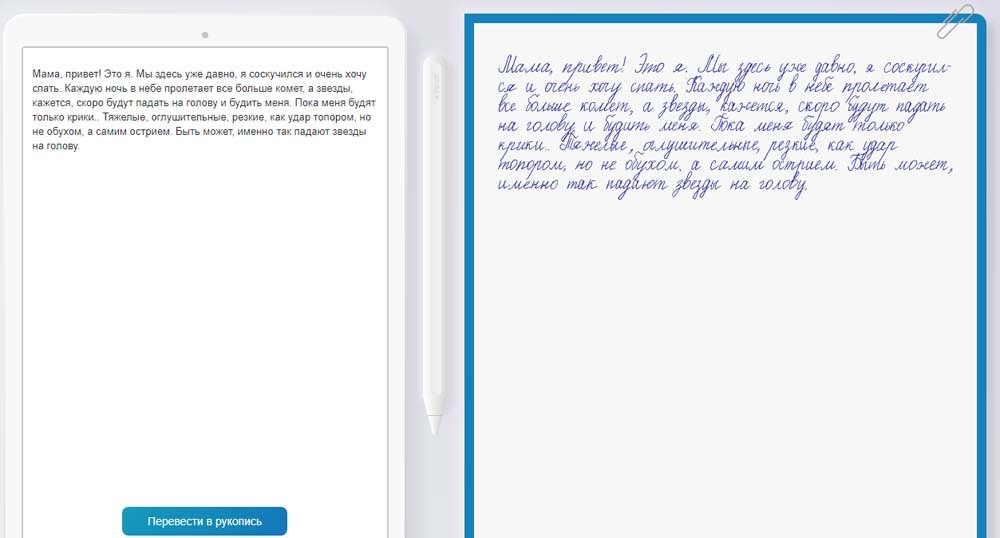
Интерфейс сервиса очень прост и понятен: два поля, в поле слева вводите печатный текст, в поле справа получаете конвертированный текст. «Рукописный» текст далее сохраняется в формате .png, что позволяет распечатывать фото, накладывая его на тетрадный лист.Кое-где сервис даже оставляет помарки при конвертации, чтобы создать максимально естественный эффект.
Но будьте осторожны: ходят слухи, что нераспознаваемые символы программа заменяет не на ◻, а на интерпретированное изображение, связанное с мужской физиологией. Не знаем, так ли это, но обязательно перечитайте свои конспекты перед сдачей (тем более что не лишним будет повторить важные детали перед экзаменом или зачетом).
Разумеется, обе эти программы позволяют в быстром темпе выполнить большой объем работы по написанию конспектов, но при ближайшем рассмотрении все равно заметно отличие рукотворного письма от машинного: например, отсутствуют следы нажима ручки и пр. Так что если вы знаете, что лектор или семинарист будет вчитываться в ваши работы, то, возможно, стоит их написать самому от руки. Сделать свои конспекты системными (и красивыми)
- Конструктор конспектов отCanva
Сервис содержит более 20 профессиональных типов графиков и разработанные профессиональными дизайнерами шаблоны, которые упростят вашу работу.
Конспекты, созданные с помощью функционала конструктора, могут стать готовым вложением для вашей презентации или отчета, а для создания красивой и понятной картинки не нужно обладать профессиональными компетенциями графического дизайнера.
Этот сервис, как и другие предложения от Canva, где можно сделать отличную презентацию, буклет и плакат, бесплатный, но требует регистрации. Для желающих получить доступ к определенному перечню фотографий и анимаций есть платная подписка, но сделать что-то крутое можно и на базовом формате.
Читать и писать конспекты в одной программе
- Возможности «читалки» отЭБС Лань
Функционал «читалки» среди прочих возможностей предлагает создание конспектов по изучаемой литературе в том же окне. Эти конспекты сохраняются и легко доступны в личном кабинете пользователя. В той же «читалке» текст можно выделять цветом, цитировать и автоматически выгружать библиографическую запись, необходимую, например, для списка литературы в реферате или ВКР.
Как перевести печатный текст в письменный на компьютере или смартфоне
Полезные советы
- Писец 2.0
- HandWriter
- Синяк
- Microsoft Word>
- Создать собственный шрифт, имитирующий ваш почерк
- Установка готовых шрифтов
- Как сделать конспект с помощью Ворда
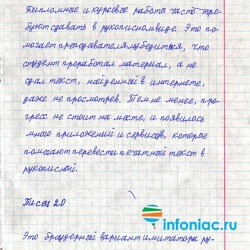
Дипломные и курсовые работы часто требуют сдавать в рукописном виде. Это помогает преподавателям убедиться, что студент проработал материал, а не сдал текст, найденный в интернете, даже не просмотрев. Тем не менее, прогресс не стоит на месте, и появилось много приложений и сервисов, которые помогают перевести печатный текст в рукописный.
Писец 2.0
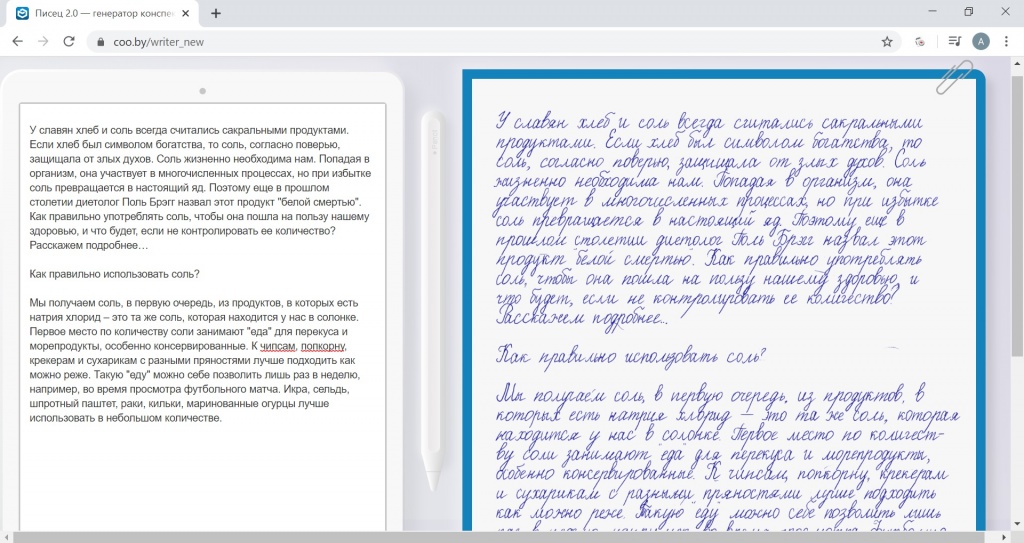
Это браузерный вариант имитатора рукописного текста. Вы его найдете, просто введя в любом поисковике запрос «писец». Можно конвертировать русский и английский текст.
Конвертер очень простой в использовании:
- В левой части экрана введите печатный текст.
- Нажмите кнопку «Перевести в рукопись».
- В правой части экрана появится этот же текст в виде рукописи. Сохраните рукописный текст в формате PNG, кликнув правой кнопкой мыши и выбрав команду «Сохранить картинку как».
- Бесплатное использование.
- Нет необходимости устанавливать программу.
- Простой и понятный интерфейс.
- Отсутствуют настройки – вы можете использовать только один почерк.
- Невозможно создавать рукописи на тетрадных листах – вам доступен только белый фон.
- Нельзя менять цвет ручки – доступен только стандартный синий цвет.
HandWriter
Конвертировать печатный текст в письменный можно с помощью смартфона. Для этого установите приложение HandWriter, доступное на Google Play.
Вы также можете напечатать нужный текст прямо в приложении, а затем скачать рукописный вариант текста в виде файла PDF.
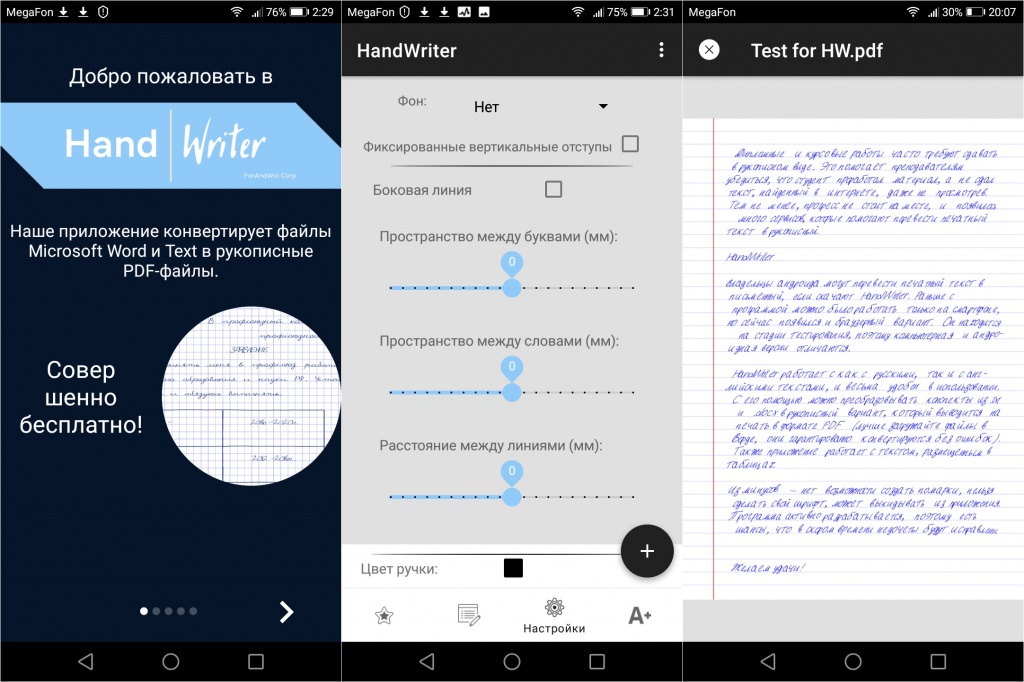
Приложение позволяет:
- Менять размеры страницы.
- Настраивать угол наклона текста, размер шрифта, аккуратность почерка, отступы.
- Добавлять новые шрифты.
- Отображать рукописный текст на тетрадных листах в клетку, в линейку, или на фоне собственных загружаемых фонов.
Недостатки приложения:
- нет возможности создать помарки;
- нельзя сделать свой шрифт;
- может выкидывать из приложения.
Программа активно разрабатывается, поэтому есть шансы, что в скором времени недочеты будут исправлены.
Синяк
Программа Синяк от Dimlight Studio предназначена специально для превращения печатного текста в письменный. Она устанавливается на ПК, и не имеет аналога для смартфона. Вы можете скачать ее бесплатно, введя в поиске «Синяк Dimlight Studio».
Программа позволяет:
- Легко и быстро загрузить в программу собственный почерк.
- Создавать текст, написанный некрасивым почерком, с помарками, что добавляет реалистичности.
- Сохранять только текст, без фона (эффект прозрачности), что позволяет в дальнейшем накладывать текст на любой выбранный вами фон, используя в т.ч. другие приложения.
- Использовать в качестве фона тетрадный лист в клетку, в линейку, в т.ч. двойные листа, а также загружать и использовать собственные фоны.
- Имитировать текст, написанный карандашом.
- Конвертировать тексты на русском, английском, а также украинском и белорусском языке.
- Сохранять текст в формате PNG.
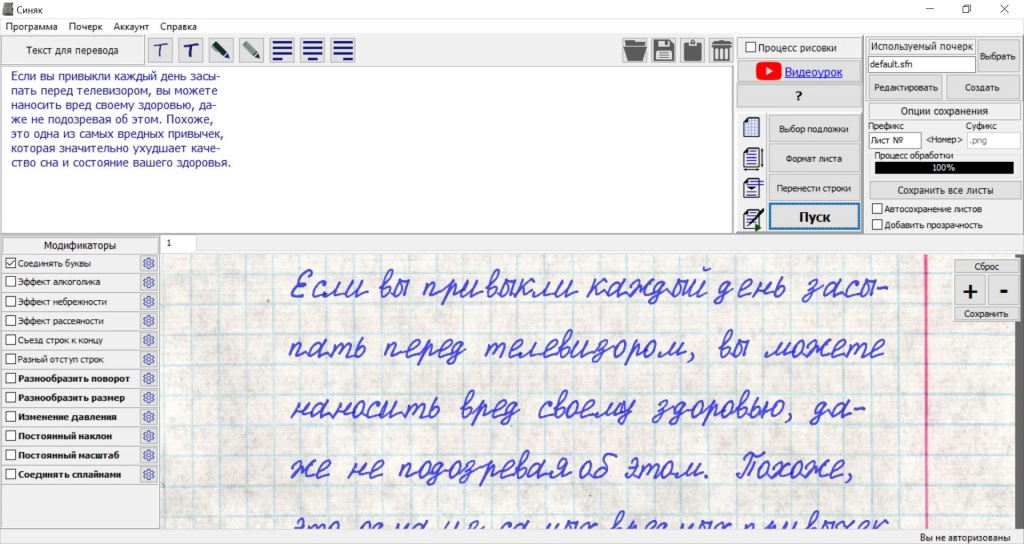
Программа идеально подходит для тех, у кого некрасивый почерк – большое разнообразие настроек позволяет превратить печатный текст в рукописный, причем с корявыми буквами, помарками, неровными строками, разным расстоянием между букв и слов, разной жирностью букв. Одним словом, увидев такой текст, человек никогда не догадается, что он напечатан на компьютере.
- Без авторизации многие возможности программы заблокированы. Вы получите полный доступ к программе только после авторизации на сайте производителя.
- В программе сложно разобраться «методом тыка», поэтому рекомендуется просмотреть видеоурок, ссылку на который вы найдете на главном экране программы.
Microsoft Word
Это самая простая и доступная программа для преобразования печатного текста в рукописный. Вы можете выбрать один из двух вариантов действий:
Создать собственный шрифт, имитирующий ваш почерк
Для этого можно воспользоваться приложением Font Creator. Порядок действий подробно изложен здесь:
Также можно обойтись без специального приложения, и воспользоваться онлайн-сервисом по созданию шрифтов (подробнее – в ролике ниже):
Установка готовых шрифтов
Если нет времени возиться с созданием собственных букв, можно поискать в интернете шрифт, похожий на ваш почерк. Для этого просто введите в поисковой системе запрос «рукописный шрифт кириллица», и скачайте файл с расширением .ttf или .otf.
Установить шрифт несложно – для этого щелкните на файле шрифта правой кнопкой мыши, и выберите пункт «Установить». После этого шрифт появится в Microsoft Word. Выделите ваш текст, и поменяйте шрифт – вот и всё.
Важно: распечатывать текст надо с компьютера, на котором есть нужный вам шрифт. Если принтера у вас нет, запишите шрифт на флешку, чтобы администратор компьютерного центра смог его установить, прежде чем вывести документ на печать.
Как сделать конспект с помощью Ворда
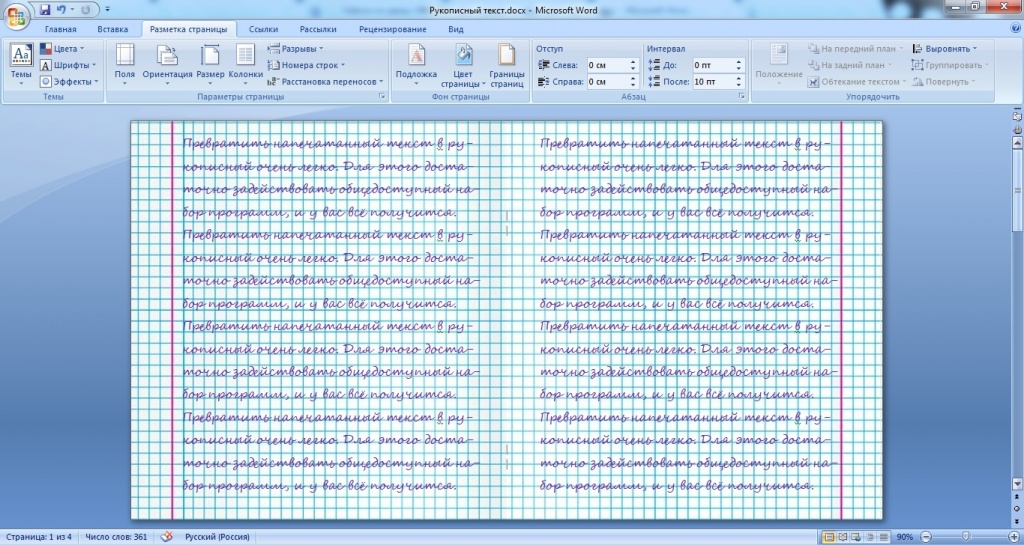
Если вам нужен конспект, распечатанный на тетрадных листах, выполните следующие действия:
- Отсканируйте чистый тетрадный лист (либо найдите готовый скан в интернете).
- Откройте ваш конспект в Ворде, и во вкладке «Разметка страницы» кликните по значку «Цвет страницы», затем «Способы заливки». В открывшемся окне откройте вкладку «Рисунок», и загрузите скан тетрадного листа.
- Если размеры скана и рабочей области в Ворде не совпадают, настройте размер страницы, кликнув на значке «Размер» во вкладке «Разметка страницы».
- В той же вкладке кликните по значку «Колонки», и выберите «Две».
- По умолчанию Ворд не переносит слова. Поэтому кликните по значку «Расстановка переносов», и выберите вариант «Авто».
- Отрегулируйте границы колонок, перетаскивая мышью линейку, расположенную сверху и слева от документа.
- Распечатайте конспект на принтере, настроив ширину и высоту распечатываемой области так, чтобы она в точности соответствовала размеру двойного тетрадного листа (33 х 20,5 см).
- Сшейте листы скобами – конспект готов!
Совет! Для больших конспектов, во избежание путаницы с порядком изложения текста, лучше печатать рукопись на одинарных листах, и скреплять их в виде тетради на кольцах.



