
Научитесь строить графики в Microsoft Word для удобного представления данных. Этот курс поможет вам улучшить навыки работы с текстовыми документами.
Сегодня я одним словом поделюсь с вами информацией о том, как построить график функции. В Интернете есть много примеров построения диаграмм с использованием Word и Excel, но эти методы не всегда могут соответствовать конечному результату. Например, чтобы построить график точечной функции, вам нужно заполнить таблицу данными, а затем создать график типа Graph. Затем необходимо выполнить ряд дополнительных настроек, чтобы этот график принял желаемую форму.
И скажите мне, почему возникает так много трудностей, когда все, что вам нужно, — это нарисовать этот график, чтобы проиллюстрировать функцию. Поэтому эту диаграмму проще взять и нарисовать с помощью встроенного в Word редактора векторных изображений.
Итак, на примере параболы разберем, как построить график этой функции одним словом. Короче говоря, мы сначала нарисуем диаграмму, затем сохраним ее как изображение и вставим в нужный документ. Я использую Word 2010, но все шаги вполне применимы в последней версии Word 2016, так как различия в интерфейсе минимальны.
Как построить в ворде график функции по точкам
Создадим новый документ (Файл — Новый — Новый документ — Новый).
Для построения графика по точкам неплохо было бы использовать сетку. Включаем.
Активировать строительную сетку в Microsoft Word
На вкладке «Просмотр» в разделе «Показать» установите флажок напротив элемента «Сетка». Теперь рисовать оси координат и сам график будет намного проще.
Рисуем оси координат
На вкладке Вставка в разделе Фигуры линий выберите Стрелка. Курсор изменится на крестик. Удерживая нажатой левую кнопку мыши, растяните стрелку до нужной длины.
Когда фигура выбрана, на ее концах появляются круги. Перетаскивая один из них, удерживая нажатой левую кнопку мыши, вы можете изменить длину или направление стрелки.
Чтобы нарисовать вторую ось, выполните шаги, описанные выше.
Далее мы определяем единичный сегмент на нашей сетке и обозначаем его надписью (Insert — Label — Draw a label). Растяните небольшой прямоугольник и введите число 1. Теперь удалите заливку и контур подписи (форма подписи должна быть выделена). На ленте меню выберите Инструменты рисования — Формат и в разделе Стили фигур выберите Без заливки для заливки фигуры и Без контура для контура фигуры. Теперь путь и заливка станут прозрачными.
Установка единичной линии на координатной оси
Осталось только переместить фигурку ближе к желаемому месту.
Если вы скопируете эту надпись и вставите ее несколько раз, вы можете заменить ее, пометить оси координат, указать начало координат и поместить какое-то другое значение на оси.
Итак, координатная плоскость установлена.
Рисуем график параболы у=х2
На рисунках мы выбираем кривую и на нашей координатной плоскости делаем первую точку (-3,9) одним щелчком мыши, следующий щелчок в точке (-2,4), следующий в точке (-1,1) и так что вверх. Дважды щелкните последнюю точку, чтобы закончить рисование кривой. Рекомендуется попробовать нанести все необходимые точки на график за один прием.
Нарисуйте график с помощью инструмента Кривая
Но если не получилось, не беда, все поправимо. Щелкните по своей кривой правой кнопкой мыши и в контекстном меню выберите пункт Начать редактирование узлов.
Корректировка точек привязки графика
Ваши опорные точки будут доступны для перемещения, вы можете настроить кривизну или длину кривой. Используя контекстное меню для кривой, вы можете добавлять или удалять узлы.
вы можете изменить цвет диаграммы и ее толщину на ленте меню Инструменты рисования — Формат и в разделе Стили фигур.
Запомнить! Режим сетки применяется ко всем страницам документа. После выключения исчезнет и сетка на графике.
Совет! Создавайте графику в отдельном документе, вставляйте скриншоты в целевой текст.
Тогда у вас будет возможность исправить неточности и доработать чертеж.
Теперь, когда диаграмма готова, вам нужно сделать ее снимок экрана и вставить в нужный документ.
Как сделать скриншот в ворде
Изменим масштаб страницы так, чтобы отрисовка графика занимала максимальную площадь экрана. Нажмите кнопку PrintScreen (PrtSc) на клавиатуре. Затем перейдите к желаемому документу, укажите точку вставки и дайте команду «Вставить» на вкладке «Главная» на ленте инструментов или из контекстного меню. Все содержимое экрана будет вставлено с частями, которые нам не нужны.
Делаем вырез. Щелкните изображение. На вкладке Работа с рисунками — Формат в разделе Размеры выберите инструмент Обрезка. Измените размер видимой области с помощью черных угловых маркеров и нажмите клавишу Enter на клавиатуре, чтобы применить обрезку. Вы можете увеличить получившееся изображение, потянув за угловые кружочки. Пример использования инструмента Кадрирование можно найти в статье Как редактировать изображение в слове
Спасибо, что дочитали до конца. Теперь вы знаете, как построить диаграмму одним словом. Я часто использую этот метод для рисования графики или простых рисунков одним словом. Надеюсь, это не лишнее в вашей коробке знаний. Вы можете поделиться этой информацией со своими друзьями.
Кнопки социальных сетей внизу.
Как сделать график в Ворде
В различных финансовых документах или отчетах, в курсовых или дипломе могут встречаться данные, представленные в виде таблицы. И для того чтобы они смотрелись более наглядно, на их основе лучше построить график. Поскольку практически вся документация, которая представлена в электронном виде, создается в редакторе MS Word, то в данной статье, мы с Вами научимся создавать графики в Ворде.
Если у Вас в документе есть таблица с данными, то, конечно, все можно сделать самостоятельно. Для этого включите видимость сетки; используя линии, нарисуйте оси; подпишите их; а затем, с помощью кривой, рисуйте.
Но зачем такие сложности, если в редактор уже встроена данная функция. Нам нужно просто правильно ввести данные и все будет готово.
Но давайте обо всем по порядку.
Как строить графики
Для примера возьму такие данные. Есть сотрудники, и количество товара, которое они продали, за определенный месяц. График поможет быстрее понять, какой сотрудник продал больше всего товаров за определенный месяц, или за весь период.

Поставьте курсор в нужном месте документа. Затем перейдите на вкладку «Вставка» и в разделе «Иллюстрации», нажмите на кнопочку с изображением диаграммы.

Появится вот такое окно, как на скриншоте ниже. В нем выберите вид диаграммы, который подходит Вам больше всего. Потом нажмите «ОК». Я буду строить с маркерами, но в данном случае можно было бы также сделать гистограмму, или линейчатую диаграмму.

Дальше в Вашем документе появится новая диаграмма, и откроется новый лист Excel с таблицей.
В нее нужно перенести все значения, которые у Вас указаны в таблице в документе Word.
Сначала нужно выбрать правильный диапазон значений в Excel. У меня будет 5 строк (верхняя строка и 4 сотрудника), и 8 столбцов (имена сотрудников и месяцы). Возьмите за правый нижний угол, и выберите нужное Вам количество строк и столбцов.
Попробуйте это:
Как в файле Word поставить Римские цифры

Дальше перенесите все из таблицы в Ворд в Excel.
Когда будете их менять, обратите внимание, что и сам график изменяется.

После того, как все в Excel, будет изменено, закройте это окно.
У меня получился вот такой результат.

Если кликнуть два раза левой кнопкой мыши по вертикальной (0, 10, 20, 30…), горизонтальной (Катя, Маша…) оси, легенде (Январь, Февраль…) или любому из рядов данных (цветные кривые), откроется окно с настройками.

Например, нажмем на кривую со значениями за Апрель, открывается окно «Формат ряда данных». Здесь можно поменять цвет, тип линий и прочее.

Если кликнуть по горизонтальной оси, откроется окно «Формат оси». В нем можете выбрать необходимые параметры.

Если кликнуть правой кнопкой мышки по самому графику, откроется контекстное меню. В нем можно «Изменить данные» – появится лист Excel с созданной таблицей, который мы закрыли, «Изменить тип диаграммы» и другое.

Кликнув по созданному графику, вверху появится вкладка «Работа с диаграммами». В ней Вы увидите еще три дополнительные вкладки: «Конструктор», «Макет» и «Формат». Поклацайте по ним, и посмотрите, как еще можно поменять вид. Например, добавьте название к диаграмме.
После создания, работа с графиком в Ворде ничем не отличается от работы с ним в Excel. Поэтому можете прочесть статью: как сделать график в Excel.

Как создается график функций
Если Вам нужно вставить его в документ, тогда можете поступить следующим образом. Сначала добавьте график функций в Excel, как это сделать, я рассказывала в отдельной статье, а затем скопируйте его и вставьте в документ Word. После этого, у Вас останется возможность его редактировать в Ворде, как было описано выше: или кликайте по осям, или переходите на вкладку «Работа с диаграммами».
Word. Построение графиков
Развивающие – развитие навыков самостоятельной работы, гибкости и критичности мышления при выполнении практической работы, развитие алгоритмичности мышления.
Воспитательные – воспитание трудолюбия и усердия в достижении результата.
Тип урока: комбинированный, направленный на изучение нового материала и практических навыков, а также проверку в интерактивном режиме ЗУН по предыдущим темам (форматирование и редактирование текста)
Оборудование: компьютерный класс (11 компьютеров, 10 учебных и 1 преподавательский), проектор, доска пластиковая, раздаточный материал, программа revisor.
Схема урока
- Актуализация знаний
- оргмомент
- презентация
- Формирование новых знаний
- лекция
- Формирование умений и навыков
- практическая работа
- тестирование
Структура урока
Оргмомент
Проверка готовности класса к уроку, сообщение темы урока.
Актуализация знаний
Любой текст, даже деловой, становится интереснее и убедительнее, если его дополнить иллюстрациями. Более того, иногда именно в официальном документе необходимо использовать рисунки, графики и т. д. В Word предусмотрено огромное количество возможностей для использования графики: изображения (рисунки или фотографии) и схемы (графики, блок-схемы и т. п.). Последние наглядно отображают, например, иерархию управления или технологические цепочки.
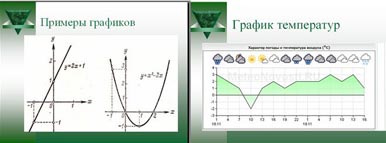
Показ презентации по практическим сферам применения новой темы — биржевые сводки (максимальные и минимальные значения по курсу валюты), экономический рост, анализ температур …, фронтальная беседа (см. приложение)
— что такое редактирование? Что такое форматирование? Примеры.
— знакомы ли вы с понятием график?
— что это такое? (из математики вспомнить понятие)
— приведите пример графика (зарисуйте на уроке)
— на каких предметах вы еще сталкивались с графиками (вывести на физику, например)
— строите ли вы графики в тетрадях? Какова точность ваших графиков?
— про какие программы построения графиков вам известно?
Формирование новых знаний
Так же как вам приходится в тетрадях чертить графики карандашом, так и в электронном документе для наглядности это надо уметь делать. Как?
Принципы построения графиков в word
Таблица по умолчанию, дает 3 графика
Вопросы классу
— Что такое график?
— Графики, каких функций вы знаете?
— Как построить график линейной функции?
— Приведите примеры …. у= 2х-1 … у=х+3 … у= х/2 – 3
— Давайте построим эти графики
— Сколько точек достаточно для построения графика линейной функции?
— График функции у=х 2 знаете? Давайте построим
- Рассматривается пример построения графика одной из функций
- Записывается алгоритм построения
- Рассматриваются свойства графика, редактирование и форматирование
- Приводится пример построение графика по шаблону, когда дан график и требуется его перевести в электронный вид (используется раздаточный материал)
Формирование умений и навыков
Практическая работа
- Построить график функции
См. алгоритм рассмотренный ранее.
Построить график функции
Заполним с классом таблицу значений
Обратить внимание на сглаженность линии.
Работа по шаблону (раздаточный материал)
Перевести данный график в электронный вид, если не известна функция.(используется раздаточный материал)
Тестирование
Используя продукт ЦОР REVISOR, проводится индивидуальное интерактивное тестирование по пройденным темам WORD, форматирование и редактирование.
Программа предлагает 6 вариантов тестов
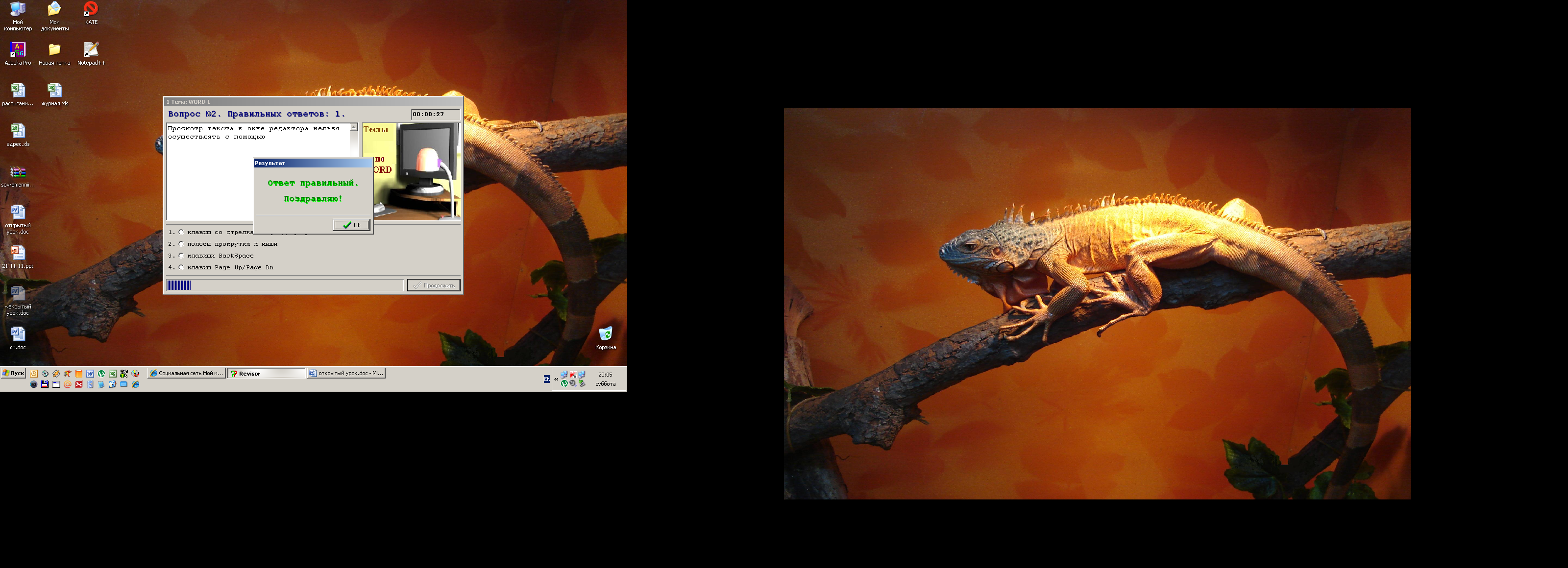
Программа ведет отсчет времени на решение и сразу после ответа сообщает вам о результате, если результат не верен, то выводится правильный ответ
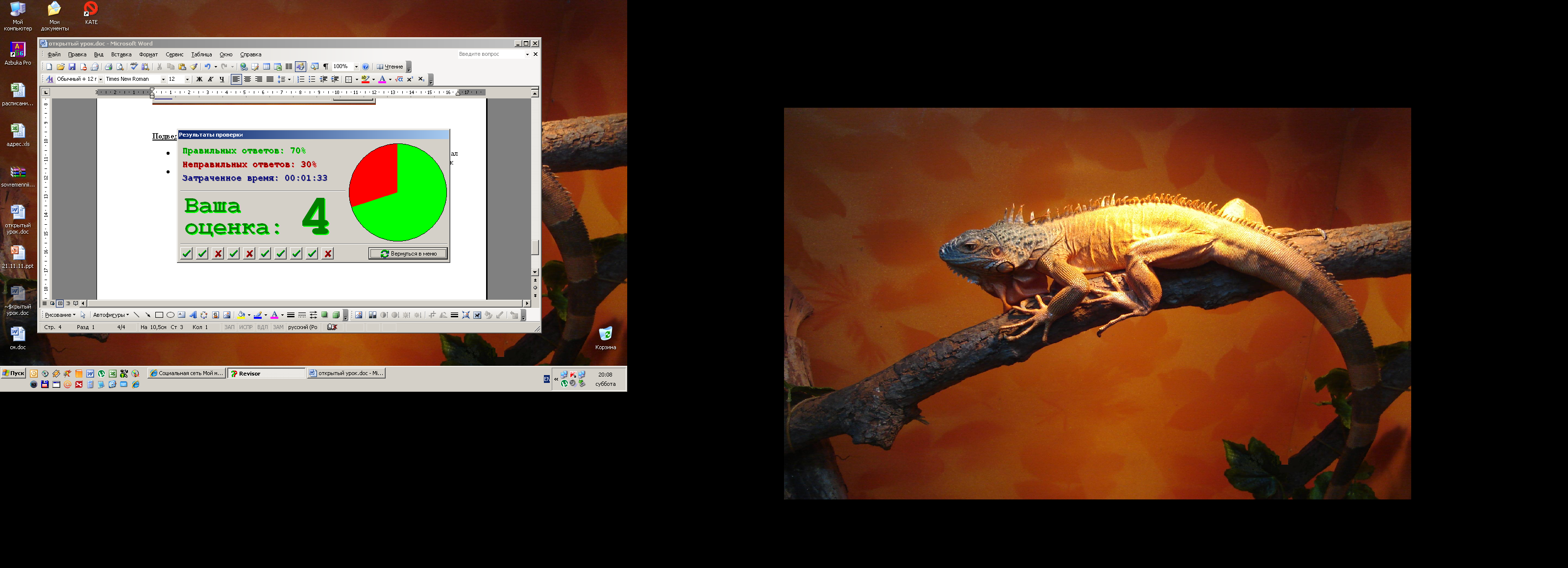
Программа выдает сама оценку тестируемому.
Подведение итогов.
Учитель фиксирует оценки программы revisor. Оценки переносятся в журнал после урока, таким образом, не затрачивается время урока на выставление оценок
Домашнее задание: построить графики у1=х 3 , у2=2х 2 -1, у3= х -1.
Содержимое разработки
МОУ средняя школа №13 с углубленным изучением ряда предметов г. Обнинска
Класс: 8 «А»
Тема урока: «Word. Графики»
Провел учитель
информатики
Быченкова Е.В.
Тема урока: Word. Построение графиков.
Образовательные – рассмотреть принципы и способы построения графиков в Word, проверить уровень освоения темы «редактирование и форматирование»
Развивающие – развитие навыков самостоятельной работы, гибкости и критичности мышления при выполнении практической работы, развитие алгоритмичности мышления.
Воспитательные – воспитание трудолюбия и усердия в достижении результата.
Тип урока: комбинированный, направленный на изучение нового материала и практических навыков, а также проверку в интерактивном режиме ЗУН по предыдущим темам (форматирование и редактирование текста)
Оборудование: компьютерный класс (11 компьютеров, 10 учебных и 1 преподавательский), проектор, доска пластиковая, раздаточный материал, программа revisor.
- Актуализация знаний
- оргмомент
- презентация
- Формирование новых знаний
- лекция
- Формирование умений и навыков
- практическая работа
- тестирование
Структура урокаОргмомент Проверка готовности класса к уроку, сообщение темы урока. Актуализация знаний Любой текст, даже деловой, становится интереснее и убедительнее, если его дополнить иллюстрациями. Более того, иногда именно в официальном документе необходимо использовать рисунки, графики и т. д. В Word предусмотрено огромное количество возможностей для использования графики: изображения (рисунки или фотографии) и схемы (графики, блок-схемы и т. п.). Последние наглядно отображают, например, иерархию управления или технологические цепочки. Показ презентации по практическим сферам применения новой темы — биржевые сводки (максимальные и минимальные значения по курсу валюты), экономический рост, анализ температур …, фронтальная беседа (см. приложение) Вопросы: — что такое Word? — что такое редактирование? Что такое форматирование? Примеры. — знакомы ли вы с понятием график? — что это такое? (из математики вспомнить понятие) — приведите пример графика (зарисуйте на уроке) — на каких предметах вы еще сталкивались с графиками (вывести на физику, например) 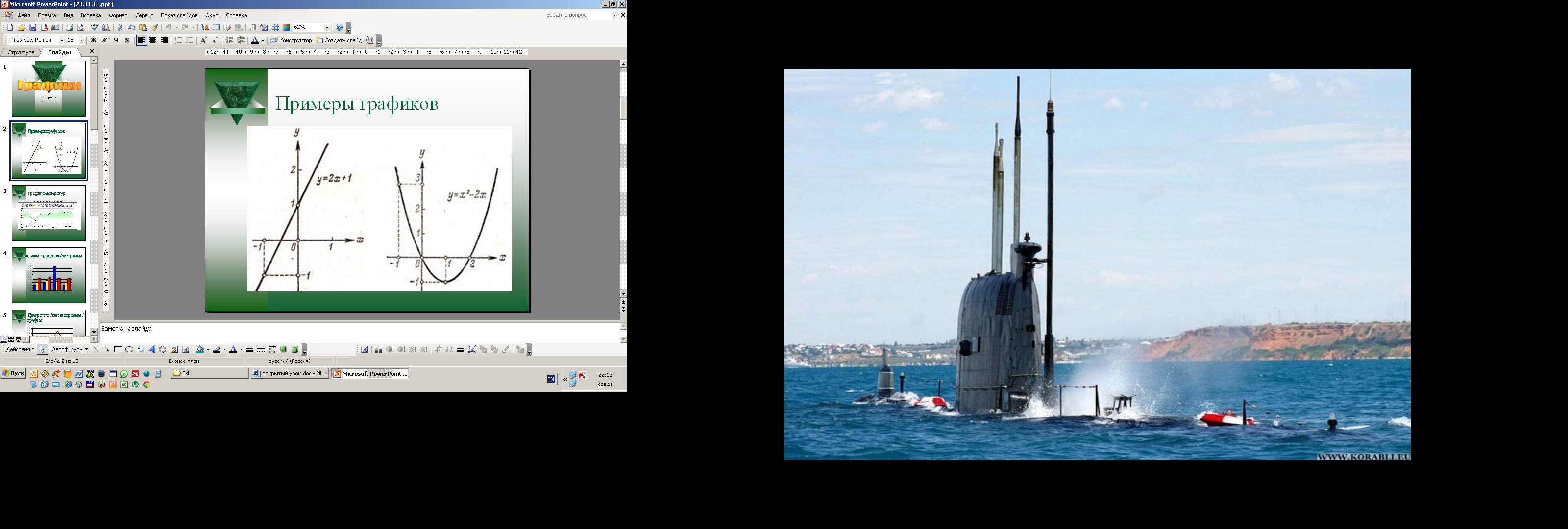
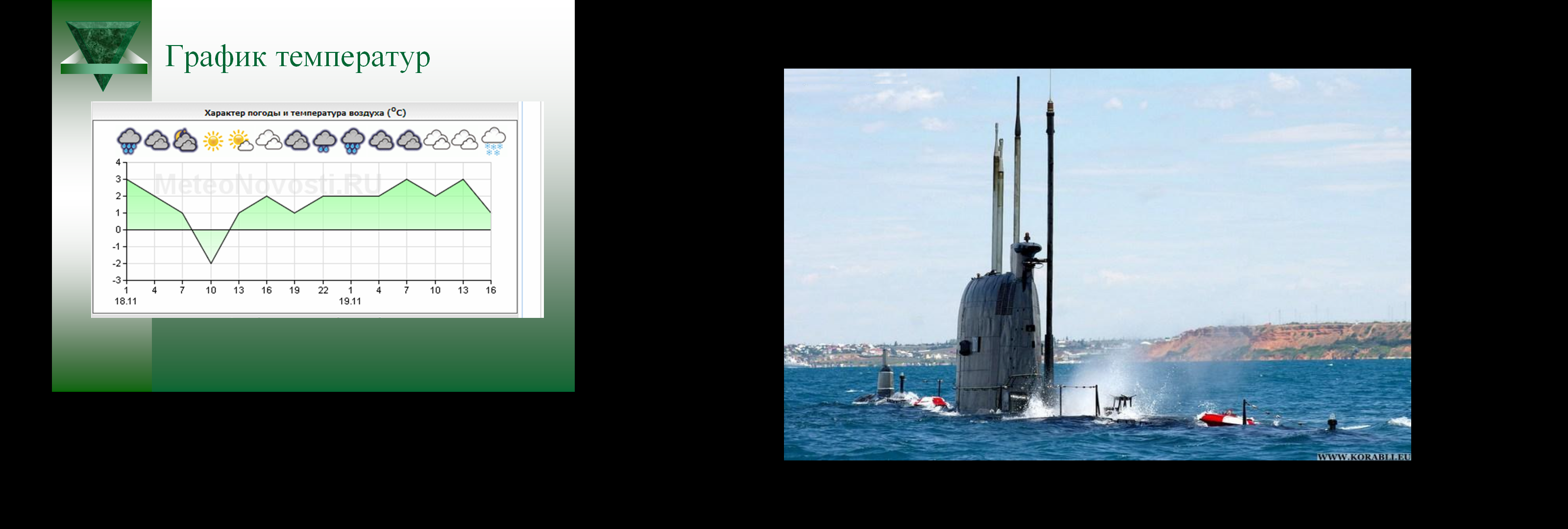 — строите ли вы графики в тетрадях? Какова точность ваших графиков? — про какие программы построения графиков вам известно? Формирование новых знаний Так же как вам приходится в тетрадях чертить графики карандашом, так и в электронном документе для наглядности это надо уметь делать. Как? Принципы построения графиков в word
 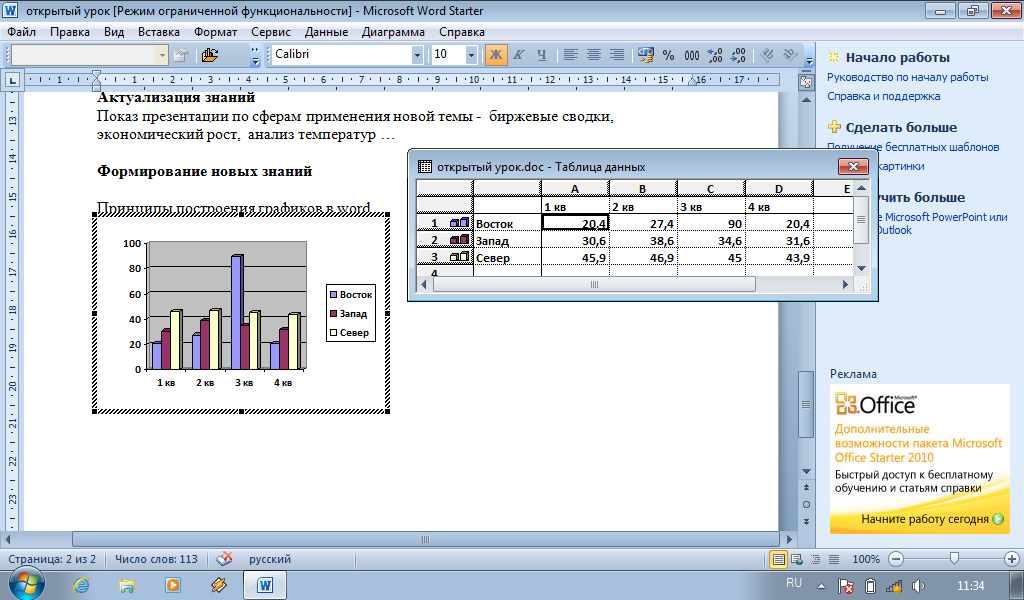 Таблица по умолчанию, дает 3 графика — Ось х — Ось у Вопросы классу — Что такое график? — Графики, каких функций вы знаете? — Как построить график линейной функции? — Приведите примеры …. у= 2х-1 … у=х+3 … у= х/2 – 3 — Давайте построим эти графики — Сколько точек достаточно для построения графика линейной функции? — График функции у=х 2 знаете? Давайте построим
- Рассматривается пример построения графика одной из функций
- Записывается алгоритм построения
- Рассматриваются свойства графика, редактирование и форматирование
- Приводится пример построение графика по шаблону, когда дан график и требуется его перевести в электронный вид (используется раздаточный материал)
Формирование умений и навыковПрактическая работа
- Построить график функции
У1 = 2х-1 У2 = х+3 См. алгоритм рассмотренный ранее.
- Построить график функции
У3=х 2 Заполним с классом таблицу значений
| Х | -3 | -2 | -1 | 0 | 1 | 2 | 3 |
| У | 9 | 4 | 1 | 0 | 1 | 4 | 9 |
Обратить внимание на сглаженность линии.
- Работа по шаблону (раздаточный материал)
Перевести данный график в электронный вид, если не известна функция.(используется раздаточный материал) Тестирование Используя продукт ЦОР REVISOR, проводится индивидуальное интерактивное тестирование по пройденным темам WORD, форматирование и редактирование. 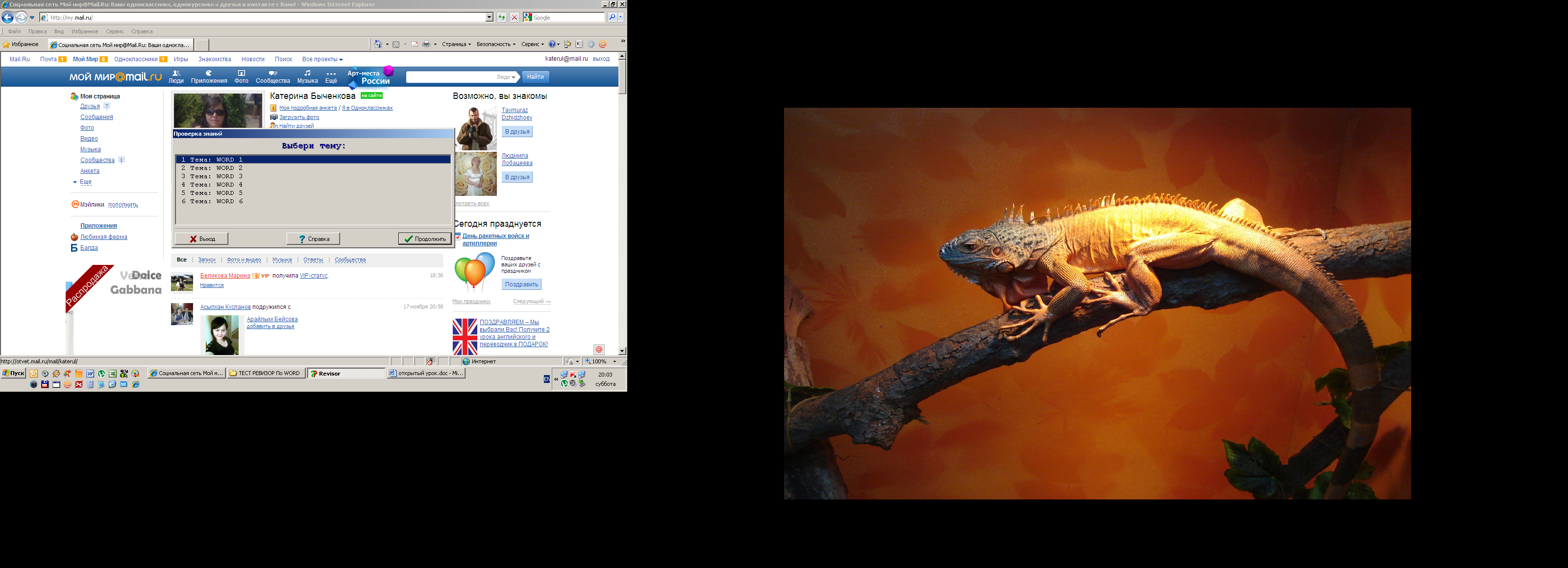
- Программа предлагает 6 вариантов тестов
- Программа ведет отсчет времени на решение и сразу после ответа сообщает вам о результате, если результат не верен, то выводится правильный ответ
- Программа выдает сама оценку тестируемому
 Подведение итогов.
- Учитель фиксирует оценки программы revisor. Оценки переносятся в журнал после урока, таким образом, не затрачивается время урока на выставление оценок
- Домашнее задание: построить графики у1=х3, у2=2х2-1, у3= х -1
Класс: 8 «А» Тема урока: «Word. Графики» Учитель: Быченкова Е.В

-80%



