
Что такое перекрестная ссылка в Ворде, как и где ее использовать
Перекрестная ссылка в Ворде широко распространена среди пользователей Майкрософт Офис Ворд. Она помогает людям быстро находить объекты документа. В данной статье разберем, как и где использовать перекрестную ссылку в Ворде, как ее устанавливать.
Перекрестная ссылка в Ворде (Word), что это такое

Здравствуйте, друзья! Перекрестная ссылка в Ворде – это ссылка внутри документа, с помощью которой связываются различные объекты в документе. Объектами могут быть картинки, текст, ссылки, видео и другое. Благодаря таким ссылкам, люди быстро ориентируется в тексте. То есть, нажав, например, на номер рисунка, данная ссылка перебросит на картинку, текст и так далее.
Ранее на блоге мы публиковали статью «что такое сноски в Ворде». В ней был раздел о перекрестной ссылке. В нем мы кратко рассказали, как ее устанавливать. А сегодня, сделаем по ней более подробную инструкцию. По представленным ниже шагам, вы сможете сделать перекрестную ссылку на картинку, таблицу и текст.
Перекрестная ссылка в Word на название картинок, примеры
Итак, рассмотрим создание перекрестной ссылки на название картинок.
Открываете документ Ворд и вставляете туда изображение. В статье рассказано, «как вставить картинку в Ворде». Далее нажимаете по вставленной картинке правой кнопкой мыши и кнопку «Вставить название» (скрин 1).

В открытом окне нажмите кнопку «Создать», чтобы прописать путь и название для картинки, например, «рисунок.1.1» (скрин 2).

После чего нажимаете кнопку «OK». Затем, мы пропишем для примера текст, который будет вести на данную картинку. Пример: Далее смотрите на рисунке 1.1. Последние инициалы и будут перекрестной ссылкой.
Выделяем левой кнопкой мыши слово рисунок 1.1. и заходим в раздел «Ссылки» документа Ворд 2007. Далее нажимаем «Перекрестная ссылка» (скрин 3).

Выбираете из типа ссылок название картинки «Рисунок 1.1» далее, нажимаете кнопку «Вставить» и закрываете окно крестиком. Теперь, чтобы перейти на картинку, нажмите клавишу CTRL и щелкните по ссылке.
Объекты в Ворде на названии таблиц
Перекрестная ссылка в Ворде устанавливается по названию таблиц. Чтобы установить перекрестную ссылку для таблицы, необходимо создать для нее название. Делается это так же, как и через картинку (выше рассмотрели скрин 2) .
Далее выделяем в тексте слово, в которое будет зашит объект таблицы, например, «выше таблица 1.1». Затем выбираете «Перекрестная ссылка» в разделе «Ссылки». Далее тип ссылки «Таблица 1» и нажимаете «Вставить» (скрин 4).

После чего можно нажать клавишу CTRL и удерживая ее, кликнуть левой кнопкой мыши по слову «выше таблица 1.1». Через несколько секунд документ перенесет нас на первую таблицу.
Внутренняя ссылка в Ворде для списка литературы
Для списка литературы вы так же установите перекрестную ссылку. В документе Ворд должны быть их источники и созданы закладки. Далее, выделяете любой список из добавленной литературы и создаете для нее закладку. Сделать это можно через кнопку «Вставка», далее «Закладка». Перед этим выделяете текст или номер страницы (скрин 5).

Пишите название закладки, например, Л.Н.Толстой и нажимаете добавить. Затем находите любое место в тексте и пишете сноску, чтобы добавить перекрестную ссылку на литературу. Выделяете слово левой кнопкой мыши, кликните по разделу «Ссылки» и «Перекрестная ссылка» (скрин 6).

В окне выбираете тип ссылки «Закладки». В категории «Для какой закладки», устанавливаете источник литературы. После чего жмите кнопку «Вставить» для сохранения. Когда внутренняя ссылка будет добавлена, вы сможете перейти на список литературы по данному тексту.
Как сделать ссылку на таблицу в ворде
С помощью перекрестной ссылки можно создать связь с другой частью документа. Например, можно использовать перекрестную ссылку для связи с диаграммой или рисунком, который находится в другом месте документа. Перекрестная ссылка имеет вид ссылки, по которой пользователь может перейти к целевому элементу.
Если вы хотите создать связь с другим документом, создайте гиперссылку.
Сначала создайте элемент, на который должна указывать ссылка
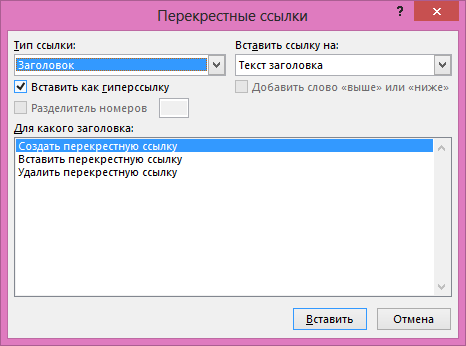
Невозможно создать перекрестную ссылку на несуществующий объект, поэтому сначала убедитесь в том, что у вас уже есть диаграмма, заголовок, номер страницы или другой элемент, на который она будет указывать. В диалоговом окне для вставки перекрестной ссылки будут перечислены все элементы, на которые она может указывать. На рисунке ниже показан пример.
Вставьте перекрестную ссылку
В документе введите текст, который начинает перекрестную ссылку. Например, на рисунке 2 вы можете найти пояснение к восходящей тенденции.
На вкладке Вставка выберите команду Перекрестная ссылка.
В поле Тип ссылки щелкните раскрывающийся список, чтобы выбрать тип элемента, на который будет указывать ссылка. Список возможных вариантов зависит от типа элемента (заголовок, номер страницы и т. п.), с которым нужно создать связь.
В поле Добавить ссылку на выберите сведения, которые нужно вставить в документ. Набор доступных вариантов зависит от того, что вы выбрали на шаге 3.
В поле Для какого. выберите конкретный элемент, на который должна указывать перекрестная ссылка.
Чтобы разрешить пользователям переходить к элементу, на который указывает ссылка, установите флажок Вставить как гиперссылку.
Если флажок Добавить слово «выше» или «ниже» активен, установите его, чтобы включить относительное положение целевого элемента.
Нажмите кнопку Вставить.
Перекрестные ссылки вставляются в виде полей
Перекрестные ссылки вставляются в документ как поля. Поле — это набор сведений, которые автоматически вставляют в документ текст, рисунки, номера страниц и другие материалы. Например, поле DATE вставляет текущую дату. Преимуществом использования полей является то, что вставляемый контент (дата, номер страницы, рисунок и т. д.) обновляется при изменении.
Например, если вы пишете документ в течение определенного периода времени, дата будет меняться каждый день при его открыть и сохранить. Кроме того, если обновить рисунок, который хранится в другом месте, но на который ссылается поле, обновление будет включено автоматически, без необходимости повторной вставки рисунка.
Если вы вставили перекрестную ссылку и она похожа на , word отображает коды полей вместо результатов полей. При печати документа или скрытие кодов полей их результаты заменяют коды полей. Чтобы вместо кодов полей видеть их результаты, нажмите клавиши ALT+F9 или щелкните код поля правой кнопкой мыши и выберите в меню пункт «Коды полей».
Используйте главный документ
Если вам нужно создать перекрестные ссылки на элементы, которые находятся в отдельном документе, но вы не хотите использовать гиперссылки, то сначала объедините документы в один главный документ, а затем добавьте перекрестные ссылки. Главный документ — это контейнер для набора отдельных файлов (вложенных документов). Его можно использовать для создания документа, состоящего из нескольких частей (например, книги с несколькими главами), и работы с ним.
Ссылки на рисунки и таблицы в Word
В случае если число рисунков, таблиц в документе больше 5 или есть хоть малейшая вероятность того, что станет больше 5, следует воспользоваться следующим руководством для автоматизации процесса и получения результата (что очень важно), соответствующего отечественным стандартам. Данное руководство относится к текстовому редактору MS Word, для редактора Open Office данный процесс значительно проще. Предположим у нас есть документ (рис.1), на котором есть рисунок (он уже автоматически пронумерован) и мы хотели бы следит за нумерацией рисунков и таблиц.

Рис.1 Исходный документ
Добавим изображение, например, как показано на рис.2. Важно, не допускается обтекание текста!

Рис.2 Добавление изображения
Для того чтобы автоматически пронумеровать документ следует в меню Ссылки выбрать пункт Вставить название на рис.2 пункт меню выделен желтым цветом. В результете на экране появится окно выбора названия, представленное на рис.3.
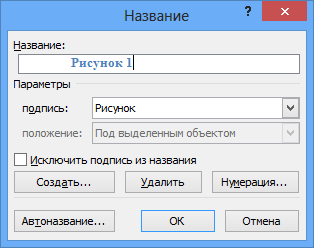
Рис.3 Интерфейс добавления названия
Необходимо настроить параметры подписи, выбрав в выпадающем меню или нажав кнопку создать (рис.4).
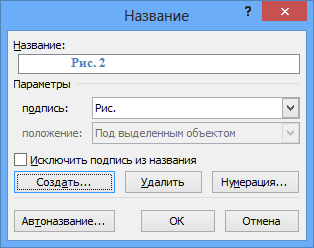
Рис.4 Изменение постоянной части названия
В результате получаем добавленное название вида Рис.1 к которому вручную дописываем описание текста (в примере это “Улыбающееся лицо”) (рис.5).

Рис.5 Добавление названия рисунка
Рекомендуется создать стиль оформления подписей, чтобы можно было менять оформление надписи и положение рисунка в одно нажатие мыши. ПРименение стиля представлено на рис.6.

Рис.6 Изменение стиля
Для создания автоматической ссылки, используя инструмент закладок (если вам известен способ проще, свяжитесь со мной или напишите в комментариях), следует выделить номер и только номер, никаких лишних символов не должно быть выделено, в том числе ни один пробел (рис.7).

Рис.7 Выделение номера для создания закладки
Для добавления закладки следует нажать комбинацию клавиш Ctrl-Shift-F5 и в появившемся меню (рис.8) добавить название закладки. Внимание пробелы и начало с цифры или спец-символа не допускается. Рекомендуется набранное название скопировать в буфер обмена, нам оно чуть дальше пригодится.

Рис.8 Интерфейс для добавления закладки
Для добавления ссылки на рисунок в нужном месте (например после фразы “как указано на рис.”) следует установить курсор и нажать комбинацию клавиш Ctrl-F9 . В результате появятся парные фигурные скобки, представленные на рис.9

Рис.9 Создание ссылки
Внутри этих скобок следует написать , где имя_закладки – это то имя закладки того рисунка, на который вы хотите сослаться. Для этого выше и было предложено скопировать имя в буфер обмена (рис.10).

Рис.10 Добавление ссылки на закладку
Для того чтобы надпись приняла вид номера на который она ссылается, следует нажать правой кнопкой мыши на сером поле и в открывшемся контекстном меню выбрать Обновить поле (рис.11).

Рис.11 Обновление поля
В результате вы получаете ссылку, привязанную к соответствующему рисунку, а номер самого рисунка (и соответственно ссылки) будет автоматически изменен при добавлении нового рисунка с названием перед ним. Результат представлен на рис.11.
jackyre
Как сделать ссылки на рисунки/таблицы в тексте Word?
Раньше по роду своей деятельности приходилось заниматься технической документацией по ГОСТам. Те времена прошли, а кое-какие навыки остались. И вот столкнувшись второй раз за последние три месяца с подобной задачей, решил что ничего не изменилось: «люди не умеют пользоваться Word’ом, а Word в свою очередь никак не изменился в лучшую сторону».

нужно в документе сделать подписи к рисункам и таблицам в стиле «Рисунок 1. Линейная организационная структура», а любые ссылки в тексте должны быть в соответствующем падеже «анализ таблицы 1 показал».
Возможные варианты решения:
- В ручную в финальном документе проставить нумерацию всех рисунков/таблиц. –>минус данного решения, в сложности обновления нумерации в случае последующей правки (+/-) документа.
- Делать вставку названия (Ссылки->Вставить название) с установленным флажком «Исключить подпись из названия». –>минус данного решения, в том, что все ссылки на рисунок/таблицу нужно делать до того как дописали в название слово «Рисунок/Таблица».
2.1. Правой кнопкой мыши на рисунке и выбираем в контекстном меню команду «Вставить название».

2.2. Выбирает в поле «Подпись» требуемое название (Рисунок/Таблица), если его нет то создаем его. 2.3. Устанавливаем флажок «Исключить подпись из названия». 2.4.
Нажимаем кнопку «ОК», для вставки порядкового номера. 2.5. В нужном месте текста вставляем «Перекрестную ссылку», для этого выбираем Ссылки->Перекрестная ссылка, в поле «Тип ссылки» выбираем требуемое (Рисунок/Таблица), в поле «Вставить ссылку на» выбираем «Постоянная часть и номер». 2.6. Далее в тексте перед вставленным номером дописываем с изменением падежа, например «на рисунке».
2.7. В названии рисунка/таблицы дописываем «Рисунок/Таблица».
4.1. Делаем обыкновенную вставку названия (Ссылки->Вставить название) не устанавливая флажок «Исключить подпись из названия».
4.2. Далее выделяем номер вставленного названия, как показано на рисунке:  4.3. Открываем Вставка->Закладка, и печатаем в поле «Имя закладки» по принятому шаблону название закладки. Я пользуюсь форматом: Fgr_[идентификационный_текст] Tbl_[идентификационный_текст], где Fgr – префикс для рисунков, а Tbl префикс для таблиц. Примечание1.
В названии закладки принципиально не указывается номер таблицы/рисунка, чтобы не вводить в заблуждение, т.к. по ходу правки документа номера самих рисунков могут измениться, либо при переносе в другой документ.  4.4.
4.4.
Далее в нужном месте текста вставляем «Перекрестную ссылку», для этого выбираем Ссылки->Перекрестная ссылка, в поле «Тип ссылки» выбираем «Закладка», в поле «Вставить ссылку на» выбираем «Текст закладки». 4.5. В заключении, в тексте перед вставленным номером дописываем с изменением падежа, например «на рисунке/таблице». 4.6. Примечание2.
Плюс данного метода, в том что, при копировании в другой документ закладки и перекрестные ссылки переносятся корректно. При копировании внутри документа закладки не дублируются.
Как в Word Online сделать ссылки на таблицы
Всем известно, что при работе с документом Word Online внутри текста можно ставить ссылки в открытом виде или добавлять гиперссылки на слова или предложения. Но немногие знают о функции перекрестной ссылки – когда делается вязь между составляющими документа внутри него или в документах одной экосистемы. Что это такое и как в Ворд Онлайн сделать ссылку на таблицу в документе – далее в статье.
Как сделать перекрестную ссылку в Microsoft Word

Чтобы помочь вашим читателям быстро перейти к соответствующей информации в вашем документе, вы можете использовать функцию перекрестных ссылок в Microsoft Word. Это позволяет вашей аудитории просто щелкнуть мышью и перейти к соответствующей информации в том же документе.
В отличие от функции «Вставить ссылку» в Word, которая позволяет создавать ссылки на другие места в документе, функция «Перекрестная ссылка» работает с таблицами, рисунками, сносками, концевыми сносками и нумерованными элементами, а не только с заголовками и закладками.
Установите перекрестную ссылку на таблицу или другой объект в Word
Программы для Windows, мобильные приложения, игры — ВСЁ БЕСПЛАТНО, в нашем закрытом телеграмм канале — Подписывайтесь:)
У вас может быть документ, в котором вы хотите сослаться на раздел с заголовком, рисунок на другой странице или сноску, содержащую дополнительные сведения. Убедитесь, что у вас уже есть элементы, на которые вы хотите сослаться, чтобы они отображались в окне настройки перекрестной ссылки.
Чтобы создать перекрестную ссылку, переместите курсор в то место в документе, куда вы хотите ее вставить. Не выбирайте существующий текст в качестве ссылки, потому что вы выберете информацию, которую хотите использовать в следующем процессе.
Перейдите на вкладку «Вставка», щелкните стрелку раскрывающегося списка «Ссылки» и выберите «Перекрестная ссылка».

Когда появится окно перекрестной ссылки, выберите тип ссылки из раскрывающегося списка. Вы увидите, что можете выбрать пронумерованный элемент, заголовок, закладку, сноску, концевую сноску, формулу, рисунок или таблицу. В этом примере мы будем использовать таблицу.

После того, как вы выберете тип ссылки, вы увидите, что эти элементы в вашем документе отображаются в поле «Для чего» в нижней части окна. Если в поле ничего не отображается, значит, в вашем документе нет этого типа ссылки.

Затем выберите, как будет выглядеть ссылка, с помощью раскрывающегося списка «Вставить ссылку на». Доступные здесь параметры зависят от выбранного вами типа ссылки. Например, вы можете выбрать весь заголовок для таблицы, метку и номер для уравнения или текст заголовка для заголовка.
Установите флажок «Вставить как гиперссылку», если он еще не отмечен. Затем нажмите «Вставить», чтобы добавить перекрестную ссылку.

Вы должны увидеть элемент «Вставить ссылку на», который вы выбрали, в тексте в месте вашего курсора. В приведенном ниже примере это отображается как Таблица A, так как мы выбрали Таблицу в качестве Типа ссылки и«Весь заголовок» в качестве элемента «Вставить ссылку на».

Когда вы щелкаете (или удерживаете Ctrl и щелкаете) по связанному тексту, вы должны сразу перейти к элементу, на который указывает ссылка.

Создание перекрестной ссылки на номер страницы
Давайте рассмотрим еще один пример с использованием другой настройки перекрестных ссылок. Мы создали пронумерованный список инструкций и хотим сделать перекрестную ссылку на один из шагов, используя номер страницы в нашем тексте.
Поместите курсор туда, где вы хотите создать ссылку, щелкните раскрывающийся список «Ссылки» на вкладке «Вставка» и выберите «Перекрестная ссылка», как и раньше.

Для типа ссылки выберите «Нумерованный список», и вы увидите каждый элемент списка в поле «Для чего». Выберите элемент списка, который вы хотите использовать. Для «Вставить ссылку на» выберите «Номер страницы». Нажмите «Вставить».

Вы увидите, что цифра «2» была помещена в наш текст там, где был курсор, потому что наш пронумерованный список находится на второй странице.
Когда вы щелкаете (или удерживаете Ctrl и щелкаете) связанный номер 2, вы переходите прямо к шагу, выбранному на второй странице.

Если вы создаете документ, полный уравнений, рисунков, таблиц или других элементов, которые вы хотите упростить для вашей аудитории, рассмотрите возможность перекрестных ссылок в Microsoft Word. А если вы хотите создать ссылки на другие документы из текущего, узнайте больше о функции «Вставить ссылку» в Word.
Программы для Windows, мобильные приложения, игры — ВСЁ БЕСПЛАТНО, в нашем закрытом телеграмм канале — Подписывайтесь:)



