
Существует ряд методов для создания гиперссылки в Excel. Для того чтобы создать ссылку на конкретный веб-ресурс, достаточно ввести его URL в ячейку и нажать Enter. Microsoft Excel автоматически превратит эту запись в действующую гиперссылку.
Если вы хотите создать ссылку на другой лист в той же книге или на определенное место в другом файле Excel, вы можете воспользоваться контекстным меню «Гиперссылка» или использовать сочетание клавиш Ctrl + K.
Однако если вам нужно вставить несколько идентичных или схожих ссылок на рабочий лист, наилучший способ — это применение формулы гиперссылки, которая делает процесс создания, копирования и редактирования гиперссылок в Excel более удобным.
Функция ГИПЕРССЫЛКА в Excel — синтаксис и способы использования
Функция ГИПЕРССЫЛКА в Excel используется для создания ссылки, которая направляет пользователя в указанное место в том же документе или открывает другой документ или веб-страницу. Используя формулу гиперссылки, вы можете ссылаться на:
Данная функция доступна во всех редакциях Excel для Office 365, а В версиях от Excel 2019 до 2000. В Excel Online функция ГИПЕРССЫЛКА применяется только для ссылок на веб-сайты (URL).
Синтаксис функции ГИПЕРССЫЛКА выглядит следующим образом:
- адрес (обязательно) — по которому необходимо перейти.
Он может быть представлен как ссылка на ячейку, содержащую ссылку, или же быть текстовой строкой, заключенной в кавычки, которая содержит путь к файлу, хранящемуся на локальном диске, или URL-адресом в Интернете.
В случае, если данный адрес ссылки отсутствует или не функционирует, при клике на неё формула гиперссылки сообщит об ошибке.
- имя (необязательно) — это пояснительный текст, который будет отображаться в ячейке. Чтобы было понятно, куда ведёт ссылка. Если опущено, то адрес из первого аргумента отображается как текст ссылки.
Данный аргумент может принимать форму числового значения, строки текста в кавычках или ссылки на ячейку, где находится необходимый текст.
При нажатии на ячейку с формулой гиперссылки откроется файл или веб-страница, указанные в аргументе адрес.
Ниже вы можете увидеть простейший пример формулы гиперссылки Excel, где A2 содержит имя, а B2 содержит адрес:
Результат может выглядеть примерно так:

Ниже вы можете ознакомиться с примерами формул, демонстрирующими другие варианты использования функции ГИПЕРССЫЛКА в Excel.
Как использовать ГИПЕРССЫЛКА в Excel — примеры формул
Переходя от теории к практике, давайте посмотрим, как вы можете использовать функцию ГИПЕРССЫЛКА, чтобы открывать различные документы прямо из ваших рабочих таблиц. Мы также обсудим более сложную формулу, в которой она используется в сочетании с несколькими другими функциями для выполнения сложной задачи.
Функция Excel ГИПЕРССЫЛКА позволяет вам создавать ссылки нескольких различных типов, в зависимости от того, какое значение вы указываете в аргументе адрес. Рассмотрим, как создавать ссылки на листы, файлы, веб-страницы и другие элементы.
Гиперссылка на другой рабочий лист
Чтобы вставить гиперссылку на другой лист в той же книге, укажите перед именем целевого листа знак решетки (#), после него – восклицательный знак и имя целевой ячейки, например:
Приведенная выше формула создает гиперссылку с текстом перехода «Лист1», которая открывает Лист1 из текущей книги и устанавливает курсор в A1.
Если имя рабочего листа содержит пробелы или неалфавитные символы, оно обязательно должно быть заключено в одинарные кавычки, например:
=ГИПЕРССЫЛКА("#’Лист 1′!A1";"Лист 1")
Таким же образом можно создать гиперссылку на другую ячейку того же листа. Например, чтобы вставить гиперссылку, которая приведет вас к ячейке A1 на том же листе, используйте формулу, подобную этой:
Гиперссылка на другую книгу
Для того чтобы сформировать гиперссылку на другую книгу, следует указать полный адрес к нужной книге в следующем виде:
Чтобы перейти на конкретный лист и даже в конкретную ячейку, используйте этот формат:
Например, чтобы добавить гиперссылку с названием «Книга3», которая открывает Лист2 в Книга2, хранящейся в папке Гиперссылки на диске С, попробуйте следующую формулу:
В данном случае вы используете так называемую абсолютную гиперссылку, в которой целевой адрес абсолютно зафиксирован.
Если вы планируете в ближайшее время переместить свои файлы в другое место, более целесообразно создать относительную гиперссылку примерно так:
И раз об этом зашел разговор, остановимся подробнее на абсолютных и относительных гиперссылках.
Абсолютные и относительные гиперссылки в Excel
Microsoft Excel поддерживает два типа ссылок: абсолютные и относительные, в зависимости от того, указываете ли вы полный или частичный адрес.
Абсолютная гиперссылка содержит полный адрес, включая протокол и доменное имя для URL-адресов, а также полный путь и имя файла для документов. Например:
Абсолютный URL: https://mister-office.pro/funktsii-excel/function-if-excel-primery.html
В Интернете общепринятой практикой является использование относительных URL-адресов. В гиперссылках Excel всегда следует указывать полные URL-адреса веб-страниц . Однако Microsoft Excel может понимать URL-адреса без протокола.
К примеру, если вы введете «www.mister-office.pro» в ячейку, Excel автоматически прикрепит протокол «http» по умолчанию и превратит его в гиперссылку, по которой возможно перейти.
Со ссылками на файлы немного сложнее.
При создании ссылок на файлы Excel или другие документы, хранящиеся на вашем компьютере, вы можете использовать как абсолютные, так и относительные адреса.
В случае абсолютной гиперссылки путь к цели указан совершенно явно и точно и должен быть обновлен каждый раз, когда файл перемещается в другое место.
Относительная гиперссылка содержит частичный адрес. Например:
Относительная гиперссылка — это гиперссылка, которая содержит целевой адрес относительно адреса файла, в котором она записана.
В относительной гиперссылке отсутствующая часть пути к файлу относится к расположению активной книги. Основное преимущество этого подхода заключается в том, что вам не нужно редактировать адрес ссылки при перемещении файлов в другое место.
Например, если ваша активная книга и целевая книга находятся на диске C, а затем вы перемещаете их на диск D, относительные гиперссылки будут продолжать работать до тех пор, пока относительный путь к целевому файлу остается неизменным.
Гиперссылка на именованный диапазон
Если вы создаете гиперссылку на именованный диапазон на рабочем листе, укажите полный путь к целевому имени:
Например, чтобы вставить ссылку на диапазон с именем «Диапазон_данных», хранящийся на Лист2 в Книга2, используйте следующую формулу:
Когда вы используете именованный диапазон, находящийся на уровне рабочей книги, указание имени листа не требуется, например:
Гиперссылка для открытия файла, хранящегося на жестком диске
Чтобы создать ссылку, открывающую другой документ, укажите полный путь к этому документу в следующем формате:
Например, чтобы открыть документ Word с именем Прайс-лист, который хранится в папке Word files на диске D, используйте следующую формулу:
Гиперссылка на закладку в документе Word
Чтобы сделать гиперссылку на определенное место в документе Word, заключите путь к документу в [квадратные скобки] и используйте закладку , чтобы определить место, к которому вы хотите перейти.
Гиперссылка на файл на сетевом диске
Чтобы открыть файл, хранящийся в вашей локальной сети, укажите путь к этому файлу в формате универсального соглашения об именах (UNC), в котором перед именем сервера используется двойная обратная косая черта, например:
Чтобы открыть сетевой файл Excel на определенном листе, заключите путь к файлу в [квадратные скобки] и напишите далее имя листа, восклицательный знак (!) и ячейку, на которую указывает ссылка:
Гиперссылка на веб-страницу
Чтобы создать гиперссылку на веб-страницу в Интернете, укажите ее URL-адрес, заключенный в кавычки, например:
=ГИПЕРССЫЛКА("https://www.mister-office.pro"4; "Сайт Mister Office")
Приведенная выше формула вставляет гиперссылку под названием «Перейти на Мистер Офис», которая открывает домашнюю страницу нашего веб-сайта.
Гиперссылка для отправки электронного письма
Чтобы создать по клику на ячейку новое сообщение для определенного получателя, укажите адрес электронной почты в следующем формате:
Приведенная выше формула добавляет гиперссылку под названием « Отправить email», и нажатие на нее создает новое почтовое сообщение.
Найти значение и создать на него гиперссылку
Когда вы имеете дело с обширными наборами данных, может возникнуть необходимость поиска конкретного значения и извлечения сопутствующих данных из иного столбца. В таких случаях вы можете воспользоваться функцией ВПР или более продвинутым сочетанием функций ПОИСКПОЗ и ИНДЕКС.
Но что, если вы хотите не только получить соответствующее значение, но и перейти к позиции этого значения в исходном наборе данных, чтобы просмотреть другие детали в той же строке? Это можно сделать с помощью функции ГИПЕРССЫЛКА Excel с некоторой помощью функций ЯЧЕЙКА, ИНДЕКС и ПОИСКПОЗ.
Общая формула для создания гиперссылки на первое совпадение выглядит следующим образом:
ГИПЕРССЫЛКА("#"адрес"; ИНДЕКС(массив; ПОИСКПОЗ(ищем_значение; диапазон_для_поиска; 0))); ИНДЕКС(массив; ПОИСКПОЗ(ищем_значение; диапазон_для_поиска; 0)))
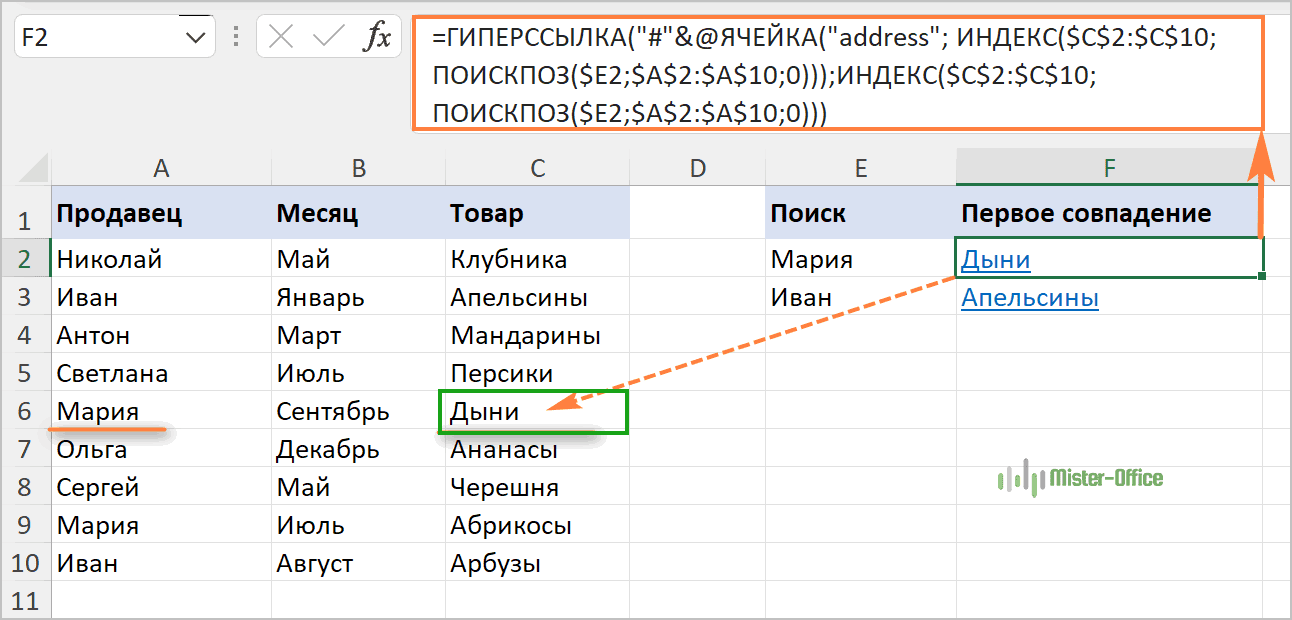
Чтобы увидеть эту формулу в действии, рассмотрим следующий пример. Предположим, у вас есть список продавцов в столбце A и проданных товаров в столбце C. Вы хотите найти первый товар, проданный определенным продавцом, и создать гиперссылку на какую-либо ячейку в этой строке, чтобы вы могли перейти туда просмотреть все другие подробности, связанные именно с этим конкретным заказом.
С искомым значением в ячейке F2, списком продавцов (диапазон поиска) в A2:A10 и списком товаров (массив данных) в C2:C10 формула принимает следующий вид:
Как видно на скриншоте ниже, формула извлекает найденное значение и преобразует его в интерактивную гиперссылку, которая направляет пользователя к позиции первого совпадения в исходном наборе данных.
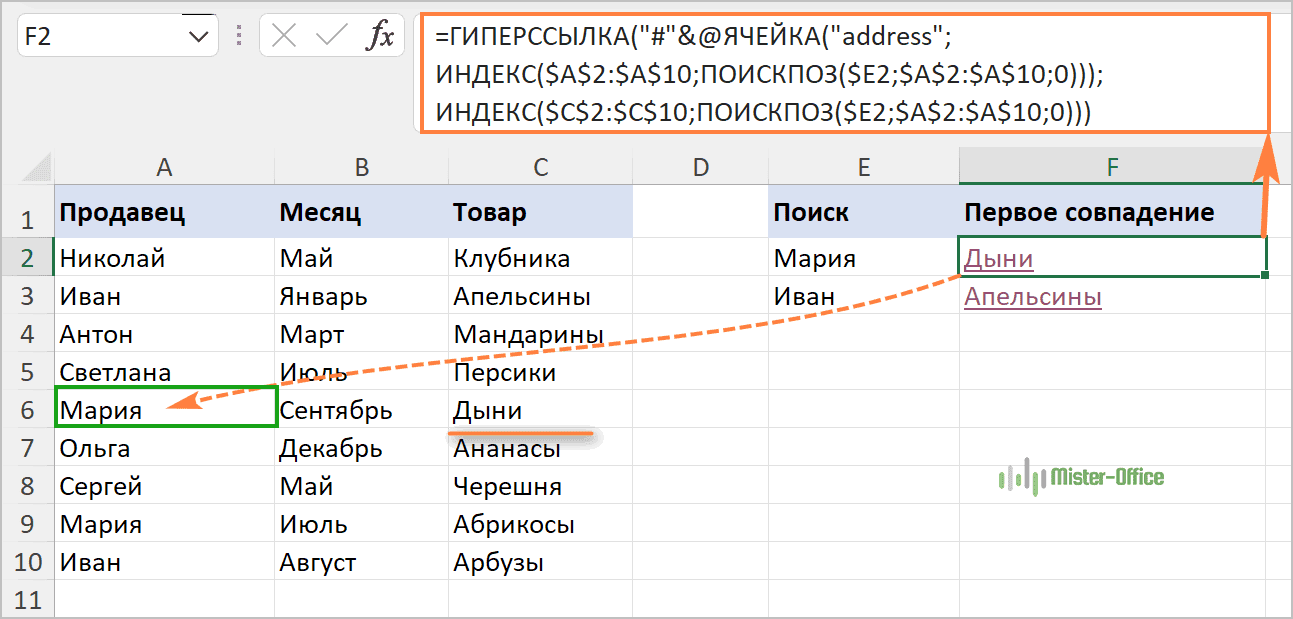
Если вы работаете с длинными строками данных, то может быть удобнее, чтобы гиперссылка указывала на первую ячейку в строке, где найдено совпадение. Для этого вы просто указываете другой массив в первой комбинации ИНДЕКС ПОИСКПОЗ – столбец A (в этом примере $A$2:$A$10):
Эта формула приведет вас к первой ячейке в строке с найденным товаром, который в нашем случае был обнаружен в третьей ячейке строки:
Примечание. Обратите внимание на использование абсолютных ссылок на ячейки для используемых диапазонов. Это важно, если вы планируете вставить более одной гиперссылки, скопировав формулу вниз по столбцу.
Как редактировать несколько гиперссылок одновременно
Как упоминалось в начале статьи, одним из наиболее полезных преимуществ гиперссылок на основе формул является возможность редактирования сразу нескольких формул гиперссылок за один приём с помощью функции Excel «Заменить все».
Допустим, вам необходимо обновить старый URL вашей компании (old-website.com) на новый (new-website.com) во всех ссылках текущего листа или в целой книге. Для этого следуйте инструкциям, приведенным ниже:

Аналогичным образом вы можете одновременно редактировать текст ссылки (второй параметр) во всех формулах гиперссылки. При этом убедитесь, что заменяемый текст в аргументе имя нигде не появляется в адресе, чтобы не нарушить формулы.
ГИПЕРССЫЛКА Excel не работает — причины и решения
Самая распространенная причина, по которой формула гиперссылки не работает (и первое, что вы должны проверить!) — это несуществующий или неверный путь в аргументе адрес. Если это не так, проверьте следующие две вещи:
Как правило, такие ошибки возникают, когда имя возвращается какой-либо другой функцией (функциями), например, в нашем ВПР и гиперссылке на первое совпадение. В этом случае в ячейке формулы появится ошибка #Н/Д, если искомое значение не будет найдено в таблице поиска. Чтобы предотвратить такие ошибки, вы можете рассмотреть возможность использования функции ЕСЛИОШИБКА для отображения пустой строки или некоторого понятного для пользователя текста вместо значения ошибки.
Вот как можно создавать различные ссылки с помощью функции Excel ГИПЕРССЫЛКА.
Гиперссылка из эксель в ворд
В Excel легко создать гиперссылку на определенный текстовый документ. Однако знаете ли вы, как создать гиперссылку в Excel для перехода на определенную страницу текстового документа? Метод, описанный в этой статье, может оказать вам услугу.
Создайте гиперссылку в Excel, чтобы перейти на определенную страницу в Word
Пожалуйста, сделайте следующее, чтобы создать гиперссылку в Excel для перехода на определенную страницу в Word.
1. Откройте документ Word, который вы хотите открыть на определенной странице, щелкнув гиперссылку в Excel.
2. Перейдите на конкретную страницу и поместите курсор в начало страницы.
3. Нажмите Вставить > Закладка. Смотрите скриншот:

4. Введите название закладки в диалоговом окне, отметьте опцию Скрытые закладки, а затем нажмите кнопку Добавить.
Наконечник: Если имя закладки состоит из нескольких текстов, используйте _ символ для их разделения.

5. Откройте книгу и перейдите к листу, на котором вы хотите создать гиперссылку.
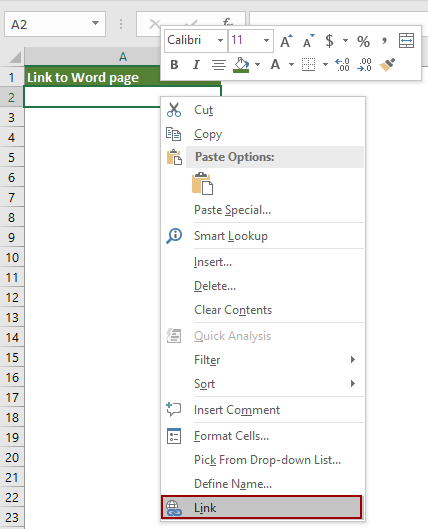
6. Выберите и щелкните правой кнопкой мыши пустую ячейку, выберите Ссылка из контекстного меню.
7. Вставить гиперссылку всплывает окно:
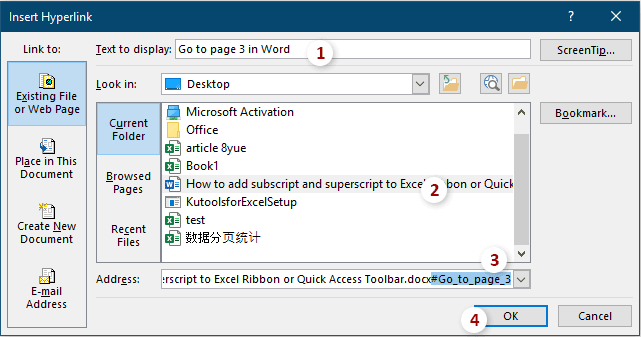
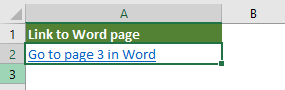
Теперь гиперссылка создана.
Щелкните ссылку, чтобы открыть конкретный документ Word на определенной странице.
Простое создание индекса рабочего листа с гиперссылками в книге Excel:
Если вы используете Excel и хотите создать индекс с гиперссылками, Создать список имен листов полезности Kutools for Excel может помочь вам легко решить проблему. После создания индекса вы можете легко перейти к определенному рабочему листу, щелкнув соответствующую гиперссылку в указателе. См. Демонстрацию ниже:Скачайте и попробуйте прямо сейчас! (30-дневный бесплатный пробный период)
Статьи по теме
Вставить несколько гиперссылок в ячейку / много ячеек в Excel Как все мы знаем, в Excel по умолчанию в ячейку можно вставить только одну гиперссылку. В этой статье представлены методы, которые помогут вам пакетно вставить несколько гиперссылок на множество ячеек в Excel.
Как оформить гиперссылку в ячейке, ссылающуюся на другой лист в одной и той же книге Excel? Если вам известно, как сделать гиперссылку на ячейку в пределах одного листа, то вы также можете использовать два интересных метода для ссылки на ячейку, расположенную на другом листе.
Удалить гиперссылки, сохранить форматирование ячеек Обычно при удалении гиперссылки из ячейки с помощью функции «Удалить гиперссылку» форматирование ячейки удаляется вместе с гиперссылкой одновременно. Если вы хотите удалить только гиперссылку, но сохранить форматирование ячейки, метод, описанный в этой статье, окажет вам услугу.
Объединение текста и гиперссылки в гиперссылку в Excel Предположим, есть список текста и список гиперссылок, расположенных в отдельных столбцах, и теперь вы хотите объединить текстовую ячейку и ячейку гиперссылки в текст с гиперссылкой, как вы можете это сделать? В этом руководстве подробно описан метод, который поможет вам легко его достичь.
Создание динамической гиперссылки на основе определенного значения ячейки в Excel Предположим, у вас есть таблица на листе с именем «Сводка», и вы хотите создать динамическую гиперссылку на другом листе, которая связана со значением ячейки в таблице, как вы можете это сделать? Подробно решить проблему поможет метод, описанный в этой статье.
Гиперссылка на ячейку, содержащую сегодняшнюю дату в Excel В этой статье подробно описан метод, который поможет вам быстро создать гиперссылку в Excel для ссылки на сегодняшнюю ячейку даты в диапазоне ячеек.
Вставка файла Excel в документ Word
Важно знать! Первые четыре способа, которые будут обсуждены далее, относятся к вставке файла Excel в документ Word, а не к копированию его содержимого. Если ваша цель — перенести таблицу, перейдите к заключительной части статьи.
Вариант 1: Обычная вставка
Если вам необходимо добавить в текстовый документ Ворд файл Эксель в его законченном виде, то есть когда в дальнейшем никаких изменений в изначальную книгу вносить не планируется, выполните следующее:
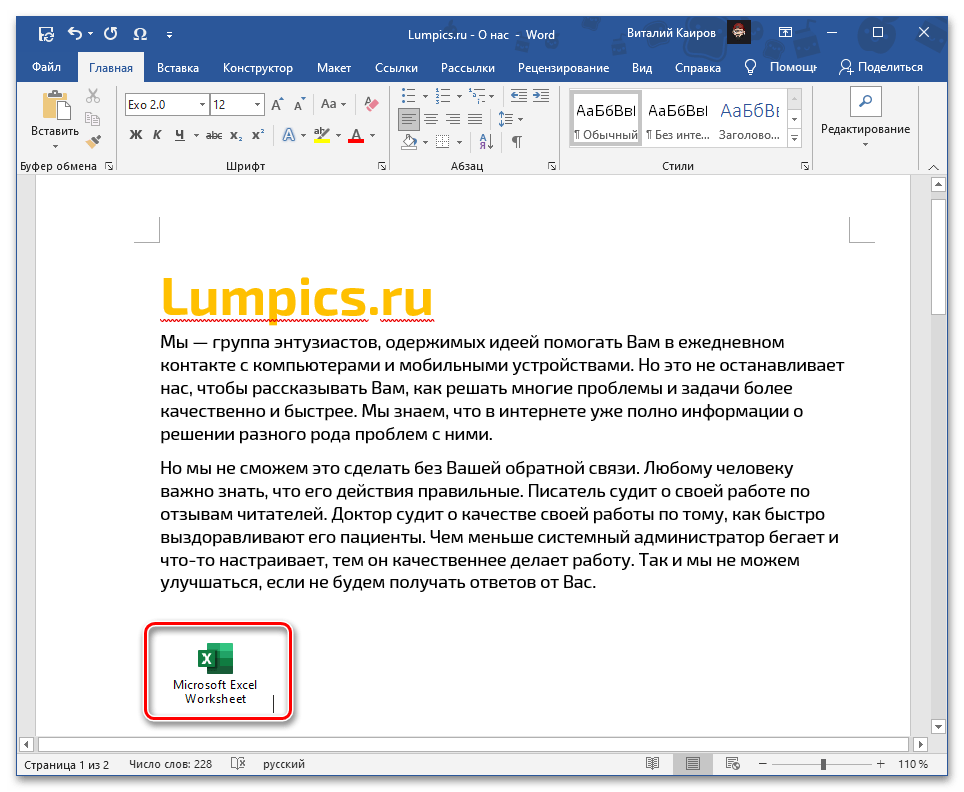
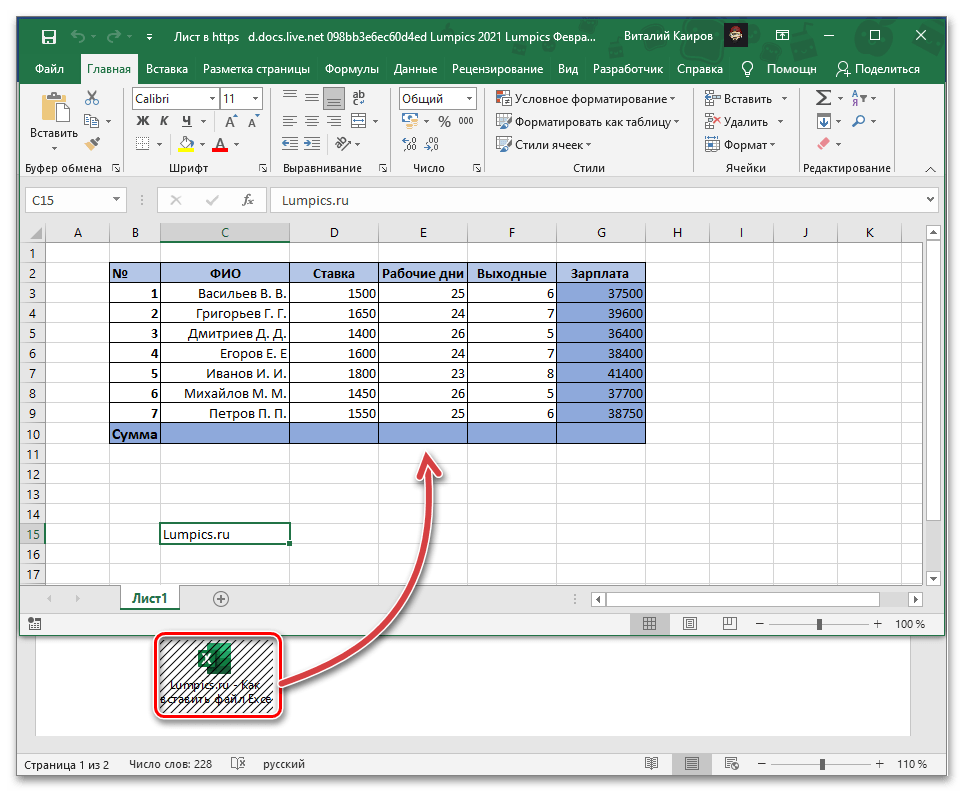
Файл с таблицей будет добавлен в виде активного ярлыка, который можно открыть двойным нажатием левой кнопки мышки (ЛКМ).
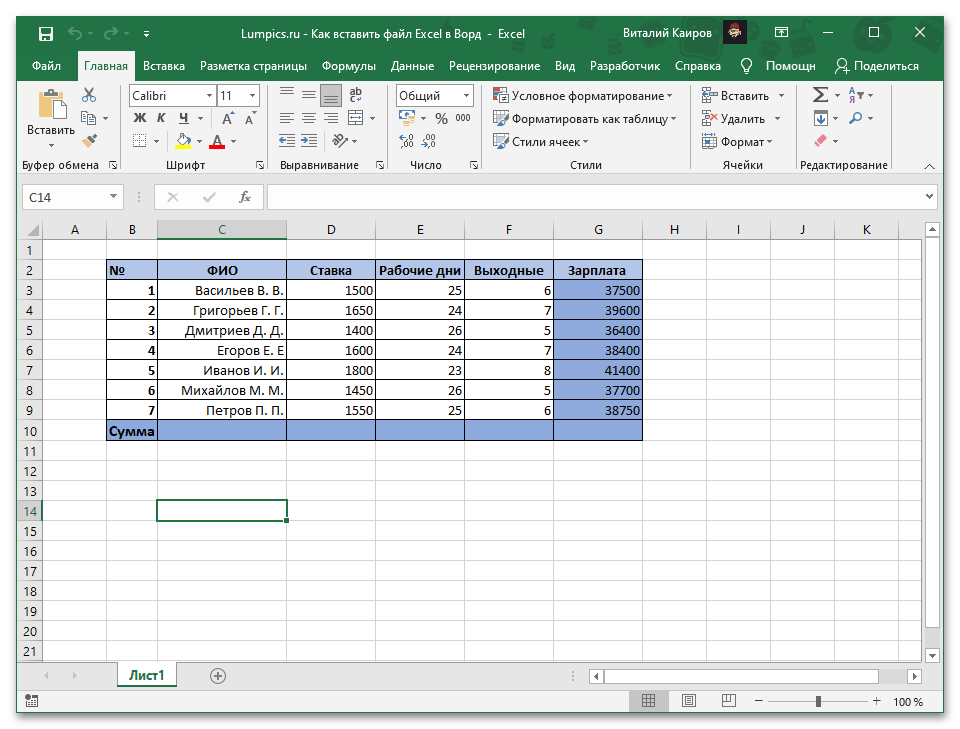
Это действие запустит приложение Эксель с отдельным экземпляром книги, которая, по сути, является независимой копией своей изначальной версии и никак с ней не связана – в нее можно вносить изменения и сохранять их, но это будет отражаться исключительно на внедренном в документ Ворд объекте.
Вариант 2: Вставка со связкой
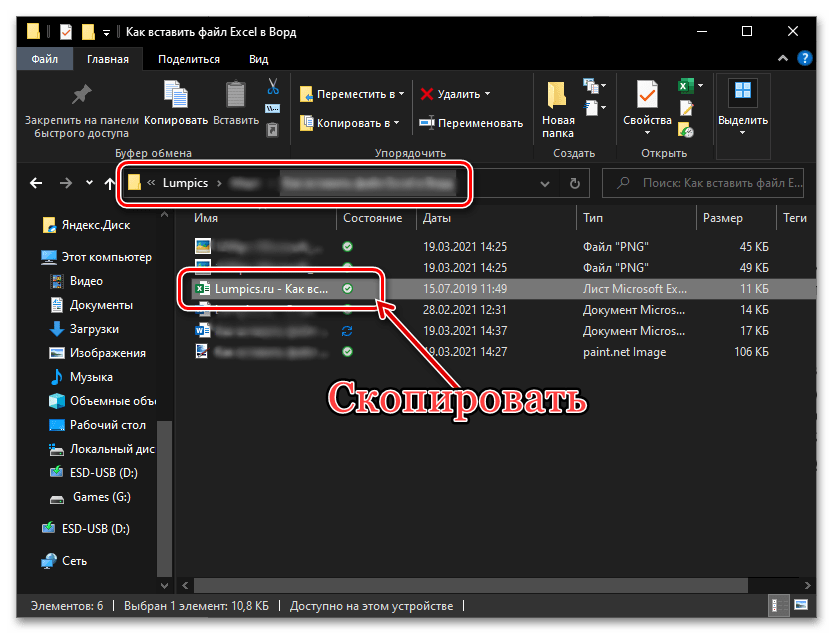
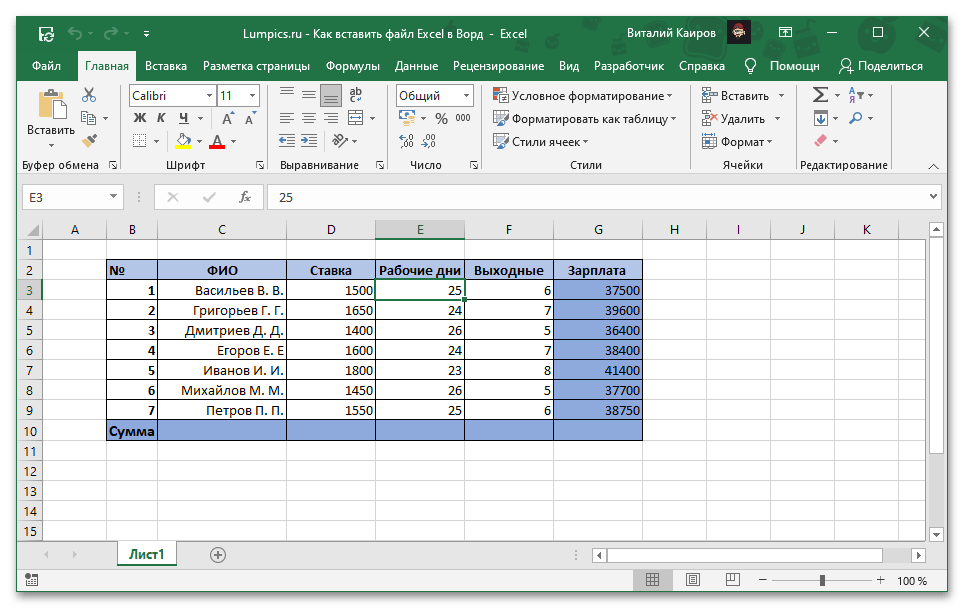
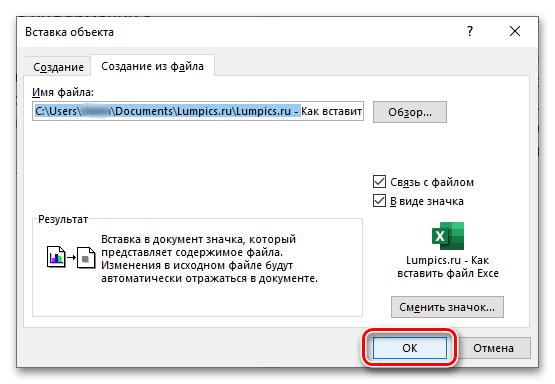
В том же случае, если требуется сделать так, чтобы вносимые в изначальную книгу Excel изменения отражались на ее копии в документе Word и наоборот, в меню специальной вставки, рассмотренном на последнем шаге инструкции выше, потребуется изменить один из параметров.
Скопируйте файл таблицы и перейдите к текстовому документу. Установите указатель курсора в нужном месте.
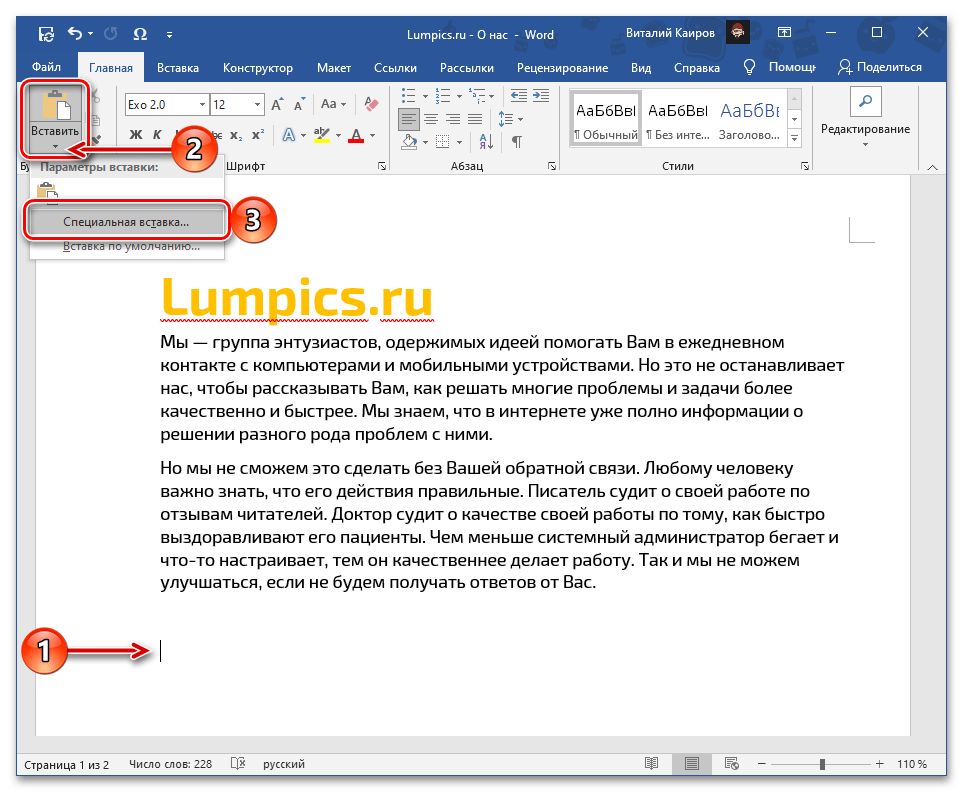
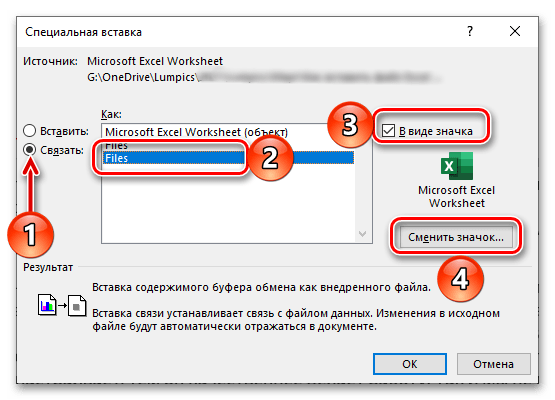 поставьте галочку в чекбоксе «В виде значка», по необходимости смените его и подпись.
 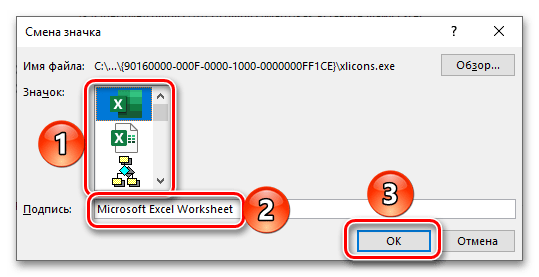 Для подтверждения внесенных изменений нажмите «ОК».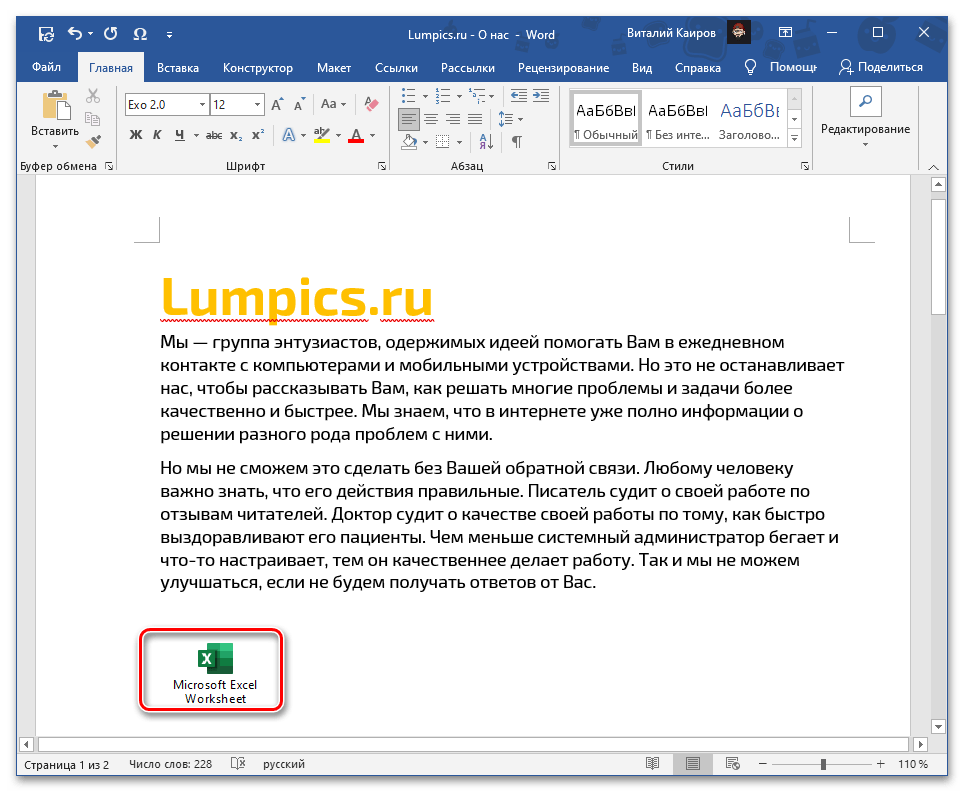
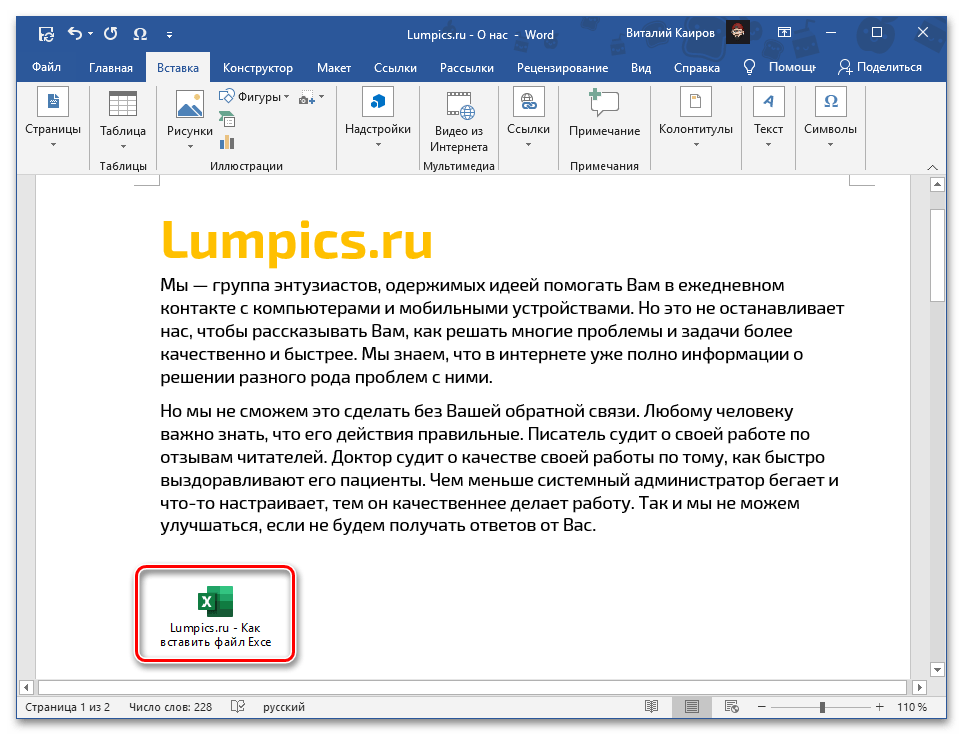
Как и в рассмотренном выше случае, в документ будет добавлена электронная книга Эксель в виде ярлыка. По двойному нажатию ЛКМ на нем будет открыто окно табличного процессора с изначальным файлом, который можно редактировать и сохранять. Даже если вносить изменения напрямую, то есть без запуска этого объекта через текстовый редактор, они все равно будут синхронизированы и применены.
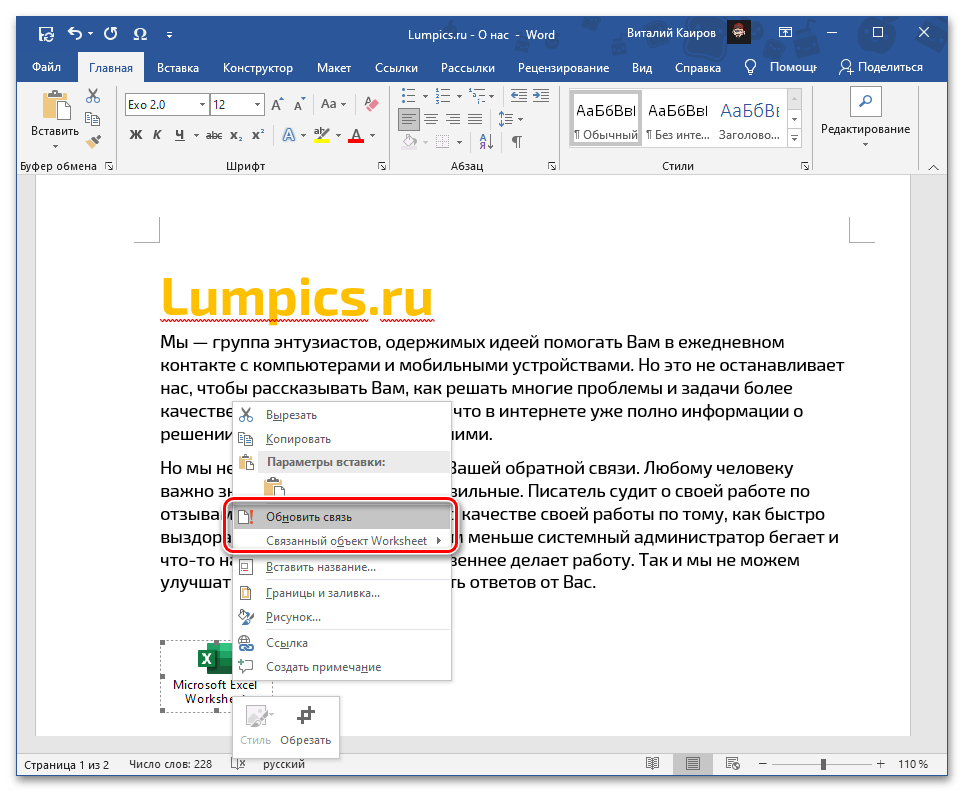
В случае, если это не произойдет самостоятельно, вы можете воспользоваться опцией «Обновить связь» в контекстном меню, где также представлены дополнительные настройки, которые мы обсудим в заключительной части следующего раздела статьи.
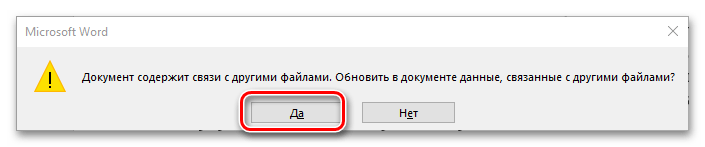
При каждом новом запуске документа также будет предложено обновить связь.
Вариант 3: Вставка объекта
Оба предложенных выше решения работают только с локальными файлами, используемыми на конкретном ПК, то есть если вы передадите документ Word с внедренной в него таким образом таблицей Excel, открыть ее не получится по причине фактического отсутствия самого файла. Для того чтобы такая возможность стала доступной, книгу нужно добавлять в виде объекта. Делается это следующим образом:
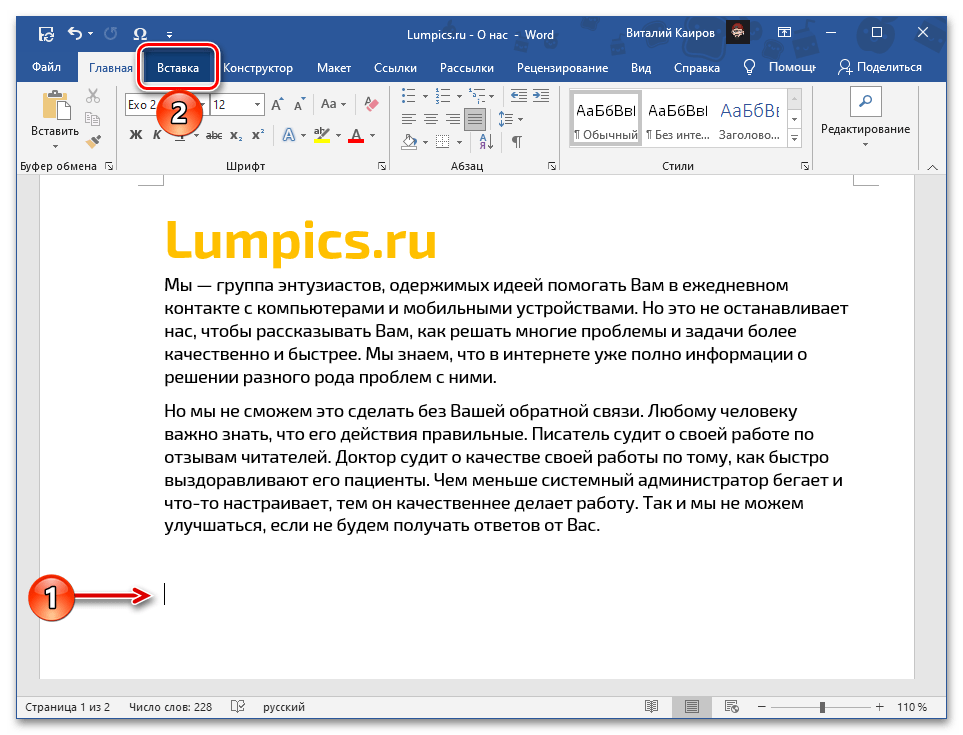
Установите указатель курсора в том месте документа, куда требуется добавить файл таблицы, и перейдите во вкладку «Вставка».
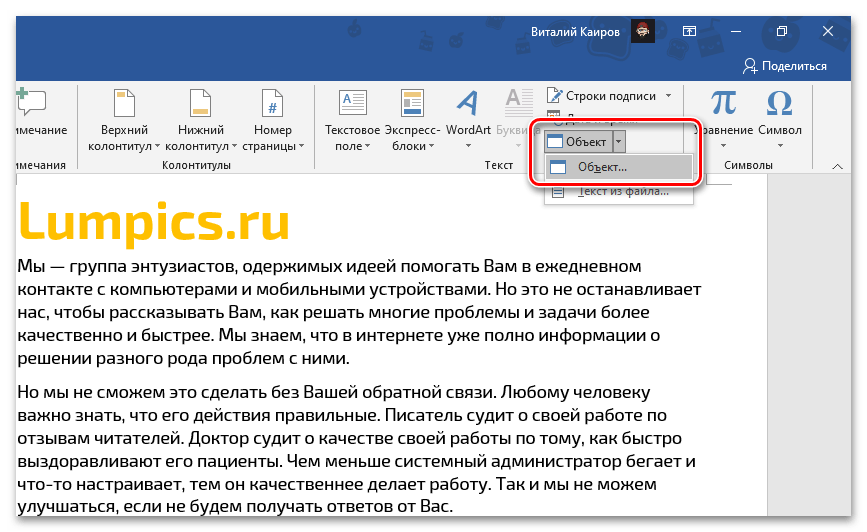
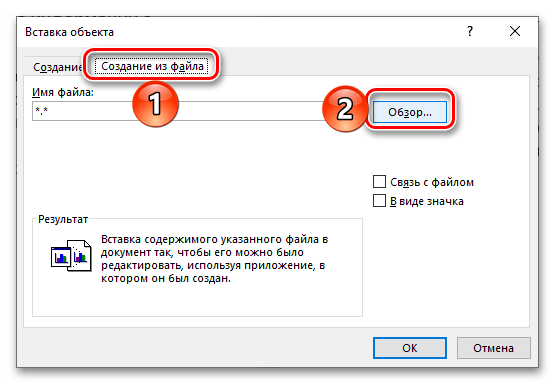
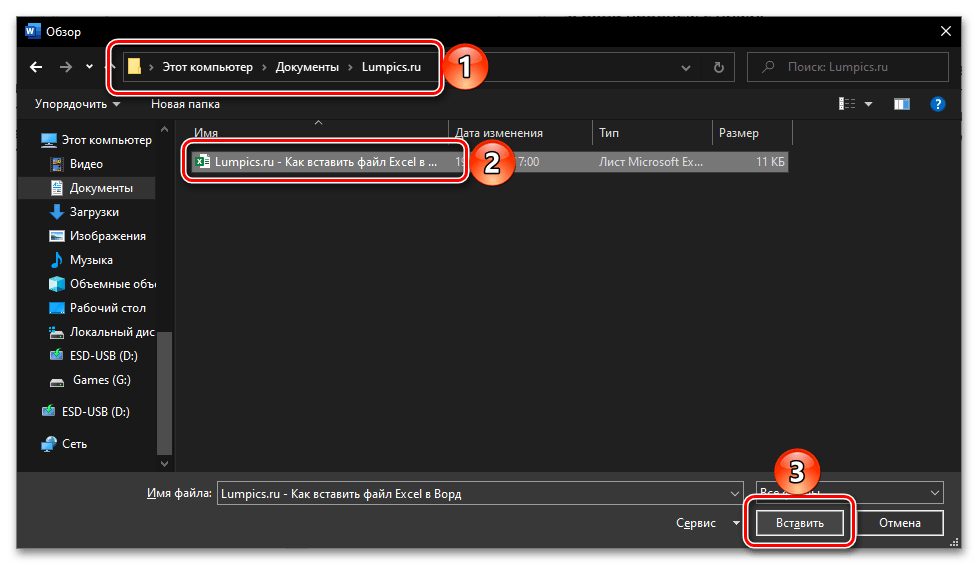
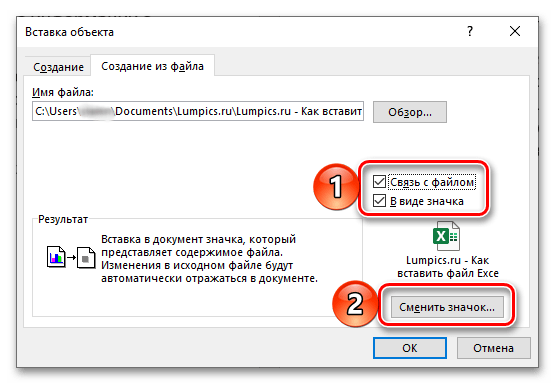
Обратите внимание! Сохранение связи между вложенным файлом и исходным возможно лишь на компьютере, где они были созданы и отредактированы.
По желанию «Смените значок» и «Подпись» (название). 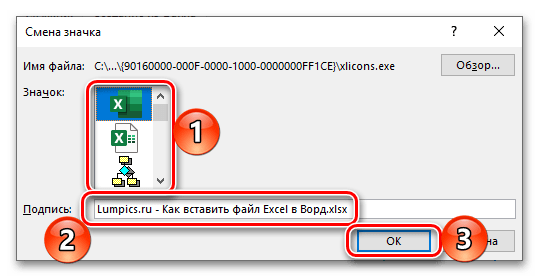
 Файл с таблицей будет добавлен в текстовый документ и доступен для редактирования.
  В зависимости от того, связали вы его с изначальной копией или нет, изменения в обоих объектах будут синхронизироваться или нет.
  При наличии связи ее можно принудительно обновить через контекстное меню,
 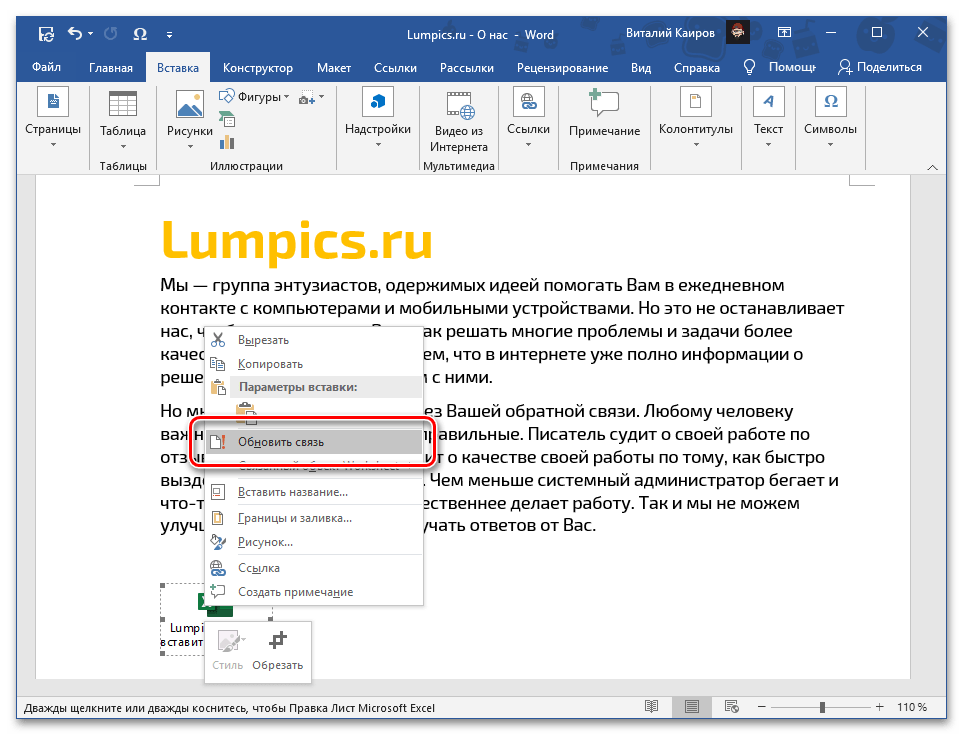 в нем же доступны дополнительные параметры, такие как правка и преобразование,
 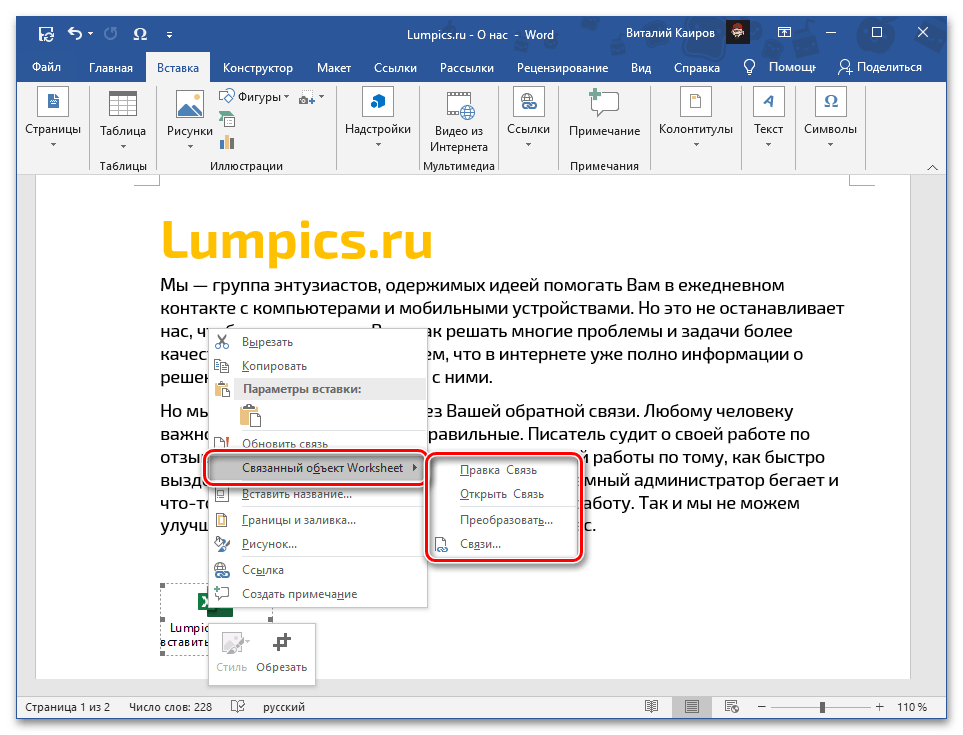 а также более детальная настройка.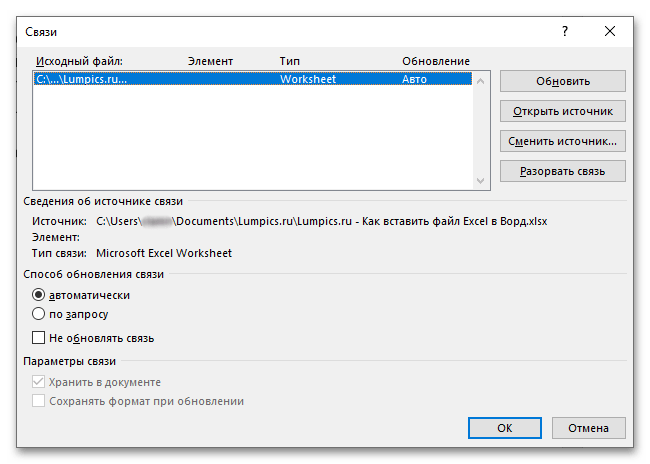
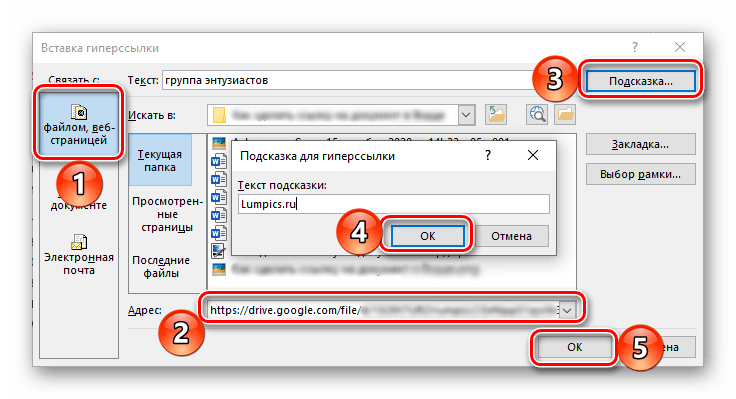
Вариант 4: Вставка в виде ссылки
Вариант 5: Вставка таблицы
Если же ваша задача заключается в добавлении не непосредственно файла Эксель, как объекта, а электронной таблицы, действовать нужно несколько иначе, чем в любом из предложенных выше решений. На выбор доступно несколько вариантов, подразумевающих сохранение исходного форматирования, его объединение с текущим или полную очистку, создание связи и некоторые другие, дополнительные параметры. Более детально обо всех нюансах данной процедуры можно узнать из следующей статьи на нашем сайте.



