
Как сделать гиперссылку в Ворде
Microsoft Word позволяет добавлять в текст гиперссылки, обеспечивающие переход на сторонний сайт, другой файл или на определенный раздел документа. Разбираемся, как это сделать.
Гиперссылка в Ворде отличается от обычной ссылки тем, что она активна, то есть при нажатии можно перейти к нужному элементу.
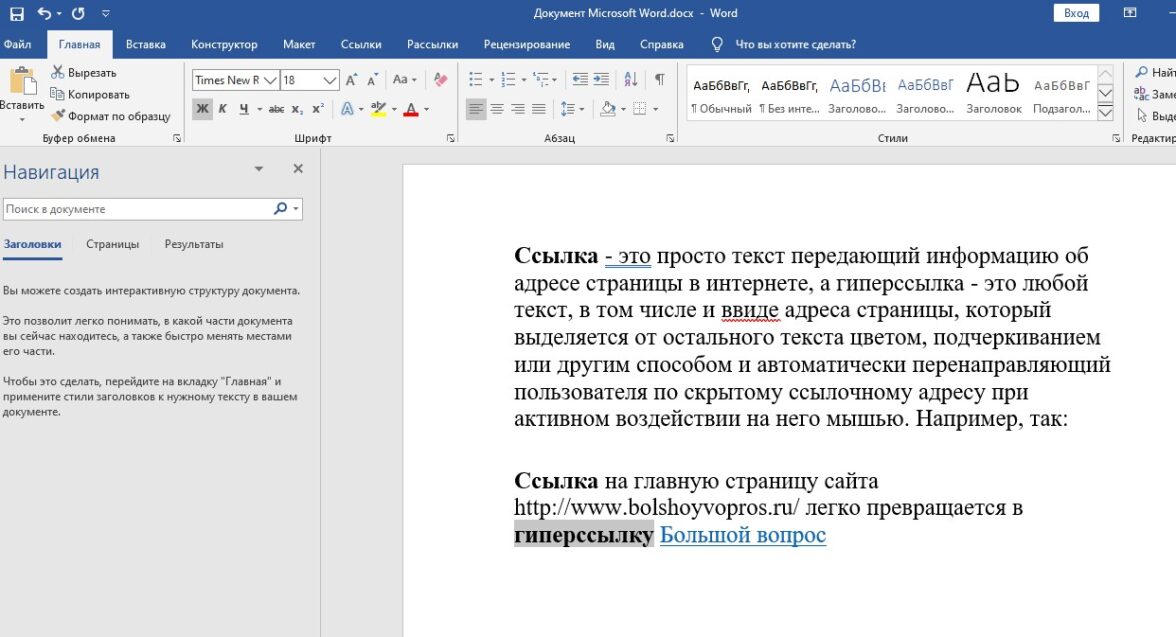
Ставим гиперссылку в Word на сайт
Чтобы сделать гиперссылку в Ворде на сайт, проделайте следующее:
- выделите курсором нужный текст, щелкните по нему правой кнопкой мыши, в выпавшем списке выберите «Ссылка»;
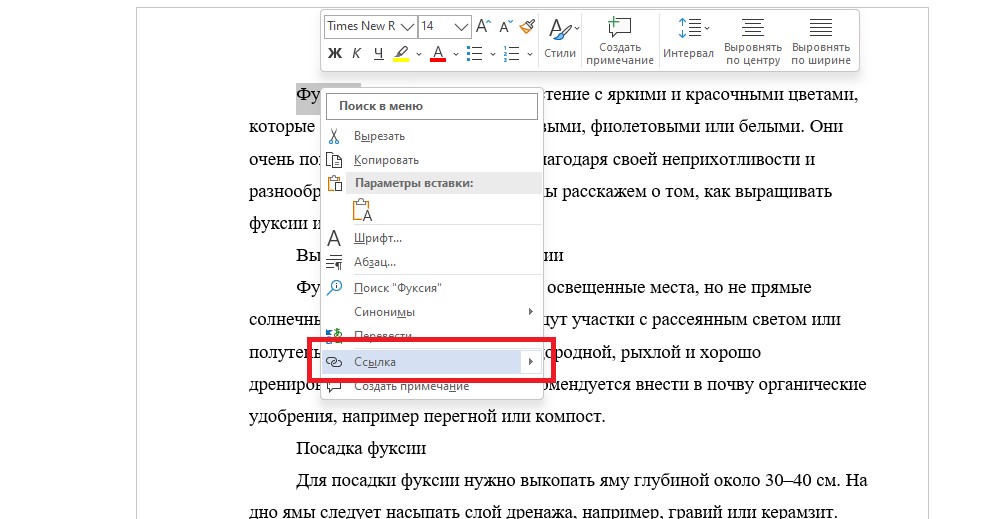
- в появившемся окне в разделе «Связать с…» выберите «файлом, веб-страницей»;
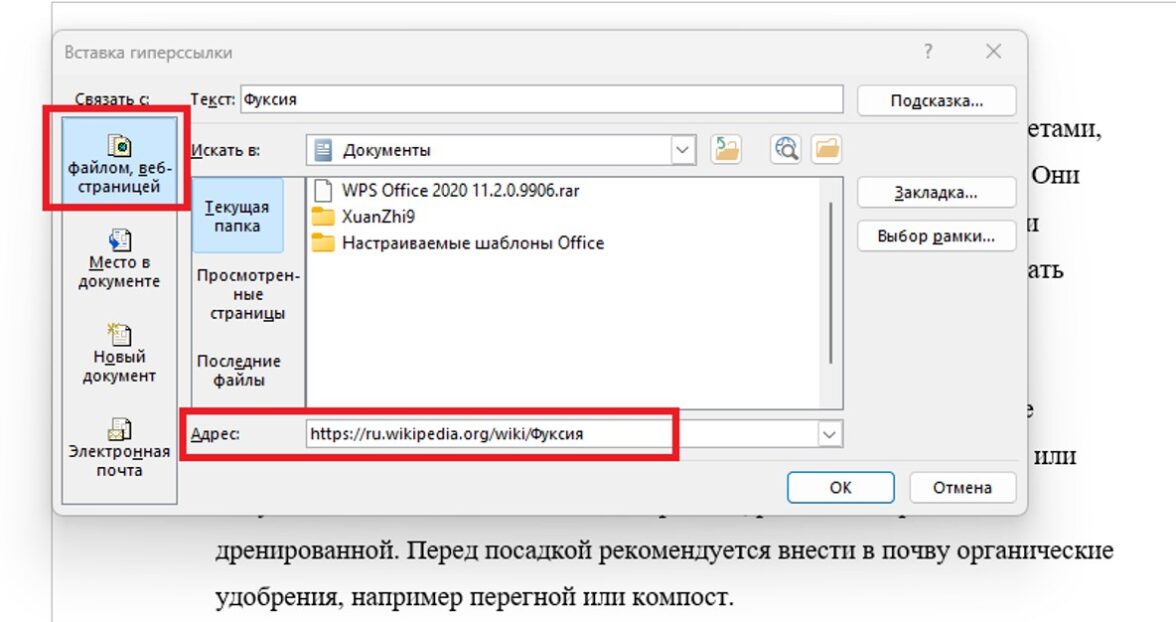
- в строке «Адрес» вставьте ссылку на нужный сайт, нажмите «Ок».
Как сделать гиперссылку на текст в том же документе
Чтобы вставить гиперссылку в Ворде на текст в этом же документе, потребуются следующие действия:
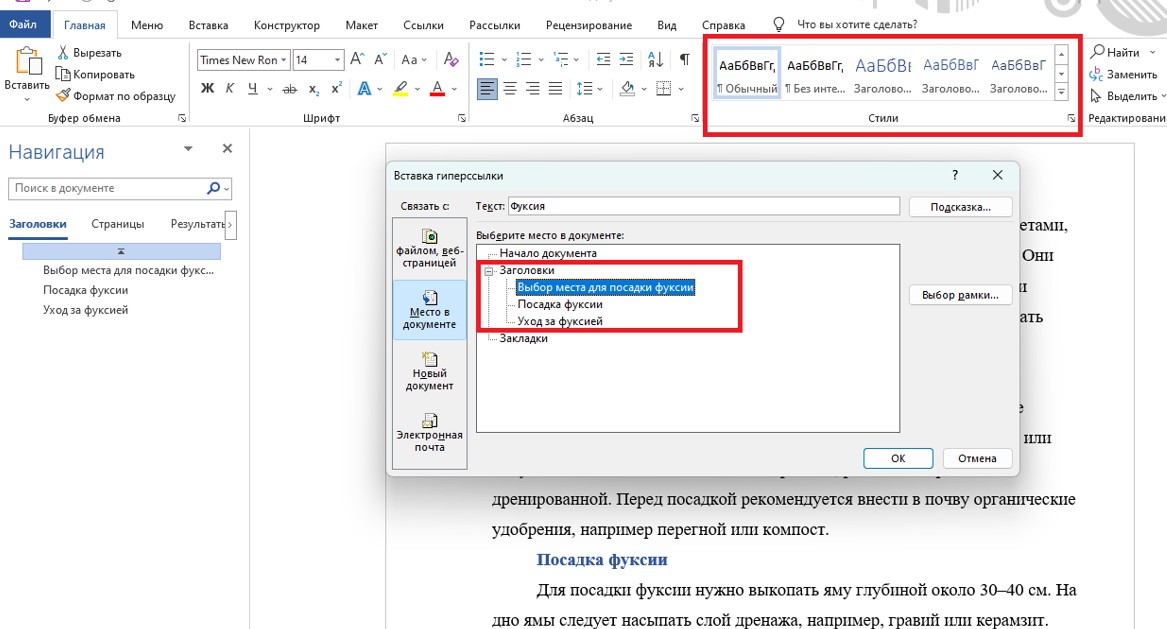
- используя функцию «Стили» на вкладке «Главная» в верхнем меню, разбейте документ на подзаголовки;
- выделите нужный текст курсором, кликните по нему правой кнопкой мыши, выберите «Ссылка»;
- в выпавшем окне в разделе «Связать с…» выберите «Место в документе»;
- нажмите на нужный заголовок, кликните «Ок».
Как создать ссылку на другой документ или файл
Чтобы добавить ссылку в Ворде на другой документ или файл на компьютере, выполните следующие действия:
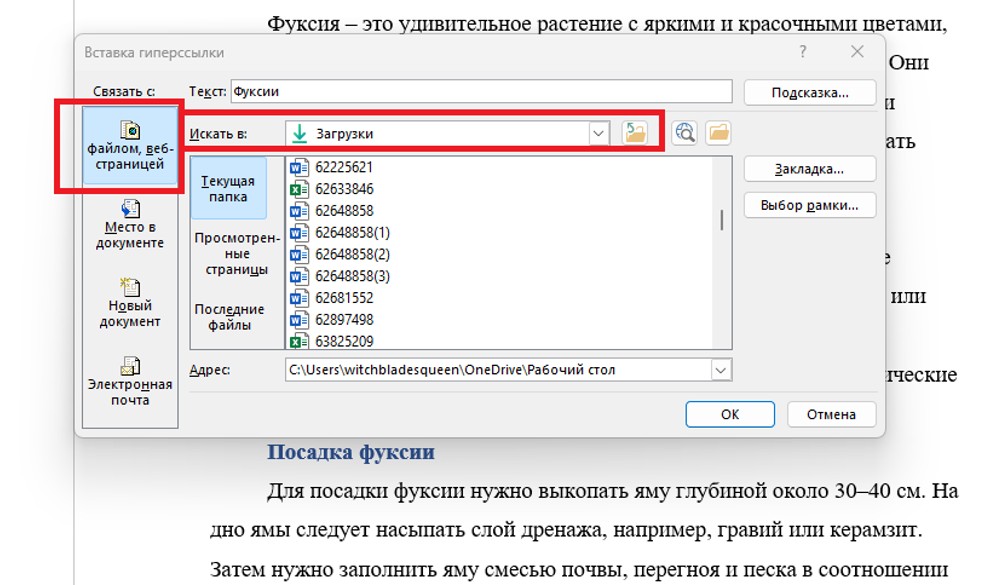
- выделите нужный текст, щелкните по нему левой кнопкой мыши, выберите пункт «Ссылка»;
- в открывшемся окне нажмите на «файлом, веб-страницей»;
- в разделе «Искать в» выберите папку, где расположен нужный файл, щелкните по нему;
- нажмите «Ок».
Резюме
Функционал Microsoft Word позволяет добавлять гиперссылки на сайты, часть документа и на другие файлы — для этого нужно выделите текст, выбрать раздел «Ссылка» и в выпавшем окне задать нужные настройки. Чтобы открыть ссылку, нужно кликнуть по ней левой кнопкой мыши с зажатой клавишей «Ctrl».
Как сделать гиперссылку в Ворде
Гиперссылка – это определенный текст или рисунок, при нажатии на который, откроется или заданное место в этом же документе, или картинка, или другой документ и прочее. Не просмотренная гиперссылка в Ворде выделена синим цветом и подчеркнута.
Чтобы перейти по гиперссылке в документе, наведите курсор мышки на нее и нажмите «Ctrl» . Когда указатель поменяет вид, кликните по гиперссылке.
Если Вы уже переходили по гиперссылке, то в документе она будет выделена сиреневым цветом.

На этом с теорией закончим. Давайте разбираться, как сделать гиперссылку в MS Word.
Самый простой способ – это просто скопировать адрес сайта . Выделите и скопируйте текст с адресной строки браузера.

Теперь откройте документ, установите курсор в нужном месте и вставьте ссылку. Нажмите после этого на пробел или «Enter» . Обычная ссылка стала гиперссылкой в документе Ворд и ведет на указанный сайт.

Если Вы копируете фрагмент текста, в котором есть ссылки, то автоматически они не преобразуются в гиперссылки. Для этого установите курсор в конце нужной ссылки и нажмите пробел.

Теперь рассмотрим, как сделать текст гиперссылкой . Для этого, выделите нужный фрагмент текста или слово, кликните по нему правой кнопкой мыши и выберите пункт «Гиперссылка» .

Откроется следующее окно. В поле «Связать с» выберите «файлом, веб-страницей» , в поле «Адрес» вставьте электронный адрес нужного сайта. Нажмите «ОК» .

Текст в документе можно связать гиперссылкой не только с адресом сайта в Интернете. Например, можно сделать текстовую гиперссылку для открытия программы или папки .
Выделите текст, кликните по нему правой кнопкой мыши и выберите «Гиперссылка» .
Затем, в поле «Папка » выберите, где хранится нужный файл. В окошке ниже кликните мышкой по ярлыку программы, ее исполняемому файлу или любой нужной папке. Также можно выбрать вордовский, любой другой документ, или картинку.

В рассмотренном примере, при нажатии на «документ» открывается папка «Downloads» .

Чтобы сделать картинку гиперссылкой – выделите ее и повторите вышеописанные действия. Если картинка в тексте будет служить гиперссылкой, то при наведении на нее, появится всплывающее окошко. Нажмите Ctrl и кликните по ней.

Если в качестве гиперссылки Вы захотите использовать фрагмент текста из другого документа Ворд , то открывайте этот документ. Теперь выделяем в нем нужный текст и кликаем по нему правой кнопкой мыши. Не отпуская кнопку, перетащите выделенный фрагмент в нужное место текущего документа.
Появится следующее контекстное меню. В нем кликните по пункту «Создать гиперссылку» .

Кусочек текста будет добавлен как гиперссылка. При нажатии на нее будет открываться тот документ, из которого он был взят.

Вы можете изменить, выделить, открыть, копировать или удалить гиперссылку в документе Ворд. Для этого кликните по ней правой кнопкой мыши и выберите из контекстного меню нужное действие.

Теперь Вы знаете различные способы, которые помогут Вам сделать гиперссылку в Ворде. Если остались какие-то вопросы – задавайте их в комментариях.



