
Говоря об открытии гиперссылки в документе Word, возможно, каждый знает несколько способов выполнить эту задачу. Истинный. Перейти по гиперссылке, ведущей на веб-страницу, несложно. Сегодня мы собрали для вас 5 полезных способов. В конце концов, нам не помешает узнать больше.
В грядущем контенте есть 2 кейса с разной направленностью.
Вариант 1. Следуйте подсказкам на экране
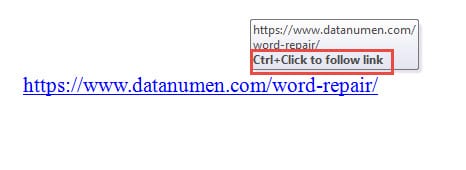
Прежде всего, мost Используемый традиционный способ открыть гиперссылку — следовать инструкциям на экране, которые по умолчанию говорят вам сделать «Ctrl + Click».
Случай 2: открыть гиперссылку, не нажимая «Ctrl»
Если вы просто ненавидите нажимать «Ctrl» при открытии ссылки, вот 4 способа, к которым вы можете прибегнуть.
Способ 1: открыть гиперссылку в контекстном меню
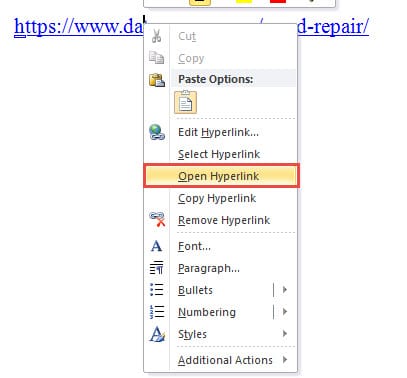
- Во-первых, щелкните правой кнопкой мыши гиперссылку, которую хотите открыть.
- Затем выберите «Открыть гиперссылку» в контекстном меню.
Затем он приведет вас на веб-страницу, на которую он ссылается.
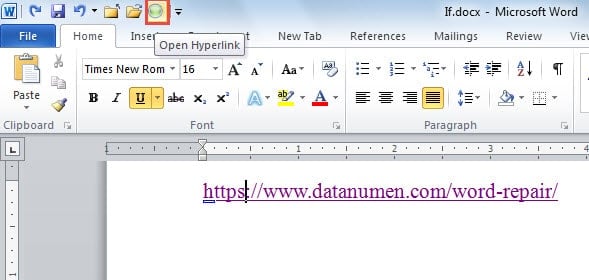
Способ 2: добавьте «Открыть гиперссылку» на «Панель быстрого доступа»
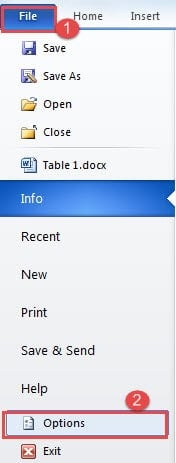
- К start, щелкните вкладку «Файл», затем «Параметры», чтобы вызвать диалоговое окно «Параметры Word».
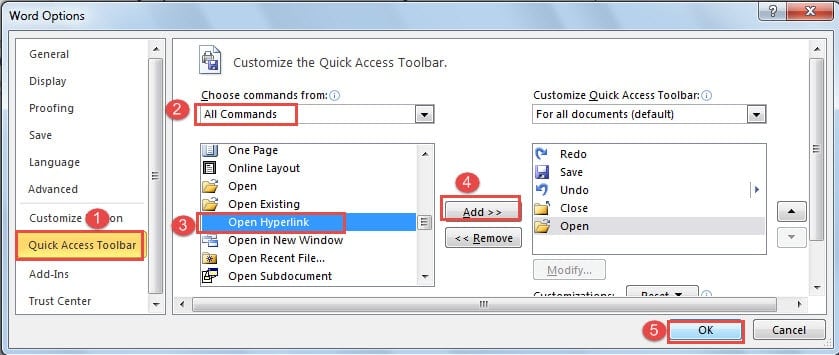
- Далее нажмите «Панель быстрого доступа».
- Затем выберите «Все команды».
- Найдите и выберите команду «Открыть гиперссылку».
- Затем нажмите кнопку «Добавить».
- Далее нажмите «ОК», чтобы сохранить изменения.
- Теперь щелкните, чтобы поместить курсор внутрь гиперссылки, и нажмите команду «Открыть гиперссылку».
Способ 3: запустить макрос
- Первый и первыйost, поместите курсор внутрь гиперссылки.
- Перейдите на вкладку «Разработчик».
- Затем нажмите «Visual Basic», чтобы открыть редактор VBA.

- Затем нажмите «Обычный» и «Вставить» по порядку.
- И выберите «Модуль» в списке.
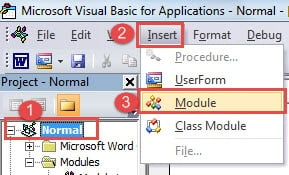
- Затем дважды щелкните новый модуль, чтобы открыть пространство для кодирования.
- Вставьте туда следующие коды:
re>Sub OpenHyperlink() Selection.Range.Hyperlinks(1).Follow End Sub
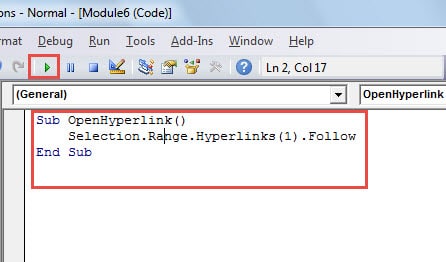
- Далее нажмите кнопку «Выполнить».
Для последующего использования вы можете назначить макрос кнопке на ленте. Конкретные шаги описаны в этой статье: Как удалить форматирование вставленных текстов с помощью макроса и VBA в вашем Word
Способ 4: открыть одним щелчком мыши
В случае 1 мы упоминали, что способ по умолчанию открыть гиперссылку в Word — нажать «Ctrl» и щелкнуть по ней. Теперь у вас есть возможность изменить настройку по умолчанию и открыть ссылку одним щелчком мыши.
- Прежде всего, откройте диалоговое окно «Параметры Word», используя инструкции из метода 2.
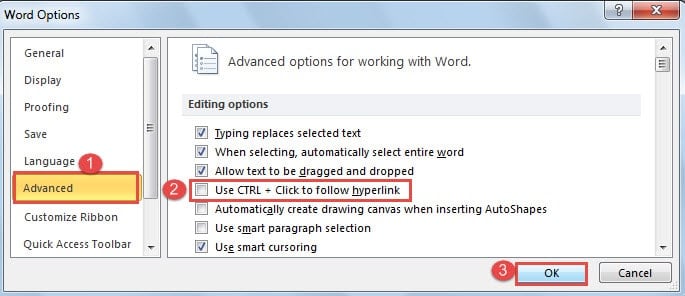
- На этот раз вместо этого нажмите «Дополнительно».
- Затем на правой панели перейдите в раздел «Параметры редактирования» и снимите флажок «Использовать CTRL + Щелкните, чтобы перейти по гиперссылке».
- Наконец, нажмите «ОК».
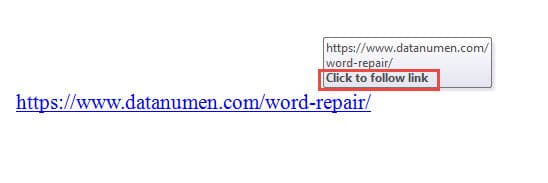
Теперь наведите курсор на гиперссылку, и вы увидите, как изменится всплывающая подсказка.
Борьба с повреждением документов
Word не является надежным продуктом. Поэтому, как только он рухнет, ваши файлы также окажутся на линии. Чаще всего они оказываются сломанными. Это время, когда вам понадобится профессионал Утилита восстановления файлов Word. Такая программа поможет вам максимально сохранить файлы.
Гиперссылка на файл в ворде
Гиперссылка — это простой способ перейти к целевой ячейке, веб-странице или открыть указанные файлы в Excel. Знаете ли вы, как вставить гиперссылку в документ Word? Что делать, если вы хотите пакетно вставить несколько гиперссылок во все документы Word в указанной папке? Следующие методы проведут вас через этот процесс.
- Вставить гиперссылку в документ / файл Word с помощью функции гиперссылки
- Вставляйте гиперссылки на все документы / файлы Word в одну папку
Вставить гиперссылку в документ / файл Word с помощью функции гиперссылки
Мы можем легко добавить гиперссылку к документу Word в Excel с помощью функции гиперссылки. Вы можете сделать следующее:

1. Выберите ячейку, в которую вы добавите гиперссылку, а затем нажмите Вставить > Гиперссылка.
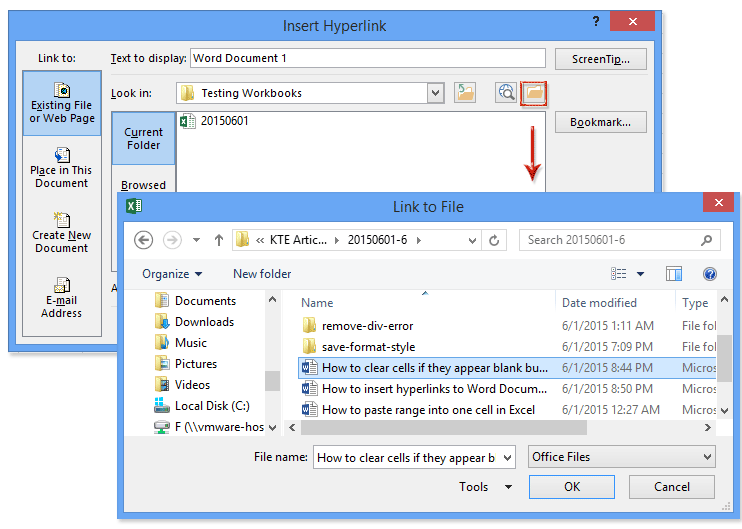
2. В открывшемся диалоговом окне «Вставить гиперссылку» щелкните значок Просмотр файла кнопка , во всплывающем диалоговом окне «Ссылка на файл» найдите и выберите документ Word, на который вы будете ссылаться, а затем щелкните значок OK .
3. В диалоговом окне «Вставить гиперссылку» щелкните значок OK кнопку, чтобы вставить гиперссылку.

Затем вы увидите, что указанная гиперссылка добавлена в выбранную ячейку, как показано на снимке экрана ниже.
Один щелчок, чтобы удалить все гиперссылки в выбранном диапазоне, активном листе или активной книге
Для удаления нескольких гиперссылок в выбранном диапазоне, Kutools for Excel’s Удалить гиперссылки Утилита поможет вам архивировать одним щелчком мыши. Эта утилита также может удалить все гиперссылки на активном листе, выбранных листах или активной книге одним щелчком мыши.
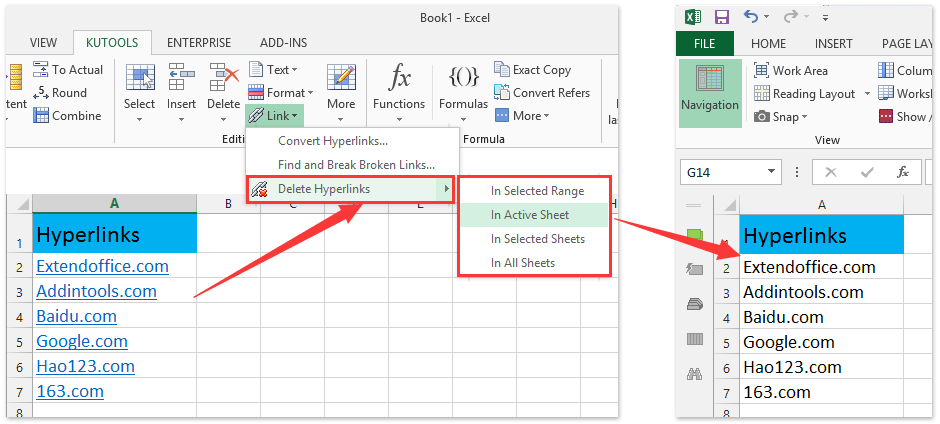
Kutools for Excel — Усильте Excel более чем 300 необходимыми инструментами. Наслаждайтесь постоянно бесплатными функциями ИИ! Get It Now
Вставляйте гиперссылки на все документы / файлы Word в одну папку
Иногда может потребоваться пакетное добавление нескольких гиперссылок ко всем документам или файлам Word в папке. В этом случае вы можете применить Kutools for Excel’s Список имен файлов утилита, чтобы это сделать.
Kutools for Excel предлагает более 300 расширенных функций для оптимизации сложных задач, повышения креативности и эффективности. Улучшено возможностями искусственного интеллектаKutools точно автоматизирует задачи, упрощая управление данными. Подробная информация о Kutools для Excel. Бесплатная пробная версия.

1. Нажмите Кутулс Плюс > Импорт / Экспорт > Список имен файлов.
2. В появившемся диалоговом окне «Список имен файлов» необходимо:
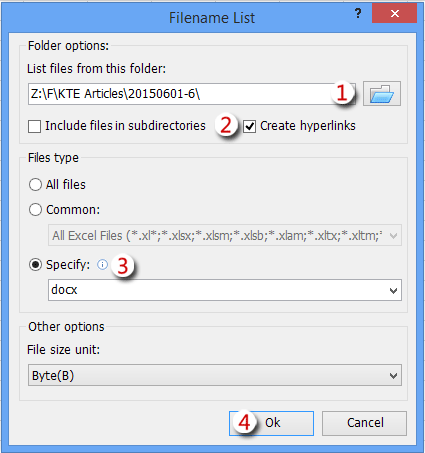

(1) Нажмите кнопку "Обзор". , чтобы открыть диалоговое окно «Обзор папок», а затем укажите папку, в которой вы будете добавлять гиперссылки ко всем документам Word. (2) Проверьте Создать гиперссылки вариант; (3) Проверьте Указывать вариант, а затем введите DOCX в поле ниже;
3. Нажмите OK кнопку, чтобы применить утилиту Список имен файлов.

Затем вы увидите несколько гиперссылок, добавленных ко всем документам Word в указанной папке на новом листе. Смотрите скриншот ниже:
Kutools for Excel — Усильте Excel более чем 300 необходимыми инструментами. Наслаждайтесь постоянно бесплатными функциями ИИ! Get It Now
Демонстрация: вставьте гиперссылки на все документы / файлы Word в одну папку
Kutools for Excel: Более 300 удобных инструментов у вас под рукой! Наслаждайтесь постоянно бесплатными функциями ИИ! Скачать
Как вставить ссылку в Ворде: сайт, документ, текст

Работая в Ворд с документом, особенно если это научный труд, может потребоваться вставить ссылку или несколько ссылок на различные источники. Ссылка, она же гиперссылка, дает возможность читателю быстро перейти к материалу, на который ссылается автор. Например, это может быть сайт, откуда взяты статистические данные для работы, другой документ или элемент текста в текущем документе. В рамках этой статьи мы рассмотрим различные способы вставить ссылку в Ворде.
re>Оглавление: 1. Как вставить ссылку в Ворде на сайт 2. Как вставить ссылку в Ворде на текст в документе 3. Как вставить ссылку в Ворде на почту 4. Как вставить ссылку в Ворде на документ
Как вставить ссылку в Ворде на сайт
В настоящее время в качестве источников различных данных зачастую выступают сайты, а не литература. Рассмотрим способ вставить ссылку на сайт со слов в документе.
Обратите внимание
Если в качестве источника нужно указать литературу, возможно, удобнее будет использовать сноски в Ворде.
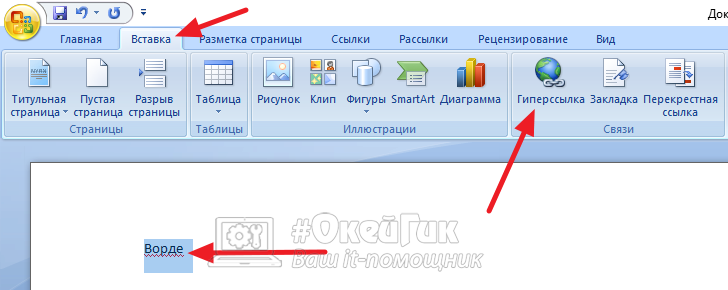
Чтобы сделать гиперссылку в Ворде на сайт, требуется выделить слово, с которого вы хотите сделать ссылку, после чего нажать в верхнем меню “Вставка” — “Гиперссылка”.
Важно
Если часто приходится делать вставку ссылок в Ворде в текст, рекомендуем запомнить комбинацию “горячих клавиш” — Ctrl+K. Она выполняет действие, которое описано выше.
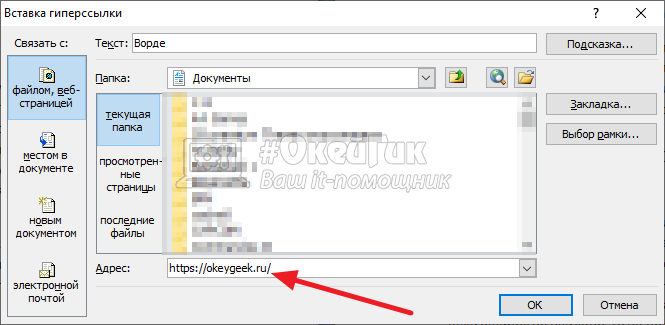
Вставьте ссылку прямо в строку для адреса и нажмите “ОК”.
После этих действий слово в Ворде будет выделено синим. Это означает, что оно является ссылкой на сайт.
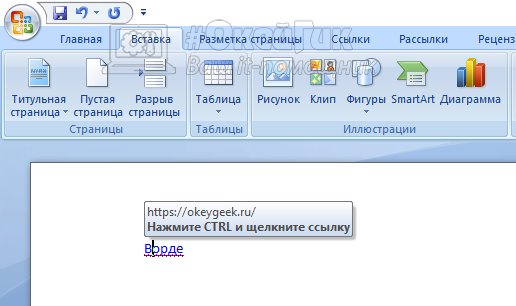
Чтобы перейти по ссылке из документа Word, нужно нажать на гиперссылку левой кнопкой мыши с зажатой кнопкой Ctrl.
Обратите внимание
Ссылка откроется в браузере, который установлен в качестве основного в операционной системе.
Если потребуется удалить вставленную гиперссылку на сайт, выделите слово, нажмите на него правой кнопкой мыши и выберите “Удалить гиперссылку”.
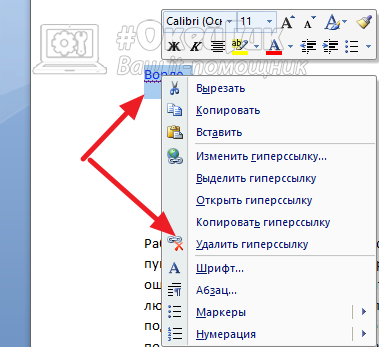
Отметим, что вставить ссылку можно не только на отдельное слово, но и на фразу. Порядок действий не отличается.
Как вставить ссылку в Ворде на текст в документе
Другой вариант, который часто может быть применим в научных работах, рефератах, дипломах, это ссылка на текст в том же документе, где она вставляется.
Допустим, в разделе 2 вы описали процесс, на который хотите сослаться из раздела 5. Используя ссылки, можно мгновенно перейти к нужному разделу, без необходимости листать документ.
Чтобы вставить ссылку в Ворде на другую часть текста в этом же документе, для начала надо добавить закладку. Закладка добавляется на тот часть текста, куда идет ссылка. То есть, если вам надо из текста сослаться на раздел 1, то поставьте курсор в этом разделе, потом вставьте закладку: “Вставка” — “Закладка”.
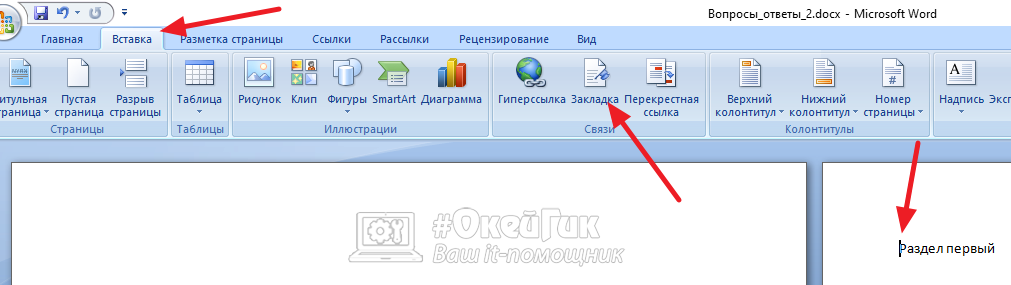
Откроется окно, нужно задать имя закладки. Рекомендуем давать понятные имена, которые точно описывают место, где стоит закладка. Иначе в большом документе будет сложно разобраться, какая закладка за какое место в документе отвечает при проставлении гиперссылок. Укажите название закладки и нажмите “Добавить”.
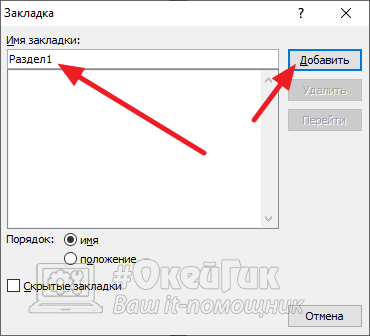
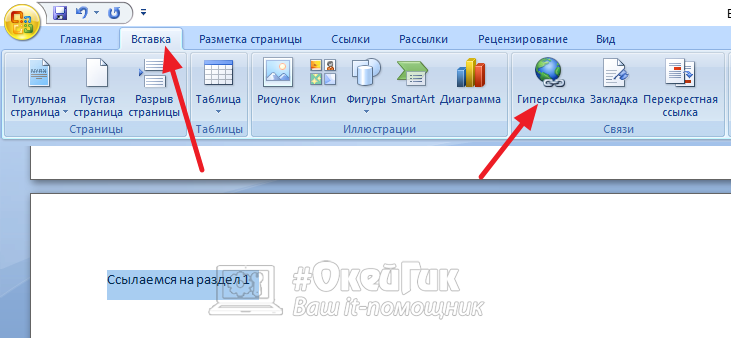
Теперь в этом месте создана закладка, и на нее можно поставить ссылку с нужного текста. Перейдите к тексту, с которого нужно сделать гиперссылку, выделите фразу и нажмите “Вставка” — “Гиперссылка”.
В левом меню выберите “Разделом в меню” и укажите закладку, которую создали. После этого нажмите “ОК”.
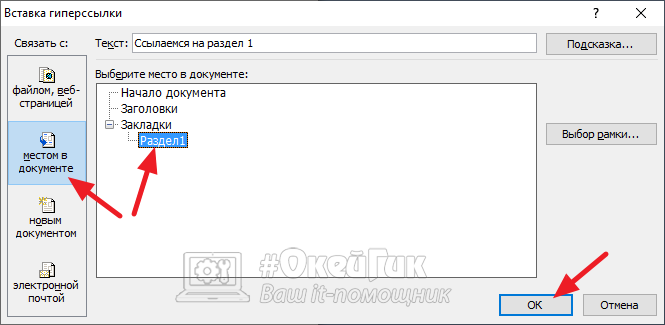
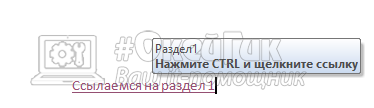
Ссылка установлена. Чтобы перейти по ней к нужному разделу, надо нажать на нее левой кнопкой мыши с зажатой кнопкой Ctrl.
Как вставить ссылку в Ворде на почту
При создании презентации в Ворде или документа, откуда потенциально может пользователь пожелать отправить письмо, есть смысл выделять почту гиперссылкой. Это даст возможность нажать на нее прямо в документе, и откроется почтовый клиент, где указанная почта будет в качестве получателя письма.
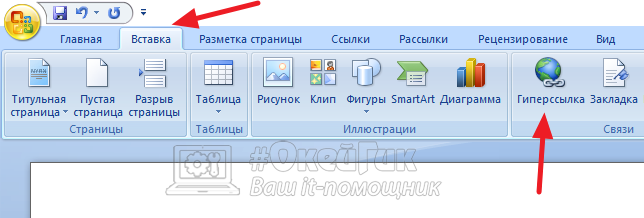
Чтобы вставить в Ворде ссылку на почту, установите курсор в том месте, где вы хотите вставить ссылку на почту. После этого нажмите “Вставка” — “Гиперссылка”.
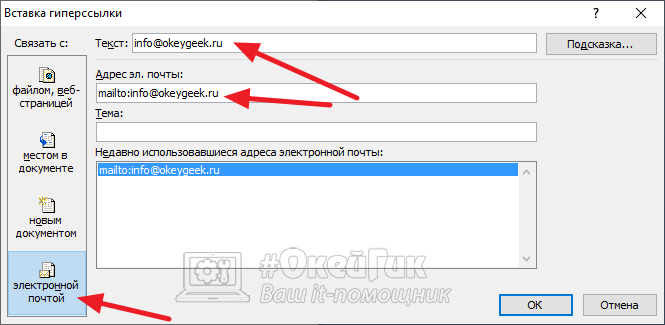
Появится меню с настройкой гиперссылок. Нужно выбрать в левом разделе пункт “Электронной почтой”. Здесь укажите адрес электронной почты в соответствующем пункте. При заполнении строки “Адрес электронной почты”, автоматически заполнится строка “Текст”, которая находится выше. В строке “Текст” нужно убрать текст mailto, чтобы отображался просто адрес электронной почты.
Далее нажмите “ОК”.
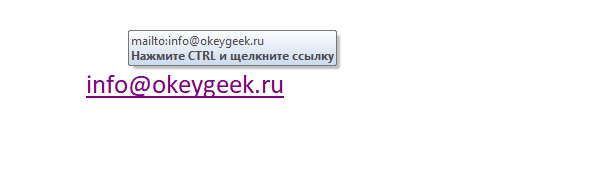
Сразу появится адрес электронной почты, который сделан активной ссылкой. Если нажать на него с зажатой кнопкой Ctrl, откроется почтовый клиент.
Таким простым образом можно добавить почту в документ.
Как вставить ссылку в Ворде на документ
Еще один вероятный сценарий при работе в Ворде с документом, это необходимость вставить ссылку на другой документ. Допустим, дипломная работа состоит из нескольких отдельных документов — чертежей, блок-схем и прочего. В Ворде можно сослаться на такой документ прямо из текста.
Важно
Чтобы файл открылся из документа, он должен находиться всегда по тому же адресу, который был указан при создании ссылки на него в Ворде.
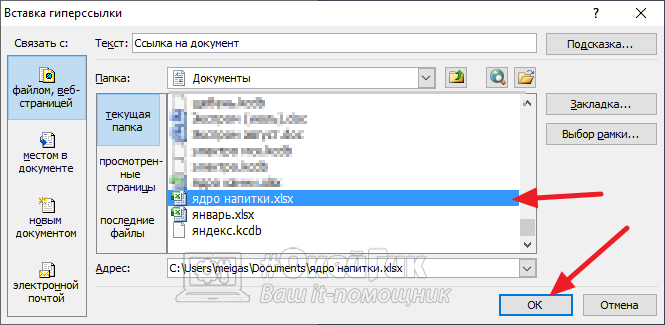
Чтобы вставить ссылку в Ворде на документ, выделите фразу, с которой нужно на него сослаться, после чего нажмите “Вставка” — “Гиперссылка”.
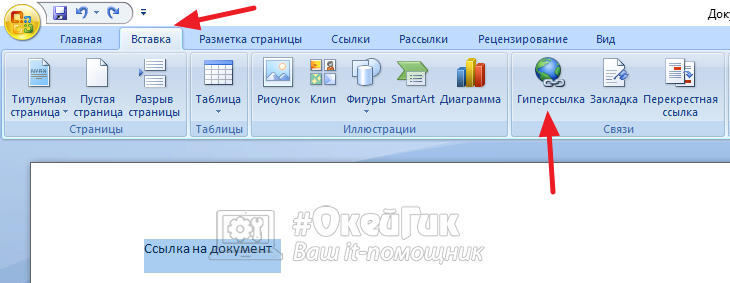
Далее можно в обычном проводнике выбрать файл и нажать “ОК”, чтобы сослать на него.
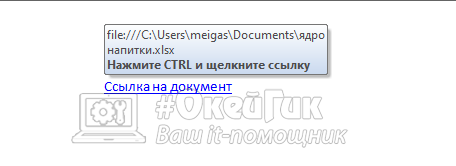
После этого файл можно будет открыть, если нажать на гиперссылку в тексте с зажатой кнопкой Ctrl.
Подобным образом можно вставить ссылку на любой документ или файл, не обязательно, чтобы он был формата Microsoft Office.



