

Возможно, вы замечали, что на большинстве веб-страниц изображения выступают в роли гиперссылок, перенаправляющих на другие страницы и документы. Программа Word предоставляет возможность создавать графические гиперссылки для использования на веб-страницах.
Для того чтобы создать графическую гиперссылку:
1. Добавьте изображение, которое будете использовать в качестве гиперссылки.
2. Выделите рисунок, щелкнув по нему.
3. Перейдите в меню Вставка и выберите опцию Гиперссылка. Откроется окно Добавить гиперссылку.
4. Завершите процесс создания гиперссылки.
Чтобы изменить графическую гиперссылку:
Нажмите правой кнопкой мыши на изображении.
В открывшемся контекстном меню выберите опцию Гиперссылка, затем Изменить гиперссылку.
Добавление альтернативного текста к изображениям
Поскольку некоторые программы просмотра Web-страниц могут отображать только текстовую информацию и многие пользователи, чтобы ускорить работу, просто отключают отображение рисунков, необходимо использовать в Web-страницах альтернативный текст.
Альтернативный текст выводится на месте рисунка в следующих случаях:
программа просмотра Web-страниц не может отобразить рисунок;
отображение рисунков отключено.
Чтобы создать альтернативный текст для рисунка:
1. Выделите рисунок без гиперссылки, щелкнув по нему левой кнопкой мыши. Или выделите рисунок, являющийся гиперссылкой, щелкнув по нему правой кнопкой мыши. В появившемся контекстном меню выберите команду Гиперссылка, Выделить гиперссылку.
2. Выберите команду Формат, Рисунок.
3. В появившемся диалоговом окне Формат рисунка раскройте вкладку Веб (рис.9).

Рис. 9. Вкладка Веб диалогового окна Формат рисунка
4. Введите в поле Замещающий текст тот текст, который будет отображаться, когда режим вывода изображений отключен.
5. Нажмите кнопку ОК.
Вставка и форматирование таблиц
Таблицы с границами и без них могут быть использованы для ввода дополнительных графических эффектов, а также для управления разметкой Web-страницы. Столбцы рисунков и текста могут быть организованы так, чтобы они изображались в средствах просмотра Web рядом. Без таблиц на Web-страницах трудно было бы добиться выравнивания текста и рисунков.
Работа с таблицами на Web-страницах не отличается от работы с таблицами в документах Word. Для создания и редактирования структуры таблицы используется команда Таблица, Нарисовать таблицу или Таблица, Вставить таблицу.
Так как на Web-страницах таблицы часто используются как скрытое средство форматирования (например, для размещения текста и рисунков), вставляемые в текст таблицы по умолчанию не имеют границ.
Границы, добавленные к таблицам на Web-страницах, изображаются средствами просмотра Web в объемном виде.
Дополнительные средства редактирования Web-страниц
В этом разделе мы рассмотрим дополнительные возможности Word, связанные с редактированием Web-страниц:
создание интерактивных форм;
формирование веб-страниц с использованием рамок.
Оформление Web-страниц
Word 2002 позволяет применить к Web-странице специальный шаблон оформления — тему. Темы страниц содержат типовые варианты оформления страницы — фон, стили текста, графических элементов и т. п.
Чтобы выбрать тему Web-страницы:
1. Откройте Web-страницу.
2. Выберите команду Формат, Тема. Появится диалоговое окно Тема (рис.10).

Рис.10 Диалоговое окно Тема
3. В списке Выберите тему выделите тему, которую необходимо применить для страницы доступа к данным.
4. На схеме Образец отображается пример страницы, отформатированной с помощью выделенной темы.
5. Отметьте флажками дополнительные параметры форматирования, которые необходимо применить к странице.
6. Чтобы установленная тема применялась ко всем создаваемым страницам, нажмите кнопку "По умолчанию", а затем в открывшемся окне подтвердите действие, нажав кнопку "Да".
7. Нажмите кнопку ОК. Тема будет применена к странице.
Создание интерактивных форм
Формы часто используются в Web-страницах для сбора и представления динамических данных. Примерами могут служить формы, предоставляющие по запросу данные из базы данных, регистрационные формы для предоставления членства или заявки на участие, а также формы, предоставляющие пользователям возможность помещать информацию на узле.
Word позволяет создавать формы и задавать свойства их элементов. Чтобы добавить элемент управления на Web-страницу:
Отобразите на экране панель инструментов Веб-компоненты, для чего выберите команду Вид, Панели инструментов и отметьте флажком элемент Веб-компоненты (рис.11).

Рис.11 Панель инструментов Веб — компоненты
1. Установите точку вставки в то место Web-страницы, куда необходимо вставить элемент управления.
2. Нажмите одну из кнопок на панели инструментов Веб-компоненты (табл.1). Соответствующий элемент управления появится в Web-странице.
Таблица.1 Кнопки панели инструментов Веб-компаненты
| Кнопка | Описание |
| Флажок | Добавление флажка к независимому параметру. Или добавление флажка рядом с каждым элементом в группе, содержащей не исключающие друг друга варианты |
| Переключатель | Добавление переключателя к каждому элементу в группе нескольких взаимоисключающих опций |
| Раскрывающийся список | Добавление выпадающего списка |
| Список | Добавление элемента для отображения списка доступных вариантов. Если количество элементов превышает размеры элемента, его можно прокручивать |
| Поле | Добавление элемента для ввода одной строки текста |
| Текстовая область | Добавление элемента, позволяющего вводить несколько строк текста |
| Отправить | Добавление кнопки, позволяющей передать данные, введенные пользователем в других элементах |
| Отправить с изображением | Добавление кнопки с графическим изображением, чтобы отправить данные, введенные пользователем в других полях |
| Сброс | Добавление кнопки, которая восстанавливает значения по умолчанию для элементов управления формы и очищает введенные пользователем данные |
| Скрыть | Добавление невидимого элемента управления для передачи данных на сервер, таких как информация о пользовательской среде, при подтверждении формы |
| Пароль | Добавление поля, где вместо вводимого текста отображаются символы звездочек (***) |
Для того чтобы увидеть и настроить параметры элемента управления, дважды кликните на него. Откроется окно с его свойствами. В этом диалоговом окне можно установить значение по умолчанию для элемента управления, задать его имя и прочие параметры.
Для каждого объекта страницы доступа к данным и для всей страницы можно определить сценарий поведения — процедуру, аналогичную процедуре обработки событий в формах. Эти процедуры пишутся на языках JavaScript или Visual Basic Script (последний является упрощенным вариантом Visual Basic для приложений).
Чтобы создать сценарий, щелкните правой кнопкой по элементу управления или по странице и выберите команду Исходный текст. Запустится приложение Microsoft Script Editor, в котором и происходит создание сценариев для страниц доступа к данным.
Ссылки на рисунки и таблицы в Word
В случае если число рисунков, таблиц в документе больше 5 или есть хоть малейшая вероятность того, что станет больше 5, следует воспользоваться следующим руководством для автоматизации процесса и получения результата (что очень важно), соответствующего отечественным стандартам. Данное руководство относится к текстовому редактору MS Word, для редактора Open Office данный процесс значительно проще. Предположим у нас есть документ (рис.1), на котором есть рисунок (он уже автоматически пронумерован) и мы хотели бы следит за нумерацией рисунков и таблиц.

Рис.1 Исходный документ
Добавим изображение, например, как показано на рис.2. Важно, не допускается обтекание текста!

Рис.2 Добавление изображения
Для того чтобы автоматически пронумеровать документ следует в меню Ссылки выбрать пункт Вставить название на рис.2 пункт меню выделен желтым цветом. В результете на экране появится окно выбора названия, представленное на рис.3.
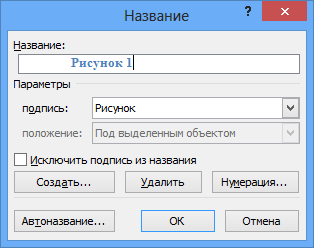
Рис.3 Интерфейс добавления названия
Необходимо настроить параметры подписи, выбрав в выпадающем меню или нажав кнопку создать (рис.4).
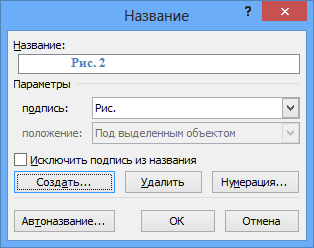
Рис.4 Модификация фиксированной части наименования
В результате получаем добавленное название вида Рис.1 к которому вручную дописываем описание текста (в примере это “Улыбающееся лицо”) (рис.5).

Рис.5 Добавление названия рисунка
Рекомендуется создать стиль оформления подписей, чтобы можно было менять оформление надписи и положение рисунка в одно нажатие мыши. ПРименение стиля представлено на рис.6.

Рис.6 Изменение стиля
Для создания автоматической ссылки, используя инструмент закладок (если вам известен способ проще, свяжитесь со мной или напишите в комментариях), следует выделить номер и только номер, никаких лишних символов не должно быть выделено, в том числе ни один пробел (рис.7).

Рис.7 Выделение номера для создания закладки
Для добавления закладки следует нажать комбинацию клавиш Ctrl-Shift-F5 и в появившемся меню (рис.8) добавить название закладки. Внимание пробелы и начало с цифры или спец-символа не допускается. Рекомендуется набранное название скопировать в буфер обмена, нам оно чуть дальше пригодится.

Рис.8 Интерфейс для добавления закладки
Для добавления ссылки на рисунок в нужном месте (например после фразы “как указано на рис.”) следует установить курсор и нажать комбинацию клавиш Ctrl-F9 . В результате появятся парные фигурные скобки, представленные на рис.9

Рис.9 Формирование гиперссылки
Внутри этих скобок следует написать < ref имя_закладки >, где имя_закладки – это то имя закладки того рисунка, на который вы хотите сослаться. Для этого выше и было предложено скопировать имя в буфер обмена (рис.10).

Рис.10 Добавление ссылки на закладку
Для того чтобы надпись приняла вид номера на который она ссылается, следует нажать правой кнопкой мыши на сером поле и в открывшемся контекстном меню выбрать Обновить поле (рис.11).

Рис.11 Обновление поля
В результате вы получаете ссылку, привязанную к соответствующему рисунку, а номер самого рисунка (и соответственно ссылки) будет автоматически изменен при добавлении нового рисунка с названием перед ним. Результат представлен на рис.11.

Ссылки на таблицы производятся аналогичным способом.
Posted by jskonst Dec 12 th , 2013
jackyre
Как сделать ссылки на рисунки/таблицы в тексте Word?
21 сентября, 2014 jackyre Оставьте комментарий Go to comments
Раньше по роду своей деятельности приходилось заниматься технической документацией по ГОСТам. Те времена прошли, а кое-какие навыки остались. И вот столкнувшись второй раз за последние три месяца с подобной задачей, решил что ничего не изменилось: «люди не умеют пользоваться Word’ом, а Word в свою очередь никак не изменился в лучшую сторону».

В документе необходимо оформить подписи к изображениям и таблицам в формате «Рисунок 1. Линейная организационная структура», при этом все ссылки в тексте должны быть в нужном падеже: «анализ таблицы 1 показал».
Возможные варианты решения:
2.1. Щелкните правой кнопкой мыши на изображении и в открывшемся контекстном меню выберите пункт «Добавить подпись».
2.2. Выбирает в поле «Подпись» требуемое название (Рисунок/Таблица), если его нет то создаем его.
2.3. Устанавливаем флажок «Исключить подпись из названия».

2.4. Нажимаем кнопку «ОК», для вставки порядкового номера.
2.5. В нужном месте текста вставляем «Перекрестную ссылку», для этого выбираем Ссылки->Перекрестная ссылка, в поле «Тип ссылки» выбираем требуемое (Рисунок/Таблица), в поле «Вставить ссылку на» выбираем «Постоянная часть и номер».
2.6. Далее в тексте перед вставленным номером дописываем с изменением падежа, например «на рисунке».
2.7. В названии рисунка/таблицы дописываем «Рисунок/Таблица».
4.1. Выполняем стандартное добавление заголовка (Ссылки->Вставить заголовок), не ставя галочку «Исключить подпись из заголовка».
4.2. Далее выделяем номер вставленного названия, как показано на рисунке:

4.3. Открываем Вставка->Закладка, и печатаем в поле «Имя закладки» по принятому шаблону название закладки. Я пользуюсь форматом: Fgr_[идентификационный_текст] Tbl_[идентификационный_текст], где Fgr – префикс для рисунков, а Tbl префикс для таблиц.
Примечание1. В заголовке закладки намеренно не приводится номер таблицы или рисунка, чтобы избежать путаницы, поскольку в процессе редактирования документа номера самих иллюстраций могут измениться или же измениться при переносе в другой файл.

4.4. Далее в нужном месте текста вставляем «Перекрестную ссылку», для этого выбираем Ссылки->Перекрестная ссылка, в поле «Тип ссылки» выбираем «Закладка», в поле «Вставить ссылку на» выбираем «Текст закладки».
4.5. В заключении, в тексте перед вставленным номером дописываем с изменением падежа, например «на рисунке/таблице».
4.6. Примечание2. Плюс данного метода, в том что, при копировании в другой документ закладки и перекрестные ссылки переносятся корректно. При копировании внутри документа закладки не дублируются.



