
При работе с Word иногда требуется добавить гиперссылку на другой файл или место в документе. Также сюда можно отнести сноски, выполняемые в различных рефератах и подобных работах. Этот процесс вовсе не сложен, однако многие пользователи, даже работающие в этой программе, не знают, как вставить ссылку в текст Word или удалить её. Рассмотрим каждую ситуацию отдельно, и, благодаря нашим советам, вы легко справитесь с задачей.
Пользователи редко используют возможность ссылаться на другие документы или файлы
Гиперссылка на веб-страницу или картинку
Если требуется сделать отсылку к определённой веб-странице либо картинке из интернета, прикрепив её к одному или нескольким словам в тексте Word, действуем следующим образом:
- Скопируйте в буфер обмена ссылку на веб-страницу или картинку из интернета. Взять её можно в адресной строке, используя функцию «Копировать» либо через правую кнопку мыши, кликнув на слово «Копировать» в контекстном меню. Удобно пользоваться «горячими клавишами» Ctrl+C.
- Выделите слова, на которые планировали прикрепить гиперссылку.
- Кликнув на них правой кнопкой мыши, откроете меню, где одной из предлагаемых операций будет «Гиперссылка», на неё и нажимаете.
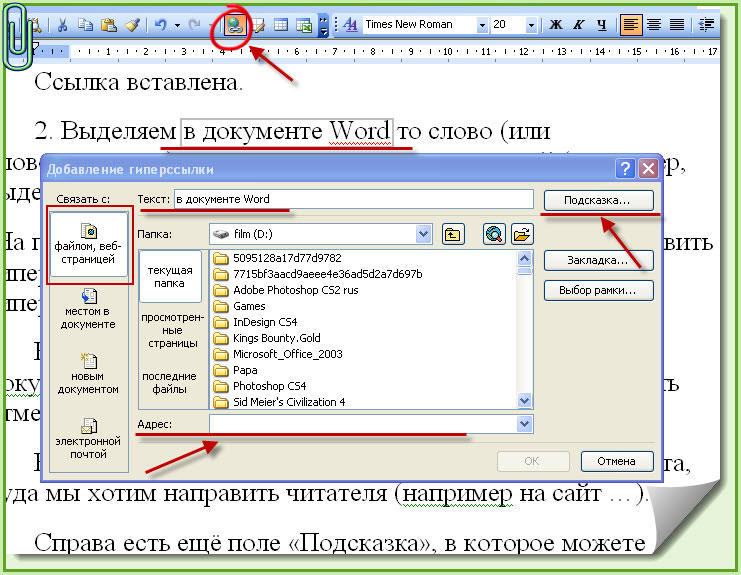
- Откроется новое окошко, где слева под надписью «Связать с» будет «файлом, веб-страницей».
- Далее под словом «Папка» можете активировать «Просмотренные страницы», там выбрать адрес либо ввести его из буфера обмена в нижнюю строку с подписью «Адрес» (можно с помощью «горячих клавиш» Ctrl+V или использовать правую кнопку и «Вставить»).
- Нажав на «Подсказка», вы дополнительно можете написать текст, видимый при наведении мышкой на слово со ссылкой.
- Нажимаете ОК — всё работает.
Ссылка на другой документ
Аналогично вводится ссылка на другой документ. Выберите в дополнительном окне под словом «Папка» «Текущая папка», кликните на нужный вам файл либо введите в поле «Адрес» место его расположения и название.
Если вам нужно не просто весь файл привязать, а указать на его определённое место, следует вначале добавить закладки на необходимых вам местах. Выполняется это так:
- Поставьте курсор мышки в нужное вам место в тексте или выделите слово/словосочетание.
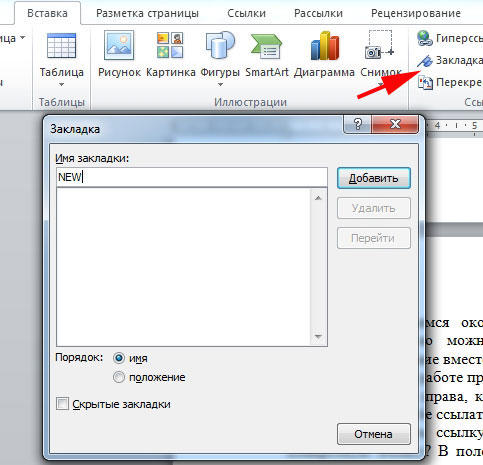
- Далее во вкладке меню «Вставка» выберите «Закладка».
- В появившемся окошке наберите имя закладки. Оно не должно содержать пробелов, но можно использовать различные символы, например, нижнее подчёркивание вместо пробела.
- В исходной работе при введении гиперссылки после выбора файла нажмите кнопку «Закладка» справа, кликните на нужную строчку. Учтите, что на заголовки при таком способе ссылаться нельзя, лишь на закладки.
А вот как сделать ссылку в Ворде на файл Exel, если вы хотите заодно указать конкретную ячейку? В поле, где обозначен адрес файла, добавьте символ «решётка» #, после него введите адрес ячейки.
Гиперссылка на определённое место в том же документе
Если необходимо сослаться на какое-либо место в этом же документе Word, то здесь может быть два варианта: использование заголовка либо применение опции «Закладка».
1. Использование заголовков
Обычно гиперссылки размещают в оглавлении, также можно во время работы сослаться на раздел документа Word, обозначенный отдельным заголовком.
- Отформатируйте заголовки с помощью функции «Стили».
- Выделите пункт в оглавлении или направляющие к разделу документа слова в тексте.
- Правой кнопкой вызовите контекстное меню, нажмите на «Гиперссылка».
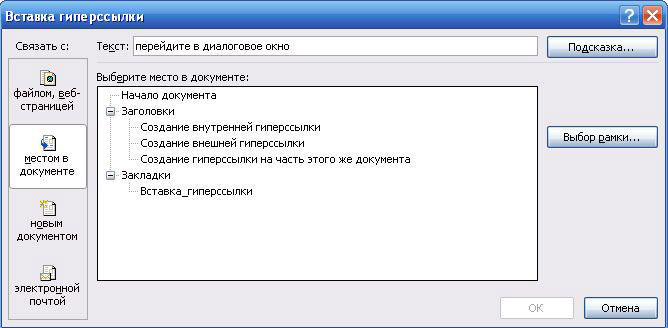
- В левом столбце «Связать с» активируйте «местом в документе».
- Вам предложат выбрать в центре окна место в документе, нажимаете «Заголовки», чтобы увидеть их список.
- Далее следует нажать на нужный заголовок, при желании ввести подсказку, подтвердить действие.
2. Применение функции «Закладка»
Нужно вначале добавить закладки в документе на необходимых вам местах. Далее действуете так же, как и при создании отсылок на заголовки. Только вместо заголовка указываете выбранную закладку.
Ссылка на почтовое сообщение
Иногда при подготовке презентационных писем требуется выполнить вставку для создания электронного письма. Давайте рассмотрим, как сделать ссылку в Ворде на электронную почту. Порядок действий:
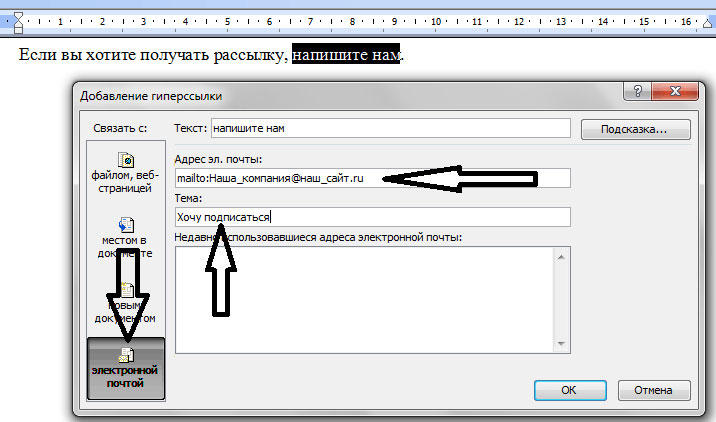
- Выделяете нужное слово/словосочетание.
- В поле «Адрес» запишите название почтового ящика.
- Заполняете поле «Тема».
- Нажимаете ОК — ссылка станет открывать почтовый клиент с уже указанными в нём адресом получателя, темой электронного сообщения.
Удаление гиперссылок
Если необходимо удалить одну конкретную гиперссылку, то выделяем её, нажимаем правой кнопкой, в контекстном меню кликаем на «Удалить гиперссылку».
Удобно применять горячие клавиши: наведя курсор на нужное место, нажмите Ctrl+Shift+F9. Так вы сможете удалить только ссылку, а слова, к которым она была прикреплена, останутся выделенными.
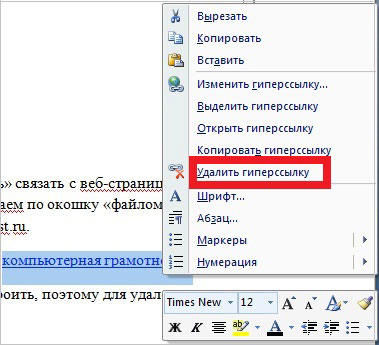
Когда текст копируется с интернет-ресурса, все особенности его формата также копируются. Обычный пользователь может и сам разобраться, как убрать одну ссылку, но не все знают, как удалить все гиперссылки в Word сразу.
- После вставки текста выбирать функцию «Сохранить только текст».
- Если сам формат текста желаете оставить, а удалить сразу несколько ссылок, то опять же применяем клавиши Ctrl+Shift+F9, выделив часть текста, которую желаете отформатировать.
Создание и удаление сноски на источник
Если вам нужно создать отсылки в Word на литературу, использованную в работе, выполняете следующие действия:
- в конце строчки/слова, куда необходимо вставить указание на сноску, поставить курсор;
- во вкладке «Ссылка» кликнуть на «Вставить сноску». У вас курсор переместится на низ страницы, где будет оформляться список литературы;
- вписываете туда источник информации.
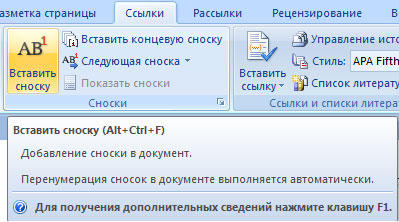
Если вы хотите сделать список источников в конце работы, то выбираете «вставить концевую сноску». Дважды кликнув знак сноски, вы вернётесь к тому месту в документе Word, над которым работали.
При выполнении сносок можно воспользоваться горячими клавишами: Ctrl+Alt+F — для обычной сноски, Ctrl+Alt+D — для концевой.
Чтобы удалить сноски не нужно удалять сам текст, достаточно убрать её обозначение в документе.
Как сделать гиперссылку в Ворде либо сноску — вопрос несложный. Следуйте нашим рекомендациям, и вы после первого же пробного опыта сами сможете легко выполнять все операции. Также легко вы научитесь, как убрать ссылки в Ворде, одну или все сразу, как добавить и убрать сноски на список литературы.
Как поставить гиперссылку на картинку в ворде
Добавление гиперссылок в расположение в одном документе
Вы можете добавить гиперссылки в документ, чтобы предоставить читателю мгновенный доступ к другим частям того же документа. Чтобы создать ее, необходимо сначала создать «закладку» в предполагаемом месте назначения. Затем можно создать ссылку (гиперссылку) на эту закладку в другом месте документа.
Создание конечной закладки
Назначение гиперссылки можно пометить закладкой или стилем заголовка.
Вставка закладки
- Выберите целевой элемент или просто щелкните место, куда нужно вставить закладку.
- В группе меню Вставка ленты перейдите к ссылке > закладка.
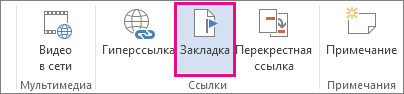
- введите имя в поле Имя закладки;
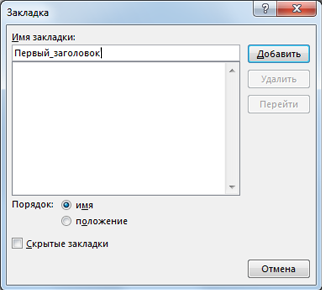
Важно: Имена закладок должны начинаться с буквы. После этого они могут включать цифры и буквы, но не пробелы. Если необходимо разделить слова, можно использовать символ подчеркивания ( _ ). Например, First_heading.
Применение стиля заголовка к закладке
Необходимо применить стиль заголовка к новой закладке. Стили заголовков используются для определения связываемых назначений.
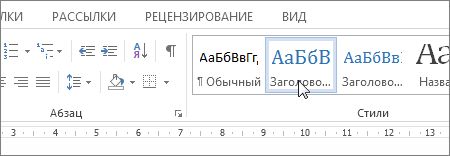
- Выберите закладку, к которой будет применен стиль заголовка.
- В области Главная >Стили ленты выберите стиль заголовка для применения к закладке.
Создание ссылки на закладку
- Выделите текст или объект, который вы хотите использовать в качестве гиперссылки с возможностью выбора.
- Щелкните правой кнопкой мыши и выберите пункт Связать.
- В разделе Связать с выберите параметр Место в документе.
- В списке выберите заголовок или закладку, на которую должна указывать гиперссылка.
Добавить гиперссылку в документ Word в C
Гиперссылка — это якорный текст, который приводит к веб -странице онлайн, когда она нажимается. Вы можете сделать любой текст в документе Word гиперссылкой, которая будет перемещаться по пользователям на связанную страницу при нажатии. Гиперссылки позволяют авторам легко направлять читателей документов за любыми ссылками, связанными с основной статьей. Будучи разработчиком приложений .NET, вы можете добавить функцию добавления гиперссылок в приложение для обработки документов в C#. В этой статье мы проведем пошаговое руководство, чтобы узнать о вставке гиперссылки с использованием NPOI для .NET в C#.
Добавить гиперссылку в Word, используя Microsoft Word #
Прежде чем приступить к тому, чтобы увидеть, как вставить гиперссылку в DOCX, используя C#, давайте посмотрим, как то же самое может быть достигнуто с помощью Microsoft Word.
Шаги, чтобы вставить гиперссылку в документ Word, используя Microsoft Word #
Вы можете гиперссыпать в документе, используя Microsoft Word, как показано на следующих шагах:
- Выберите текст или изображение, которое вы хотите отобразить в качестве гиперссылки.
- На ленте, на вкладке Вставка выберите Ссылка . Вы также можете щелкнуть правой кнопкой мыши текст или картинку и нажать ссылку в меню ярлыков.
- В поле вставьте гиперссылку , введите или вставьте ссылку в поле адрес .
Как вставить гиперссылку в документ Word, используя C#?
Теперь, когда вы видели, как вставить гиперссылки в документ Word, используя Microsoft Word, мы готовы взглянуть на то, как то же самое можно получить, используя NPOI для .NET в нашем приложении C#. Вы можете пройти через наше всеобъемлющее руководство для NPOI и его руководящих принципов его установки на случай, если вы еще не настроили его.
Шаги на текст гиперссылки в документе Word с использованием c# #
На этом этапе мы ожидаем, что ваше приложение для консоли C# готово с добавленным к нему API NPOI. Используйте следующие шаги для гиперссылки в документе Word, используя API NPOI в C#.
- Создайте экземпляр xwpfdocument class
- Добавьте абзац и текст, используя экземпляры xwpfparagraph и xwpfrun
- Создайте экземпляр гиперссылки xwpfhyperlinkrun для определенного абзаца
- Используйте метод Createhyperlinkrun в экземпляре абзаца для гиперссылки Вы можете скопировать следующий код (взятый из Nissl Lab из Github) в вашем приложении, чтобы попробовать его.
re>static void InsertHyperlink() < using (XWPFDocument doc = new XWPFDocument()) < XWPFParagraph paragraph = doc.CreateParagraph(); XWPFRun run = paragraph.CreateRun(); run.SetText("This is a text paragraph having "); XWPFHyperlinkRun hyperlinkrun = CreateHyperlinkRun(paragraph, "https://www.google.com"); hyperlinkrun.SetText("a link to Google"); hyperlinkrun.SetColor("0000FF"); hyperlinkrun.Underline = UnderlinePatterns.Single; run = paragraph.CreateRun(); run.SetText(" in it."); using (FileStream out1 = new FileStream("hyperlink.docx", FileMode.Create)) < doc.Write(out1); >> > static XWPFHyperlinkRun CreateHyperlinkRun(XWPFParagraph paragraph, String uri)
Как делать "правильные" ссылки на рисунки в Word
Полезная фича Ворда, которая была найдена после долгих поисков — как правильно делать ссылки на рисунки (или таблицы). Это позволить сделать Ваши документы красивыми.Часто требуется дать ссылку просто на номер рисунка, например, "1", чтобы просклонять в тексте "на рисунке 1", "в таблице 2" и т.д. Стандартные опции такой возможности не предоставляют.
Как дать рисунку название, знают почти все (правой кнопкой мыши по рисунку, "Вставить название"). Рисунки при этом автонумеруются.

Как сделать ссылку на рисунок, включающую его номер, тоже понятно."Вставка-Перекрестная ссылка", появляется окно:
Ссылка при этом будет видна как "Рисунок 1" (Постоянная часть и номер). А как вставить ссылку только на номер?
Решение:1. Вставляем ссылку обычным образом, как показано выше. Ссылка типа "Постоянная часть и номер", после вставки выглядит как "Рисунок 1".2. Перемещаем курсор на ссылку — она выделяется 3. Нажимаем SHIFT-F9 — видим автотекст типа ""4. Меняем автотекст на "# >" . Важно, что после "" должен стоять пробел.
Т.е. мы добавили "# ".5. Нажимаем F9.
Ссылка в виде номера рисунка готова! Склоняйте ее и используйте в тексте как хотите.



