
Word номер ссылка на номер
Уважаемый ilkraret очень помог мне в выполнении занудной работы. Хочу тоже поделиться текстом.
Вдруг пригодится тем, кто пишет статьи, дипломные, курсовые работы и т. п. со списком литературы, на который нужно давать ссылки в тексте, но он все пополняется и требует постоянной перенумерации. Мне неоднократно приходилось бороться с нумерацией пунктов в присланных текстах, которая создавалась нажатием волшебной кнопочки на панели инструментов, а потом исчезала при замене формата текста. Поэтому я нежно люблю поле Autonum, которое сохраняется даже в txt.
Это часть инструкции, написанной давно, еще для Word 6, для очень непродвинутых пользователей, но принципиальных отличий в новых версиях нет, кроме перестановки пунктов меню. Мы ведь любим Microsoft: сколько нас ждет «открытий чудных» после установки новой версии программы. Пара недель интеллектуальных поисков нужного — и можно отдыхать.Так что, если кому интересно: read more.
Создание вспомогательных указателей
Начинать создание указателя нужно с нажатия кнопки Непечатаемые символы на панели инструментов, так как поля указателя вставляются невидимым текстом.Для того, чтобы создать указатель, нужно пометить каждое слово, которое вы хотите вставить. Для этого нужно:выделить нужное слово;открыть в меню: Вставка: Оглавление и указатели: Указатель и нажать на кнопку Пометить;в окне Основной элемент появится выделенный вами текст, его можно отредактировать, например, если у вас была выделена фамилия с инициалами перед ней, заменить ее на фамилию с инициалами после нее;нажать на кнопку Пометить. На экране появится скрытый текст < XE "проверка" >;не закрывая окно пометки, щелкнуть курсором на тексте, перейти к следующему слову и повторить операцию < XE "проба">;если вы хотите сделать отсылку, например, от псевдонима к фамилии, то в окне Основной элемент нужно набрать псевдоним, а в окне Перекрестная ссылка, предварительно отметив его (щелкнуть мышкой на кружочке рядом), нужно набрать фамилию, которая будет в указателе с номером страницы. На экране появится текст: < XE "проба" t "См. проверка" >;но для того, чтобы эта страница отразилась в указателе, нужно ввести еще одну пометку, уже с настоящей фамилии в окне Основной элемент < XE "проверка" >. То есть, рядом с выбранным словом на месте курсора должно быть: < XE "проверка" >< XE "проба" t "См. проверка" >.Если вы создаете многоуровневый указатель, типа:Академии наук
ГрузииМолдавии,
то вам нужно в окне Основной элемент вставить элемент первого уровня, а в окне Дополнительный вставить элемент второго уровня, в текст вставится поле: < XE "Академия наук:Грузии" >. В поле все уровни будут следовать один за другим через двоеточие.NB! Word всегда воспринимает двоеточие в поле имени как знак следующего уровня! Если уровней несколько, то соответственно столько раз через двоеточие перечисляются элементы всех уровней: < XE "проверка:текста:таблицы" >< XE "проверка:текста:обычного" >.Если вы хотите пометить большой отрывок текста, который расположен на нескольких страницах, то сначала на этот отрывок нужно поставить закладку. Для этого вы выделяете нужный вам текст, затем открываете меню Правка: Закладка. В окно Имя закладки вводите произвольное название без пробелов, до 40 знаков (лучше короче и попонятнее, так как в окне выбора закладок все сорок букв не помещаются), начиная его с буквы, и нажимаете кнопку Добавить. В окне пометки элементов указателя в окошке Основной элемент вы пишете название предметной рубрики, затем щелкаете на Параметры: Диапазон страниц, и в окошке Закладка пишете введенное вами ранее название закладки < XE "Проверка" r "Проба1" >, где Проба1 — название закладки.После окончания пометки всех элементов указателя вы открываете в меню Вставка: Оглавление и указатели: Указатель и нажимаете кнопку ОК.В результате образуется указатель такого вида:Академии наукГрузии, 8проба, 8. См. проверкаПроверка, 3–8; 9
текста обычного, 8таблицы, 8, 9
Такой способ создания указателя имеет свои недостатки. В окне пометки элементов указателя нельзя ввести неразделимые пробелы и дефисы, что часто приводит к тому, что в собранном указателе происходит отрыв инициалов от фамилии и перенос их на другую строку.
Помимо этого, довольно утомительно все время переходить мышью из окна пометки в текст, выделять там слова и возвращаться в окно пометки. Встроенный стиль указателя имеет свои параметры, которые обычно не вполне соответствуют привычным.
Так, как вы видели выше, после элемента указателя ставится запятая; номера страниц разделяются точкой с запятой; диапазон страниц указывается не тире, а особым значком с кодом 0150. Изменить это оформление нельзя, если пользоваться традиционным способом создания указателя.Вместо вызова меню для пометки элементов указателя, можно воспользоваться автотекстом, как уже было показано выше для ввода кавычек.NB!
Предварительно, до назначения автотекста для элементов указателя, вам нужно изменить одну опцию в меню Сервис: Опции (Параметры): Автокоррекция (Автоформат). Здесь нужно снять опцию Заменять прямые кавычки на парные.
Это сделать необходимо, иначе у вас указатель будет собираться некорректно: все элементы указателя будут в кавычках.Далее вы открываете Вставка: Оглавление и указатели, нажимаете на кнопку Пометить, пишете произвольный текст, нажимаете на кнопку Пометить и во вставленном поле < XE "элемент">вы удаляете слово, оставив только < XE "" >. После этого вы выделяете оставшееся, открываете меню Правка: Автотекст, в окошке Имя элемента пишете, например, букву ф (т. к. легко запоминается по смыслу: фамилия), нажимаете на кнопку Добавить. То же самое вы делаете для создания элемента с отсылкой: < XE "Отсылка" t "См.
Элемент" >. Текст < XE "" t "См. " >назовите фс. Для диапазона страниц примените сочетание фд < XE "" r "" >.Далее вам нужно создать элемент автотекста для сбора указателя.
Если вы выделите созданный вами ранее обычным способом указатель (для этого нужно щелкнуть мышью в самом конце собранного указателя на вертикальной полосе выделения (полоса выделения: не заполненная текстом полоса экрана, которая располагается с левой стороны экрана)), затем, не снимая выделения, нажмете клавиши Shift и F9 (функциональную, в верхнем ряду клавиатуры), то указатель превратится в такой текст: < INDEX c "2" >. Здесь указано название поля, в которое собирается указатель и то, что указатель строится в две колонки. Чтобы изменить знаки, разделяющие страницы в указателе, нужно добавить еще несколько параметров.
Ниже показано, какой вид должно иметь это поле, чтобы указатель собирался в две колонки, чтобы после элемента не было запятой, диапазон страниц разделялся тире. Последнее слово указывает на то, что указатель сохранит стили вашего шаблона.
Изменив вид показанного выше поля, т. е. добавив в него нужные символы, соблюдая все пробелы, указанные в расположенном ниже поле, выделите его и пометьте в автотексте, например, буквами фу (фамилии — указатель). Если вам нужен указатель в одну колонку, то вместо с2 укажите с1, но это можно и не делать, так как вы всегда сможете изменить уже вставленный указатель, выделив его и открыв в меню Формат: Колонки.Проделав один раз эту нелегкую работу, в дальнейшем вы можете пользоваться созданным вами автотекстом во всех документах Word, помечая элементы указателя таким образом: встаньте курсором рядом с нужным вам словом, отделив его пробелом (NB! если после слова есть точка, запятая, скобка и т. п., пробел можно не делать, так как автотекст все равно сработает), нажмите ф F3, вставится пустое поле.
Перейдите курсором в поле между кавычек, наберите нужное слово, перейдите к следующему и повторите предыдущее. Можно совмещать набор текста и пометку указателя. Чаще всего это даже удобнее делать одновременно, так как не пропускаются фамилии и при считывании находится гораздо меньше ошибок. Закончив работу, в конце текста, с нового абзаца введите фу F3 и указатель соберется.
Когда вы его проверите, исправите ошибки (в тексте! в полях пометки элементов), можно выделить созданный указатель, нажать F9, и указатель обновится, т. е. там появятся внесенные вами иборьбы.NB! Довольно часто две как будто одинаковые фамилии встают в разные строки. Происходит это потому, что в одном случае вы ввели неразрывные пробелы между инициалами и фамилией, а в другом — обычные. Word их хорошо различает, хотя и не показывает на экране Word.6. В таком случае надо заменить пробелы в полях элементов указателя, и обе фамилии объединятся.
Два и более указателей в одном документе
Word может создавать только один указатель в документе, но можно, применив некоторые приемы, создать и несколько.Если вы пользуетесь традиционной пометкой элементов указателя через меню, можно начинать те элементы, которые войдут в первый указатель, например, именной, цифрой 1; во второй, например, предметный,— 2; в третий, например, организаций,— 3 и т. д. Тогда указатель выстроится сначала по цифрам, а затем в алфавите следующих за ним букв, так как Word сортирует сначала цифры, а потом буквы. В окончательном варианте вы сможете разделить его на три, вставив между ними нужные заголовки.Далее, выделив указатель, откройте меню Правка: Заменить, нажмите кнопку Специальный, выберите строку Маркер (Символ) абзаца, после того как в окошке Что появится ^p, вставьте рядом без пробела цифру 1. Затем в окошко Заменить на введите также Маркер (Символ) абзаца, нажмите на кнопку Заменить все; когда Word произведет замену в выделенном указателе, появится надпись: Продолжить поиск в оставшемся тексте? Нажмите на кнопку Нет.Повторите указанную операцию с цифрой 2, 3 и т. п.Если вы пользуетесь для создания указателя автотекстом, то можно внести изменения в элементы автотекста, создав несколько его вариантов для разных указателей. Для этого нужно добавить в текст полей в конец сочетание букв: f i. Для именного, например, букву i, для указателя организаций букву o; для предметного указателя — p. Буквы должны быть латинские. А автотекст можно назвать русскими: и, ис, иу; о, ос, оу; п, пс, пу и т. п. Для именного автотекст будет такого вида: < XE "" f i>< XE "" f i t "см. " >< index f "i"c2e" "h " "l", " *MERGEFORMAT >. Собирать указатель вы будете в конце текста, вставляя в нужной вам очередности автотекст иу, оу и т. п.
Нумерация абзацев
При создании указателей часто приходится применять нумерованные описания для привязки к ним в дальнейшем вспомогательных указателей.NB! Нельзя пользоваться для нумерации абзацев кнопкой Нумерованный список с цифрами 1, 2, 3 на панели форматирования.
Эта нумерация очень затрудняет работу с текстом, а при переносе в издательскую систему вообще пропадает.Нужно пользоваться полями автонумерации. Для этого нужно:открыть меню Вставка: Поле: Автонумерация, выбрать Autonum, нажать ОК.Для того, чтобы упростить этот процесс, можно назначить макрокоманду, которой можно будет в дальнейшем пользоваться во всех файлах Word.
Для этого нужно:открыть меню Сервис: Макрокоманда (Макрос), ввести в окно сверху имя макроса, нажать на кнопку Записать, в открывшемся окне нажать на кнопку Клавиша, назначить клавиши, которыми вы будете вставлять нумерацию, например, Alt ю, нажать кнопку Назначить, затем Закрыть;после этого в левом верхнем углу экрана появится кнопка с двумя кнопками на ней: Стоп и Пауза;далее вы последовательно, спокойно, по порядку выполняете все вышеназванные действия: Вставка: Поле: Автонумерация: Autonum. В текст вставляется цифра с точкой, затем вы нажимаете на кнопке на экране Стоп.
Кнопка исчезает, макрокоманда записана.Цифру можно выделить и удалить из текста, и попробовать нажать назначенную вами клавишу. Если при нажатии в тексте появляется цифра с точкой, то вы все сделали правильно, если нет, можно снова открыть меню Сервис: Макрокоманды (Макрос) удалить неудачно созданный вами макрос и повторить еще раз попытку.Вместо мыши можно использовать клавиатуру. Для этого, чтобы открыть Меню: Вставка, нужно нажать Alt и подчеркнутую букву в этом слове в меню и т. п.Если макрокоманда создана, то в дальнейшем при нажатии назначенных вами клавиш (Alt ю) в текст на место нахождения курсора будет вставляться автоматический порядковый номер выбранного вами абзаца, начиная от первого пронумерованного и далее. При перестановке абзацев местами, номера автоматически изменятся на порядковые.NB! Абзацам с автонумерацией необходимо назначить особый стиль, параметры его могут не отличаться от Обычного, только название будет другим, Например, Нумерация.
Создание вспомогательного указателя с отсылками на номера библиографических описаний
Перекрестные ссылки
Очень часто в указателях используются перекрестные ссылки от одного тематического раздела к другому и пр.: См. также №; Переиздания см. № и т. п.В Word существует возможность вставлять такие ссылки. Меню Вставка: Перекрестная ссылка.Если вы пронумеровали описания автонумерацией, то есть способ автоматического обновления этих ссылок при изменении расположения описаний.
Для этого нужно сначала поставить закладки на номера тех описаний, которые вы хотите отразить в этих ссылках. Например, если вы хотите дать ссылку на описание: 1. Энциклопедический словарь. то нужно щелкнуть мышью на номере, он выделится (NB!
Выделить нужно только число с точкой, а не весь абзац!), открыть меню Правка: Закладка, ввести название закладки, как было указано выше, нажать кнопку Добавить. Повторить это для всех нужных вам описаний. Не стоит ставить закладки на все подряд описания, список будет очень большим, давать названия закладкам лучше осмысленные.
Если описания начинаются с автора, лучше давать фамилию автора, если работ автора несколько, можно их пронумеровать, например, Беляев1, Беляев2, БеляевИванова1, БеляевИванова2 и т. п. Пробелов в названии закладки не должно быть. (Можно увидеть, куда вы поставили закладки, если вы в меню Сервис: Опции (Параметры): Вид пометите опцию Закладки. Тогда на экране вы увидите помеченный текст закладки заключенным в серые квадратные скобки.
На печати они не отражаются).После этого, встав курсором на то место, куда вы вставляете ссылку, вы открываете меню Вставка: Перекрестная ссылка, в окошке Тип ссылки выбираете Закладка, в окошке Вставить ссылку на выбираете Текст закладки, в окошке Для какой закладки выбираете нужное вам название и нажимаете кнопку Вставить. Вставится номер абзаца с точкой.
Точку, к сожалению, нельзя удалить до окончания работы с файлом, если у вас несколько ссылок через запятую, ставьте вместо одной запятой две: 2. 10. и т. п. Когда вы подготовите окончательный вариант указателя, можно будет разорвать связи со всеми полями, и тогда это сочетание . автоматически можно будет заменить на запятую.Эта довольно трудоемкая операция с закладками и ссылками имеет смысл, если у вас их много, возможно большая редакция текста, перестановка в последний момент описаний, вставка новых и пр. Подготовить текст к окончательной распечатке и сдаче в типографию все равно будет не очень трудно, хватит и одного рабочего дня. Зато у вас не будет описаний с номерами и буквами а, б, в и остальными буквами алфавита.Вставленные вышеуказанным способом закладки можно всегда обновить. Для этого нужно выделить текст, или только то место текста, в котором имеются перекрестные ссылки и нажать клавишу F9. Старые номера описаний в ссылках заменятся новыми.
Алфавитный указатель произведений
На основе перекрестных ссылок, как показывалось выше, можно создать алфавитный указатель произведений. Принципы работе те же.
Помечаете закладками пронумерованные автонумерацией описания сборников произведений писателя, затем выписываете (каждое с новой строки) в алфавитном порядке произведения из первого сборника и вставляете перекрестные ссылки на этот сборник к каждому заглавию произведения. Можно выписывать произведения и по порядку их расположения в книге, а после создания перечня выделить его, открыть меню Таблица: Сортировка текста и отсортировать По возрастанию.
Далее нужно открыть второй сборник. К тем произведениям, которые уже есть в перечне, добавить ссылку на второй сборник, недостающие вставить и дать ссылку. Ссылки вставляются в виде 1. 2. 3. и пр., поэтому, как уже говорилось ранее, лучше их разделять пробелом и двумя запятыми, чтобы в конце работы можно было быстро заменить сочетание <. >на .NB!
Составление такого указателя целесообразно для небольших библиографий. Если количество произведений писателя очень велико, и они часто повторяются в различных сборниках, если вы хотите создать единый алфавитный указатель произведений как для авторских сборников, так и для периодики, то вы рискуете очень сильно увеличить файл и лишиться набранного текста, так как файл может не открыться.
Поля занимают много места, а перекрестные ссылки в тексте еще больше перегружают файл. Например, удалось создать алфавитный указатель для 100 сборников, произведения в них повторялись от 1 до 40 раз. Но дальнейшие попытки включить в указатель периодику привели с утрате последней редакции текста. В него входило 3500 описаний.
Опасность перегрузки файла можно заметить, когда начинаются затруднения с перемещением со страницы на страницу, а также сбой автонумерации в конце файла при перелистывании текста.В связи со всем вышеизложенным, советуем большие и сравнительно сложные библиографические указатели создавать в базах данных. Word изначально не предназначен для таких сложных задач. И, как вы уже убедились, требуется придумывать обходные пути, чтобы получить желаемое.
Автоматическая нумерация рисунков и формул в Word’е
Я поражаюсь разработчикам, которые делали в Ворде автоматическую нумерация формул, рисунков и всех остальных объектов. Это ж надо было додуматься сделать так, что возможность вроде как есть, но пользоватья ей невозможно без плясок с бубном и дубины шамана. Сразу предупреждаю, что я сейчас говорю про Ворд из Office 2003 , не знаю может быть в 2007 или 2010 что-то и изменилось.
Итак, что нам нужно от Ворда? Вот, допустим, есть у нас такой текст:

Мы хотим сделать так, чтобы рисунки автоматически перенумеровывались, если перед ними добавляются новые рисунки, и чтобы при этом все упоминания номера рисунка в тексте тоже автоматом исправлялись.
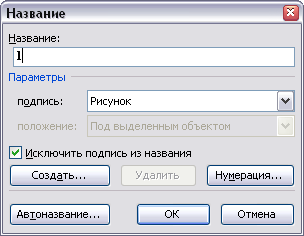
В принципе, в ворде есть такая возможность. Сначала вставим номер рисунка. Для этого удаляем единицу, которую мы уже написали в подрисуночной подписи, выбираем пункт меню «Вставка — Ссылка — Название», затем выбираем в поле «Подпись» «Рисунок», ставим галку «Исключить подпись из названия», потому что слово «Рисунок» мы уже и так написали.
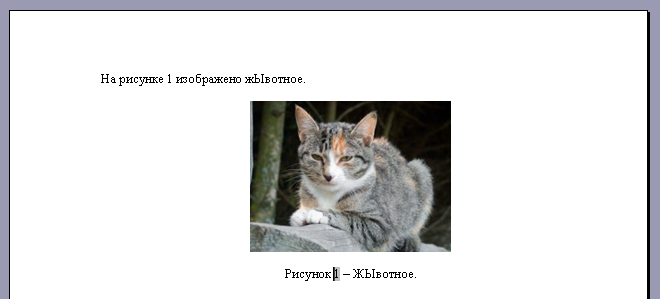
Теперь у нас появилась другая единица — в виде поля, которая будет подкрашиваться серым (всегда или только, когда курсор находится рядом с ней в зависимости от настроек).
Теперь мы хотим сослаться на этот рисунок в тексте, чтобы эта ссылка всегда оставалась правильной независимо от того, какой номер этого рисунка станет в будущем. Казалось бы, в Ворде все для этого есть. Удаляем нашу единицу в тексте, ставим курсор на ее место и выбираем пункт меню «Вставка — Ссылка — Перекрестная ссылка».
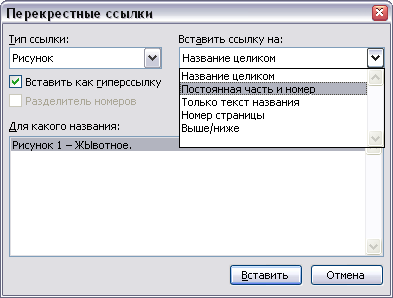
Выбираем тип ссылки «Рисунок», находим в списке внизу наш рисунок, а вот список из «Вставить ссылку на:» вгоняет в ступор. Казалось бы, нам нужно просто вставить номер рисунка «А вот хрен вам», — говорят разработчики — «Мы лучше знаем, что вам надо вставлять. Вы хотите вставить ‘Рисунок 1’ «. Просто номер без постоянной части вставить нельзя, а постоянная часть — это все, что находится на этой же строке левее номера.
Ладно, мы не гордые, мы можем для начала вставить все это безобразие полностью:
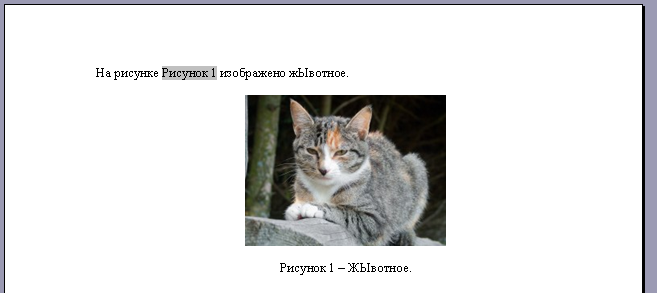
А теперь назло разработчикам выделяем слово «Рисунок», выбираем пункт меню «Формат — Шрифт» и делаем выделенную область невидимой с помощью галки «скрытый». На первый взгляд мы получили, что хотели:

Мы можем даже точно так же добавить рисунок выше, а наша ссылка останется верной:
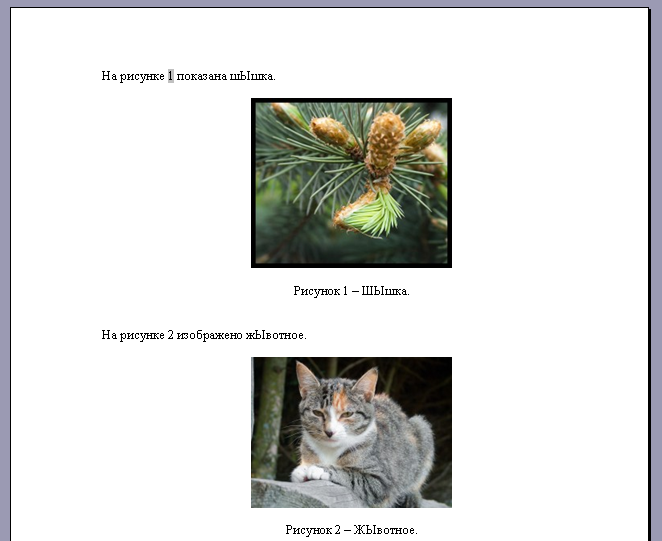
Для пересчета полей только понадобится выделить весь текст и нажать клавишу F9.
Все вроде бы работает, но появляется другая проблема — если включить отображение непечатных знаков, но все наши лишние «Рисунки» опять появятся. Больше того, такой же способ нумерации можно применять для формул, тогда при вставке ссылки на нее вместо относительно безобидного «Рисунок» будет втавлена целая формула, — я ведь выше писал, что постоянной частью считается все, что левее поля с номером.

Такой текст в режиме отображения непечатных символов читать просто невозможно, а этот режим, все-таки, очень уж полезен.
Кроме того, здесь есть еще один неприятный момент. Если документ создан в Ворде из Office 97 (есть еще такие, кто им пользуется) и старее, то будет невозможно выделить только слово «Рисунок» в поле без номера. Для обхода этой проблемы в более новом Ворде, достаточно создать новый документ и скопировать туда содержимое исходного файла.
К своему позору, в своем диссере я использовал описанный способ нумерации формул и рисунков (только не надо говорить про TeX), а когда все уже было оформлено, нашел другой способ автоматической нумерации, который не портит режим с непечатными знаками.
Для начала посмотрим, что делает ворд при вставке ссылки на рисунок (или формулу). Он создает закладку с незапоминающимся названием вроде «_Ref262659882», которая ссылается на текст «Рисунок N». Чтобы в этом убедиться, щелкните правой кнопкой на ссылку на рисунок и выберите пункт меню «Коды / значение полей». Вы увидите примерно следующее:
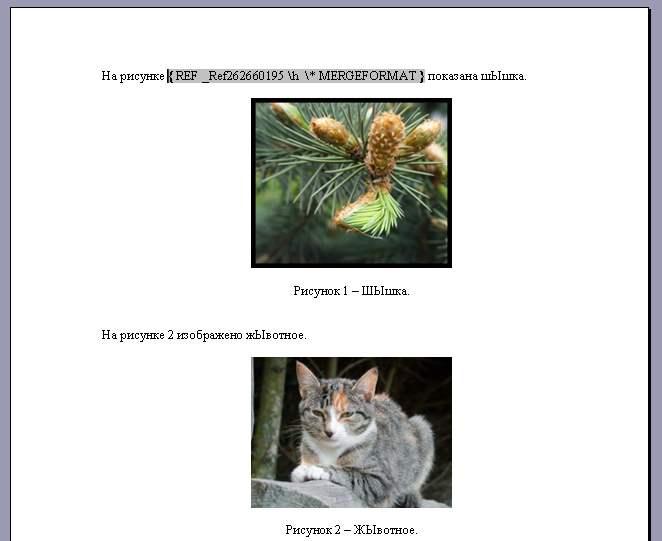
Мы можем поступить так же, но умнее. Мы выделим созданное поле с номером в подрисуночной подписи (только номер) и создадим свою закладку на это поле. Для этого надо выбрать пункт меню «Вставка — Закладка»
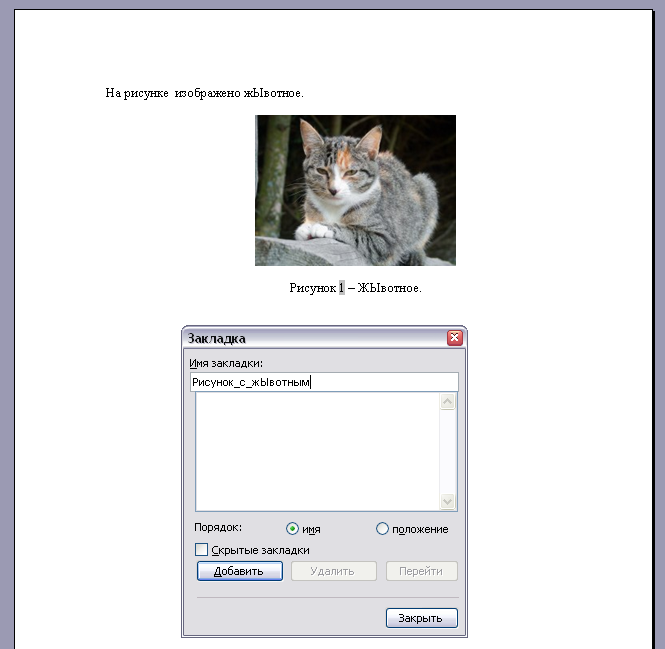
Вводим имя закладки (пробелы в имени использовать нельзя)
А теперь, если мы хотим сослаться на рисунок, идем все в тот же пункт меню «Вставка — Ссылка — Перекрестная ссылка» и в качестве «Тип ссылки» выбираем «Закладка», в поле «Вставить ссылку на:» выбираем «Текст закладки», а внизу находим нашу только что созданную закладку:
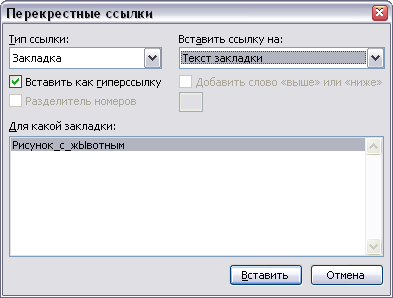
Ура! мы опять сделали ссылку на номер:
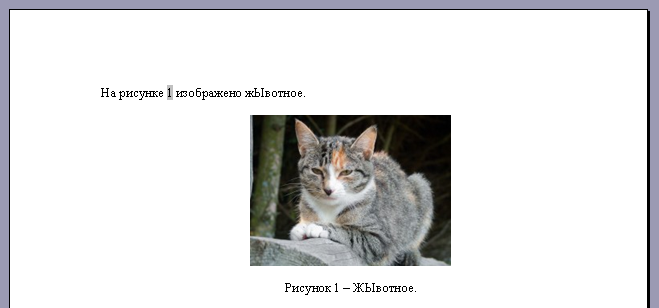
Можем еще раз проверить, что автонумерация работает, добавив еще один рисунок в начале.
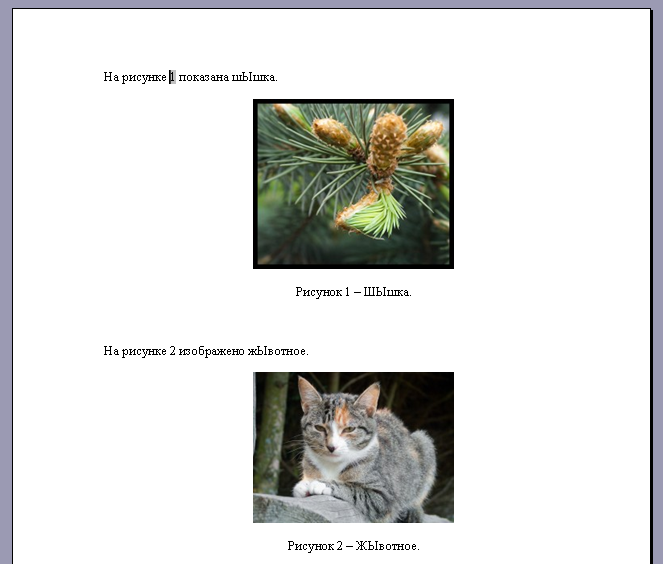
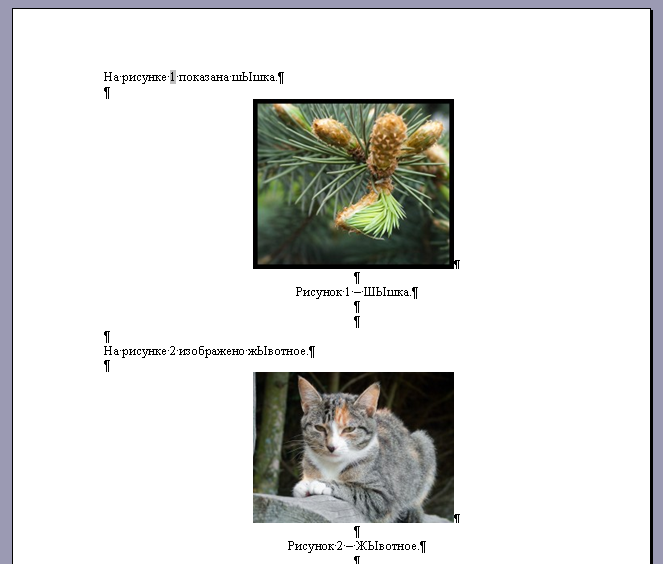
Можем опять включить отображение непечатных символов и убедиться, что на этот раз ничего лишнего не появляется:
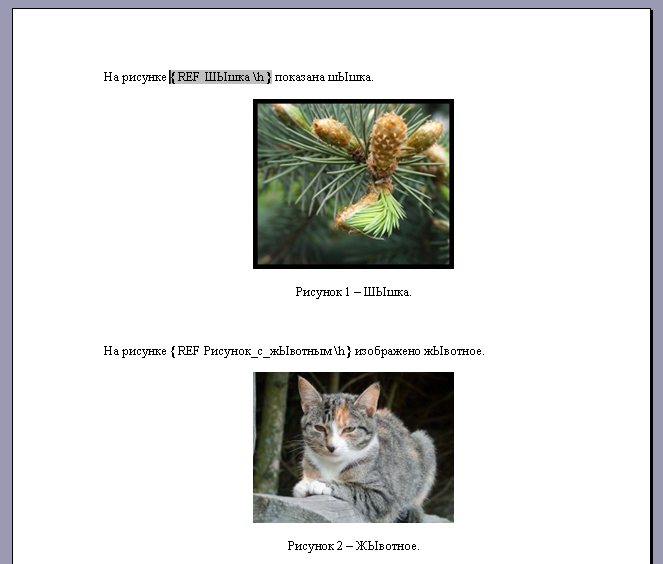
А на следующем скриншоте показаны коды полей:
Так же можно нумеровать и формулы, правда, иногда для формул сложнее придумать осмысленное имя закладки, чтобы оно при этом было уникально, но, в конце концов, если даже вы забыли имя закладки на очередную 1357-ю формулу, то всегда можно добавить к ней еще одну закладку, ничего страшного не случится.
Эх, знать бы про этот способ хотя бы на год раньше…
PS. Вы можете подписаться на новости сайта через RSS, Группу Вконтакте или Канал в Telegram.
Freya
Автоматические ссылки — это указатели (числа) в тексте, которые можно легко обновить в случае, если поменялась последовательность источников, на которые ссылаются эти указатели. Например, в случае ручной нумерации, если был удален источник №20 из 120 существующих, то придется вручную заменить в тексте ссылки на 100 источников, следующих за удаленным. При автоматической нумерации после удаления одного источника все идущие за ним автоматически станут меньше на единицу, и т. д.
Используемый в данной статье способ оформления автоматических ссылок на литературу предполагает указание ссылок в квадратных скобках типа [N], где N — номер источника в списке литературы в конце публикации. Такой способ нумерации принят в статьях для украинских научных журналов, студенческих курсовых и дипломных работах.
Для использования этого способа список литературы в конце публикации оформим с использованием автоматической нумерации. Gроще говоря, с помощью нумерованного списка, созданного штатными свойствами Word.
Чтобы сделать автоматическую ссылку на источник в Word 2007 или более новом, выполняем следующее:
1) переводим курсор в любое место текста в первом пункте списка литературы (например, на название)
2) переходим на ленту «Вставка», далее выбираем «Закладка». Появилось окно добавления закладки, в котором необходимо ввести имя закладки и нажать кнопку «Добавить». Наименование закладки может быть любое, но не более 40 символов, не содержащее пробелов и других спецсимволов (кроме знака подчеркивания). Называть закладку удобнее всего по фамилии автора и паре ключевых слов из названия статьи, например "Hashim_IT_decision_making". Если вы уверены, что данного автора у вас только одна статья, то можно оставить только фамилию.
Можно создать закладки сразу на все источники, а затем перейти к проставлению ссылок на них в тексте.
3) В тексте, в месте, где нужно сослаться на вышеуказанную статью, вставляем квадратные скобки без пробела и ставим курсор между ними.
4) Теперь, чтобы поставить автоматическую ссылку, необходимо сделать перекрёстную ссылку на установленную закладку.
Для этого переходим на ленту «Вставка», нажимаем «Перекрестная ссылка». Появилось окно, в котором в списке «Тип ссылки» нужно выбрать «Закладка», а в списке «Вставить ссылку на» — выбрать «Номер абзаца». Выбираем имя созданной закладки и нажимаем «Вставить».
Внутри квадратных скобок появилась цифра 1, что соответствует порядковому номеру этой публикации в списке литературы.
Для того, чтобы ссылки в тексте автоматически обновились, нужно выполнить два действия:
1) Выделить весь текст, в котором следует перенумеровать ссылки. Будьте осторожны с выделением текста во всем документе (Ctrl+A). Word расценивает автоматическое оглавление как набор ссылок, поэтому если выделить его вместе с текстом, оглавление обновится тоже.
2) Нажать F9
После нажатия на F9 ссылки в тексте обновятся и приобретут значение, соответствующее нахождению источников в списке литературы.
Если вы удалили источники из списка, не поленитесь после обновления просмотреть весь документ еще раз. "Подвешенные" ссылки на несуществующий источник станут обозначены как "Ошибка, закладка не найдена". Не забудьте удалить их из основного текста.
Tags: word, автоматическая нумерация, закладки, перекрестные ссылки
Posted on May. 25th, 2015 at 09:01 am | Link | Leave a comment | Share | Flag



