
Как сделать ссылки на литературу в Ворде
В текстовом редакторе Microsoft Word предусмотрено множество различных функций, используя которые можно автоматизировать определенный процесс, и, соответственно, упростить себе работу.
Со списком литературы все так же. Вставляли Вы в скобках ссылки, соответствующие источнику в конце, а потом добавили новый ресурс в середину статьи. И, например, он стал пятым, а всего источников 20. Теперь придется отыскивать в тексте все ссылки, начиная с 5-ой, и увеличивать число на единицу. Это не удобно и времени займет много.
В данной статье мы рассмотрим, как можно упростить ситуацию, и разберемся, как сделать ссылку в тексте на список литературы в Ворде. Кроме того, что после добавления нового источника в список, порядковые номера меняются автоматически, Вы также сможете кликнуть по номеру и перейти к ресурсу, на который ссылаетесь.
В качестве примера возьмем вот такие источники.
Обратите внимание, они должны быть не просто пронумерованы вручную, а с помощью автоматической нумерации, которую можно сделать в Ворде. Подробнее про это можно прочесть в статье, как сделать список в Ворде.

Для того чтобы в тексте сослаться на литературу, откройте нужную страницу и после цитируемой фразы поставьте квадратные скобки (по ГОСТу именно в них должен стоять номер источника, на который Вы ссылаетесь). Установите курсор между ними.

Дальше перейдите на вкладку «Вставка» и в группе «Ссылки» нажмите на кнопку «Перекрестная ссылка» .

Откроется вот такое окно. В поле «Тип» выберите «Абзац» , в поле «Вставить на» выбираем «Номер абзаца» .
В области «Для какого абзаца» , будут показаны все списки, которые пронумерованы в тексте автоматически. Поскольку литература указывается в конце, пролистайте его вниз. Выберите нужный источник и нажмите «Вставить» .

Между квадратными скобками сразу появится цифра, которая соответствует номеру источника в конце. Закройте окно «Перекрестные ссылки» , нажав на соответствующую кнопку.

Если нужно, то помимо номера источника можете указать еще, с каких страниц был взят отрывок, который Вы используете.

Вот так получилось у меня. Наведя на цифру курсор, появится всплывающее окошко, что кликнув по ней, можно перейти по ссылке. Нажмите «Ctrl» , и когда курсор примет вид указывающего пальца кликните по цифре. После этого откроется указанная литература и курсор будет стоять возле той книги или электронного адреса, на которую Вы ссылались.

Давайте добавим еще две ссылке в текст на 2 и 3-й источник в списке. Делается это с помощью перекрестных ссылок, как описано выше.

Теперь, предположим, нужно добавить в середину документа текст и сослаться на книгу. Поскольку литература в конце формируется по мере появления текста из определенных книг, то статья, на которую я сослалась, получилась второй.

Ставим перекрестную ссылку в нужном месте. По примеру видно, что после того, как мы добавили еще одну ссылку, получилось две одинаковые. Если бы мы вручную проставляли данные цифры, тогда пришлось бы их сейчас менять самим.
Поскольку у нас список был пронумерован автоматически, то можно просто обновить документ, чтобы нужные цифры поменялись.

Для этого выделите весь текст документа – нажмите «Ctrl+A» . Затем кликните правой кнопкой мыши по выделенной части и выберите из контекстного меню «Обновить поле» .

Все цифры, которые являлись ссылками на литературу, будут изменены и соответствовать порядковому номеру того источника, на который они ссылаются.

Мы разобрались, как делать ссылки в Ворде на список литературы, чтобы по ним можно было сразу перейти и посмотреть, откуда был взят фрагмент текста, и чтобы после добавления нового источника в конец, номера в тексте обновлялись автоматически.
Пример подготовки ссылки в word на используемую литературу
В любой студенческой, исследовательской или научной работе при изучении конкретного вопроса, темы или проблемы автор опирается на труды других ученых. При этом важно не просто копировать нужные фрагменты и вставить, но и грамотно их систематизировать, обработать и оформить.
Andrey Adkondr
Дата: 13 августа 2020

В любой студенческой, исследовательской или научной работе при изучении конкретного вопроса, темы или проблемы автор опирается на труды других ученых. При этом важно не просто копировать нужные фрагменты и вставить, но и грамотно их систематизировать, обработать и оформить.
Все заимствованные мысли и фрагменты должны быть отражены не только в тексте, но и списке литературы и ссылках, сносках. Далеко не каждый студент или автор умеет грамотно их оформлять. Кто-то предпочитает вручную настраивать «вордовский файл», вручную набирать список литературы, а другие – успешно пользуются доступным инструментарием программы. Сегодня мы расскажем и покажем 2 разных способа оформления ссылок в текстовом редакторе word.
Нужна помощь преподавателя?
Мы всегда рады Вам помочь!

Вариант №1. Перекрестная ссылка
Этот один из самых распространенных и простых вариантов оформления внутритекстовых ссылок. Весь необходимый инструментарий располагается во вкладке «Вставка».
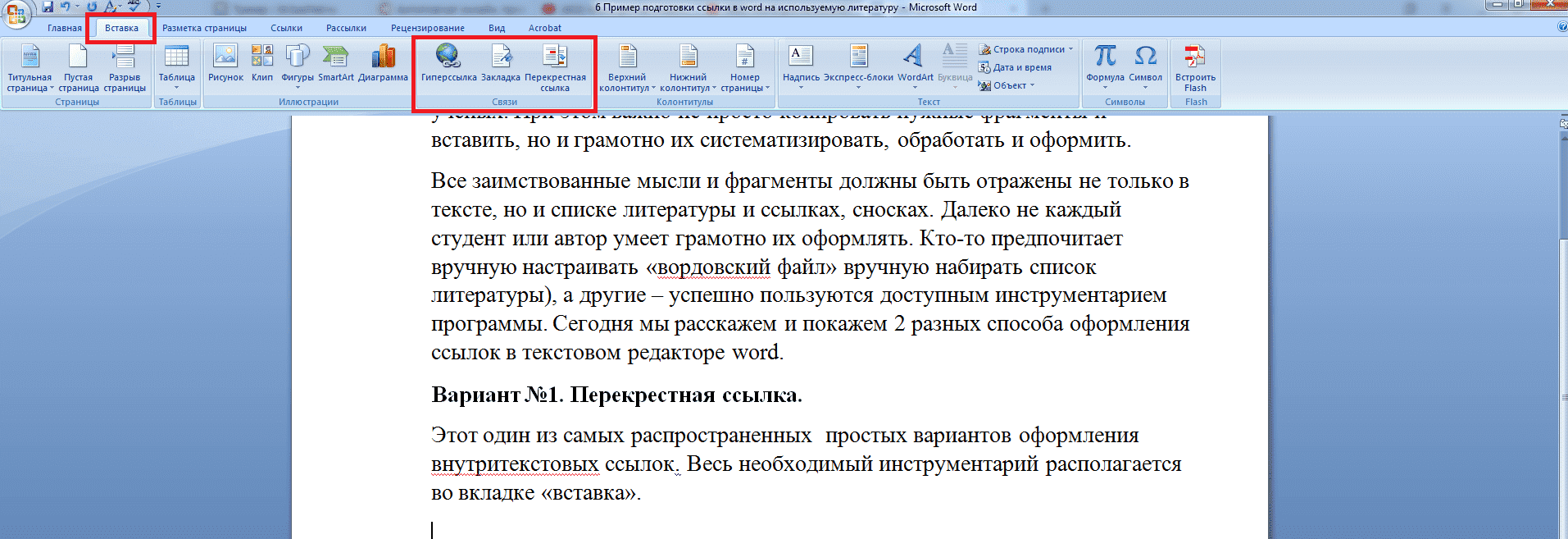
Прежде, чем приступить к оформлению ссылок автору следует позаботиться о списке литературы. Чтобы не возникало проблем, лучше сразу же по мере использования того или иного источника в конце документа приступать к формированию библиографии.
Рассмотрим на примере процесс создания и оформления перекрестной ссылки.
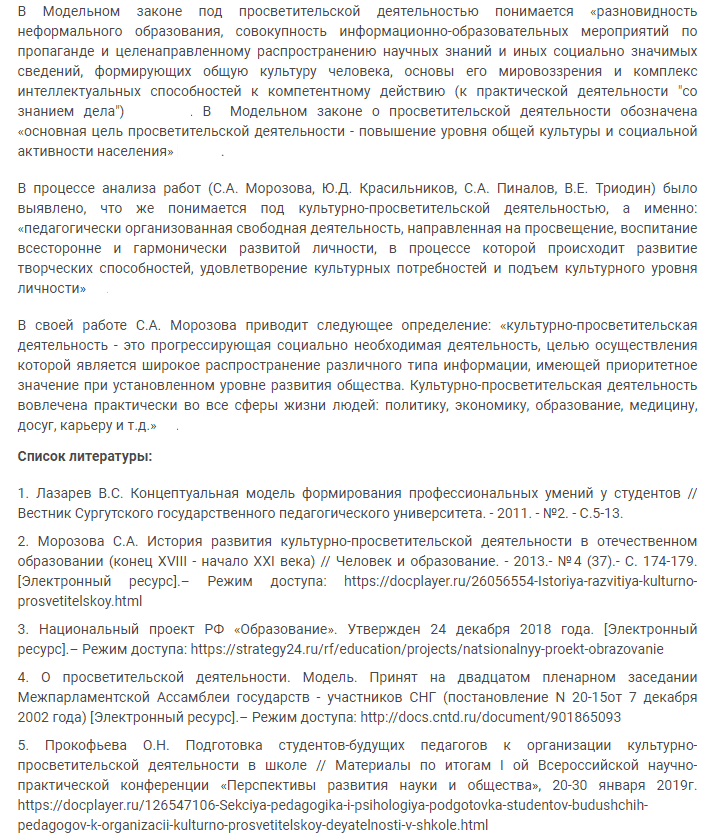
Текст научной статьи:
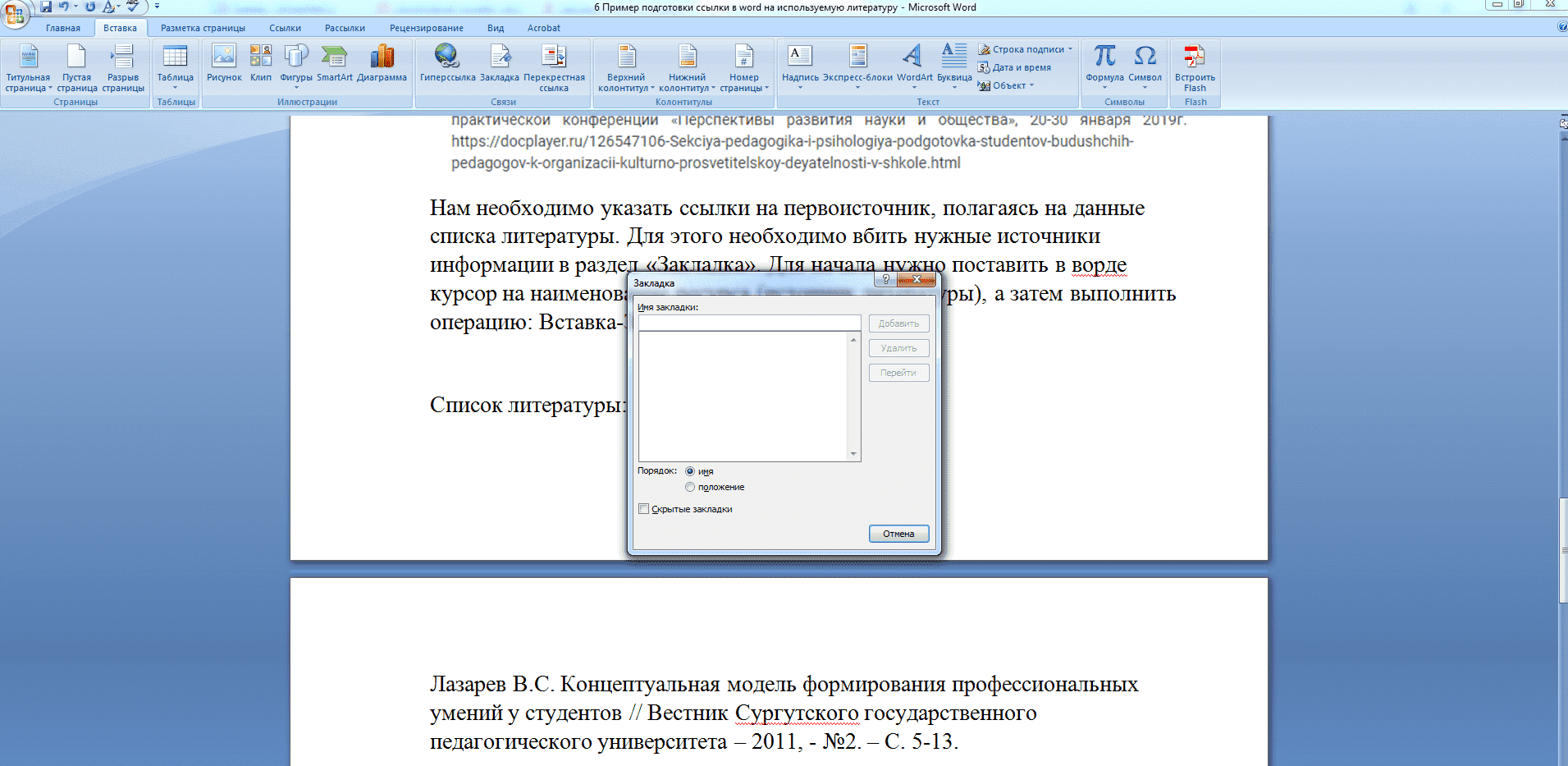
Нам необходимо указать ссылки на первоисточник, полагаясь на данные списка литературы. Для этого необходимо вбить нужные источники информации в раздел «Закладка». Для начала нужно поставить в ворде курсор на наименование ресурса (источник литературы), а затем выполнить операцию: Вставка-Закладка.
Далее необходимо заполнить имя закладки. Для этого предоставляется всего 40 символов. Важно, чтобы Вы понимали, о каком именно источнике идет речь. Имя закладки набирают без пробелов.
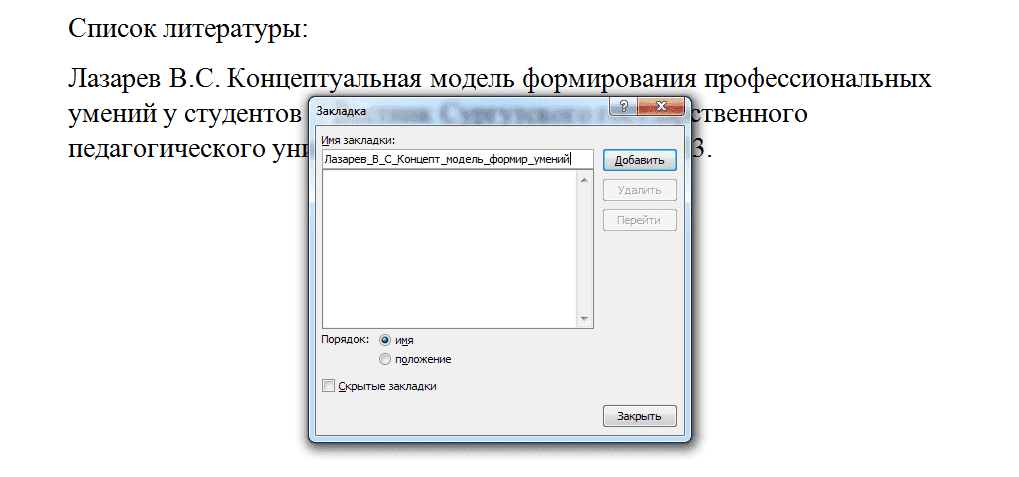
После этого необходимо нажать кнопку «Добавить». Далее для оформления перекрестной ссылки необходимо выполнить команду Вставка-Перекрестная ссылка.

Сначала необходимо расположить курсор в конце того абзаца или предложения, к которому относится источник, поставить квадратные скобки и выполнить указанную выше команду.
Далее останется лишь правильно настроить параметры: тип ссылки – закладка, вставить ссылку на – номер абзаца, выбрать закладку и нажать «Вставить». После чего появится номер источника из списка литературы. Добавить страницы первоисточника придется вручную.
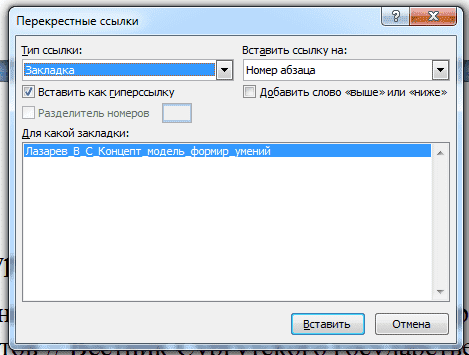
По аналогии с этим необходимо заполнить все остальные ссылки.
Если в процессе написания материала список литературы изменится, добавится новый ресурс и нумерация собьется, достаточно обновить перекрестные ссылки. Сделать это можно с помощью выделения всего текста (команда Ctrl+A) и клавиши F9. Не забудьте только позже сделать перекрестную ссылку на новый ресурс.
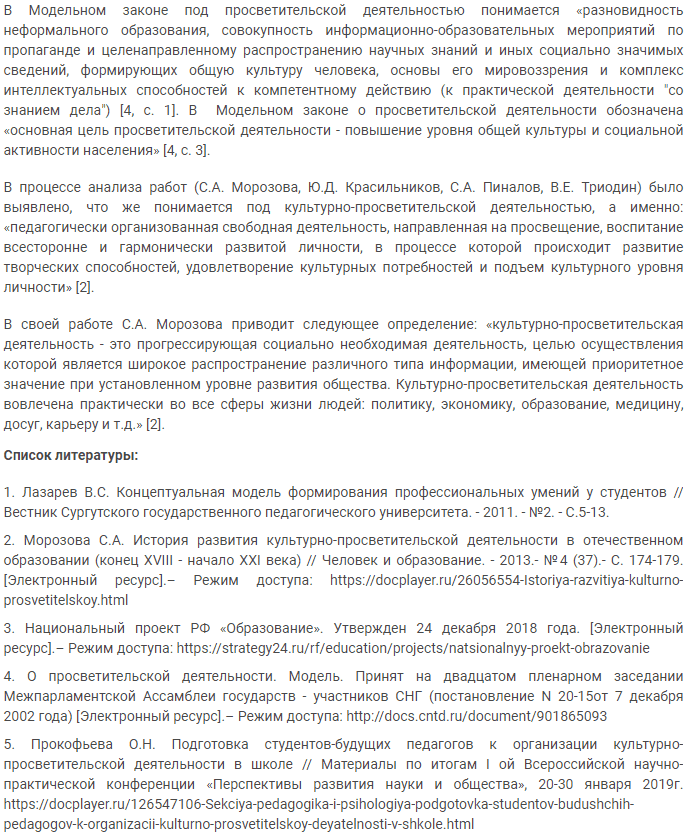
В результате текст будет оформлен следующим образом:
Вариант №2. Оформляем автоматический список литературы и ссылки
В любом случае для оформления ссылок на первоисточники автору необходимо позаботиться о готовом списке литературы. Оформить его должным образом можно с помощью специальной команды в текстовом редакторе Word.
Если автор изначально не формировал библиографический перечень, то оформить ссылку можно при помощи команды Ссылка – вставить ссылку – Добавить новый источник.

В этом случае автору останется заполнить появившуюся перед ним таблицу (внести все необходимые сведения о ресурсе: наименование, тип, издание страницы, год публикации и пр.).
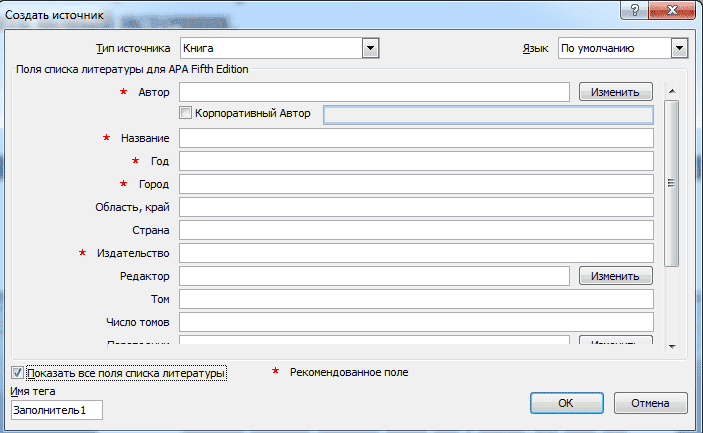
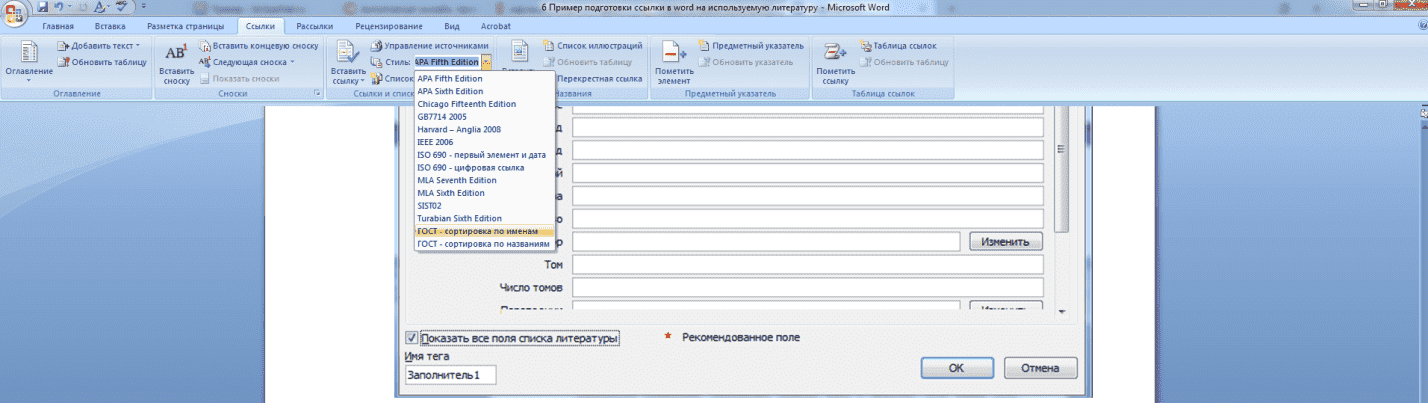
После того, как все обязательные и необходимые поля будут заполнены, следует нажать кнопку «ОК» и ссылка будет оформлена. Обратите внимание, что требования издательств по оформлению ссылок на первоисточники могут разниться. Поэтому важно обратить внимание на «Стиль» ссылки.
Помимо ссылок, автор может автоматически настроить оформление списка литературы. Для этого существует операция Ссылки – список литературы.
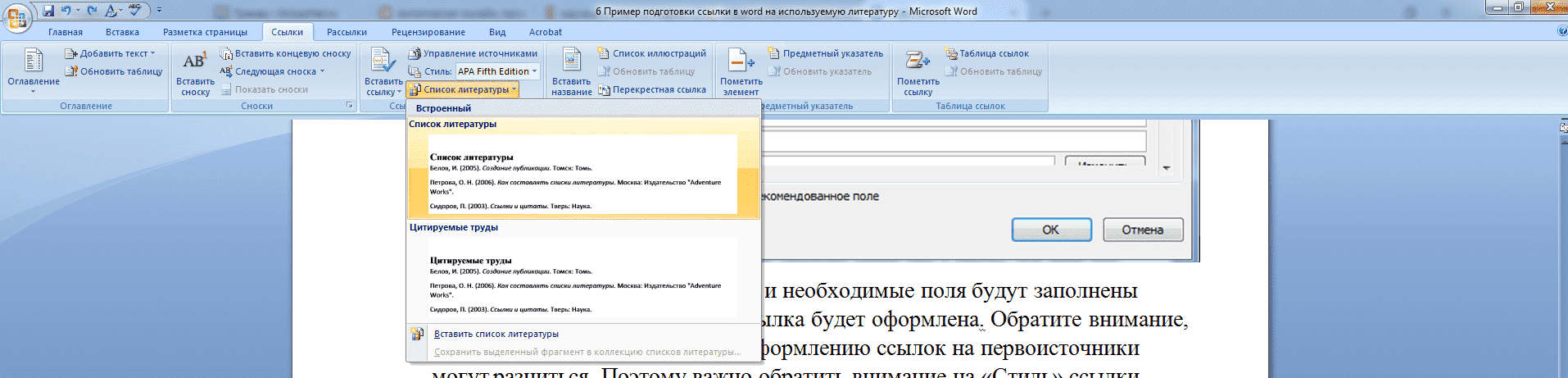
Достаточно выбрать нужный раздел. Если имеется вручную сформированный перечень первоисточников, то он будет переоформлен. Если же списка литературы вовсе нет, можно воспользоваться командой «Вставить список литературы», он будет основываться на всех оформленных ссылках и сформируется автоматически.
Инструменты текстового редактора MS Office Word в значительной степени облегчают процесс оформления курсовой, дипломной или научной работы. Как правило, в студенческих и научно-исследовательских проектах используется около 30-150 источников, а каждый из которых должна присутствовать сноска или ссылка. Если список литературы постоянно изменяется и пополняется, то ручное редактирование ссылок становится настоящим адом! Используя дополнительные функции ворд (которые есть фактически в каждой версии), обновление ссылок, сносок и списка литературы делается за считанные секунды и с малейшими усилиями автора.
Надеемся, наши советы помогли Вам в оформлении проекта. Если возникают какие-либо сложности, Вы можете обратиться за помощью к команде Дисхелп в любое время года и суток! Наши специалисты решат все проблемы и нюансы, учтут все требования и пожелания заказчика.
Трудности с учебой?
Помощь в написании студенческих и аспирантских работ!
Создание списка литературы в Microsoft Word
Списком литературы называют перечень литературных источников в документе, на которые ссылался пользователь при его создании. Также, к списку литературы причисляют цитируемые источники. В программе MS Office предусмотрена возможность быстрого и удобного создания списков литературы, в которых будут использоваться сведения об источнике литературы, указанные в текстовом документе.
Добавление ссылки и литературного источника в документ
Если вы добавляете к документу новую ссылку, также будет создан новый литературный источник, он будет отображаться в списке литературы.
- Откройте документ, в котором необходимо создать список литературы, и перейдите во вкладку “Ссылки”.

- В группе “Списки литературы” кликните по стрелке, расположенной рядом с пунктом “Стиль”.
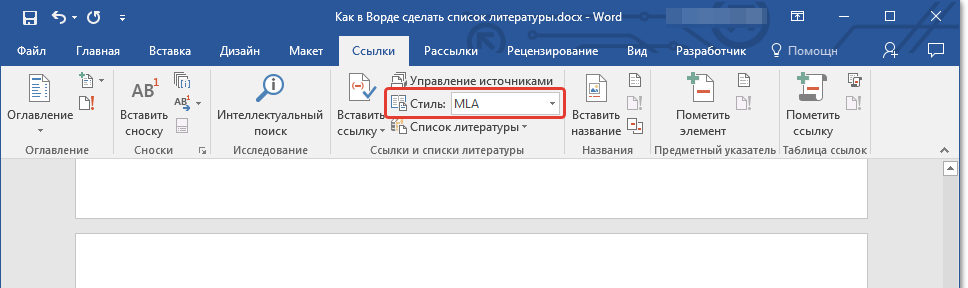
- Из выпадающего меню выберите стиль, который нужно применить к литературному источнику и ссылке.
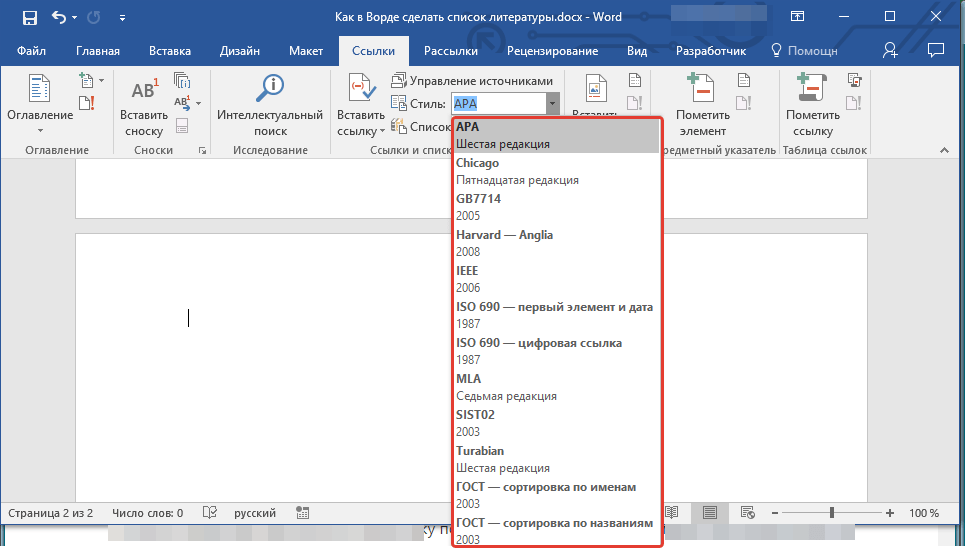
Примечание: Если документ, в который вы добавляете список литературы, относится к области общественных наук, для литературных источников и ссылок рекомендовано применять стили “APA” и “MLA”.
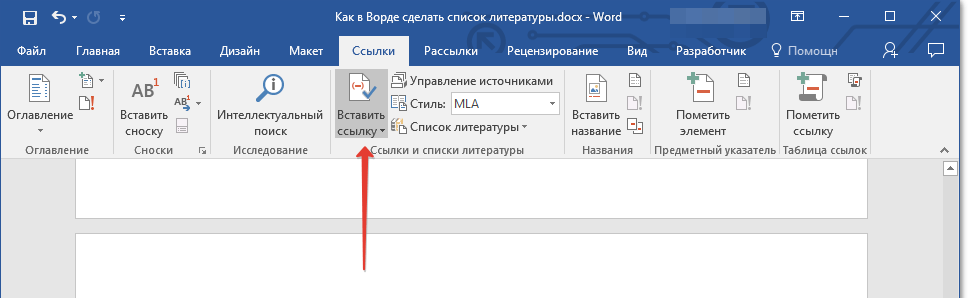
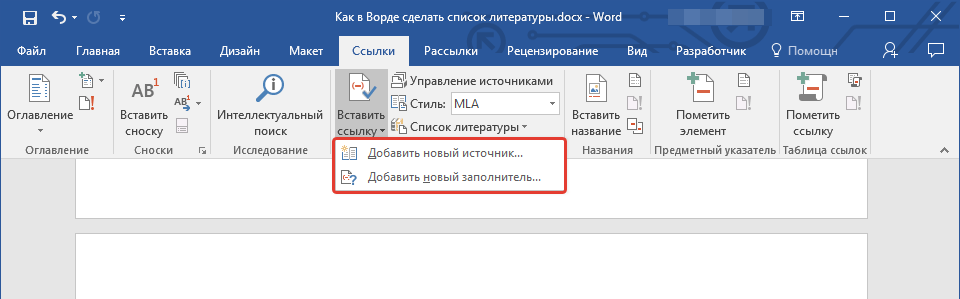
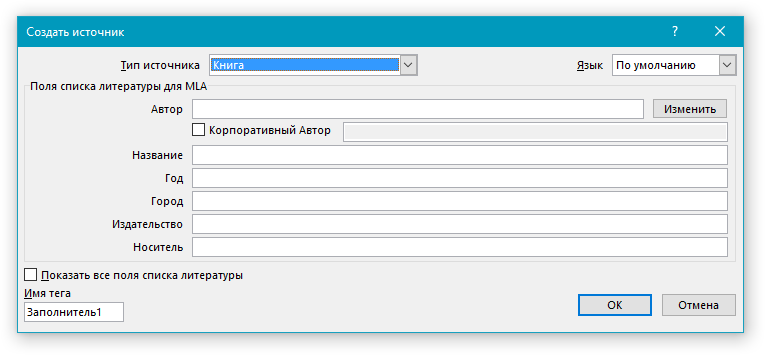
Примечание: В качестве литературного источника может выступать книга, веб-ресурс, отчет и т.д.
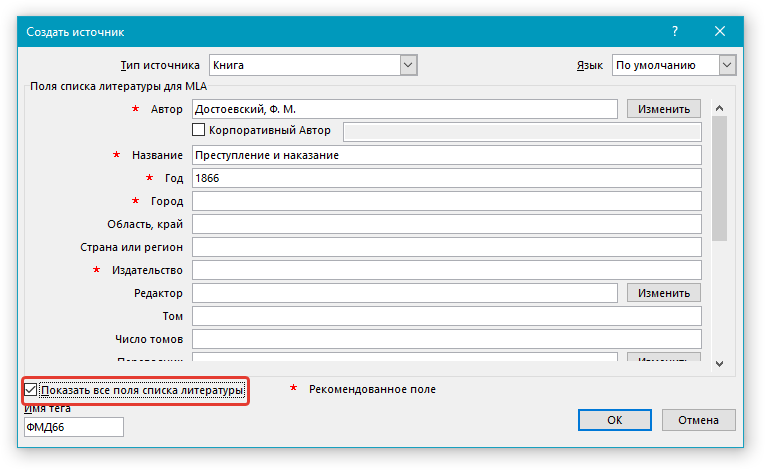
Совет: Для ввода дополнительных сведений установите галочку напротив пункта “Показать все поля списка литературы”.
- Если в качестве стиля для источников вы выбрали ГОСТ или ISO 690, при этом ссылка не является уникальной, к коду необходимо добавить буквенный символ. Пример такой ссылки: [Pasteur, 1884a].
- Если в качестве стиля для источника используется “ISO 690 — цифровая последовательность”, а ссылки при этом располагаются непоследовательно, для корректного отображения ссылок кликните по стилю “ISO 690” и нажмите “ENTER”.
Поиск источника литературы
В зависимости от того, какой тип документа вы создаете, а также от того, какой его объем, список литературных источников тоже может быть разным. Хорошо, если перечень литературы, к которой обращался пользователь, небольшой, но ведь и противоположное вполне возможно.
В случае, если список литературных источников действительно большой, не исключено, что ссылка на некоторые из них будет указана в другом документе.
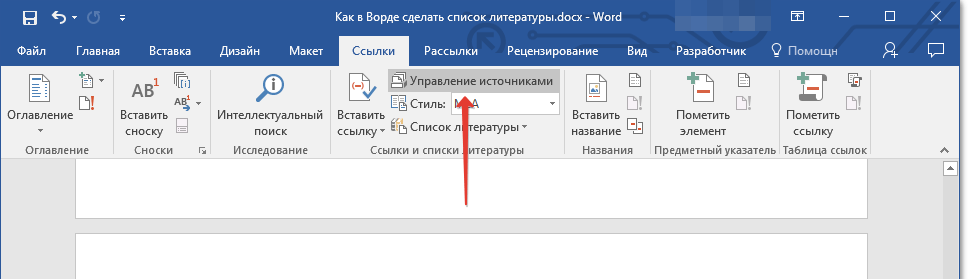
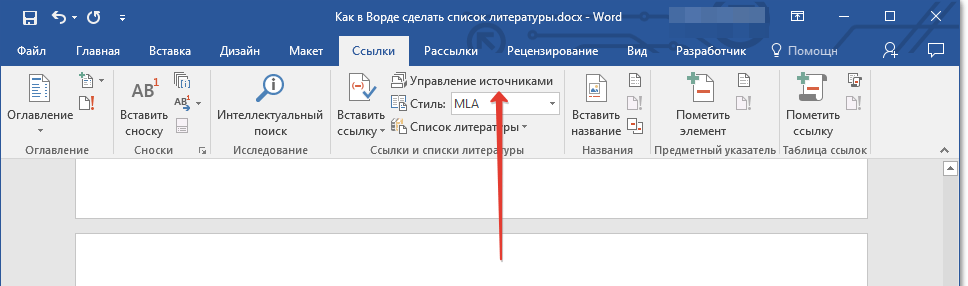
- Перейдите во вкладку “Ссылки” и нажмите кнопку “Управление источниками”, расположенную в группе “Ссылки и списки литературы”.
- Если вы откроете новый документ, еще не содержащий в своем составе ссылок и цитат, литературные источники, которые были использованы в документах и созданные ранее, будут располагаться в списке “Главный список”.
- Если вы откроете документ, в котором уже есть ссылки и цитаты, их литературные источники будут отображены в списке “Текущий список”. Литературные источники, на которые были ссылки в данном и/или созданных ранее документах, тоже будут находиться в списке “Главный список”.
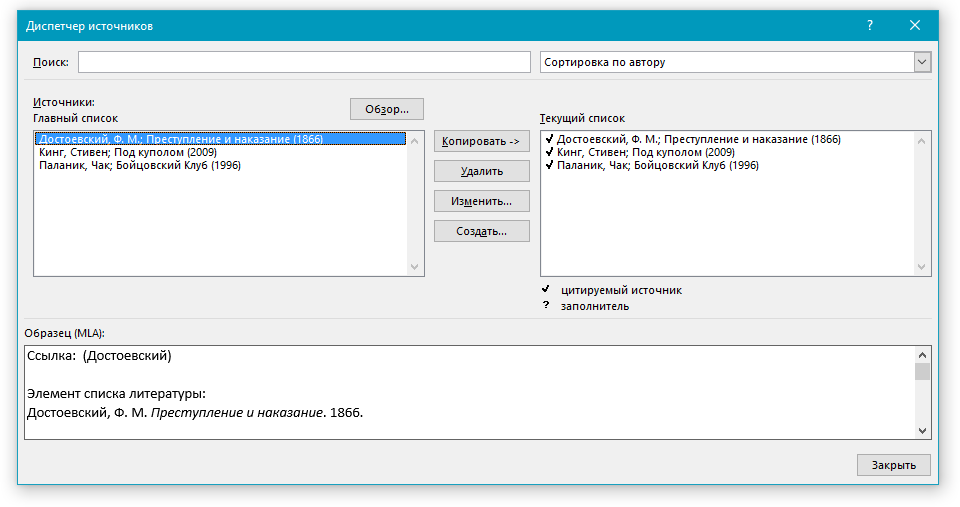
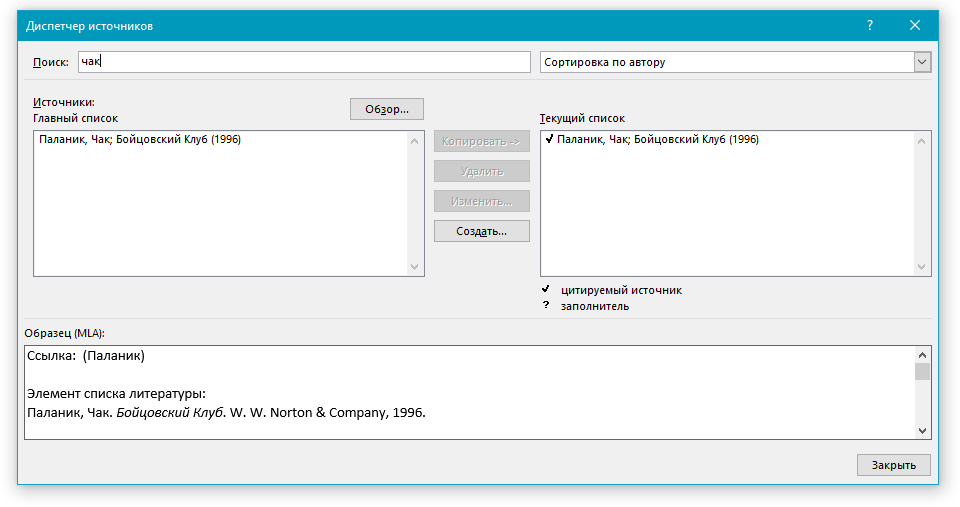
Совет: Если вам необходимо выбрать другой основной (главный) список, из которого можно будет импортировать литературные источники в документ, с которым вы работаете, нажмите кнопку “Обзор” (ранее “Обзор в диспетчере ресурсов”). Этот метод особенно удобно использовать при наличии совместного доступа к файлу. Таким образом в качестве списка с источником литературы может использоваться документ, расположенный на компьютере коллеги или, к примеру, на веб-узле учебного заведения.
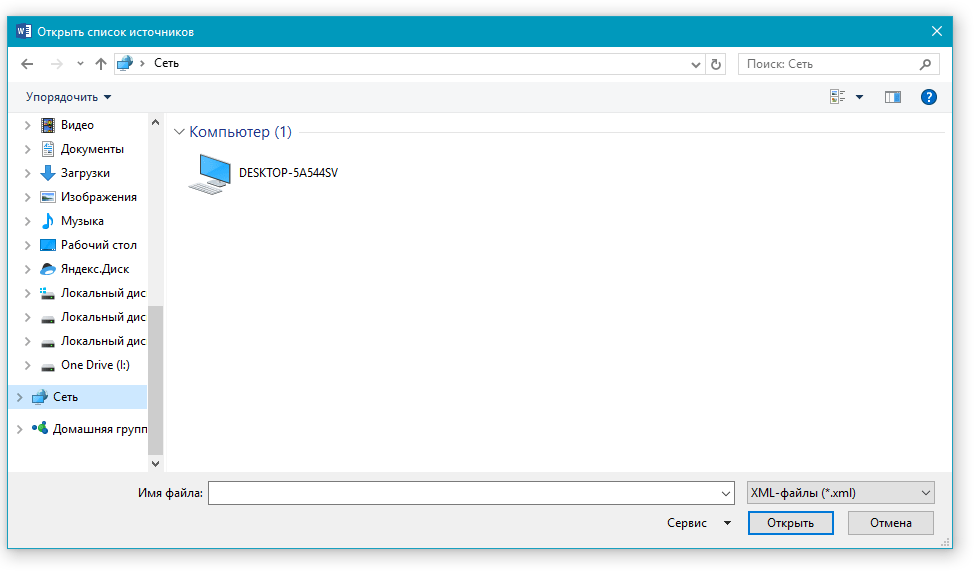
Редактирование заполнителя ссылок
В некоторых ситуациях может возникнуть необходимость создать заполнитель, в котором будет отображаться местоположение ссылки. При этом, полные библиографические сведения об источнике литературы планируется добавить позже.
Так, если список уже создан, то изменения сведений об источнике литературы автоматически будут отражены в списке литературы, если ранее он уже был создан.
Примечание: Около заполнителя в диспетчере источников появится вопросительный знак.
- Нажмите кнопку “Управление источниками”, расположенную в группе “Ссылки и списки литературы”, вкладка “Ссылки”.
- Выберите в разделе “Текущий список” заполнитель, который требуется добавить.
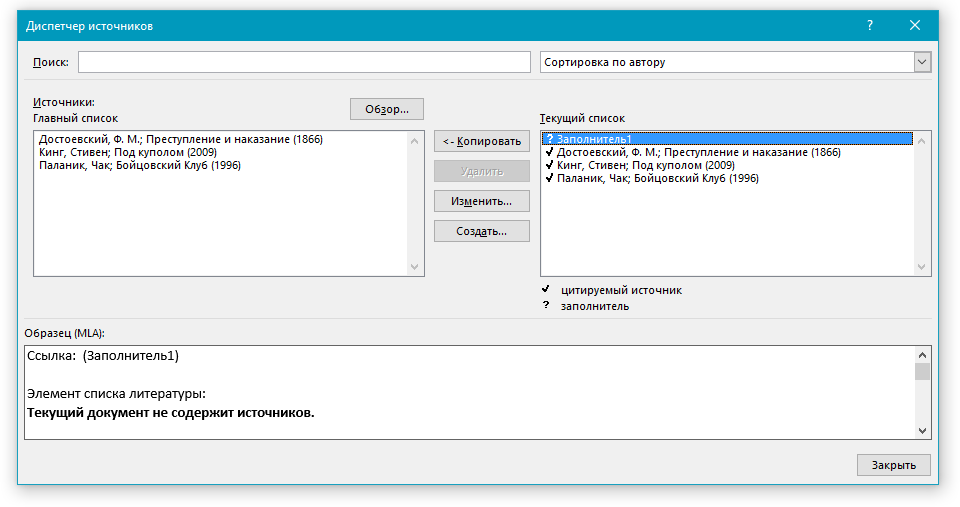
Примечание: В диспетчере источников источники заполнителей представлены в алфавитном порядке в соответствии с именами тегов (точно так же, как и у остальных источников). По умолчанию имена тегов заполнителей являются номерами, но при желании вы всегда можете указать для них любое другое имя.
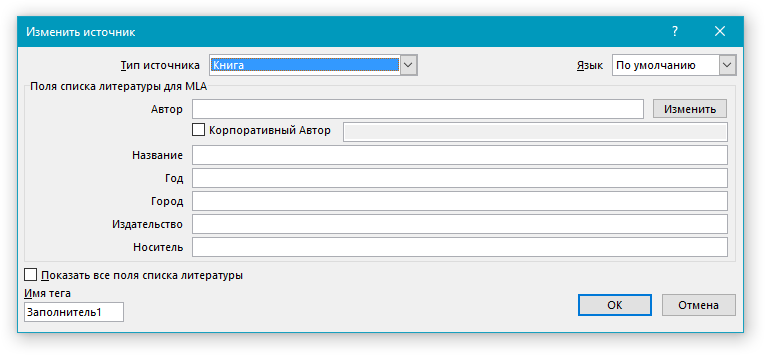
Примечание: В качестве литературного источника может выступать книга, журнал, отчет, веб-ресурс и т.д.
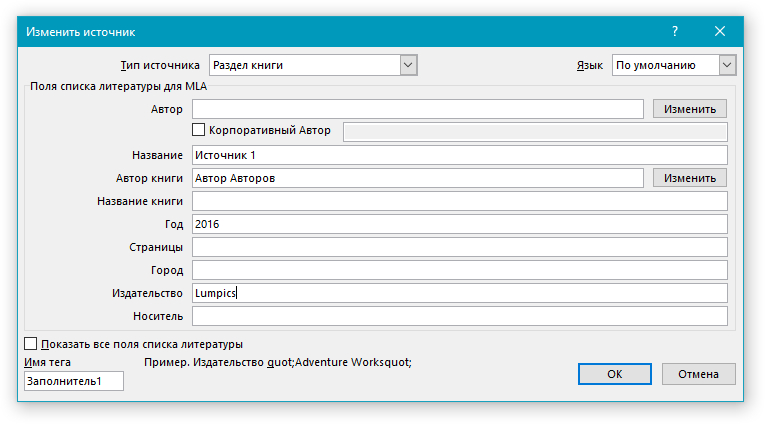
Введите необходимые библиографические сведения об источнике литературы.
Совет: Если вы не желаете вручную вводить имена в требуемом или необходимом формате, для упрощения задачи используйте кнопку “Изменить” для заполнения.
Создание списка литературы
Вы можете создать список литературы в любой момент после того, как в документ был добавлен один или несколько литературных источников. В случае, если для создания законченной ссылки сведений недостаточно, можно использовать заполнитель. При этом, ввести дополнительные сведения можно будет позже.
Примечание: В списке литературы не отображаются заполнители ссылок.
- Кликните в том месте документа, где должен находиться список литературы (вероятнее всего, это будет конец документа).
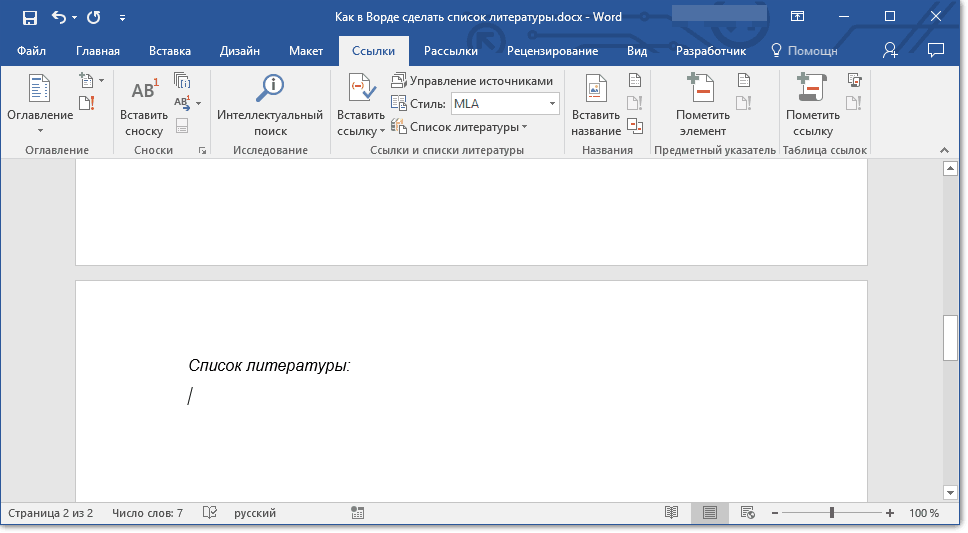
- Нажмите кнопку “Список литературы”, расположенную в группе “Ссылки и списки литературы”, вкладка “Ссылки”.
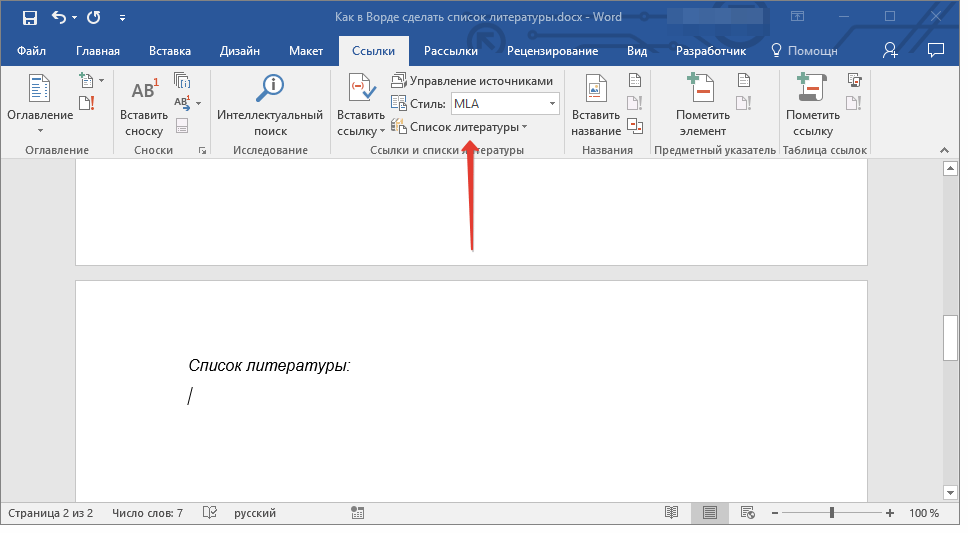
- Для добавления списка литературы в документ, выберите пункт “Список литературы” (раздел “Встроенные”) — это стандартный формат списка литературы.
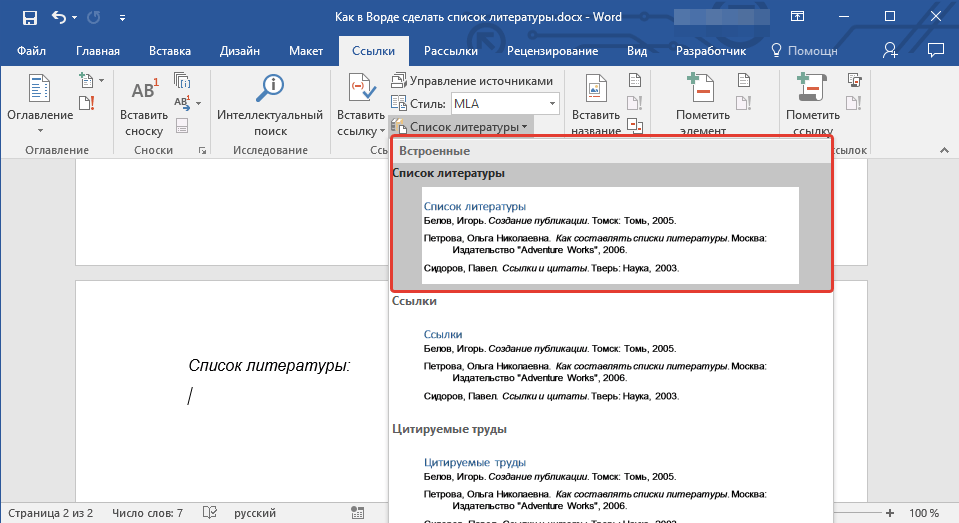
- В указанное место документа будет добавлен созданный вами список литературы. Если это необходимо, измените его внешний вид.

Вот, собственно, и все, ведь теперь вы знаете, как создать список литературы в Microsoft Word, предварительно подготовив список литературных источников. Желаем вам легкого и результативного обучения.



