
Как сделать ссылку в документе Word
Как сделать ссылку в Word? Гиперссылка это часть документа (какой-нибудь графический объект или текст), щелчок по ней осуществляет переход на веб-страницу или к определенному файлу, которые находятся в Интернете или на вашем компьютере. Гиперссылка в Word чаще всего делается для перехода по такой ссылке на какой-нибудь сайт, для перехода на который была сделана такая ссылка.
Для осуществления перехода необходимо нажать на клавиатуре на клавишу «Ctrl» и кликнуть левой кнопкой мыши по ссылке, после этого вы автоматически попадете на нужный вам сайт или файл, на определенное место в документе, будет открыт новый документ или будет открыта электронная почта.
Как создать такую ссылку в документе Word, будет разобрано в этой статье для разных версий программы Microsoft Word. Мы создадим гиперссылку на веб-страницу в Интернете, на место в документе и на новый документ Word.
В разных версиях программы Microsoft Word эти действия производятся одинаково, есть только различия в интерфейсе версий программы.
Создание гиперссылки в документе Word 2007
В версии программы Word 2007, на этом примере, будет показано создание гиперссылки в документе Word на определенный сайт. Для этого необходимо будет открыть документ Word. В окне открытого документа следует выделить слово, выражение, фрагмент текста, символ или графический объект. В данном случае, я выделил слово «СКАЧАТЬ».
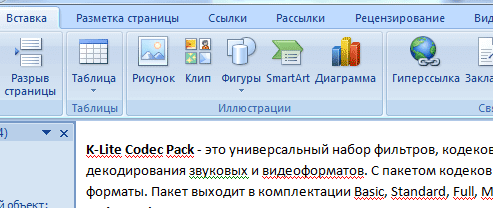
Далее от вас потребуется скопировать в Интернете адрес нужного вам сайта. Переходите во вкладку «Вставка», там нажимаете кнопку «Гиперссылка».
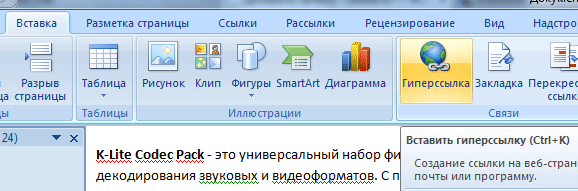
После этого, отрывается окно «Вставка гиперссылки».
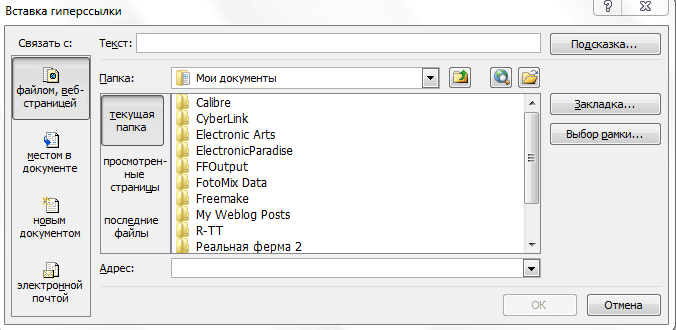
Под выражением «Связать с:» необходимо нажать на кнопку «файлом, веб-страницей» (в нашем случае). Вы также можете сделать ссылку на конкретное место в документе, или сделать ссылку на другой документ или электронную почту.
В поле «Адрес:» вставляете скопированную ссылку нужного вам сайта. В поле «Текст:», адрес ссылки будет введен автоматически.
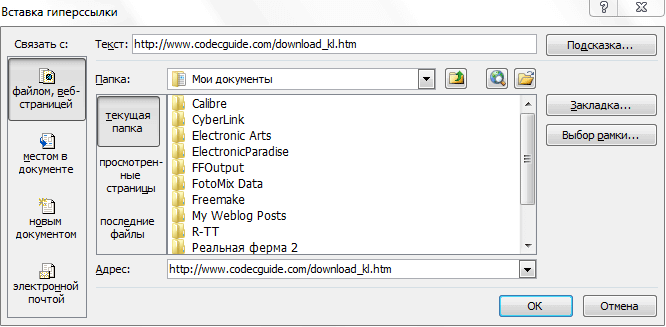
Если вам нужно будет ввести вместо простого адреса в интернете (например, https://vellisa.ru/) какое-нибудь выражение, которое будет отображаться вместо простого веб-адреса, то тогда вы можете скрыть такую ссылку таким выражением (анкором).
Для этого, в поле «Текст:» нужно будет ввести необходимое слово или выражение. На этом примере, я ввел слово «СКАЧАТЬ».
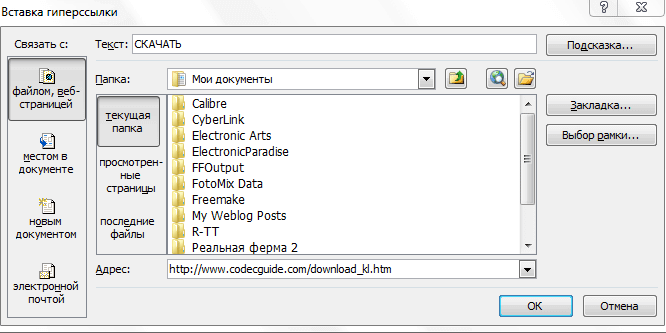
Затем нажимаете на кнопку «OK». После этого ссылка в Word будет вставлена в нужное место документа.
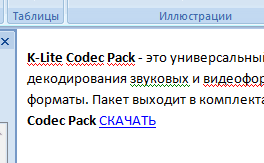
Для перехода по ссылке из документа Word, щелкаете по гиперссылке правой кнопкой мыши, а в контекстном меню нажимаете на пункт «Открыть гиперссылку».
Далее происходит переход на веб-сайт, открывается окно браузера, и вы попадаете на тот сайт, на который вы сейчас создали гиперссылку.
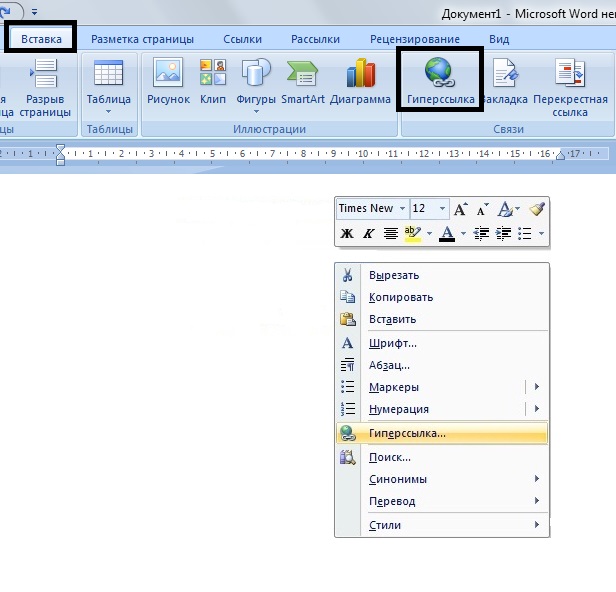
Сделать гиперссылку можно и другим способом. После открытия документа Word, выделяете нужное вам выражение или фрагмент текста, затем щелкаете правой кнопкой мыши по выделенному выражению или фрагменту текста. Далее в контекстном меню нажимаете на пункт «Гиперссылка…».
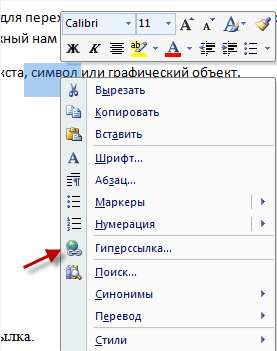
Открывается окно «Вставка гиперссылки». В этом окне повторяете описанные выше действия, для вставки гиперссылки в документ Word.
Создание гиперссылки в документе Word 2003
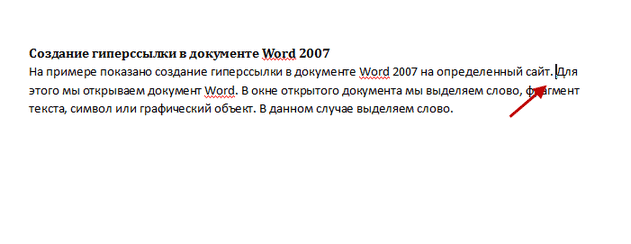
На этом примере мы будем создавать ссылку на место в документе Word. Сначала нужно будет выделить фрагмент текста, графический объект или символ, к которому будет привязана гиперссылка (на этом примере слово в документе — «Для»).
Во вкладке «Вставка», в контекстном меню необходимо будет выбрать пункт «Закладка…».
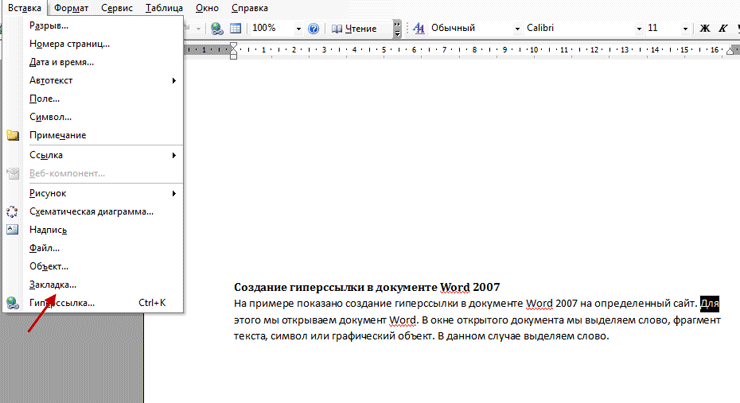
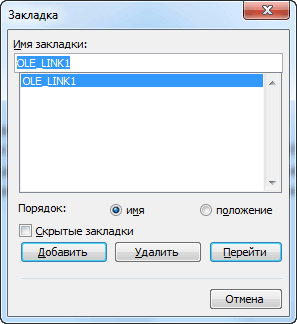
В окне «Закладка» нажимаете на кнопку «Добавить». Здесь можно будет ввести имя закладки (должно начинаться с буквы и не должно быть пробелов), по умолчанию имя вводится автоматически.
Теперь переходите к тексту (в нашем случае), который должен быть гиперссылкой. Выделяете этот текст (на этом примере слово «нажимаем»), а в контекстном меню нажимаете на пункт «Гиперссылка…».
В окне «Добавление гиперссылки» под выражением «Связать с:», нажимаете на кнопку «местом в документе», затем выбираете нужное место в документе и выделяете его. После этого нажимаете на кнопку «ОК».
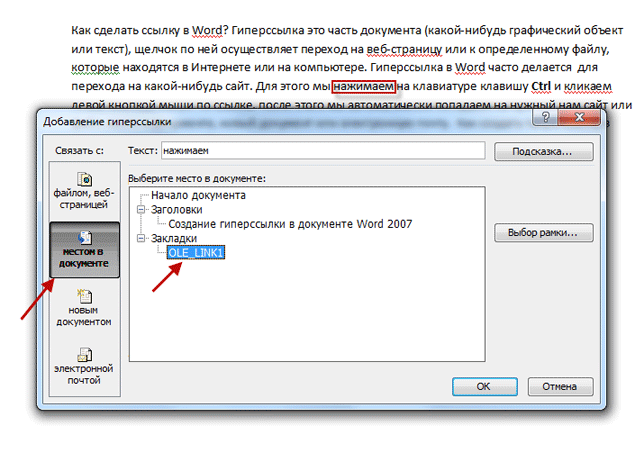
Гиперссылка создана. Для перехода к определенному месту в документе, щелкаете по ссылке правой кнопкой мыши, в контекстном меню нажимаете на пункт «Открыть гиперссылку». После этого произойдет перемещение в определенное место в документе Word, на которое была создана ссылка.
Вам также может быть интересно:
- Как сделать нумерацию страниц в Word
- Как перевернуть текст в Word — 5 способов
Создание гиперссылки в документе Word 2010
В Word 2010 будем создавать гиперссылку на новый файл. Для этого, в окне открытого документа Word выделяете фрагмент текста, символ или графический объект, к которому будет привязана гиперссылка. Щелкаете правой кнопкой мыши по выделенному (на этом примере слово «документ»), затем в контекстном меню выбираете пункт «Гиперссылка…».
В окне «Добавление гиперссылки под выражением «Связать с:» нажимаете на кнопку «новым документом», выбираете место в документе и выделяете его. В поле «Текст:» будет отображено выделенное слово.
В поле «Имя нового документа» вы должны будете написать его имя. Вы можете изменить расположение нового документа. Потом нажимаете на кнопку «ОК». Гиперссылка создана.
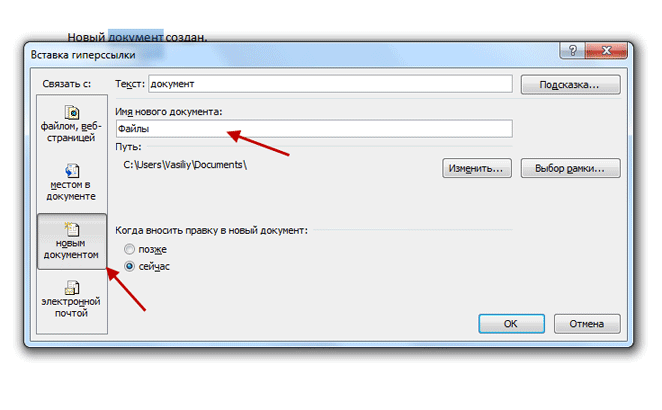
Если активирован чекбокс в пункте «сейчас», то тогда сразу откроется новый документ Word. После окончания работы с новым документом, закрываете его.
Открываете первый документ, щелкаете правой кнопкой мыши по гиперссылке, в контекстном меню нажимаете на пункт «Открыть гиперссылку». После этого открывается второй документ, на который вы делали ссылку.
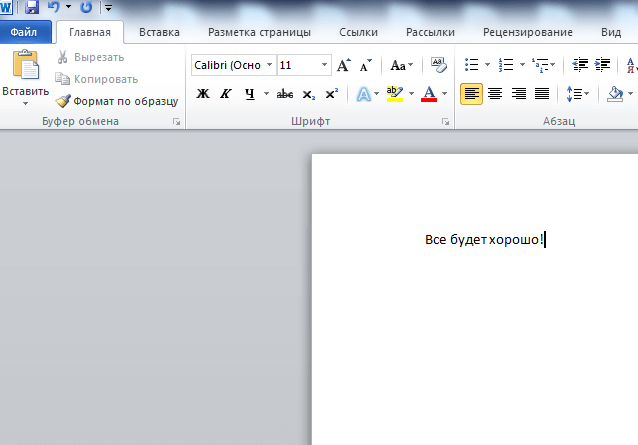
Описанные действия аналогичны для всех версий программы Word.
Для того, чтобы удалить гиперссылку, необходимо выделить гиперссылку, щелкнуть по ней правой кнопкой мыши, а в контекстном меню выбрать пункт «Удалить гиперссылку».
Создаем или удаляем гиперссылку в Ворде
Гиперссылкой называется часть гипертекстового документа (в данном случае Word), ссылающаяся на какой-то сторонний элемент (команду, файл, место в том же или ином файле, страницу в всемирной паутине и т.д.). Клик мыши по ней перебросит Вас туда, куда она ссылается. Простая ссылка без приставки «гипер» — это обычное упоминание ресурса в тексте или в устном выражении.
Гиперссылка обычно выделена графически синим/фиолетовым цветом с подчеркиванием. При наведении курсора появляется рука, символизирующая возможность перехода по ней, в Word при этом понадобится удерживать нажатой клавишу Ctrl. Открытая ранее ссылка чаще всего выделяется цветом, отличающимся от не посещённой.
Классифицируются на внутренние – на элемент того же файла, в котором они содержатся, и внешние – ведут к внешнему источнику (например, на сайт или какой-либо файл).
Ссылки бывают графическими или текстовыми.
Гиперссылка на внутренний элемент

Выделите текст, который желаете сделать в дальнейшем гиперссылкой. Дальше 2 варианта. Первый – щелкните правой кнопкой и выберите поле гиперссылка.

Способ второй – на Панели инструментов откройте вкладку Вставка, затем нажмите на кнопку Ссылки и в раскрывшемся меню выполните команду Гиперссылка.

В обоих случаях Вы попадете в одно и то же окно. Слева выбираем Раздел — Место в документе и выберите с чем связать.
Однако таким способом можно ссылаться на элементы отформатированного текста, который оформлен с использованием заголовков.

Если же Вы хотите ссылаться на произвольное место, то перейдите к этом месту, выделите желаемый элемент и выберите на Панели вкладку Вставка / Ссылки, а там команду Закладка.

Дайте имя закладке и жмите Добавить – всё, теперь Вы сможете на неё ссылаться, как было показано ранее.
Удаление всех или только некоторых разрывов разделов в Word
Создаем ссылку на другой файл или сайт

В том же окне под названием Вставка гиперссылки есть возможность ссылаться на веб-сайт.
Следует понимать, что в простейшем случае гиперссылка состоит из двух частей – текста и адреса. Введите адрес сайта, таким же образом можно сослаться на любой другой. Текст у вас уже есть, а адрес — это как раз то, что и делает его кликабельным, то есть превращает в гиперссылку.

В Word есть возможность сразу ввести адрес сайта, и он автоматически станет гиперссылкой, на которую вы затем сможете перейти, кликнув левой кнопкой мыши при удерживаемой кнопке Ctrl.
Данная функция возможно, если автоматическое форматирование гиперссылок не отключено.
Если вы не знаете точный адрес сайта, то нажмите кнопку «Интернет» и скопируйте URL-адрес веб-странички.
Ссылаемся на элемент другого документа

В вышеупомянутом окне, в разделе «Связать с» выберите «Файл, веб-страница», тут есть возможность сослаться на элемент другого файла.
Ищете его в проводнике в раскрывшемся списке или в текущей папке.
Ссылаемся на новый документ
Выбрав раздел Новый документ и указав его имя в соответствующем поле можно ссылаться на новый документ.


Ссылаемся на адрес электронной почты

Привязать электронный ящик очень просто, введя его адрес и нажав Enter.

Чуть более сложный путь – открыв уже знакомое нам окно и задав соответствующий e-mail в разделе Электронная почта.
Можно создать всплывающую подсказку, которая будет появляться при наведении курсора и определить тему.
Удаляем гиперссылку
Можно удалить одну конкретную ссылку или все, содержащиеся в данном документе Word.

Выберите текст содержащий гиперссылку. Откройте окно Вставка / Изменение гиперссылки.
Тут кликните по кнопке Удалить ссылку.

Те же действия можно произвести проще – выделив гиперссылку, вызвав контекстное меню – Удалить гиперссылку.
При этом текст не изменится.
Еще один вариант – установить курсор справа от последнего символа ссылки и нажать один раз клавишу backspace.

Чтобы изменить назначение связанного текста, откройте контекстное меню и выберите пункт, отвечающий за изменение.
Удалить все гиперссылки со страницы
Для полного удаления всех таких ссылок выделите весь документ нажав «Ctrl+A» или протянув зажатой левой клавишей через весь текст документа.

Далее нажмите комбинацию «Ctrl+Shift+F9».
Ссылки удалятся, а текст, при этом останется с прежним форматированием – то есть превратятся в обычный текст, без выделения синим цветом и подчеркивания.
Все вышеприведенные действия аналогичны для любых версий офисного пакета Word, различия могут быть только в интерфейсе программ.
Работа с Вордом — часть 9: создание гиперссылки и вертикального текста

Ранее в статье были рассмотрены такие функции, как: выделить весь текст, сделать дробь и ссылку, убрать переносы. В данной статье будут представлены следующие возможности Ворд: написание текста вертикально и создание гиперссылки.
Как сделать гиперссылку в Ворде?
Под гиперссылкой понимают часть документа ссылающийся и отправляющий на иной файл. К таким объектам могут относиться картинка, интернет-ресурс, которые находятся в другом источнике информации или жестком диске. Гиперссылку возможно создать в любом редакторе, например в Ворде или Экселе.
Одна из лёгких способов создания гиперссылки в тексте, это произвести копирование обычной ссылки и разместить ее на странице. Простой механизм: выделив ссылку нажать одновременно комбинацию Ctrl+V что бы скопировать ссылку, затем курсор мыши наводим на нужный текст где необходимо разместить ссылку,после используется сочетание клавиш Ctrl+С данное манипуляция поможет вставить ссылку в нужное вам место.
Как создать гиперссылку на файл или сайт в интернете?
Для создания гиперссылки пользователю Ворд, нужно провести ряд действий.
- Выделяем изображение, текст или другой объект, куда мы хотим оставить гиперссылку
- Заходим во «Вставка», выбираем «Гиперссылку»
- В появившимся окне выбираем путь на объект или вставляем ссылку
- Если действия выполнены верно то гиперссылка создана успешно
Как создать гиперссылку в Ворд на файл на компьютере?
Разработчики Ворд предусмотрели возможность создать источник на объекты, которые находятся в компьютере или на элементы, которые еще не были созданы пользователем.
Первым делом выделяем нужный файл, на который создается гиперссылка. Потом выбираем «Связать» и нажмем «файл» или «веб-страница», далее выбираем требуемые нам объекты в окошке либо в перечне «Текущая папка». Чтобы сделать новый документ и там поместить ее, необходимо в каталоге «Связать» найти «Новый документ». Вводим имя создаваемого файла, переходим к папке, кликаем «Изменить». Впоследствии в документы возможно будет вносить изменения.
Как сделать гиперссылку на сообщение в электронной почте?
Чтобы сделать ссылку в документе на сообщение с электронной почты нужно открыть его и выделить. Выбираем «Вставка», нажимаем на Гиперссылку. Затем в каталоге «Связать» находим вкладку с «Электронной почтой». После этого вводим сам почтовый адрес или выбираем нужный среди представленного перечня. В «Тема» указываем необходимую тематику сообщения.
Как удалить или отключить гиперссылку?
Чтобы произошло удаление созданной гиперссылки, пользователь должен нажать на нее правой кнопкой мыши. Затем в окошке выбираем «Удалить гиперссылку». Существует и другой вариант удаления ссылки. Нужно выделить ее и кликнуть клавишу «Delete».
Как удалить все гиперссылки в документе Ворд?
Тем, у кого установлены последние версии Ворд избавиться от них в один раз можно при нажатии сразу несколько кнопок.
Первым делом зажимаем сочетание клавиш Ctrl+A, эти клавиши позволят выделить весь текст. Далее одновременно выбираем кнопки: CTRL+SHIFT+F9. При помощи тех же манипуляций гиперссылок пропадут и исчезнут.
Как отключить автоматическое создания ссылок в Ворд?
Если установлен Ворд версии 2010 и более поздних версий, первым делом выбираем «Файл», следующим шагом «Параметры», далее кликаем «Правописание».
Для Ворда 2007 и совсем старых вариаций сначала находим «Microsoft Office», следующий этап «Параметры», потом «Правописание».
После этих действий кликаем кнопку «Параметры автозамены», открывается пункт с наименованием «Автоформат при вводе». Следующим шагом в работе по удалению гиперссылок – убираем показатель напротив вкладки, которая показывает на электронные адреса в сети Интернет и иные пути, которые создавались в процессе оформления гиперссылок. После проведения данных действий программа Ворд не сможет в автоматическом режиме создавать, выделять и распознавать гиперссылки.
Как в Ворде написать текст вертикально?
Чтобы составлять таблицы, или подписывать графики на вертикальной оси, необходимо развернуть текст на 90,а иногда и 270 градусов.Если вы являетесь студентом любой специальности, будь – то гуманитарный, экономический, технический факультет, вам будет востребована информация о том, какие существуют способы написания текста в выделенной фигуре либо надписи, какие существуют способы отображения написанного в вашем документе текста в вертикальной ориентации.
Как расположить текст вертикально внутри фигуры?
У редактора текста Word есть такая функция когда написанное можно читать по-разному: не традиционным способом, горизонтальное отображение, а полностью в вертикальном виде. Как воспользоваться ею, что бы фрагмент текста, абзац, либо вся информация целиком приняла нужное направление? Необходимо произвести следующие действия:
- Найти строку используя меню редактора «Работа с надписями», нажать на нее
- В открывшемся окне выбрать «Направление текста»
- Когда обязательно условие, чтобы введенный текст расположился в противоположном направлении, перемещаем курсор с помощью мышки, который используется чтобы поворачивать все фигуры картинки, надписи
Совокупность этих действий позволяет видеть текст сверху вниз.
Как в Ворд написать текст вертикально при помощи WordArt?
Рассмотрим способ, который позволяет создавать в документе редактора вертикальную строчку текста. Используем возможность управления таким объектом, как WORD Art. При условии, что слова и буквы располагаются друг под другом.
Порядок действий такой:
- Находим в системе редактора вкладку «Вставка», далее в ней вкладка с надписью «WORD Art»
- Подбираем нужный для проекта стиль из допустимого ассортимента и нажимаем кнопку ОК
- В отображаемом окне под названием «Изменение текста WordArt»печатаем текст так, как нужно его использовать(в столбик например), при этом применяем кнопку «ENTER» на клавиатуре после введенного слова
- Нажимаем в конце ОК
Как расположить текст вертикально в Ворд 2007 года?
При использовании версии редактора Word 2007, порядок действий для изменения ориентации текста который находится внутри фигуры, такой же как и указывалось вышеописанных способах. Можно упростить действия:
- Выделяем тот фрагмент текста, какой необходимо разместить вертикально
- С помощью меню находим последовательность вкладок»Формат»-«Автофигура»-«Надпись»
- Устанавливаем метку там, где идет речь о повороте в самой фигуре на доступные 90 градусов.
Для достижения желаемого эффекта, есть возможность изменить формат всех надписей (либо любой фигуры), а также ее внешний вид под свои параметры.
Как в Ворд написать текст вертикально при помощи таблицы?
Возможно, данный способ описанный ниже, многим покажется занудным и неудобным, но от этого он не становится менее действенным, если сравнивать его с другими. Действия следующие:
- Начинать следует с нажатия раздела «Вставка», далее используем кнопку «Таблица»
- Выбираем одну из ячеек, для создания таблицы
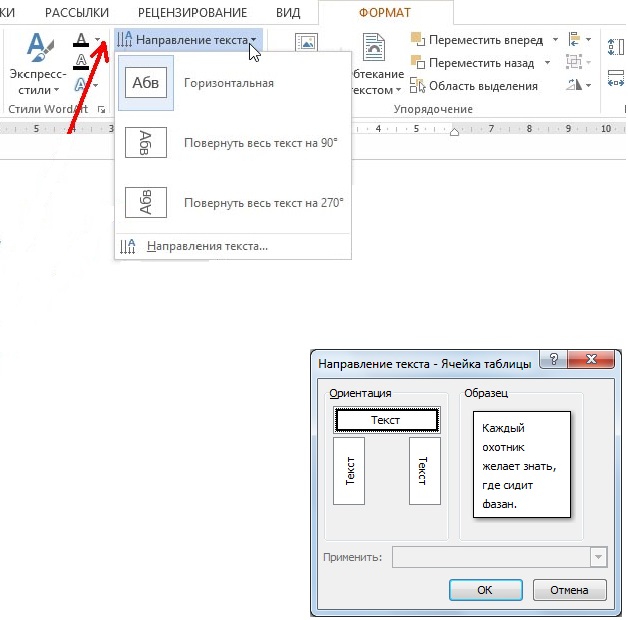
- Прибегая к помощи правой кнопки мыши, выбираем тот пункт, который называется «Направление текста»
- Подбираем правильный нужный вариант, и жмем заветную кнопку ОК
При правильности выполнения шагов направление текста должно измениться. Жмем знакомую вкладку «Вставка», затем кнопку «Надпись», и в предложенных вариантах ищем «Простая надпись». Если все выполнено верно, то на экране отобразится надпись, которую впоследствии нужно стереть, чтобы ввести нужный текст. В нем располагаем курсив.
Находим вкладку под названием «Средства рисования», в ней выбираем «Формат», затем нужное нам «Направление текста». Как правило, программа Word выдает поворот текста на все 90 и 270 градусов, сделав его вертикальным.
Каждый из способов имеет преимущества и недостатки, выбирать вам! Но, как правило, даже у новичков при работе с документами Word получается освоить правила написания «вертикальных текстов» с первого раза. Главный помощник в этом деле — соблюдение строгой последовательности действий.Соблюдая правила работа будет в удовольствие, а результат вас точно обрадует.
← вернуться в Блог
Интересные и похожие статьи:
В подборку пока ничего не попало
Поделись страницей в соц.сетях:



