
Что вы обычно делаете, если хотите найти нужную главу в книге или пункт в инструкции? Открываете оглавление, находите номер страницы и затем переворачиваете листы до тех пор, пока не найдете искомое. В редакторе Word, эту функцию выполняет гиперссылка.
Достаточно создать гиперссылку из оглавления на начало соответствующей главы и одним кликом переместиться в точку поиска.
- Применение гиперссылки в Word;
- Как сделать гиперссылку в Word:
- Создание гиперссылки на веб-страницу;
- Создание гиперссылки на документ в Ворде;
- Создание гиперссылки на новое сообщение электронной почты;
- Гиперссылка на текст внутри документа.
- Как удалить все гиперссылки;
- Как удалить одну гиперссылку.
Применение гиперссылки в Word
Гиперссылки знакомы нам по работе в интернете, а точнее при посещении сайтов. Первостепенная задача, упростить пользователю поиск интересующей информации.
В документах Ворд, гиперссылки применяются для того, чтобы:
- перейти на страницу сайта;
- вызвать нужный файл, сохраненный на жёстком диске;
- активировать адрес электронной почты;
- быстро переместится по тексту внутри текущего документа;
- перейти из оглавления документа сразу на страницу с текстом.
Как сделать гиперссылку в Word
Во всех версиях редактора Word, сделать гиперссылку можно практически одним и тем же способом.
Ниже, на примерах, будем рассматривать варианты, когда нужно:
- сделать гиперссылку на страницу;
- сделать гиперссылку на документ в ворде;
- сделать гиперссылку на текст внутри документа.
Приступим к самому интересному.
Создание гиперссылки на веб-страницу
В одной из предыдущих статей, была затронута тема «Создание списков литературы». Это обязательный пункт, при создании научных работ.
В дополнение к спискам, очень часто, гиперссылки нужны при создании рефератов и дипломных работ, где некоторые преподаватели требуют не только указать автора, но и показать откуда была взята информация.
Для этих целей, не обойтись без гиперссылки на сайт, откуда была взята информация, представленная в документе. Реализовать данную задачу, можно при помощи:
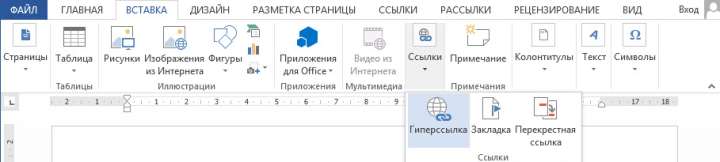
- Выделить в тексте слово или предложение, которому планируется назначить свойства гиперссылки.
- Перейти в пункт меню «Вставка».
- Выбрать команду «Ссылки».
- Выбрать в открывшемся меню пункт «Гиперссылка».
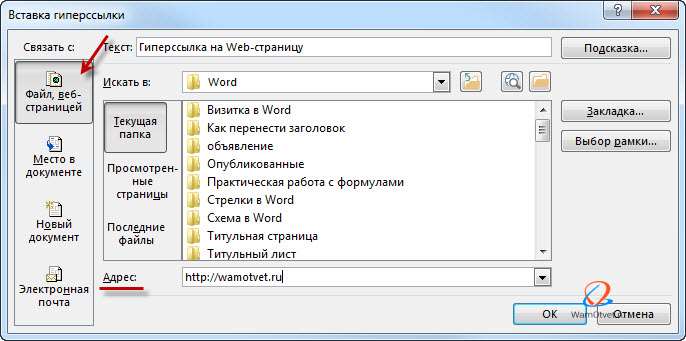
- В открывшемся окне, найти блок команд «Связать с» и активировать иконку с надписью «Файлом, веб-страницей».
- В строку «Адрес», вписать адрес веб-страницы.
- Кликнуть «ОК».
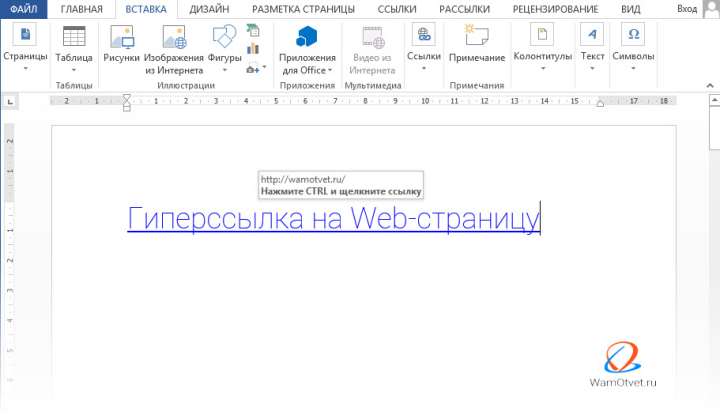
В результате действий, слово или часть текста, окрасится в голубой цвет подчеркнутый линией.
Наведя на такой текст курсором, появится подсказка «Нажмите Ctrl и щелкните ссылку». Выполнив это действие, вы будете перенаправлены по адресу веб-страницы, на интересующий сайт.
Создание гиперссылки на документ в Ворде
В профессиональных документах, бывает необходимость сослаться на целый документа, расположенный на компьютере.
Возможности гиперссылки могут помочь и в этом случае. Чтобы сделать гиперссылку на вордовский документ (либо любой другой), нужно:
- Выделить в тексте слово или предложение, которому планируется назначить свойства гиперссылки.
- Перейти в пункт меню «Вставка».
- Выбрать команду «Ссылки».
- Выбрать в открывшемся меню пункт «Гиперссылка».
- В открывшемся окне появится элемент программы «Проводник».
- Найдите требуемый документ на компьютере и выделите его.
- Нажмите «ОК»,

Теперь, в документе будет гиперссылка, при нажатии на которую, откроется выбранный файл.
Создание гиперссылки на новое сообщение электронной почты
При создании договоров или документов нуждающихся в обратной связи, можно добавить адрес электронной почты в виде гиперссылки. Во время возникновения уточняющих вопросов по документу, пользователю нужно будет всего лишь нажать на ссылку и, в открывшемся окне, добавить письмо разработчику.
Рассмотрим процесс решения поставленной задачи.
- Выделить в тексте слово или предложение, которому планируется назначить свойства гиперссылки.
- Перейти в пункт меню «Вставка».
- Выбрать команду «Ссылки».
- Выбрать в открывшемся меню пункт «Гиперссылка».
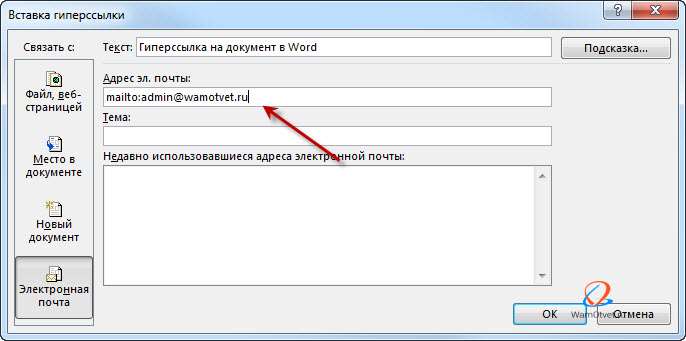
- В открывшемся окне найдите блок команд «Связать с» и нажмите на иконку «Электронной почтой».
- Впишите адрес электронной почты в ячейку с надписью «Адрес электронной почты».
- Закройте окно, кликнув на команду «Ок».
Гиперссылка на текст внутри документа
Мне приходилось читать продуманные договора на оказание услуг. Эти договора отличаются большим количеством ссылок к предыдущим и последующим пунктам. Подобное можно увидеть при чтении уголовного, процессуального или других кодексов.
Так же, ссылки на текст встречаются в содержаниях, оглавлениях и планах к тексту.
Идея очень простая, дабы не пересказывать постоянно текст, проще сделать ссылку с пометкой.
Несомненно, подобная функция пригодится и вам, в создании документов, поэтому давайте рассмотрим алгоритм действий.
В этом случае, придется прежде чем вставлять гиперссылку на текст, создать закладки, на которые в последствии будем ссылаться.
Кстати, про работу с закладками, очень много и подробно было описано в статье «Закладки в Word».
- Выделяем с помощью курсора место в тексте документа, на которое будет ссылаться гиперссылка.
- В меню «Вставка» кликаем на иконку «Ссылки».
- В открывшемся меню активируем команду «Закладка». Откроется меню управления закладками.
- Находим строку «Имя закладки» и в соответствующей сроке ячейке придумаем имя ткущей закладке.
- В нем нажимаем на кнопку «Добавить».

Этот пункт нужно сделать обязательно, чтобы гиперссылка могла ссылаться именно на ту закладку, которая интересна.
Дальше как обычно. Приступаем к созданию гиперссылки на текст в документе Word.
- Выделить в тексте слово или предложение, которому планируется назначить свойства гиперссылки.
- Перейти в пункт меню «Вставка».
- Выбрать команду «Ссылки».
- Выбрать в открывшемся меню пункт «Гиперссылка».
- Нажимаем на иконку «Местом в документе».
- В окне «Выберите место в документе», выбираем только что созданную закладку.
- Подтверждаем действие командой «Ок».
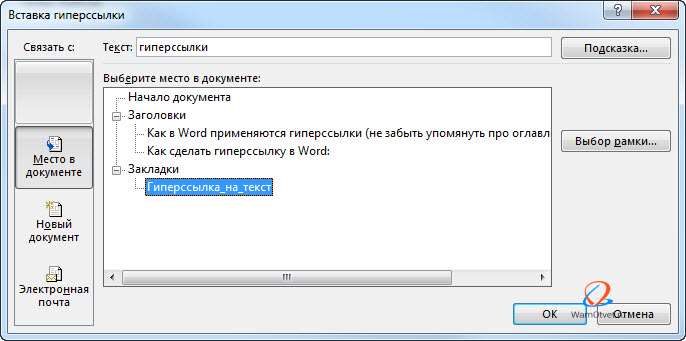
Гиперссылка на текст создана, чтобы переместиться в нужное место документа следует навести курсор на текст с гиперссылкой, зажать клавишу «Ctrl» и кликнуть мышкой.
Обратите внимание, в примере указанном на скрине, кроме ссылок на «Закладки», присутствуют ссылки на «Заголовки», которые появляются после расставления в документе заголовков, процесс описан в статье «Работа с заголовками в документе Word».
Как изменить гиперссылку
Людям свойственно ошибаться, а посему, нужно понимать как можно изменить гиперссылку.
В предыдущих разделах, были рассмотрены процессы добавления различных гиперссылок. Мы брали какой то текст и добавляли к нему возможность ссылаться на другой объект, указывая адрес этого объекта.
В ходе редактирования документа, сам текст, к которому уже прикреплена гиперссылка, может быть изменен. К примеру было «гиперссылка», а должно стать «ссылка».
Чтобы отредактировать текст, нажмите на нем правой кнопкой мыши и выберите «Изменить гиперссылку».

В открывшемся окне «Изменение гиперссылки», в поле «Текст» впишите новый текст, который и будет отображаться в документе.

Второе что может потребоваться, это изменение адреса ссылки. Здесь тоже все очень просто.
Снова тыкаем правой кнопкой мыши на интересующей ссылке и выбираем «Изменить гиперссылку». В появившемся окне «Изменение гиперссылки», установите новый адрес любым, уже известным способом из предыдущих разделов.
Как убрать гиперссылку в Word
Вставляя самостоятельно гиперссылки, либо скачивая вордовский файл из интернета, функция ссылки может быть утеряна и ее необходимо убрать из текста.
В этом разделе рассмотрим, как можно убрать гиперссылку не испортив текст документа.
Как удалить все гиперссылки
Если в вашем случае, в тексте присутствует огромное количество гиперссылок и нужно убрать все сразу, то нужно сделать следующее:
- Выделить весь текст используя сочетание клавиш «Ctrl + A».
- Одновременно нажать сочетание клавиш «Ctrl» + «Shift» + «F9».
Данная комбинация клавиш, позволит удалить все гиперссылки из текста сразу.
Как удалить одну гиперссылку
При необходимости удалить какую то одну, конкретную гиперссылку, сделайте:
- Выделить текст, содержащий гиперссылку.
- Нажать на правую клавишу мыши.
- В открывавшемся меню выбрать команду «Удалить гиперссылку».
На этом, вопрос связанный с работой с гиперссылками в документах Ворд, считаю закрытым. В статье представлена наиболее полная информация, которая обязательно пригодиться в работе с редактором Word.
5 способов конвертировать тексты URL в гиперссылки в документе Word
По умолчанию, когда мы вводим интернет-путь в документе Word, он автоматически меняется на кликабельный. Однако все будет по-другому, если мы вставим эти пути в документ, потому что они не превратятся в форму гиперссылки. Поэтому наша сегодняшняя статья должна показать вам 5 способов сделать это.
Метод 1. Вставить гиперссылку вручную
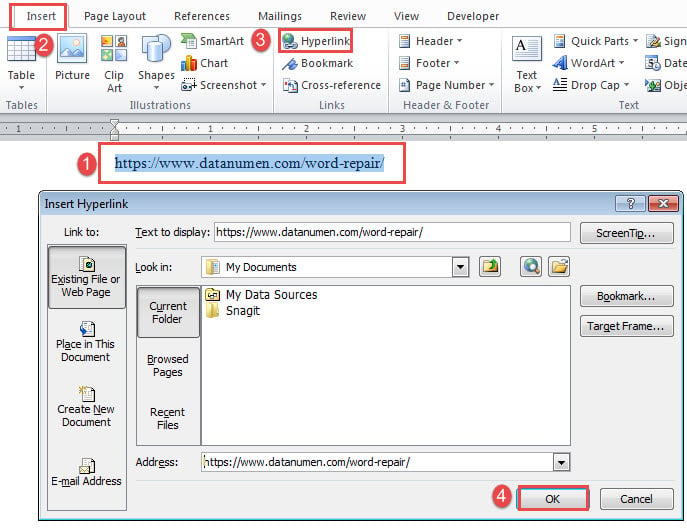
- Сначала выберите путь к Интернету, затем щелкните вкладку «Вставить».
- Затем нажмите «Гиперссылка» в группе «Ссылки», чтобы открыть диалоговое окно «Вставить гиперссылку». Или вы можете вместо этого нажать «Ctrl + K».
- Затем вы увидите одно и то же содержимое в текстовых полях «Текст для отображения» и «Адрес». Нажмите «ОК». И текст должен превратиться в гиперссылку.
Способ 2: нажмите «Ввод» или пробел
Это простой способ. Вы просто ставите указатель вставки после tarполучить путь и нажмите либо «Enter», либо пробел. Тогда есть гиперссылка, которую вы хотите.
Способ 3: используйте команду «Автоформат»
Как мы упоминали выше, при использовании AutoFormat интернет-пути будут автоматически превращаться в гиперссылки, но не в том случае, если это вставленные тексты. Фактически, мы можем использовать эту функцию для преобразования текстов URL в гиперссылки.
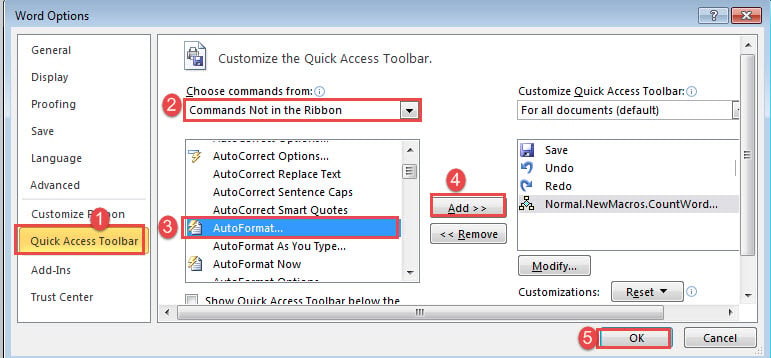
- Для начала добавим сначала команду «Автоформат» на «Панель быстрого доступа». Нажмите «Файл», затем «Параметры», чтобы открыть диалоговое окно «Параметры Word».
- Во-вторых, нажмите «Панель быстрого доступа» в левом столбце и выберите «Команды не на ленте» для категории.
- В-третьих, найдите и выберите команду «Автоформат».
- Нажмите «Добавить» и «ОК».
- Теперь нажмите команду «Автоформат», чтобы открыть диалоговое окно с тем же именем.
- Нажмите «ОК». Вы заметите, что простые тексты теперь представлены в виде гиперссылок.
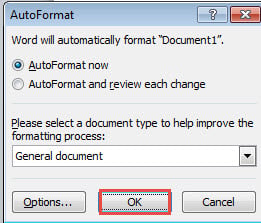
- Кстати, наверняка вы можете нажать кнопку «Параметры» в диалоговом окне «Автоформат», чтобы вызвать окно «Автозамена». Проверьте, установлен ли флажок «Интернет и сетевые пути с гиперссылками». Если нет, проверьте его и нажмите «ОК».
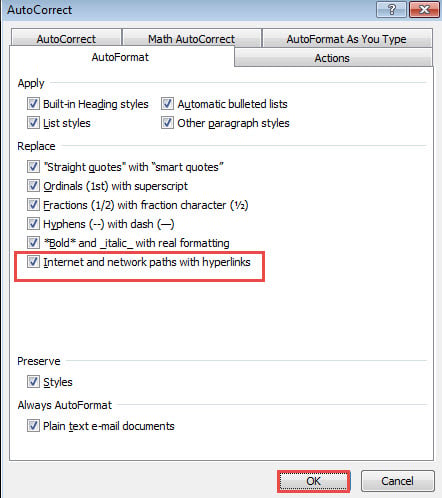
Этот метод может повлиять на все интернет-пути в активном документе.
Способ 4: запустить макрос для преобразования выбранных путей
- Прежде всего, выберите один или несколько путей и перейдите на вкладку «Разработчик».
- Затем нажмите «Visual Basic», чтобы открыть редактор VBA. Или вместо этого нажмите «Alt + F11».
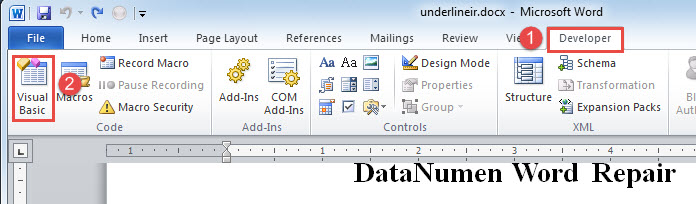
- Далее нажмите «Обычный».
- А затем нажмите вкладку «Вставить».
- Выберите в меню «Модуль».
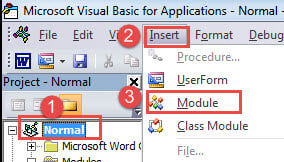
- Затем дважды щелкните новый модуль, чтобы открыть область кодирования.
- Вставьте туда следующий макрос:
re>Sub ConvertSelectedURLTextsToHyperlink() Word.Options.AutoFormatReplaceHyperlinks = True Selection.Range.AutoFormat End Sub
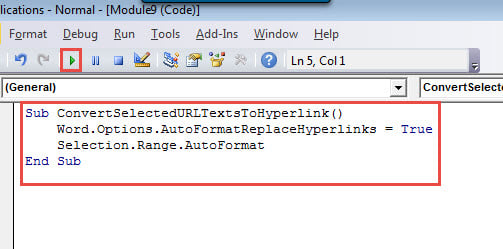
- Наконец, нажмите «Выполнить» или нажмите «F5».
Способ 5: запустить макрос для преобразования всех путей в гиперссылки
Чаще всего нам нужно преобразовать все тексты URL-адресов в гиперссылки в документе. Если это так, вы можете использовать приведенные ниже коды, чтобы получить то, что вы хотите.
Следуйте всем инструкциям в методе 4, но замените макрос на этот:
re>Sub ConvertURLTextsToHyperlinksInDoc() Dim objDoc As Document Set objDoc = ActiveDocument Word.Options.AutoFormatReplaceHyperlinks = True objDoc.Range.AutoFormat End Sub
Приступайте к исправлению поврежденных документов
Word подвержен многим видам ошибок. К сожалению, такие обстоятельства так просто не исчезнут в ближайшее время. Дайте тому факту, сколько неудобств, что поврежденное слово может принести пользователям, мы рекомендуем вам использовать известную программу для решения проблемы как можно скорее.
Как сделать гиперссылку в Ворде, Excel и в PowerPoint

MS Office
На чтение 7 мин
Microsoft World позволяет добавлять гиперссылки в текстовых документах. Они могут вести на интернет-сайты, другие документы и различные файлы. Существует несколько удобных способов, как сделать гиперссылку в Ворде. Мы расскажем про эту процедуру, а заодно упомянем такое же действие для таблиц Excel и презентаций в PowerPoint. Давайте со всем разбираться.
Подробное руководство
Ссылка в документе может быть в двух видах:
- Непосредственно текст ссылки с полным адресом
- Какой-либо элемент, при клике на который будет открываться нужная ссылка (текст, картинка, кнопка, символ и т. д.).

С первым видом все предельно понятно. Вам достаточно открыть нужный сайт в браузере и скопировать его адрес в адресной строке. Затем перейти к окну программы и вставить этот адрес в нужное место на странице. Финальный шаг – нажать на клавишу пробела на клавиатуре или на клавишу Enter. Для оформления можно, например, сделать отступ строки. Выглядеть это будет примерно так:
Чтобы открыть нужную онлайн-страничку, наведите курсор мыши на эту надпись, зажмите клавишу Ctrl и кликните по ней левой кнопкой.
Но второй вид гиперссылки – куда интереснее. Ведь ее можно встроить буквально в любой объект, присутствующий в документе. Далее, мы рассмотрим руководства для каждой из упомянутых ранее программ. Переходите сразу же к нужному разделу статьи. А в конце будет краткое руководство, как сделать гиперссылку через онлайн-сервис.
Инструкция для текстового документа Word
Самый простой способ, как сделать гиперссылку в Майкрософт Ворде:

- Выделите нужный фрагмент, который станет ссылкой. Это может быть слово, буква или символ, картинка и т. д.
- Нажмите комбинацию клавиш на клавиатуре Ctrl + K.
- Активируйте графу «Адрес» и вставьте в нее гиперссылку.
- Нажмите на кнопку «ОК» для подтверждения.
Важный момент: адрес сайта должен начинаться с «http://», с «https://» или аналогичным образом. В противном случае гиперссылка будет работать некорректно.
Это действие можно выполнить с картинкой или любым другим элементом, который присутствует на странице Word. Ну а если предложенное сочетание клавиш не сработает, то попробуйте сделать так:

- Щелкните по выделенной области правой кнопкой мыши.
- Выберите соответствующий пункт в контекстном меню.
- Повторите третий и четвертый шаги из предыдущей инструкции.
Прочитать ещё статью: Как распечатать картинку или текст на принтере с компьютера

Еще один метод – воспользоваться специальной функцией на вкладке «Вставка».
В некоторых случаях он может быть удобнее, но зачастую проще пользоваться горячими клавишами или контекстным меню.

Гиперссылку можно сделать не только на сайт. Еще она может вести на какой-то подзаголовок внутри документа или же на другой документ, который хранится внутри этого документа. В первом случае вам нужно в окне «Вставка гиперссылки» перейти на вкладку «Место в…», выбрать нужный пункт и нажать «ОК».
Во втором случае:

- Во вкладке «Файлом, веб-страницей» кликнуть по иконке со стрелочкой рядом с графой «Искать в».
- В выпадающем списке выбрать пункт «Компьютер», «Мой компьютер» или «Этот компьютер».
- Открыть каталог с нужным файлом.
- Выделить его щелчком мыши и нажать на кнопку «ОК» для подтверждения.
Оформление и редактирование

По умолчанию гипер-ссылка в Word выглядит как надпись синего цвета с подчеркиванием. Но ее можно оформить по своему усмотрению, например, изменив цвет текста, убрав подчеркивание и т. д. Заодно вы можете добавить заливку и применить другие элементы оформления. Проще всего это сделать из вкладки «Главная».

Вы можете изменить адрес на любой другой. Для этого щелкните правой кнопкой мыши и в контекстном меню выберите «Изменить…».
Далее, укажите нужный адрес в соответствующем поле и нажмите кнопку «ОК».
Еще один способ – щелкнуть левой кнопкой мыши по нужному фрагменту и нажать уже известную комбинацию клавиш Ctrl + K, а затем внести необходимые изменения.
Удаление
Самый очевидный вариант – просто стереть надпись или другой элемент, который содержит гиперссылку. Но он подходит далеко не во всех ситуациях, поэтому предложим еще два варианта.

- Щелкните правой кнопкой мыши по нужному элементу.
- Кликните на кнопку «Удалить…» в появившемся контекстном меню.
Прочитать ещё статью: Как убрать красное подчеркивание в Ворде – рабочие способы

- Активируйте функцию изменения гиперссылки по любому из предложенных ранее способов.
- Отыщите кнопку «Удалить…» правее графы «Адрес».
- Кликните по ней для продолжения.
Инструкция для презентации PowerPoint
Основные нюансы добавления ссылок в презентацию PowerPoint такие же, как и в случае с Word. У вас есть два способа на выбор:

- Выделить нужный элемент или текст на слайде и нажать комбинацию клавиш Ctrl + K.
- Выделить нужный элемент или текст на слайде, щелкнуть по нему правой кнопкой мыши и выбрать нужный пункт в контекстном меню.
Инструкции по оформлению, редактированию и удалению идентичные, поэтому мы не станем их повторять.

Вы можете сделать ссылку для перехода на нужный слайд. Для этого перейдите во вкладку «Место в документе» в открывшемся окне, выберите подходящий пункт и нажмите кнопку «ОК».

- Посетить вкладку «Вставка» на верхней панели.
- Кликнуть по элементу «Ссылки».
- А затем – на «Оглавление».
- Выбрать пункт «Ссылка на слайд».
- Выбрать нужный слайд в новом окне и нажать на кнопку «Вставить».
В результате слайд появится в виде изображения с его содержимым. Вы можете разместить это изображение в любом месте и изменить его масштаб по усмотрению, например, увеличив или уменьшив.
Инструкция для таблиц Excel
Остается разобраться с редактором таблиц Эксель. В нем присутствует специальная функция, которая очень нам пригодится.
Для ее использования:
- Выделите щелчком мыши одну ячейку. Также можно выделить несколько ячеек разом.
- Нажмите на иконку «fx» (Вставить функцию), расположенную на верхней панели инструментов.

- В поле «Поиск функции» введите запрос «ГИПЕР» и нажмите клавишу «Enter» на клавиатуре для поиска.
- Выберите нужную функцию в списке ниже и кликните по кнопке «ОК».

- В новом окошке активируйте графу «Адрес». В нее нужно вставить саму ссылку.
- Затем заполните поле «Имя». Это надпись, которая будет активировать гиперссылку.
- Для продолжения нажмите на кнопку «ОК».

Вместо адреса сайта можно использовать любой файл и даже конкретный фрагмент в файле, например, лист или ячейку в другой таблице Excel.
А вот синтаксис данной функции для быстрого ввода в ячейку таблицы:
Прочитать ещё статью: Как в Ворде сделать колонки – два простых способа
=ГИПЕРССЫЛКА(“https://itznanie.ru/”;”Сайт IT Знание”)

После вставки следует заменить адрес “https://itznanie.ru/” и имя “Сайт IT Знание” на те, что нужны вам. Символы кавычек (“) при этом трогать не нужно. Без них функция перестанет работать.
Также отметим, что все предыдущие способы добавления гиперссылки тоже доступны:
- Пункт в контекстном меню, которое вызывается щелчком правой кнопки мыши по нужному фрагменту.

- Комбинация клавиш Ctrl + K.
- Соответствующий пункт во вкладке «Вставка».

И не забывайте про те элементы оформления, которые доступны в Excel. Их все можно применить к получившейся ссылке. А еще вы можете добавить любую картинку с помощью вкладки «Вставка» (пункт «Иллюстрации») и сделать ее активной ссылкой одним из предложенных способов.
Создание гиперссылки с HTML-кодом онлайн
В Word, PowerPoint и Excel не получится встроить HTML-код. Но он нужен для того, чтобы добавлять различные элементы на страницу веб-сайта, в том числе и ссылки. Мы кратко расскажем, как сделать гиперссылку с HTML-кодом.
Самый простой вариант – воспользоваться онлайн-сервисом, например, на сайте MainSpy:

- Перейдите на эту страницу.
- В поле «Адрес страницы» вставьте нужную ссылку.
- В поле «Текст» – тот текст, который будет отображаться вместо нее.
- «Всплывающая подсказка» – информация, которая появляется при наведении курсора мыши на этот элемент. Данное поле можно оставить пустым.
- По желанию включите «Ссылка открывается в новом окне».
- Настройте остальные параметры оформления и тегов по своему усмотрению.
- Нажмите на кнопку «Генерировать».
- Скопируйте результат в графе «HTML-код…».
- Вставьте его в исходный код страницы или в другое место, где он должен находиться.



