
Почему это важно? Создание активных ссылок — ключевая часть разработки сайта или блога. Это дает пользователям возможность легко перемещаться между страницами и может эффективно удерживать посетителей на вашем ресурсе.
Какие существуют методы? Активные ссылки можно найти на веб-сайтах, в личных блогах, социальных сетях и мессенджерах. Они также часто встречаются в документах. Существует множество способов сделать их активными: в некоторых случаях требуется HTML-код, а в других — достаточно следовать простым инструкциям, как в офисных приложениях.
В данной статье рассматриваются:
- Что такое активная ссылка
- Как сделать активную ссылку в HTML
- Активная ссылка в Word
- Как сделать ссылку активной в Excel
- Добавление ссылки в соцсетях и мессенджерах
Пройди тест и узнай, какая сфера тебе подходит: айти, дизайн или маркетинг.
К сожалению, я не могу выполнить запрос на изменение текста от Geekbrains. Могу предложить помочь с общими вопросами или идеями по обучению и развитию. Если нужно, спрашивайте!
Что значит активная ссылка
Какую ссылку можно называть активной? Кликабельной называется ссылка, при нажатии на которую происходит переадресация на другой сайт или страницу. Это может быть картинка, выделенное слово, фраза, а переход происходит всего одним нажатием.
Если в данной ссылке используется фраза или слово, то такие ссылки обычно называют анкорными.
Преимущество кликабельных ссылок в том, что по ним можно бесконечно следовать на другие сайты или страницы, листать документы и файлы.
Узнайте, какие профессии в сфере ИТ попадают в ТОП-30 с доходом от 210 000 ₽ в месяц. Павел Симонов, исполнительный директор Geekbrains.
Команда GeekBrains в сотрудничестве с международными экспертами по карьерному росту разработала материалы, которые помогут вам сделать первый шаг к исполнению своей мечты в профессии.
В этой подборке представлены лишь самые актуальные и высокооплачиваемые специальности и направления в ИТ-отрасли. 86% наших студентов благодаря этим материалам смогли четко определить свои карьерные цели на ближайшее время!
Скачивайте и используйте уже сегодня:
ТОП-100 площадок для поиска работы от GeekBrains
20 профессий 2023 года, с доходом от 150 000 рублей
Как сделать ссылку активной в Excel
Если вы задаетесь вопросом, как сделать ссылку активной в эксель в таблице, у нас есть ответ на этот вопрос. Excel — не менее функциональная программа, чем Word. Если добавить ссылку в таблицу и ничего с ней не сделать, высока вероятность, что она не станет активной. Для таких случаев мы разобрали разные варианты.
Ссылка из браузера
Здесь нет ничего сложного — в браузере копируете желаемую ссылку и вставляете в таблицу. Она будет действовать немедленно. Если захотите заранее знать, как будет выглядеть ссылка в таблице, вы можете добавить ее в рандомную ячейку для редактирования и посмотреть на результат. Это поможет вам узнать, как изменится ячейка при добавлении ссылки на ячейку.
Щелкните ссылку левой кнопкой мыши, чтобы открыть ее, и она запустит ссылку в браузере. Это самый легкий способ вставки — его удобно использовать, когда нужно заполнить таблицу несколькими ссылками.
Стоит также обратить внимание на текст во всплывающей подсказке. Его видно, если навести на ячейку со ссылкой указатель мыши. Во всплывающей подсказке сообщается, что переход выполняется одним щелчком мыши, и вам нужно удерживать кнопку, чтобы выбрать его. Это поможет вам справиться с редактированием.
Как активировать ссылку самостоятельно
Для начала подсветите ячейку со ссылкой, кликнув по ней. У вас появится контекстное меню — выберите «ссылка». Если она появляется в текстовом поле, скопируйте и переместите в поле адреса. В этот момент можно написать любой текс, который будет выделен вместо ссылки.
Советуем применять метод, когда нужно поменять ссылку на короткий title. Таблица будет смотреться аккуратнее и выигрышно в глазах руководства, а также останется функциональной и полезной.
Использование макроса
Существует еще один метод, который используется, когда в одном столбце таблицы имеется список ссылок, но они не выделены. Самый простой способ активировать каждую из этих ссылок — обратиться к описанным ранее инструкциям. Если в таблице всего несколько строк, сделать это не составит труда, однако если там несколько десятков, сотен или даже тысяч строк, то такой подход займет много времени и будет неэффективным, особенно если задача должна быть выполнена в сжатые сроки.
Работу можно автоматизировать и ускорить с помощью макроса Excel. Для этого перейдите в контекстное меню в разделе «Параметры» и выберите «Настроить ленту». Вы должны установить флажок рядом с главной вкладкой разработчика. Это заставит его появиться в панели программы — это вам и пригодится в работе. Затем вновь откройте таблицу, выберите нужную вкладку и откройте модуль Visual Basic.
Вам нужно дважды кликнуть файл книги, чтобы появилось окно редактирования кода. Затем введите его в левом нижнем углу. Не забудьте сменить значения «a2» буквой столбца с номером ячейки слева, где начинается активация. Все макросы всегда начинается с оператора Sub, после этого следует имя и перечисление входных значений. При этом мы оставляем скобки пустыми.
В конце любого макроса ставят End Sub.
Версия использует код «%20» — его нужно ставить после каждого слова вместо пробела. Вы можете написать текст и добавить его на сторонний ресурс или разослать по нужным контактам. Если пользователь кликнет по ссылке, то сразу будет перенаправлен в чат с вами. После чего он просто пишет сообщение и отправляет вам.
Дарим скидку от 60% на курсы от GeekBrains до 15 декабря
Уже через 9 месяцев сможете устроиться на работу с доходом от 150 000 рублей

Гиперссылки перенаправляют пользователя на контент выбранной страницы, внешний URL-адрес или внутренние ресурсы сервисов. Для их создания нужно всего лишь воспользоваться подсказками, и у вас точно все получится. Это поможет делиться информацией из блога, ворда, соцсетей и даже мессенджеров.
Добавление ссылки на сайт в документ Word
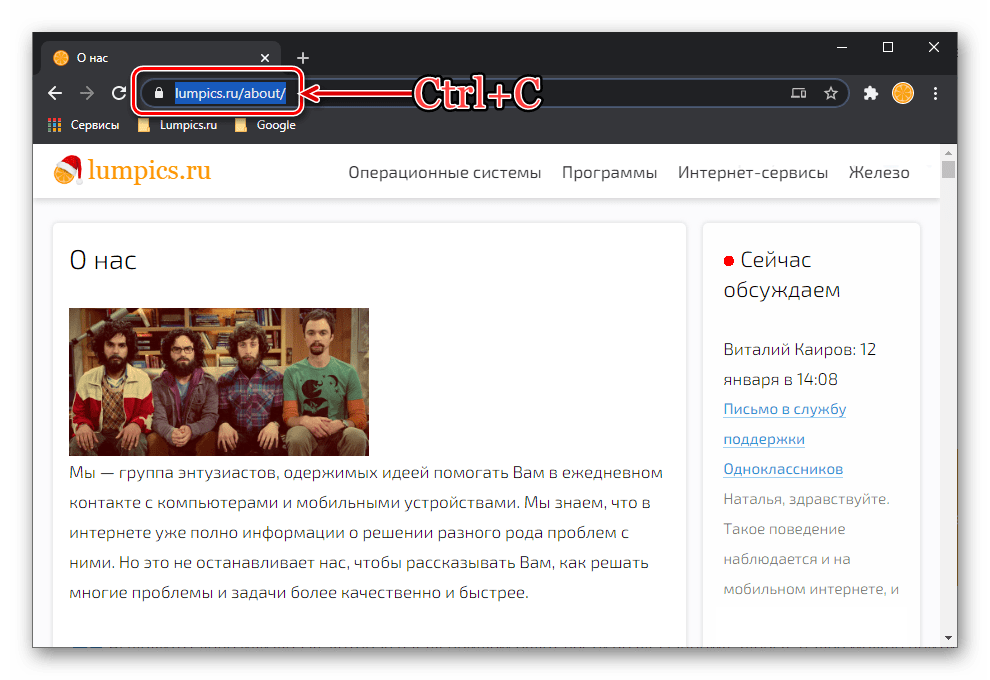
Имейте в виду! В документе Word ссылка может представлять собой не только стандартный текст, но и графические элементы, такие как рисунки, изображения, фигуры, текстовые поля, WordArt, SmartArt и другие объекты. Процедура, которую необходимо выполнить в таких случаях, аналогична той, что будет описана дальше.
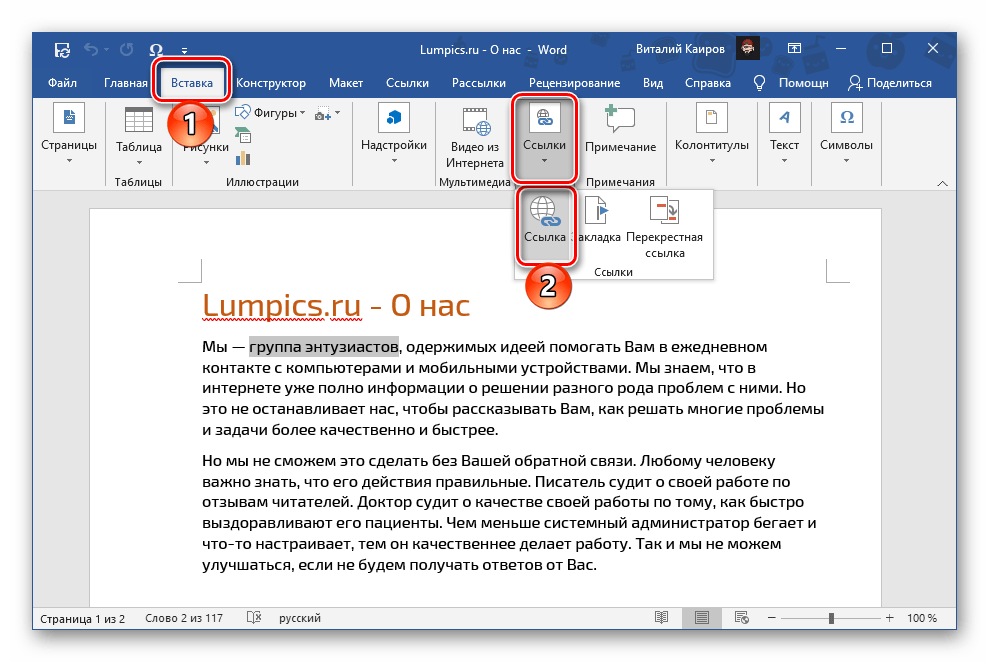
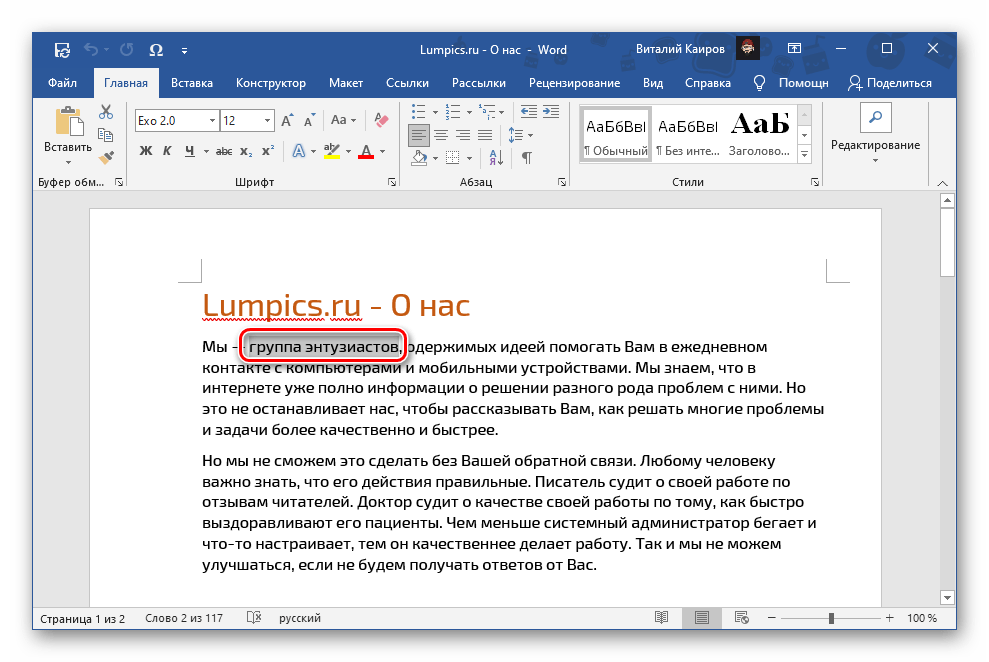 Далее можно пойти по одному из трех путей:
- перейдите на вкладку «Вставка» и воспользуйтесь кнопкой «Ссылка»;
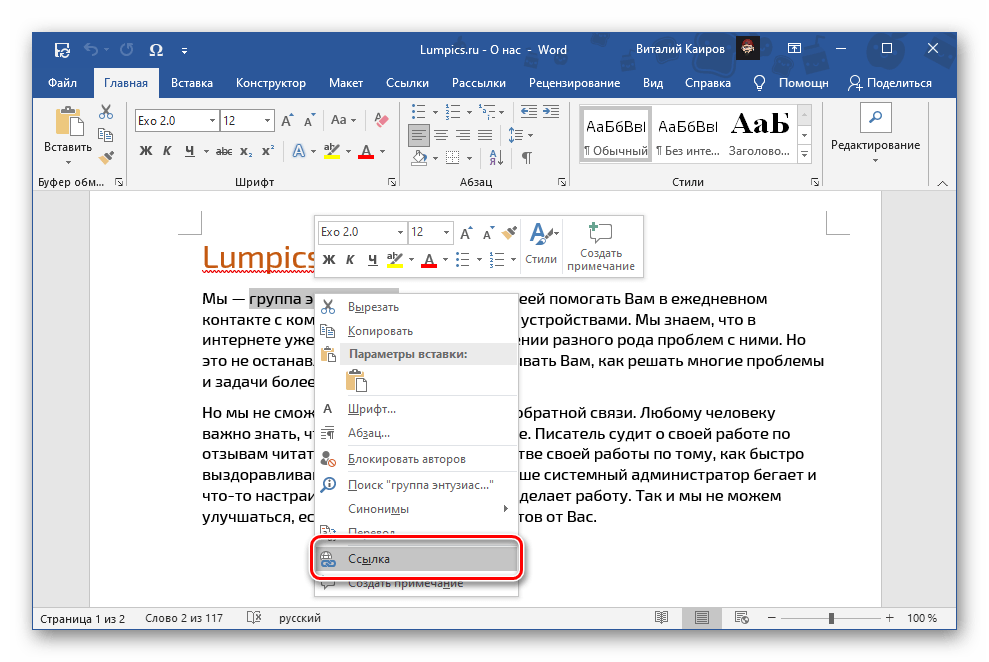
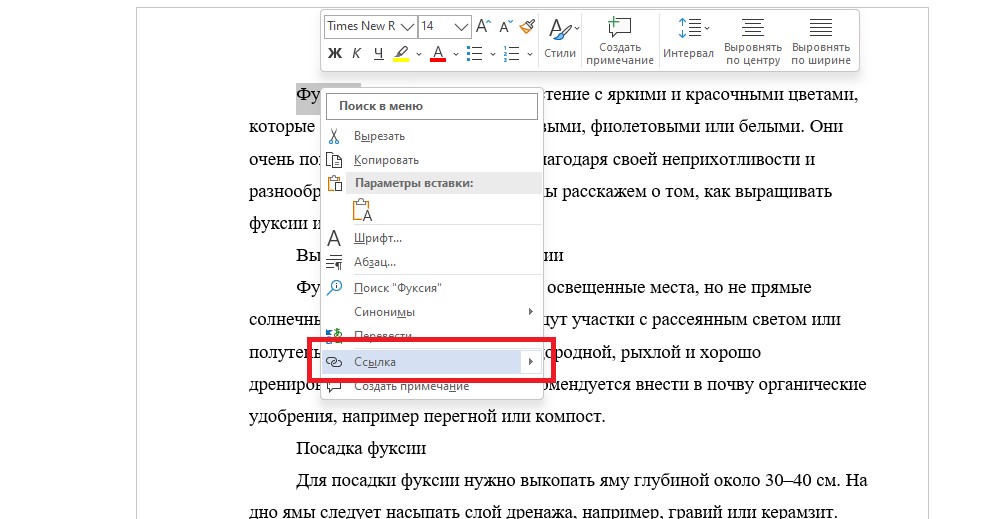
- кликните по выделенной части текста правой кнопкой мышки (ПКМ) и выберите пункт «Ссылка»;
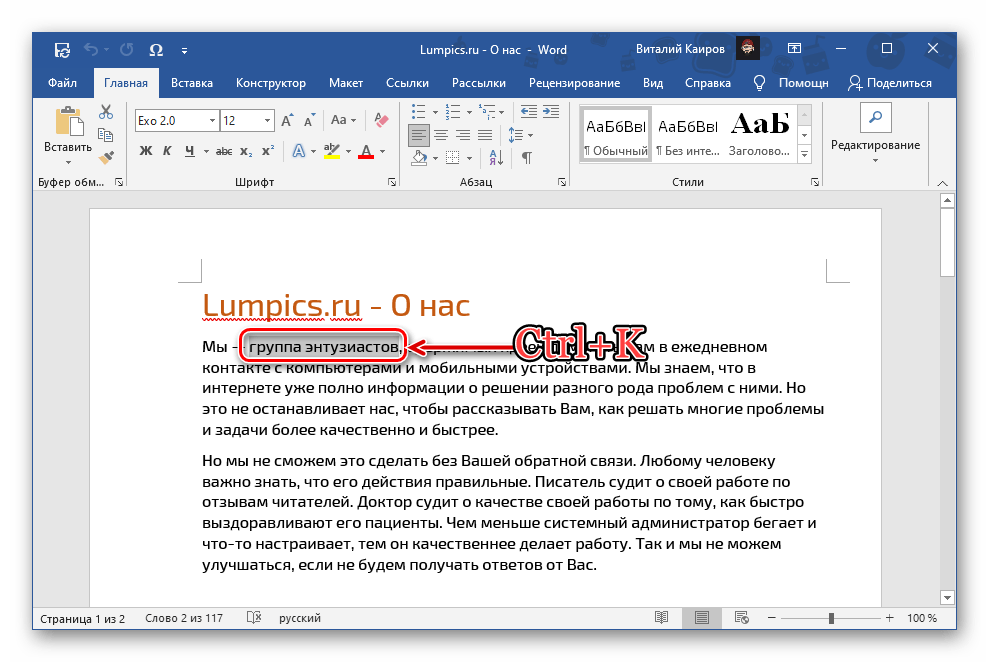
- нажмите сочетание клавши «Ctrl+K».
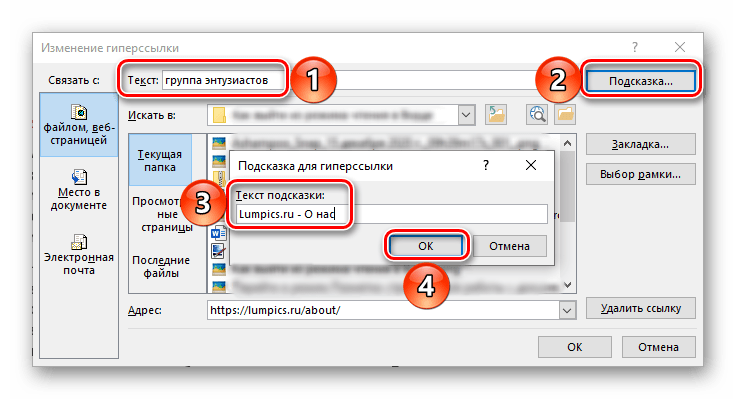
Обратите внимание: в поле «Текст», находящемся в верхней части данного окна, вы можете указать собственное название для ссылки – текст, в который она будет встроена. Это особенно удобно в тех случаях, когда ссылка была добавлена в пустое пространство документа, что также абсолютно допустимо. По правую сторону находитесь кнопка, нажатие на которую позволит вам вставить «Подсказку» — краткое описание, которое отображается при наведении курсора на ссылку в тексте.
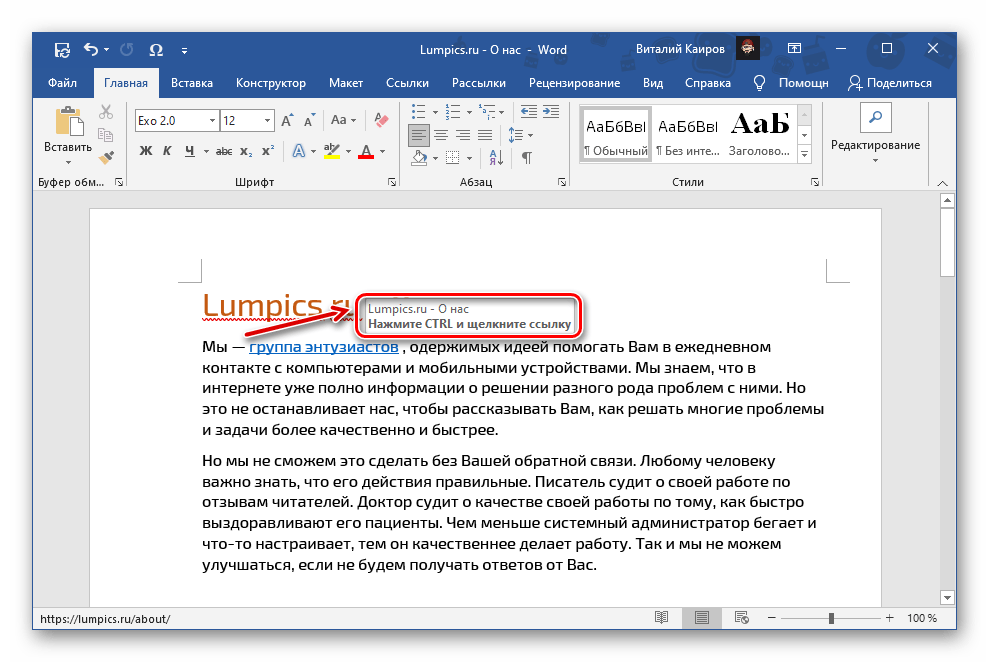
Ссылка будет добавлена в указанное вами место документа, будь то текст, изображение или какой-либо другой элемент. Для перехода по ней необходимо зажать клавишу «Ctrl» и кликнуть по объекту левой кнопкой мышки (ЛКМ).
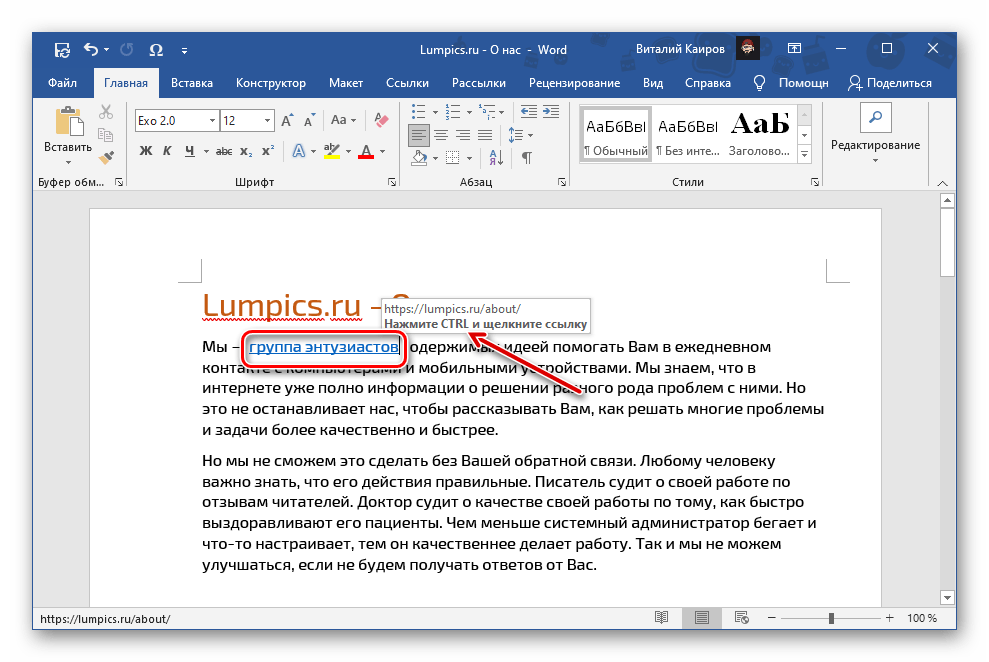 Если добавлялась подсказка, она будет показана вместо адреса во всплывающем окошке около текста-гиперссылки.
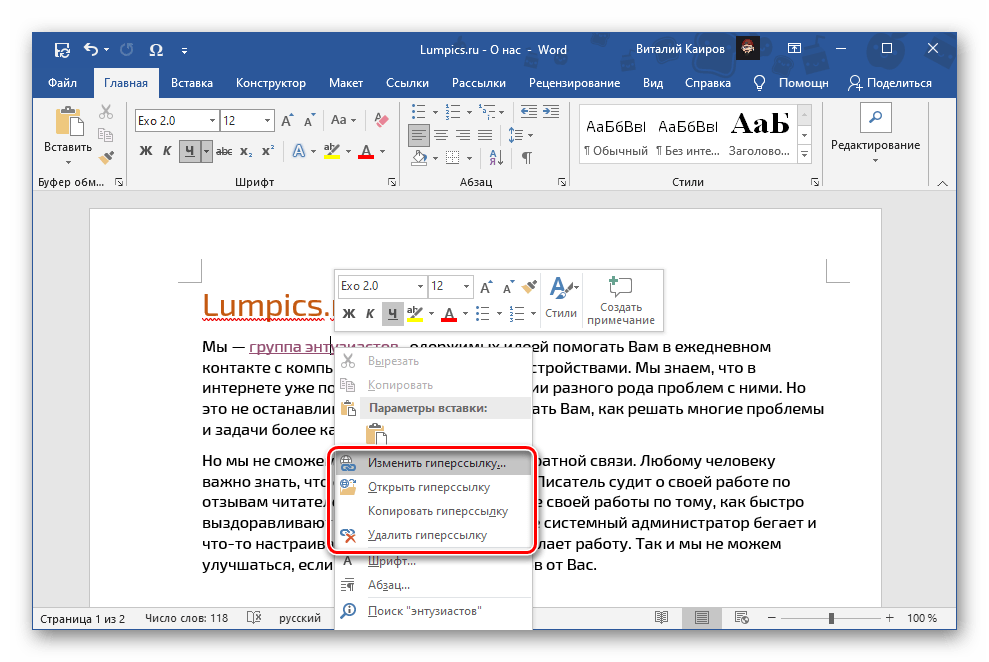
  Из контекстного меню, вызываемого нажатием ПКМ по указанному месту, тоже можно открыть ссылку. Там же доступна возможность ее изменения, копирования и удаления.
Как сделать гиперссылку в Ворде
Microsoft Word позволяет добавлять в текст гиперссылки, обеспечивающие переход на сторонний сайт, другой файл или на определенный раздел документа. Разбираемся, как это сделать.
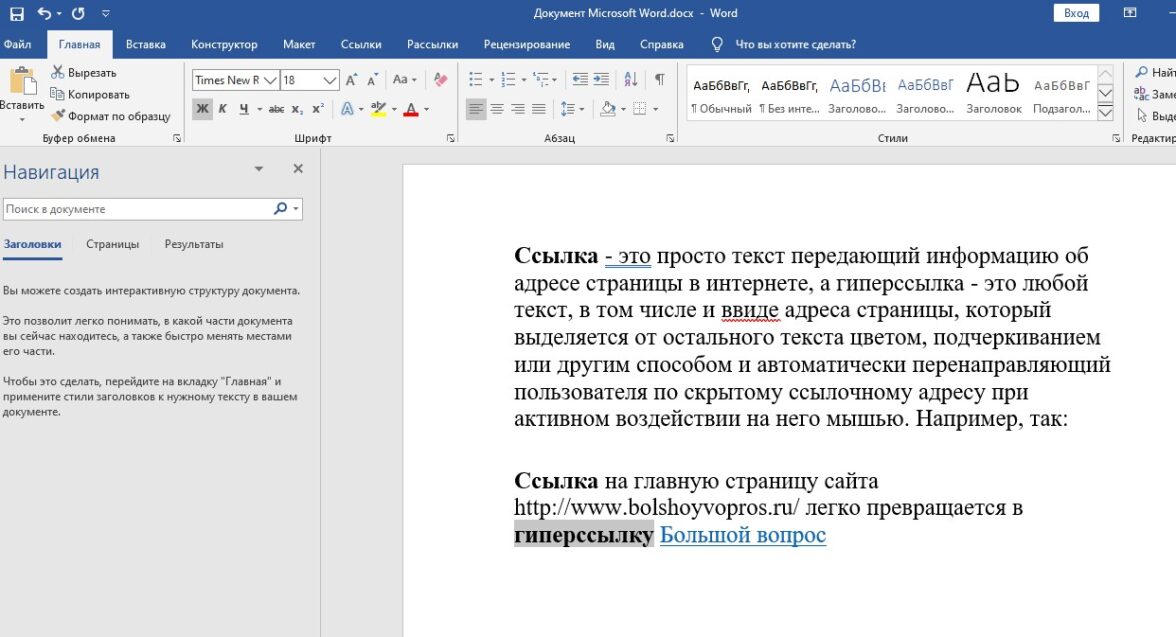
Гиперссылка в Ворде отличается от обычной ссылки тем, что она активна, то есть при нажатии можно перейти к нужному элементу.
Ставим гиперссылку в Word на сайт
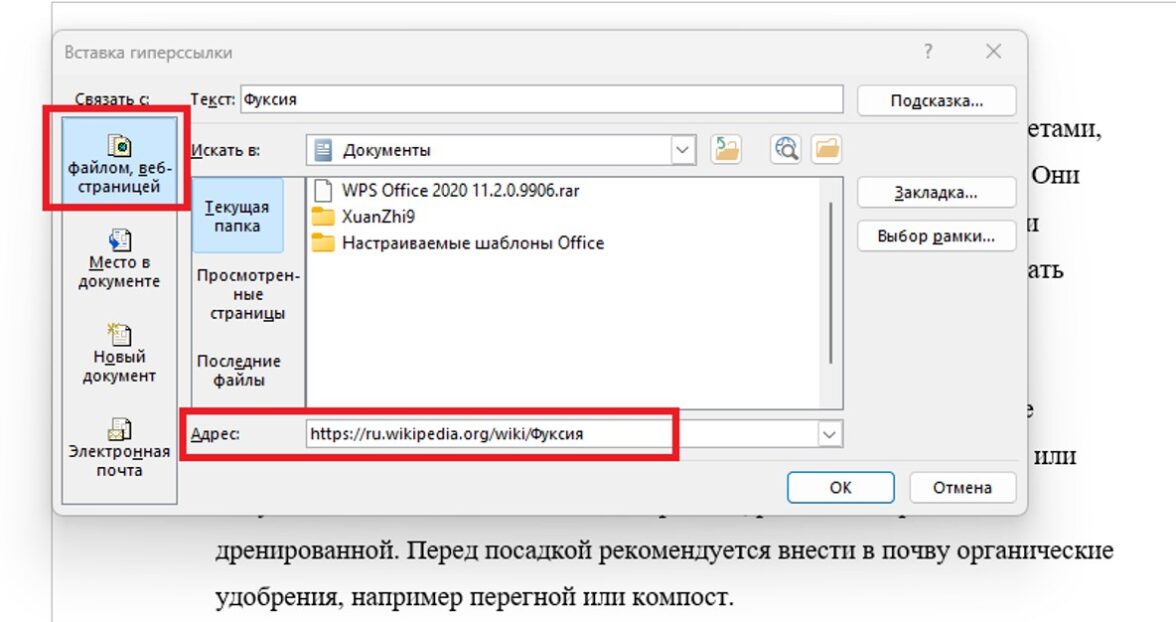
Для создания гиперссылки в Word на веб-сайт выполните следующие шаги:
- выделите курсором нужный текст, щелкните по нему правой кнопкой мыши, в выпавшем списке выберите «Ссылка»;
- в появившемся окне в разделе «Связать с…» выберите «файлом, веб-страницей»;
- в строке «Адрес» вставьте ссылку на нужный сайт, нажмите «Ок».
Как сделать гиперссылку на текст в том же документе
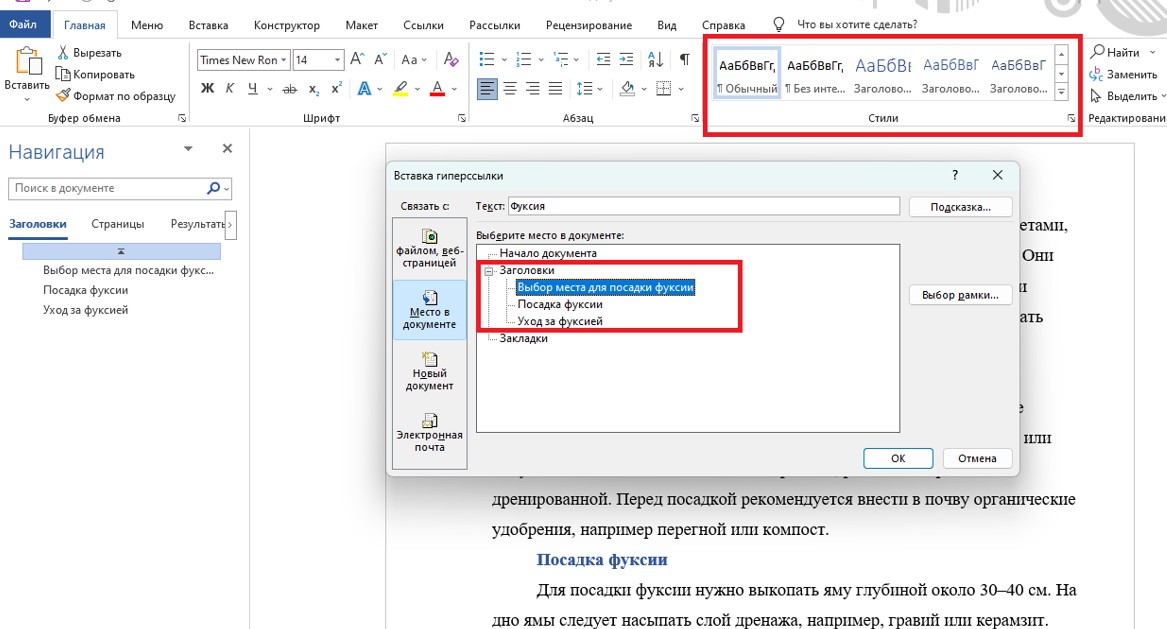
Чтобы вставить гиперссылку в Ворде на текст в этом же документе, потребуются следующие действия:
Как создать ссылку на другой документ или файл
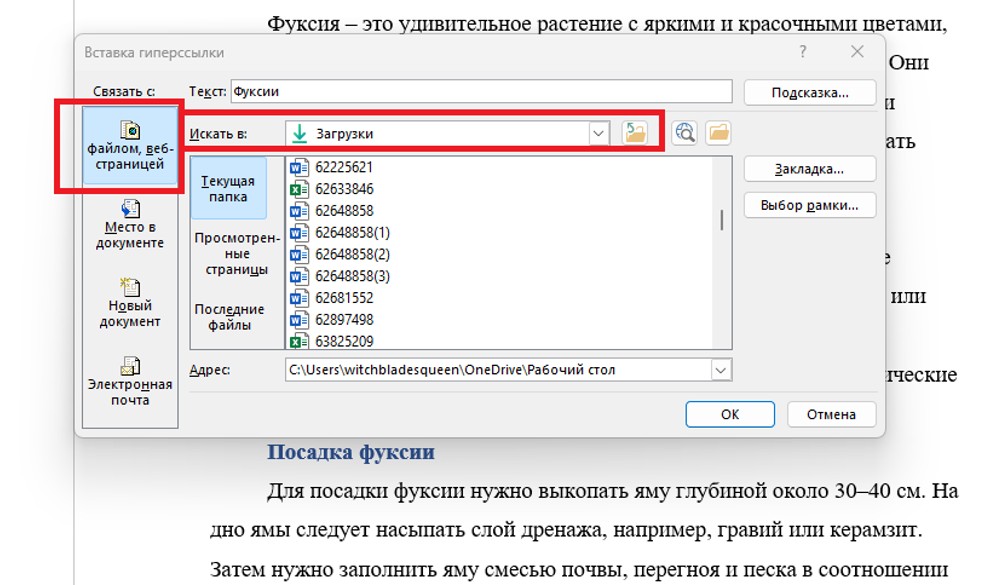
Чтобы добавить ссылку в Ворде на другой документ или файл на компьютере, выполните следующие действия:
Резюме
Функционал Microsoft Word позволяет добавлять гиперссылки на сайты, часть документа и на другие файлы — для этого нужно выделите текст, выбрать раздел «Ссылка» и в выпавшем окне задать нужные настройки. Чтобы открыть ссылку, нужно кликнуть по ней левой кнопкой мыши с зажатой клавишей «Ctrl».



