
Когда речь заходит об активации гиперссылки в документе Word, многим известны различные способы для её открытия. Это правда. Переход по гиперссылке на веб-страницу не представляет собой сложности. Сегодня мы подготовили для вас 5 практичных методов. В конце концов, полезно расширять свои знания.
В последующем контенте будут представлены 2 примера с различным фокусом.
Вариант 1. Следуйте подсказкам на экране
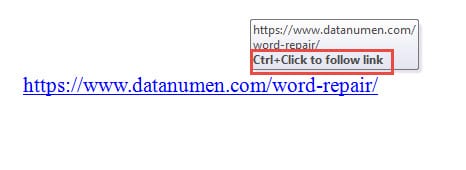
Во-первых, наиболее распространённый классический метод открытия гиперссылки — это выполнять указания, отображаемые на экране, которые обычно рекомендуют использовать сочетание «Ctrl + Клик».
Случай 2: открыть гиперссылку, не нажимая «Ctrl»
Если вы просто ненавидите нажимать «Ctrl» при открытии ссылки, вот 4 способа, к которым вы можете прибегнуть.
Способ 1: открыть гиперссылку в контекстном меню
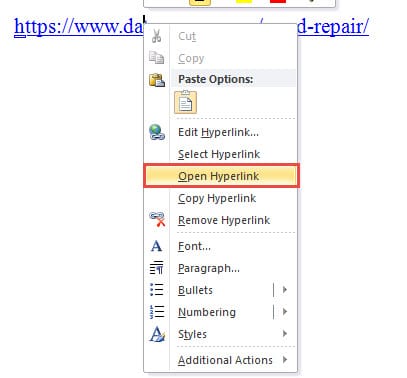
После этого он перенаправит вас на указанную веб-страницу.
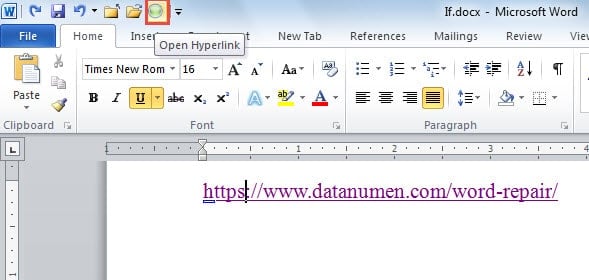
Способ 2: добавьте «Открыть гиперссылку» на «Панель быстрого доступа»
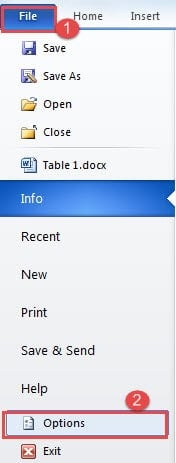
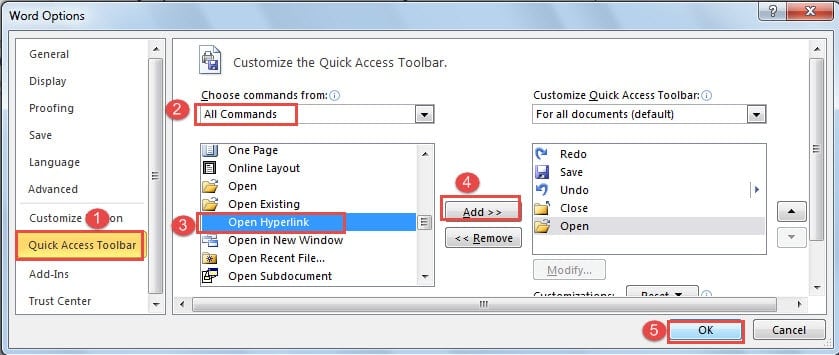
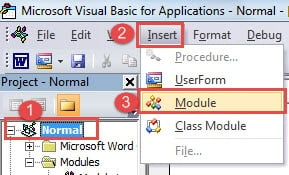
Способ 3: запустить макрос

Sub ОткрытьГиперссылку() Selection.Range.Hyperlinks(1).Следовать End Sub
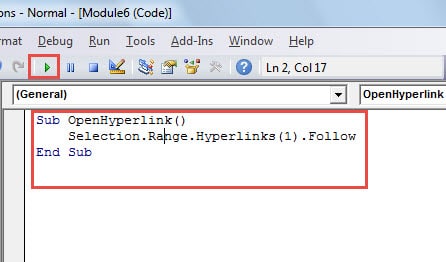
Вы можете назначить макрос на кнопку в ленте для дальнейшего использования. Подробные инструкции приведены в следующей статье: Как с помощью макроса и VBA в Word убрать форматирование вставленного текста
Способ 4: открыть одним щелчком мыши
В случае 1 мы упоминали, что способ по умолчанию открыть гиперссылку в Word — нажать «Ctrl» и щелкнуть по ней. Теперь у вас есть возможность изменить настройку по умолчанию и открыть ссылку одним щелчком мыши.
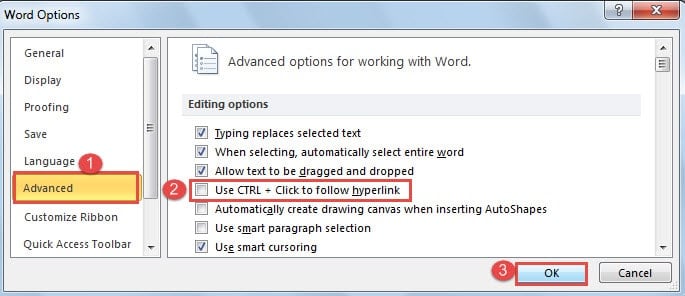
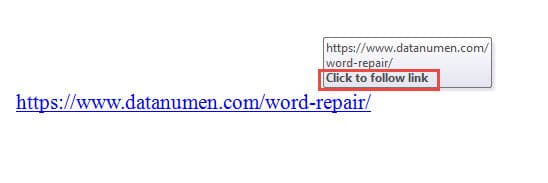
Теперь подведите указатель мыши к гиперссылке, и вы заметите, что всплывающее сообщение изменится.
Борьба с повреждением документов
Программа Word не отличается надежностью. В результате, при ее сбое ваши документы тоже могут оказаться под угрозой. Обычно они становятся непригодными. В этой ситуации вам пригодится специализированное программное обеспечение для восстановления файлов Word. Такой инструмент позволит вам восстановить максимальное количество данных.
Как в ворде сделать гиперссылку с возвратом
Формирование оглавления в документе упрощает читателям навигацию по различным частям обширного текста. Если вы перейдете в раздел с ссылкой TOC, знаете ли вы, как вернуться к нему? В данном материале представлены два способа.
Вернуться к оглавлению в Word с функцией Back
Функция «Назад» может помочь вам немедленно вернуться к оглавлению в Word. Пожалуйста, сделайте следующее.
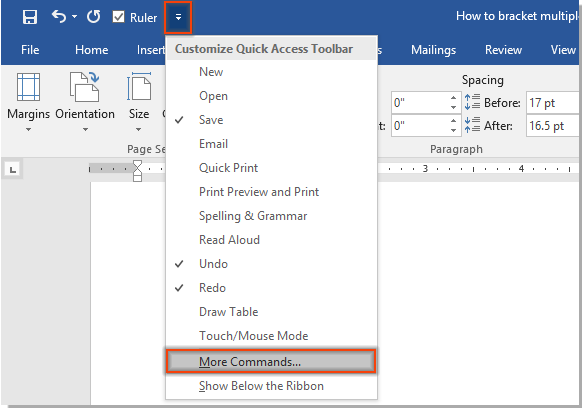
1. Нажмите Настройка панели быстрого доступа > Дополнительные команды. Смотрите скриншот:
2. в параметры Word окно, пожалуйста:
2.1) Выбрать Все команды из Выберите команды из раскрывающийся список;
2.2) Выбрать Назад в поле команд;
2.3) Нажмите Добавить кнопка;
2.4) Нажмите OK кнопка. Смотрите скриншот:

3. Теперь Назад кнопка добавлена на Панель быстрого доступа. Каждый раз, когда вы переходите к определенному разделу со ссылкой Оглавление, нажимайте Назад кнопка немедленно вернется в оглавление.

Вернуться к оглавлению в Word с кодом VBA
Вы также можете использовать код VBA для возврата к оглавлению в документе Word.
Один.
Во-первых, вы должны создать закладку для этого раздела оглавления, выберите все оглавление в документе, нажмите Вставить > закладка.

2. в закладка диалоговое окно, введите Вернуться к оглавлению в поле имени закладки и щелкните значок Добавить .

3. нажмите другой + F11 , чтобы открыть Microsoft Visual Basic для приложений окно.
4. В окне нажмите Вставить > Модули. Затем скопируйте приведенный ниже код в окно модуля.
Код VBA: вернуться к содержанию в Word
Sub ВернутьсяКОглавлению() Selection.GoTo What:=wdGoToBookmark, Name:="НазадКОглавлению" End Sub
5. нажмите другой + Q ключи, чтобы закрыть Microsoft Visual Basic для приложений окно.
6. Теперь вам нужно добавить макрос в Панель быстрого доступа. Нажмите Настройка панели быстрого доступа > Дополнительные команды. Смотрите скриншот:
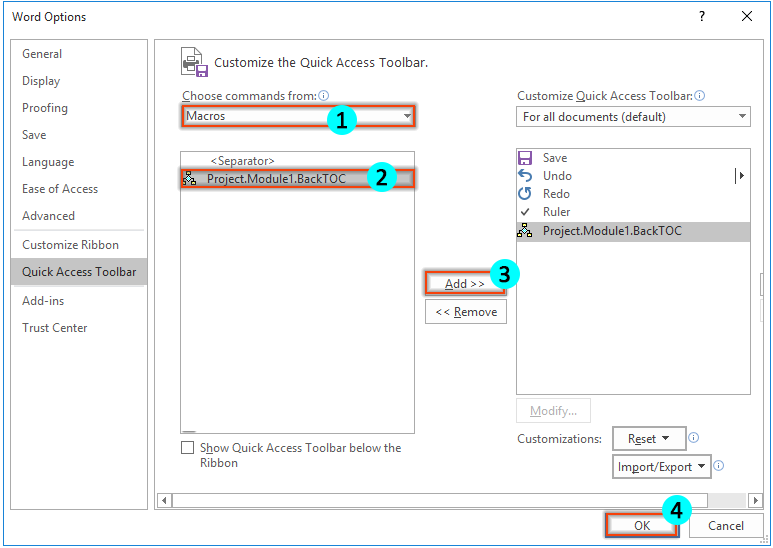
7. в параметры Word окно, выберите Макрос в первом раскрывающемся списке выберите имя макроса «Проект.Модуль1.BackTOC»В списке и щелкните Добавить кнопка. Затем нажмите OK чтобы завершить настройку.

С этого момента, после перехода к определенному разделу со ссылкой «Оглавление», нажмите кнопку «Макрос» на панели быстрого доступа, чтобы немедленно вернуться к оглавлению.
Как сделать гиперссылку в Ворде?
В процессе подготовки различных документов часто необходимо добавлять ссылки на сторонние материалы. Это могут быть литературные источники, важные сведения из внешних источников и прочие ресурсы. В программе Ворд имеется возможность элегантно оформить гиперссылки внутри текста. Это значит, что определённые слова могут вести к нужному веб-сайту, другому файлу или конкретному разделу документа. В дальнейшем будет представлена подробная информация о гиперссылках и различных способах их создания.
Гиперссылка в Ворде: перенаправление на веб-сайт
Если необходимо в тексте перенаправить читателя на сайт, создается гиперссылка в Ворде по такой инструкции:


После этого указанный текст перекрасится в синий, а при нажатии он направит пользователя на введенный адрес.
Обратите внимание! Для того чтобы открыть веб-страницу, обычно необходимо одновременно нажать клавиши Ctrl и левую кнопку мыши. Но это не всегда удобно. Вы можете изменить эту настройку в параметрах программы.
Гиперссылка в Ворде: как сделать перенаправление на другую часть файла

Таким образом создается закладка в Ворде. Чтобы создать саму гиперссылку, требуется:

Делаем гиперссылку на шаблон письма
С помощью стандартных инструментов Word можно сделать гиперссылку на e-mail. Для этого требуется следовать такой инструкции:

После нажатия на такую гиперссылку пользователь откроет шаблон письма. Это довольно удобно, однако не все браузеры поддерживают эту функцию
Встроенная функция "Ссылки и списки литературы"
Стандартно в Word есть отдельная функция, позволяющая добавить упоминание литературного источника в виде гиперссылки. Воспользоваться ей довольно просто:
Редактировать список источников, созданный этим способом, можно через функцию "Управление источниками".
Удаление гиперссылки

Если требуется удалить гиперссылку, то сделать это можно довольно просто. Для этого следует вызвать специальное меню, кликнув по перенаправляемому тексту правой кнопкой мыши, и выбрать соответствующую позицию.
Есть и альтернативный метод убрать гиперссылку. Для этого требуется установить курсор на последний символ ведущего на ссылку текста и нажать "Backspace". Затем закрепленный путь для перенаправления удалится.
В каждом проекте, где используются данные из внешних источников, существует возможность красиво оформить гиперссылку. С применением ранее упомянутых методов можно разработать плавную и удобную ссылку. Для каждой конкретной ситуации Word предлагает соответствующее решение, так что проблем не возникнет ни в одном случае.



