
Вставляем гиперссылки в Word
Приветствую тебя, дорогой читатель! Сегодня разберем, как делать гиперссылки в ворде (редактор из офисного пакета Microsoft Office). Напоминаю, что гиперссылка состоит из анкора (текст или картинка) и указателя (адрес объекта, к которому будет выполнен переход). Объектом, на который ведет гиперссылка, может быть веб-страница, картинка, программа, адрес электронной почты и т.п.
Создание ссылки на веб-страницу
Для указания в текстовом документе источника, находящегося в интернете ссылку можно сделать анкорной или безанкорной. В первом случае, она будет представлена в виде текста, а во втором в виде адреса. Например, сделаем ссылку на поисковую систему Яндекс.
Создание анкорной ссылки
- Выделяем текст, который будет ссылкой.
- Далее Вставка-Гиперссылка
В открывшемся окне необходимо указать адрес ресурса в сети интернет(выделено красной рамкой), к которому вы отсылаете читателя. Поле текст (выделено зеленой рамкой) содержит текст анкора, который был выделен при создании ссылки.
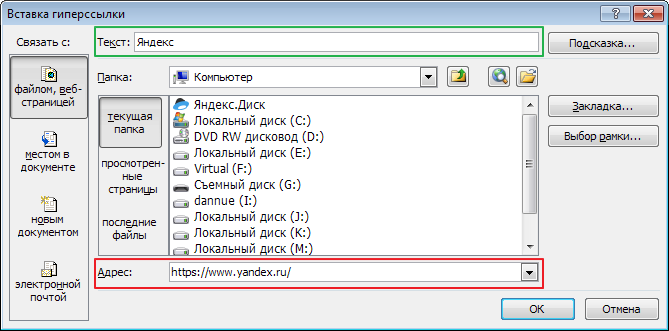
Важно! В поле Связать с: должно быть указано файлом, веб-страницей (смотрите рисунок выше).
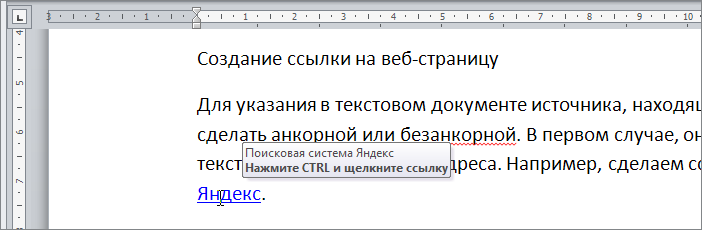
Если вы хотите, чтобы при наведении курсора на ссылку всплывала пояснительная подсказка, то нажмите кнопку Подсказка и впишите текст, поясняющий адрес перехода. В нашем примере это может быть: «Поисковая система Яндекс».
Создание безанкорной ссылки
Здесь еще проще. Копируете адрес ресурса из браузера или пишите его самостоятельно, вставляете в текст и добавляете пробел после него. Адрес автоматически станет гиперссылкой.
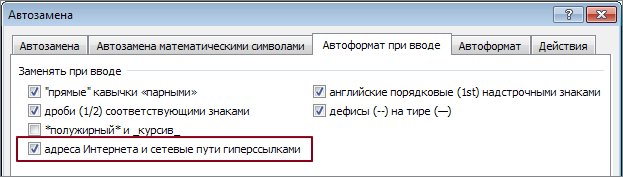
Если этого не происходит, то необходимо в настройках Word проверить опцию автозамены. Заходим Файл – Параметры – Правописание – Параметры автозамены. Вкладка Автоформат при вводе ставим флажок в пункте «Адреса Интернета и сетевые пути» (выделено коричневой рамкой на рисунке ниже)
Гиперссылка как картинка
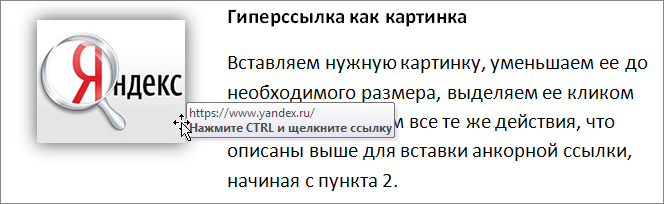
Вставляем нужную картинку, уменьшаем ее до необходимого размера, выделяем ее кликом мыши и выполняем все те же действия, что описаны выше для вставки анкорной ссылки, начиная с пункта 2. Визуально картинка не измениться, но при наведении курсора будет появляться сообщение: "Нажмите CTRL и щелкните ссылку".
Гиперссылка как закладка
В больших текстовых документах может потребоваться быстро перейти к определенному разделу, для этой цели тоже используются ссылки и закладки. Вот почитайте, как создать автоматическое оглавление.
Если в предыдущих вариантах в качестве указателя мы использовали адрес ресурса в сети, то сейчас необходимо поставить маркер в тексте. Он и будет адресом перехода. Такой маркер в ворде называют закладкой.
Расставляем закладки
Переходим в нужный абзац текста, выделяем первое слово (необязательно).
Далее Вставка — Закладка. В появившемся окне пишем название закладки и кликаем кнопку Добавить.
Внимание! Название закладки должно состоять из одного слова. Если вы хотите сделать название из двух и более слов, используйте вместо пробела нижнее подчеркивание.
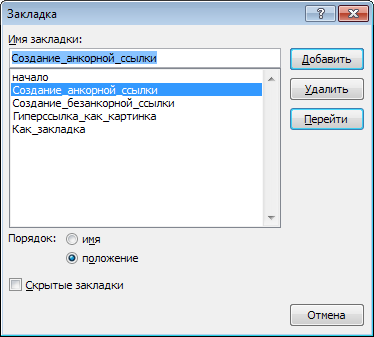
Таким образом расставляем необходимое количество закладок. В окне мы можем проверить правильность установки закладки. Для этого выбираем ее в списке и кликаем кнопку Перейти. Ваш курсор будет перемещен в указанное место в тексте. А если при создании закладки вы выделяли слово, то оно будет выделено.
Создаем ссылки на закладки
Гиперссылки на закладки создаем аналогично варианту анкорной ссылки, только теперь нужно указать Связать С: местом в документе (выделено зеленой рамкой на рисунке ниже).
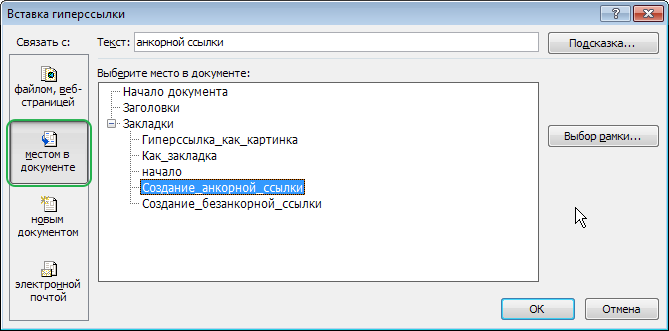
Укажите закладку и нажмите кнопку ОК.
Вот такие приемы можно использовать при создании ссылок в текстовых документах. Надеюсь, что вам была полезна данная информация. Поделитесь этой статьей в социальных сетях, чтобы ваши друзья тоже могли правильно вставлять гиперссылки в Microsoft Word.
Важно! Оцени лайком или дизлайком статью!
Компьютерная грамотность с Надеждой

Заполняем пробелы — расширяем горизонты!
Как сделать гиперссылку?
Гиперссылка является мостиком для перехода в указанный пункт назначения. Документ, содержащий гиперссылку, называют гипертекстовым. Гипертекст — это система страниц с текстом, которые связаны ссылками.
Гиперссылка обычно выделяется особым цветом, как правило – синим. Она может вести на объект, расположенный на вашем локальном компьютере или находящийся в интернете. Мы будем рассматривать гиперссылки на объекты, размещенные в Интернете.
Зачем нужны гиперссылки

Если подвести к гиперссылке указатель мыши, то он изменит свою форму. Обычно он принимает вид руки с вытянутым пальцем.
Если при этом по такой ссылке щёлкнуть левой кнопкой мыши, то произойдет переход по ней, то есть будет выполнено то действие, которое назначено этой гиперссылке.
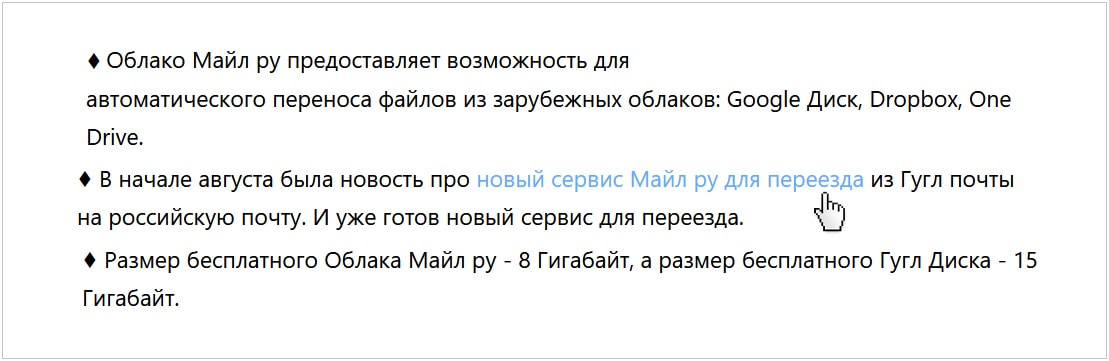
Синий текст в тексте — это ссылка. Показано, какую форму принимает курсор мыши при наведении на ссылку.
После того, как пользователь кликнет по ссылке, будет запущена нужная программа, или открыта другая часть одного и того же документа, или открыта картинка и т.п.
Как сделать гиперссылку на страницу ВК
1) Находим и открываем ВКонтакте ту страницу, на которую нужно сделать гиперссылку, например:
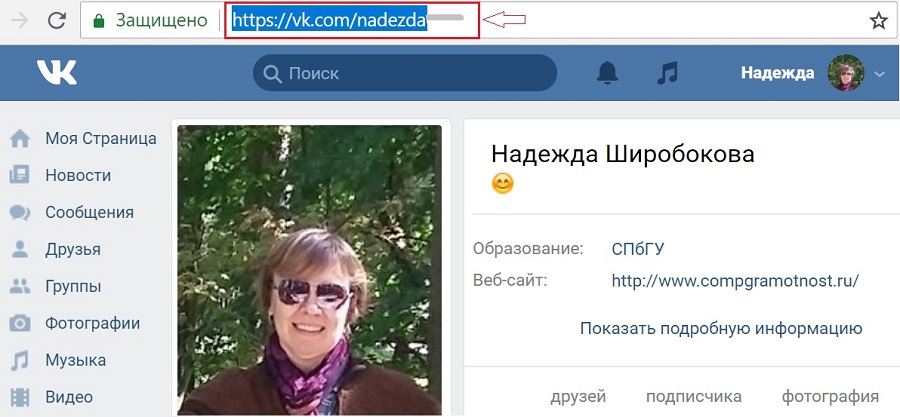
Рис. 1. Находим страницу ВК и ссылку на нее
2) Затем кликаем по ссылке правой кнопкой мыши для того, чтобы ее выделить (то есть, закрасить синим цветом). В появившемся меню
- либо щелкаем «Копировать»,
- либо нажимаем на горячие клавиши Ctrl+C:
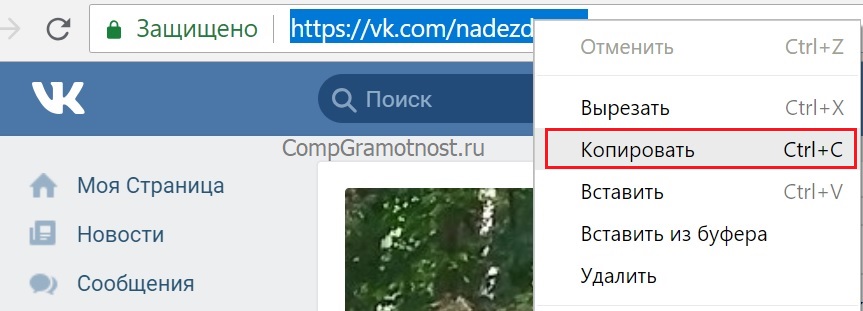
Рис. 2. Копировать ссылку на страницу ВКонтакте
3) Теперь ссылка ВК скопирована и таким образом помещена в буфер обмена (т.е. в оперативную память компьютера). Хочу обратить ваше внимание на один важный момент. В буфере обмена может временно храниться только самый последний скопированный объект, предыдущий объект автоматически затирается (уничтожается) новым. Как говорится, «король умер (старая копия стерта).
Да здравствует король! (появилась новая копия)». Таким образом, щёлкая по кнопке «Копировать», сразу мысленно прощайтесь со старым скопированным объектом и приветствуйте новый объект.
4) Далее ссылку из буфера обмена надо вставить там, где это требуется, например, во ВКонтакте или на другом каком-то сайте.
Допустим, надо вставить ссылку на странице ВК или в комментарии. Можно написать сопроводительный текст, к примеру, «Моя страница находится здесь» (1 на стр. 3). И в том месте, где стоит курсор (а именно тут и будет вставлена гиперссылка),
- либо кликните на правую кнопку мыши, а затем «Вставить» (2 на рис. 3),
- либо нажмите на горячие клавиши Ctrl+V.
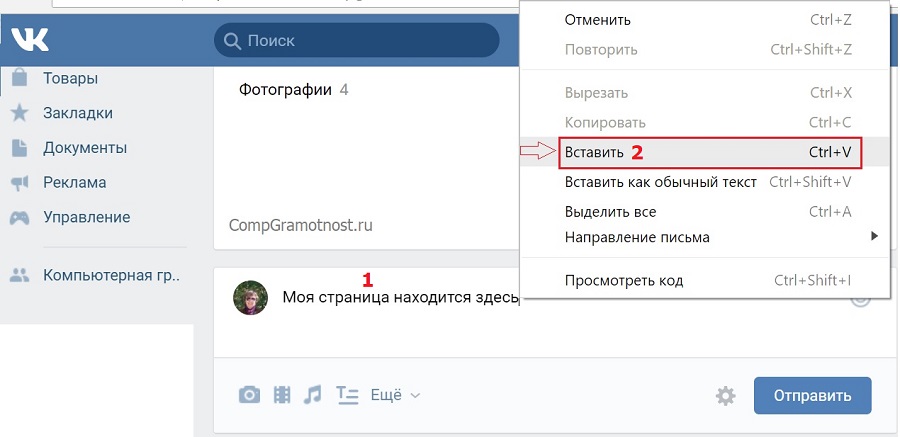
Рис. 3. Вставить ссылку на страницу ВК
5) После того, как ссылка будет вставлена, нажимаем «Отправить» (1 на рис. 4):
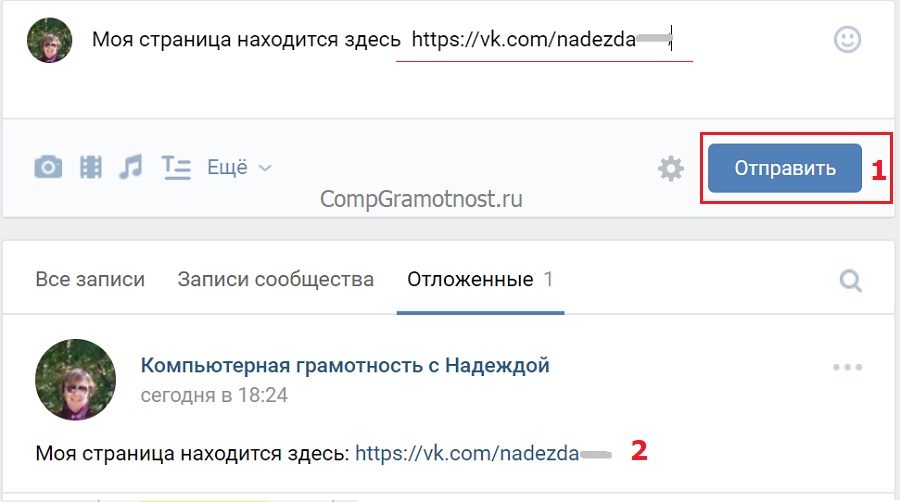
Рис. 4. Ссылка вставлена. После нажатия на «Отправить» она превратится в гиперссылку.
Когда ссылка отправлена, она автоматически превратится в гиперссылку синего цвета (2 на рис. 4) и станет кликабельной.
Описанную выше методику вставки гиперссылки можно применять для вставки в текстовом редакторе MS Word, электронных таблицах MS Excel, презентациях Power Point и т.п.
Делаем гиперссылку на примере группы Subscribe
Рассмотрим, как вставить гиперссылку, на примере комментариев в группе «Компьютерная грамотность».
Вначале надо найти ссылку (открыть нужную страницу, после чего сверху в браузере появится ссылка), затем скопировать ее. Для этого:
- выделяем ссылку,
- щёлкаем правой кнопкой мыши для появления меню
- и затем левой кнопкой мыши кликаем в появившемся меню по «Копировать»:
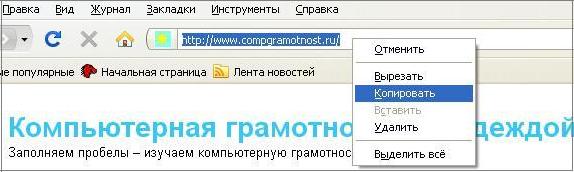
Рис. 5. Выделяем ссылку и копируем ее
Теперь ссылка скопирована:
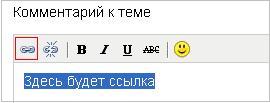
Рис. 6. Сюда надо вставить ссылку, которая предварительно должна быть скопирована
Возвращаемся на Subscribe.ru в группу «Компьютерная грамотность». Здесь в комментариях следует написать текст или вставить ссылку вида http://…. которая в данном случае будет восприниматься как обычный текст. Выделяем этот текст (как показано ниже), при этом значок «цепочки» (на картинке обведен красным) становится «активным»:
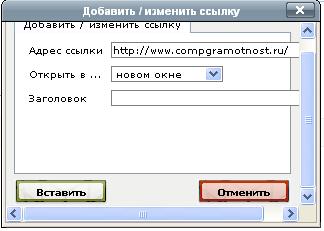
Рис. 7. Вставляем гиперссылку на Сабскрайбе
Левой кнопкой мышки щёлкаем по значку «цепочки». При этом открывается окно «Добавить/ изменить ссылку». Здесь в окно «Адрес ссылки» надо ввести скопированный ранее адрес ссылки, который уже находится в буфере обмена. Для этого можно щелкнуть правой кнопкой мыши и в выпавшем при этом меню кликнуть по опции «Вставить». В окне «Открыть в …» лучше установить «новом окне».
Теперь осталось только щёлкнуть по кнопке «Вставить». Как сказала одна из участниц группы, ссылку удалось «засинить», т.е. она стала гиперссылкой с характерной синей подсветкой.
Отменить ответ
Комментарии: 36 к “Как сделать гиперссылку?”
Валентин :
Пробую, вроде бы вышло
Валерия :
Пробую создать, пока не получаеться.
Галина :
s1.litepic.ru/118061612c4a39d9ceafa0a5f527.jpg Надежда, с большим интересом сделала гиперссылку на картинку, используя фотохостинг! Большое спасибо, всегда Вас помню.
Надежда :
Галина, спасибо за теплые слова, я тоже Вас помню. Хорошая дата — 30 июня для проведения Дня города Петрозаводска.
Nikola :
Зачем же предупреждение об обязательной активной ссылке при копировании материала, если мы еще не умеем делать ссылки, а если б умели. так нам и не нужен был бы этот материал. А освоить его можно напечатав на бумаге.Вот и получается задача о курице с яйцом- кто из них первый появился?
Надежда :
На подготовку материалов уходит много времени и сил. Поэтому я хочу, чтобы при копировании материалов указывалось авторство в виде ссылки. А вообще, это общепринятая мировая практика — при цитировании кого-либо указывать первоисточник информации.
Виктор :
Надежда,для группы subscribe я еще несозрел и до гиперсылки руки не дошли. Пытаюсь выделить скриншот на экране,используя карандаш painta,чтобы сделать активным конкретный фрагмент,прежде,чем сохранять его.Как то нужно грамотно обвести текст.
Надежда :
Виктор, карандашом НЕ надо обводить фрагмент в Paint. Это делается с помощью инструмента «Выделить», который выглядит как пунктирный прямоугольник в той же Панели инструментов, что и карандаш.
Ольга :
Большое спасибо.
Надежда :
Ольга, Вы правы, операционная система Windows 7 (или другая) для гиперссылки не имеет значения. В Ворде получается, потому что четко делаете по инструкции. Поэтому предлагаю по инструкции сделать гиперссылку в группе. Гиперссылку в комментах к этому сайту можно сделать только в том виде, как она у Вас сделана выше, по-другому здесь не получится.
Ольга :
Спасибо, Надежда, за совет! Буду пробовать. Пока получается только в Ворде. Еще вопрос: в MS Word «Это скриншот экрана» — активная гиперссылка. Похожая была в предыдущем комментарии, но она не «посинела».
Почему?? Посмотрим, что будет в этот раз. У меня Windows 7 домашняя расширенная. Думаю, что это не имеет значение. Это скриншот экрана, который показывает, нажата ли клавиша Caps Lock или Num Lock.
Ольга :
Здравствуйте, Надежда! Скриншоты экрана и гиперссылки получились, но есть вопросы. https://www.compgramotnost.ru/gruppa-kompyuternaya-gramotnost/kak-sdelat-giperssylku Гиперссылки здесь не активны, в MS WORD они активные. Может быть после публикации их на сайте они «посинеют»? Хотя скриншоты экрана получились, картинку сюда вставить не могу. Почему?
Спасибо Вам за уроки!
Надежда :
Ольга, в комментариях гиперссылки становятся активны после публикации коммента на сайте. Картинку и скриншот в коммент на этом сайте нельзя вставить, разве что в виде гиперссылки. Если хотите, попробуйте вставить картинку в коммент здесь: http://subscribe.ru/group/kompyuternaya-gramotnost/374419/
GREG :
Уважаемая Надежда! Простым и ясным языком Написаны страницы, И,кто с их текстом стал знаком, Тот окрылён, как птицы, А в автора ученикам Как можно не влюбиться! Горячее спасибо. GREG
Анжела :
Спасибо большое,Надежда, теперь поняла. Я не вредитель какой-то ,:),который хочет тыкать ссылки ,где ни попадя , просто интересовал чисто технический момент, который вы оперативно разъяснили.
Анжела :
Надежда, спасибо за ответ, но может я непонятно изложила.Я знаю разницу между активной ссылкой и неактивной ;вот вы пишете, что специально убрали две первых буквы ht,чтобы … ….,но ,вот если я сейчас ,здесь, напишу ваш адрес полностью, то ведь это получится обычный черно-белый текст, по которому ,нажимай-не нажимай, никуда другой человек не попадет! Вот мне и хочется понять,КОГДА и КАК это возможно,например:в этом месте,где я сейчас вам пишу,можно вставлять ? Если — да ,то как ?
Надежда :
Анжела, первый вариант, чтобы сделать гипрессылку — должен быть инструмент для ввода гиперссылки. Обычно он выглядит в виде элемента цепочки или в виде земного шара с небольшой цепочкой.
Другой вариант — чтобы сделать гиперссылку здесь, в комментах к сайту, надо при вводе коммента заполнить поле «Имя сайта», которое является необязательным для заполнения, потому что далеко не у всех есть свой собственный сайт. Тогда после ввода коммента имя «Анжела» станет гиперссылкой синего цвета, кликнув по «Анжела», попадаем на ее сайт.
А вообще, на этом сайте в комментах любая неактивная ссылка автоматически становится активной после публикации коммента. Однако я не приветствую наличие таких ссылок в комментах (особенно если это не по делу), поэтому коммент может быть удален. Еще вариант — на некоторых форумах, сайтах надо заходить в «Личный профиль» или «Настройки» или что-то похожее, там указать имя своего сайта, тогда Ваше имя (ник) станет гиперссылкой, кликнув по которому, попадешь на сайт, указанный в Настройках. Пока все варианты, что вспомнила.
Анжела :
Здравствуйте,Надежда! Скриншот получился (ура!),а по поводу гиперссылок хочется узнать : я ее не могу вставлять где мне захочется, а только там , где позволяет сайт ? Ну ,например : сижу я на «киношном» сайте, пишу комментарий ,и захотелось мне дать активную ссылку на другой какой-то сайт,я могу это делать всегда или нет? ЗЫ :я -«чайник».
Надежда :
Анжела, ссылка может быть активной — это когда ссылка синего цвета, кликая по ней, сразу попадаешь на сайт по ссылке, например, https://www.compgramotnost.ru/ Второй вариант: ссылка может быть неактивной — это когда она такого же цвета, как и остальной текст, кликать по ней бесполезно — ничего не откроется, например, tp://www.compgramotnost.ru/ (специально в ссылке для наглядности убрала две первых буквы ht, иначе ссылка опять будет активной). Как запустить сайт по неактивной ссылке?
Неактивную ссылку надо сначала выделить в тексте, затем клик правой кнопки мыши (ПКМ) по выделенной ссылке, в выпадающем меню выбираем «Копировать». Таким образом скопировали неактивную ссылку в буфер обмена. Затем открываем браузер, в адресную строку браузера кликаем ПКМ, в выпадающем меню выбираем «Вставить».
В адресной строке браузера появится из буфера обмена неактивная ссылка. Нажимаем Enter, попадаем наконец на сайт по неактивной ссылке. Думаю, что суть, в чем разница активной и неактивной ссылки, Вы уловили. Поэтому там где неуместна активная ссылка, иногда можно оставить неактивную ссылку. Анжела, везде свои Правила — на сайтах, форумах, в соц.сетях по поводу гиперссылок.
Вы посмотрите, люди там оставляют свои ссылки или нет (или прочитайте Правила) и тогда уже решайте.
Дмитрий :
Надежда. Получилось. Я знал, что мне сегодня повезёт. Я буду учиться по Вашим рассылкам. Большое спасибо.
Ваша фамилия для меня очень значит. Когда-то я был знаком с одной девушкой по имени Таня Широбокова. Извините за лирику.
Дмитрий :
Надежда, объясните. Почему созданная гиперссылка по первому варианту и скопированная в буфер обмена, а потом перенесенная в известный форум, не синяя и не подчеркнутая. Второй день не могу найти ответа на свой вопрос. Я пользуюсь броузером Опера. Что не так?
Сейчас попробую второй вариант. Спасибо за внимание.
Berkut :
Я сейчас создаю свой первый сайт. Пока учусь на локальном сервере денвер. И в меню надо поставить гиперсылку. Это когда сайт перенесу на хостинг, чтоб по этой ссылке в меню переходить на другой сайт.
Надежда :
Я сразу создавала первый сайт на платном хостинге, сразу в бой, так сказать. Сайт был закрыт от поисковиков, поэтому экспериментируй сколько хочешь. При этом нет проблем при переносе с локалки. Хотя многие тренируются именно на локалке.
Надежда :
Наталья, а где Вы вставляете картинку — в группе на Subscribe или в рассылке на Subscribe? Еще вопрос по поводу: «2. вставляю адрес со своего сайта, не вставляет картинку» — какой адрес Вы вставляете? Нужен не адрес сайта, а нужен конкретный адрес картинки с Вашего сайта. У Вас сайт на WordPress?
Наталья :
Надежда здравствуйте, подскажите пожалуйста для особо непонятливых: Я хочу вставить картинку в текст статьи на subscribe. Мои действия 1. иконку добавить картинку 2 вставляю адрес со своего сайта, не вставляет картинку 3 вставила картинку subscribe, скопировала адрес, вернулась в статью, вставила адрес. не видит. Не понимаю в чем причина? Заранее спасибо.
Даша :
Надежда…Я ни могу понять,где найти этот так называемый «шар с цепочкой»?
Надежда :
Даша, а где именно Вы его ищете «шар с цепочкой»? Если в группе на Сабскрайбе, то там он в виде элемента цепочки в комментариях к теме (открываете любую тему, начинаете писать комментарий и вверху видите элемент цепочки). Либо если Вы создаете новую тему, то там тоже в виде элемента цепочки.
Роман :
Надежда, подскажите, пожалуйста,как сделать гиперссылку в виде рисунка в сообщениях вконтакте.Спасибо.
Надежда :
Если картинка находится в интернете, можно в сообщении поместить ссылку такого вида https://www.compgramotnost.ru, где на самом деле будет находиться картинка. Если картинка находится на компьютере, нужно в сообщении нажать на «прикрепить», затем выбрать «картинка» и выбрать картинку на компьютере.
галина грязнова :
уважаемая надежда, мне понравился текст в интернете, например, но там нет никакой гиперссылки, а мне хочется чтобы эту информацию приятель прочитал. У меня вопрос: что нужно сделать и можно ли, чтобы тот прочитал, но не набирал адрес сайта и не искал его. Ну, например, как адрес превратить в гиперссылку,чтобы он нажал и мог прочитать этот сайт, размещенный в интернете,а не я перепечатывала, а он набирал потом в поиске. Не знаю, понятно ли я объяснила свою проблему
Галина, проблема в целом понятна. Приятелю можно отправить адрес понравившейся страницы в Интернете, например, в таком виде https://www.compgramotnost.ru. Для этого надо сверху в адресной строке браузера: 1) выделить адрес («закрасить синим цветом») 2) скопировать этот адрес в буфер обмена.
Для этого нажать горячие клавиши Ctrl+C, либо клик правой кнопкой мыши по «синему» адресу и затем в выпадающем меню клик по Копировать. 3) поместить адрес из буфера обмена в письмо или куда-то еще. Для этого, например, в письме поставить курсор в нужное место и нажать горячие клавиши Ctrl+V. Либо клик правой кнопкой мыши и затем в выпадающем меню клик по Вставить.
Адрес нужной страницы должен появиться в письме. Можно процедуру Копировать—Вставить (либо Ctrl+C, Сtrl+V) проводить не для адреса, а для самой интернет-страницы. То есть в письмо можно вставить сразу понравившийся текст. Если не понятно, спрашивайте.
Виталий :
Попутно с «домашней работой» по теме создания скриншотов и гиперссылок прошу помочь дельным советом в решении проблеммы: при работе на компе я очевидно случайно что-то нажал на клаве. В результате из двух дисководов (DVD-RW и CD-RW) мой комп перестал видеть дисковод CD-RW(саму гиперссылку со скриншотом названных выше окон моего компа здесь создать не смог).
Он не отображается в окнах Диспетчера устройств и Мой компьютер. И при этом хоть и остается реально подключенным, но подобраться для работы к этому дисководу я не могу. Помогите, добрые люди. Всем спасибо, кто откликнулся на мою просьбу о помощи советом по проблеме»пропажи» CD-RW дисковода на моем компе.
Проблему решил путем проверки надежности контакта закрепления шины… А именно: отсоединил ее от дисковода и вновь подключил. В результате комп «узрел» и этот дисковод. Еще раз спасибо небезразличным!
Надежда :
Гиперссылка нужна для того, чтобы сослаться на какую-либо информацию в Интернете. Например, Вы читаете материалы на блоге, переходя на них по гиперссылке из писем почтовой рассылки «Комп.грамотность для начинающих за 30 дней». У каждого дома, у каждой квартиры есть свой почтовый адрес, по которому их можно найти.
Также и гиперссылка — это почтовый адрес, по которому можно найти в Интернете соответствующую информацию. Если Вы нашли в Интернете интересную информацию, можете отправить по почте свои знакомым гиперссылку на нее и Ваши знакомые, перейдя по гиперссылке, сразу поймут о чем речь. Гиперссылка всегда «засинена», т.е синяя и подчеркнутая. Может быть в виде текста или в виде https://www.compgramotnost.ru/. Но в обоих случаях гиперссылка будет засинена.
Cергей :
Mне не понятно, что я могу сделать при помощи гиперссылки.
Надежда :
Не путайте локальное хранение данных на своем ПК и глобальное хранение в сети Интернет. Для того, чтобы сделать гиперссылку, данные должны быть выложены в сети Интернет. Например, фотографии или картинки предварительно выкладывают на фотохостинге (например, на radikal.ru) в Интернете и получают там гиперссылку.
Все, что публикуется на этом блоге, также предварительно выкладывается с моего ПК на удаленный хостинг в Интернет и поэтому становится доступным независимо от того, работает мой ПК или нет, есть у меня Интернет или нет. На некоторых форумах, в соц.сетях есть возможность выложить данные со своего ПК сразу в Интернет. Например, в группе «Комп.грамотность» на Subscribe.ru, когда Вы создаете свою тему, внизу есть поле «Добавить файл». Вы можете таким образом добавить файл со своего ПК, он будет помещен в Интернет и станет доступен, то есть кликабелен.
Сергей :
Для того, чтобы вставить гиперссылку, надо вначале её создать. Вот этого я и не умею. Если мой ПК, к примеру, выключен или отключен от интернета, как по гиперссылке что-то найдут в моём ПК?
Уважаемые читатели, рада Вас видеть! Меня зовут Надежда.
Задайте свой вопрос здесь: Спросить. Мой ответ придет на почту, указанную вами.
Как сделать гиперссылку в Microsoft Word
Привет всем. Каждый из нас встречался со ссылками на страницах сайтов в интернете. А знаете ли вы как сделать гиперссылку в документе Word? На самом деле гиперссылки можно создавать в любой программе Microsoft Office: PowerPoint, Excel и Word.
Что такое гиперссылка?
Гиперссылка — это объект, который включает в себя информацию о том, в каком месте расположен другой объект. Объектом может быть любой документ или файл на компьютере, также может быть ссылка на любую страницу в интернете. Процесс создания гиперссылки обычный такой же как и во многих других программах. Ссылка является объектом, которая, при клике по нему ведет на нужную нам страницу или документ.
Как сделать ссылку в роли закладки
Как в Word пронумеровать страницы без титульного листа
Как сделать гиперссылку на документ в компьютере
- Выделите фразу или предложения, который вы хотите сделать со ссылкой на документ.

- Откройте вкладку «Вставка», выберите пункт «Ссылки», нажмите стрелочку вниз и выберите в меню «Гиперссылка».

- В этот раз для вставки ссылки в диалоговом окне мы выберем в “Связать с” пункт “Файл, вебстраницей”, где с правой стороны, выберем нужный нам файл.
- После того, как вы выбрали нужный файл, нажмите кнопку ОК и ссылка будет вставлена в текст документа.

Если вы желаете, чтобы ваши документы, на которые вы ссылаетесь, были доступны другим, создайте одну папку, где вы разместите все документы, в том числе и тот, над которым вы работаете.
Нажав на кнопку «Подсказка», можно ввести текст, который будет отображаться, когда курсор будет над гиперссылкой.
Как сделать гиперссылку на сайт в интернете
- Прежде всего найдите страницу, на которой вы хотите создать ссылку, выделите ее адрес и скопируйте (левая кнопка мыши — “Копировать”). Будьте внимательны и выделите только адрес страницы без пробелов впереди или после него. Обычно URL страницы начинается с http или https.

- После того, как вы скопировали адрес страницы в интернете, выделите ту часть текста в документе, который вы будете делать гиперссылкой.
- На ленте Ворда откройте вкладку “Вставка”, выберите “Ссылки” — “Гиперссылка”.
- Когда откроется диалоговое окно “Вставка гиперссылки”, поставьте курсор в поле “Адрес” и вставьте скопированный адрес страницы (правая кнопка мыши — “Вставить”).
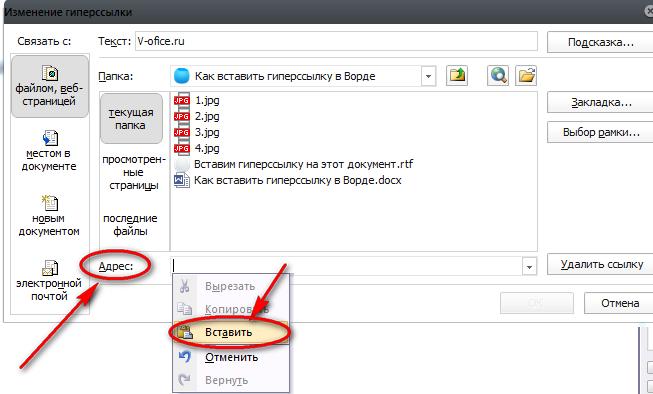
- Нажмите кнопку “ОК” и убедитесь, что ваша гиперссылка работает.
Видео: Как сделать ссылку в Word?
Эти способы проверялись на разных версиях Microsoft Word 2007, 2010, 2013, 2016, 2019.
Если вы все правильно сделали и у вас получилось, я вас поздравляю. Советую ознакомиться и с другими уроками по текстовому редактору Microsoft Word. Не забывайте поделиться с друзьями. Спасибо и до новых встреч.
Немного юмора:
Сколько из нас, покупая свой первый компьютер, аргументировали это родителям: «Рефераты, учебные пособия, набор текста»?



