
Цель работы: овладение технологией создания гипертекстовых документов: создания и оформления гипертекстовых документов в HTML-формате средствами Word, создания внешних и внутренних гиперссылок, просмотра HTML-документов средствами броузера, программирования фреймов с элементами языка HTML.
1. Создайте HTML документы средствами Word.
3.Создайте ссылки между главной страницей и остальными страницами.
4. Запустите созданные документы с помощью Internet Explorer.
1. Запустите WORD и введите следующий текст:
Информационная технология – совокупность методов, производственных процессов и программно-технических средств, объединенных в технологическую цепочку, обеспечивающую сбор, хранение, обработку, вывод и распространение информации для снижения трудоемкости процессов использования информационных ресурсов, повышения их надежности и оперативности.
2. После этого абзаца добавьте картинку, выбрав ее, например, из Клип-галереи (команды Вставка — Рисунок – Картинки ) или из автофигур ( Автофигуры на панели Рисование ).
Далее с помощью команды Таблица — Добавить таблицу вставьте следующую таблицу:
Определяет технологические процессы проектирования и обработки данных ЭИС.
Совокупность данных, представляющих ценность для предприятия и выступающих в качестве материальных ресурсов.
Для определения границ таблицы используются команды Таблица — Границы или Формат — Границы и заливк а.
3. Отступите несколько абзацев и введите следующий текст:
Совокупность методов и производственных процессов определяет принципы, приемы, методы и мероприятия, регламентирующие проектирование и использование программно-технических средств для обработки данных в предметной области.
3. Отступите еще один абзац и введите слова:
К началу страницы.
4. Задайте фон страницы – по своему усмотрению. Для этого воспользуйтесь командами Формат — Фон.
5. В начале документа добавьте бегущую строку с текстом " Информационные технологии ". Для этого включите панель инструментов Web-компоненты (меню Вид — Панели инструментов — Web -компоненты ). На панели Web -компоненты включите кнопку Бегущая строка . В открывшемся окне введите текст бегущей строки, выберите способ и направление движения, цвет фона бегущей строки (рис.).
Рис. Вид окна Бегущая строка
6. Отформатируйте документ и сохраните его в формате HTML с помощью команды Файл — Сохранить как Web -страницу с именем ИТ в своей индивидуальной папке. Этот документ будем считать главной страницей (рис.). Закройте документ ИТ .
Рис. Окно документа ИТ
7. Создайте новый документ WORD ( Файл — Создать ) и ведите следующий текст:
Технические средства включают:
- компьютер;
- ·устройства ввода/вывода;
- оргтехнику;
- линии связи;
- оборудование сетей.
- внутреннюю гиперссылку для слов совокупность методов, производственных процессов для перехода на второй абзац текста внутри страницы.
- внешнюю гиперссылку для слов программно-технических для перехода на документ ПТС . И ссылку для слов На главную страницу из документа ПТС обратно на документ ИТ .
- внешнюю Гиперссылку для слов технологическая цепочка для перехода на документ ТЦ . И ссылку для слов На главную страницу из документа ТЦ обратно на документ ИТ .
- внешнюю гиперссылку для слов информационные ресурсы для перехода на документ ИР . И ссылку для слов На главную страницу из документа ИР обратно на документ ИТ .
- Разделите текст на страницы;
- Каждой странице присвойте имя файла;
- Выделите ключевые слова связи страниц;
- Что такое веб-узел?
- Какие существуют типы веб-узлов?
- По какому принципу организуется связь информационных страниц в веб-узле?
- Как создаются сайты?
- Что такое HTML?
- Что такое дескриптор (тэг) языка HTML?
- Какова структура HTML-документа?
- Назовите инструментальные средства для ввода и редактирования HTML-документов.
- Что такое гипертекст?
- Какова структура гипертекста?
- Что такое гиперссылки?
- Что такое внутренние гиперссылки?
- Как создать внутреннюю гиперссылку?
- Что такое внешние гиперссылки?
- Как создать внешнюю гиперссылку?
Похожие документы:
Лабораторная работа № 3
Лабораторная работа
. Лабораторная работа . , извлекают гипертекстовые ссылки на . Deepnet Explorer — Web + P2P + . создание сообщений в виде HTML. Встроенные средства . на основе Mozilla), . ] Поддерживаемые технологии HTML 4. . DOC (Microsoft Word), PPT . полученными документами и тем, .
График самостоятельной работы студентов по дисциплине «телекоммуникационные и компьютерные технологии в со»
Методические указания
. Word. Работа в режиме шаблона: создание шаблона на основе рабочего документа; создание документа на основе шаблона; редактирование шаблона. Мастер создания документа .
Работа в сети интернет
Методические указания
. 2009 Темы лабораторных работ: 1. Интерфейс Internet Explorer. Всемирная паутина . WWW- технологии работы в Интернет. 2. Средства информационного . сети Интернет, формирования гипертекстовых документов (страниц) на Web-узлах, программирования сетевых .
Основы html
Методические указания
. ТЕХНОЛОГИЙ И МОДЕЛИРОВАНИЯ С.А.Журова ИНФОРМАЦИОННЫЕ ТЕХНОЛОГИИ Основы HTML Методические указания по выполнения лабораторных работ . Web-страницы. Лабораторная работа №1 Тема: создание простейшего HTML – документа . гипертекстовых документов представляет .
Лабораторная работа № 7 (1)
Лабораторная работа
. основе клиент-серверной технологии, на примере Outlook Express. Опишите работу с почтовой системой на основе web . гипертекстовой информации (hyper text transfer protocol, http) – транспортный протокол, обеспечивающий доступ к документам .
Презентация на тему: Создание гипертекстового документа в Word
№ слайда 1
слайда:
№ слайда 2
слайда:
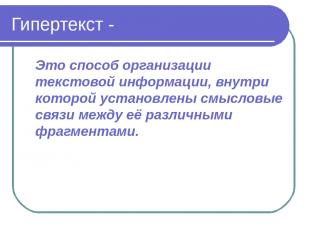
Гипертекст — Это способ организации текстовой информации, внутри которой установлены смысловые связи между её различными фрагментами.
№ слайда 3
слайда:
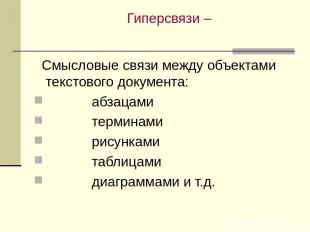
Гиперсвязи – Смысловые связи между объектами текстового документа: абзацами терминами рисунками таблицами диаграммами и т.д.
№ слайда 4
слайда:
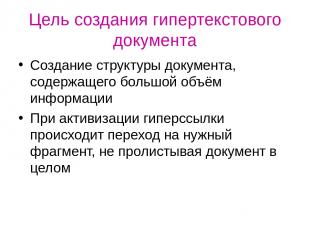
Цель создания гипертекстового документа Создание структуры документа, содержащего большой объём информации При активизации гиперссылки происходит переход на нужный фрагмент, не пролистывая документ в целом
№ слайда 5
слайда:
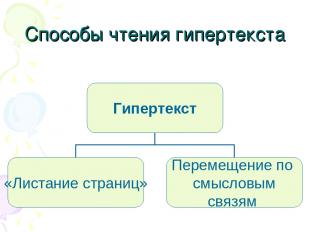
Способы чтения гипертекста
№ слайда 6
слайда:
Сферы применения гипертекстовых документов Справочные системы (Консультант +, словари, каталоги, базы данных и др.) Web – страницы в Internet Электронные учебники
№ слайда 7
слайда:
№ слайда 8
слайда:
Указатель ссылки- объект который визуально выделяется в документе (синий цвет, подчеркивание) фрагмент текста график Диаграмма Рисунок Фотография
№ слайда 9
слайда:
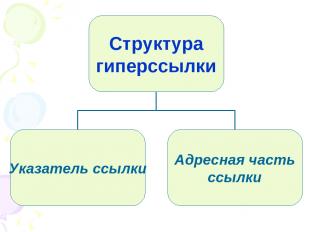
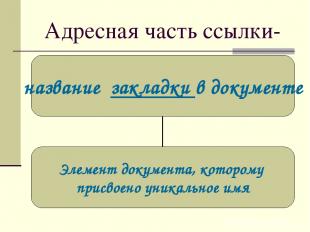
Адресная часть ссылки-
№ слайда 10
слайда:
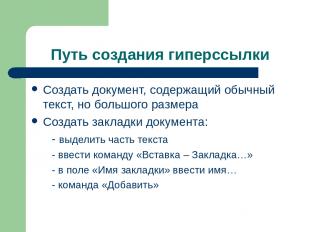
Путь создания гиперссылки Создать документ, содержащий обычный текст, но большого размера Создать закладки документа: — выделить часть текста — ввести команду «Вставка – Закладка…» — в поле «Имя закладки» ввести имя… — команда «Добавить»
№ слайда 11
слайда:
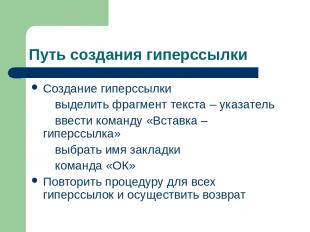
Путь создания гиперссылки Создание гиперссылки выделить фрагмент текста – указатель ввести команду «Вставка – гиперссылка» выбрать имя закладки команда «ОК» Повторить процедуру для всех гиперссылок и осуществить возврат
№ слайда 12
слайда:
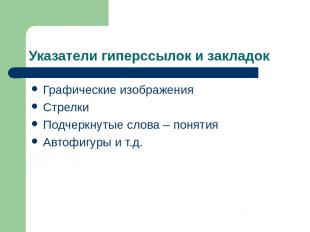
Указатели гиперссылок и закладок Графические изображения Стрелки Подчеркнутые слова – понятия Автофигуры и т.д.
Создание гипертекстового документа. Создание Web-страницы с помощью текстового редактора Word
открывающую метку вида
Меткадолжна открывать HTML-документ. Аналогично, метка должна завершать HTML-документ.
Эта пара меток указывает на начало и конец заголовка документа.
Все, что находится между метками , толкуется браузером как название (заголовок) документа.
Пара меток <Р>и . описывает абзац. Для создания абзаца недостаточно нажать на клавишу ENTER. Язык HTML рассматривает символ конца строки, как обычный пробел. Поэтому текст, являющийся абзацем, помещается между тегами <Р>и . Закрывающий тег является необязательным. Язык HTML не содержит средств для создания красной строки, поэтому при отображении на экране абзацы разделяются пустой строкой.
Метки и могут содержать дополнительный атрибут ALIGN (читается "элайн", от английского "выравнивать"), например:
ALIGN=»CENTER»>Выравнивание заголовка по центру
ALIGN=»RIGHT»>Образец абзаца с выравниванием по правому краю
Прежде чем редактировать код веб-страницы, следует принять во внимание некоторые особенности, которые присущи HTML при работе с текстом.
Любое количество пробелов идущих подряд, на веб-странице отображается как один.
Исключением из этого правила является тег PRE. Текст, заключенный между метками и (от английского preformatted — предварительно форматированный), будет выводиться браузером на экран за исключением специальных символов равноширинным шрифтом с сохранением всех пробелов и переводов строк исходного текста. Специальные символы нужно набирать по правилам, которые будут указаны ниже.
HTML не поддерживает расстановку переносов в словах, как это делают текстовые редакторы.
Теги можно писать как прописными, так и строчными символами.
Любые теги, а также их параметры нечувствительны к регистру, поэтому форму записи вы можете выбирать сами, как писать — или . В любом случае рекомендуется придерживаться выбранной формы записи на протяжении всех страниц сайта.
Если какой-либо тег или его параметр был написан неверно, то браузер проигнорирует подобный тег и будет воспроизводить текст на экране так, словно тега и не было.
.2 Непарные метки
Здесь мы поговорим о метках, которые не подчиняются двум основным правилам HTML: все они непарные, а некоторые (специальные символы
Похожие материалы
- Задачи к контрольной работе для студентов групп ЗУПИ факультета МЭС
- Задания к контрольной работе для студентов групп УПИ факультета МЭС
- Получение информации из Интернета. Создание HTML-документа (Лабораторная работа № 4.1)



