
В программе MS Word имеется множество полезных функций, которые выводят данную программу далеко за пределы среднестатистического текстового редактора. Одна из таких “полезностей” — создание диаграмм, более подробно о котором вы можете узнать в нашей статье. В этот же раз мы детально разберем то, как построить гистограмму в Ворде.
Гистограмма — это удобный и наглядный метод представления табличных данных в графическом виде. Состоит она из определенного количества прямоугольников пропорциональной площади, высота которых и является показателем значений.
Для того, чтобы создать гистрограмму, выполните следующие действия:
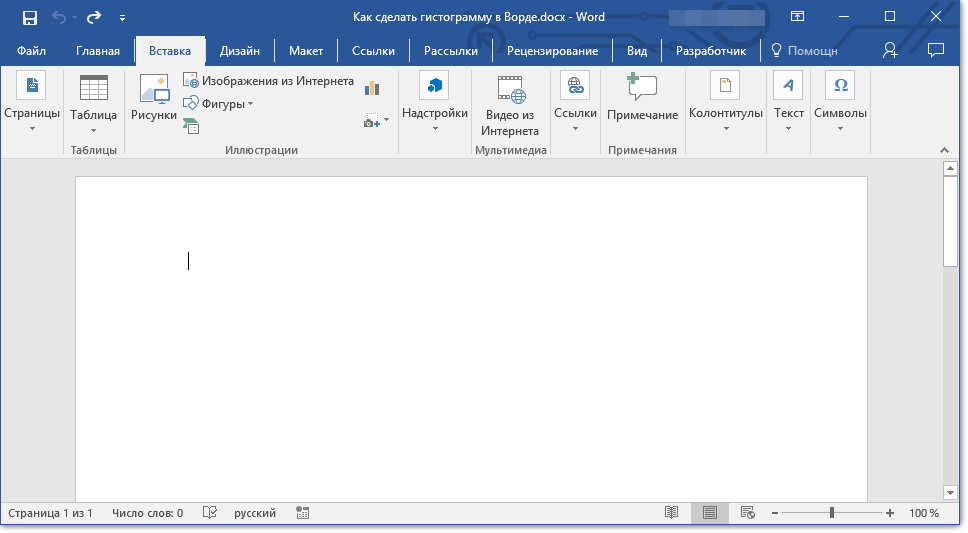
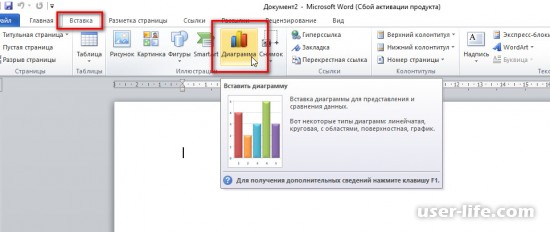
- Откройте документ Word, в котором необходимо построить гистрограмму и перейдите во вкладку “Вставка”.
![]()
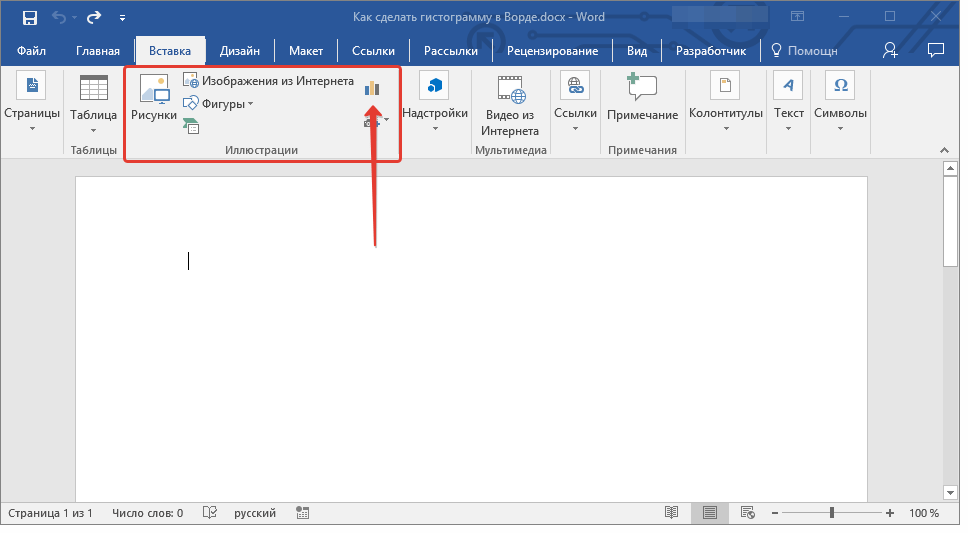
- В группе “Иллюстрации” нажмите на кнопку “Вставить диаграмму”.
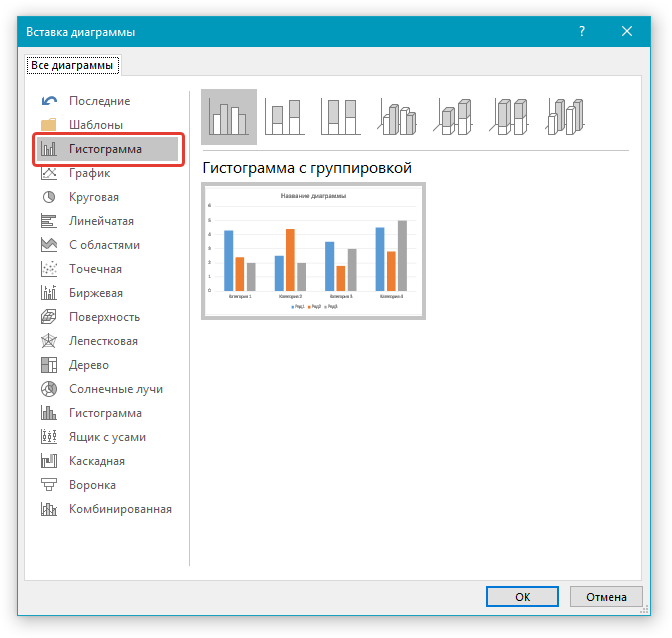
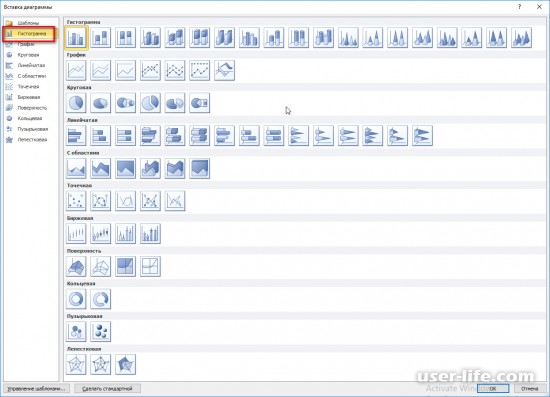
- В окне, которое появится перед вами, выберите пункт “Гистрограмма”.
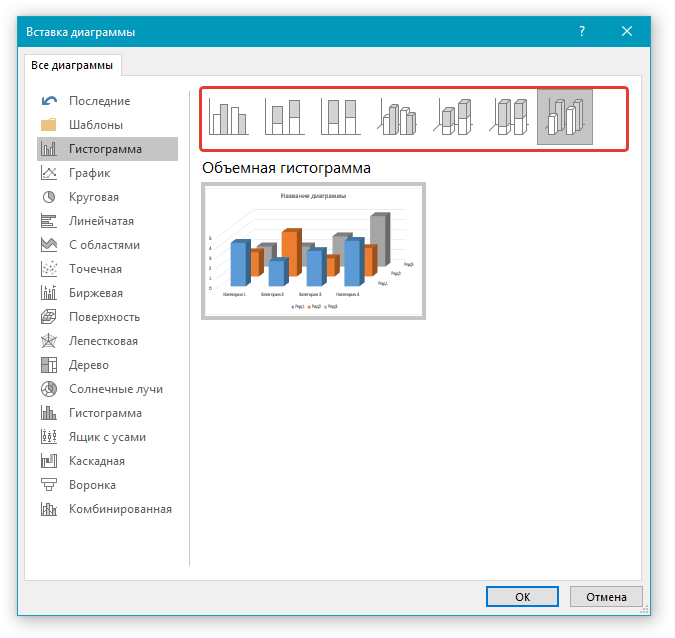
- В верхнем ряду, где представлены черно-белые образцы, выберите гистограмму подходящего типа и нажмите “ОК”.
- Гистограмма вместе с небольшой таблицей Excel будет добавлена в документ.
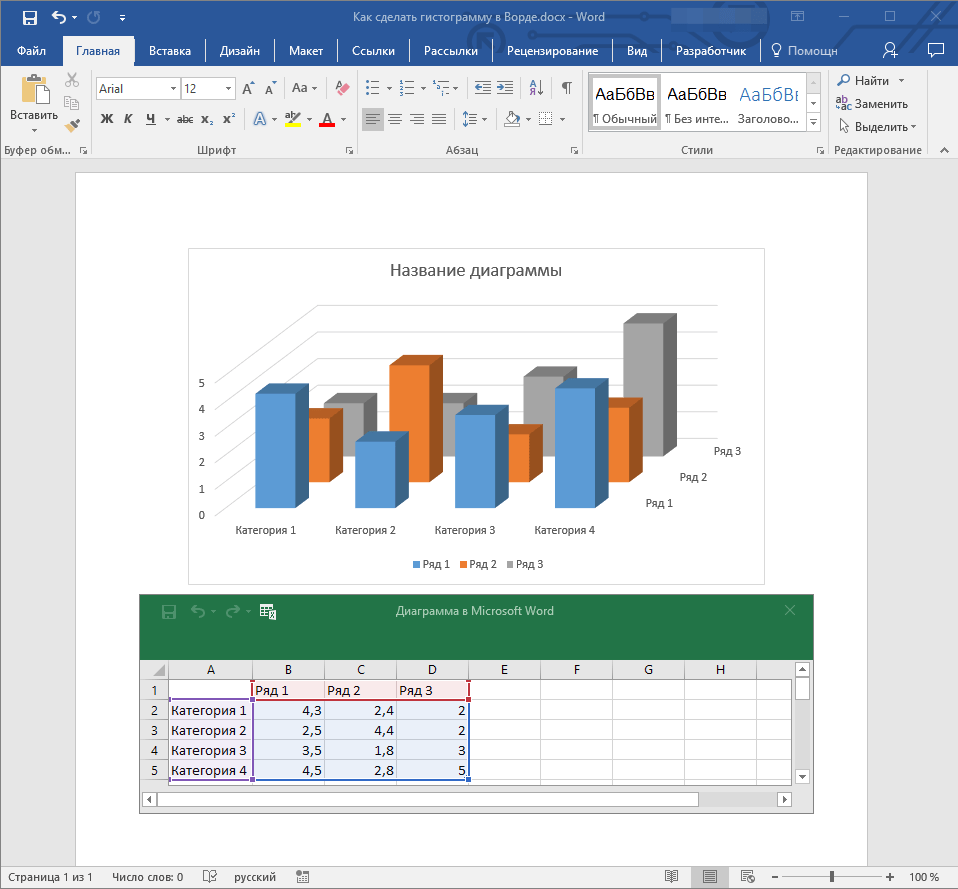
- Все, что вам остается сделать, заполнить категории и ряды в таблице, дать им наименование, а Ввести название для вашей гистограммы.
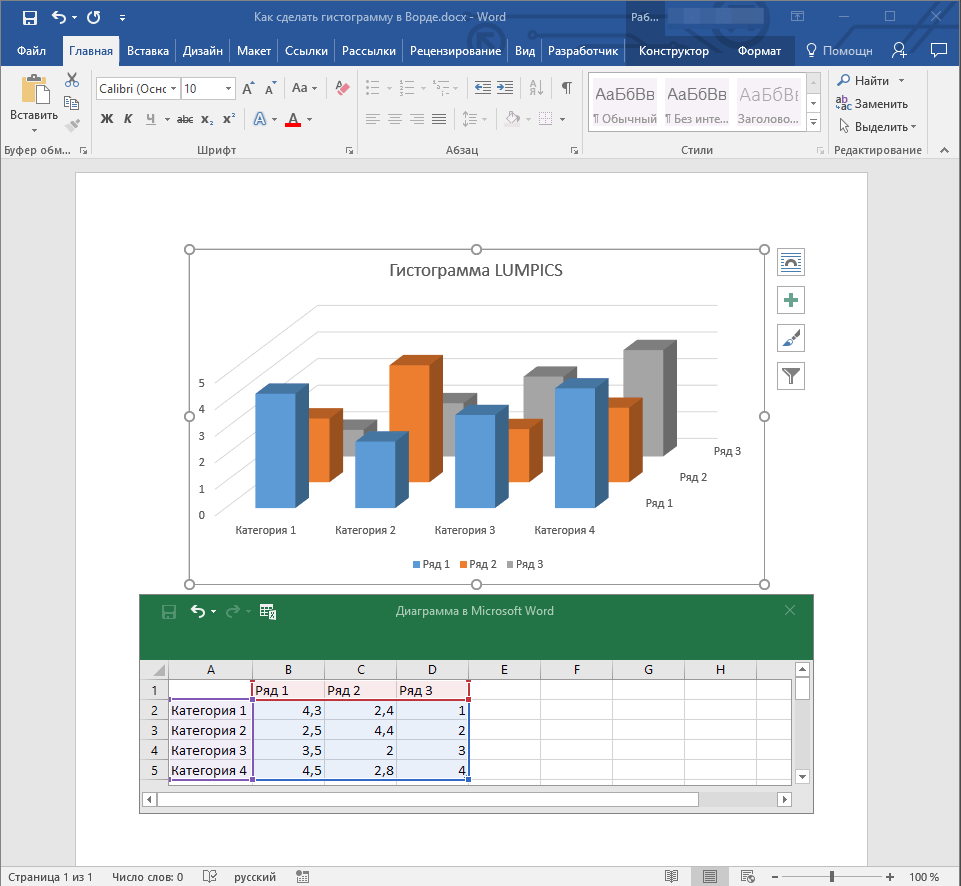
Изменение гистрограммы
- Для изменения размера гистрограммы кликните по ней, а затем потяните за один из маркеров, расположенных по ее контуру.
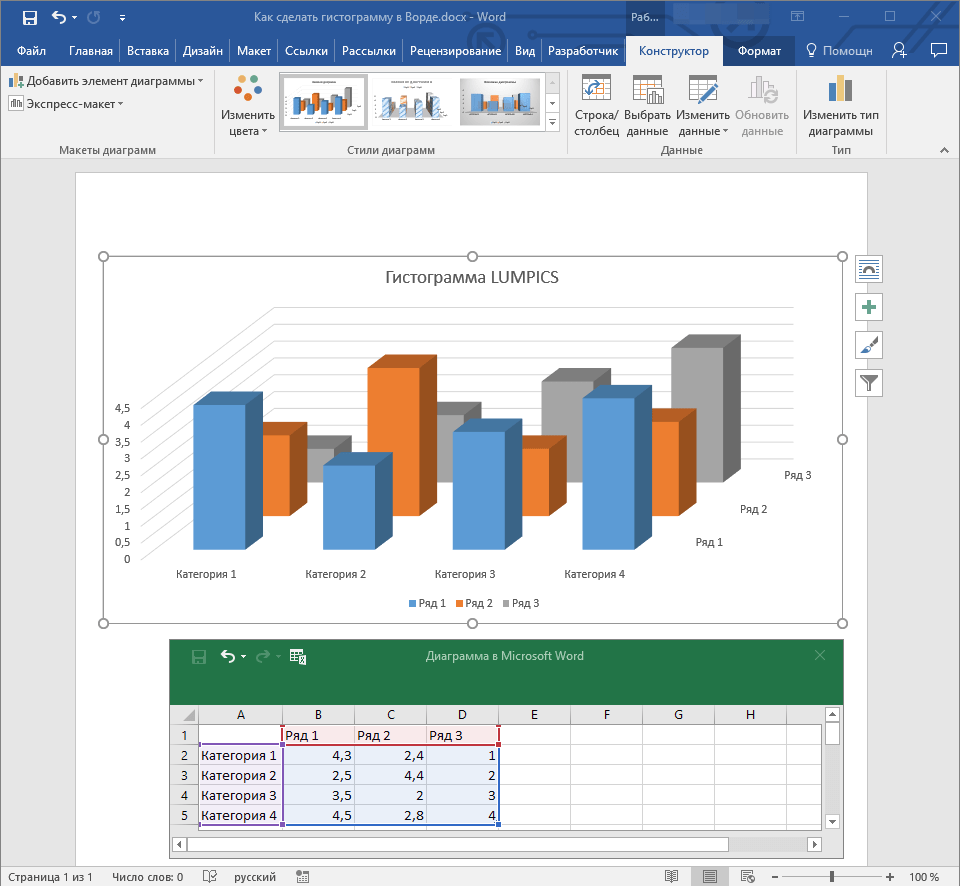
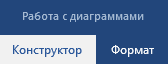
- Кликнув на гистограмму, вы активируете основной раздел “Работа с диаграммами”, в котором есть две вкладки “Конструктор” и “Формат”.
- Здесь вы можете полностью изменить внешний вид гистограммы, ее стиль, цвет, добавить или удалить составные элементы.
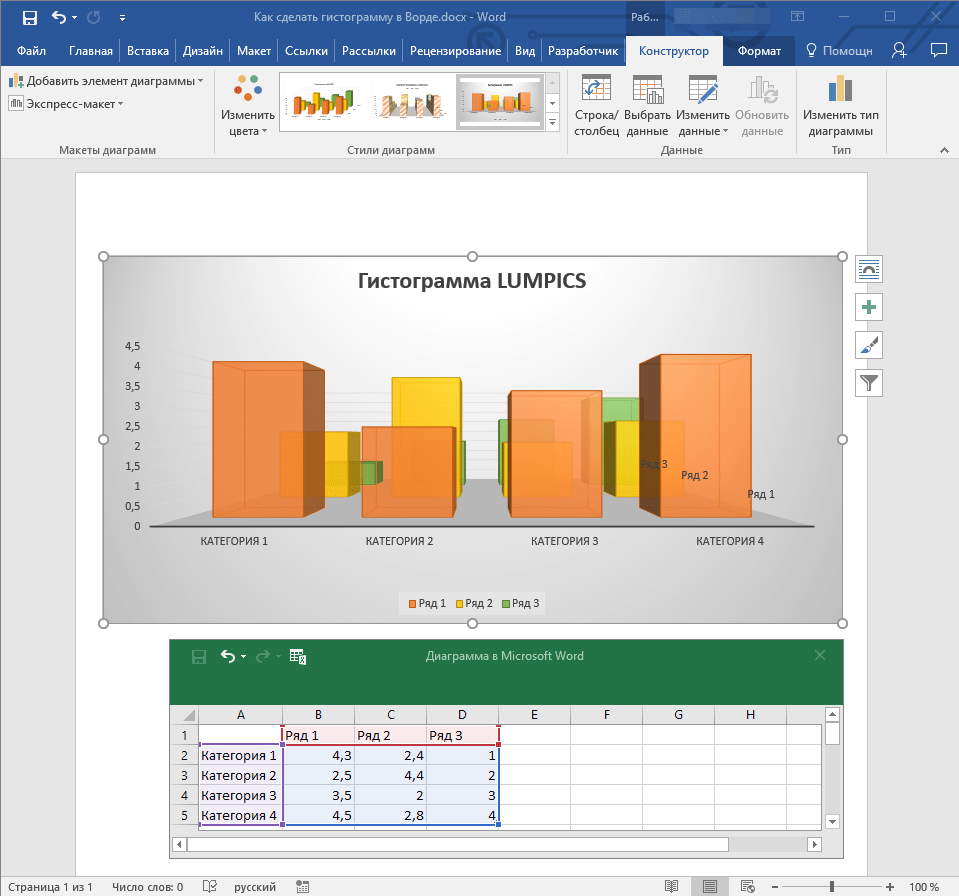
Совет: Если вы хотите изменить и цвет элементов и стиль самой гистограммы, сначала выберите подходящие цвета, а затем уже измените стиль.
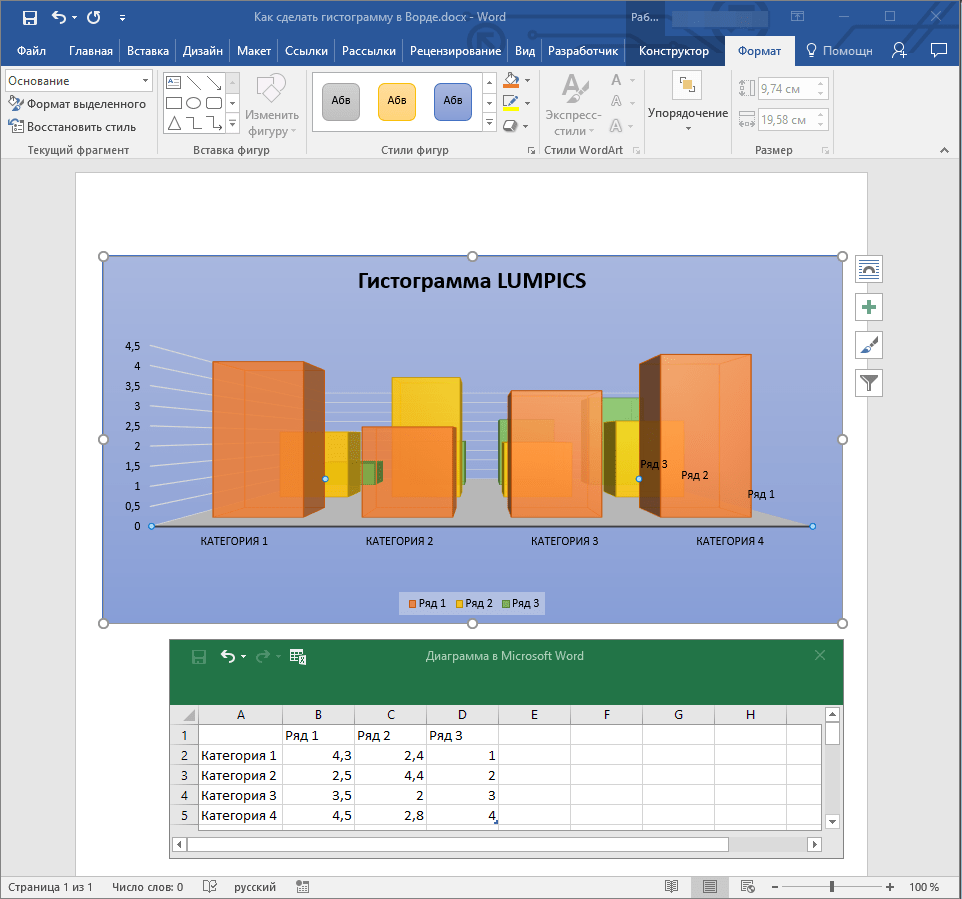
Во вкладке “Формат” вы можете задать точный размер гистограммы, указав ее высоту и ширину, добавить различные фигуры, а также изменить фон поля, в котором она находится.
На этом мы закончим, в этой небольшой статье мы рассказали вам о том, как сделать гистограмму в Word, также о том, как ее можно изменить и преобразить.
Как строить гистограмму в Word (Ворд)

Работа с большими текстовыми документами, содержащими числовые данные, часто требует визуальной интерпретации для лучшего понимания информации.
Одним из способов представления сведений в числовом формате является график, диаграмма или гистограмма. Приложение Microsoft Word включает в набор своих функций решение данной задачи.
Тип конкретного графического представления может быть различным в зависимости от того, как необходимо визуализировать значения.
Под гистограммой обычно понимают отражение данных из таблиц в форме прямоугольников с одинаковой шириной и пропорциональной значениям длиной. Однако возможно использование и объемных гистограмм, которые отражают табличные элементы в виде цилиндров, конусов и параллелепипедов.
Первым шагом для вставки гистограммы будет открытие пункта меню «Диаграммы» на вкладке «Вставка».
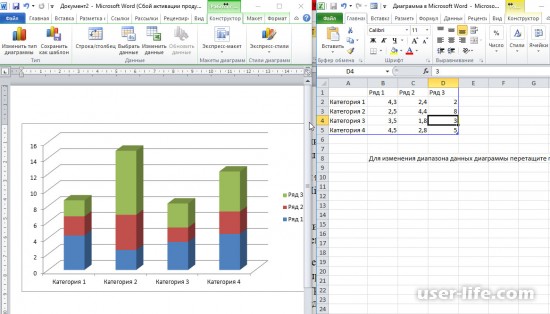
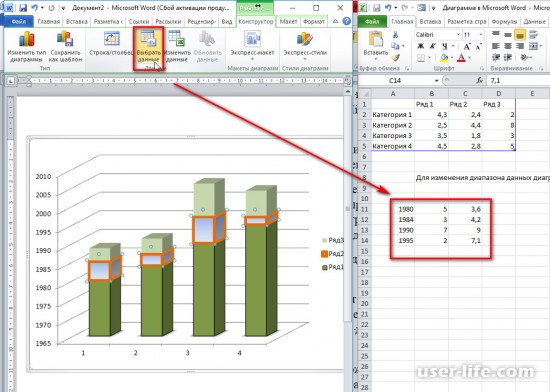
После выбора нужного варианта экран будет разбит документами в MS Word и Excel. На листе последнего приложения расположен тестовый вариант таблицы, значения и характеристики которой можно изменить. В документе Word на основании этих данных построена гистограмма.
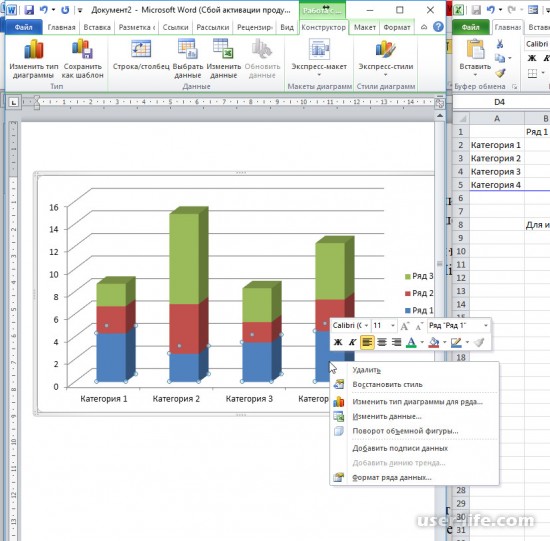
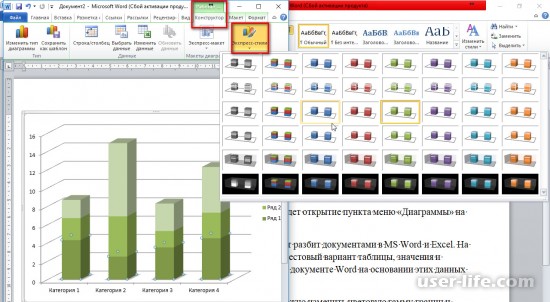
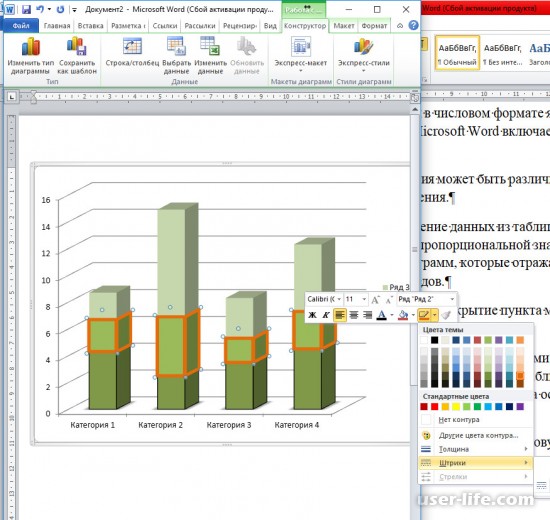
С помощью функций контекстного меню можно изменить цветовую гамму границ и заливки элементов, повернуть фигуры, выбрать другой стиль, задать толщину границ и тип линий.
Есть возможность выбора других данных для отражения в виде гистограммы. Для этих целей нужно выделить существующий график и через пункт «Выбрать данные» закладки «Конструктор» изменить диапазон значения с листа Excel.
При необходимости можно добавить таблицу значений в качестве легенды к графику путем изменения макета на закладке «Конструктор».



