
Word Online позволяет создавать текстовые документ через Интернет-сайт. В эти файлы, помимо текста, можно размещать различные объекты: изображения, диаграммы, таблицы и т.д. Также там есть возможность создавать и отдельные таблицы и базы данных. И у них есть особенности использования. Как разделить ячейку в таблице в Ворд Онлайн — читайте в этой статье.

Как разделить ячейку в таблице в Word Online
В Ворд Онлайн можно создавать таблицы и базы данных. Это будет удобно для структуризации больших объемов, тем более что различные функции помогают оперативно обрабатывать информацию в таблице. Иногда возникает необходимость разделить ячейки в Word Online, сделать это можно:
- Через специальную функцию;
- Через панель управления.
Разделить ячейку в таблице с помощью функции довольно просто и быстро:
- Внесите данные в ячейку;
- Затем кликните на соседнюю справа ячейку;
- Введите в нее функцию «=SPLIT(номер ячейки с нужной информацией;” “)», например, если вам нужно разделить содержимое из ячейки А3, то в ячейке В3 наберите «=SPLIT(А3;” “)»;
- Благодаря этому каждое слово из ячейки А3 по одному появится в соседних (В3, С3 и т. д.).
Обязательно поставьте пробел между кавычками, чтобы функция работала корректно.

Есть и второй способ разделить содержимое ячейки:
- Кликните на нужную ячейку, вокруг нее появится синяя обводка;
- Найдите в верхней панели управления «Данные» и кликните на этот раздел;
- В меню этого раздела кликните на пункт «Разделить текст на столбцы»;
- После этого рядом с ячейкой появится надпись «Разделитель:», рядом с ней будет «Определять автоматически», кликните на нее и выберите вариант, которому будет производится разделение содержимого, например, если выбрать запятую, то текст в ячейке после запятой будет переносится на другую ячейку;
- Помимо предложенных вариантов там можно настроить пользовательский, для этого в «Разделителе» выберите «Настроить»;
- Как только кликните на нужный вариант, произойдет разделение.

Как разделить ячейку в текстовом документе
Нередко в текстовый документ включают таблицы, они позволяют не писать массивный текст, а структурировать и систематизировать его в лаконичной форме. Иногда при работе приходится воспользоваться делением ячейки. Делается это так:
- Выделите ячейку, которую хотите разбить, кликнув на нее дважды левой кнопкой мыши;
- Кликните на правую кнопку мыши, вам откроется окно с доступными функциями;
- Найдите графу «Разделить ячейку»;
- Если не обнаружите такого пункта, то выберите пункт «Вставить столбец справа»;
- У вас появится новый столбец;
- Чтобы поделенной осталась только одна нужная вам ячейки, выделите остальные строки в 2 образованных столбцах , для этого зажмите левую кнопку мыши и выделите нужную область;
- Затем кликните на правую кнопку мыши;
- Выберите пункт «Объединить ячейки»;
- После этого выровняйте размеры столбцов до необходимых, для этого наведите курсор на границу столбцов, вместо указателя появится значок в виде 2 вертикальных линий , от которых идут стрелки в разные стороны;
- Когда увидите этот значок, зажмите левую кнопку мыши и перенесите границы столбца.
Частые вопросы:
- Как в таблицу Word Online добавить новую ячейку
- Как разделить картинки в Word Online при наложении
- Как разделить таблицу на 2 части в Word Online
- Как посчитать сумму в таблице Word Online
Как объединить и разделить таблицы и ячейки в Word
Объединение ячеек в таблице объединяет две или более смежные ячейки одного размера в большую ячейку.
Прежде всего, выберите ячейки, которые вы хотите объединить. Они могут быть соседними ячейками в строке или столбце.Или они могут быть смежными ячейками, которые простираются на несколько строк и столбцов.
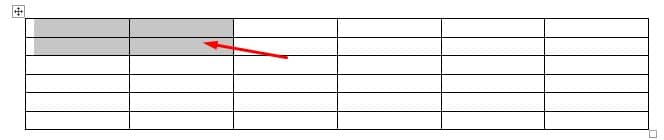
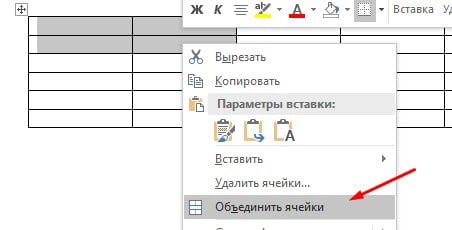
Выбрав ячейки, щелкните по одной из выделенных ячеек правой кнопкой мыши, а затем выберите команду «Объединить ячейки» в контекстном меню.
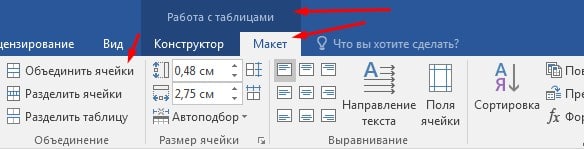
Если вы предпочитаете использовать меню, вы также можете открыть вкладку «Макет» таблицы инструментов, а затем нажать кнопку «Объединить ячейки».
Как в ворде разделить ячейки в таблице
Разделение ячеек таблицы в Word немного сложнее, чем их объединение. Вы можете использовать команду разбиение для одной или нескольких ячеек в определенном количестве строк и столбцов. Вот как это работает.
Мы начинаем говорить, что мы разделяем только одну клетку на две. Сначала выберите ячейку, которую вы хотите разделить.
Затем нажмите на выбранную ячейку правой кнопкой мыши и выберите опцию «Разделить ячейки» в контекстном меню. (Если хотите, вы также можете перейти к разделу «Инструменты»> «Макеты»> «Разделить ячейки» на многофункциональной панели Word.)
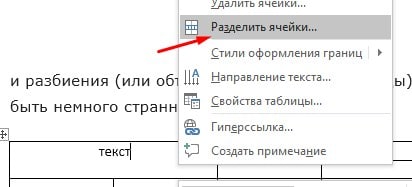
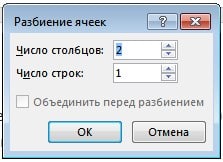
Это открывает окно «разбиение ячеек». По умолчанию установлено разделение выбранных ячеек на две колонки, что и нам нужно. Вы можете просто пойти дальше и нажать кнопку «ОК», чтобы сделать разделение. Введите количество строк и столбцов, которые вы хотите разделить.
Как разделить таблицу в ворде
Вся таблица может быть разделена на несколько. Это может быть полезно для разделения длинных таблиц на две отдельные таблицы — в основном в надежде решить проблемы с форматированием, которые иногда могут вызывать многостраничные таблицы.
Сначала щелкните, чтобы поместить точку вставки в ячейку, в которой вы хотите начать разделение таблицы. Ячейка, содержащая точку вставки, станет первой строкой второй таблицы.
Далее откройте в «Работа с таблицами» -> «Макет», затем нажмите кнопку «Разделить таблицу».
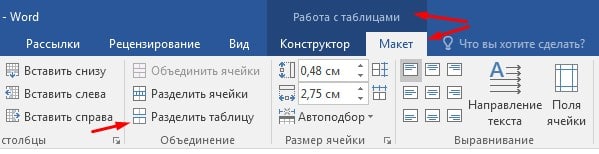
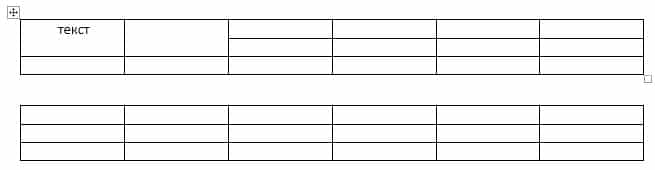
Таблица теперь разделена на две таблицы.
Как объединить таблицы в ворде
Как и следовало ожидать, Возможно объединить таблицы вместе. Для этого нет кнопки меню. Вы должны сделать это путем перетаскивания.
Поместите указатель мыши на таблицу, к которой вы хотите присоединиться, пока таблица дескрипторов (знак) не появится слева вверху. Вы можете нажать и перетащить таблицу, используя ручку.
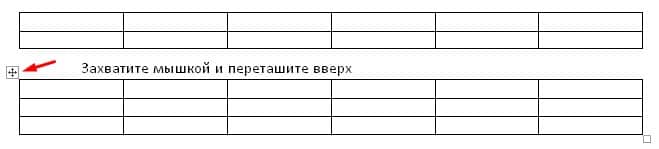
Перетащите таблицу в верхний ряд, чтобы выровнять его по нижнему ряду объединяемой таблицы.
Когда вы отпустите кнопку мыши, Word соединит две таблицы.
На этом все. Это руководство было создано с использованием версии Microsoft Word 2016 года.
Разбиение текста на колонки в Word: как разделить и сделать три столбика

Word
Настройки панели ворд
Перейдем к рассмотрению наиболее распространенного варианта, например, создания 2 столбцов текста на одном листе.
- Выделите текст, который нужно преобразовать.
- На панели инструментов вверху откройте раздел «Макет страницы.
- Выберите команду «Столбцы» на вкладке «Параметры страницы» и щелкните необходимое количество столбцов на странице.

Ниже в меню находится функция под названием «Больше столбцов». Нажав на нее, вы можете вручную настроить нужный тип и количество столбцов, а Вставить разделитель между ними. Чтобы настроить ширину и интервал, сначала необходимо снять флажок «Столбцы одинаковой ширины». Когда настройки будут завершены, нажмите ОК.

Совет! Если ваш документ содержит соседние столбцы, рекомендуется установить линейку для удобства использования. Для этого в разделе «Просмотр» установите флажок рядом со строкой «Линейка». С помощью этой измерительной шкалы вы можете быстро изменить размер столбцов вручную.

Как сделать разрыв колонки в ворде
После создания столбцов текст будет автоматически перетекать из одного столбца в другой. Но вы можете точно проверить, где начинается каждый столбец. Для этого нужно создать разрыв столбца.
В нашем примере ниже мы добавим разрыв столбца, который переместит текст в начало следующего столбца.
Поместите курсор в начало текста, который вы хотите переместить.
Как сделать текст в две колонки в Word 2007?
Запустите программу Word и перейдите на вкладку «Макет страницы». В разделе «Настройки страницы» находим подраздел «Столбцы». В этом подразделе предлагаются готовые шаблоны с столбцами (один, два или три, левое или правое преобладание), а также самоконфигурируемые столбцы, если вы нажмете на строку «Больше столбцов».
- Щелкните место, куда вы хотите вставить оглавление, обычно в начале документа.
- Щелкните «Ссылки»> «Оглавление», затем выберите из списка стиль «Автоматическое оглавление». Примечание. Для стиля оглавления вручную Word не создает оглавление на основе заголовков и не может обновлять его автоматически.
Табличный способ
Этот метод состоит из вставки таблицы с двумя столбцами и последующего удаления всех ее границ. Итак, давайте выясним шаг за шагом.
- Создайте таблицу на листе: на вкладке «Вставка» нажмите кнопку «Таблица», затем в области «Вставить таблицу» выберите строку и два столбца с помощью мыши (2 × 1).

- Введите абзац в первом столбце, а для ввода во втором столбце необходимо сначала поместить курсор мыши.
- Выделите все табличное пространство с помощью значка. Затем перейдите на вкладку «Работа с таблицами» в разделе «Дизайн» и в разделе «Границы» выберите «Без границ.

- Все границы стерты и невидимы, но пунктирные линии таблицы появляются во время редактирования и исчезают при печати. Вы можете перемещать позицию на листе с помощью значка, а размер столбцов — с помощью инструмента «Линейка.
Как видите, есть несколько способов создать два универсальных столбца для всех версий Microsoft Word. Этот текстовый формат часто используется для деталей в документах, для более компактной организации информации или даже в качестве напоминания о экзамене.
Как работать с колонками в ворде?
- Выделите текст, который нужно преобразовать в столбцы.
- В меню ленты выберите вкладку «Макет» в разделе «Параметры страницы».
- Щелкните кнопку «Столбцы».
- Выберите желаемое количество столбцов из раскрывающегося списка (например, три).
Как в ворде сделать текст слева и справа?
- Выровняйте текст слева и справа на одной строке в документе Word.
- В файле Word, куда вы хотите вставить текст и выровнять его по левому и правому краю, затем нажмите «Главная», в группе «Абзац» нажмите значок «Параметры абзаца», см
Как в ворде можно сделать 2 колонки на одном листе
Пользователям Microsoft Office Word часто требуется разбить текст на две или более колонки. Колонки широко используются при написании газетных статей, информационных бюллетеней, поскольку они улучшают внешний вид и читаемость документа. В этой статье мы разберем, как создать 2 столбца одним словом разными способами.
Настройки панели ворд
Перейдем к рассмотрению наиболее распространенного варианта, например, создания 2 столбцов текста на одном листе.
- Выделите текст, который нужно преобразовать.
- На панели инструментов вверху откройте раздел «Макет страницы.
- Выберите команду «Столбцы» на вкладке «Параметры страницы» и щелкните необходимое количество столбцов на странице.

Ниже в меню находится функция под названием «Больше столбцов». Нажав на нее, вы можете вручную настроить нужный тип и количество столбцов, а Вставить разделитель между ними. Чтобы настроить ширину и интервал, сначала необходимо снять флажок «Столбцы одинаковой ширины». Когда настройки будут завершены, нажмите ОК.

Табличный способ
Этот метод состоит из вставки таблицы с двумя столбцами и последующего удаления всех ее границ. Итак, давайте выясним шаг за шагом.
- Создайте таблицу на листе: на вкладке «Вставка» нажмите кнопку «Таблица», затем в области «Вставить таблицу» выберите строку и два столбца с помощью мыши (2 × 1).

- Введите абзац в первом столбце, а для ввода во втором столбце необходимо сначала поместить курсор мыши.
- Выделите все табличное пространство с помощью значка. Затем перейдите на вкладку «Работа с таблицами» в разделе «Дизайн» и в разделе «Границы» выберите «Без границ.

- Все границы стерты и невидимы, но пунктирные линии таблицы появляются во время редактирования и исчезают при печати. Вы можете перемещать позицию на листе с помощью значка, а размер столбцов — с помощью инструмента «Линейка.
Как видите, есть несколько способов создать два универсальных столбца для всех версий Microsoft Word. Этот текстовый формат часто используется для деталей в документах, для более компактной организации информации или даже в качестве напоминания о экзамене.
Как сделать текст в две колонки в Word 2003?
Если вы используете Word 2003, чтобы отобразить текст в двух столбцах, вам нужно открыть меню «Формат — Столбцы». Далее появится окно «Столбцы». В этом окне нужно выбрать количество столбцов и нажать кнопку «ОК».
Как убрать разделение текста на колонки в ворде?
- На вкладке Главная щелкните Показать все непечатаемые символы.
- Щелкните разрыв раздела, чтобы выделить его, и нажмите УДАЛИТЬ. Разрывы разделов выглядят так:
Как в Word сделать двусторонний договор?
- Откройте поле «Макет страницы». Найдите раздел «Настройки страницы».
- Нажмите кнопку (стрелка), которая находится под «полем» на миниатюре. Выберите «зеркало» из списка. Текст на листе изменится: слева будут нечетные листы с широкими полями, а справа четные.
Работа с колонками текста в Word
В этом руководстве вы узнаете, как использовать столбцы в текстовых документах, как выравнивать текст в столбцах и изменять расстояние между ними, как добавлять разрывы между столбцами.
Зачем использовать колонки
Чаще всего элемент колонки используется в газетах, журналах, брошюрах и листовках. Формат столбцов выглядит более привлекательным и профессиональным, особенно для печатного издания.
Вы можете создать один, два или три столбца одинакового размера. Затем по мере ввода вы автоматически перейдете к следующему столбцу в конце предыдущего, если вы вручную не введете конец столбца. Вы можете установить ширину столбца и использовать знакомое форматирование, используемое в обычных текстовых документах.
Добавление колонок
- Выделите текст, который нужно преобразовать в столбцы.
- В меню ленты выберите вкладку «Макет» в разделе «Параметры страницы».
- Щелкните кнопку «Столбцы».
- Выберите желаемое количество столбцов из раскрывающегося списка (например, три).

Обратите внимание: если вы сначала не выделите определенную область текста, которую хотите превратить в столбцы, весь текст, следующий за курсором, будет преобразован в столбцы.
Форматирование колонок
Когда создаются столбцы, по умолчанию они имеют одинаковое выравнивание текста. И это часто выравнивается по левому краю. Для столбцов это не лучший вариант, поэтому лучше форматировать его по ширине.
- Выбираем наши столбцы.
- В меню ленты выберите вкладку «Главная», раздел «Абзац».
- Щелкните значок «Выровнять по ширине» (аналогичное действие можно выполнить, нажав сочетание клавиш Ctrl + J).

Текст равномерно распределяется по столбцам. И расстояния между колоннами стали более заметными. Эти значения можно изменить.
- Поместите курсор в любом месте столбцов, которые вы хотите отформатировать.
- В меню ленты выберите вкладку «Макет», область «Параметры страницы».
- Нажмите кнопку «Столбцы» и выберите «Другие столбцы». Откроется диалоговое окно «Столбцы».
- Введите значения ширины столбцов и расстояния между ними. Например, укажите 0,2 для интервала, чтобы уменьшить расстояния.
- Нажмите ОК и оцените изменения. Повторите путь и при необходимости измените значения.

Если вы хотите определить столбцы разной ширины, это делается в том же диалоговом окне «Столбцы». Чтобы установить индивидуальную ширину для каждого столбца, необходимо сначала снять флажок «Столбцы одинаковой ширины». После этого значения ширины и интервала для каждого столбца будут доступны для редактирования.
Если в принципе вам нужно всего два столбца: один толстый, другой более тонкий, то при создании столбцов с помощью кнопки «Столбцы» просто выберите значение «Влево» или «Вправо», в зависимости от того, где должен располагаться самый маленький столбец.
Как в ворде сделать две независимые колонки на одном листе?
- Создайте новый документ и введите необходимое количество столбцов ((перейдите в меню Формат и выберите команду Столбцы))).
- Чтобы перейти ко второму столбцу, перейдите в меню «Вставка» и выберите команду «Разрыв).
- Выберите параметр нового столбца (разрыв столбца) и нажмите ОК.
Как сделать таблицу в ворде в два столбика?
- Чтобы создать макет для всего документа по столбцам, выберите «Макет»> «Столбцы.
- Выберите вариант или выберите «Несколько столбцов», чтобы задать формат столбца.
Уменьшение поля
Если вы не знаете, как удалить строку в таблице Word, наши рекомендации помогут вам справиться с задачей. Чтобы уменьшить поле, если столбцы больше не нужны, вы можете удалить строку / столбец.
Удаление элемента
Вы можете работать в Word через вкладку «Макет» или просто через всплывающее меню. Но есть и другой вариант: с помощью сочетания клавиш. Рассмотрим все способы подробнее.
- Поместите курсор в то место, которое хотите удалить. Щелкните правой кнопкой мыши. В меню выберите «Удалить ячейки». Откроется дополнительное окно, в котором вам будет предложено удалить как строку / столбец, так и отдельную ячейку (просто посмотрите на сдвиг строки в последнем случае: целостность прямоугольной формы будет нарушена, выемка появится — можно убрать, сдвинув край крайней ячейки).
- Щелкните по желаемой точке, на вкладке «Макет», которая появляется вверху листа, вы увидите кнопку с надписью «Удалить». После его активации вы получите окно, аналогичное описанному в предыдущем абзаце.
- Переместите мышь к левому краю строки или к верху столбца. Наведите указатель мыши на линию, чтобы появилась маленькая черная стрелка. Щелкните, чтобы выбрать всю строку / столбец. Вам просто нужно нажать Ctrl + X, и они будут удалены. Сложность метода в том, что убрать можно только подсветку.

Как убрать несколько строчек/столбцов
Если вам нужно удалить более одной строки, выберите необходимое количество ячеек в столбце. Для исключения столбцов берем по аналогии определенное количество ячеек в ряду. Затем перейдите по ссылкам, описанным нами в приведенных выше инструкциях.
Итак, мы увидели, как удалить столбец из таблицы в Word, добавить его. Те же методы работают при работе с линиями и отдельными ячейками, но с небольшими отличиями. Процесс прост, следуя советам, вы сможете все сделать самостоятельно.
Как в ворде разделить страницу на 2 части вертикально?
Как разделить на две части страницу в Word?
Чтобы использовать эту функцию, перейдите на вкладку «Просмотр» и нажмите кнопку «Разделить». В результате в центре окна Word появится линия, которая разделит интерфейс на две части. В этом случае документ, открытый в Word, появится как вверху, так и внизу окна.
Как в ворде сделать две независимые колонки на одном листе?
- Создайте новый документ и введите необходимое количество столбцов ((перейдите в меню Формат и выберите команду Столбцы))).
- Чтобы перейти ко второму столбцу, перейдите в меню «Вставка» и выберите команду «Разрыв).
- Выберите параметр нового столбца (разрыв столбца) и нажмите ОК.
Как сделать текст в две колонки?
Чтобы создать текст в два столбца в Word, вам нужно перейти на вкладку «Макет страницы» и нажать кнопку «Столбцы». Затем появится раскрывающееся меню, в котором вы можете выбрать количество столбцов, которые хотите разместить на этой странице.
Как в ворде разделить лист на 4 равные части?
Перейдите в меню «Макет страницы — Столбцы» и выберите необходимое количество столбцов на странице (рис. 1). Далее заполните таблицу необходимым текстом и удалите границы таблиц: «Основная — Абзац — Границы — Без границ» (рис. 4).
Как в ворде сделать расстояние между страницами?
Щелкните кнопку Microsoft Office, а затем щелкните Параметры Word. На левой панели нажмите кнопку «Настроить». В списке «Выбрать команду для» выберите «Все команды». Щелкните Пустое пространство между страницами, щелкните Добавить, а затем щелкните ОК.
Как в ворде сделать текст в две колонки?
- Поместите курсор в то место, где должен быть разрыв столбца.
- На вкладке «Макет страницы» нажмите кнопку «Разрывы». В Word 2013 или Word 2010 щелкните Макет страницы> Разрывы.
- Отображается меню с параметрами. Щелкните столбец.
- Вставляется разрыв столбца. Щелкните Главная> Показать или Скрыть, чтобы увидеть его.
Как убрать разделение текста на колонки в ворде?
- На вкладке Главная щелкните Показать все непечатаемые символы.
- Щелкните разрыв раздела, чтобы выделить его, и нажмите УДАЛИТЬ. Разрывы разделов выглядят так:
Как разделить страницу в ворде 2016 на 2 части вертикально?
- Выделите текст, который нужно разделить на две колонки.
- Щелкните вкладку Макет страницы).
- Щелкните перевернутый треугольник под кнопкой «Столбцы».
- Выберите «Две колонки». Здесь также можно разделить лист на 3 и более частей.
Как перейти из одной колонки в другую в Word?
В меню ленты выберите вкладку «Макет» в области «Параметры страницы». Нажмите кнопку «Столбцы» и выберите «Другие столбцы». Откроется диалоговое окно «Столбцы». Введите значения ширины столбцов и расстояния между ними.
Как сделать текст в две колонки в Word 2007?
Запустите программу Word и перейдите на вкладку «Макет страницы». В разделе «Настройки страницы» находим подраздел «Столбцы». В этом подразделе предлагаются готовые шаблоны с столбцами (один, два или три, левое или правое преобладание), а также самоконфигурируемые столбцы, если вы нажмете на строку «Больше столбцов».
Как разделить текст на 2 колонки в повер поинт?
Щелкните правой кнопкой мыши текстовое поле, замените или границу фигуры и выберите «Формат текста». В левой части диалогового окна «Формат текста» выберите вкладку «Столбцы».
Как сделать таблицу в две колонки?
Перейдите на вкладку «Вставка» и используйте кнопку «Таблица», чтобы создать таблицу с двумя столбцами. После создания таблицы поместите курсор внутрь таблицы и перейдите на вкладку «Работа с таблицами — Дизайн». Здесь вам нужно изменить тип линий, используемых для рисования границ таблицы.
Создание колонок в документе Ворд
Как создать текст в круге или полукруге в слове
В Word есть только один способ создания столбцов, при этом их количество, ориентация относительно полей страницы, ширина и отступы могут быть разными. Сначала мы увидим, как их создавать, а затем кратко рассмотрим возможные применения этого навыка.
Создание колонок в документе
Чтобы разделить страницы текстового документа на две или более колонки, вам необходимо сделать следующее:
- Выделите мышью фрагмент текста или страницу, которые вы хотите разделить на столбцы, или нажмите «CTRL + A», чтобы выделить весь документ.Как выделить страницу / весь текст в Word
- Перейдите на вкладку «Макет» и разверните там меню кнопки «Столбцы», которое находится в группе «Параметры страницы», щелкнув по ней.Примечание. В версиях Word до 2012 года инструменты, необходимые для решения задачи, расположены на вкладке «Макет страницы».
- В раскрывающемся меню выберите желаемое количество столбцов. Если вас не устраивают значения по умолчанию, нажмите «Другие столбцы» (или «Другие столбцы», в зависимости от версии Microsoft Word, которую вы используете).
Определите необходимое количество столбцов, выбрав его в поле «Тип» или вручную введя в строку «Чистые столбцы». В разделе «Применить» выберите один из двух доступных элементов: «К выделенному тексту» или «В конец документа», если вы хотите разбить фрагмент текста или весь документ соответственно на указанное количество столбцов.
Примечание. Если вам нужно создать два столбца, размер одного из которых будет меньше другого, а его положение «привязано» к одному из полей, выберите соответствующее значение в блоке параметров «Тип», сосредоточив внимание на последних двух макет («Левый» и «Правый»). Ниже, в блоке «Ширина и интервал», вы можете установить соответствующий размер (непосредственно ширину текста и отступ между ним) для каждого из столбцов. Одни и те же значения можно изменить для нескольких столбцов.
Сразу после нажатия кнопки «ОК» в диалоговом окне выделенный фрагмент текста, страница или страницы будут разбиты на указанное количество столбцов, после чего вы сможете записать текст в один столбец.
Чтобы добавить вертикальную границу, которая визуально разделяет столбцы (например, показывает линию сгиба, подобную этой), снова нажмите кнопку «Столбцы» и выберите элемент «Дополнительные столбцы», затем установите флажок рядом с «элементом разделителя». В этом же окне производятся необходимые настройки ширины текста в столбцах и расстояния между ними, как указано в примечании выше.
Для подтверждения изменений нажмите «ОК».
Если вы хотите изменить разметку в следующих частях (разделах) документа, с которым вы работаете, выберите необходимый текст или часть страницы, затем повторите предыдущие шаги. Таким образом, вы можете, например, создать две колонки на одной странице в Word, три на следующей, а затем вернуться к двум.
Совет: При необходимости вы всегда можете изменить ориентацию страницы в документе Word с традиционной книжной на альбомную. О том, как это сделать, мы ранее писали в отдельной статье.
Как создать горизонтальную ориентацию страницы в Word
Примеры использования колонок
Очевидно, что добавление столбцов в Microsoft Word может потребоваться при создании документов, которые отличаются от стандартного формата. К ним относятся брошюры, проспекты и книги, которые часто не только разрабатываются в текстовом редакторе, но и затем печатаются на принтере.
Еще одна оригинальная задача, которую позволяет решить функция текстового редактора, которую мы сегодня осваиваем, — создание шпаргалок. На нашем сайте есть отдельные статьи о том, как работать с нетипичными документами, в которых вам не обойтись без возможности создания и редактирования столбцов — рекомендуем вам ознакомиться с ними.
Как изменить ширину колонки в ворде?
На вкладке «Макет страницы» или «Макет» нажмите кнопку «Столбцы». Внизу списка выберите Дополнительные столбцы. В диалоговом окне «Столбцы» настройте параметры в разделе «Ширина и интервал», чтобы выбрать ширину и интервал между столбцами.



