
Узнайте, как перевернуть таблицу с данными в Microsoft Word. Наше руководство поможет вам сделать это быстро и легко.
Microsoft Word, являясь поистине многофункциональным текстовым редактором, позволяет работать не только с текстовыми данными, но и с таблицами. Иногда при работе с документом возникает необходимость перевернуть эту самую таблицу. Вопрос, как это сделать, интересует многих пользователей.
К сожалению, в программе Microsoft нельзя просто взять и перевернуть таблицу, особенно если ее ячейки уже содержат данные. Для этого нам с тобой придется проделать небольшой трюк. Какой, читайте ниже.
Примечание: чтобы сделать стол вертикальным, нужно создать его с нуля. Все, что можно сделать стандартными средствами, — это просто изменить направление текста в каждой ячейке с горизонтального на вертикальное.
Итак, наша с вами задача — преобразовать таблицу в Word 2010-2016 и, возможно, более ранних версиях этой программы вместе со всеми данными, содержащимися в ячейках. Для начала отметим, что для всех версий этого офисного продукта инструкция будет практически идентична. Возможно, некоторые моменты будут отличаться визуально, но сути это точно не меняет.
Переворот таблицы с помощью текстового поля
Текстовое поле — это своего рода фрейм, который вставляется в лист документа в Word и позволяет вставлять текст, графические файлы и, что для нас особенно важно, таблицы. Именно это поле можно вращать на листе как угодно, но сначала нужно научиться его создавать
Вы можете узнать, как добавить текстовое поле на страницу документа, из статьи, представленной по ссылке выше. Сразу приступим к подготовке стола для так называемого переворота.
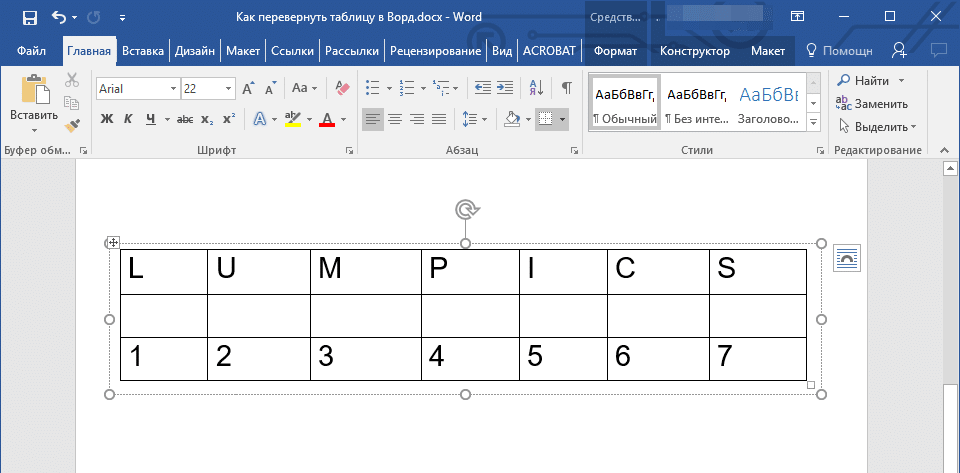
Итак, у нас есть таблица, которую нужно перевернуть, и готовое текстовое поле, которое нам в этом поможет.

1. Сначала вы должны адаптировать размер текстового поля к размеру таблицы. Для этого поместите курсор на один из «кружков», расположенных на его рамке, щелкните левой кнопкой мыши и перетащите в нужном направлении.

Примечание. Размер текстового поля можно изменить позже. Стандартный текст в поле, конечно же, придется удалить (просто выберите его, нажав «Ctrl + A», а затем нажмите «Удалить». Точно так же, если требования вашего документа позволяют это, вы можете изменить размер таблицы.
2. Контур текстового поля нужно сделать невидимым, потому что, как видите, вашей таблице вряд ли понадобится непонятная рамка. Чтобы удалить контур, сделайте следующее:


- Щелкните левой кнопкой мыши по рамке текстового поля, чтобы сделать его активным, затем вызовите контекстное меню, щелкнув правой кнопкой мыши прямо по контуру;
- Нажмите на кнопку «Outline», расположенную в верхнем окне появившегося меню;
- Выбираем пункт «Без контура”;
- Рамки текстового поля станут невидимыми и появятся только тогда, когда текстовое поле активно.

3. Выделите таблицу со всем ее содержимым. Для этого просто щелкните левой кнопкой мыши в одной из ее ячеек и нажмите «Ctrl + A”.

4. Скопируйте или вырежьте (если вам не нужен оригинал) таблицу, нажав «Ctrl + X”.

5. Вставьте таблицу в текстовое поле. Для этого щелкните левой кнопкой мыши в области текстового поля, чтобы сделать его активным, и нажмите «Ctrl + V”.

6. При необходимости отрегулируйте размер текстового поля или самой таблицы.

7. Щелкните левой кнопкой мыши невидимый контур текстового поля, чтобы активировать его. Используйте круглую стрелку вверху текстового поля, чтобы переместить его на лист.

Примечание. Используя круглую стрелку, вы можете вращать содержимое текстового поля в любом направлении.
8. Если ваша задача — создать в Word горизонтальную таблицу строго вертикально, перевернуть или повернуть на точный угол, выполните следующие действия:


- Перейдите на вкладку «Формат», расположенную в разделе «Инструменты для рисования”;
- В группе «Упорядочить» найдите кнопку «Повернуть» и нажмите на нее;
- Выберите необходимое значение (угол) из раскрывающегося меню, чтобы повернуть таблицу в текстовом поле.
- Если необходимо вручную установить точный угол поворота, в этом же меню выберите пункт «Другие параметры поворота”;
- Вручную установите требуемые значения и нажмите «ОК”.
- Таблица внутри текстового поля будет перевернута.

Примечание. В режиме редактирования, который активируется щелчком по текстовому полю, таблица, как и все ее содержимое, отображается в нормальном положении, т. Е. По горизонтали. Это очень удобно, когда что-то нужно изменить или дополнить.
Вот и все, теперь вы знаете, как открыть таблицу в Word в любом направлении, как произвольном, так и точно заданном. Желаем продуктивной работы и только положительных результатов.
Как перевернуть таблицу в ворде

В этой инструкции разберёмся как перевернуть таблицу в ворде по вертикали и горизонтали, а также покажем все скриншоты.
Содержание:
Как перевернуть таблицу в ворде на 90 градусов
В каждой ячейке тест можно развернуть так, как это нужно пользователю.
Для того чтобы повернуть таблицу в Ворде, нужно:
- Создать в документе пустую таблицу. Нажмите «Вставка», далее выбрать «Таблица» и указать её параметры.

- Далее выделяем таблицу, нажав на «крестик» в левой верхней ей части, открыть вкладку «Макет» После – выделить любую ячейку, ввести нужный текст. А затем кнопкой «Направление текста» изменить его положение. И так для каждой ячейки. Пользователь может выделить сразу несколько ячеек и переворачивать их так, как ему угодно. Для этого зажмите клавишу Ctrl и, неотпуская, щелчком ЛКМ выберите нужные вам ячейки.

Переворот в текстовом поле
Откройте новый документ — «Вставка» — «Текстовая часть». При необходимости, задайте границы, где будет вводиться текст.
Переворот таблицы в Ворд выполняется следующим образом:
- Создать «Текстовое поле» и подогнать его размер до нужного.

- Нажать по рамке ПКМ и выбрать «Контур», и нажать «Нет контура». То есть рамка останется, но будет невидимой на документе.

- В «рамку» поместите таблицу. Нужно её просто выделить и «перетащить» в невидимую рамку.

- Кликнуть в области «невидимой» рамки. Вверху появится круглая стрелка, с помощью неё переворачивайте таблицу

Как перевернуть таблицу ну другой угол
На текстовом поле (на невидимой рамке) кликнуть правой кнопкой, выбрать «Дополнительные параметры разметки».
 А затем — во вкладке «Размер» изменить значение «Поворот» на нужный угол.
Как развернуть таблицу в Word
Microsoft Word, будучи действительно многофункциональным текстовым редактором, позволяет работать не только с текстовыми данными, но и таблицами. Иногда во время работы с документом возникает необходимость эту самую таблицу перевернуть. Вопрос о том, как это сделать, интересует очень многих пользователей.
Урок: Как в Ворде сделать таблицу
К сожалению, в программе от Майкрософт нельзя просто взять и перевернуть таблицу, особенно, если в ее ячейках уже содержатся данные. Чтобы это сделать, нам с вами придется пойти на небольшую хитрость. Какую именно, читайте ниже.
Урок: Как в Word писать вертикально
Примечание: Чтобы сделать таблицу вертикальной, создавать ее необходимо с нуля. Все, что можно сделать стандартными средствами, так это лишь изменить направление текста в каждой ячейке с горизонтального на вертикальное.
Итак, наша с вами задача заключается в том, чтобы перевернуть таблицу в Ворде 2010 — 2016, а возможно и в более ранних версиях этой программы, вместе со всеми данными, которые содержатся внутри ячеек. Для начала отметим, что для всех версий этого офисного продукта инструкция будет практически идентичной. Возможно, некоторые пункты будут отличаться визуально, но сути это точно не меняет.
Переворот таблицы с помощью текстового поля
Текстовое поле — это некая рамка, которая вставляется на лист документа в Word и позволяет размещать внутри себя текст, графические файлы и, что для нас особенно важно, таблицы. Именно это поле и можно вращать на листе как угодно, но для начала необходимо узнать о том, как его создать
Урок: Как переворачивать текст в Ворд
О том, как добавить текстовое поля на страницу документа, вы можете узнать из статьи, представленной по ссылке выше. Мы же сразу перейдем к подготовке таблицы к так называемому перевороту.
Итак, у нас есть таблица, которую необходимо перевернуть, и уже готовое текстовое поле, которое нам в этом поможет.
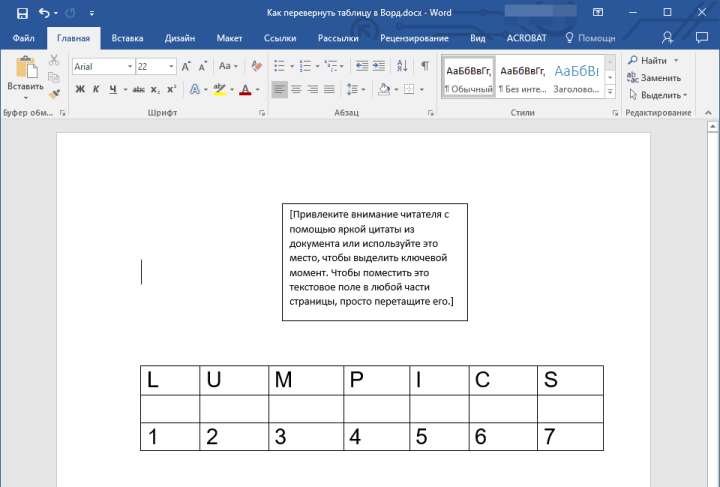
1. Для начала нужно подогнать размер текстового поля под размер таблицы. Чтобы это сделать, установите курсор на одном из «кружочков», расположенных на его рамке, кликните левой кнопкой мышки и потяните в желаемом направление.
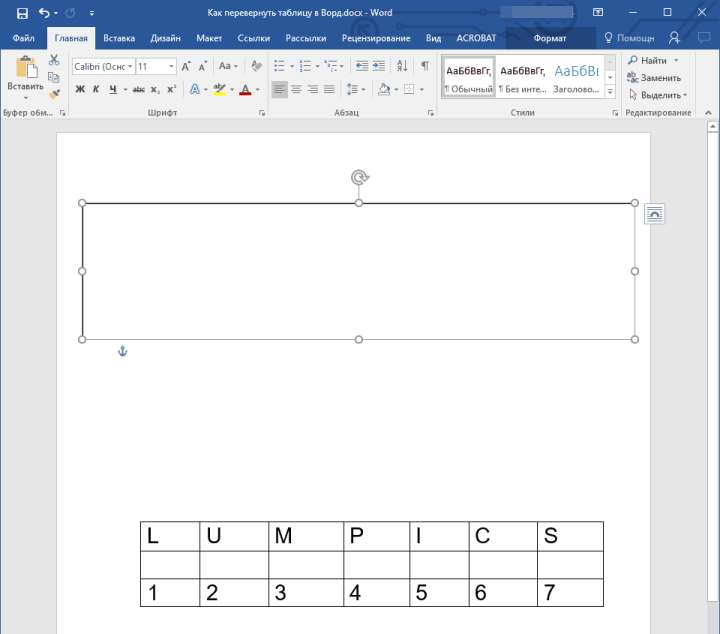
Примечание: Размер текстового поля можно подогнать и позже. Стандартный текст внутри поля, конечно же, придется удалить (просто выделите его, нажав «Ctrl+A», а затем нажмите «Delete». Точно так же, если требования к документу это позволяют, можно изменить и размер таблицы.
2. Контур текстового поля нужно сделать невидимым, ведь, согласитесь, вряд ли вашей таблице понадобится непонятное обрамление. Чтобы убрать контур, выполните следующее:
- Кликните левой кнопкой мышки по рамке текстового поля, чтобы сделать его активным, а затем вызовите контекстное меню, нажав правую кнопку мышки непосредственно на контуре;
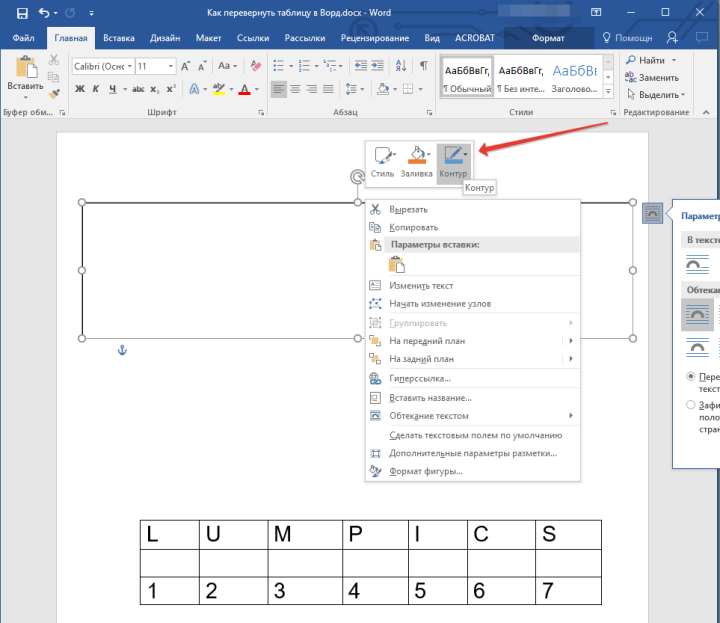
- Нажмите кнопку «Контур», расположенную в верхнем окне появившегося меню;
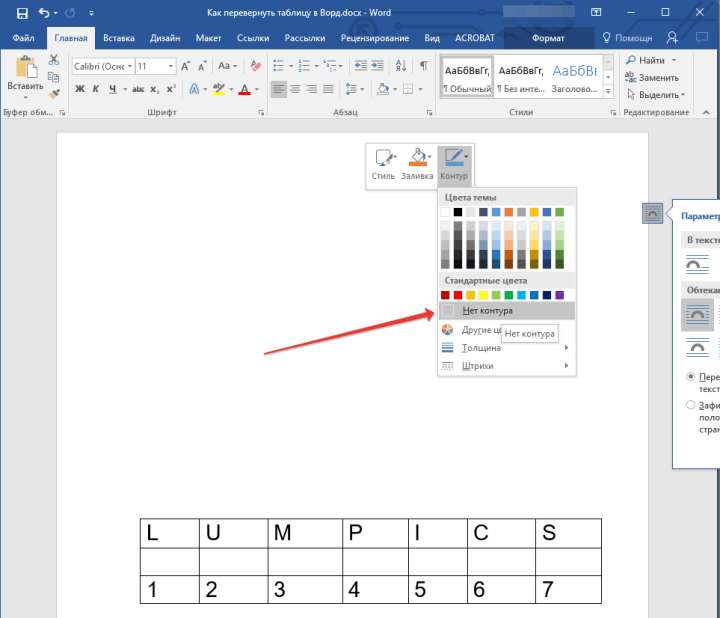
- Выберите пункт «Нет контура»;
- Рамки текстового поля станут невидимыми и будут отображаться только тогда, когда само поле будет активно.
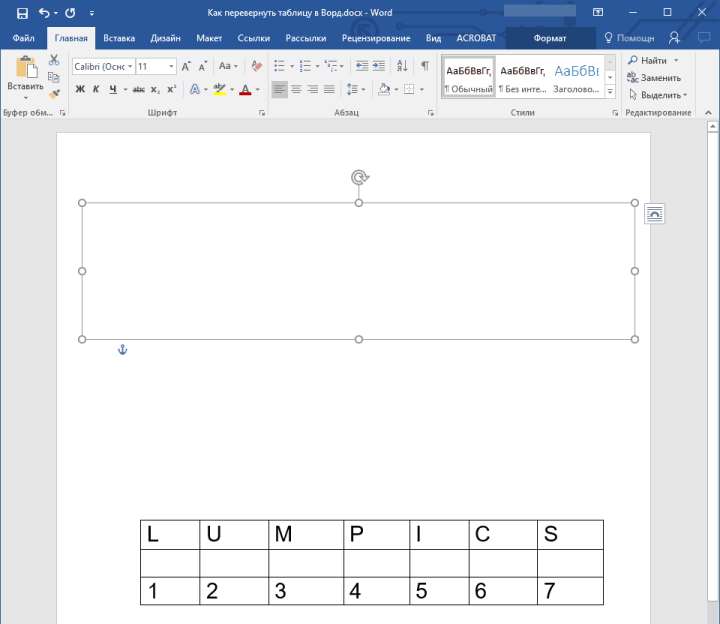
3. Выделите таблицу, со всем ее содержимым. Для этого просто кликните левой кнопкой мышки в одной из ее ячеек и нажмите «Ctrl+A».
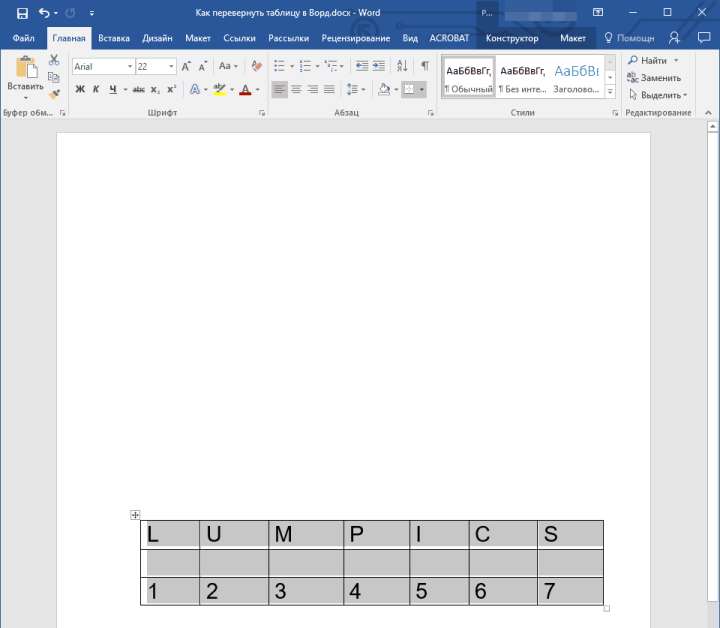
4. Скопируйте или вырежьте (если вам не нужен оригинал) таблицу, нажав «Ctrl+X».
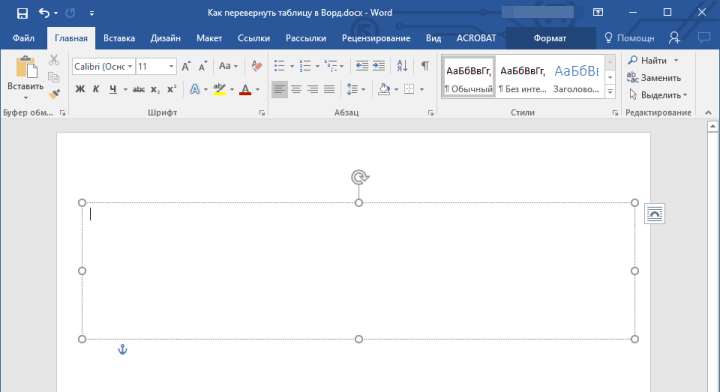
5. Вставьте таблицу в текстовое поле. Для этого кликните левой кнопкой мышки по области текстового поля, чтобы оно стало активным, и нажмите «Ctrl+V».
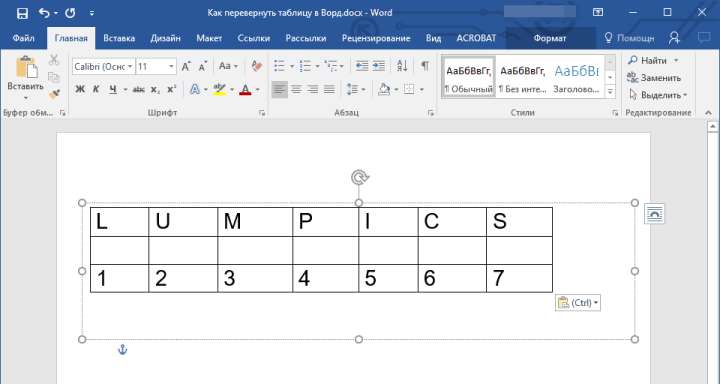
6. Если это необходимо, подкорректируйте размеры текстового поля или самой таблицы.
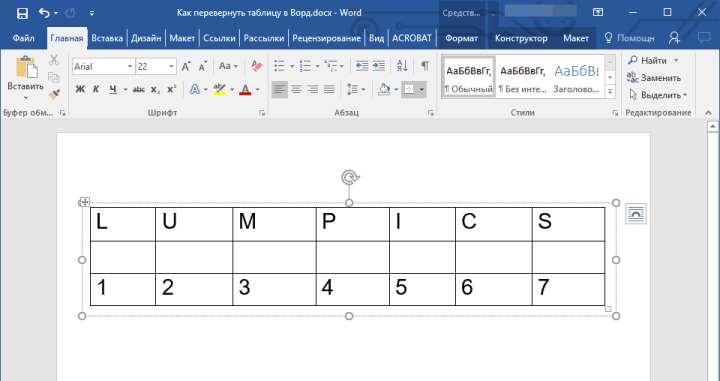
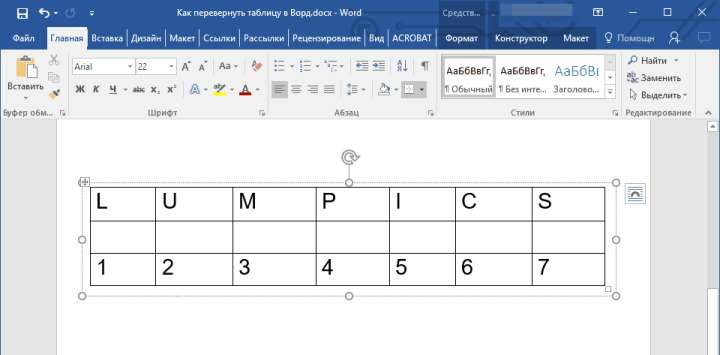
7. Кликните левой кнопкой мышки по невидимому контуру текстового поля, чтобы его активировать. Воспользуйтесь круглой стрелкой, расположенной в верхней части текстового поля, чтобы изменить его положение на листе.
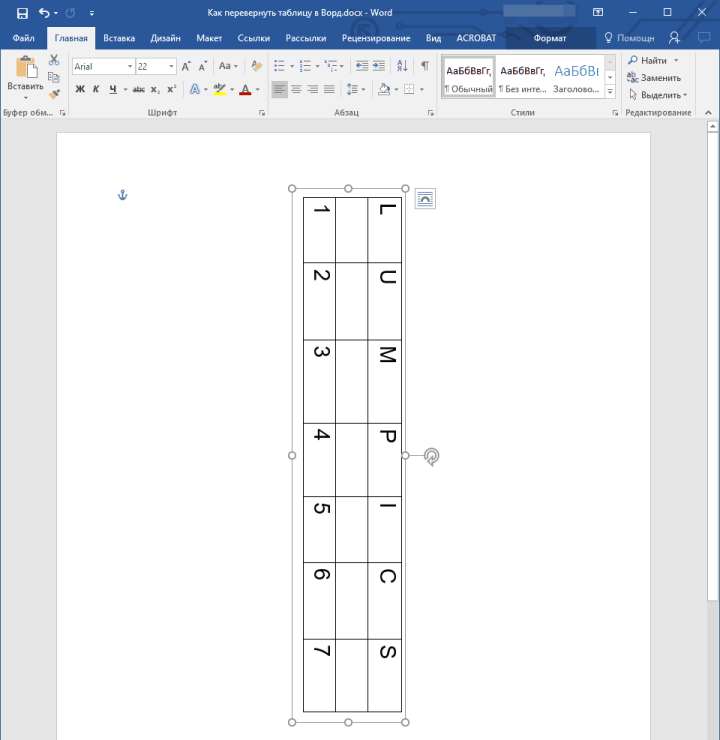
Примечание: Используя круглую стрелку, можно повернуть содержимое текстового поля в любом направление.
8. Если ваша задача — сделать горизонтальную таблицу в Ворде строго вертикальной, перевернуть или повернуть ее на какой-нибудь точный угол, проделайте следующее:
- Перейдите во вкладку «Формат», расположенную в разделе «Средства рисования»;
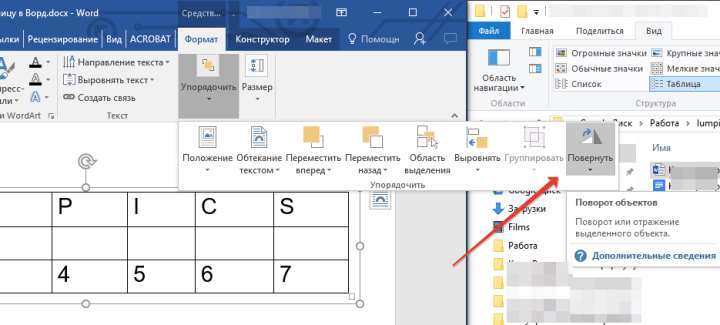
- В группе «Упорядочить» найдите кнопку «Повернуть» и нажмите ее;
- Выберите из развернувшего меню необходимое значение (угол) для поворота таблицы внутри текстового поля.

- Если вам нужно вручную задать точный градус для поворота, в этом же меню выберите пункт «Другие параметры поворота»;
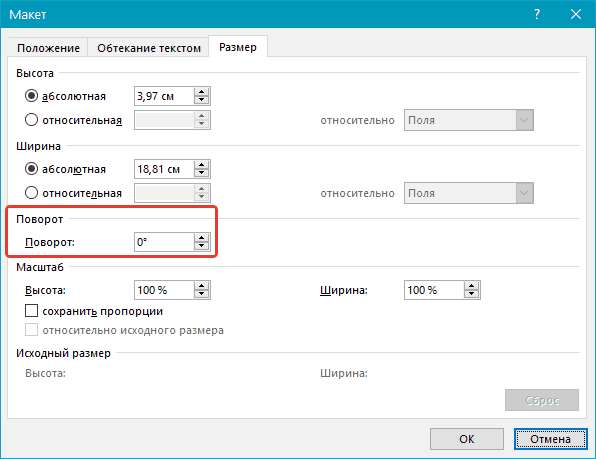
- Вручную задайте необходимые значения и нажмите «ОК».
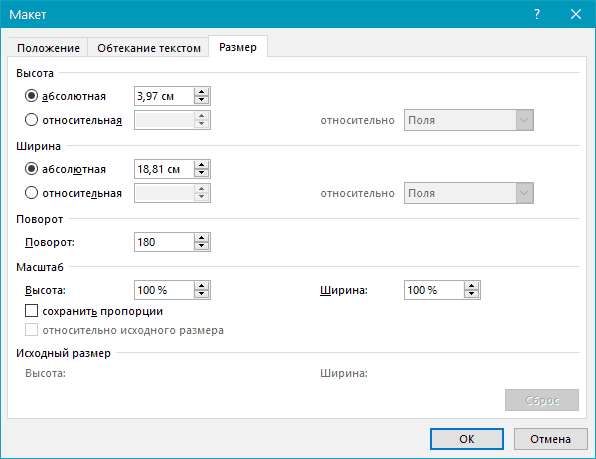
- Таблица внутри текстового поля будет перевернута.
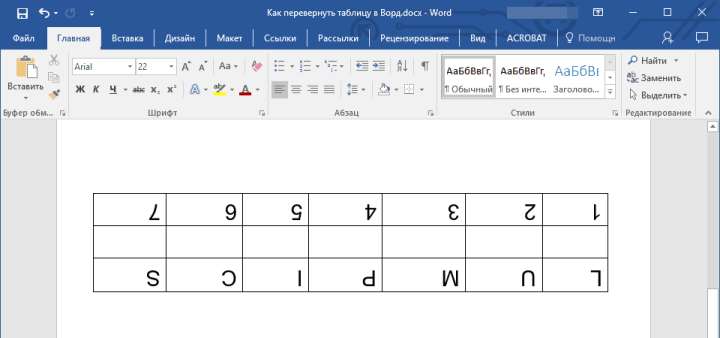
Примечание: В режиме редактирования, который включается по клику на текстовом поле, таблица, как и все ее содержимое, отображается в нормальном, то есть, горизонтальном положение. Это очень удобно, когда вам нужно что-то в ней изменить или дополнить.
На этом все, теперь вы знаете, как развернуть таблицу в Word в любом направление, как в произвольном, так и в точно заданном. Желаем вам продуктивной работы и только положительных результатов.



