

Практически всегда во всех организациях для создания различных бланков, в которые необходимо будет вручную вписывать текст, используется программа Word. Для обозначения того места, куда необходимо будет вписывать текст, чаще всего применяют указание строк линиями. Есть много способов осуществления этого, и далее мы рассмотрим, как сделать строки в Ворде наиболее удобным способом.
Так как выделяемое количество строк для заполнения чаще всего обозначается линиями, то желательно знать все способы, с помощью которых можно нарисовать линии. Способов этих не так уж и много, и более подробно с ними можно ознакомиться в статье: Как в Ворде сделать линию?
Нас же сейчас интересует самый удобный и быстрый способ, который позволит обозначить большое количество строк в Ворде. Если нужно очень быстро сделать строки в Ворде не заботясь особо об интервалах между ними, то можно воспользоваться инструментом настройки границ выделенных ячеек или текста. Для этого достаточно нажать необходимое количество раз клавишу «Enter», создавая таким образом необходимое количество строк, выделить все эти строки и выбрать «внутреннюю горизонтальную границу» на вкладке «Главная». Чтобы точнее видеть количество нажатий клавиши «Enter», следует включить показ скрытых символов. Для настройки расстояния между такими строками следует менять параметр «Междустрочный интервал», а также отступ между абзацами.
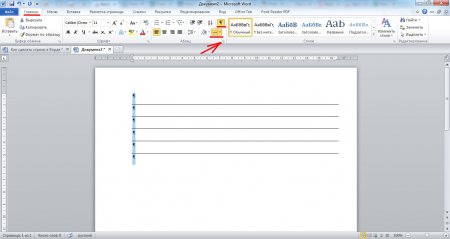
Создаем линии с помощью горизонтальных границ между строк
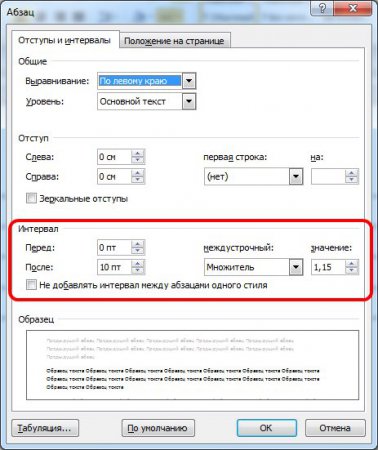
настройка интервала между строк
Существует также способ создания строк в Ворде с помощью таблицы. Для этого на листе создается таблица из одного столбца и необходимого количества строк, и применяются все те же инструменты настройки границ выделенных ячеек или текста. Для установки необходимого интервала между строк в таблице, следует настраивать уже саму таблицу. Чтобы лучше разобраться в вопросе создания таблиц, следует изучить статьи:Как в Ворде сделать таблицу?Как отредактировать таблицу в Ворде?Как сделать точную настройку таблицы в Ворде?
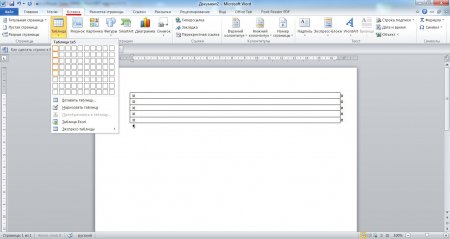
Создаем таблицу с необходимым количеством строк
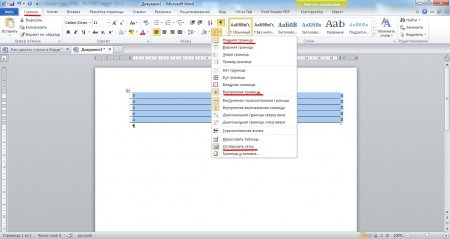
Оставляем только промежуточные и нижнюю линии в таблице
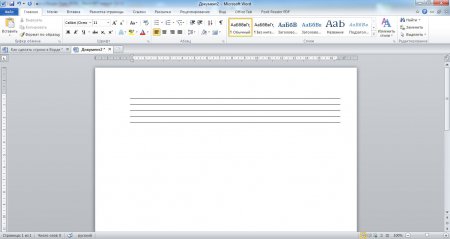
Строки в Ворде созданные с помощью таблицы
Как сделать линию в Ворде, чтобы на ней можно было писать

В текстовом редакторе Word можно не только создавать различные документы, письма, календари, но и заполнять бланки, в которых заранее установлена нижняя линия. Обычно при заполнении такой формы линия сдвигается или стирается. Однако существует простой способ, позволяющий писать над чертой.
Post Views: 0
Шаг 1 из 8
Сперва, необходимо открыть в текстовом редакторе Word документ, который нужно заполнить.
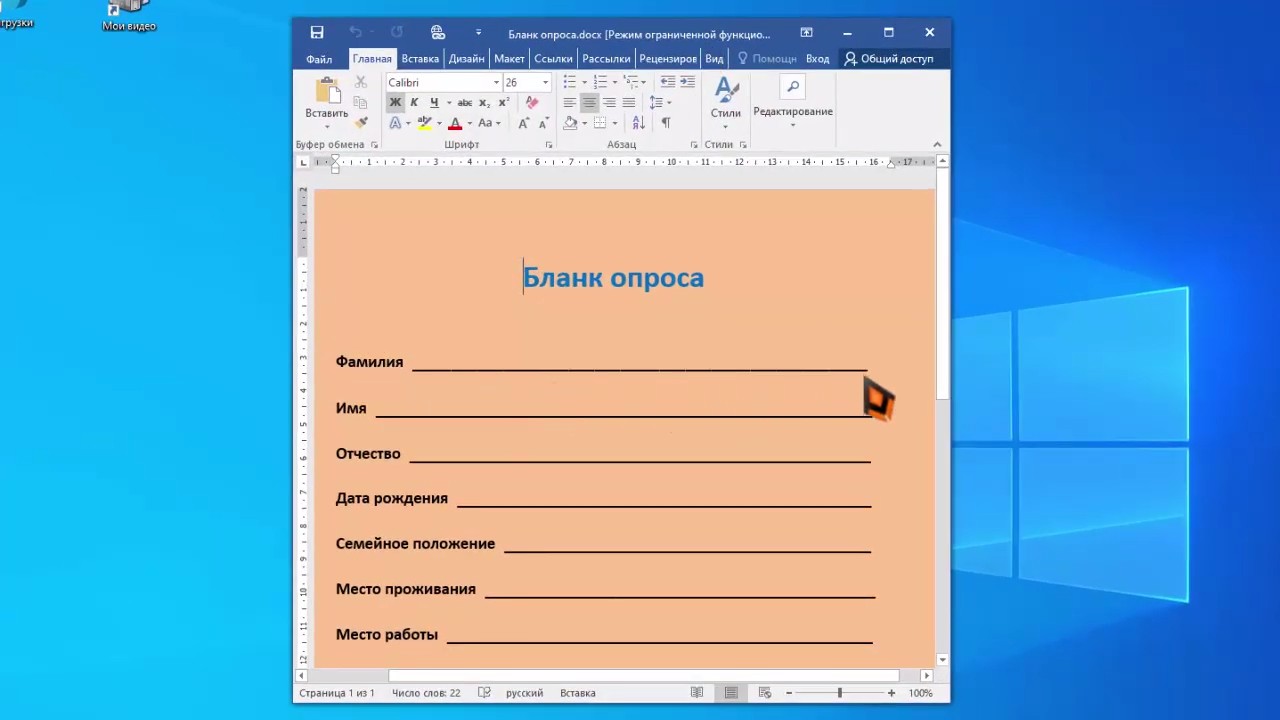
Шаг 2 из 8
Затем следует перейти на вкладку «Файл», расположенную в левом верхнем углу редактора.
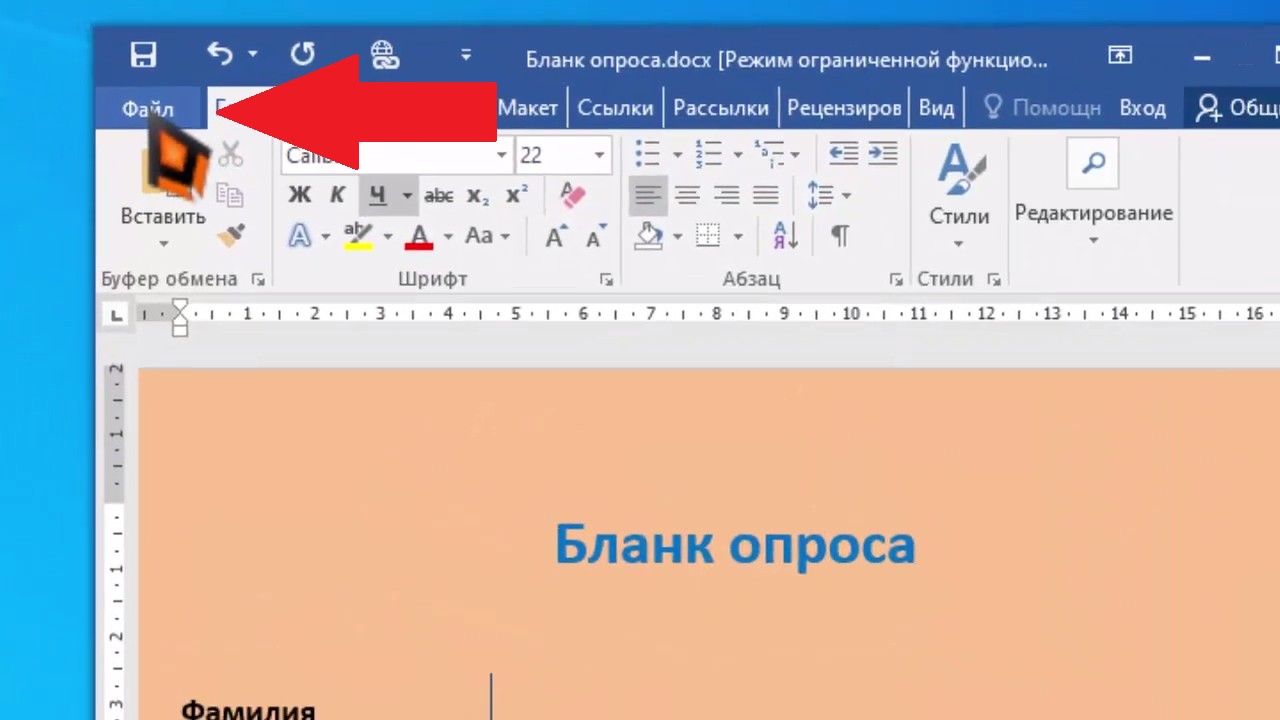
Шаг 3 из 8
В открывшемся меню в самом низу списка находится пункт «Параметры». Выбираем его.
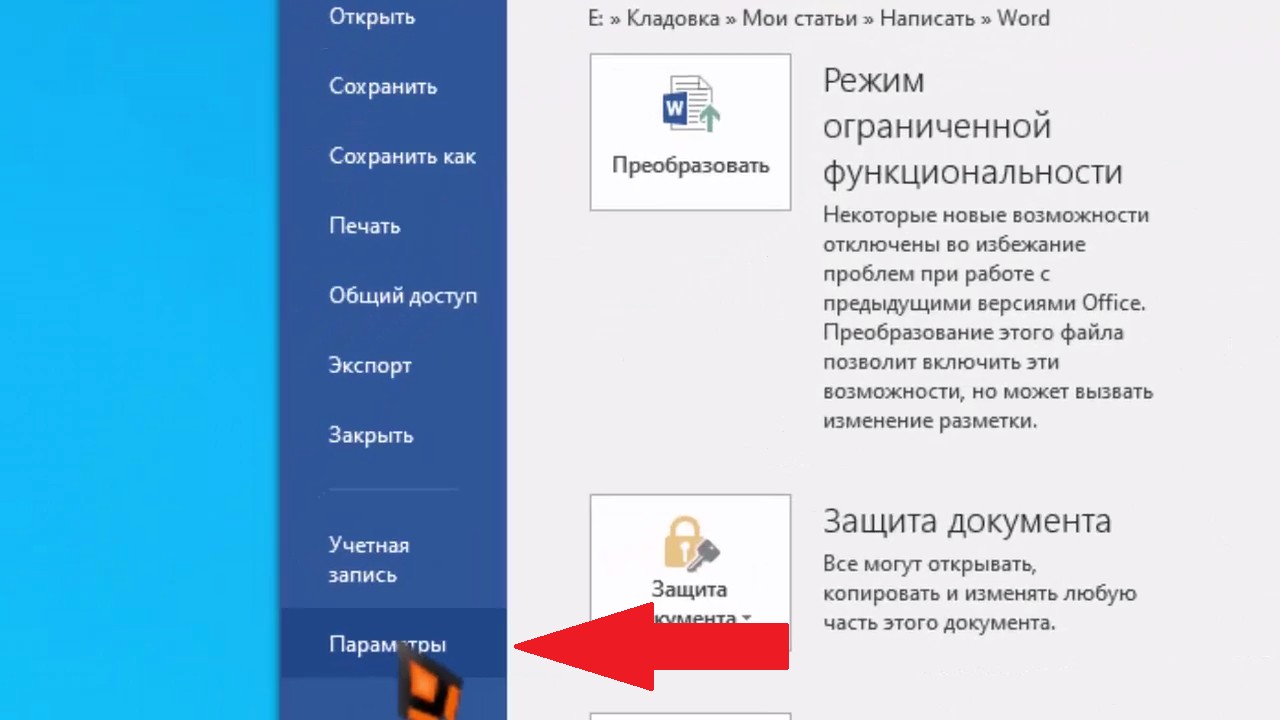
Шаг 4 из 8
В появившемся окне следует выбрать пункт «Дополнительно» и перейти по нему.
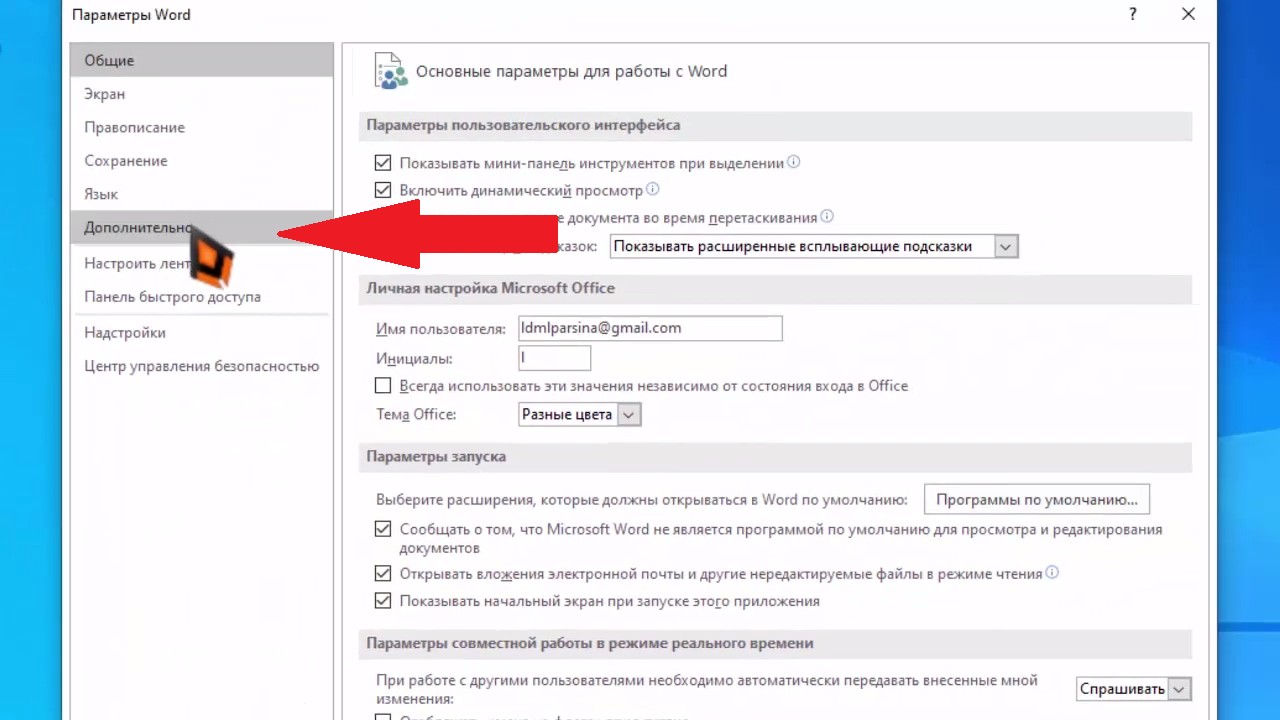
Шаг 5 из 8
Теперь необходимо поставить галочку напротив двух параметров:
А) «Использовать клавишу INS для переключения режимов вставки и замены»;
Б) «Использовать режим замены»,
и кнопкой «ОК» подтвердить изменения.
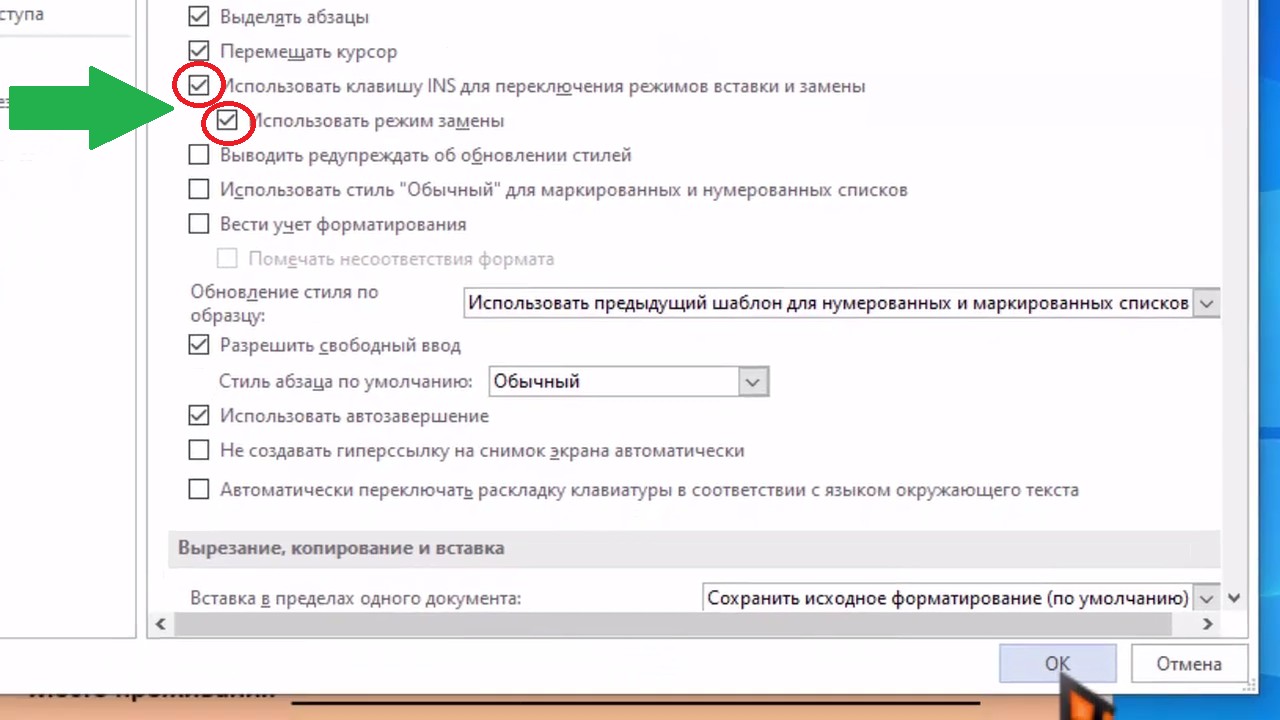
Шаг 6 из 8
Проверить, изменены ли были параметры, можно внизу документа. Сейчас там отображается значок «Замена».
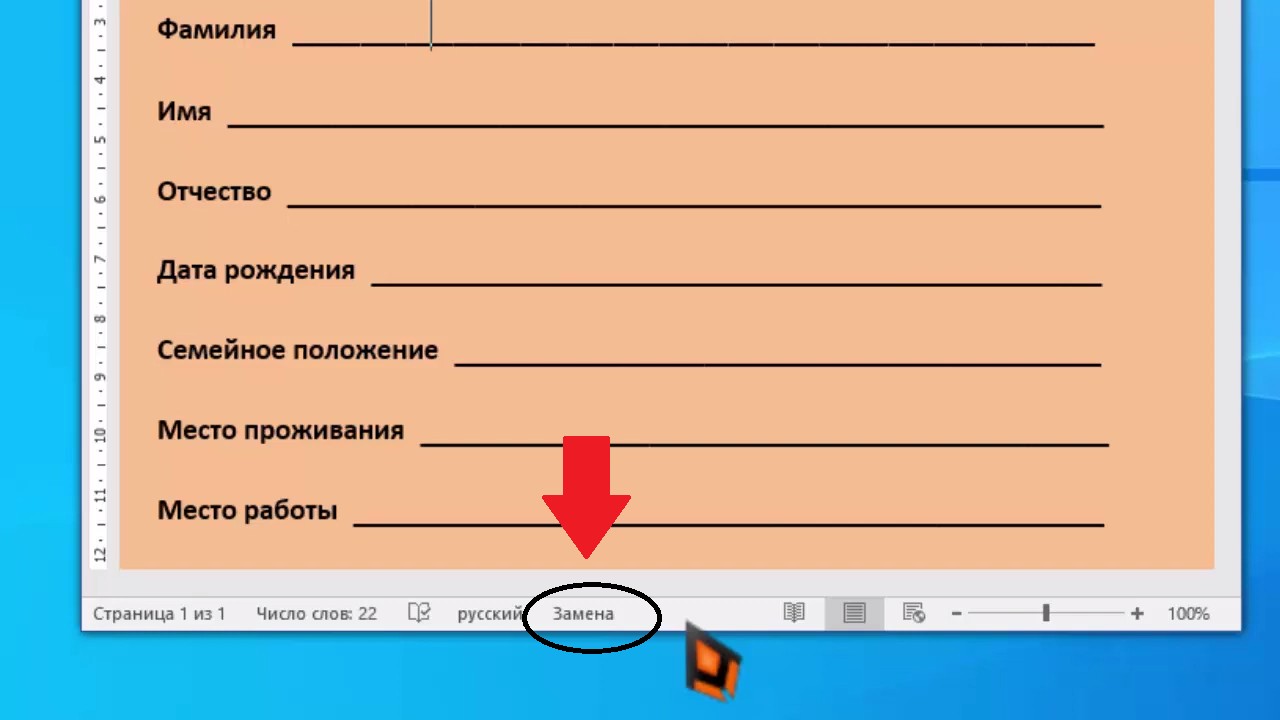
Шаг 7 из 8
Теперь можно приступать к заполнению бланка. Для этого нужно поставить курсор в начале строки, затем в левом верхнем углу редактора выбрать параметр подчеркивания «Ч» и ввести текст.
Важно: при переходе на новую строку параметр подчеркивания «Ч» выключается, поэтому его необходимо снова включить!
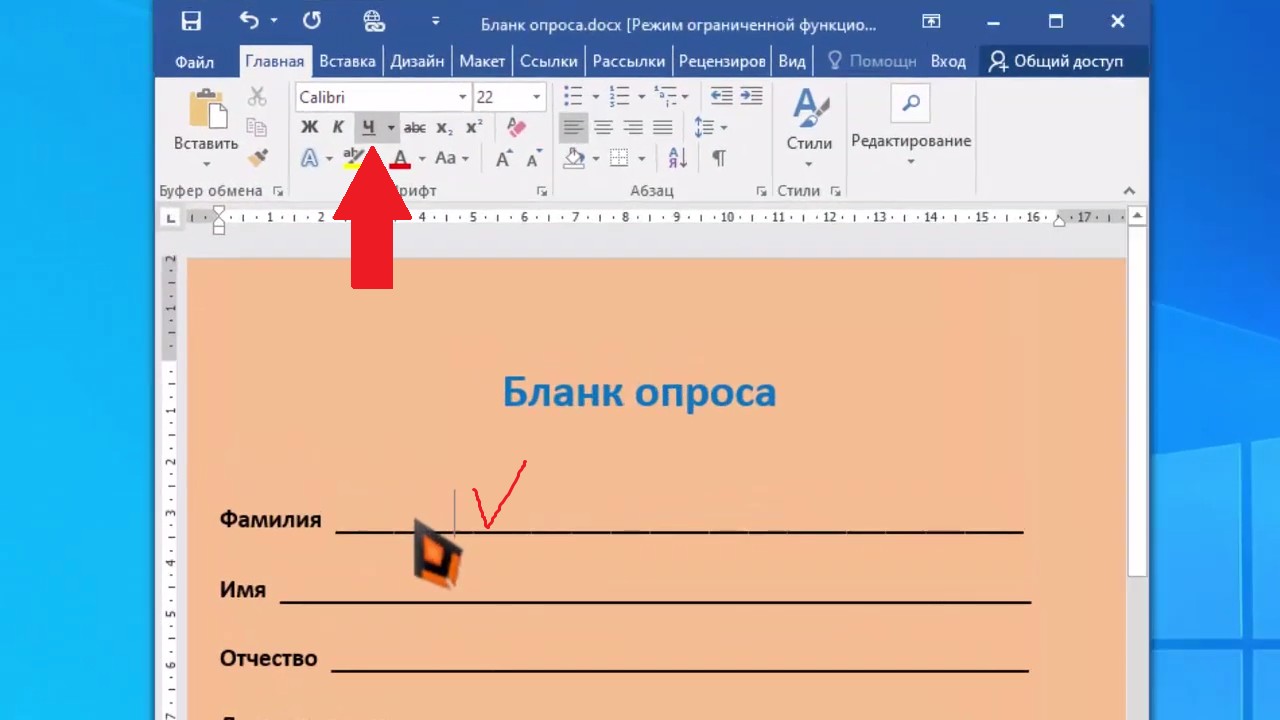
Шаг 8 из 8
После того, как работа с бланком завершена, следует отключить функцию «Замена», иначе при написании простого текста, не подразумевающего ввод данных над чертой, буквы начнут стираться или сдвигаться в разных направлениях.
Для этого необходимо перейти на вкладку «Файл», выбрать «Параметры» и нажать на пункт «Дополнительно». (Повторить шаг № 2, № 3 и №4).
Затем следует снять галочки с функции замены, и кнопкой «ОК» подтвердить изменения.



