
Градиентная заливка в ворде в таблице
В документе Word легко заполнить цветом ячейки таблицы, но пробовали ли вы когда-нибудь применить градиентную заливку к таблице? В этой статье я расскажу о том, как решить эту задачу в Word?
Применение градиентной заливки к ячейке таблицы в Word путем вставки текстового поля
Нет прямого способа заливки градиентом цвета для ячейки таблицы, но вы можете решить эту проблему, используя текст Box, пожалуйста, сделайте так:
1. Нажмите Вставить > текст Box > Текстовое поле рисования, см. снимок экрана:
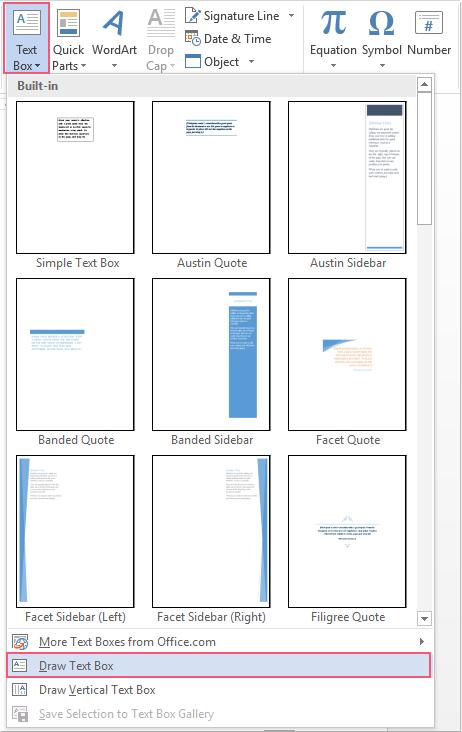
2. Затем нарисуйте текстовое поле того же размера, что и ячейка таблицы, см. Снимок экрана:

3. Щелкните текстовое поле и щелкните Формат > Заливка формы > Градиент > Больше градиента под Инструменты рисования вкладку, см. снимок экрана:
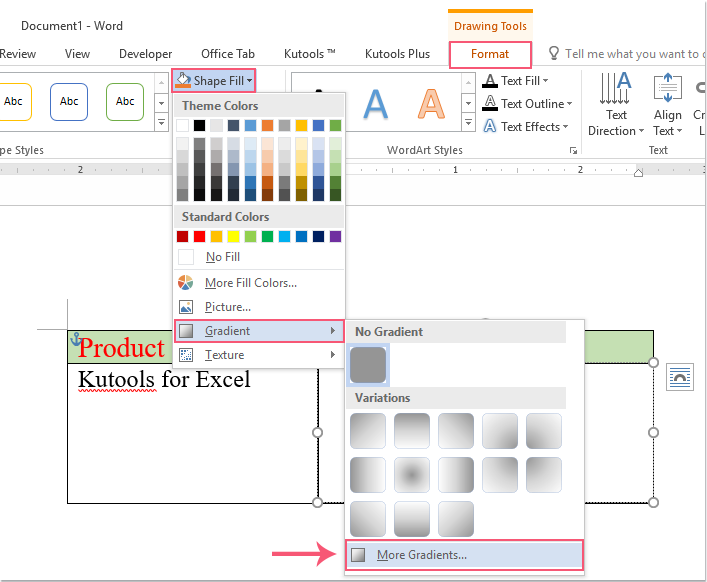
4, Затем в Форма форматирования панель, под Заливка и линия Вкладка, выполните следующие действия:
(1.) Выберите Градиентная заливка вариант;
(2.) Выберите и установите нужный вам цвет градиента;
(3.) Проверить Нет линии опцию.

5. И ячейке таблицы был применен цвет градиента, теперь вам нужно нажать Формат > Отправить назад > Поместить за текстом, см. снимок экрана:

6. И теперь содержимое ячейки отображается, как показано на следующем снимке экрана:

Лучшие инструменты для офисной работы
Kutools for Word — Повысьте свой опыт работы со словом с помощью Over 100 Замечательные особенности!
Легкая очистка: Убрать Дополнительные места / Разрывы разделов / Текстовые поля / Гиперссылки / Дополнительные инструменты для снятия см. Удалить группа.
➕ Креативные вставки: Вставлять Разделители тысяч / Флажки / радио кнопки / QR код / Штрих-код / Несколько изображений / Узнайте больше в Вставить группа.

Хотите попробовать эти функции? Загрузите Kutools for Word прямо сейчас!
Бесплатная загрузка Купить Узнайте больше о Kutools для Word
Лучшие инструменты для офисной работы
Kutools for Word — 100+ инструментов для Word
- Kutools AI Особенности: Создать, Перезапись, Суммировать, Переведите Документы / Получите быстрые ответы / Польский документ (сохранить формат)
- Владение документами: Разделить страницы / Объединить документы / Пакетное преобразование в PDF
- ✏ Редактирование содержания: Пакетный поиск и замена / Изменить размер всех изображений
- Легкая очистка: Удалить лишние пробелы / Удалить разрывы разделов
- ➕ Креативные вставки: Вставить разделители тысяч / Вставьте флажки / Создание QR-кодов
Границы таблицы в Word: как закрасить и выделить ячейку

Word
Свойства ячейки

Сначала щелкните ячейку, которую нужно изменить, щелкните правой кнопкой мыши, выберите «Свойства таблицы», затем щелкните вкладку «Ячейка .
В разделе «Размер» установите ширину ячейки, выбрав «Предпочтительная ширина» и выбрав нужный размер. В поле «Количество» укажите, следует ли измерять ширину в дюймах или в процентах.
В разделе «Выравнивание по вертикали» выберите вариант выравнивания для содержимого ячейки: сверху (выравнивание по умолчанию), по центру или снизу.
Нажмите кнопку «Параметры», чтобы настроить дополнительные свойства ячеек, включая верхнее и нижнее поля ячеек, перенос слов и параметры автоподгонки.
Преобразование текста
Предлагаю рассмотреть возможность формирования табличек из уже написанного текста. Рассмотрим эту особенность в тексте, уже знакомом с биографией Илона Маска.
Выделите необходимый текст и перейдите на вкладку «Вставка», нажмите кнопку «Таблица» и выберите в меню пункт «Преобразовать в таблицу».
Откроется окно с настройками. Введите требуемые значения для количества столбцов и строк. В этом методе вам нужно указать, где должен начинаться каждый столбец. Для этого используются символы-разделители. Разделителем может быть абзац, табуляция, точка с запятой или другой знак.
Это то, что мы получаем в итоге (я использовал стандартные параметры).
Как в ворде сделать радужный текст?
Есть несколько шагов, чтобы изменить цвет текста.
- Перейдите на вкладку «Главная».
- Выделите текст, цвет которого хотите изменить.
- Нажмите кнопку раскрывающегося списка Цвет текста. Цветовая палитра появится на экране.
- Щелкните по желаемому цвету. Microsoft Word представит выделенный текст заданным цветом.
Как в ворде в таблице посчитать среднее значение?
Как вычислить среднее арифметическое в таблице WORD и вычислить проценты Для вычисления среднего арифметического в строке или столбце поместите курсор в последнюю ячейку, откройте окно «Формула» («Работа с таблицами» — вкладка «Макет» — Раздел «Данные» — «Формула»).
Как закрасить квадратик в ворде?
- Щелкните правой кнопкой мыши фигуру, к которой нужно применить узорную заливку, и выберите «Формат фигуры.
- В диалоговом окне «Формат фигуры» перейдите на вкладку «Заливка.
- В области «Заливка» установите переключатель «Заливка узором» и выберите узор, цвет переднего плана и цвет фона.
Как сделать диаграмму на основе таблицы в Ворде?
На вкладке «Вставка» в группе «Иллюстрации» нажмите кнопку «Диаграмма». В диалоговом окне «Вставить диаграмму» выберите диаграмму и нажмите «ОК». Введите данные в электронную таблицу, которая автоматически откроется вместе с диаграммой. Диаграмма будет обновляться данными, введенными в ячейку, когда вы перейдете к следующей.
Как заштриховать область в ворде?
- Щелкните правой кнопкой мыши фигуру, к которой нужно применить узорную заливку, и выберите «Формат фигуры.
- В диалоговом окне «Формат фигуры» перейдите на вкладку «Заливка.
- В области «Заливка» установите переключатель «Заливка узором» и выберите узор, цвет переднего плана и цвет фона.
Как изменить цвет в таблице Word?
- Выберите таблицу, цвет которой вы хотите изменить.
- Вызвать контекстное меню на выбранной таблице (правая кнопка мыши) и нажать кнопку «Границы», в выпадающем меню которой нужно выбрать параметр «Границы и заливка».
Как сделать разные цвета страниц в ворде?
- Перейдите на вкладку «Дизайн» («Макет страницы» в Word 2010 и более ранних версиях; в Word 2003 инструменты, необходимые для этого, находятся на вкладке «Формат»), щелкните там кнопку «Цвет страницы», расположенную в Фон страницы”.
- Выберите подходящий цвет для страницы.
Как сделать расчет в таблице Ворд?
- Выберите ячейку таблицы, в которую следует поместить результат. Если ячейка не пуста, удалите ее содержимое.
- В Работа с таблицами на вкладке Макет в группе Данные щелкните Формула.
- Используйте диалоговое окно «Формула» для создания формулы.
Как сделать фон в ворде только на одной странице?
- Перейдите на вкладку «Дизайн» («Макет страницы» в Word 2010 и более ранних версиях; в Word 2003 инструменты, необходимые для этого, находятся на вкладке «Формат»), щелкните там кнопку «Цвет страницы», расположенную в Фон страницы”.
- Выберите подходящий цвет для страницы.
Как убрать гиперссылку в ворде?
- Выделите все ячейки, содержащие гиперссылки (например, нажав CTRL + A).
- Щелкните правой кнопкой мыши и выберите Удалить гиперссылки.
Как в ворде сделать заливку?
- Выделите слово или абзац, к которому нужно применить заливку.
- На вкладке «Главная» в группе «Абзац» щелкните стрелку «Заливка.
- Выберите нужный цвет из группы «Цвета темы.
Как закрасить ячейку в гугл таблице?
- Откройте файл в Google Таблицах на своем компьютере.
- Выберите диапазон ячеек с результатами теста.
- Щелкните Форматировать условное форматирование.
- В разделе «Формат ячеек» выберите «Меньше. …
- Введите «80» в поле «Значение» или «Формула.
- Чтобы выбрать красный цвет, щелкните значок «Цвет заливки» .
Как применить Автоформат в таблице?
Установите курсор на любую таблицу (желательно текст). Затем выберите «Таблица»> «Автоформат таблицы». Появится диалоговое окно «Автоматическое форматирование таблицы», показанное на рис.
Как закрасить ячейку в Excel по условию?
покрасить клетки по условиям очень просто. Выберите ячейки, столбцы или строки, цвет которых вы хотите изменить. Затем на вкладке «Главная» перейдите в меню «Стили» и выберите «Условное форматирование»> «Условия выделения ячеек». Выберите условие, которое подходит именно вам.
Как быстро закрасить ячейку в Excel?
На вкладке Главная в группе Шрифт щелкните средство запуска диалогового окна Формат ячеек. Вы также можете нажать CTRL + SHIFT + F. В диалоговом окне «Формат ячеек» на вкладке «Заливка» в области «Цвет фона» выберите нужный цвет фона.
Как сделать штриховку фигуры в ворде?
На экране появится меню «Границы и заливка…», в котором активирована вкладка «Заливка». Найдите параметр «Узор», где в строке «Тип» выберите нужную штриховку.
Как сделать штриховку в Powerpoint?
Но есть другой способ: Вставить — добавить фигуру. ШПКМ (правая кнопка мыши) Формат фигуры — Выбрать желаемую заливку — (штриховка). Вы можете вставить объект: документ Word (лист Excel) и отформатировать форму там.
Как выделить ячейку таблицы в Ворде?
Вы можете выбрать любую часть таблицы или всю таблицу с помощью меню ленты. Поместите курсор в любую ячейку таблицы и щелкните «Работа с таблицами» | Макет (Инструменты для таблиц | Макет). В разделе «Таблица» нажмите кнопку «Выбрать» и выберите соответствующий вариант в раскрывающемся меню.
Как сделать градиент в таблице?
- Вы выбираете ячейки, к которым хотите применить эффект заливки в качестве цвета заливки.
- На вкладке «Конструктор таблиц» щелкните стрелку рядом с кнопкой «Заливка.
- Щелкните Градиент, чтобы выбрать и применить эффект градиента.
Как писать другим цветом в ворде?
- Выделите текст, цвет которого хотите изменить.
- На вкладке «Главная» в группе «Шрифт» щелкните стрелку рядом с полем «Цвет шрифта» и выберите цвет. Вы можете использовать мини-панель инструментов с параметрами форматирования для быстрого форматирования текста.
Как сделать заливку в Word 2003?
- Выделите весь закрашенный документ. Открываем вкладку — Редактировать — Выбрать все;
- После выбора перейдите на вкладку меню «Формат» и выберите «Границы и заливка;
- В открывшемся окне «Границы и заливка» перейдите на вкладку «Заливка» и выберите «Без заливки;
Как сделать заливку в ворде на весь лист?
- Откройте документ, перейдите на вкладку «Вставка», нажмите «Фигуры» и выберите инструмент «Прямоугольник.
- Поместите прямоугольник в область градиентной заливки.
- Щелкните прямоугольник правой кнопкой мыши и выберите «На задний план» и «Отправить текст на задний план.
Как залить всю ячейку в ворде?
Заполнить таблицу в Word довольно просто. Для этого выберите таблицу, перейдите на вкладку «Дизайн» вкладки «Работа с таблицами» и выберите нужный цвет, выбрав пункт меню «Заливка». Вы также можете нарисовать отдельную ячейку в таблице Word, просто выделив ее и применив заливку.
Как сделать фон в ворде 2020?
Вставить фоновый рисунок или рисунок в Word
- На вкладке «Дизайн» выберите «Водяной знак»> «Пользовательский водяной знак.
- Нажмите кнопку «Водяной знак изображения», затем выберите изображение.
- Установите или снимите подставку.
- Щелкните ОК.
Как убрать серый фон в ворде При копировании с сайта?
- В открытом документе перейдите на вкладку «Дизайн» (для MS Office 2010 и более ранних версий перейдите на вкладку «Макет страницы»).
- Найдите раздел «Фон страницы» и нажмите «Цвет страницы».
- В раскрывающемся меню выберите «Нет цвета».
Как поменять цвет в таблице в Ворде?
- Выберите таблицу, цвет которой вы хотите изменить.
- Вызвать контекстное меню на выбранной таблице (правая кнопка мыши) и нажать кнопку «Границы», в выпадающем меню которой нужно выбрать параметр «Границы и заливка».
Как объединить ячейки в ворде с помощью клавиатуры?
Объединить ячейки | Таблица слияния ячеек | сочетание клавиш Alt + Q; Разделенные клетки | Ячейки разделены на таблицу | сочетание клавиш Alt + W.
Как растянуть фон в ворде?
Наведите указатель мыши на изображение и щелкните правой кнопкой мыши, чтобы открыть контекстное меню. 2. В Word 2010: в контекстном меню выберите «Перенос слов / по кругу». Ваш рисунок теперь будет растягиваться и перетаскиваться в любое место документа.
Как сделать заливку в колонтитуле?
Перейти к заголовку (например, двойной щелчок). Также на ленте (вверху окна Word перейдите на вкладку «Главная», в разделе «Абзац» есть кнопка «Границы и заливка». Здесь нужно нажать на стрелку и выбрать «Границы и заливка»… «) На экране должно появиться одноименное окно.
Как добавить узорчатый оттенок (заливку) (например, диагональные полоски или шашечная доска и т. д.) в таблице в Word 2010?
там путь добавить сделанную по образцу тень (заполнение) (как раскосные прокладки или доска контролера etc.) в таблице в Word 2010?
Если нет-я думаю, что единственный способ-вставить фигуру и автоматически подогнать ее к размеру ячейки. Есть ли способ автоматически подогнать форму к размеру ячейки навсегда?

задан user461720

30.03.2023 19:45 2969

Так смешно легко. Границы и затенение-вкладка затенение-в разделе Шаблоны-выберите стиль-применить к ячейке

отвечен user461720 2023-04-01 03:33
Как вставить картинки / фон в ячейки таблицы Microsoft Word?
- начните с простой таблицы с нужным количеством ячеек и заполните ее данными. Объедините верхнюю строку в одну ячейку и перейдите в таблицу Диалоговое окно свойств, чтобы установить высоту строки в "точно" значение (скажем, 0.75").
- выберите остальные строки и перетащите правый край первого столбца до нужного размера. Затем выберите блок ячеек данных и Используйте Кнопка распределить столбцы, чтобы сделать их все одинаковой ширины (уже чем первая колонка).
- в диалоговом окне границы и затенение задайте для всех границ светло-голубой цвет. Затем установите внешнюю границу таблицы и верхнюю / нижнюю границы второй ряд-автоматический, 1.5 pt. Слово не может делать закругленные углы на таблицы; вы можете подделать его с помощью текстового поля, размер которого соответствует таблице, но это может привести к проблемам на следующем этапе.
- "трюк", что вам нужно в Word, это: диалоговое окно, предоставляемое Кнопкой затенения на инструменты Таблицы > вкладка дизайн предлагает только плоский одиночные цвета и ничего больше. Тем не менее кнопка заливки формы для текстовое поле также предлагает заливку изображения и градиентную заливку, так что вы можете нарисовать текстовое поле размером в одну или несколько ячеек и заполнить его по мере необходимости.
- на вкладке Вставка щелкните текстовое поле и выберите нарисовать текстовое поле в нижней части галереи. Нарисовать текст коробка такого же размера, как в одну ячейку верхний ряд. Нажмите кнопку Заполнить форму и выберите изображение. Выберите файл, содержащий фон и нажмите кнопку ОК. Перетащите края / углы текстового поля, чтобы устранить любой белый вокруг изображения (вы можете также хочу нажать Shape Outline и выбрать No Outline). Окончательно, щелкните перенос текста и выберите за текстом.
- нарисуйте другое текстовое поле, чтобы покрыть вторую строку. На его кнопку заливки формы, выберите градиент > больше градиентов. (По некоторым причинам, в диалоговое окно, которое появляется, Вы должны нажать кнопку опции градиента; это по умолчанию не выбрано. #Неудача.) Выберите направление сверху вниз. Нажмите левую кнопку стоп и выбрать цвет, который вы хотите (я предпочитаю больше Цвета > расширенный диалог для этого), затем повторите для правой стоп. Снова отключите границу текстового поля и отправьте его за текстом.
- повторить для каждой из других областей градиента.
- если вы необходимо повторно выбрать текстовое поле после отправки его за текстом, перейдите на вкладку Главная и нажмите Выбрать > выбрать объекты, чтобы получить мышь указатель который может достигнуть коробку.
отвечен DavidPostill 2023-04-01 05:50


Постоянная ссылка на данную страницу: [ Скопировать ссылку | Сгенерировать QR-код ]
Ваш ответ


Опубликуйте как Гость или авторизуйтесь
Email
Опубликовать ответ
Похожие вопросы про тегам:
microsoft-word
- PDF: можно ли пакетно заменить содержимое текстовых блоков?
- Какой тип горизонтальная линия это в Word?
- Перекрестные ссылки Microsoft Word-остановить их обновление при печати
Недавние вопросы
- 7 Какое максимальное количество разделов можно создать на жестком диске?
- 3 Таблица прилипает к верхней части страницы, как ее удалить?
- 6 При двусторонней печати как исправить, что задняя страница печатается вверх ногами?
- 4 Как превратить оглавление в простой форматированный текст?
- 5 Что значит 1Rx8 и 2Rx8 для оперативной памяти и совместимы ли они?
- Копирование и вставка в Windows PowerShell
- Сочетание клавиш для сворачивания удаленного рабочего стола
- 1 Как включить фон рабочего стола на удаленном компьютере?
- 5 Как сделать ярлык на рабочем столе доступным для всех пользователей в Windows 10
- 1 Зачем Windows 10 нужна служба очереди сообщений и почему она установлена по умолчанию?
Недавние публикации
 Наушники Wireless и True Wireless: чем они отличаются?
- Не включается iPad: причины и решения проблемы
- Как ускорить передачу данных по Bluetooth
- Как правильно приобрести подержанный iPhone?
- Каковы преимущества фотоэлектрической системы?
- 5 лучших USB–пылесосов для клавиатуры
- Как выбрать чехол-аккумулятор для смартфона
- Мобильный телефон Razr: новая складная раскладушка от Motorola стоит 1200 евро
- Компания Nothing: смартфон Phone 2 должен быть «более премиальным» и выйти в этом году
- UMTS — История технологии сотовой связи
- Выбор домена
- 3D-печать: будущее массового производства
- Искусственный интеллект в малом бизнесе: как улучшить эффективность и конкурентоспособность
- Ошибки, которых стоит избегать при продвижении сайта
- Высокие технологии в Windows: что это такое и как их использовать в своих приложениях
- Резервное копирование в эпоху киберугроз
- Жизнь вашего смартфона: Тайны аккумуляторов
Акции IT-компаний [26.12]
| Apple | $173,24 | +0,81% |  |
| Amazon | $114,49 | -1,94% |  |
| Microsoft | $325,19 | +3,61% | |
| $123,44 | +2,11% | | |
| Netflix | $364,74 | -0,03% | |
| Intel | $27,45 | -5,34% | |
| $254,49 | +2,11% | | |
| Tesla | $185,54 | +1,44% | |
| Tencent | $322,40 | -3,01% | |
Цитата дня

Все дети — художники. Проблема в том, чтобы остаться художником, когда ты вырос.
- Какое максимальное количество разделов можно создать на жестком диске?
- Таблица прилипает к верхней части страницы, как ее удалить?
- При двусторонней печати как исправить, что задняя страница печатается вверх ногами?
- Как превратить оглавление в простой форматированный текст?



