
Обратите внимание! Если у вас имеется таблица с числовыми данными в MS Word, перед созданием графика скопируйте данные в табличный редактор или используйте предложенные инструменты для импорта в MS Excel. Стандартные функции текстового редактора не позволят вам построить график (разве что с помощью панели «Рисование» для создания схематичного изображения данных).
Способ 1: «Диаграмма»
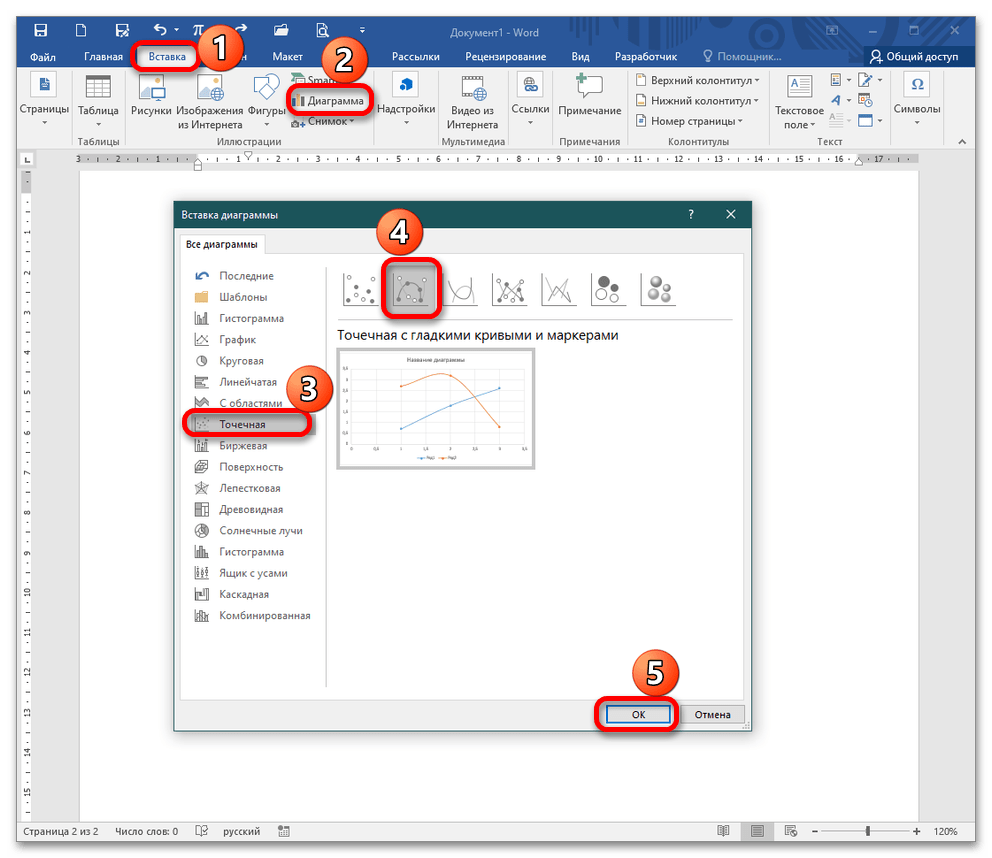
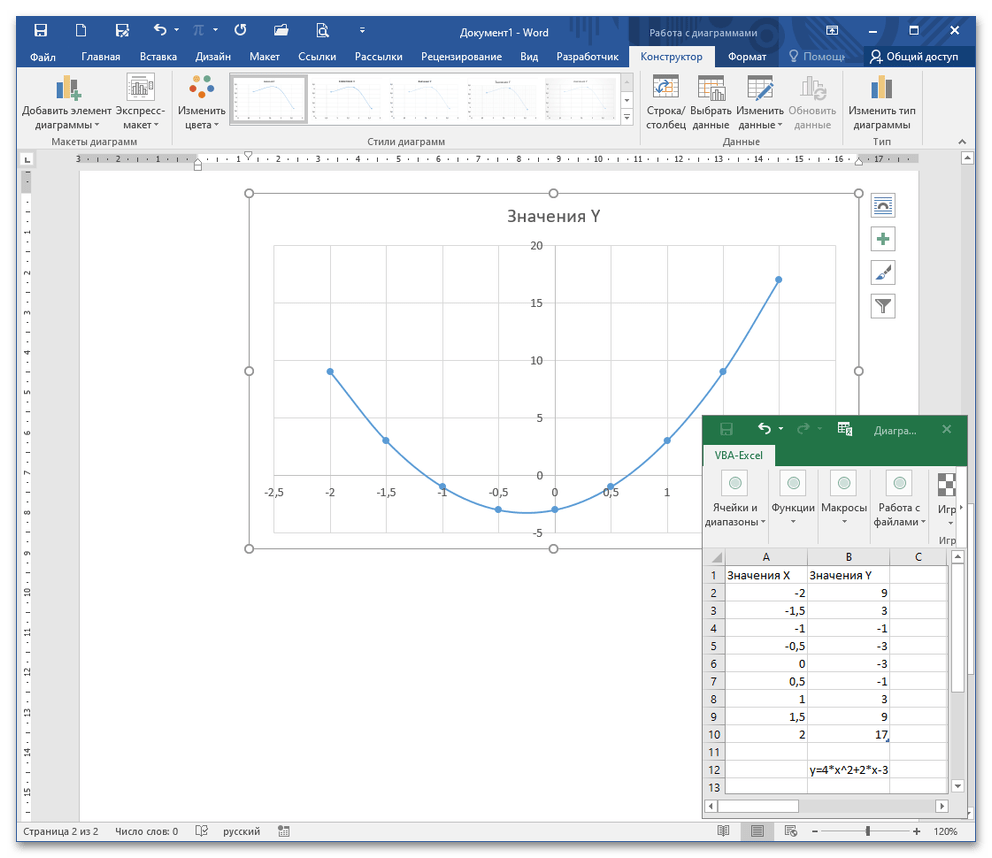
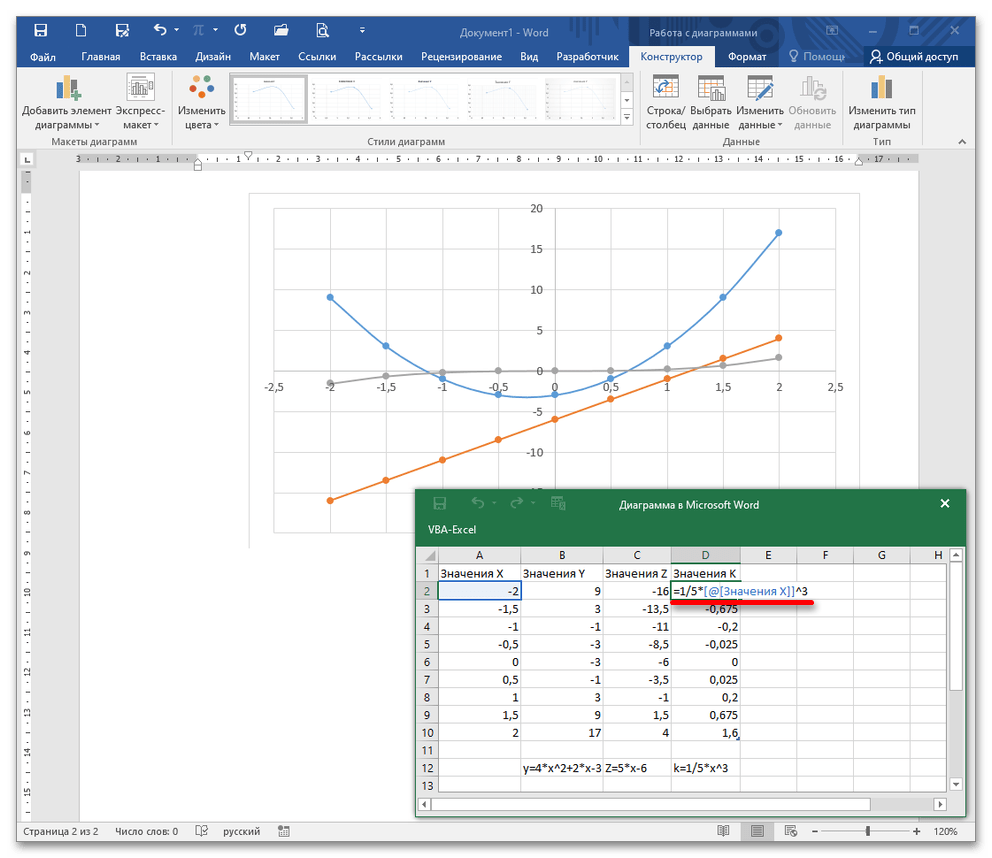
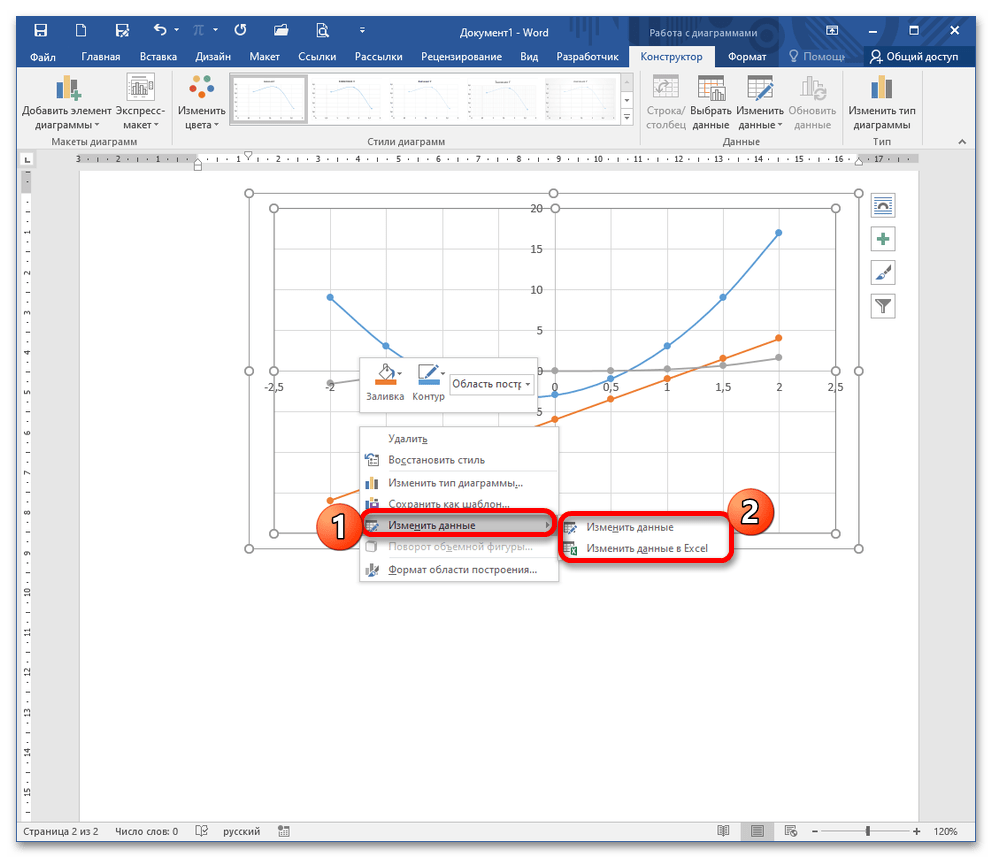
Способ 2: Копирование из Excel
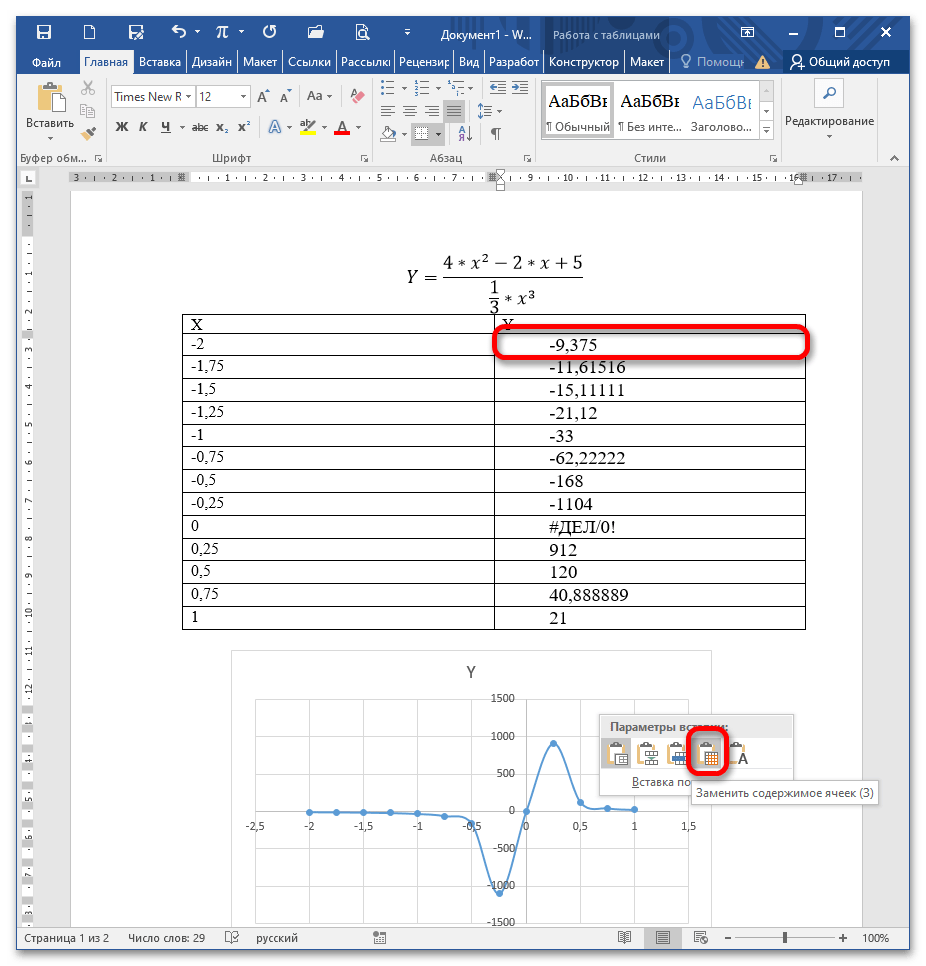
Обратите внимание: При вставке таблицы из Excel с помощью CTRL+V, выберите вариант «Заменить содержимое ячеек» в выпадающем меню. Это обеспечит правильное расположение ячеек.
Способ 3: «Объект»
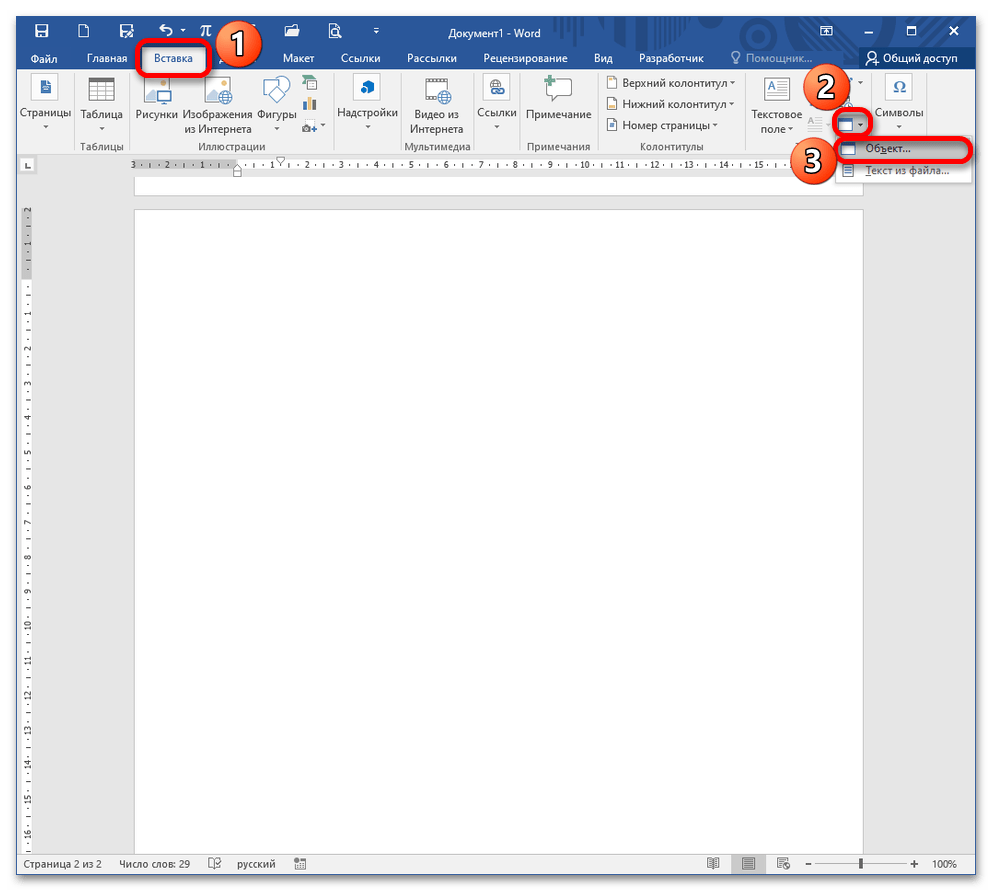
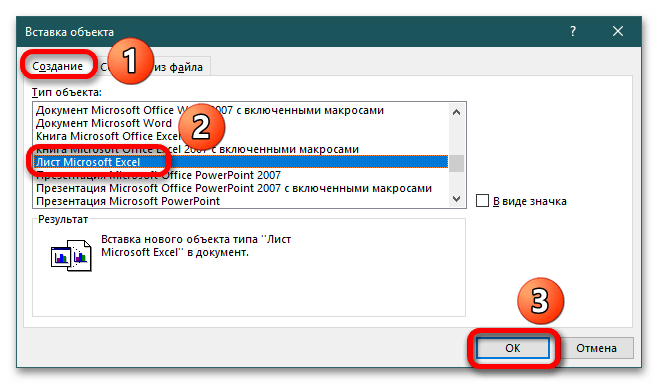
Данный метод предполагает выбор из двух вариантов, которые различаются по типу управления определённым объектом.
Вариант 1: «Создание»
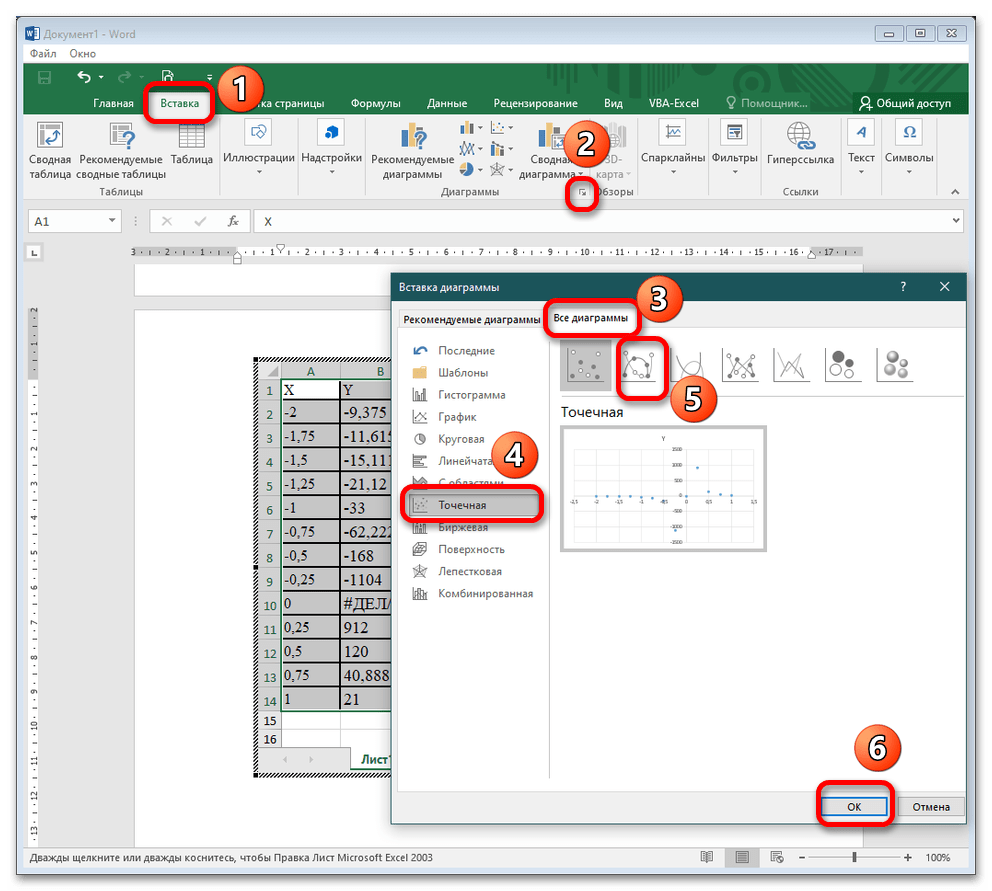
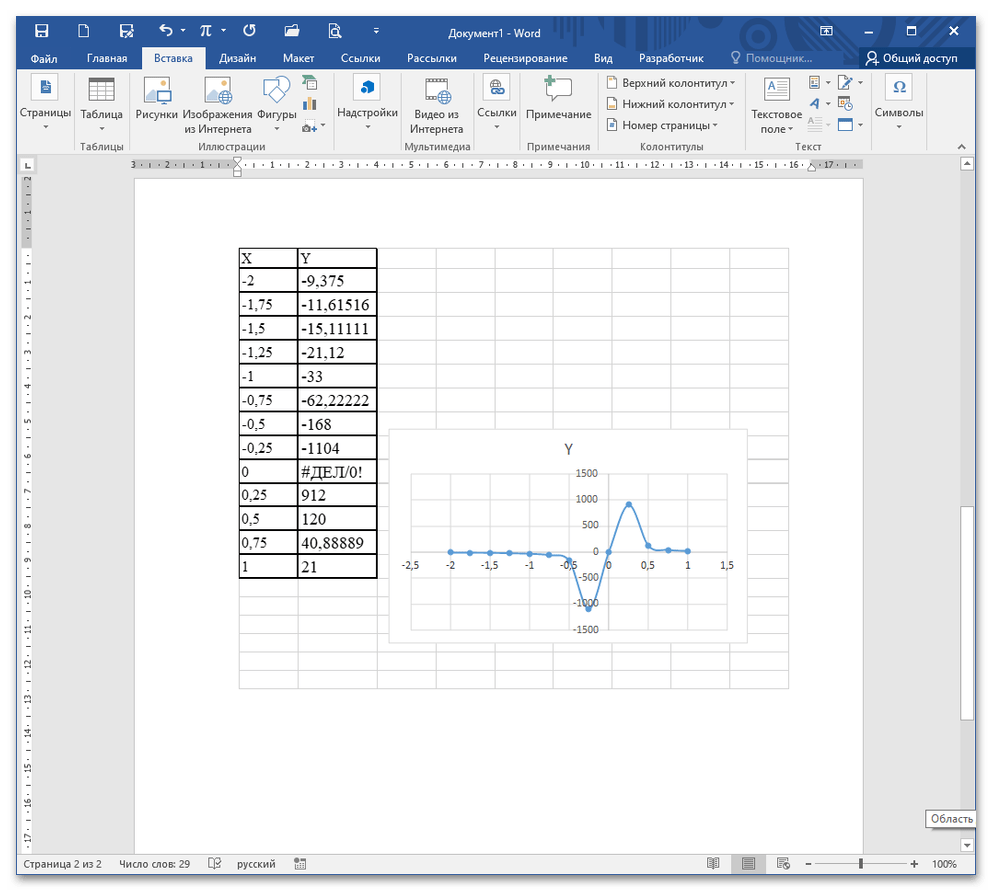
Вариант 2: «Создание из файла»
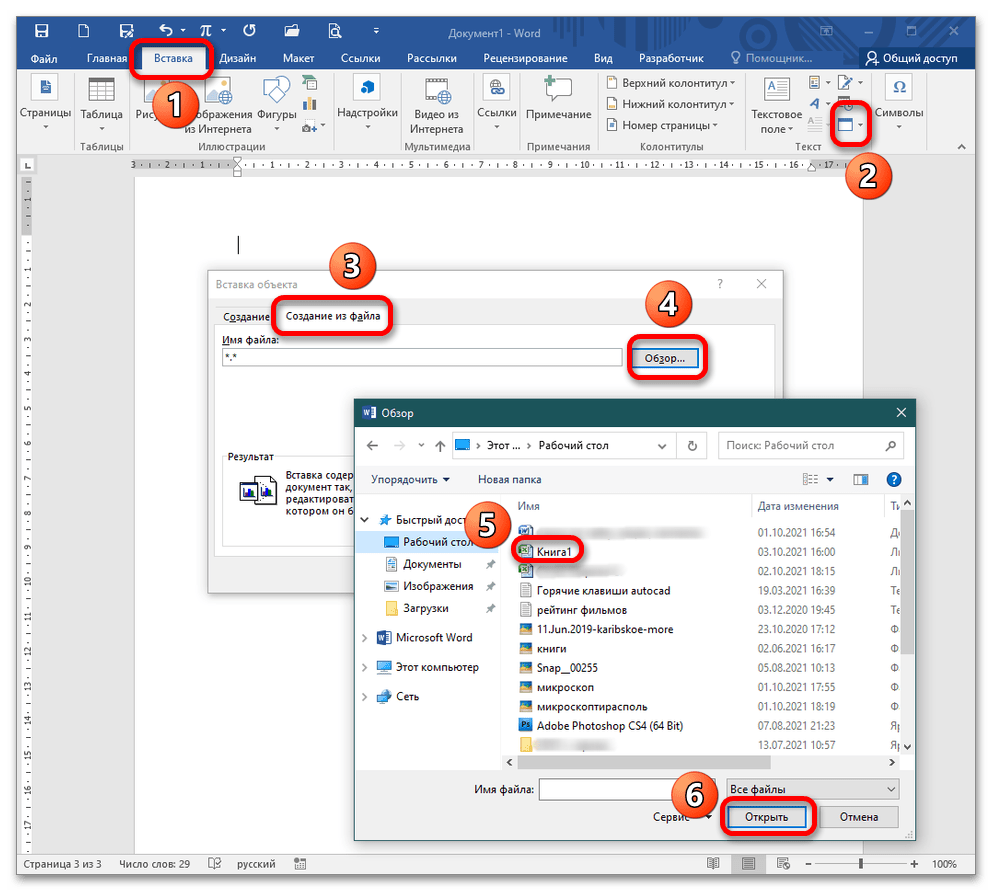
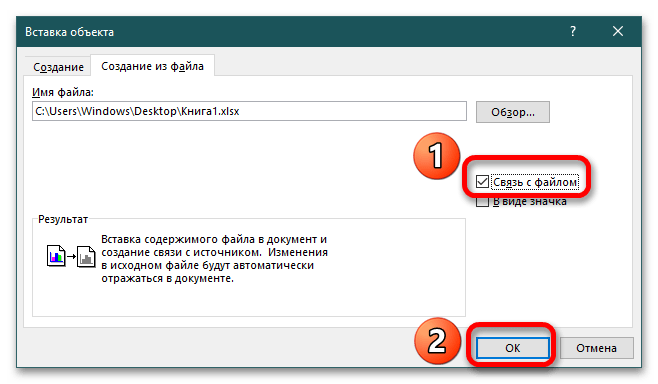
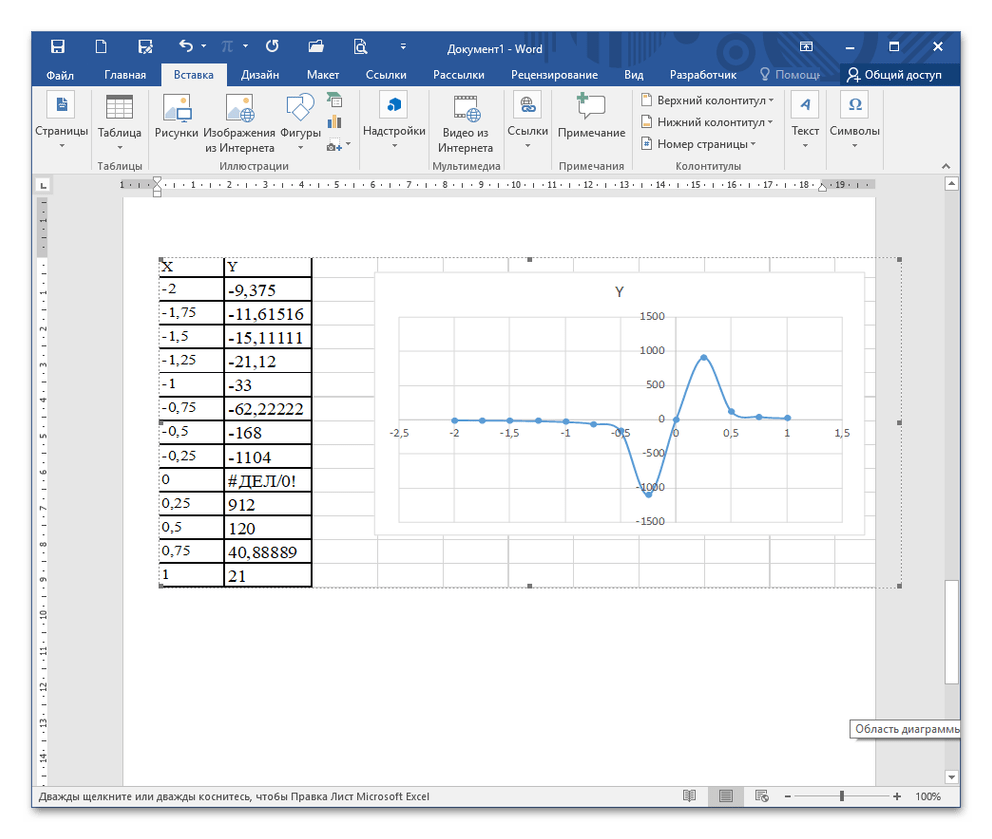 Помните, что удалив книгу, вы лишаетесь возможности изменения таблицы с графиком (они становятся статичным графическим объектом). При попытке редактирования система выдаст сообщение о том, что файл либо поврежден, либо недоступен.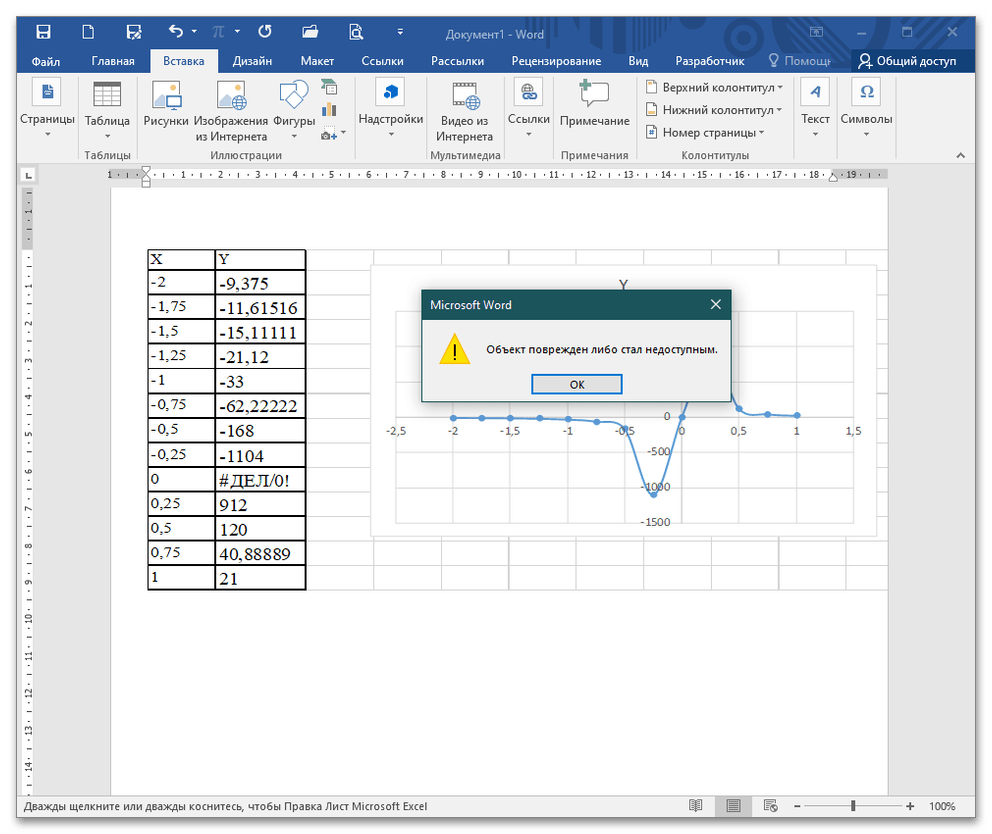
Способ 4: Вставка изображения
Это наиболее элементарный способ интеграции графика, однако он будет отображаться как статичное изображение, без возможности редактирования. Чтобы вставить такой элемент, выполните шаги 5-6 из Способа 2, но в настройках выберите опцию «Изображение».
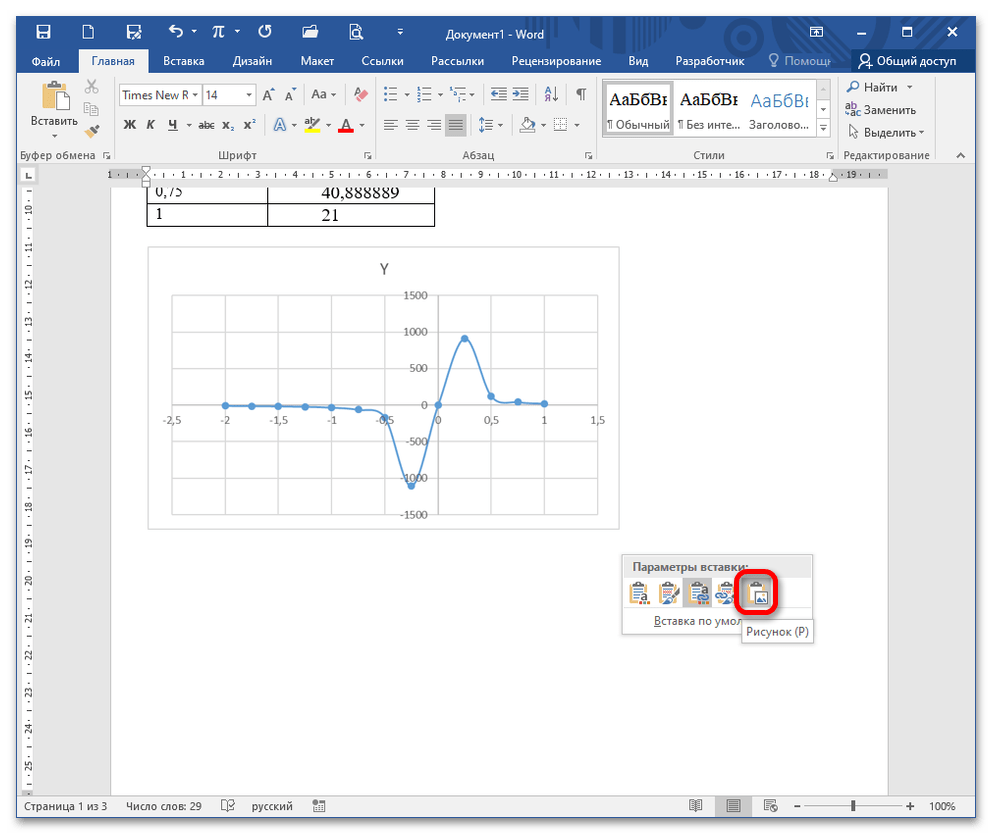
Одним из способов является применение программ для создания скриншотов. Вы можете захватить только ту часть экрана, которую желаете показать, и вставить изображение в документ Word в нужном месте.
Как построить диаграмму по таблице в Ворде: несколько способов
Диаграммы позволяют наглядно увидеть соотношение нескольких величин или категорий. Такие изображения используют для анализа динамики показателей во времени или отражения пропорций относительно общего количества.


Чаще всего для создания используются табличные редакторы, такие как MS Excel. Однако также можно создавать такие диаграммы в документах Word, что помогает сократить количество файлов и облегчить восприятие данных. Прежде чем приступить к созданию диаграммы в Word на основе таблицы, стоит изучить несколько методов ее формирования.
Распространенные виды диаграмм и их применение
Существует множество типов диаграмм для отображения табличных данных:
- Гистограмма, обеспечивающая отображение информации в виде прямоугольников (столбцов). Подходит для сравнения текущих или планирования будущих расходов.
- График — соединенные линиями точки в прямоугольной системе координат. Один из лучших вариантов при отображении большого количества данных и длительных промежутков времени.
- Круговая, в которой значения представлены в виде процентного соотношения. Такие диаграммы отлично подходят для сравнения затрат.
- Линейчатая — прямоугольники, длина которых отображает значение. Подходит для сравнения нескольких значений.
- Каскадная. Разноцветные прямоугольные столбцы, показывающие положительный или отрицательный результат. Классический вариант для факторного анализа.
Любую из этих диаграмм и множество других вариантов графиков можно построить и с помощью Excel, и в текстовом редакторе Word. Их исходные данные можно вводить вручную. Но если информация уже представлена в табличной форме, можно создать диаграмму по таблице в Ворде любой версии — от почти устаревшего, но продолжающего применяться 2003, до современной 2019.
Построение диаграммы в Word 2003 и более поздних версиях
Устаревшая версия текстового редактора предоставляет возможность создать диаграмму, опираясь на таблицу в Word, самым простым и эффективным образом. Этапы, которые должен пройти пользователь, выглядят следующим образом:
- Выбрать таблицу, по которой будет создаваться диаграмма — выделить все ее ячейки и столбцы, с числовыми и текстовыми данными.
- Выбрать на верхней панели вкладку «Вставка». В выпадающем меню нажать сначала на пункт «Рисунок», затем на «Диаграмму».
- После того как появится гистограмма и таблица, отредактировать информацию. Для смены стандартного графика кликнуть немного ниже изображения и выбрать тип диаграммы.
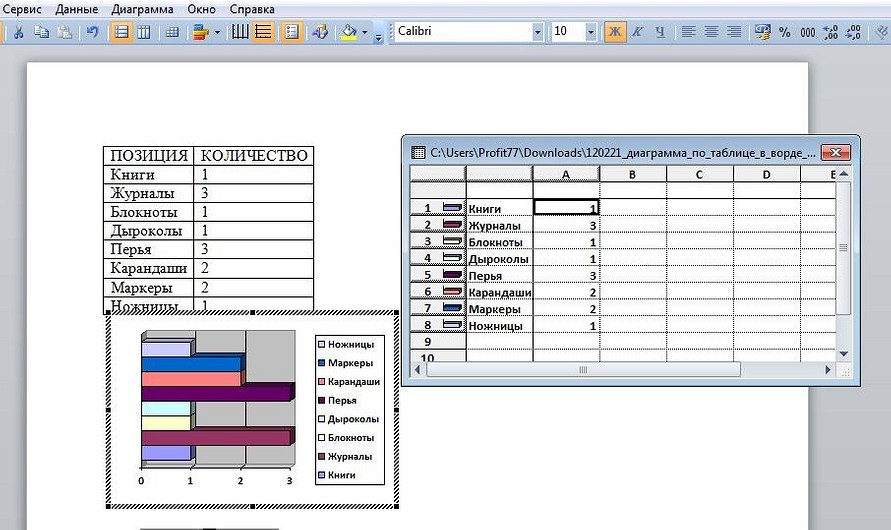
Вносить изменения и редактировать информацию, включая количество категорий, временные отрезки, подписи и параметры отображения линий, возможно в любой момент без использования Excel.
Чтобы начать редактирование, необходимо выделить область графика, щелкнуть по ней правой кнопкой мыши и выбрать режим таблицы. После этого ранее скрытые по умолчанию данные становятся видимыми в табличном формате — пользователь может изменять их стиль, задав желаемый цвет текста или фона. Дополнительные изменения можно внести через контекстное меню графика, открываемое с помощью правого клика.

Создание диаграммы вручную
Если автоматически перенести информацию из таблицы не получилось, числа и текст в шаблон придется вставлять вручную. Потому большие диаграммы стоит все-таки создавать не в Ворде, а в документе Эксель с последующей вставкой в текстовый редактор. Для самостоятельного создания диаграммы понадобится:
Конечно, возможности Word для построения и изменения настроек графиков уступают редактору Excel. Но чтобы создать, сохранить и отредактировать небольшую диаграмму, их будет достаточно.
Основные настройки графиков
Увеличить количество рядов и категорий можно, используя вкладку «Конструктор». В этом случае названия рядов останутся пустыми. Если редактировать таблицу на главной вкладке, новым колонкам автоматически присваивается названия «Ряд 4», «Ряд 5» и далее по списку.
Среди других изменений стоит обратить внимание на следующие:
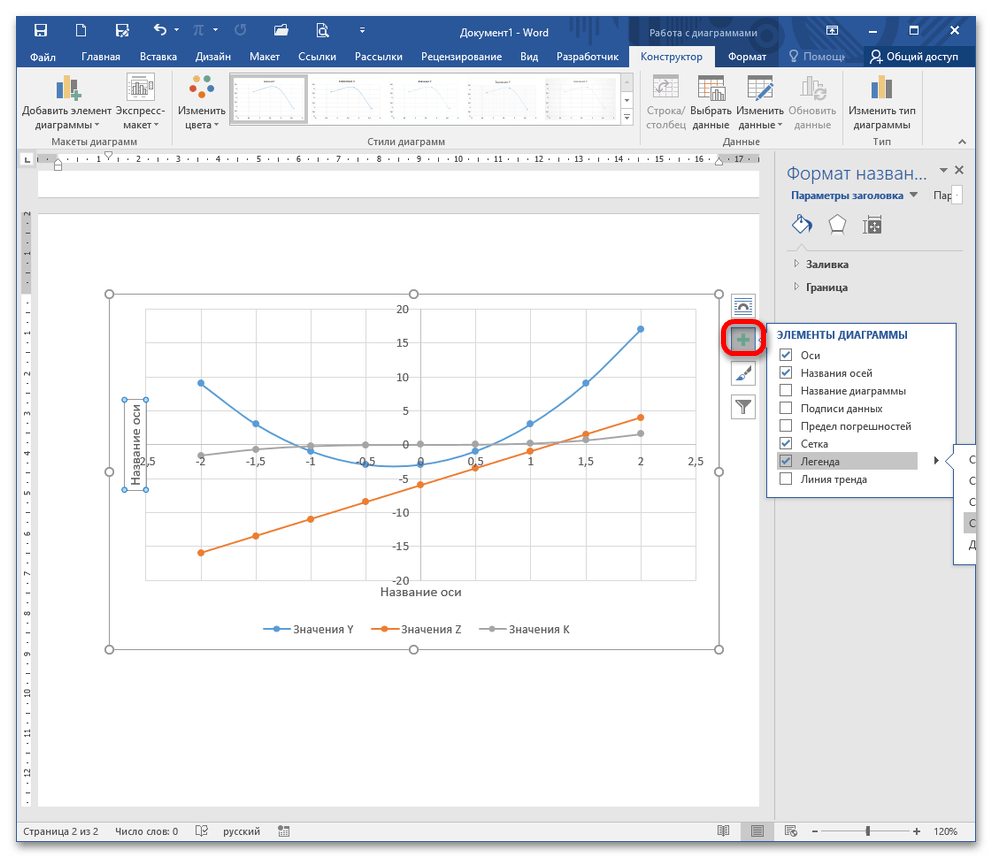
Для изменения, скрытия и возвращения легенды можно применять иконку «Элементы диаграммы» в виде крестика, появляющуюся при выделении области построения. Для изменения стилей и цветовой гаммы — значок в виде кисти. Иконка параметров разметки позволяет настраивать положение диаграммы на странице и ее обтекание текстом. А значок в виде воронки обеспечит фильтрацию данных в соответствии с установленными настройками.



