
Приветствую вас, дорогие друзья! Сегодня я расскажу, как создать график функции в программе Word. В Сети можно найти множество примеров построения диаграмм с помощью Word и Excel, однако такие методы не всегда приводят к желаемому результату. Например, для того чтобы нарисовать график функции по заданным точкам, необходимо заполнить таблицу с данными и затем создать диаграмму типа "График". После этого потребуется выполнить множество дополнительных настроек, чтобы добиться нужного оформления графика.
Но зачем усложнять себе жизнь, если необходимо всего лишь изображение графика для иллюстрации функции? Проще будет воспользоваться инструментами векторного редактора, который встроен в Word, и нарисовать график там.
Теперь на примере параболы рассмотрим процесс создания графика данной функции в программе Word. Вкратце, сначала мы создадим график, затем сохраним его в виде изображения и вставим в необходимый документ. Я работаю с версией Word 2010, однако все действия можно без труда выполнить и в последней версии Word 2016, поскольку различия в интерфейсе незначительны.
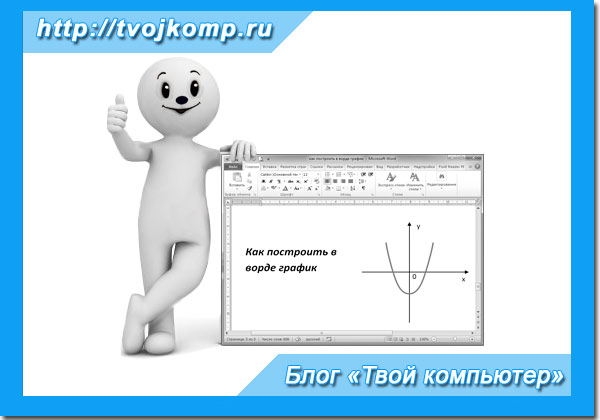
Как построить в ворде график функции по точкам
Теперь откроем новый файл (Файл – Новый – Создать новый документ – Создать).
Для рисования графика по точкам, хорошо бы воспользоваться сеткой. Влючаем её.
В меню Вид в категории Показать устанавливаем отметку рядом с пунктом Сетка. Теперь рисовать координатные оси и сам график станет значительно проще.
Рисуем оси координат
На панели Вставка в категории Фигуры-Линии выбираем элемент Стрелка. Курсор преобразуется в крестик. Удерживая левую кнопку мыши, тянем стрелку до необходимой длины.
Когда фигура выделена, на ее концах отображаются круги. Потянув за один из них, удерживая левую кнопку мыши, можно изменить как длину, так и направление стрелки.
Для рисования второй оси проделываем шаги, описанные выше.
Теперь необходимо задать на нашей сетке единичный отрезок и обозначить его с помощью надписи (Вставка – Надпись – Нарисовать надпись). Создаём небольшой прямоугольник и помещаем в него цифру 1. Далее убираем заливку и контур у надписи (группа фигур Надпись должна быть выделена). В меню выбираем Средства рисования – Формат и в разделе Стили фигур устанавливаем для Заливки фигуры – Нет заливки, а для Контура фигуры – Нет контура. Таким образом, контур и заливка сделаются прозрачными.
Теперь остаётся лишь переместить цифру ближе к нужному месту.
Если продублировать эту надпись и вставить её несколько раз, то можно, заменив единицу, подписать оси координат, обозначить начало координат и указать ещё несколько значений на осях.
Итак, координатная плоскость уже задана.
Рисуем график параболы у=х 2
В фигурах выбираем Кривая и на нашей координатной плоскости делаем одним кликом первую точку(-3,9), следующий клик в точке(-2,4), следующий в точке (-1,1) и так далее. На последней точке делаем двойной клик, чтобы завершить рисование кривой. Желательно постараться проставить все нужные точки графика за один проход.
Но если не получилось, не беда, все можно поправить. Кликните на вашу кривую правой кнопкой мыши и в контекстном меню вы берите пункт Начать изменение узлов.
Ваши узловые точки будут доступны для перемещения, можно скорректировать кривизну или длину кривой. Используя контекстное меню для кривой, узлы можно добавить или удалить.
Изменить цвет графика и его толщину можно в ленте меню Средства рисования – Формат и в разделе Стили фигур.
Помните! Режим сетки распространяется на все страницы документа. После его отключения, сетка на графике тоже исчезнет.
Совет! Делайте графики в отдельном документе, в целевой текст вставляйте скриншоты.
Таким образом, вы сможете устранить ошибки и обновить изображение.
Теперь, когда график готов, нужно сделать его скриншот и вставить в нужный документ.
Как сделать скриншот в ворде
Изменяем масштаб страницы так, чтобы рисунок графика занял максимальную область экрана. На клавиатуре нажимаем кнопку PrintScreen(PrtSc). Затем идем в нужный документ указываем место для вставки и даем команду Вставить из вкладки Главная на ленте инструментов или из контекстного меню. Вставится все содержимое экрана с ненужными нам частями.
Проведем обрезку. Нажимаем на изображение. В разделе Работа с рисунками – Формат выбираем инструмент Обрезка из секции Размер. С помощью черных угловых маркеров меняем размер видимой области и подтверждаем изменения, нажав Enter на клавиатуре. Увеличить результат можно, потянув за угловые кружки. Пример использования инструмента Обрезка приведен в статье Как изменить рисунок в ворде.
Спасибо, что дочитали до конца. Теперь вы знаете — как построить в ворде график. Этот способ я часто использую для рисования графиков или несложных рисунков в ворде. Надеюсь, в вашей копилке знаний он тоже не будет лишним. Вы можете поделиться с друзьями полученной информацией.
Кнопочки социальных сетей ниже.
PS: Увлекательные сведения
Важно! Оцени лайком или дизлайком статью!
12 78 484 views
Вам также может быть интересно

Рисунки в Microsoft Word 11 17 220 views
Для улучшения читабельности текстовых документов помимо форматирования текста можно добавить наглядные объекты, такие как

Рисунки в Microsoft Word 1 14 680 views
Привет, дорогой читатель! А тебе приходилось вставлять рисунок в ворде? Без картинки тексты мало
Это интересно! 2 3 214 views
Планшеты уходят в прошлое. Смартфоны стремительно заняли лидирующие позиции. Причина проста. В смартфонах стали

Осваиваем компьютер 0 123 views
В эпоху социальных сетей и визуального контента умение добавить текст на фото стало важным

Деятельность в сети 0 836 просмотров
Здравствуйте, друзья! Продолжаем вместе знакомиться с популярными методами заработка в сети, и сегодня я

Сайтостроение 4 653 views
Я новичок в области создания сайтов, однако стремлюсь разработать сайт легко и без лишних сложностей. ЭтоКомментарии: 12
Катя 08.02.2018 в 20:46

В поисках простого решения нарисовать в ворде график с параболой зашла на Ваш сайт. Огромное спасибо за подробное и пошаговое объяснение! Желаю Вам больших успехов! С уважением к Вам)
Сергей Фомин (автор) 08.02.2018 в 20:49
Спасибо за отзыв! Будем рады видеть вас снова.
Нина 27.04.2018 в 18:39

Доброго времени суток! А как отметить просто точки в этой координатной плоскости
Сергей Фомин (автор) 27.04.2018 в 23:36
Нина, я бы поступил так: сделал бы скриншот осей координат с сеткой в программе Picpick и уже там расставил бы точки кистью. В самом Word точки поставить проблематично. Даже если использовать маленькие кружочки из фигур. Они не ставятся точно на пересечение линий сетки, а располагаются в углу клетки.
Олег 04.10.2018 в 06:56
Спасибо разработчику. Ворд — полезная программа, но поиск нужной информации может занять много времени.
Эльвира 24.03.2019 в 21:10
Отличный блог. Лучший (более понятный) из тех, что находила раньше. Подходит и для продвинутых, и для начинающих бабушек, к коим отношу себя. Но в мои задачи входит подняться до высот программирования. Спасибо автору.
Сергей Фомин (автор) 24.03.2019 в 22:04
Благодарю за добрые слова. Было бы любопытно узнать, какой язык программирования вы изучаете?
Здравствуйте. Помогите пожалуйста построить график методом сплайнов, вообще не понимаю как это сделать
Сергей Фомин (автор) 27.05.2019 в 22:51
Посмотрите видео про сплайны https://youtu.be/eGKT4AR5oxc А построить график в ворде можно также по точкам, как описано в статье построение параболы.
Гениально, я долго искал информацию о том, как строить графики функции в ворде исходя из массива данных и, кажется, нашёл!  Но, как это не удивительно, не здесь, потому что строить примитивный график, тыкая по кнопкам в разных вкладках и собственноручно рисуя, довольно тупо и совсем не подходит для работы.
Геннадий, не нужно быть голословным. Покажите ваш вариант построения графика, именно средствами Word. А мы оценим.

Спасибо огромное. Легко и просто помогли в осуществлении поставленной задачи. Автору респект
Как сделать диаграмму или график в Ворде

Изменяем масштаб страницы так, чтобы рисунок графика занял максимальную область экрана. На клавиатуре нажимаем кнопку PrintScreen(PrtSc). Затем идем в нужный документ указываем место для вставки и даем команду Вставить из вкладки Главная на ленте инструментов или из контекстного меню. Вставится все содержимое экрана с ненужными нам частями.
Выполним обрезку. Кликаем по рисунку. На вкладке Работа с рисунками – Формат в разделе Размер выбираем инструмент Обрезка. Изменяем размер видимой области с помощью черных угловых маркеров и нажимаем кнопку Enter на клавиатуре для применения обрезки. Увеличить полученное изображение можно, потянув за угловые кружочки.
Теперь вы ознакомлены с тем, как создать график в Ворде. Этот метод я регулярно применяю для создания графиков и простых рисунков в данной программе. Надеюсь, что он станет полезным и для вас. Делитесь этой информацией с друзьями. Кнопки социальных сетей находятся ниже.

Настройки
Мы разобрались, как построить график, теперь настроим его отображение. Если вам надо поменять значения, кликните на гистограмму правой кнопкой мыши, в меню перейдите на «Изменить данные». Появится табличка, доступная для редактирования. Через это же контекстное меню можно заменить тип диаграммы, формат подписей и ряда значений.
Инструменты для быстрого редактирования внешнего вида появляются справа при клике на график левой кнопкой. Они помогут добавить или убрать отдельные элементы, применить стиль, настроить отображение точек.
Для гибкой настройки диаграммы в Word есть 2 вкладки: «Конструктор» и «Формат». Они появляются в меню при клике на созданном графике. Во вкладке «Конструктор» создавайте уникальный внешний вид с помощью готовых шаблонов экспресс-макета, стиля и цветовых схем.
Можно изменить детали любого фрагмента и вручную: кликните на нужный элемент графика, перейдите на вкладку «Формат». В разделе «Текущий фрагмент» выберите «Формат выделенного фрагмента», справа появится дополнительное меню. Нарисуйте свои стиль, меняя заливку, границы, параметры тени, эффекты. Для текста можно менять контур, заливку, вставлять стили WordArt.
Как строить графики
Для примера возьму такие данные. Есть сотрудники, и количество товара, которое они продали, за определенный месяц. График поможет быстрее понять, какой сотрудник продал больше всего товаров за определенный месяц, или за весь период.
Поставьте курсор в нужном месте документа. Затем перейдите на вкладку «Вставка» и в разделе «Иллюстрации» , нажмите на кнопочку с изображением диаграммы.
Появится вот такое окно, как на скриншоте ниже. В нем выберите вид диаграммы, который подходит Вам больше всего. Потом нажмите «ОК» . Я буду строить с маркерами, но в данном случае можно было бы также сделать гистограмму, или линейчатую диаграмму.
Дальше в Вашем документе появится новая диаграмма, и откроется новый лист Excel с таблицей.
В нее нужно перенести все значения, которые у Вас указаны в таблице в документе Word.
Как создается график функций
Если вам требуется добавить график в документ, выполните следующие шаги. Сначала создайте график функций в Excel, как я описывала в отдельной статье, затем скопируйте его и вставьте в документ Word. После этого у вас будет возможность редактировать его в Word, как было упомянуто ранее: либо нажимайте на оси, либо переходите на вкладку «Работа с диаграммами».
Как создается график функций через конструктор
Если Вам нужно вставить его в документ, тогда можете поступить следующим образом. Сначала добавьте график функций в Excel, как это сделать, я рассказывала в отдельной статье, а затем скопируйте его и вставьте в документ Word. После этого, у Вас останется возможность его редактировать в Ворде, как было описано выше: или кликайте по осям, или переходите на вкладку «Работа с диаграммами».
В Интернете также можно найти различные программы, с помощью которых получится сделать график функции в Word. Расскажу про одну из них – «Построитель графиков 1.50».
Это макрос, который нужно установить на компьютер. Затем открываете Ворд и запускаете программу в «Надстройках».
Я скачала файл установки из Интернета. Затем запустила мастер установки.
В установке ничего особого нет. Выберите язык, примите условия лицензионного соглашения, и нажмите «Установить».
Для того чтобы макрос заработал, нужно немного изменить настройки Word. Перейдите на вкладку «Файл» и кликните по пункту «Параметры».
В следующем окне перейдите на вкладку «Центр управления безопасностью» и нажмите на кнопку «Параметры центра управления безопасностью».
На вкладке «Параметры макросов» поставьте маркер в поле «Включить все макросы». Нажмите «Ок» в этом окне и в предыдущем.
Если Вы не планируете постоянно использовать данный макрос, то, после того, как поработаете с ним, снова зайдите в «Параметры» Word и верните все обратно.
Если в момент установки приложения у вас был активен документ Word, закройте его и снова откройте.
Затем перейдите на вкладку «Надстройки». Там должна появиться новая иконка, соответствующая макросу. Чтобы запустить макрос, нажмите на нее.
Интерфейс программы на русском языке. Вводите свои значения и рисуйте нужную функцию.
Надеюсь, используя мои рекомендации, у Вас получилось добавить в документ или обычный график, или график функций.
Как построить в Ворде график функции по точкам
Создадим новый документ (Файл – Создать — Новый документ – Создать).
Это интересно: Как объединить таблицы в текстовом редакторе Word
Для рисования графика по точкам, хорошо бы воспользоваться сеткой. Включаем её.
На вкладке Вид в разделе Показать ставим галочку напротив пункта Сетка. Теперь гораздо проще будет рисовать координатные оси и сам график.
Рисуем оси координат
На вкладке Вставка в разделе Фигуры-Линии выбираем Стрелку. Курсор примет вид крестика. При нажатой левой кнопке мыши растягиваем стрелку до нужной длины.
При выделенной фигуре, на ее концах есть кружки. Потянув за любой из них, при нажатой левой кнопке мыши, можно изменить длину или направление стрелки.
Чтобы создать вторую ось, следует выполнить описанные ранее действия.
Далее определяем на нашей сетке единичный отрезок и обозначаем его с помощью надписи (Вставка – Надпись – Нарисовать надпись). Растягиваем небольшой прямоугольник и вписываем в него цифру 1. Теперь убираем заливку и контур у надписи (фигура Надпись должна быть выделена). В ленте меню выбираем Средства рисования – Формат и в разделе Стили фигур выбираем для Заливки фигуры – Нет заливки, а для Контура фигуры – Нет контура. Теперь контур и заливка станут прозрачными.
Остается только перенести цифру поближе к нужному месту.
Если скопировать эту надпись и вставить несколько раз, то можно будет, заменив единичку, подписать оси координат, указать начало координат и расставить еще несколько значений на осях.
Ну, вот, координатная плоскость задана.
Рисуем график параболы у=х2
В фигурах выбираем Кривая и на нашей координатной плоскости делаем одним кликом первую точку(-3,9), следующий клик в точке(-2,4), следующий в точке (-1,1) и так далее. На последней точке делаем двойной клик, чтобы завершить рисование кривой. Желательно постараться проставить все нужные точки графика за один проход.
Но если не получилось, не беда, все можно поправить. Кликните на Вашу кривую правой кнопкой мыши и в контекстном меню вы берите пункт Начать изменение узлов.
Ваши узловые точки будут доступны для перемещения, можно скорректировать кривизну или длину кривой. Используя контекстное меню для кривой, узлы можно добавить или удалить.
Изменить цвет графика и его толщину можно в ленте меню Средства рисования – Формат и в разделе Стили фигур.
Помните! Режим сетки распространяется на все страницы документа. После его отключения, сетка на графике тоже исчезнет.
Рекомендация! Создавайте графики в отдельном файле, а в основную статью вставляйте скриншоты. Это позволит вам легко вносить правки и изменять изображения.
Теперь, когда график готов, нужно сделать его скриншот и вставить в нужный документ.
Действие 1. Создание базовой диаграммы
Диаграмму можно добавить в документ Word одним из двух способов: путем ее внедрения или путем вставки диаграммы Excel, связанной с данными на листе Office Excel 2007. Основные различия между внедренными и связанными диаграммами заключаются в том, где хранятся данные и как они обновляются после вставки в документ Word.
Для некоторых типов диаграмм требуется определенным образом расположить данные на листе Excel. Дополнительные сведения см. в разделе Упорядочение данных на листе Excel.
Вставка диаграммы путем ее внедрения в документ
Если диаграмма Excel внедрена в файл Word, она не будет изменяться даже при изменении исходного файла Excel. Внедренные объекты становятся частью файла Word и перестают быть частью исходного файла.
Так как данные полностью хранятся в одном документе Word, внедрение полезно использовать, когда вы не хотите, чтобы они менялись с учетом изменений исходного файла, или не хотите, чтобы получателям документа приходилось обновлять связанную информацию.
В документе Word выберите Вставка
Выберите тип диаграммы (например, гистограмма или круговая диаграмма) и нажмите кнопку ОК
. (Если вы не знаете точно, что выбрать, пройдитесь по спискуВсе диаграммы и просмотрите каждый тип.)
Введите данные в электронную таблицу, которая автоматически откроется с диаграммой. Диаграмма будет обновляться с учетом данных, введенных в ячейку, при переходе к следующей.
В документе Word кликните в области, куда планируете добавить диаграмму.
На вкладке Вставка
в группеИллюстрации нажмите кнопкуДиаграмма .
В диалоговом окне Вставка диаграммы
выберите диаграмму и нажмите кнопкуОК .
Введите данные в электронную таблицу, которая автоматически откроется с диаграммой. Диаграмма будет обновляться с учетом данных, введенных в ячейку, при переходе к следующей.
В Word щелкните в том месте, где вы хотите вставить диаграмму.
На вкладке Вставка
в группеИллюстрации нажмите кнопкуДиаграмма .
В диалоговом окне Вставка диаграммы
выберите график и нажмите кнопку "ОК".
Office Excel 2007 откроется в отдельном окне и выведет пример данных на листе.
В окне Excel замените пример данных, щелкнув ячейку на листе и введя нужные данные.
Вы также можете заменить примеры подписей осей в столбце A и имя легенды в строке 1.
После обновления листа диаграмма в Word автоматически обновляется с учетом новых данных.
В Excel нажмите кнопку Microsoft Office и выберите команду Сохранить как .
В диалоговом окне Сохранить как
в спискеСохранить в выберите папку или диск, куда вы хотите сохранить лист.
Чтобы сохранить лист в новую папку, нажмите кнопку создать папку . В поле Имя файла
введите имя нового файла.
Кликните по кнопке Сохранить
В Excel нажмите кнопку Microsoft Office и нажмите кнопку Закрыть .
Вставка связанной диаграммы Excel в документ
Вы можете создать диаграмму на внешнем листе Excel 2007, скопировать ее и вставить ее связанную версию в документ Word. Если диаграмма связана, данные в ней обновляются при изменении внешнего листа Excel. Связанные данные хранятся на листе Excel. В документе Word хранится только расположение исходного файла и отображается представление связанных данных.
Связывание также удобно использовать, когда вам нужно включить в конечный файл сведения, которые хранятся отдельно, например данные, собираемые другим отделом, или когда необходимо постоянно обновлять данные в документе Word. Дополнительные сведения о создании диаграмм в Excel см. в статье Создание диаграммы.
В Excel выберите диаграмму, щелкнув его границу, а затем на вкладке Главная
в группеБуфер обмена щелкнитеВырезать .
Диаграмма будет удалена, но ее данные останутся в Excel.
В Word щелкните в том месте документа, куда вы хотите вставить диаграмму.
На вкладке Главная
в группеБуфер обмена нажмите кнопкуВставить .
Кнопка Настройки вставки
указывает на то, что диаграмма будет связана с данными Excel.
Сохраните документ Word с диаграммой, связанной с данными Excel.
При повторном открытии документа Word нажмите кнопку Да
для обновления данных Excel.
Вы также можете создать наглядное представление данных с помощью графических элементов SmartArt. Дополнительные сведения см. в статье Создание графического элемента SmartArt.
Упорядочение данных на листе Excel
Большинство диаграмм, например гистограммы и линейчатые диаграммы, можно строить на основе данных, расположенных в строках или столбцах лист. Однако для некоторых типов диаграмм, таких как круговые и пузырьковые, требуется, чтобы данные были расположены определенным образом.
Добавьте на лист данные, на основе которых необходимо построить диаграмму.
Данные можно расположить в виде строк или столбцов — Excel автоматически определит лучший способ построения диаграммы. Для некоторых типов диаграмм, таких как круговые и пузырьковые, требуется расположить данные определенным образом, как описано в таблице ниже.
Вставить напрямую
Чтобы сделать график в Ворде, вам понадобятся числовые данные, на основе которых будет строиться графическое изображение. Как создать диаграмму: зайдите во вкладку «Вставка», в разделе «Иллюстрации» выберите пункт «Вставить диаграмму». В появившемся окне выберите тип – гистограмма, линейчатая, лепестковая или любой другой. Кликните «ОК», появится шаблон и таблица Excel под ним с числами для примера.
Создадим круговую диаграмму – внесите свои данные в таблицу, и график обновится автоматически. В первом столбце укажите названия категорий, а во втором – их значения. После завершения ввода закройте таблицу, нажав на кнопку в виде крестика, и вся информация будет сохранена, доступна для редактирования в любое время.
Как нарисовать график: выберите тип «Графики» при создании. Первый столбец – отметки точек, остальные соответствуют линиям. Чтобы добавить изображение еще одной линии, просто впишите числа в следующий столбец, чтобы сделать убавить линии – удалите последний столбец. Число строк – количество данных для каждой категории.
Связанный график: повышение эффективности работы с Word
Способ будет полезен при необходимости часто менять исходные данные. Пошаговая инструкция:
Подобный метод значительно упрощает работу с графическими данными. Буфер обмена позволяет сохранять нужные элементы и мгновенно перемещать их из одного текстового файла в другой. Помимо этого, создавать визуальные элементы в текстовом документе можно напрямую из табличного редактора Excel.



