
Здравствуйте, друзья! Сегодня я расскажу вам, как создать график функции в Ворде. В Сети можно найти множество примеров построения диаграмм с помощью Ворда и Экселя, однако такие методы не всегда обеспечивают желаемый результат.
Начнем с создания нового документа (Файл – Создать – Новый документ – Создать).
Для построения графика на основе точек будет полезно включить сетку.
На вкладке Вид в разделе Показать ставим галочку напротив пункта Сетка. Теперь гораздо проще будет рисовать координатные оси и сам график.
Рисуем оси координат
Перейдите на вкладку Вставка и в разделе Фигуры-Линии выберите Стрелку. Курсор изменится на крестик. Нажмите левую кнопку мыши и протяните стрелку до необходимой длины.
Когда фигура выделена, на ее концах появляются кружки. Удерживая левую кнопку мыши и перетаскивая любой из кружков, вы сможете изменить длину или направление стрелки.
Для создания второй оси выполните те же действия, описанные ранее.
Далее определяем на нашей сетке единичный отрезок и обозначаем его с помощью надписи (Вставка – Надпись – Нарисовать надпись). Растягиваем небольшой прямоугольник и вписываем в него цифру 1. Теперь убираем заливку и контур у надписи (фигура Надпись должна быть выделена). В ленте меню выбираем Средства рисования – Формат и в разделе Стили фигур выбираем для Заливки фигуры – Нет заливки, а для Контура фигуры – Нет контура. Теперь контур и заливка станут прозрачными.
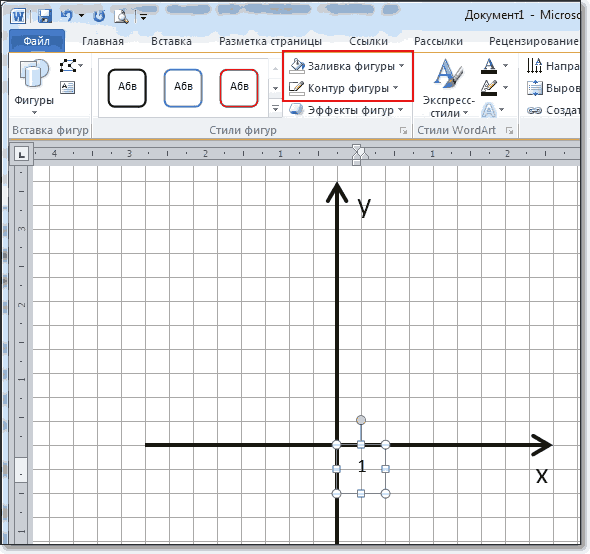
Теперь необходимо переместить число ближе к указанной позиции.

Копируя данный текст и вставляя его многократно, можно будет поменять цифру один на нужную, обозначить оси координат, указать точку отсчета и добавить еще несколько значений на осях.
Рисуем график параболы у=х 2
В разделе фигур выбираем инструмент Кривая и на нашей координатной плоскости ставим первую точку в координатах (-3,9) с помощью одного клика, затем переходим к точке (-2,4) и кликаем, далее — к точке (-1,1) и продолжаем так до тех пор, пока не достигнем последней точки. Финальный этап — делаем двойной клик по последней точке, чтобы завершить процесс рисования кривой. Рекомендуется попытаться установить все необходимые точки графика за один заход.
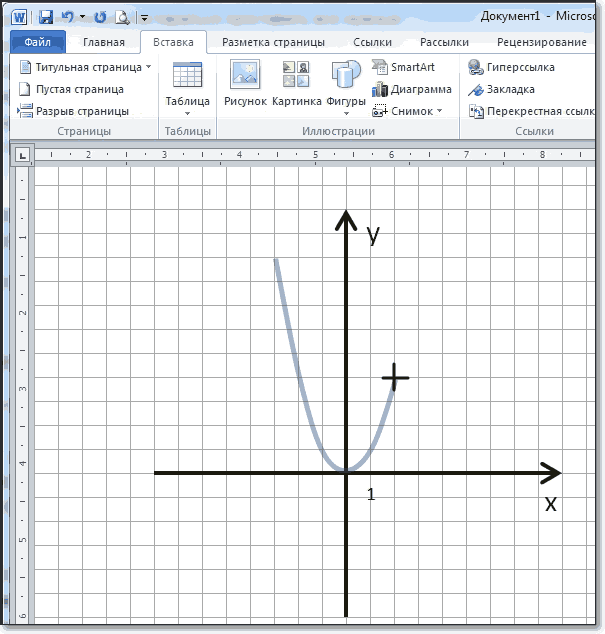
Если что-то пошло не так, не расстраивайтесь, все можно исправить. Щелкните правой кнопкой мыши на вашей кривой и выберите из контекстного меню опцию Начать редактирование узлов.
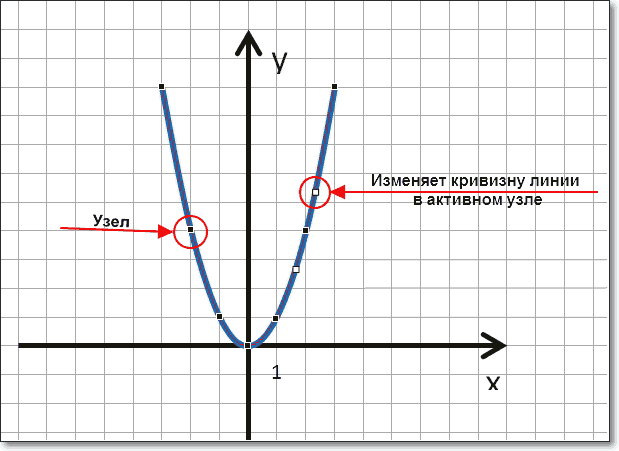
Ваши узловые точки будут доступны для перемещения, можно скорректировать кривизну или длину кривой. Используя контекстное меню для кривой, узлы можно добавить или удалить.
Изменить цвет графика и его толщину можно в ленте меню Средства рисования – Формат и в разделе Стили фигур.
Помните! Режим сетки распространяется на все страницы документа. После его отключения, сетка на графике тоже исчезнет.
Совет! Делайте графики в отдельном документе, в целевой текст вставляйте скриншоты.
Таким образом, у Вас появится шанс исправить ошибки и изменить изображение.
Как сделать скриншот в Ворде
Изменяем масштаб страницы так, чтобы рисунок графика занял максимальную область экрана. На клавиатуре нажимаем кнопку PrintScreen (PrtSc). Затем идем в нужный документ указываем место для вставки и даем команду Вставить из вкладки Главная на ленте инструментов или из контекстного меню. Вставится все содержимое экрана с ненужными нам частями.
Выполним обрезку. Кликаем по рисунку. На вкладке Работа с рисунками – Формат в разделе Размер выбираем инструмент Обрезка. Изменяем размер видимой области с помощью черных угловых маркеров и нажимаем кнопку Enter на клавиатуре для применения обрезки. Увеличить полученное изображение можно, потянув за угловые кружочки.
Теперь Вы знаете как построить в Ворде график. Этот способ я часто использую для рисования графиков или несложных рисунков в Ворде. Надеюсь, в Вашей копилке знаний он тоже не будет лишним. Вы можете поделиться с друзьями полученной информацией. Кнопочки социальных сетей ниже.

Визуализация информации значительно повышает ее восприятие. Редактор Word от небезызвестной корпорации Microsoft обладает всеми необходимыми инструментами для создания графиков. Создание графических данных напрямую зависит от версии используемого редактора.
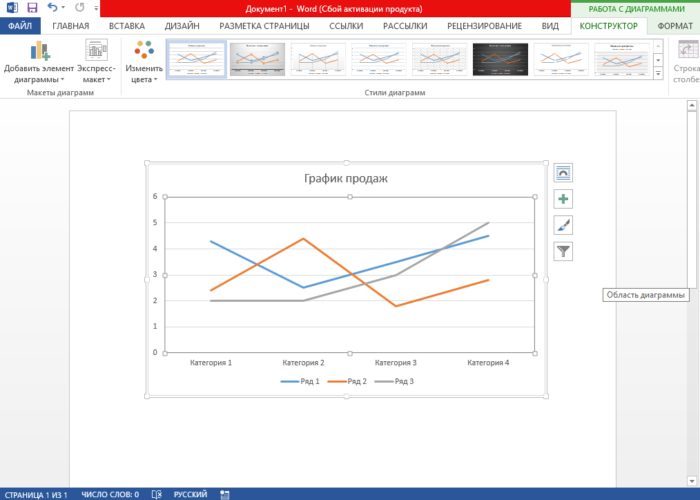
Как нарисовать график в Ворде
График в Word 2016. Пошаговая инструкция
Интерфейс Microsoft Word образца 2016 года максимально оптимизирован под конечного потребителя. Алгоритм по созданию графиков выглядит следующим образом:
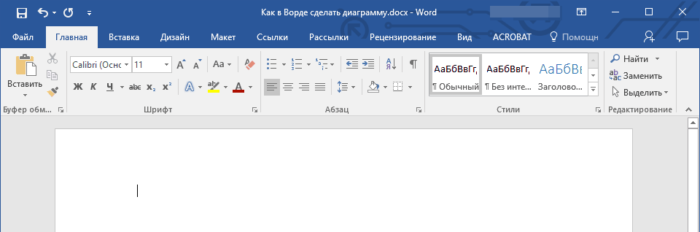 Открываем Word
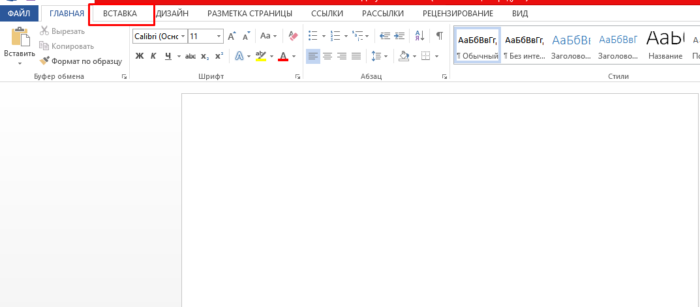 Нажимаем левой кнопкой мыши по вкладке «Вставка»
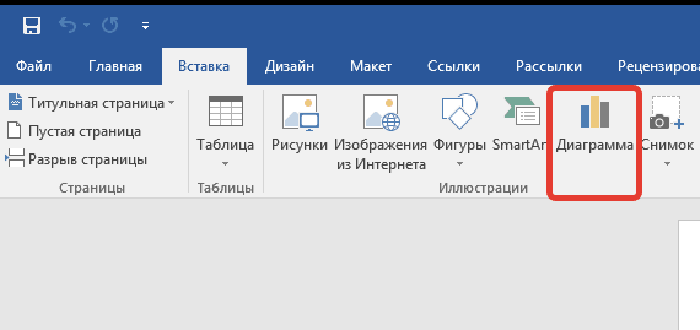 Нажимаем на кнопку «Диаграмма»
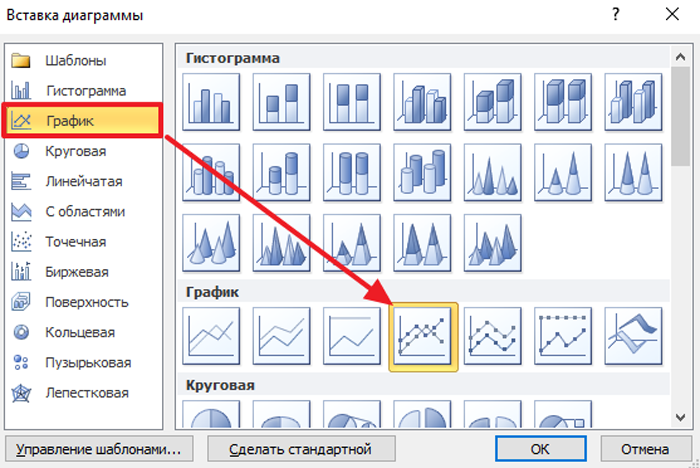 Выбираем «Графики»
 В табличном редакторе Excel меняем данные на свои
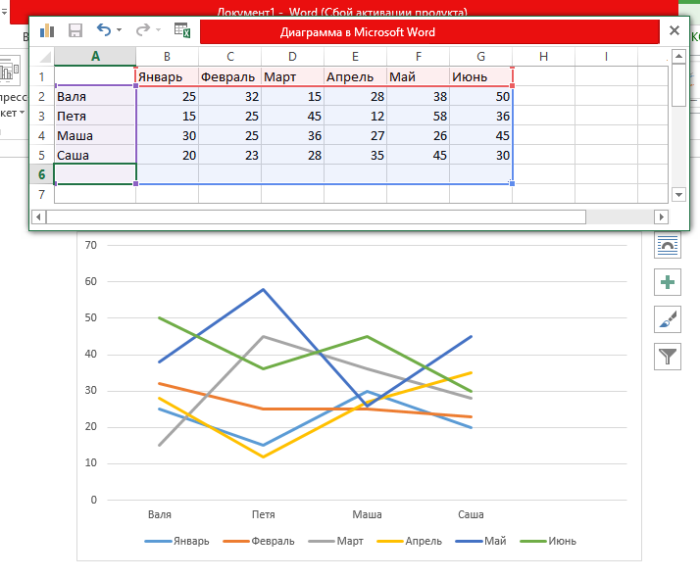 Введенная информация в таблице, автоматически отобразится в графике
Обратите внимание! Редактор предоставляет возможность выбора стиля графиков. Все зависит от предпочтений пользователя. Если необходимо акцентировать определенные данные, идеально подойдет график с маркерами, а для отображения роста – график с накоплением.
График, который был создан, можно корректировать в любое время. Просто выделите нужную область и нажмите правую кнопку мыши. Доступна возможность изменения как исходных данных, так и цветовой схемы:
- положение диаграммы в документе меняется путем изменения формата легенды. Для этого необходимо нажать правой кнопкой мыши на график и выбрать «Формат легенды» — «Размещение»;
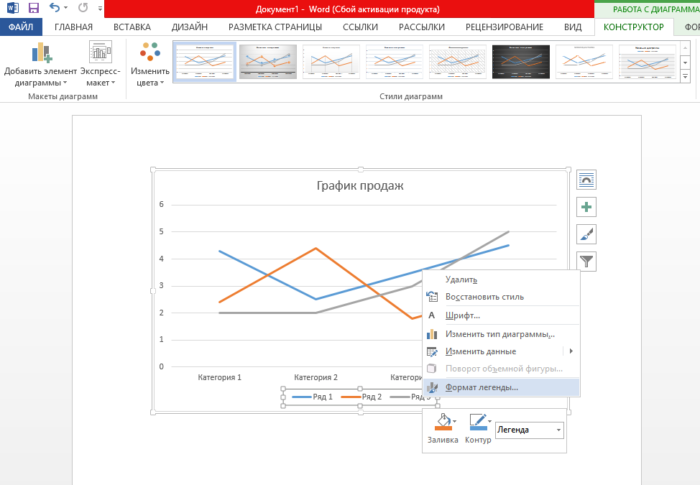 Нажимаем правой кнопкой мыши на график и выбираем «Формат легенды»
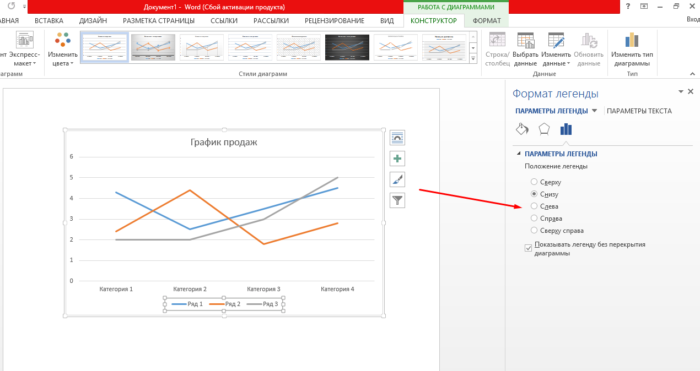 Отмечаем подходящий пункт для размещения легенды
 - размер диаграммы меняется следующим образом: захватываем левой кнопкой мыши уголок графика и «перетягиваем» его либо к центру (уменьшение) либо к краям экрана (увеличение);
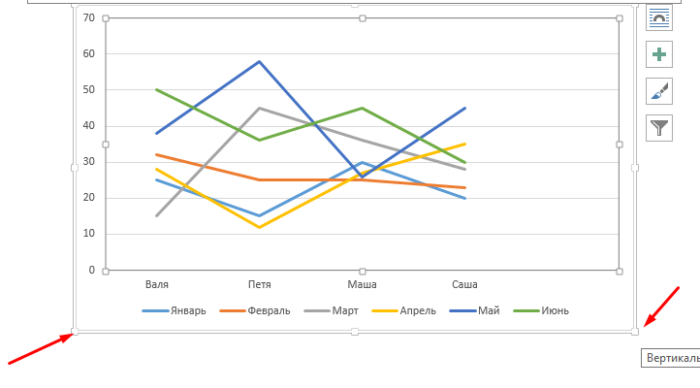 Захватываем левой кнопкой мыши уголок графика и «перетягиваем», чтобы изменить размер графика
 - цвет линий меняется нажатием на них правой кнопкой мыши.
Версия текстового редактора от 2016 года преобразила графики с визуальной точки зрения (линии стали более плавными, общая картина стала изящнее и презентативнее), но общий принцип построения остался прежним. И это важно понимать при работе с более старыми продуктами от Microsoft.
График в Word. Другие версии
Единственная версия, в которой создание графика выглядит несколько иным образом – Word 2003. Весь процесс можно описать в виде следующих шагов:
Политика Microsoft всегда была направлена на доступность и простоту для конечного потребителя. За 15 лет существования Word не затрагивался общий принцип создания визуального отображения данных, в связи с чем, освоив хотя бы одну версию, можно без труда создавать графики и в других редакторах.
Познакомьтесь с подробным руководством по созданию графиков и диаграмм в Excel в нашей свежей статье.
Связанный график: повышение эффективности работы с Word
Способ будет полезен при необходимости часто менять исходные данные. Пошаговая инструкция:
Подобный метод значительно упрощает работу с графическими данными. Буфер обмена позволяет сохранять нужные элементы и мгновенно перемещать их из одного текстового файла в другой. Помимо этого, создавать визуальные элементы в текстовом документе можно напрямую из табличного редактора Excel.
Видео — Как создать график Ворд, Эксель 2016
Создание графика по таблице в Microsoft Word
Обратите внимание! Если у вас имеется таблица с математическими данными в MS Word, перед созданием графика перенесите данные в табличное приложение или используйте предложенные инструменты для импорта вычислительных функций MS Excel. Стандартные возможности текстового редактора не позволят вам построить график (только если вы не воспользуетесь панелью «Рисование» для упрощенного визуального представления информации).
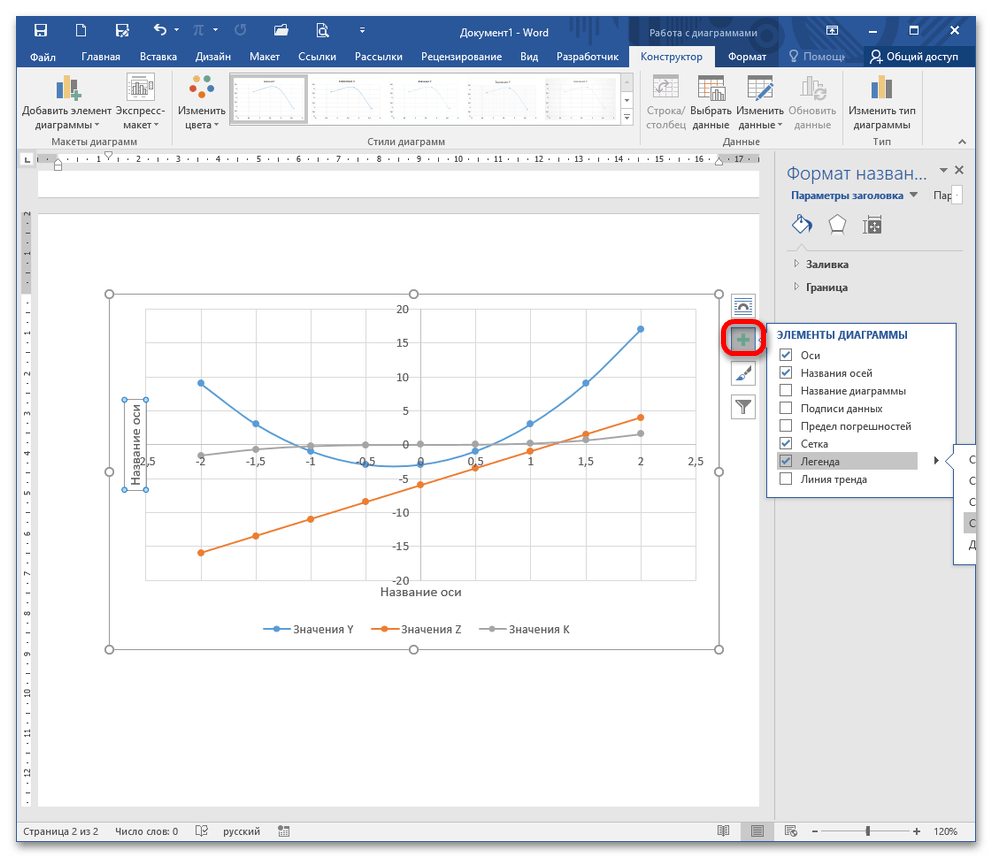
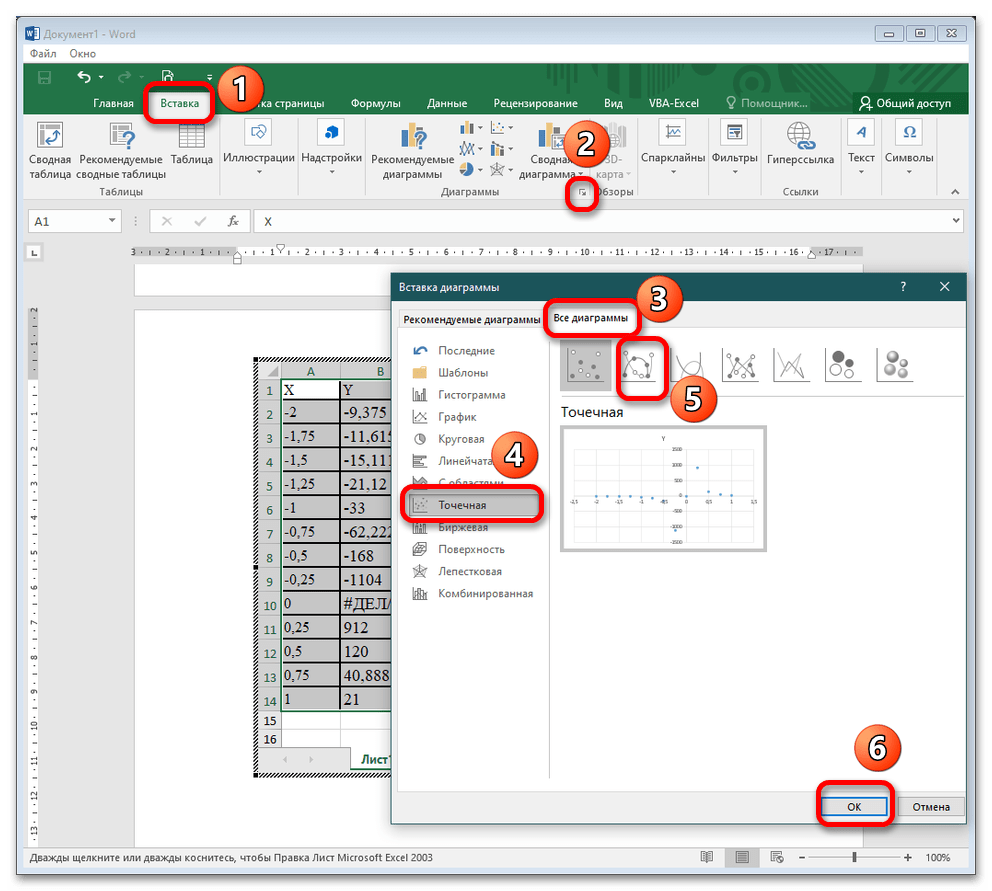
Способ 1: «Диаграмма»
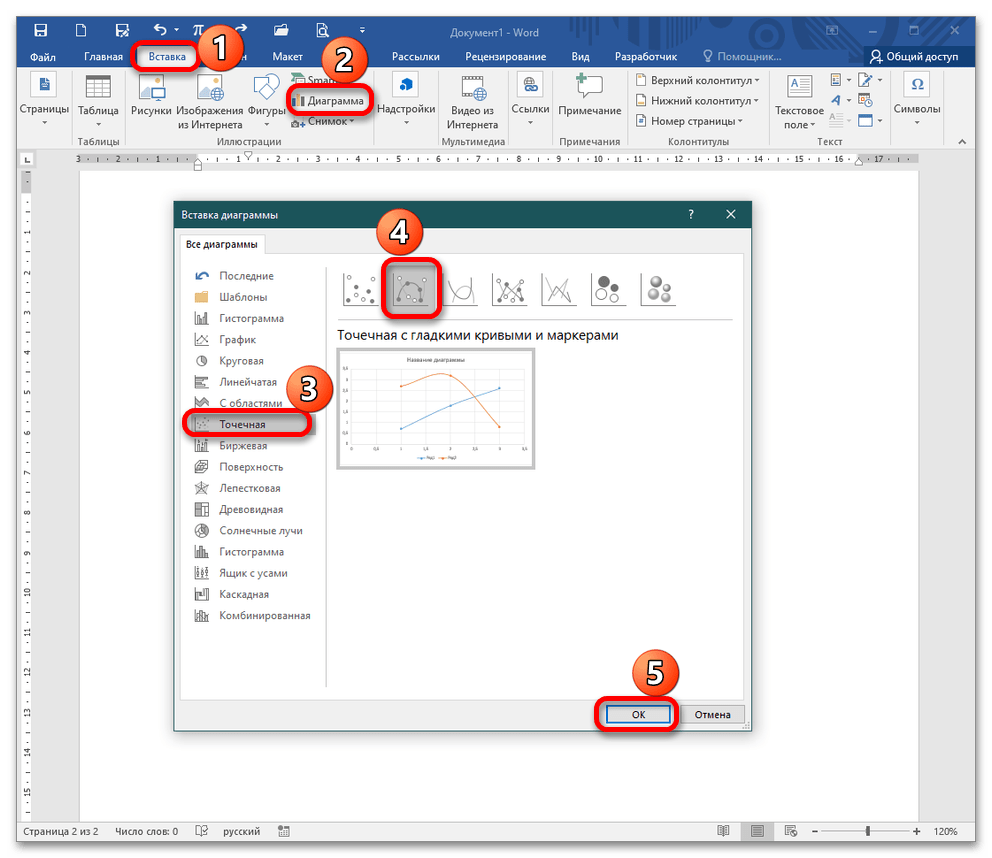
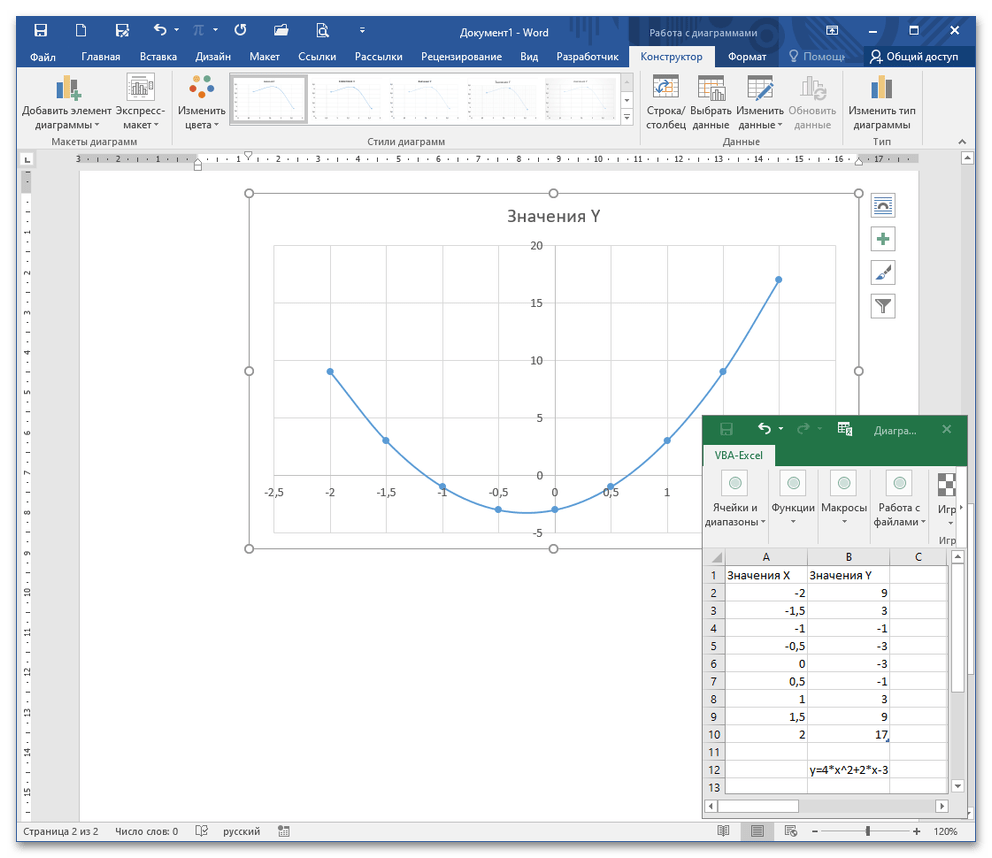
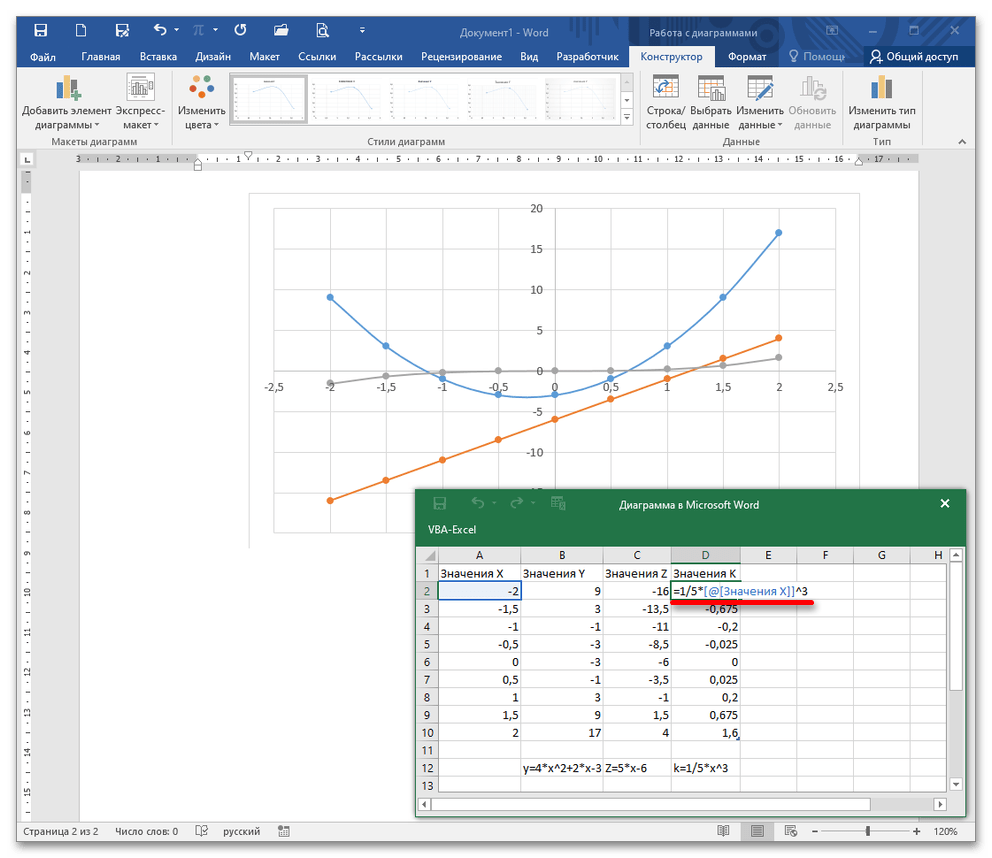
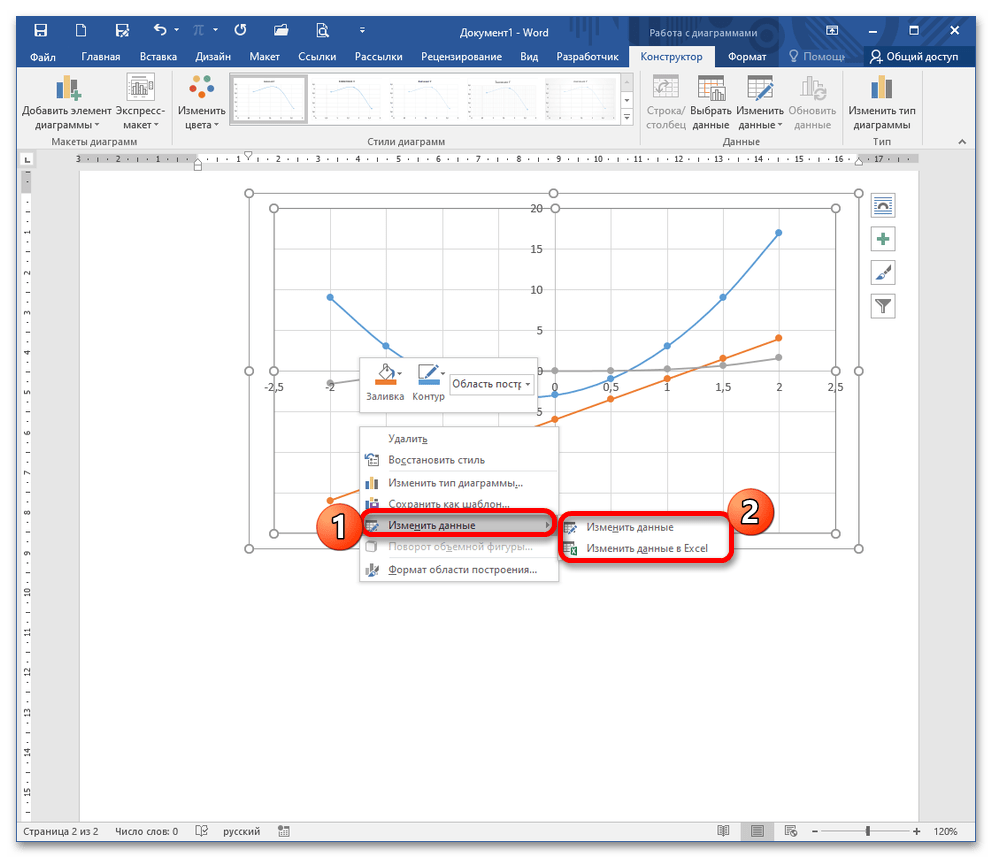
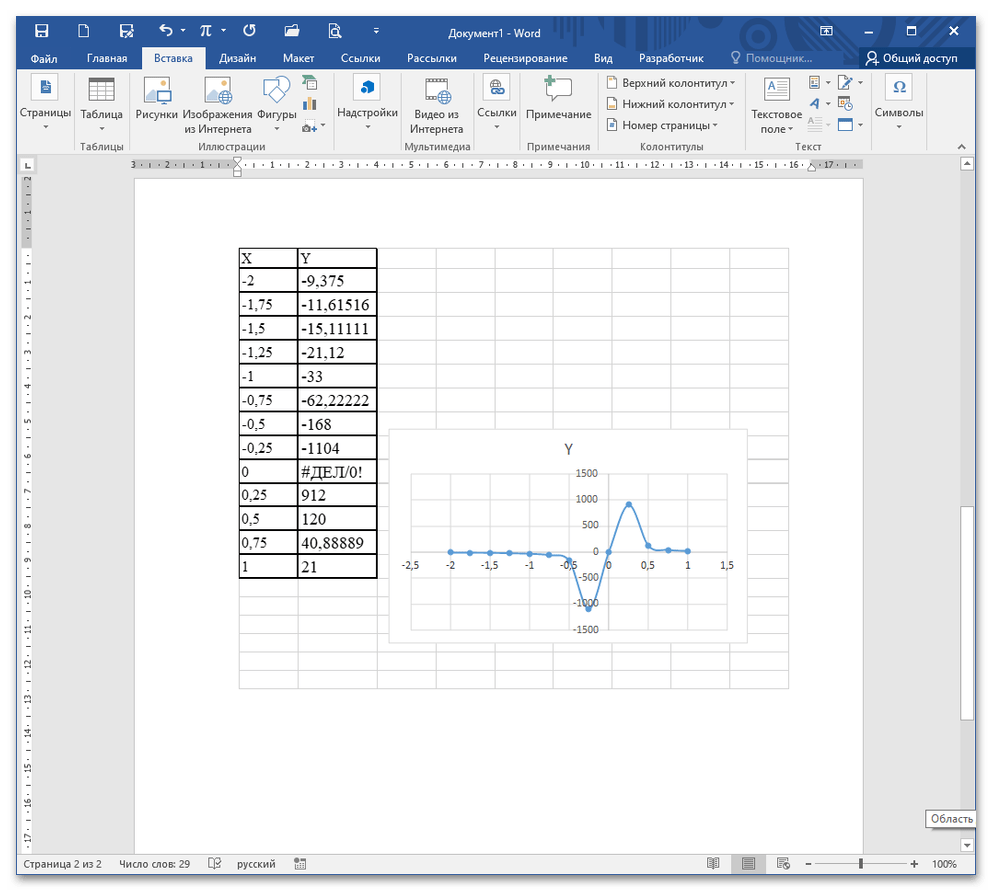
Способ 2: Копирование из Excel
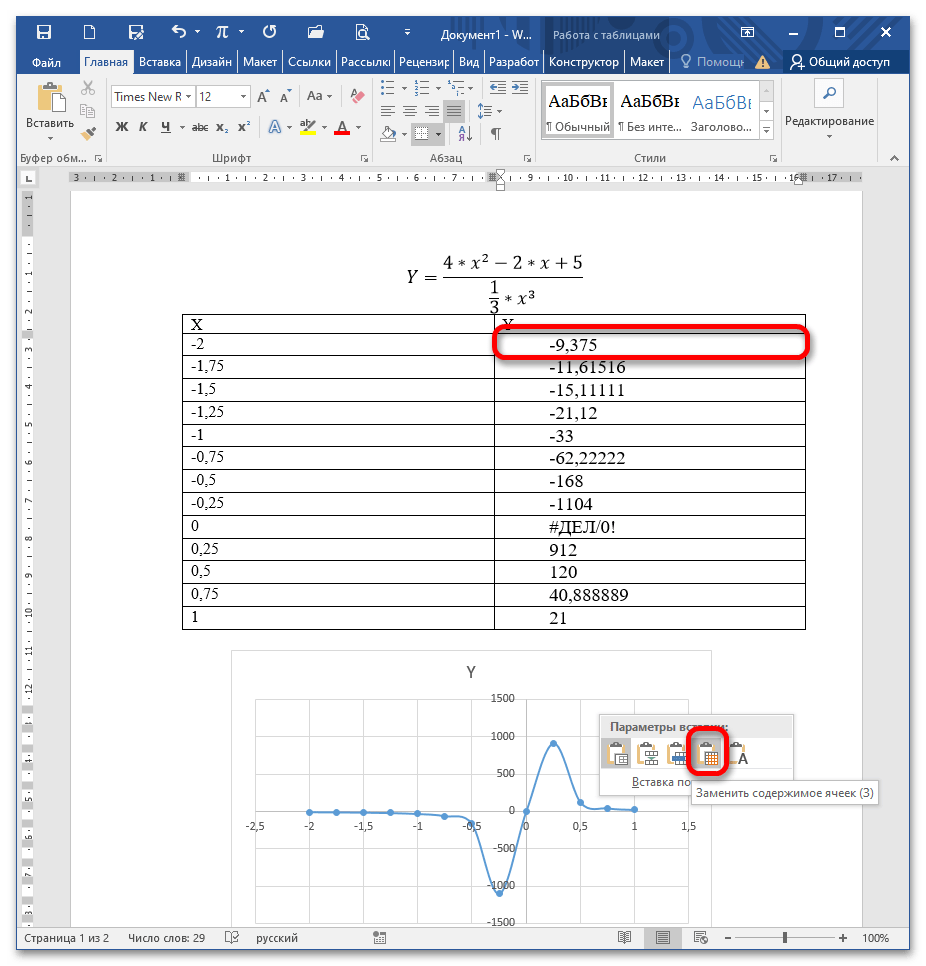
Обратите внимание: при вставке таблицы из Excel с помощью CTRL+V выберите в выпадающем меню опцию «Заменить содержимое ячеек». Это поможет правильно расположить ячейки.
Способ 3: «Объект»
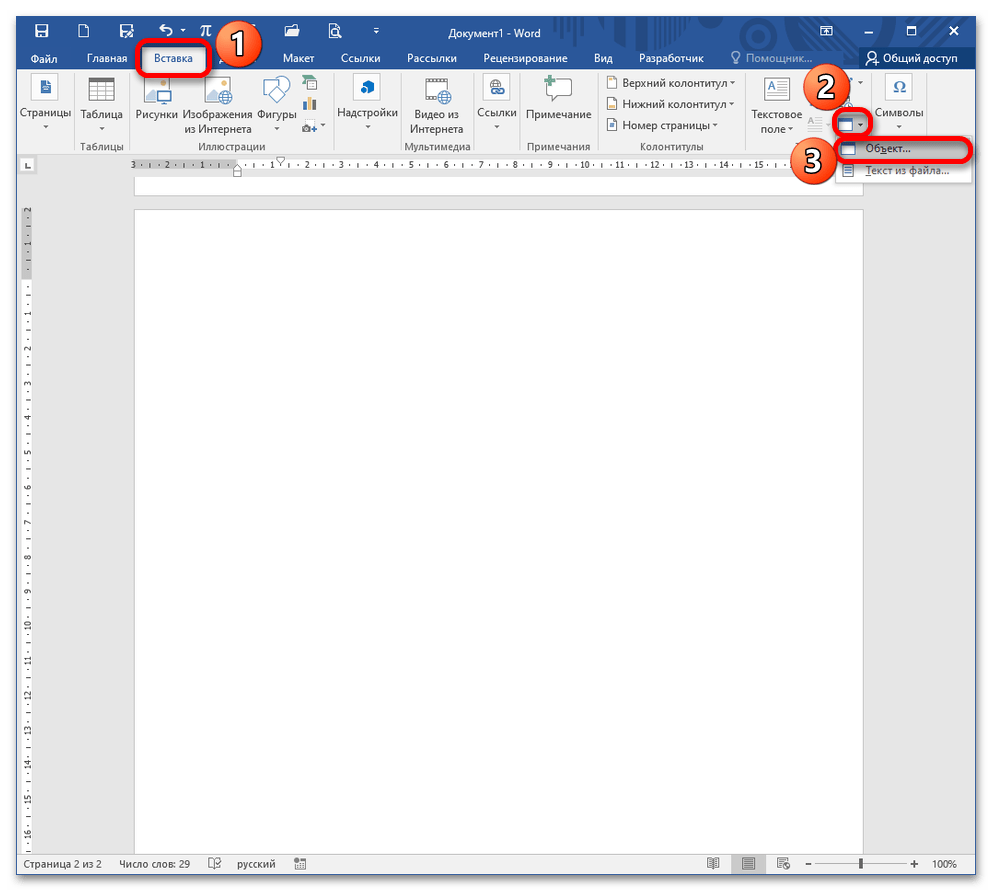
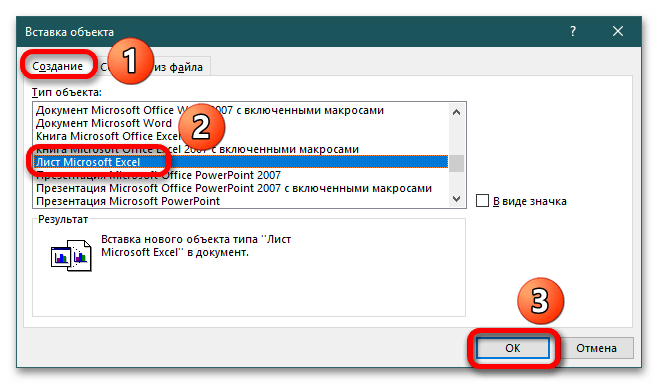
Этот способ предполагает выбор между двумя вариантами, которые отличаются типом управления конкретного объекта.
Вариант 1: «Создание»
Вариант 2: «Создание из файла»
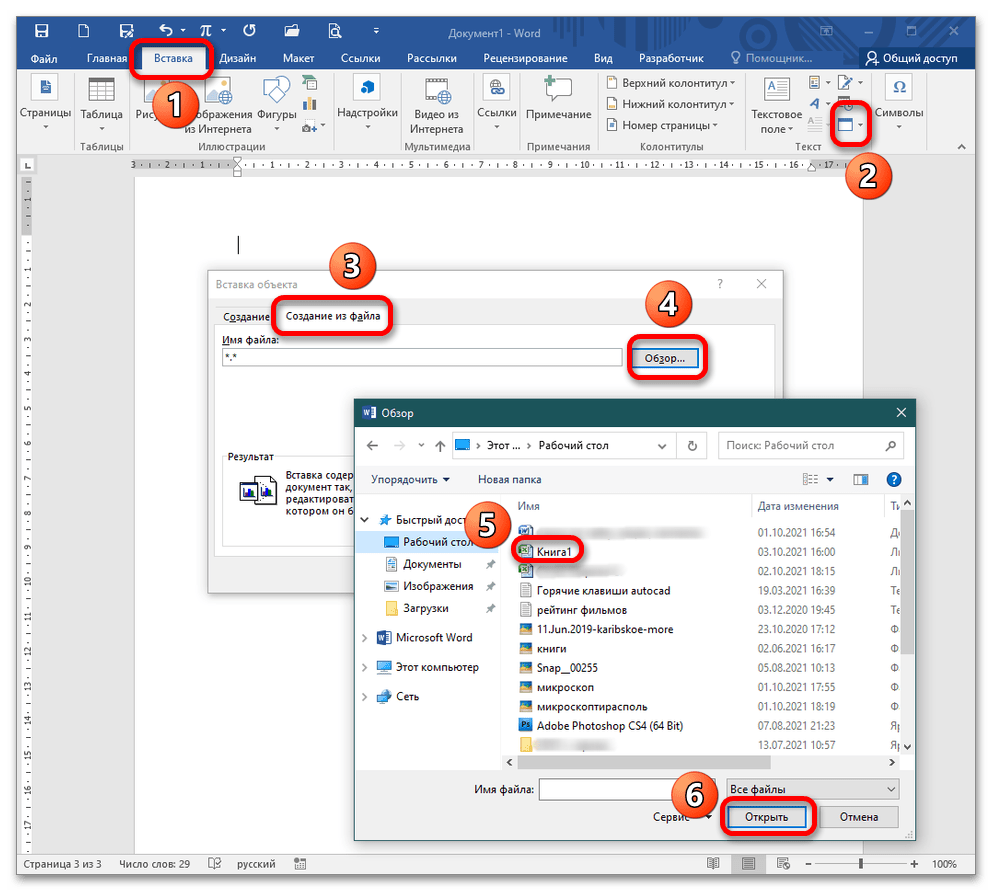
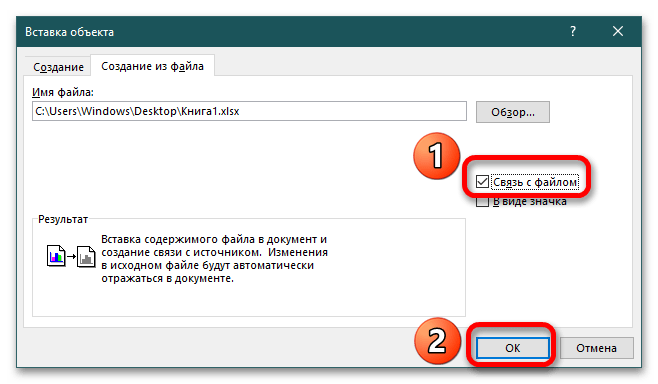
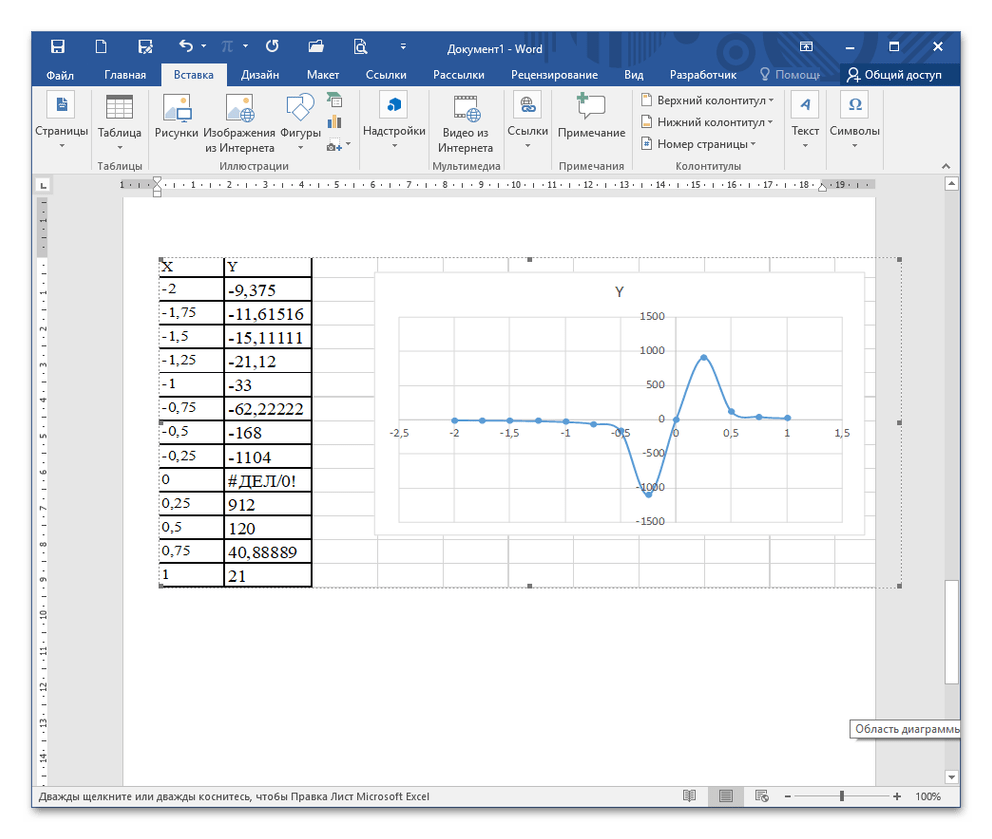 Помните, что удалив книгу, вы лишаетесь возможности изменения таблицы с графиком (они становятся статичным графическим объектом). При попытке редактирования система выдаст сообщение о том, что файл либо поврежден, либо недоступен.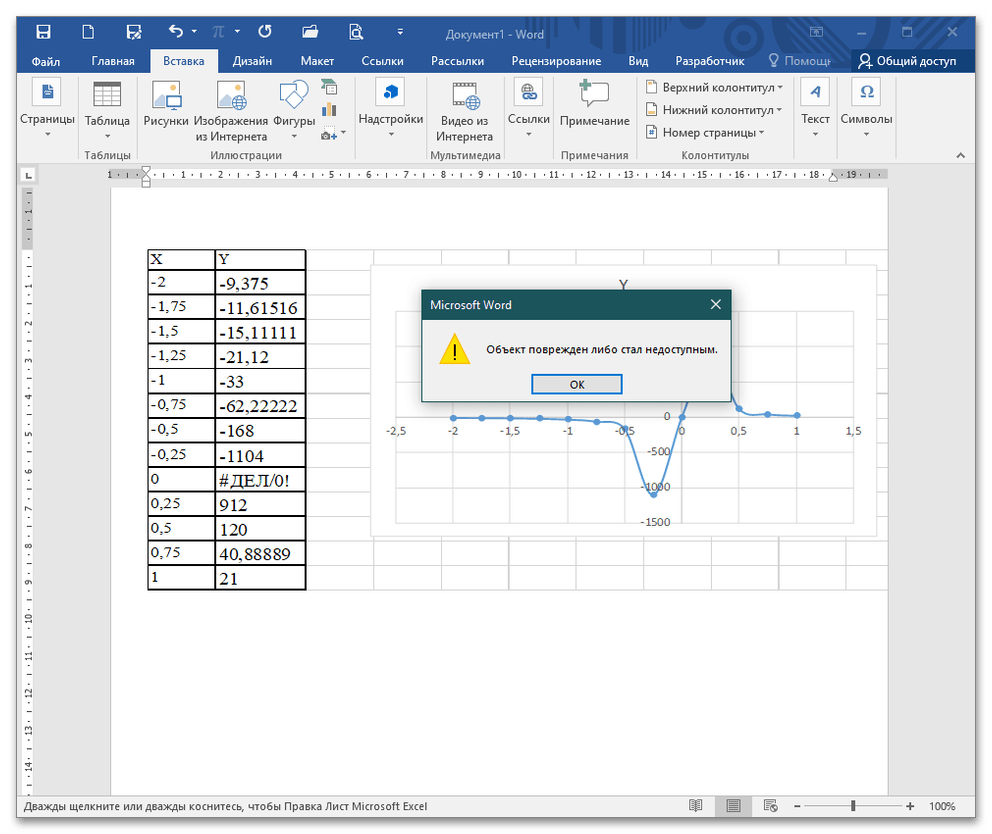
Способ 4: Вставка изображения
Это самый простой метод вставки графика, но он будет представлен в виде статичного изображения, не подлежащего редактированию. Для добавления такого объекта повторите пункты 5-6 Способа 2, только в опциях выберите «Рисунок».
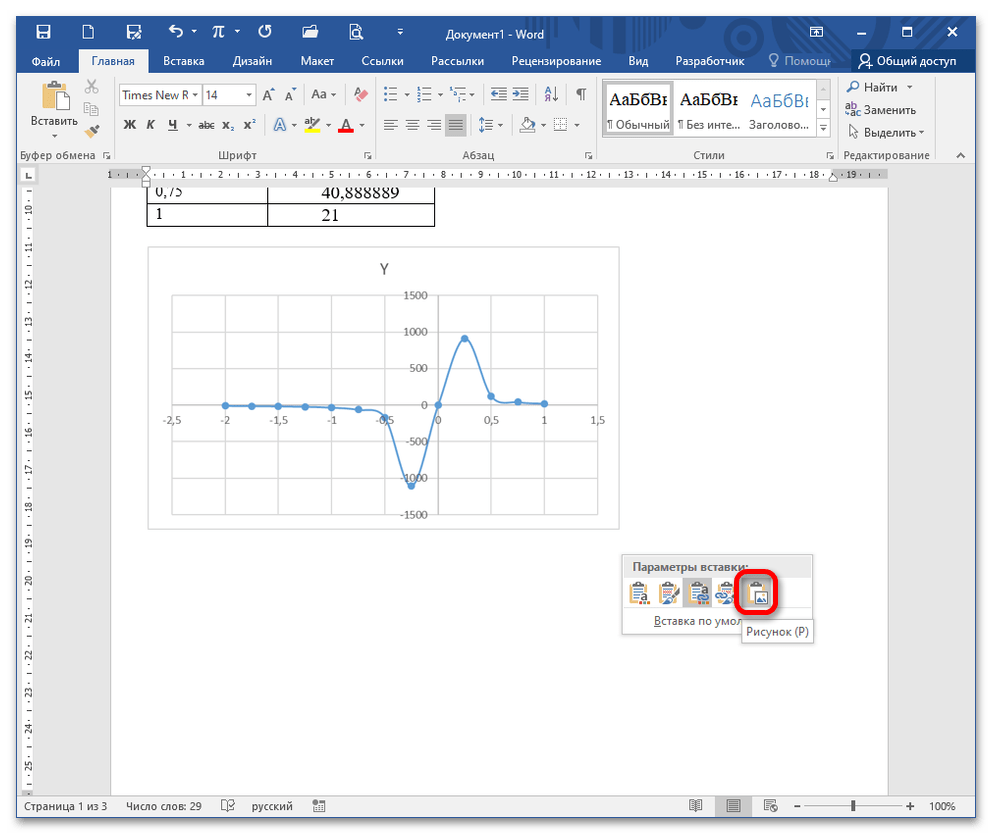
Как вариант, можно использовать скриншотеры. Вы захватываете именно ту область, которую хотите продемонстрировать и вставляете в Ворд в указанном месте.
Как построить график функции в Microsoft Word с двумя осями x и y по данным
Microsoft Word – популярное офисное приложение, которое обладает широкими возможностями для создания документов и презентаций. Одной из его полезных функций является возможность построения графиков функций с двумя осями х и y по указанным данным. Это удобное средство позволяет визуализировать математические зависимости и анализировать результаты исследований.
Чтобы создать график функции в Microsoft Word, следует выполнить ряд несложных действий.
Во-первых, необходимо открыть документ, в который вы хотите вставить график. Затем выберите вкладку «Вставка» в верхней части экрана и найдите группу «Диаграмма». Нажмите на кнопку «Столбцовая» или «График» в зависимости от предпочтений.
После того, как вы выбрали тип графика, появится окно «Редактор данных», где вы можете ввести нужные данные для построения графика. Введите значения функции в соответствующие ячейки таблицы и нажмите кнопку «ОК». График автоматически построится на основе введенных данных.
Кроме того, Word предлагает множество инструментов для настройки графика: вы можете изменить его цвет, шрифт, добавить заголовки и легенду, а также настроить оси и масштаб. Это позволяет создать действительно профессионально выглядящий график, который эффективно демонстрирует ваши исследования и результаты.
Построение графика функции в Word с двумя осями х и y является простым и удобным способом визуализации математических данных. Эта функция может быть полезна при написании научных или учебных работ, презентациях, а также просто для быстрого анализа данных. Пользуйтесь функционалом Word, чтобы сделать свои документы более наглядными и информативными!
Как создать график функции в Word
Microsoft Word предоставляет возможность создать график функции с двумя осями х и y, что позволяет наглядно отобразить изменения значений функции по заданным данным. Для построения такого графика в Word можно использовать инструменты программы, которые позволяют создать анимацию диаграммы, а также добавить дополнительные элементы дизайна.
Для начала необходимо выбрать место в документе, где будет располагаться график. Подходящим вариантом будет вставка таблицы, так как она предоставляет возможность создания ячеек для отображения значений функции.
| х | y |
| 0 | 1 |
| 1 | 3 |
| 2 | 5 |
| 3 | 7 |
Вставленная таблица может быть заполнена данными функции, например, парами значений х и y, которые строят график. Пользователь может добавить необходимое количество строк и столбцов, чтобы вместить все значения.
Далее необходимо выбрать созданную таблицу и выбрать вкладку «Вставка» в верхней панели инструментов Word. На этой вкладке можно найти различные инструменты для создания диаграммы. Выберите соответствующий инструмент для создания графика функции с двумя осями х и y.
После выбора инструмента диаграммы откроется окно, где можно настроить параметры графика. Задайте правильные значения для осей х и y, а Выберите нужный тип графика. Для функции с двумя осями будут полезными такие типы диаграмм, как точечная диаграмма или линейный график.
Когда все параметры графика установлены, нажмите кнопку «ОК», и график функции будет сформирован на основе данных, содержащихся в таблице. Пользователь имеет возможность продолжить настройку графика, добавляя цвет и стиль линии, а также легенду и подписи к осям.
Создание графика функции в Word позволяет наглядно представить данные и легко изменять их в процессе работы над документом. Это полезный инструмент для презентаций, отчетов и других задач, требующих визуализации функций и данных.
Этапы построения графика в Word:
Теперь у вас есть график функции с двумя осями x и y в вашем документе Word. Вы можете изменить размер графика, его расположение и другие параметры, чтобы лучше соответствовать вашим потребностям.
Выбор данных для графика
Для построения графика функции в Word с двумя осями х и y необходимо выбрать данные, которые будут отображаться на графике.
В качестве данных для графика можно использовать любой набор числовых значений, который можно представить в виде таблицы. Такие данные могут быть результатами измерений, статистическими данными или иными численными показателями.
Для удобства построения графика рекомендуется представить данные в виде таблицы, где первый столбец содержит значения переменной x, а второй столбец — соответствующие значения переменной y.
Таблицу с данными можно создать в Word, используя теги
идля задания строк и
При выборе данных для графика важно учитывать их связь с функцией, которую необходимо отобразить на графике. Значения переменной x должны быть взяты из области определения функции, а значения переменной y должны быть получены путем подстановки значений переменной x в функцию.
Однако, не всегда данные для графика известны заранее. В таком случае можно воспользоваться программой или приложением для анализа данных, которые могут автоматически сгенерировать значения x и соответствующие значения y на основе заданных параметров. Такие программы позволяют строить графики функций без необходимости предварительного подготовления данных в таблице.
Добавление двух осей х и y
Чтобы создать график функции с осями x и y в Microsoft Word, выполните следующие действия:
- Откройте документ Microsoft Word, в котором вы хотите добавить график функции.
- Вставьте таблицу, в которой будут представлены значения функции для оси х и оси y.
- Заполните таблицу значениями функции для каждой координаты точки. Первый столбец таблицы будет значениями оси х, а второй столбец — значениями оси y.
- Выделите значения оси х и значения оси y в таблице, которые будут использоваться для построения графика.
- На панели инструментов выберите вкладку «Вставка» и нажмите на кнопку «Диаграмма».
- В открывшемся окне выберите тип графика, который соответствует вашим данным, например, «Точечная диаграмма».
- Нажмите на кнопку «OK», чтобы вставить выбранный тип графика в документ.
После выполнения этих шагов в документе Microsoft Word будет добавлен график функции с двумя осями х и y, отражающий значения функции для каждой координаты точки. Вы можете настроить внешний вид графика с помощью доступных инструментов форматирования в Microsoft Word.
Построение самого графика
Для построения графика функции в Word с двумя осями х и y по данным необходимо следовать определенной последовательности действий.
1. Откройте документ в Word, в котором вы хотите построить график. Перейдите во вкладку «Вставка» в верхней панели инструментов.
2. В разделе «График» выберите тип графика, который соответствует вашим требованиям. Например, если вам необходимо построить линейный график, выберите соответствующий тип.
3. Нажмите кнопку «Далее», чтобы перейти к следующему шагу.
4. В появившемся окне выберите «Таблица данных» и нажмите кнопку «Далее».
5. Вставьте данные для построения графика в таблицу, используя столбцы «X» и «Y». Замените значения по умолчанию на свои.
6. Проверьте правильность введенных данных и нажмите кнопку «Далее».
7. В следующем окне вы можете настроить внешний вид графика, добавить заголовок, подписи к осям и другие настройки. При необходимости отредактируйте параметры и нажмите кнопку «Готово».
8. Диаграмма будет добавлена в ваш документ Word. Вы вправе перемещать её и изменять размеры по вашему усмотрению.
Теперь вы знаете, как построить график функции в Word с двумя осями х и y по данным. Следуйте этим простым шагам и создайте профессионально выглядящий график прямо в своем документе.
Настройка внешнего вида графика
После того, как вы построили график функции в Word с двумя осями х и y по данным, вы можете настроить его внешний вид. Это позволит сделать график более наглядным и привлекательным для читателя.
Внешний вид графика можно настроить, используя различные инструменты и опции, доступные в Word. Например, вы можете изменить цвет линий и областей, добавить легенду, подписи осей и метки на графике.
Изменение цвета: Чтобы изменить цвет линий и областей графика, выберите нужную линию или область, а затем откройте панель свойств, где вы сможете изменить цвет.
Добавление легенды: Легенда поможет идентифицировать различные линии или области на графике. Чтобы добавить легенду, откройте панель свойств и активируйте опцию «Легенда».
Подписи осей: Чтобы добавить подписи осей графика, выберите нужную ось, откройте панель свойств и задайте подписи.
Метки на графике: Вы можете добавить метки на графике, чтобы отметить точки или значения. Чтобы добавить метки, выберите график, откройте панель свойств и задайте нужные параметры.
Используйте все доступные инструменты, чтобы создать график функции, который соответствует вашим требованиям и поможет передать информацию читателю максимально понятным и наглядным образом.



