
Когда необходимо визуализировать зависимость, статистические данные и тому подобное, диаграммы становятся отличным решением (например, графики изменения цен, годовая прибыль и т.д.). Посмотрев на такую диаграмму, вы сможете почти мгновенно уловить основную тенденцию.
Конечно, диаграммы можно создавать и в MS Word. Я продемонстрирую вам небольшой пример немного ниже (при этом все скриншоты и описания в статье основаны на Word 2019 (2016). Если у вас версия Word 2014, 2010, или 2007, большинство действий будут аналогичны).
Итак, давайте начнем!
Пример построения диаграммы
Для начала я бы отметил, что на мой взгляд, гораздо удобнее строить диаграмму (особенно большую) в Excel, а затем ее перенести в Word (хотя многие сразу же делают в Word’e).
Если вы заинтересованы в использовании Excel, то ниже представлена ссылка на мою другую заметку, где подробно освещается данная тема.
Теперь, чтобы добавить диаграмму в Word, вам понадобятся:
- поставить курсор мышки в нужное место;
- затем открыть раздел "Вставка" ;
- нажать кнопку вставки диаграммы — .
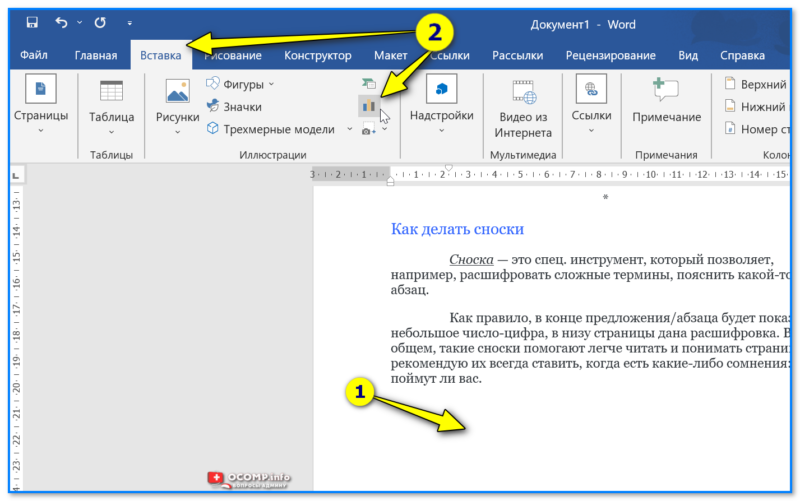
Вставка — диаграмма — Word
Затем следует определить вид диаграммы: круговая, столбчатая, линейная, точечная, график фондового рынка, поверхностная, лепестковая и прочие.
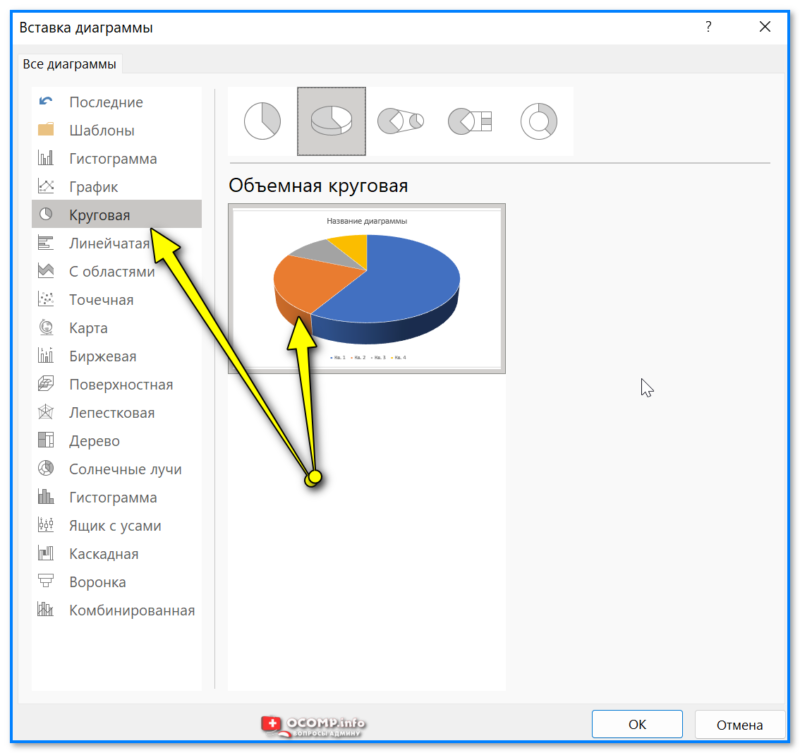
Добавление графика — Word
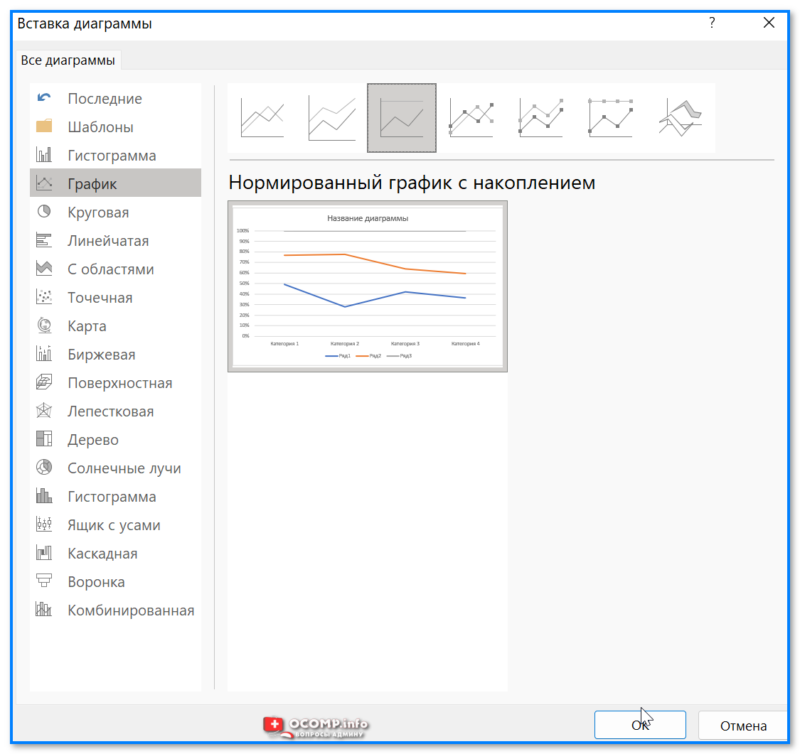
Также можно включать графики!
После того, как выберите тип диаграммы (или графика), откроется небольшое окно Excel с предложением ввести цифры. Вводите необходимые числа, в зависимости от них будет меняться ваша диаграмма (график).
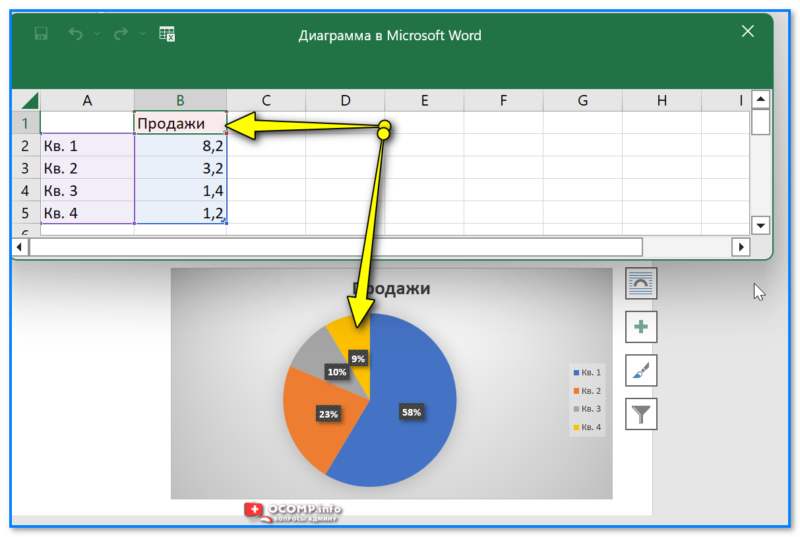
Вводим данные для построения диаграммы
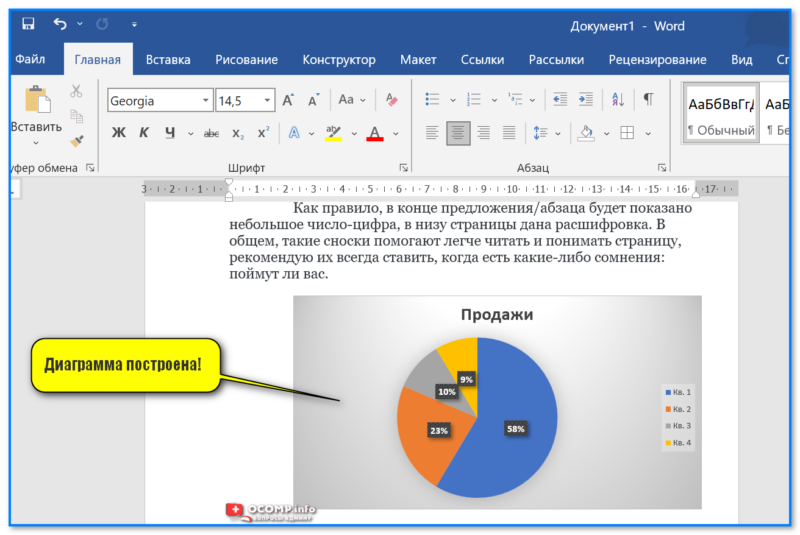
Далее MS Office автоматически построит диаграмму.
В общем-то, подобный "механизм" позволяет удобно и наглядно представлять любые зависимости, расчеты, показатели и т.д.
За сим откланяюсь. Если у кого есть дополнения — можно их оставить в комментариях. Заранее благодарю.
Как сделать диаграмму или график в Ворде
Диаграммы способны наглядно представить сложную табличную информацию. Украсить ваш текстовый отчет красивым графиком несложно, в Microsoft Word для этого представлены неплохие инструменты. Расскажем, как сделать диаграмму в Ворде – напрямую в текстовом редакторе или перенести из Excel, как настроить ее внешний вид.
Вставить напрямую
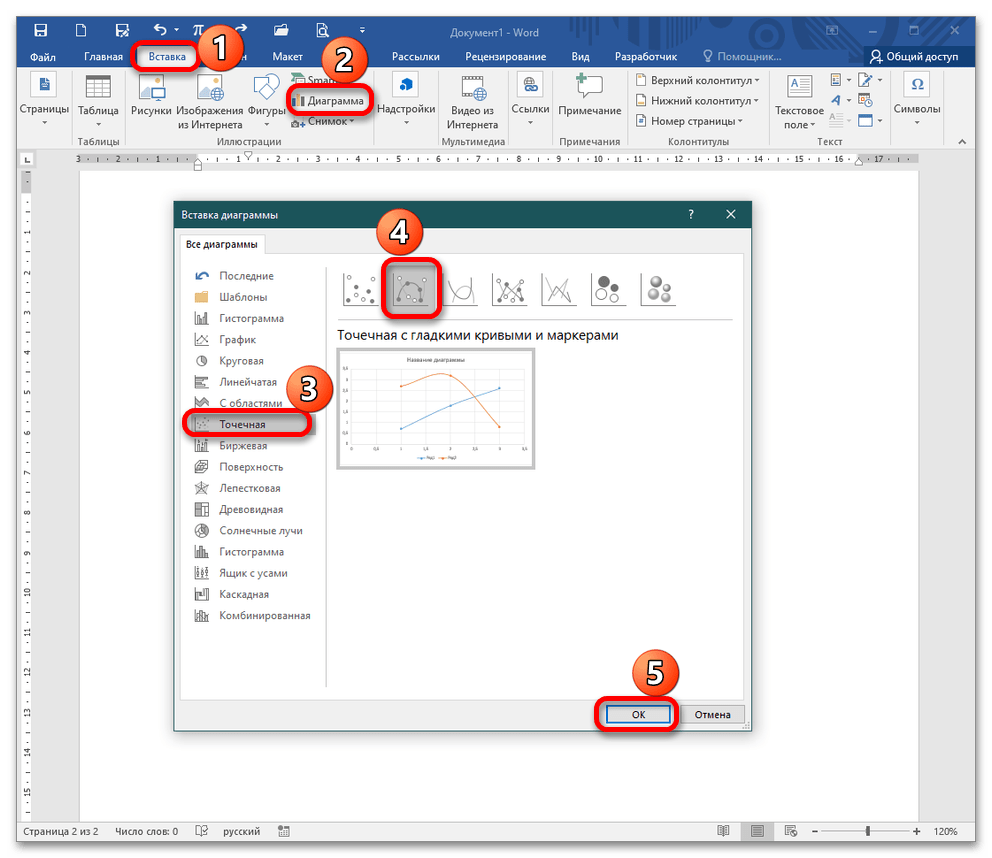
Чтобы сделать график в Ворде, вам понадобятся числовые данные, на основе которых будет строиться графическое изображение. Как создать диаграмму: зайдите во вкладку «Вставка», в разделе «Иллюстрации» выберите пункт «Вставить диаграмму». В появившемся окне выберите тип – гистограмма, линейчатая, лепестковая или любой другой. Кликните «ОК», появится шаблон и таблица Excel под ним с числами для примера.

Сделаем круговую диаграмму – вводите свои данные в табличку, график будет автоматически изменяться. Первый столбец – подписи категорий, второй – их значения. После окончания ввода закройте табличку по кнопке-крестику, информация будет сохранена и доступна для редактирования в любой момент.
Как нарисовать график: выберите тип «Графики» при создании. Первый столбец – отметки точек, остальные соответствуют линиям. Чтобы добавить изображение еще одной линии, просто впишите числа в следующий столбец, чтобы сделать убавить линии – удалите последний столбец. Число строк – количество данных для каждой категории.

Импорт из Excel
Если ваши данные находятся в Microsoft Excel, вы можете создать диаграмму непосредственно в этой программе и затем перенести ее в Word. Эти документы будут связаны между собой, и при изменении исходных данных в таблице графики будут автоматически обновляться.
Как вставить диаграмму из Эксель:
Настройки
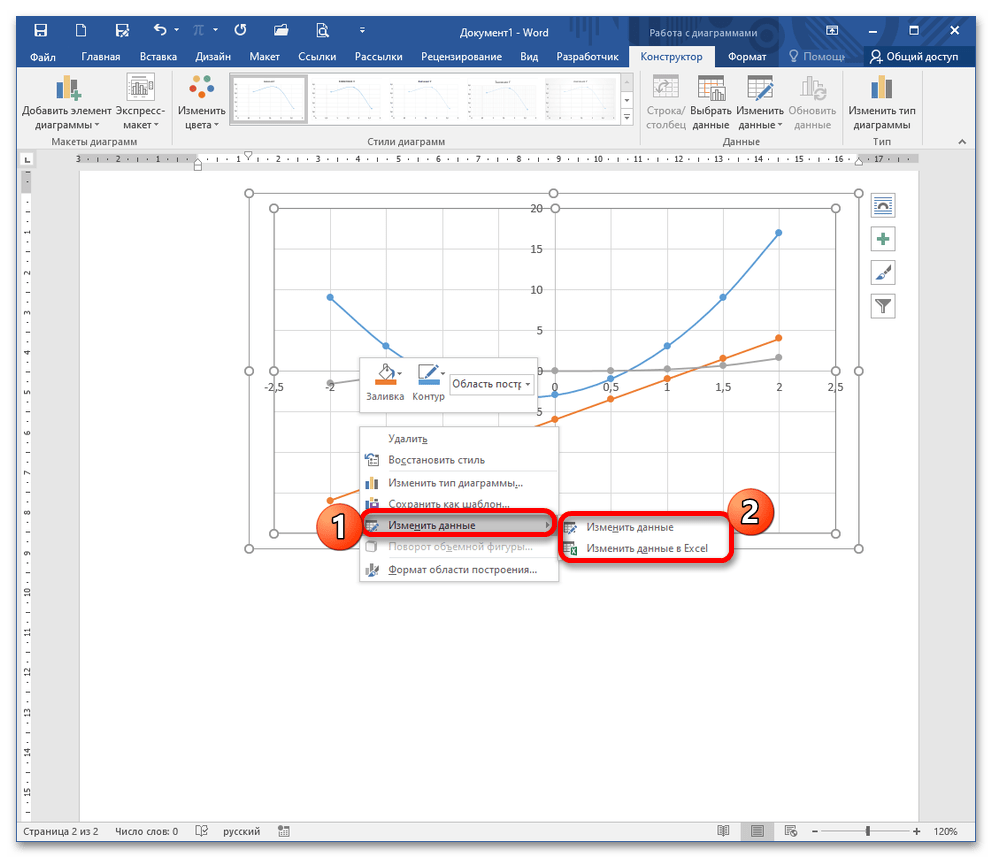
Мы разобрались, как построить график, теперь настроим его отображение. Если вам надо поменять значения, кликните на гистограмму правой кнопкой мыши, в меню перейдите на «Изменить данные». Появится табличка, доступная для редактирования. Через это же контекстное меню можно заменить тип диаграммы, формат подписей и ряда значений.
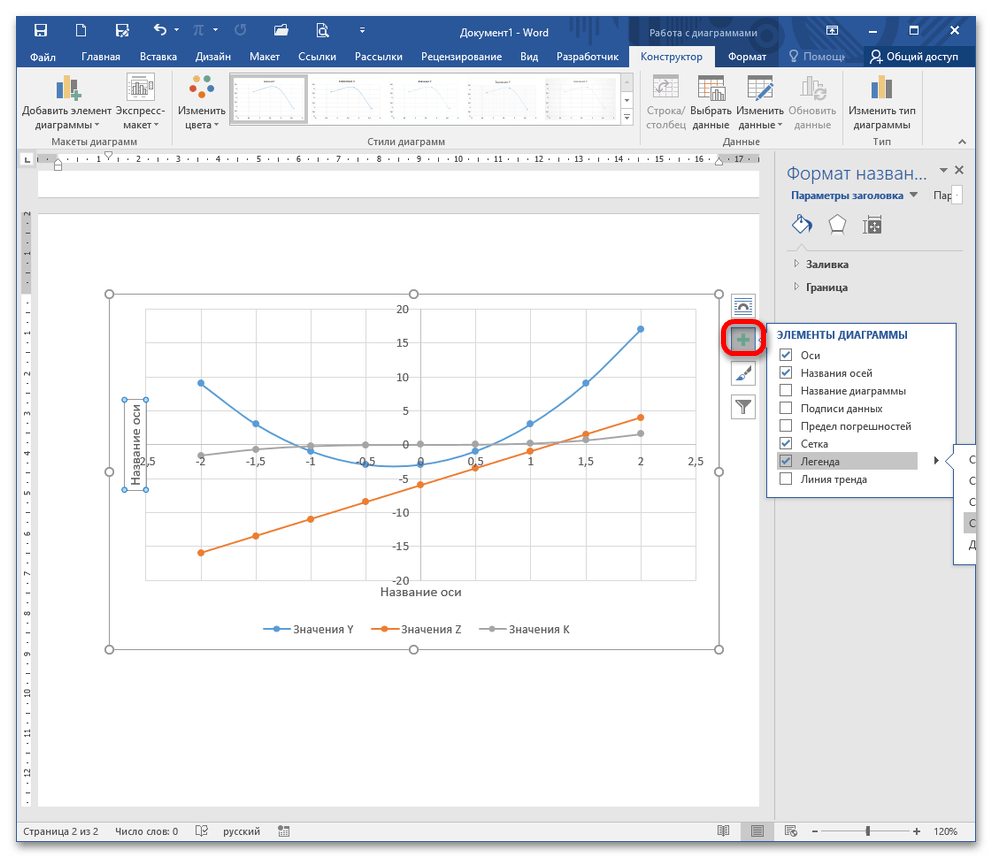
Инструменты для быстрого редактирования внешнего вида появляются справа при клике на график левой кнопкой. Они помогут добавить или убрать отдельные элементы, применить стиль, настроить отображение точек.

Для гибкой настройки диаграммы в Word есть 2 вкладки: «Конструктор» и «Формат». Они появляются в меню при клике на созданном графике. Во вкладке «Конструктор» создавайте уникальный внешний вид с помощью готовых шаблонов экспресс-макета, стиля и цветовых схем.

Можно изменить детали любого фрагмента и вручную: кликните на нужный элемент графика, перейдите на вкладку «Формат». В разделе «Текущий фрагмент» выберите «Формат выделенного фрагмента», справа появится дополнительное меню. Нарисуйте свои стиль, меняя заливку, границы, параметры тени, эффекты. Для текста можно менять контур, заливку, вставлять стили WordArt.
Создание графика по таблице в Microsoft Word
Обратите внимание! Если у вас имеется таблица с математическими данными в MS Word, перед тем как создать график, скопируйте эти данные в табличный процессор или воспользуйтесь предложенными средствами для импорта вычислительных функций MS Excel. Стандартные функции текстового редактора не позволят вам построить график (разве что применяя панель «Рисование» для упрощённого представления данных).
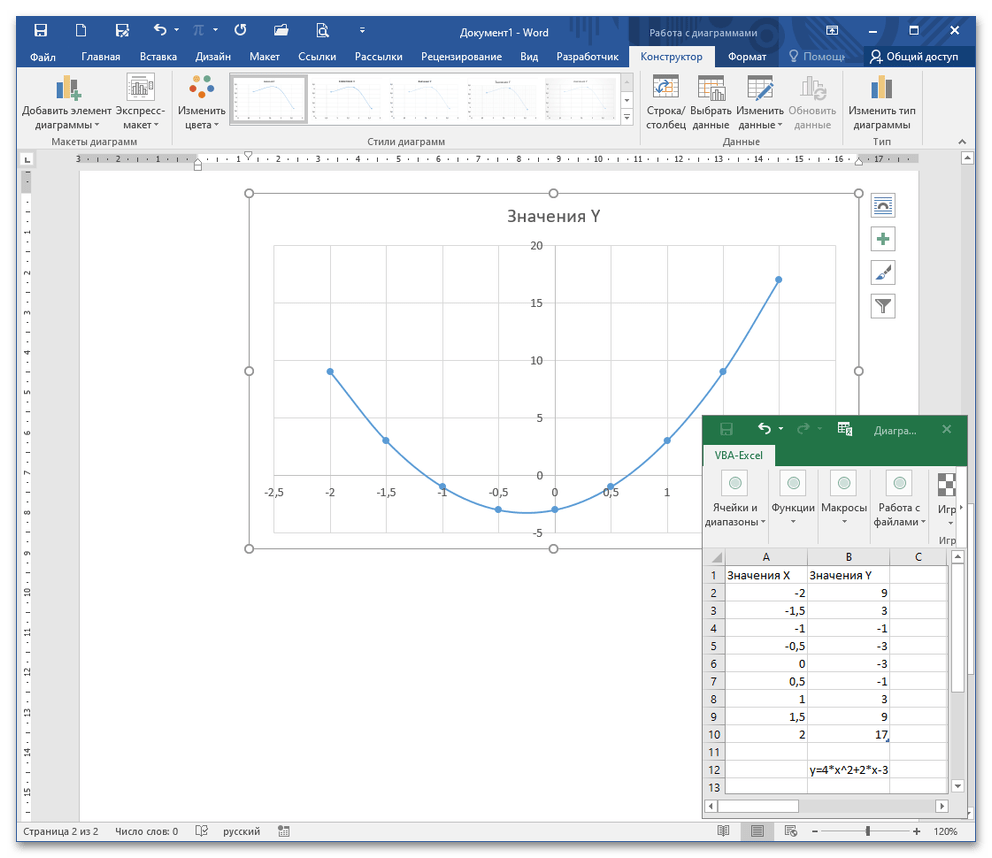
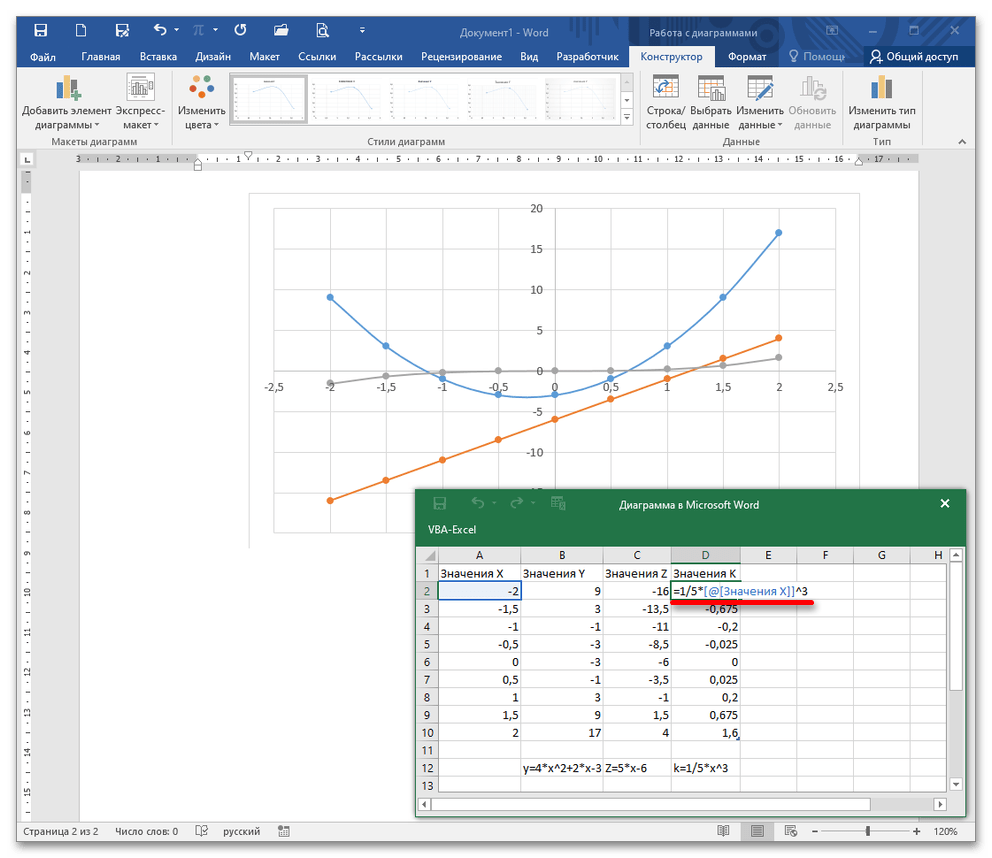
Способ 1: «Диаграмма»
Способ 2: Копирование из Excel
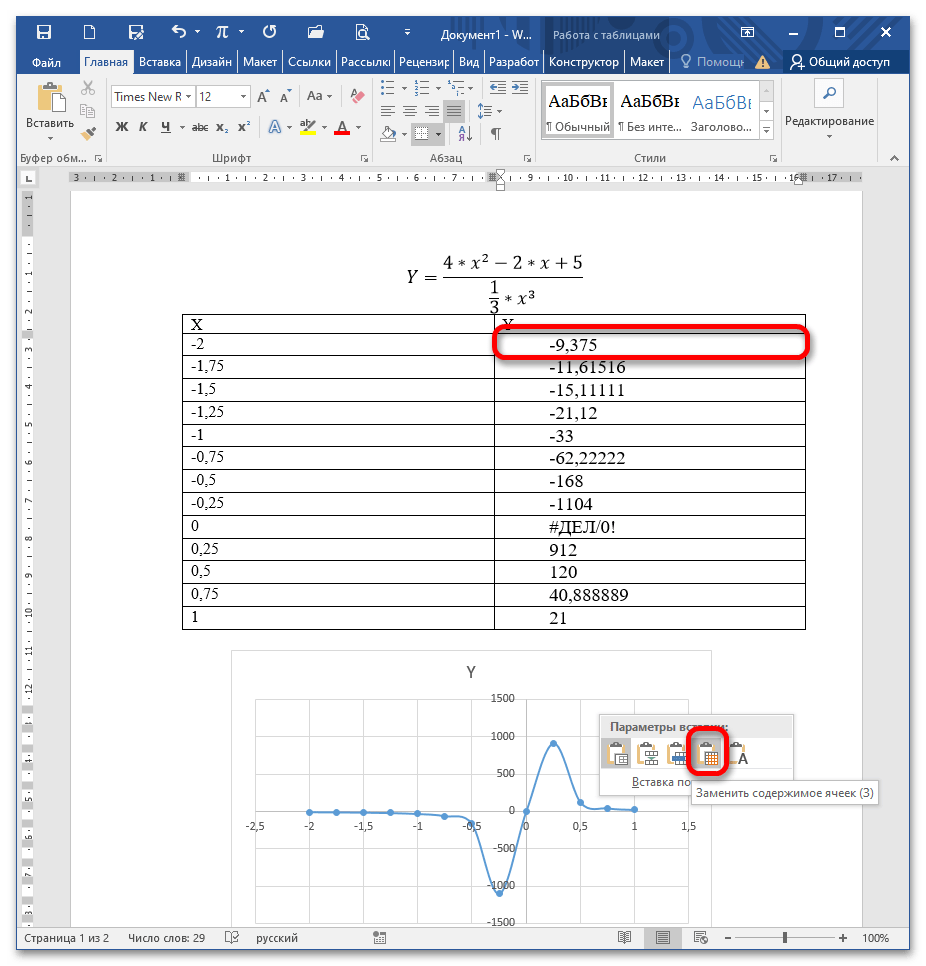
Обратите внимание: При вставке таблицы из Excel с помощью CTRL+V, следует выбрать в выпадающем меню опцию «Заменить содержимое ячеек». Это обеспечит правильное расположение ячеек.
Способ 3: «Объект»
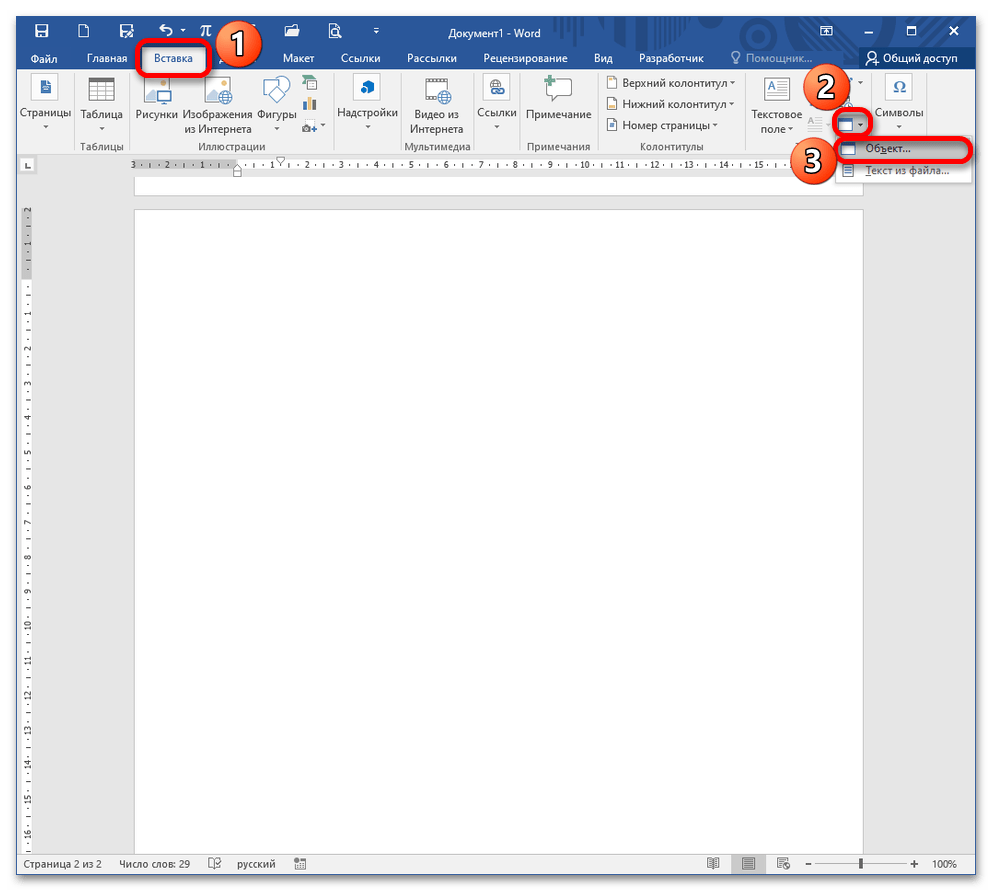
Этот способ предполагает выбор между двумя вариантами, которые отличаются типом управления конкретного объекта.
Вариант 1: «Создание»
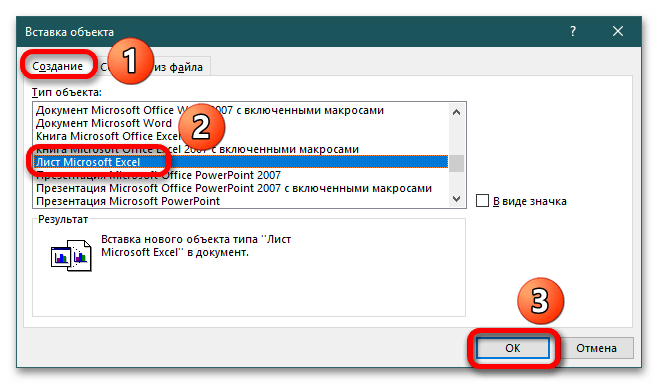
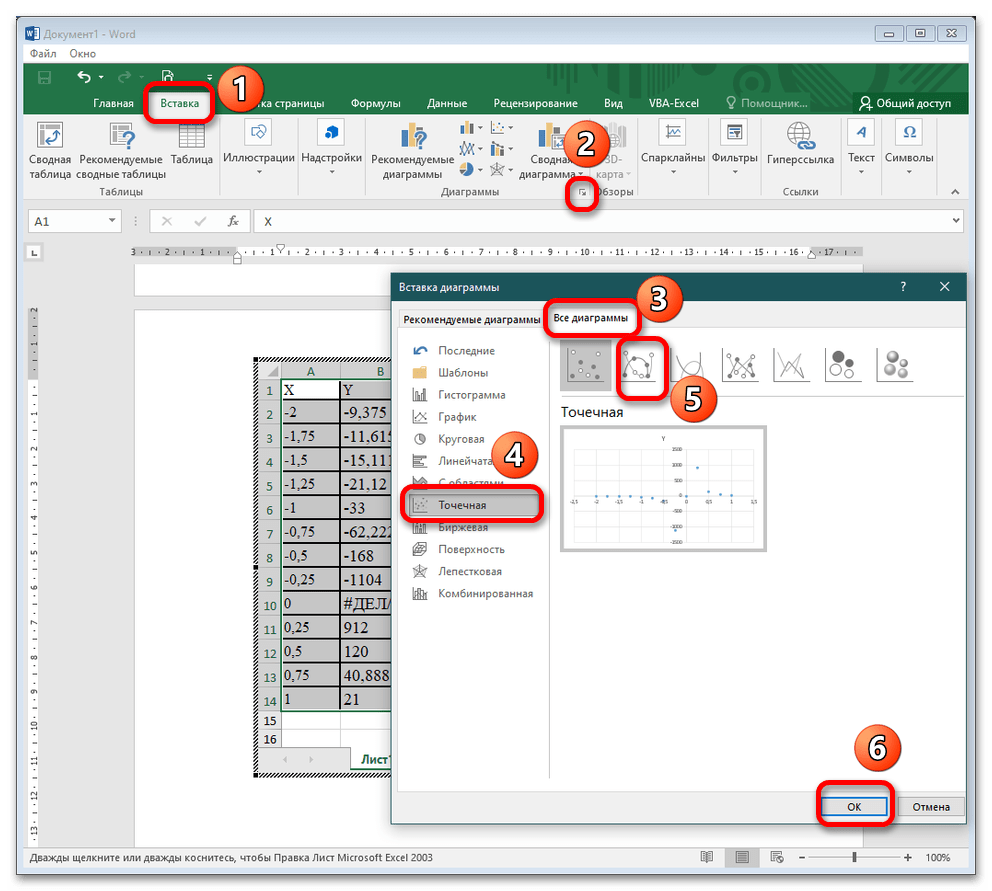
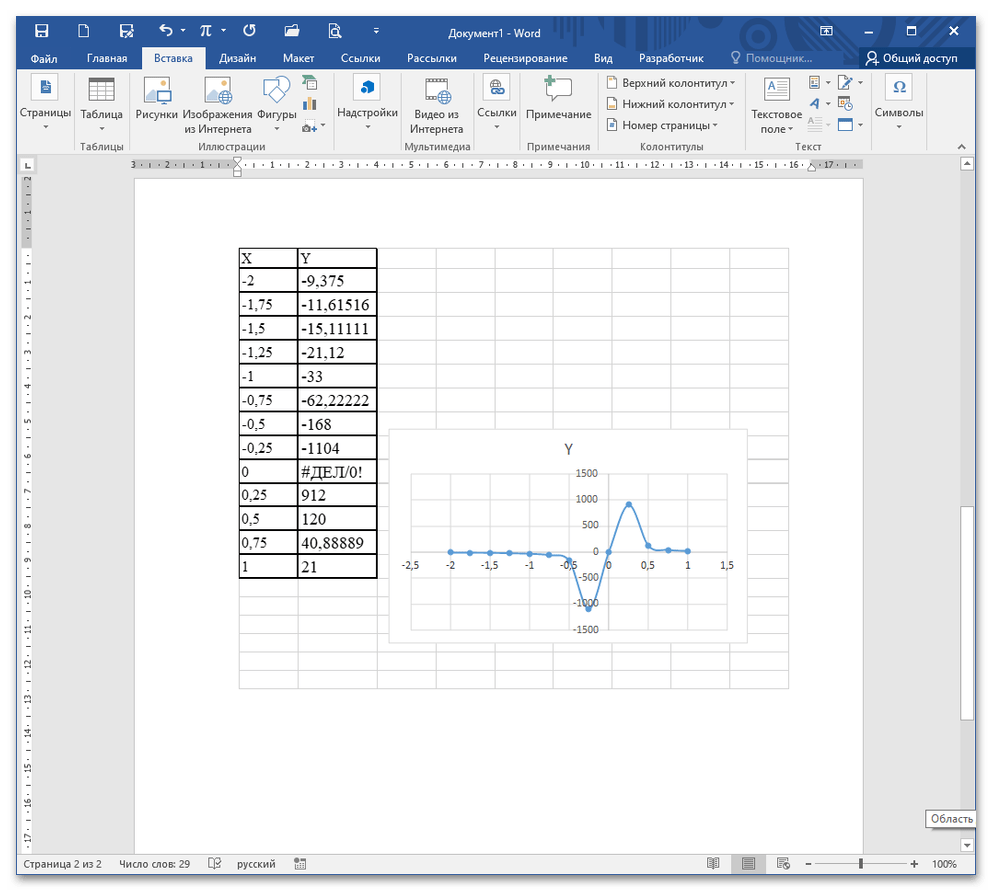
Вариант 2: «Создание из файла»
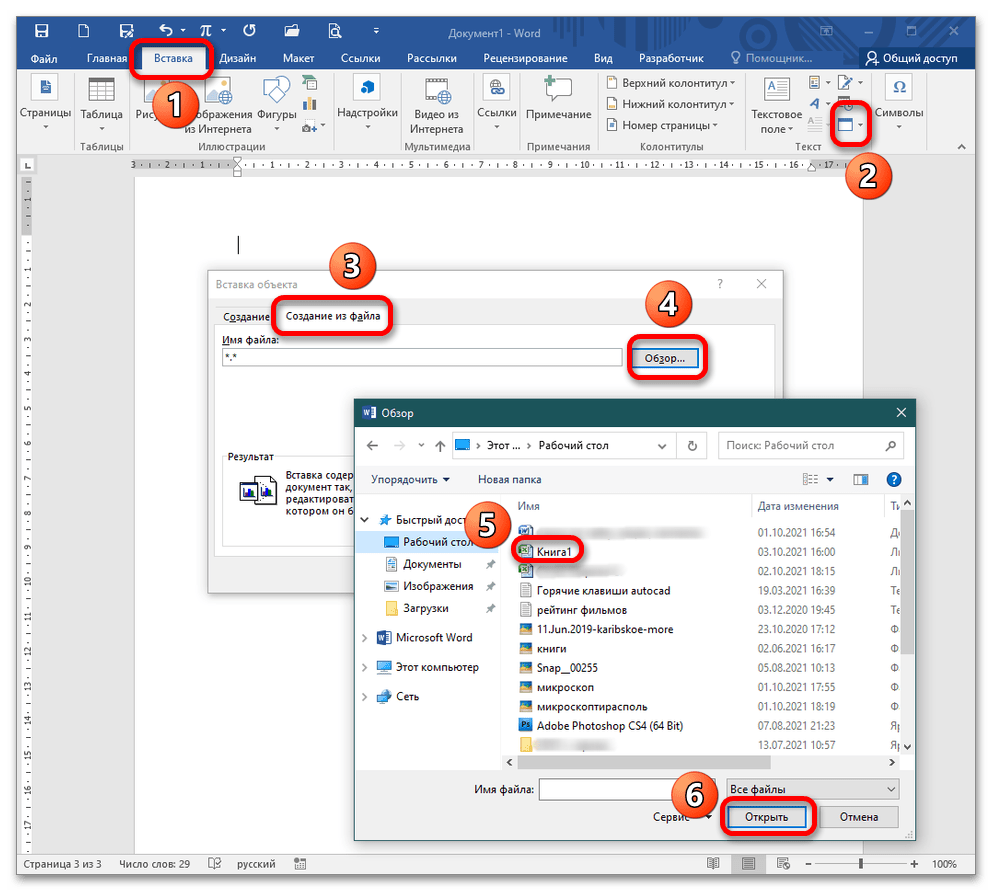
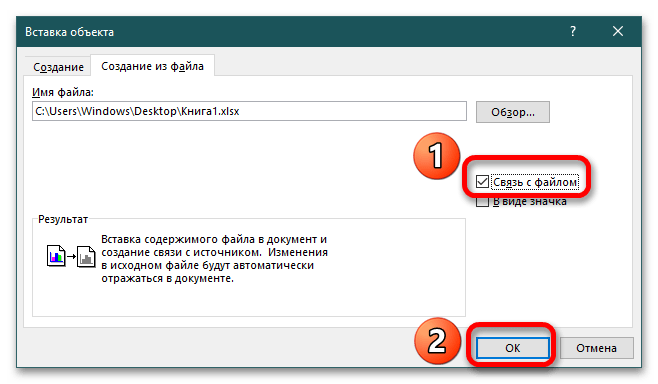
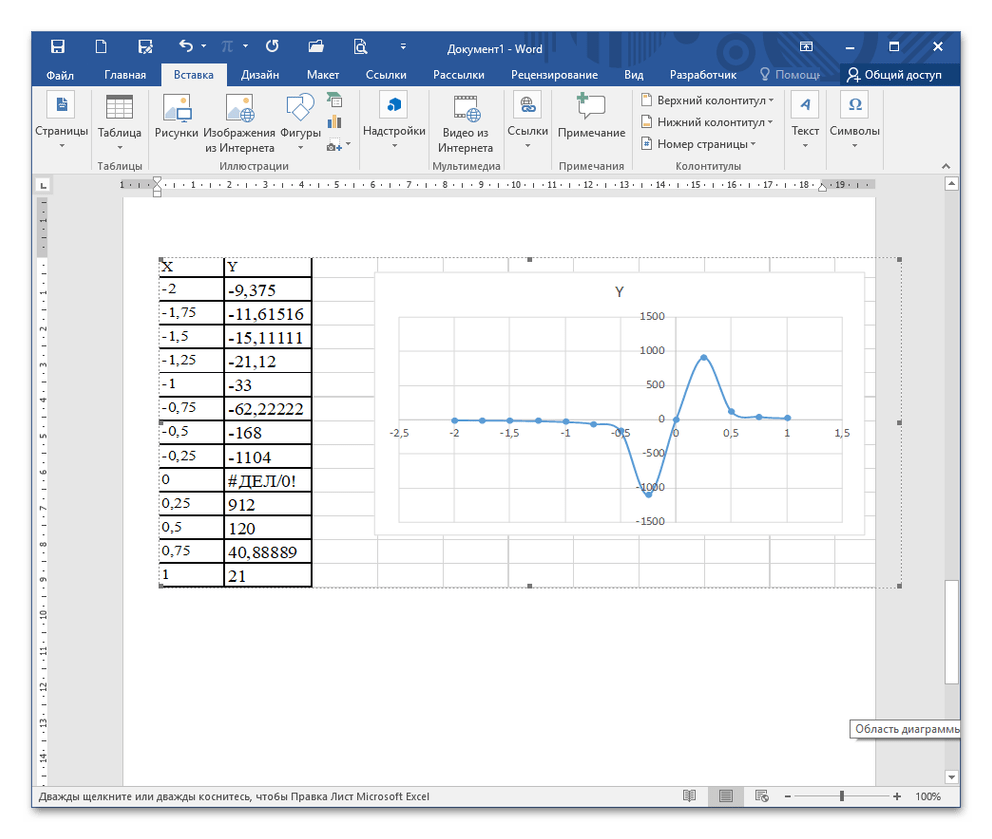 Помните, что удалив книгу, вы лишаетесь возможности изменения таблицы с графиком (они становятся статичным графическим объектом). При попытке редактирования система выдаст сообщение о том, что файл либо поврежден, либо недоступен.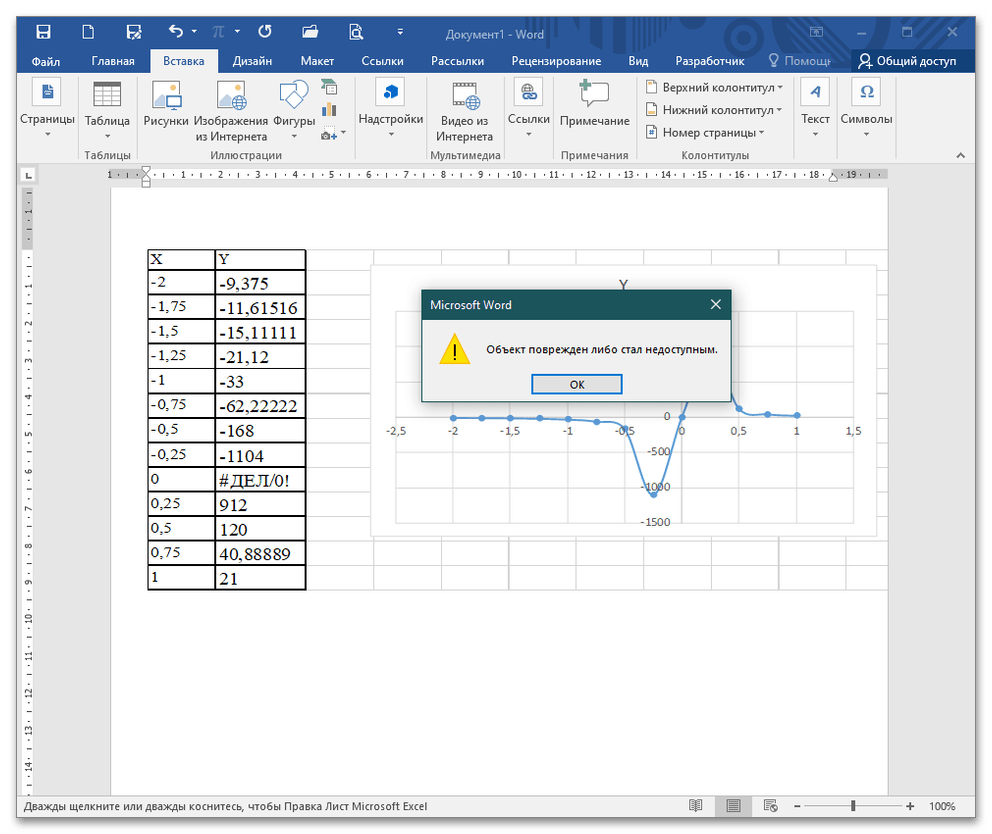
Способ 4: Вставка изображения
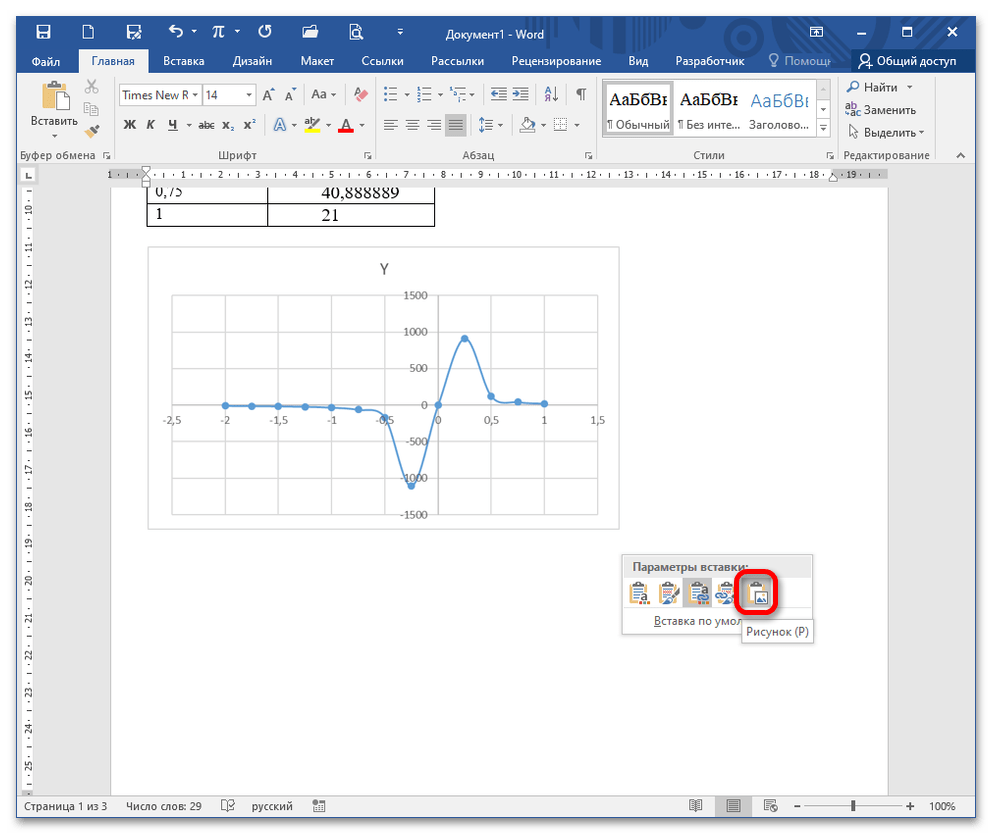
Это самый простой метод вставки графика, но он будет представлен в виде статичного изображения, не подлежащего редактированию. Для добавления такого объекта повторите пункты 5-6 Способа 2, только в опциях выберите «Рисунок».
Как вариант, можно использовать скриншотеры. Вы захватываете именно ту область, которую хотите продемонстрировать и вставляете в Ворд в указанном месте.



