

Ключевым моментом на пути к настоящему безбумажному офису является использование электронной подписи в приложении Word. Печать документа, его подписание и последующее сканирование – это тяжелый и совершенно ненужный процесс. В Word существует два способа формирования подписи, о которых мы сейчас расскажем.

Два способа подписания документа Word
Для добавления персональной подписи в документ Word имеется два способа:
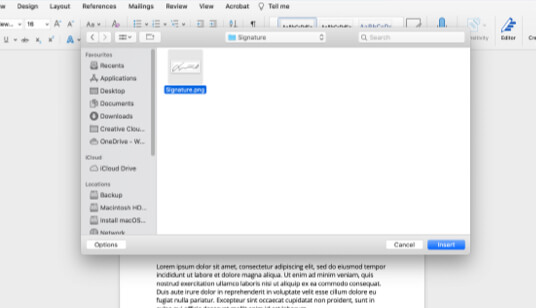
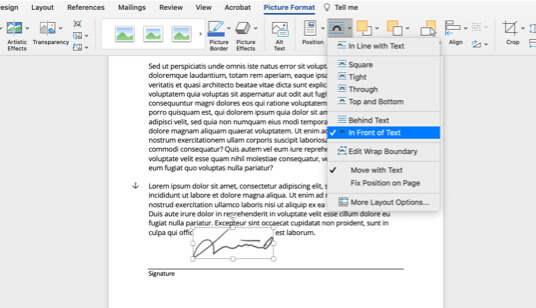
- отсканировать подпись,
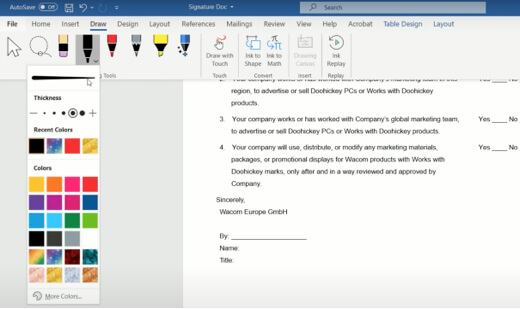
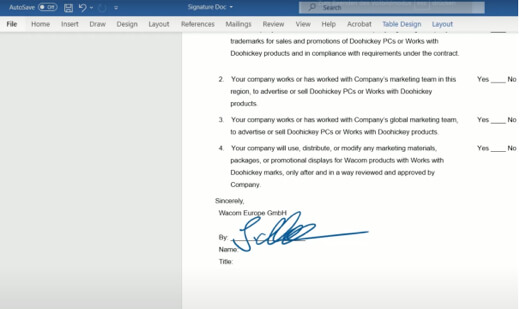
- создать подпись прямо в приложении Word. Например, при помощи пера Wacom.
Перо от Wacom является отличным вариантом, особенно если вам часто необходимо подписывать документы в электронном формате. Кроме того, его можно применять и для множества других задач, таких как добавление заметок в Word или создание рисунков. Далее мы рассмотрим оба метода подписи документа в Word.
Подписание в Word с помощью пера Wacom
Как вставить подпись в приложении Word при помощи скана

Как вырезать электронную подпись в приложении Word


Правовой статус электронной подписи
В отношении документа, снабженного подписью в электронной форме, особую важность приобретает аспект безопасности и подлинности. Подделка подписи на электронных документах представляется чрезвычайно легкой.
Фактически, любой человек, обладающий вашей собственноручной подписью, полученной из любого документа, может сфотографировать ее и вставить в электронный документ Word. Именно поэтому в области электронных подписей предусмотрено множество уровней защиты. Наиболее надежным вариантом считается цифровая подпись с использованием сертификата.
В случае некоторых документов наличие сертификата является обязательным для признания подписи действительной. Для других типов документов, таких как заявления о трудоустройстве или отмена подписки, может быть достаточно цифровой подписи в Word, созданной через вставку изображения, либо подписи при помощи пера Wacom. Программное обеспечение для цифровых чернил Wacom использует технологию Wacom Ink Layer Language (WILL). Благодаря этой технологии ваша подпись передается с биометрической точностью на различных устройствах и в приложениях.
Как подписать документ электронной подписью в Word
Сохраните последние изменения в документе MS Word и подпишите документ:
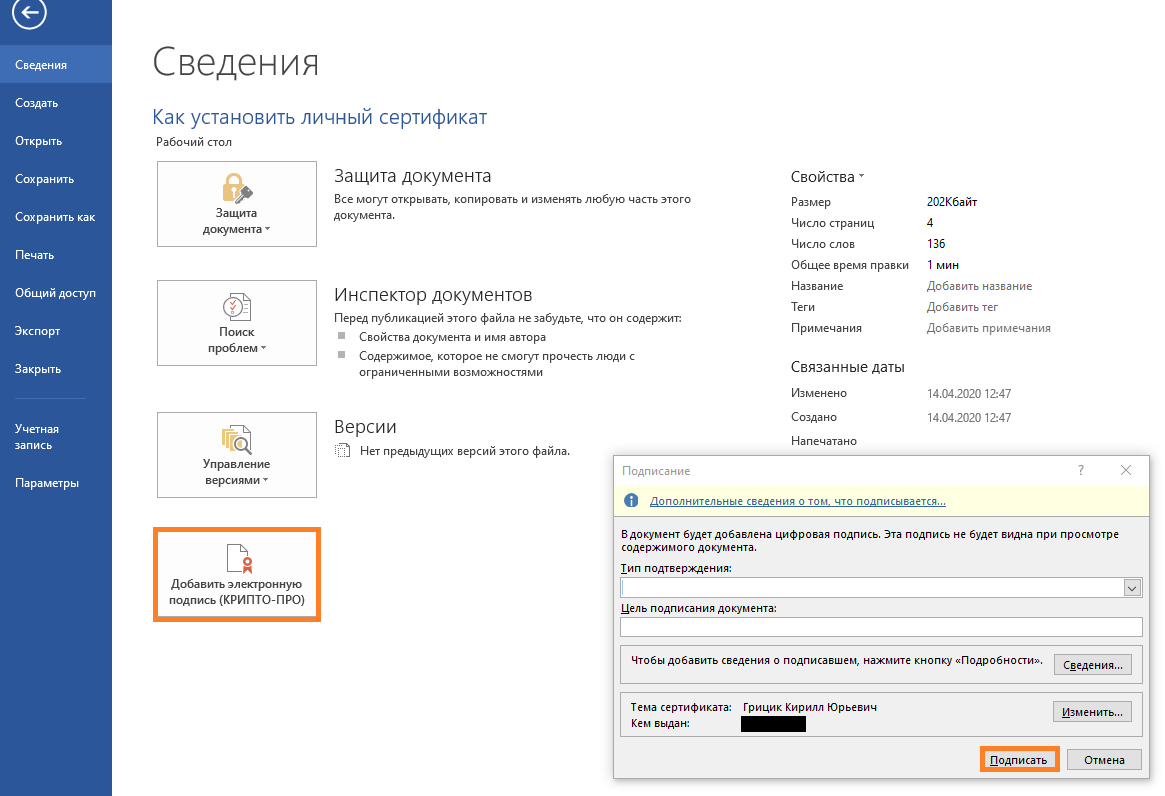
1. Зайдите на панель «Файл», выберите раздел «Сведения» и кликните на «Добавить электронную подпись (КРИПТО-ПРО)».
2. В появившемся окне «Подписание» убедитесь в корректности сертификата ЭП; для выбора другого сертификата воспользуйтесь кнопкой «Изменить…». Укажите цель, ради которой осуществляется подпись документа (например, «аккредитация»).
3. Нажмите на кнопку «Подписать».
Проверить подпись
Нажмите «Файл/Сведения/Просмотр подписей». В окне «Подписи» проверьте, кто и когда подписал документ. Чтобы получить подробную информацию о подписи, кликните по ней правой кнопкой мыши и выберите «Состав подписи».
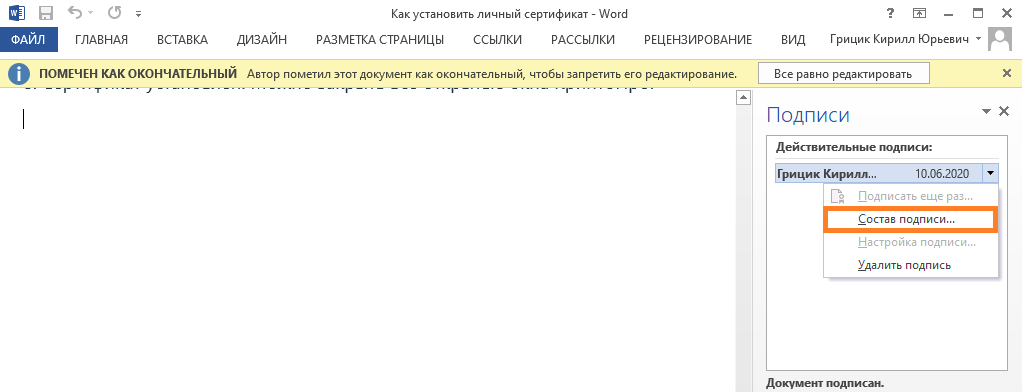
Если вы внесете изменения в документ, подписанный ЭП, все подписи станут недействительными. Поэтому перед редактированием удалите все подписи под документом.
Подробнее о работе с ЭП в Microsoft Office Word/Excel читайте в инструкции разработчика.
Подписанный документ вы можете проверить с помощью нашей инструкции



