
При создании текстов иногда требуется применять оформление в виде списков. Чаще всего это могут быть перечисления схожих элементов или списки, не имеющие между собой связи. Сначала рассмотрим, как формировать простые списки, а затем узнаем, как в Word создать многоуровневый список на основе простого.
Список — это элемент текста, оформленный особым образом. Каждый пункт списка начинается с новой строки и может содержать либо графический маркер, либо символьный или цифровой маркер.
Списки облегчают структурирование информации. Маркированные списки выделяют одну часть текста, тогда как нумерованные позволяют объединять даже слабо связанные пункты. Все эти списки могут быть также многоуровневыми.
Создание простого списка
На вкладке Главная в панели инструментов находится раздел Абзац. В нём расположены кнопки для управления списками. Обратите внимание на изображение.
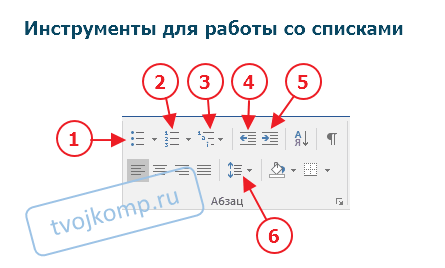
Существует несколько вариантов включения оформления списков, но я рекомендую воспользоваться следующим:
Если вы создали список неверного типа, просто повторно выделите его элементы и нажмите соответствующую кнопку для выбора нужного формата списка.
Важно обратить внимание! Выделение следует начинать с первого символа текста в элементах списка, а не с маркера.
Изменение расстояния от маркера до текста
В процессе формирования списков может возникнуть проблема, когда маркеры располагаются слишком близко к тексту или, наоборот, слишком далеко от него. Для регулирования положения маркера можно использовать инструменты горизонтальной линейки.
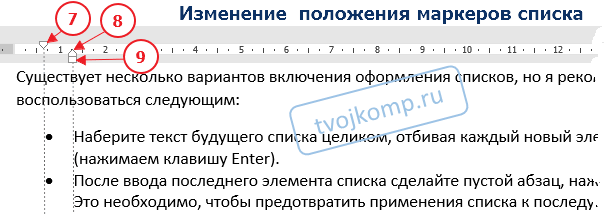
Отступ первой строки (7) – перемещает маркер влево или вправо относительно элемента списка. Выступ (8) – перемещает элемент списка влево или вправо относительно маркера. Отступ слева (9) – перемещает маркер и элемент списка влево или вправо.
Обратите внимание! Чтобы переместить все маркеры в списке, требуется выделить весь список. Если же нужно изменить положение маркера только одного элемента, достаточно просто поместить текстовый курсор на строку этого элемента.
Создание многоуровневого списка
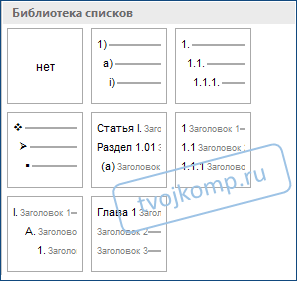
Создание многоуровневого списка осуществляется аналогично простому, но в панели инструментов нужно нажать на кнопку 3 (см. рисунок "Инструменты для работы со списками").
В открывшемся меню выберите необходимый вариант многоуровневого списка. После выполнения этого действия вы получите список (маркированный или нумерованный), который будет выглядеть как простой. Однако это лишь потому, что все элементы списка на данный момент находятся на одинаковом уровне.
Теперь необходимо задать уровень для каждого элемента списка. Для этого следуйте следующим шагам:
- Кликаем в строку с элементом списка для которого необходимо изменить уровень отступа и нажимаем кнопку 5 (см. рисунок "Инструменты для работы со списками").
- Кликаем в следующую строку и снова нажимаем кнопку 5 (можно нажать несколько раз, чтобы увеличить уровень отступа).
Практическая часть
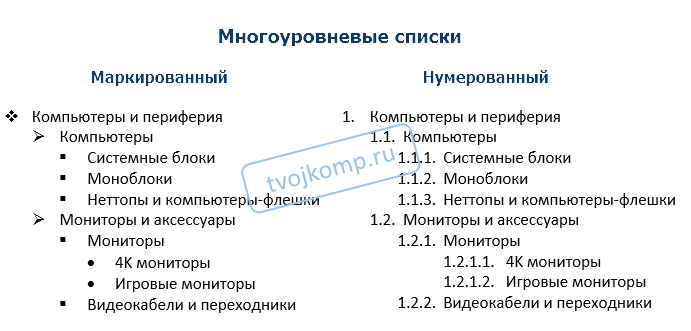
Для закрепления навыков по форматированию текста выполните следующее задание. Наберите или скопируйте текст в свой текстовый редактор. Создайте из данного текста многоуровневые списки.
Электронные устройства и их дополнения Компьютеры Корпуса компьютеров Моноблоки Мини-компьютеры и флеш-ноуты Экраны и сопутствующие товары Экраны 4K Геймерские мониторы Кабели для видео и адаптеры
Используя теоретические сведения данной статьи измените текст следующим образом:
Важно! Оцени лайком или дизлайком статью!
2 4 248 views
Вам также может быть интересно

Microsoft Word 11 74 375 views
Линейка достаточно удобный и незаменимый вспомогательный инструмент во многих программах. С её помощью можно

Microsoft Word 12 5 755 views
Приветствую вас, дорогие читатели блога "Твой компьютер". Сегодня я расскажу вам, как поставить ударение

Word: вопросы и ответы 13 4 860 views
Тема сегодняшней статьи о том, как сделать разрыв страницы в ворде в многостраничном документе.

Слово: вопросы и ответы 6 71 154 просмотраОриентация страницы в Microsoft Word – это способ, которым она

Word: вопросы и ответы 13 6 709 views
При написании дипломных или курсовых работ, особенно по точным наукам, часто приходится включать в

Рисунки в Microsoft Word 11 17 220 views
Для улучшения читабельности текстовых документов помимо форматирования текста можно добавить наглядные объекты, такие как
Использование многоуровневых списков в Microsoft Word: руководство для начинающих
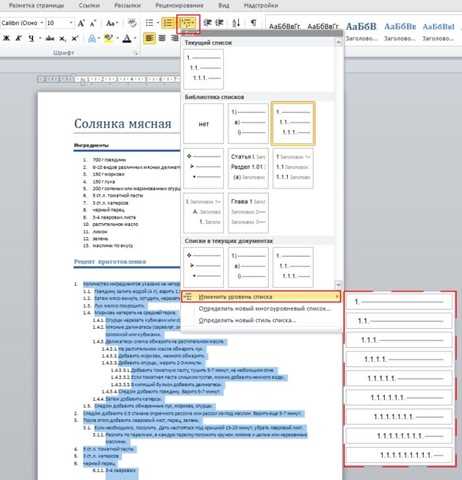
Microsoft Word является одним из наиболее популярных текстовых редакторов, и одной из его мощных функций является возможность создания многоуровневых списков. Многоуровневые списки позволяют организовать информацию и структурировать ее в иерархической форме. Они особенно полезны при создании планов, инструкций или руководств, когда нужно разделить информацию на подразделы и подподразделы.
Создание многоуровневого списка в Microsoft Word довольно просто. Вам нужно всего лишь знать несколько основных шагов.
Во-первых, выберите позицию, где вы хотите начать свой список. Затем откройте вкладку «Выравнивание» на панели инструментов и найдите кнопку «Маркированный список». Нажмите на эту кнопку, и перед вами появится меню с различными стилями списков, включая многоуровневые.
После того, как вы выбрали стиль многоуровневого списка, начните печатать свои элементы списка. Чтобы создать подуровень, нажмите клавишу «Tab» на клавиатуре перед вводом следующего элемента списка. Чтобы вернуться на уровень выше, нажмите клавишу «Shift»+»Tab». Вы также можете использовать кнопки «Увеличить отступ» и «Уменьшить отступ» на панели инструментов, чтобы изменить уровень элемента списка.
Многоуровневые списки в Microsoft Word могут быть очень полезными при организации и структурировании информации. Используйте их, чтобы легко создавать планы, инструкции или руководства. Обратите внимание, что многоуровневые списки можно настроить по своему вкусу, изменяя стиль, шрифт или цвет. Сделайте свои списки более наглядными и удобными для чтения.
Определение многоуровневых списков в Microsoft Word
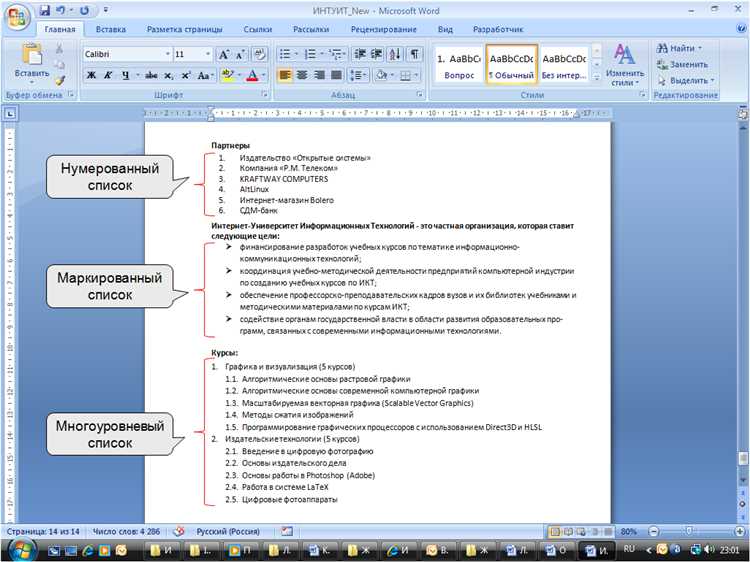
Многоуровневые списки в Microsoft Word представляют собой инструмент, который позволяет структурировать информацию в документе, разделяя ее на уровни и подуровни. Они позволяют легко организовать иерархическую структуру данных, располагая элементы вложенно друг в друга.
Все компоненты многоуровневого списка обладают определенной степенью вложенности, что определяет их место в отношении к другим элементам списка. Более низкие уровни представляют собой подуровни и подподуровни, формируя структуру, похожую на древовидную иерархию.
Для создания многоуровневых списков в Microsoft Word можно использовать функцию «Создание списков» во вкладке «Главная». В этом режиме можно выбирать различные форматы номеров или маркеров для каждого уровня списка, задавать отступы и выравнивание элементов, а также добавлять или удалять уровни.
Многоуровневые списки особенно полезны при создании сложных документов, таких как отчеты, презентации или инструкции. Они помогают упорядочить информацию и сделать ее более читабельной и понятной для читателя. Кроме того, многоуровневые списки можно легко редактировать и изменять, добавляя или удаляя элементы в любом месте списка.
Зачем нужны многоуровневые списки в документе
Структурирование информации:
Выделение главного и второстепенного:
Многоуровневые списки помогают выделить главные и второстепенные пункты в тексте и сделать их более заметными. Заголовки верхнего уровня могут представлять основные темы или ключевые идеи, а подуровни помогают детализировать каждую тему или добавлять дополнительную информацию.
Улучшение визуального представления:
С использованием различных символов, чисел и точек в многоуровневых списках можно придать информации более наглядный и привлекательный внешний вид. Разные уровни списка могут быть отображены разными символами или отступами, что позволяет визуально выделять и разграничивать различные части текста.
Как создать многоуровневые списки в Microsoft Word
Многоуровневые списки в Microsoft Word позволяют организовать информацию в иерархическом порядке, удобно структурировать текст и делать его более понятным. В этой статье мы рассмотрим, как создать многоуровневые списки с использованием различных приемов и инструментов программы Microsoft Word.
Шаг 1: Создание основного списка. Для начала, откройте документ в Microsoft Word и выберите вкладку «Основное». Затем, нажмите на кнопку «Многоуровневые списки» в секции «Параграф». В появившемся меню выберите один из доступных стилей многоуровневых списков или создайте собственный.
Этап 2: Включение подуровней в список. Чтобы добавить подуровни к уже существующему списку, выберите элемент, к которому нужно подсоединить подуровень, и кликните на кнопку «Увеличить уровень» в разделе «Многоуровневые списки». Повторите эту процедуру для каждого подуровня, который необходимо добавить.
Шаг 3: Пользовательские настройки списков. Microsoft Word предоставляет возможность настройки внешнего вида и стиля многоуровневых списков. Нажмите правой кнопкой мыши на пункте списка, затем выберите пункт «Уровни списков» и «Определить новый уровень». Это позволит вам настроить шрифт, отступы и другие параметры для каждого уровня списка.
Шаг 4: Добавление и удаление элементов списка. Чтобы добавить новый элемент в список, нажмите на клавишу «Enter» после последнего элемента списка. Чтобы удалить элемент, выделите его и нажмите на клавишу «Delete» или «Backspace».
Теперь вы знаете, как создать многоуровневые списки в Microsoft Word. Используйте эту функцию, чтобы структурировать ваш текст и сделать его более понятным и легкочитаемым.
Изменение формата многоуровневых списков в Microsoft Word
Microsoft Word предоставляет удобный инструментарий для создания и форматирования многоуровневых списков. Такие списки помогают структурировать информацию и выделить иерархию в тексте. В этой статье рассмотрим, как легко изменять формат многоуровневых списков в Microsoft Word.
1. Создание многоуровневого списка:
Для создания многоуровневого списка в Microsoft Word необходимо использовать шаблонный инструмент. Выберите пункты меню «Список» и «Многоуровневый список». Выберите один из предложенных вариантов или создайте свой собственный. Word автоматически создаст список с несколькими уровнями вложенности.
2. Изменение формата списка:
Чтобы изменить формат многоуровневого списка, необходимо выбрать его и применить нужные настройки форматирования. Вы можете изменить стиль, размер и цвет шрифта, добавить маркеры или номера к уровням списка. Это можно сделать с помощью панели инструментов «Форматирование списков» в верхней части экрана.
3. Дополнительные настройки:
Microsoft Word предлагает дополнительные функции для многоуровневых списков, которые помогают настроить их внешний вид и поведение. Вот некоторые из этих возможностей:
- Создание настраиваемого списка: Вы можете создать свой собственный многоуровневый список, задав необходимые уровни и форматирование. Для этого выберите пункт «Многоуровневый список» и перейдите в раздел «Подробности слоя».
- Установка автоматического переключения: Если необходимо автоматически переключаться между уровнями списка, воспользуйтесь опцией «Автоматическое переключение уровней».
Изменение формата многоуровневых списков в Microsoft Word – простая задача, которая помогает улучшить внешний вид и структурированность документа. Пользуйтесь предлагаемыми инструментами и настройками, чтобы создавать профессионально оформленные списки и документы.
Изменение внешнего вида многоуровневых списков
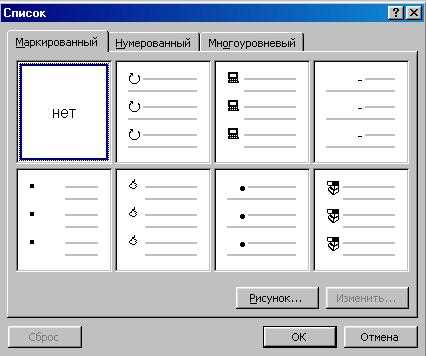
Когда создаются многоуровневые списки в Microsoft Word, иногда необходимо изменить их внешний вид, чтобы они выглядели более структурированными и привлекательными для восприятия. В программе есть несколько способов настройки внешнего вида списков, которые помогут создать эстетически приятный и удобочитаемый документ.
Один из способов изменить внешний вид многоуровневых списков — это использование различных типов нумерации или маркировки. В Microsoft Word можно выбрать различные стили нумерации или использовать собственные символы для маркировки списков. Это позволяет создавать уникальные и привлекательные списки, которые легко можно отличить друг от друга.
Кроме того, можно изменить форматирование текста внутри многоуровневых списков, чтобы сделать его более выразительным и акцентировать внимание на ключевых моментах. В Microsoft Word доступны различные опции форматирования, такие как жирный шрифт, курсив или подчеркивание, которые могут быть применены к тексту внутри списков.
Дополнительные настройки многоуровневых списков включают возможность добавления отступов или выравнивания текста. Это позволяет создавать более читаемые и симметричные списки. Кроме того, можно добавлять дополнительные элементы форматирования, такие как цвет фона или рамки, для создания более интересного и оригинального внешнего вида списков.
Вопрос-ответ:
Что такое многоуровневый список?
Многоуровневый список — это структура данных, которая позволяет организовать информацию в виде иерархического списка, состоящего из элементов разного уровня вложенности.
Как изменить внешний вид многоуровневого списка?
Внешний вид многоуровневого списка можно изменить с помощью CSS. Можно задать стили для разных уровней вложенности элементов списка, например, изменить цвет текста, фоновый цвет, шрифт и т.д.
Как изменить отступы между уровнями в многоуровневом списке?
Отступы между уровнями в многоуровневом списке можно изменить с помощью свойства margin или padding. Например, можно задать отступы только слева для каждого уровня вложенности, чтобы создать эффект вложенных элементов списка.
Как добавить иконки к элементам многоуровневого списка?
Чтобы добавить иконки к элементам многоуровневого списка, можно использовать псевдоэлементы ::before или ::after и задать для них background-image. Также можно использовать CSS-классы для каждого уровня вложенности и добавить иконки через CSS или использовать ready-to-use CSS фреймворки.
Как изменить стиль нумерации в многоуровневом списке?
Чтобы изменить способ нумерации в многоуровневом списке, воспользуйтесь свойством list-style-type. К примеру, можно переключиться на римские цифры или буквы. Кроме того, с помощью CSS-псевдоэлементов можно создать уникальные стили для нумерации.
Как изменить внешний вид многоуровневых списков?
Для изменения внешнего вида многоуровневых списков можно использовать CSS. Необходимо задать стили для каждого уровня списков, используя селекторы. Например, для изменения стиля первого уровня списка можно использовать селектор «ul», а для второго уровня — «ul ul», и так далее. С помощью свойств CSS, таких как «list-style-type», «margin», «padding», «font-size» и других, можно изменить стиль, отступы и размер шрифта списка.
Как создавать и форматировать списки в Word

Мы регулярно создаем, работаем и используем списки. Мы используем их в деловых письмах, технических письмах и даже для таких тривиальных вещей, как списки покупок, или таких забавных вещей, как списки желаний. Бывают случаи, когда вам нужно создать списки в документе. И большинство людей используют Microsoft Word для этой задачи. Если вам также нужно создавать списки, вот как создавать маркированные списки, нумерованные списки и многоуровневые списки (списки с подсписками) в Word.
Как создавать списки в Word
Существует три типа списков, которые вы можете создать: маркированные списки, нумерованные списки и многоуровневые списки. Давайте посмотрим, как сделать каждый из них, один за другим.
Как создать маркированный список
Чтобы создать маркированный список в документе Word, перейдите к строке, с которой вы хотите его начать, и введите *, а затем пробел.
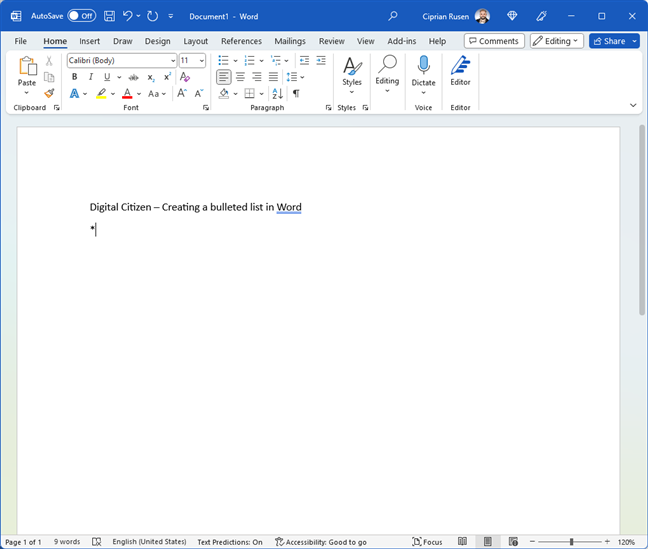
Word немедленно распознает, что вы создаете маркированный список, и начнет его соответствующим образом форматировать. Вы Видите значок фонарика для параметров автозамены. Продолжайте вводить нужный текст в первом элементе маркированного списка.
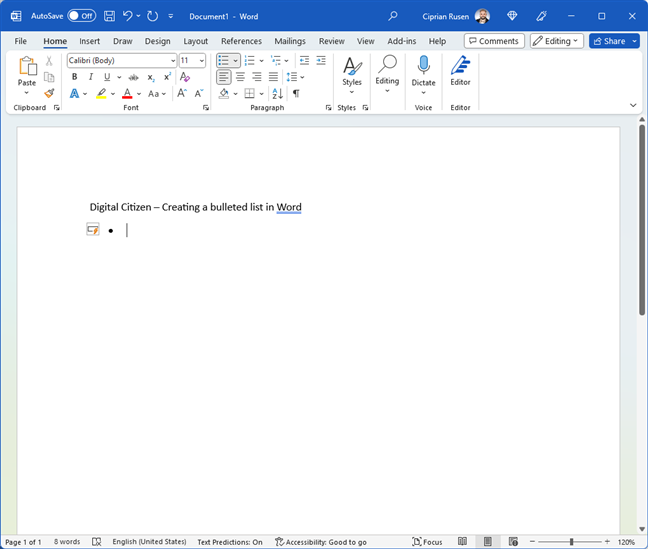
Нажмите Enter, и Word создаст второй элемент маркированного списка и так далее.
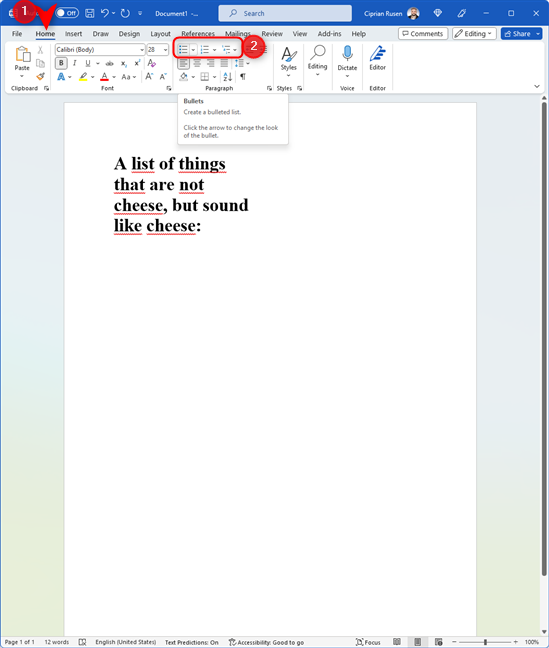
Если вы не хотите использовать клавиатуру, щелкните внутри документа Word именно там, где вы хотите, чтобы список начинался, перейдите на вкладку «Главная» и нажмите кнопку «Маркеры» в разделе «Абзац». Word автоматически создает для вас маркированный список.
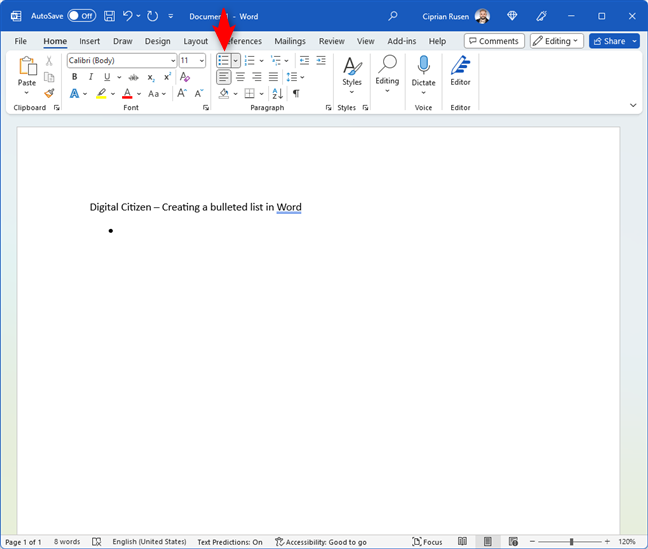
Затем введите первую строку и нажмите Enter. Word автоматически добавляет второй элемент списка в новую строку. Продолжайте делать это, пока не закончите маркированный список. После того, как вы ввели последний элемент списка, снова нажмите Enter. Word создает новую пустую строку в маркированном списке, как показано на снимке экрана ниже.
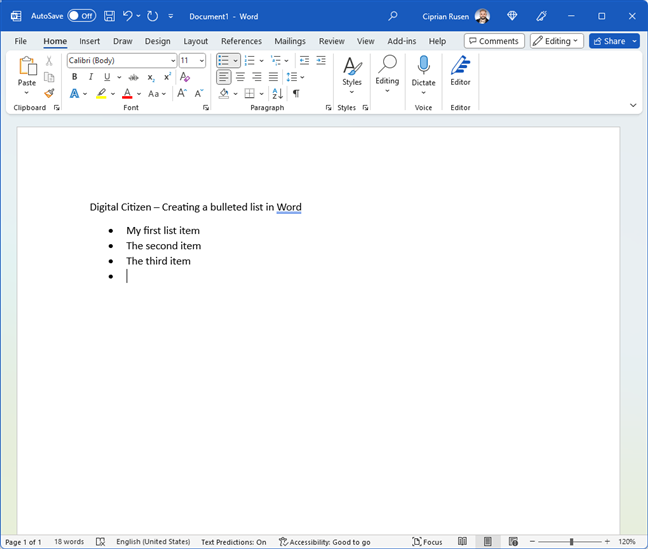
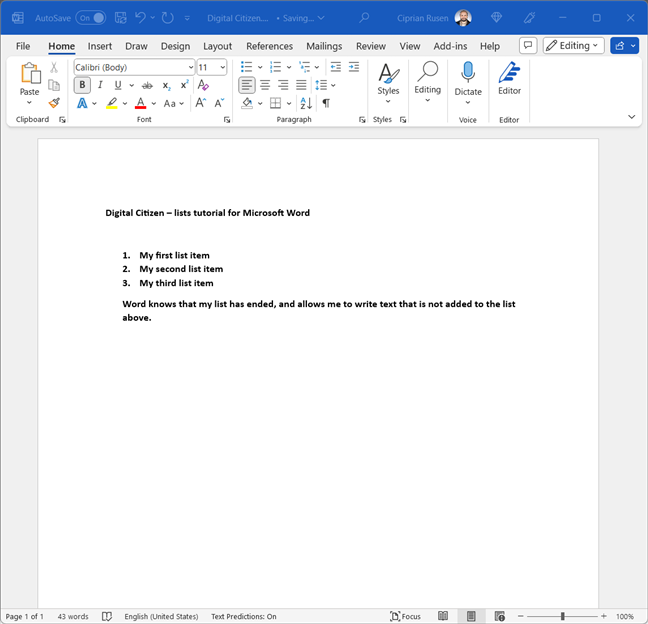
Дважды нажмите клавишу Backspace. Пустая строка удаляется, а маркированный список закрывается. Текст, который вы вводите с этого момента, больше не будет форматироваться как часть вашего маркированного списка.
Как создать нумерованный список
Поскольку Word освобождает вас от сложных задач, создавать нумерованные списки становится очень легко. Вам лишь нужно найти строку в документе Word, с которой вы хотите начать список, и ввести 1, после чего поставить точку или скобку.
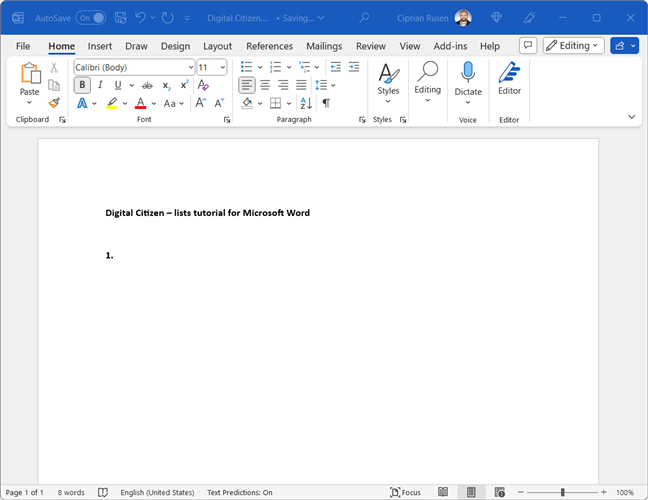
Затем нажмите пробел на клавиатуре. Word автоматически распознает, что вы создаете нумерованный список, и начинает его соответствующим образом форматировать. Вы Видите значок фонарика рядом с вашим текстом. Это для параметров автозамены. Если вы нажмете на нее, вы можете получить доступ к меню, чтобы отменить автоматическую нумерацию или запретить Word автоматически создавать нумерованные списки.
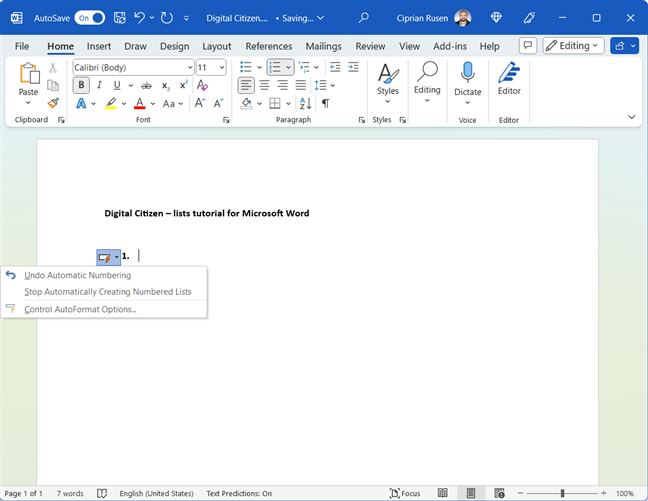
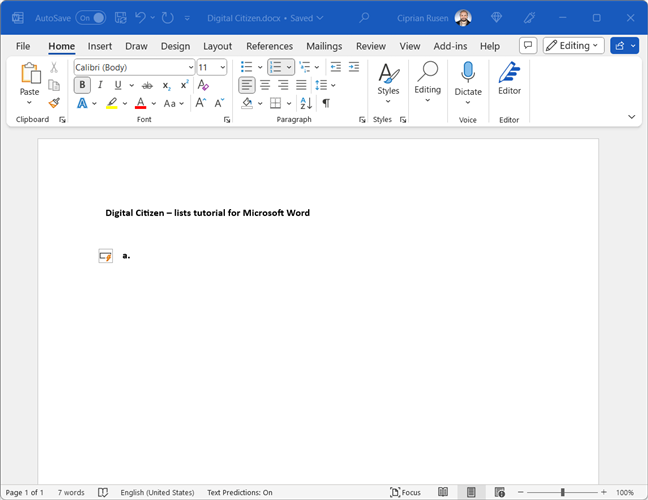
В этих нумерованных списках вместо цифр (1, 2, 3 и т. д.) могут использоваться такие буквы, как a, b и c. Таким образом, вы также можете ввести a, а затем точку (.) или круглую скобку и нажать пробел для получения аналогичного результата, но на этот раз с буквами вместо цифр.
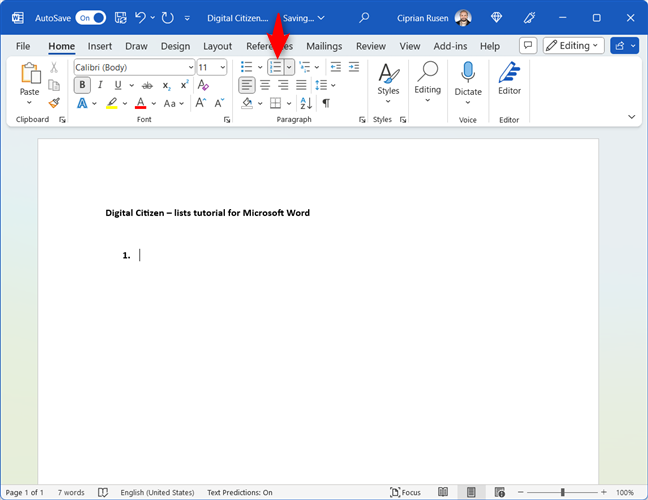
Если вы не хотите использовать клавиатуру, щелкните внутри документа Word, где вы хотите, чтобы список начинался, перейдите на вкладку «Главная» и нажмите кнопку «Нумерация» в разделе «Абзац». Word автоматически создает для вас нумерованный список.
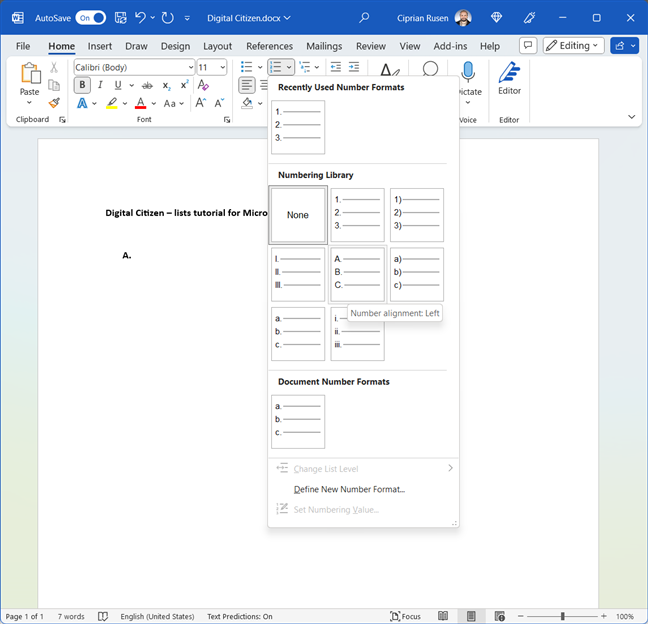
Если вы хотите создать нумерованный список с использованием букв, щелкните стрелку, указывающую вниз, рядом с кнопкой «Нумерация» и выберите нужный формат из примеров, показанных в разделе «Библиотека нумерации».
Затем введите первую строку в списке и нажмите Enter на клавиатуре. Word автоматически добавляет второй элемент списка в новую строку. Продолжайте делать это, пока не закончите список. После того, как вы ввели последний элемент списка, снова нажмите Enter. Word создает новую пустую строку в списке, как на скриншоте ниже.
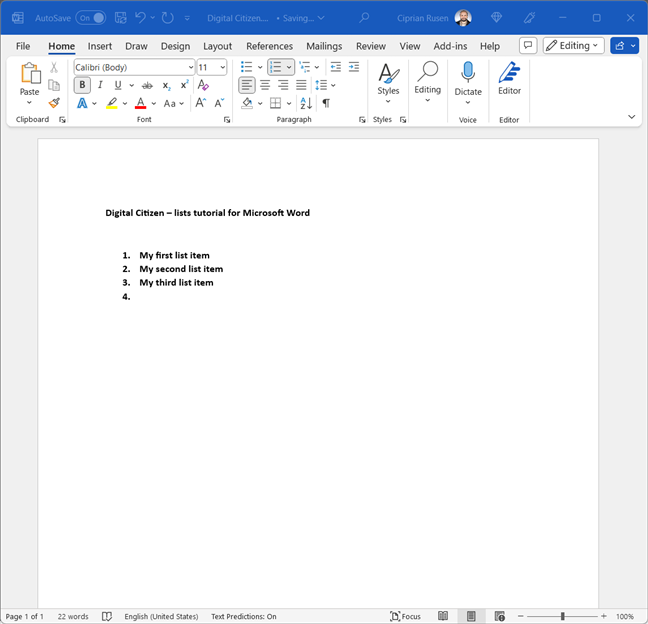
Двойное нажатие клавиши Backspace удаляет пустую строку из списка, и список закрывается. Текст, который вы вводите с этого момента, больше не форматируется как часть вашего списка.
Как создать многоуровневый список (список с подсписками)
Многоуровневый список — это список с более чем одним уровнем (или вложенными списками, если хотите). Например, у вас может быть нумерованный список с подсписком, который также нумеруется, но использует буквы вместо цифр. Или вы можете иметь маркированный список с другими маркированными подсписками, но использовать разные символы, чтобы отделить их друг от друга.
Это может показаться сложным, поэтому, чтобы упростить задачу, давайте посмотрим, как создать многоуровневый список.
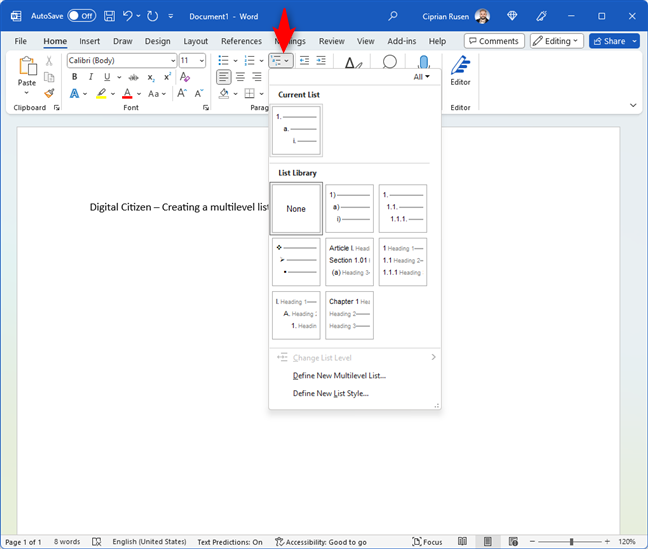
Щелкните внутри документа Word, где вы хотите, чтобы список начинался, перейдите на вкладку «Главная» и нажмите кнопку «Многоуровневый список» в разделе «Абзац». Показана серия примеров списка. По умолчанию используется многоуровневый список, состоящий из цифр и букв. Но вы также можете выбрать другие форматы, в том числе маркированные списки с маркированными подсписками, используя разные символы, чтобы отличать их друг от друга. Я выбрал первую модель списка, выбранную как Текущий список.
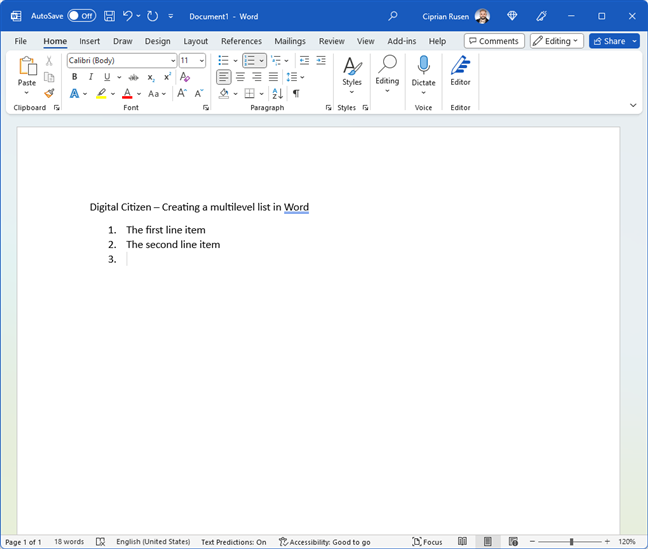
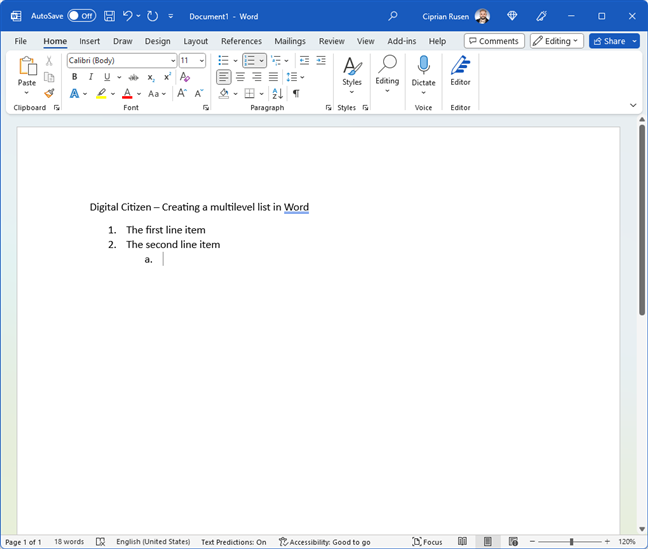
Документ в Word открывался с уже имеющимся нумерованным списком. Я ввёл два первых пункта и нажал Enter, чтобы добавить третий. Тем не менее, я хотел, чтобы этот третий пункт стал первым элементом подсписка. Для того чтобы сделать его первым элементом вложенного списка, я воспользовался клавишей Tab на клавиатуре.
Word преобразовал эту строку в первый элемент подсписка, используя буквы для нумерации вместо реальных чисел. Затем я продолжил вводить элементы в подсписке. После каждого элемента нажимайте Enter, чтобы начать второй элемент, третий и так далее.
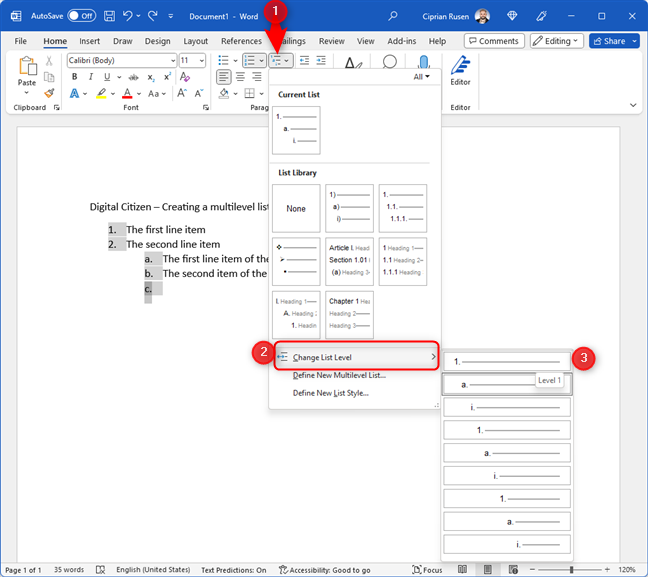
Когда вы закончите вводить элементы подсписка, нажмите Enter еще раз. Word создает еще один пустой элемент для подсписка. Чтобы превратить его в элемент основного уровня, нажмите кнопку «Многоуровневый список» в разделе «Абзац» на вкладке «Главная». Затем перейдите к «Изменить уровень списка» и выберите основной уровень из списка .
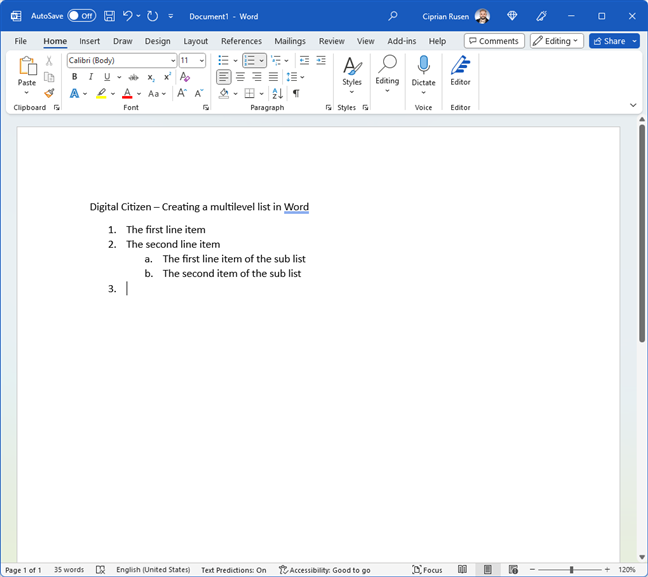
Обратите внимание, как новый элемент списка выравнивается в соответствии с уровнем основного списка, используя его систему нумерации. Введите элемент и нажмите Enter, чтобы начать новый.
Вы можете переключаться между уровнями многоуровневого списка, используя одни и те же шаги, пока не закончите вводить весь список и все его подуровни.
Как преобразовать существующий текст в список в Word
Допустим, вы открываете документ Word и видите текст, который лучше организовать в виде списка. Сначала выделите его мышкой. Если вам нужна помощь, вот как выделить или выделить текст в Windows.
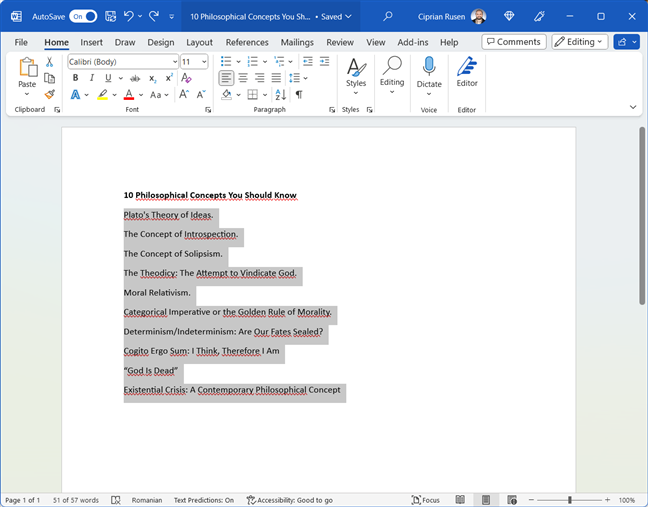
Выделив текст, перейдите на вкладку «Главная» в ленточном интерфейсе и нажмите кнопку «Пункты» в разделе «Абзац».
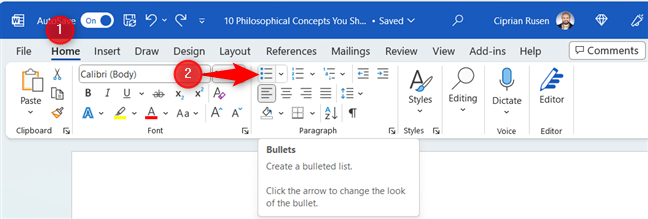
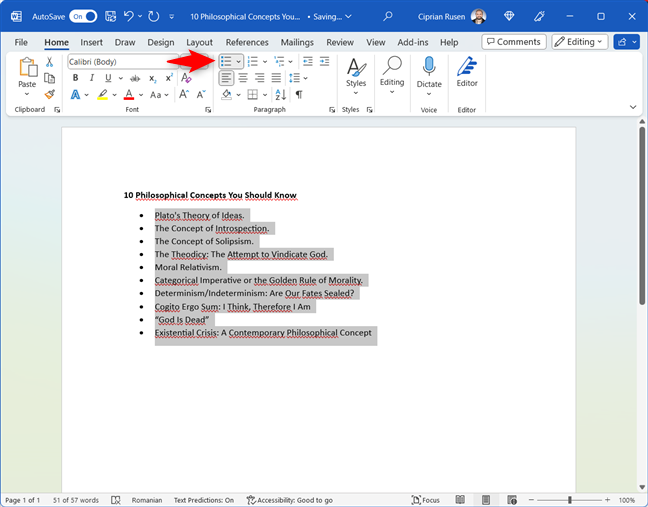
Вы заметите, как Word преобразует выделенный текст в маркированный список, а кнопка «Пункты» остается активной, когда этот текст выделен.
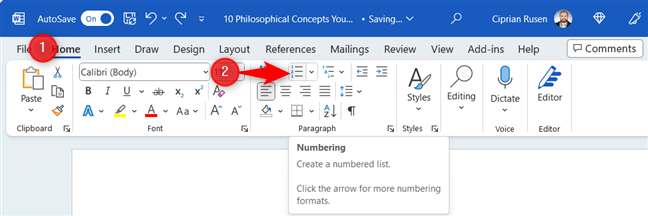
Если вы хотите преобразовать тот же текст в нумерованный список, после его выбора нажмите «Главная», а затем кнопку «Нумерация» в разделе «Абзац».
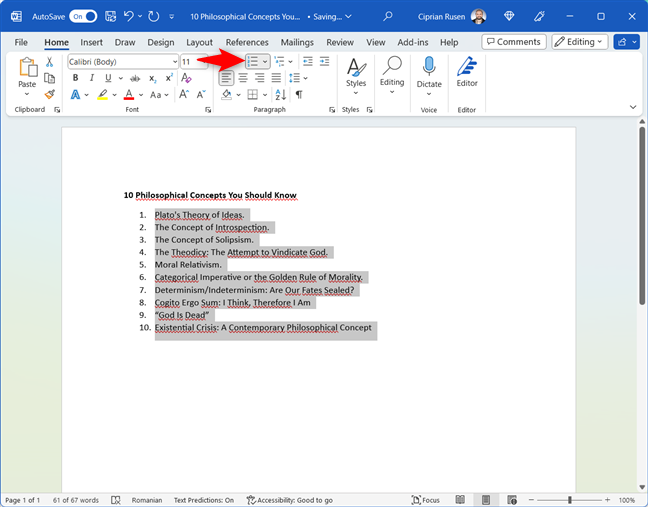
Сразу создается нумерованный список с выделенным текстом, а кнопка Нумерация остается активной.
Для преобразования существующего текста в многоуровневый список выполняются аналогичные действия: выделите необходимый текст и нажмите на кнопку «Многоуровневый список» в разделе «Абзац» на вкладке «Главная». Процесс создания подсписков из уже имеющегося текста аналогичен тому, что было описано в предыдущем разделе данного руководства.
Как сделать список в Ворде на две колонки
Если вы хотите, чтобы в вашем списке было два столбца рядом, вам сначала нужно настроить Word на разделение документа на два столбца. Вот пошаговое руководство о том, как писать в два, три и более столбца в документах Word. Но, для краткости, вот как это делается. Перейдите на вкладку «Макет» на ленте. Там нажмите «Столбцы», а затем выберите «Два» в следующем меню.
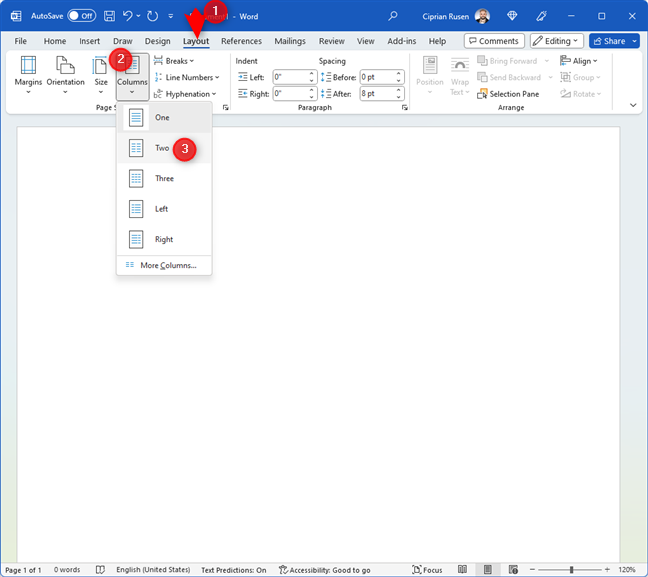
Затем введите нужный текст и перейдите к строке, с которой должен начинаться список. Вернитесь на вкладку «Главная» на ленте и нажмите кнопку нужного типа списка в разделе «Абзац»: маркеры, нумерация или многоуровневый список. Затем введите первый элемент списка, нажмите Enter, напишите второй элемент списка и так далее.
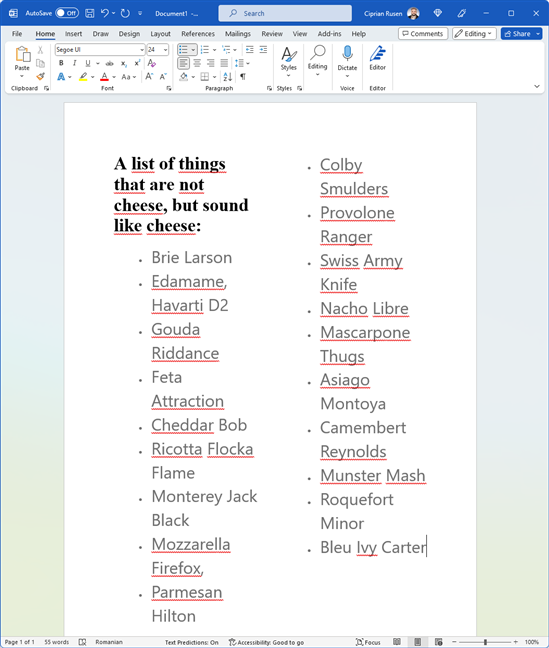
Если вы не читали главы выше, прочтите их, чтобы понять, как составить свой список. Ниже представлен маркированный список, который я составил в двух столбцах на одной странице.
Как сделать два списка рядом в Word
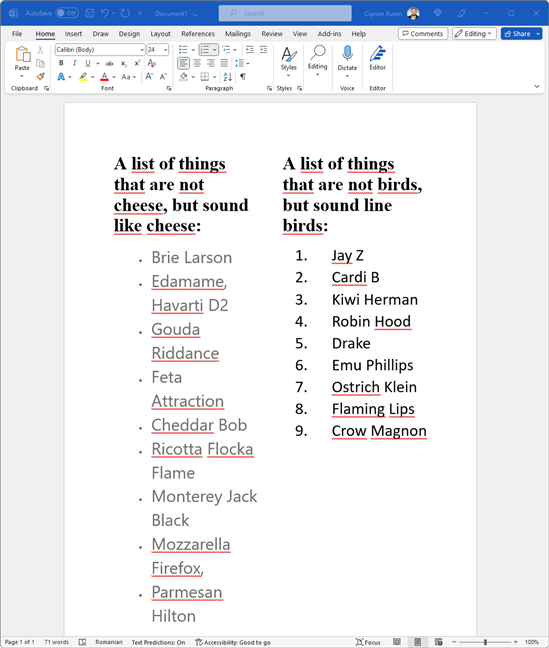
Создание двух списков рядом в документе Word аналогично созданию списка из двух столбцов. Сначала настройте Word на разделение страницы на два столбца: перейдите на вкладку «Макет» на ленте, нажмите «Столбцы» и выберите «Два» в появившемся меню.
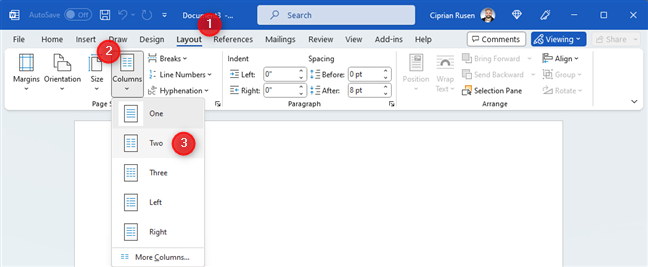
Затем начните первый список в первом столбце. Когда закончите, щелкните внутри второго столбца и создайте второй список. Инструкции по созданию списков идентичны примерам, показанным в главах выше. Ниже приведен пример двух списков, которые я создал рядом друг с другом в Word. Надеюсь, вы будете смеяться так же, как и я. Я использовал Bing Chat для их создания.
Какие типы списков вам нужно создать в Microsoft Word?
Теперь вы знаете, как создавать в Word всевозможные списки: маркированные, нумерованные, многоуровневые, в две колонки, а также как создавать два списка рядом. Надеюсь, мои инструкции были вам полезны, и у вас все получилось. Если это не так, дайте мне знать в комментарии. И не стесняйтесь поделиться, какие списки вы создали с помощью этого руководства. Мне любопытно, какие списки используются чаще, а какие требуют помощи.
Средняя оценка / 5. Количество оценок:



