
Нажатие Ctrl + F9 вставляет вычисляемое поле в документ. Имеет серый фон и фигурные скобки.
Нажатие Shift + F9 внутри вычисляемого поля изменяет режим отображения. Вы можете посмотреть результат расчета или формулу.
Нажатие Alt + F9 изменяет способ отображения вычисляемых полей в документе.
Клавиша F9, нажатая внутри поля, пересчитывает значения. Если вы хотите пересчитать весь документ, нажмите Ctrl + A, затем нажмите F9.
Чтобы запретить обновление поля (защита от себя), нажмите Ctrl + F11 в поле. Чтобы снять бан, используйте Ctrl + Shift + F11.
Важное примечание n. 1. Заклинание * cardtext работает не со всеми числами. Только до миллиона положительных результатов. Дробные числа округляются до ближайшего целого числа.
Важное примечание n. 2. Если вы переключитесь с русского на английский перед тем, как начать ввод, номер будет отображаться буквами на АНГЛИЙСКОМ языке.
После * cardtext вы можете добавить:
- заклинание * Верхний — число в словах отображается заглавными буквами
- заклинание * FirstCap — заглавными будут только первые буквы
Вместо * cardtext вы можете ввести:
- * Roman — число отображается строчными латинскими буквами
- * ROMAN — римский, но с большой буквы
Решение не идеальное, но интересная игрушка, правда?
Для нумерации у вас есть сводный список, который позволяет вам сделать свой выбор. Этот выбор должен быть сделан для каждого уровня и действителен только для одного уровня. Вы можете смешивать типы чисел друг с другом. Вы можете без проблем опустить нумерацию уровня.
В этом поле вы можете определить символ, который будет разделять ваши числа. Этот выбор прямо отражен в тексте. Вы можете определить номер для каждого уровня, с которого начнется ваша серия. Если вы решили изменить существующий номер, вам не нужно изменять этот параметр. Если вы начнете с пустого числа, вы можете определить уровни, которые будут включены в ваш номер.
Форматирование и удобочитаемость рабочего листа
Чтобы отредактировать страницу, перейдите в ту область веб-сайта, где вы хотите внести изменения, и щелкните вкладку «Редактировать». Каждая форма редактирования имеет поля.
Заполнять не обязательно… В текстовом поле система представляет пользователю панель форматирования для облегчения создания содержимого.
Вставка изображения, уже зарегистрированного в тексте
Каждая кнопка на этой панели представляет функции форматирования, описанные ниже. Выберите желаемое выравнивание, где. Это правильное выравнивание по центральным изображениям или включение их в таблицы. Справа: текст будет выровнен по левому краю… Выберите размер изображения, числа в скобках относятся к размеру изображения.
В MSWord 2007 окно «Сводка» вызывается в группе «Сводка» верхнего меню «Подключения». Для выравнивания текста в MS Word используйте кнопки «Влево», «Вправо», «По центру» и «Выровнять по ширине». Они расположены в группе «Абзац» главного меню в MS Word 2007 и более ранних версиях на панели инструментов «Форматирование». Как выровнять оглавление в Word?
Этот вопрос возникает только у тех, кто делал резюме вручную. В небольшом документе вы можете оставить все как есть, а для больших объемов текста автоматически повторить оглавление.
Если вы изменили номер таким образом и хотите отменить то, что только что сделали, используйте кнопку «Отмена» или удалите содержимое поля «Формат номера» и повторите попытку. Вы также можете изменить шрифт ваших чисел. Если вы хотите, чтобы подчеркнутое число или символ отличалось от текста по имени или размеру, вы можете внести это изменение с помощью кнопки «Шрифт».
Затем открывается диалоговое окно для изменения атрибутов используемого шрифта или самого шрифта. Это диалоговое окно обычно вам знакомо. Эта часть диалогового окна позволяет вам изменять положение числа по отношению к тексту и полям документа.
Вставка изображения, еще не зарегистрированного в тексте
Чтобы вставить изображение, поместите курсор в то место, куда вы хотите вставить изображение. В открывшемся окне перейдите в папку, в которую вы хотите вставить изображение.
Удаление изображения из текстового тела
На панели форматирования наведите курсор мыши на кнопку и убедитесь, что отображается текст «Удалить изображение»; В таком случае нажмите кнопку «Удалить изображение».
Ссылка на страницу сайта
Чтобы создать внутреннюю ссылку на сайт, выберите текст или изображение для ссылки. В открывшемся окне перейдите в папку, в которой будет ссылка, к которой вы хотите подключиться. Выберите закладку рядом с контентом, на который вы хотите создать ссылку.
Вручную установите расстояние между текстом и номером страницы с помощью клавиши «Tab». Затем, удерживая левую кнопку мыши, перемещайтесь по верхней линейке, выбирая позицию табуляции. В окне «Вкладки» (вызываемом из окна «Абзац») заполните пространство между текстом и номером страницы в виде точек. Как создать оглавление в OpenOffice?
Очевидно, только с помощью автоматизированных средств. Они работают по аналогии: окно «Стили и форматирование» вызывается из меню «Формат». Установите стили заголовков. Затем: Вставить => Оглавление и указатели => Оглавление и указатели.
Если вы решите переместить свой номер вправо, он любопытным образом выровняется с левым краем бумаги. Последняя часть нашего диалога появляется, когда вы нажимаете кнопку «Дополнительно». Эта последняя часть позволяет вам выбрать стиль, к которому вы примените свою нумерацию.
Стиль, применяемый на этом уровне: соответствует стилю, который будет использоваться для нумерации. Применить изменения: три варианта: весь список; Отныне или в этом подразделе.
- Отправляет количество символов для использования после нумерации.
- Имя числового списка: Необязательно.
- Юридический номер: применяет десятичное число на всех уровнях.
- Перенумеровать после: установка уровня, с которого начинается номер.
Доступ к нему осуществляется через вкладку «Главная» на ленте.
Связь с другим сайтом
Чтобы связать внешнюю ссылку с сайтом, выберите текст или изображение для ссылки. В открывшемся окне перейдите на адрес сайта. Вы можете использовать кнопку «Предварительный просмотр», чтобы убедиться, что адрес правильный.
Удаление ссылки из текстового тела
Щелкните текст или изображение со ссылкой. На панели форматирования наведите курсор мыши на кнопку и убедитесь, что текст — «Удалить ссылку»; Если да, нажмите кнопку «Удалить ссылку».
Это руководство поможет вам создать иерархическую структуру для ваших документов. Метод достижения этого немного другой. Необязательно иметь весь текст. Простое изменение стиля позволит персонализировать вашу нумерацию. Отформатируйте меню, которое даст нам доступ к панели стилей, используя подтипы стилей и форматирования.
Эта панель содержит список стилей, используемых в документе.
Изложение диссертации или диссертации часто требует презентации. Презентацию можно оформить, например, в PowerPoint. Для быстрого перехода между слайдами вам нужно знать, как создать оглавление в PowerPoint. Вы можете автоматически создавать оглавление в PowerPoint 2003 и более ранних версиях.
На экране появится панель инструментов «Структура»: Вид => Панели инструментов => Структура (установите флажок). Выделите все слайды в документе и нажмите кнопку «Последний слайд» на панели инструментов «Структура». Затем вы можете вручную настроить оглавление.
Эта кнопка открывает прокручиваемое меню с различными параметрами. Но если вы не хотите использовать уже установленный список, вы можете создать свой собственный список. Если вы выберете эту опцию, откроется диалоговое окно, в котором вы можете редактировать или создавать иерархический список.
Первый шаг — выбрать уровень для настройки. У этих стилей есть как минимум одно преимущество: они уже принимаются для составления сводки, если это необходимо. На этом этапе вы можете написать документ с чистого листа или с помощью шаблона, сохранить его в правильном формате, сделать выбор, выполнить поиск и заменить. Перейдем к форматированию текстовых элементов. В этой главе вы узнаете, как использовать различные методы форматирования текста и абзацев с помощью ленты или клавиатуры.
Мы изменим стиль, чтобы добавить число. Действие в меню «Правка» открывает диалог для редактирования стилей. В левом нижнем углу этого диалогового окна есть кнопка «Форматировать», которая дает вам доступ к дополнительному меню. В этом меню мы выберем номер. Теперь мы подошли к сути дела: диалоговое окно позволяет иерархизировать заголовки.
Проще говоря, поскольку у меня только один титул на уровень, это определенно будет хорошо. Возможно, вы заметили, что в диалоговом окне «Выбор типа номера» есть кнопка «Настроить». Эта кнопка открывает дополнительный диалог для изменения нумерации заголовков.
Работа в современных текстовых редакторах требует умения использовать свои обширные навыки. Как написать резюме в дипломной работе, диссертации, в презентации — любой пользователь должен знать ответ на этот вопрос. Автоматически сгенерированное оглавление можно отформатировать в соответствии с требованиями для отправки работы. Важно!
Изменения дизайна будут потеряны при выборе команды «Обновить поле» => «Обновить все» в контекстном меню (например, для обновления номеров страниц). Изменять внешний вид оглавления необходимо на последнем этапе работы, когда изменений не будет.
Вы также узнаете, насколько полезна горизонтальная линейка, особенно для вертикального выравнивания или абзаца абзаца. Наконец, вы узнаете, как создавать маркированные и нумерованные списки. В конце главы вы также можете игнорировать маркеры и числа, если вам не нравятся стандартные.
Иерархические уровни документа
Все элементы, вставленные в документ, не имеют одинакового иерархического уровня. Да, здесь есть лидеры. Документы организованы в четыре иерархических уровня: символ, абзац, страница и раздел. На ваш взгляд, какой уровень иерархии является высшим, то есть тот, который навязывает свои параметры всем остальным уровням?
А еще одна кнопка предоставит вам доступ к дополнительным параметрам. С дополнительными опциями вы получаете еще несколько возможностей. Вы заметите, что это диалоговое окно позволяет вам управлять нумерацией ваших заголовков более удобным способом, чем изменение стилей по одному.
Три самых важных части этого диалога. Представление, обеспечивающее сводное представление результата. Стиль, к которому будет применен этот слой. Вы можете получить доступ к этому живому диалогу через меню. Мы изменим некоторые элементы и визуализируем результат.
Первый элемент, который мы изменим, — это число.
В некоторых первичных отчетных бухгалтерских документах, а В договорах, доверенностях и других документах можно встретить написание чисел прописью. Расшифровка чисел используется, чтобы избежать различного рода проблем, которые могут возникнуть как по неосторожности, так и по злому умыслу, когда число намеренно искажено путем добавления чисел к указанной выше сумме.
Большинство документов, которые должны заполнять сотрудники предприятия, — это так называемые «Первичные», то есть первичные бухгалтерские документы (кассовые чеки, квитанции, счета-фактуры, счета-фактуры на оплату и т.д.). Правила работы с первичными отчетными документами регулируются Федеральным законом «О бухгалтерском учете». Многие документы, формы которых утверждены постановлениями Госкомстата РФ, содержат не только строки с указанием сумм, но и строки для расшифровки таких сумм на слова, при этом расшифровка является обязательной.
Наряду с бухгалтерией есть и другие документы, в которых есть расшифровка суммы, например договор, доверенность или письмо. Порядок расшифровки суммы, указанной в договоре или доверенности, ГК РФ не регламентируется, но правила написания сумм прописью общие для всех документов.
Правила написания расшифровки сумм прописью
1. Сначала указывается сумма цифрами, затем эта сумма повторяется прописью;
2 в наименовании указывается сумма буквами, при этом буквами указывается только та часть суммы, которая выражена в рублях, копейки — цифрами;
3 во избежание индексов первое слово транскрипции должно начинаться с заглавной буквы.
Надстройка для преобразования числа в текст прописью в Word
Написание расшифровок сумм прописью в бухгалтерских документах, как правило, уже автоматизировано в системах учета финансово-хозяйственной деятельности, таких как 1-С, SAP ERP и др. если некоторые документы создаются в текстовом редакторе Microsoft Word, а документы содержат поля для расшифровки сумм в слова, вы можете автоматизировать их написание с помощью надстройки для Word (аналогичной надстройки для Excel).
Надстройка позволяет быстро преобразовать число в текст на словах, для этого нужно выбрать число, запустить макрос, при необходимости выбрать нужную валюту (по умолчанию установлены рубли) и нажать ОК. Сумма прописью формируется по вышеуказанным правилам и вставляется сразу после выделенного числового значения.
Пользователю доступны несколько валют на выбор: рубли, доллары, евро, гривны и есть режим «без валюты», когда вместо названия валют пишутся слова «целое» и «центы» (например, сорок четыре тысячи шестьсот двадцать целых чисел, 00 центов). Если выбрать опцию «Все словами», часть числа после десятичной точки также записывается прописью.
В некоторых случаях при формировании документов в Word можно автоматизировать их заполнение.
Ключ CardText и его ограничения
Я воспользовался вашими советами по переводу числа в режим прописи. Только проблема: команда <=123CardText>не переводит в пропись числа больше 999 999, то есть при вводе 1.000.000 появляется ошибка! Можно ли что-то сделать?
Напомню, что ключ формата CardText, используемый в полях, предназначен для вывода количественных числительных в текстовом формате. Например, при использовании поля мы получим следующий результат: двести тридцать шесть.
Однако, при использовании ключа CardText существуют три ограничения:
- максимальное число, которое может быть переведено в текстовый формат, не должно быть больше 999.999;
- переводимое число не может быть отрицательным;
- переводимое число может быть дробным, но при этом результат будет округлен до ближайшего числа (например, результат перевода числа 12,65 — тринадцать).
Если пользователь пренебрежет этими ограничениями, то он получит сообщение об ошибке: Ошибка! Число не может быть представлено в указанном формате.
Обойти эти ограничения с использованием данного ключа нельзя. Но можно воспользоваться специальными программами (макросами), позволяющими преобразовывать числа в текст. О таких программах я писал в заметке Число или сумма прописью .
Еще записи по вопросам использования Microsoft Word:
- вопросов и ответов по редактору Word (1 часть)
- полезных заметок о колонтитулах
- 3 способа очистки списка недавно открытых документов
- Microsoft Office: популярные команды на одной вкладке
- SQL для начинающих: изучите SQL онлайн за 9 часов
- Word 2007: добавляем свою вкладку и свои команды
- Word 2007: полотно, рисунки, линии
- Word 2007: смена формата сохранения файла
- Word 97 — решение проблемы с отображением символов на линейке
- Word 97. Слияние документов как один из способов упростить свою работу
- Автозаполняемые колонтитулы
- Автоматизация текстового набора в Word
- Автоматическая запись макроса
- Автоматическая нумерация билетов
- Автоматическая расстановка переносов
- Автоматическое сохранение всех открытых документов
- Автоматическое сохранение документа при его закрытии
- Автотекст с последовательной нумерацией
- Белый текст на синем фоне в Word 2007
- Белый текст на синем фоне: ностальгия по DOS
- Быстрое выделение идущих рядом слов
- Быстрое изменение стиля форматирования текста
- Быстрое перемещение между открытыми документами Word
- Быстрое создание списков в документе
- Быстрый доступ к диалоговому окну Параметры страницы
Создание визитки в Microsoft Word
В Ворде есть большой набор шаблонов документов различного типа, включая визитки. Именно их использование является наиболее простым и быстрым решением нашей задачи.
Обратите внимание! Достаточное количество шаблонов, подходящих для создания визитной карточки, есть в актуальных редакциях Microsoft Word (2016, 2019, 365). В более старых их либо значительно меньше, либо нет вовсе, особенно если используется неофициальная версия.
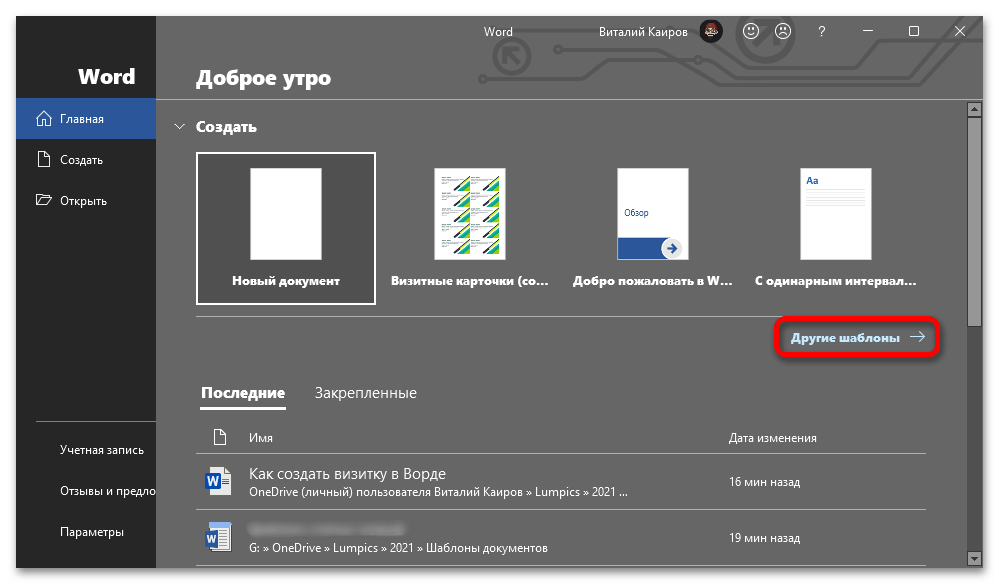
- Запустите Ворд и на его приветственном экране кликните по ссылке «Другие шаблоны».
![как создать визитку в ворде_001]()
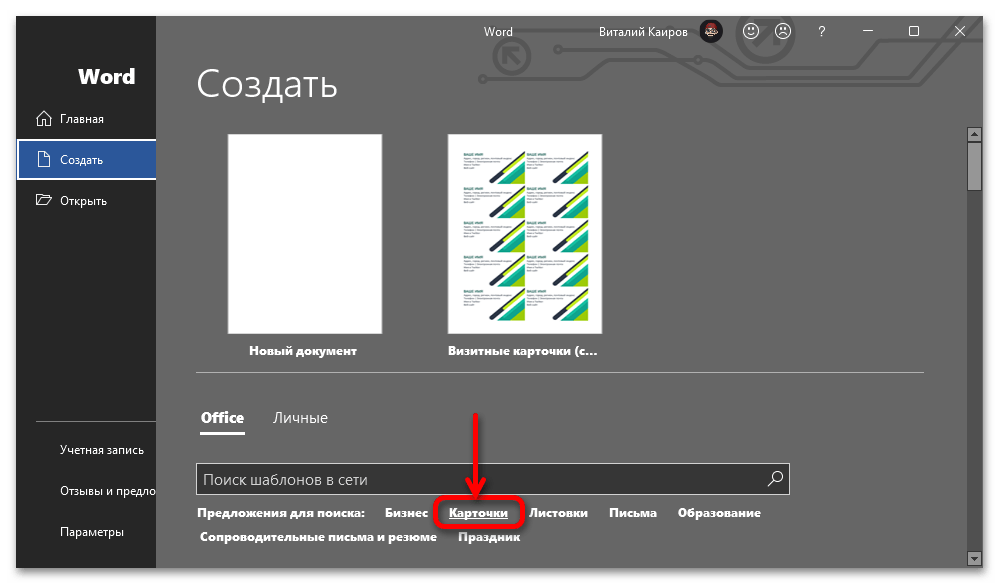
- В блоке «Office» — «Предложения для поиска» перейдите на вкладку «Карточки».
- Пролистайте список доступных макетов и найдите тот,
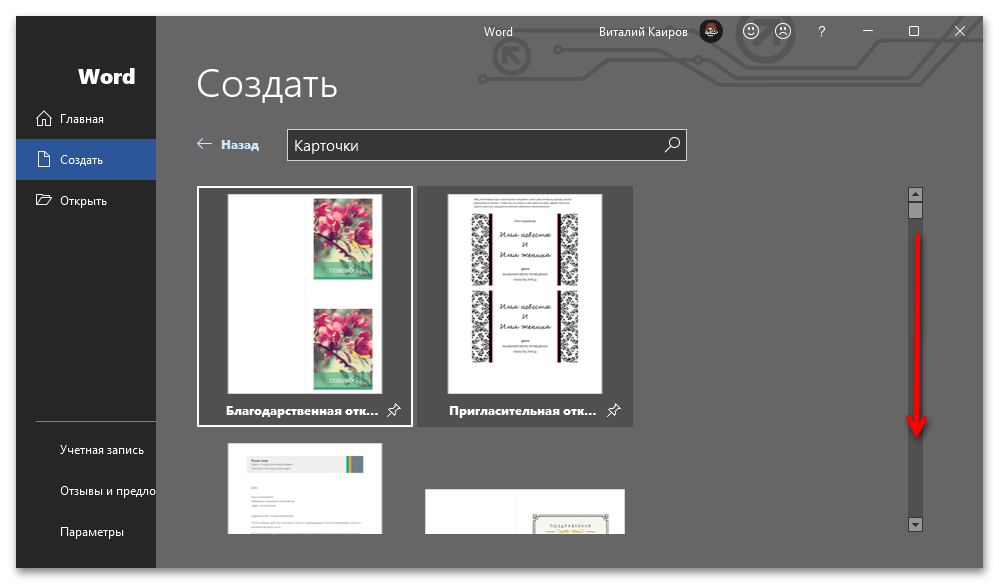 который хотите использовать в качестве основы для своих визиток.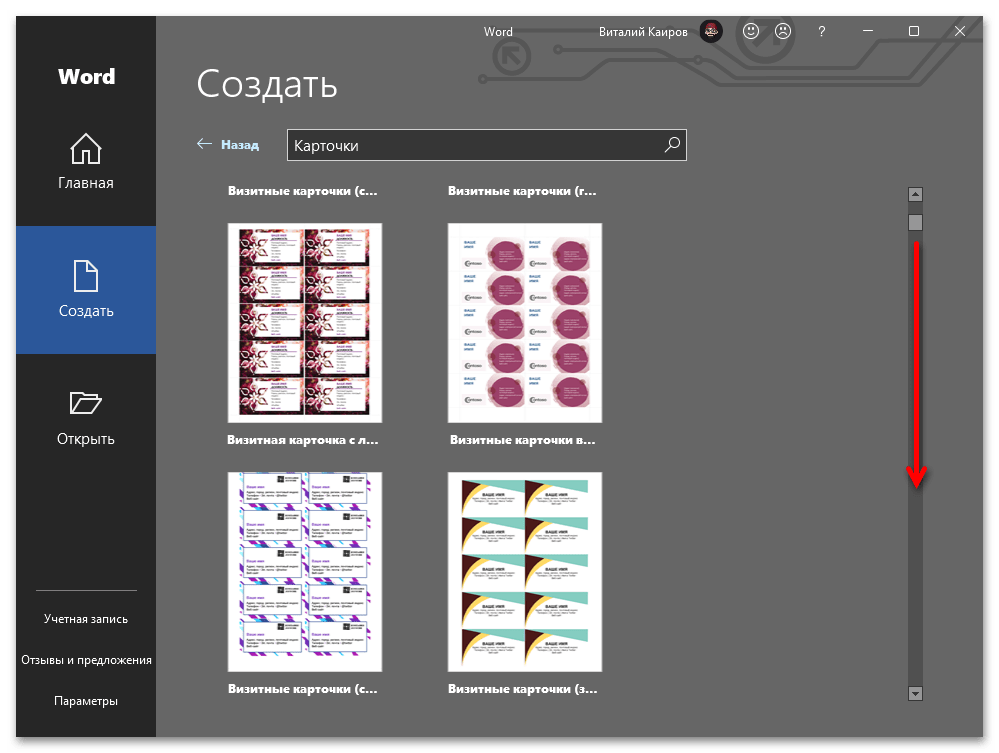
- Нажмите по нему для выбора, а затем воспользуйтесь кнопкой «Создать».
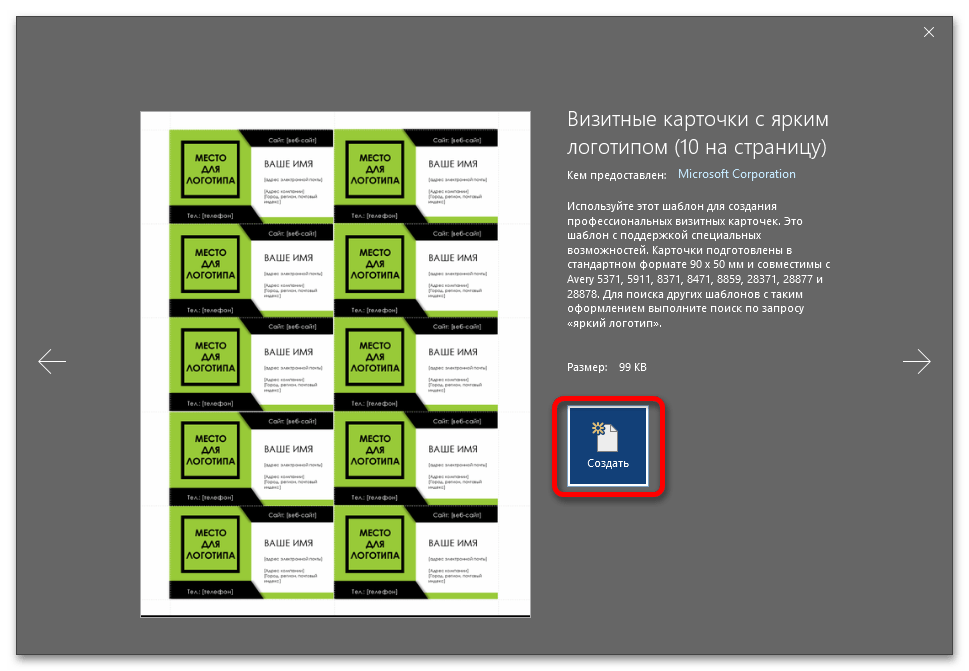
- После загрузки документа, исходя из его вида и собственных требований, последовательно заполните доступные поля.
 В выбранном нами примере таковыми являются следующие: >
 - Сайт;
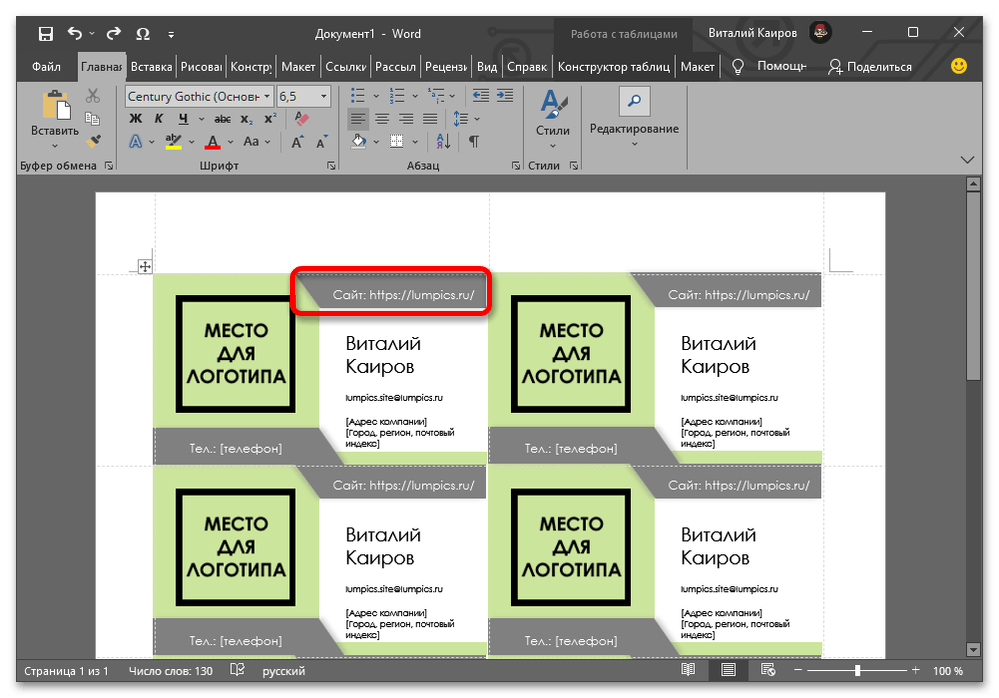
- Имя;
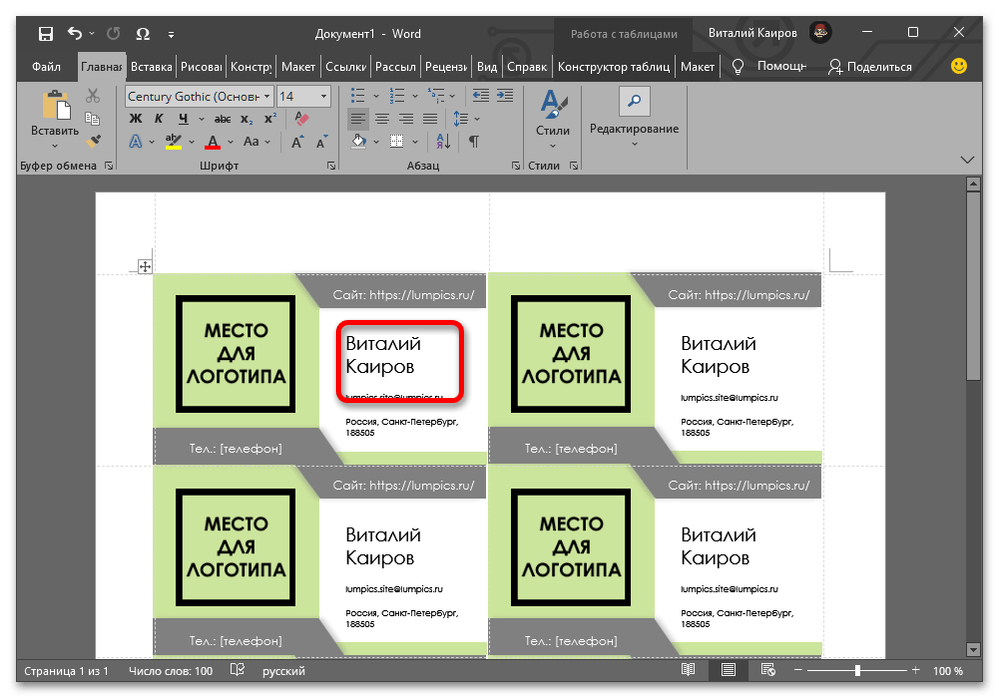
- Электронная почта;
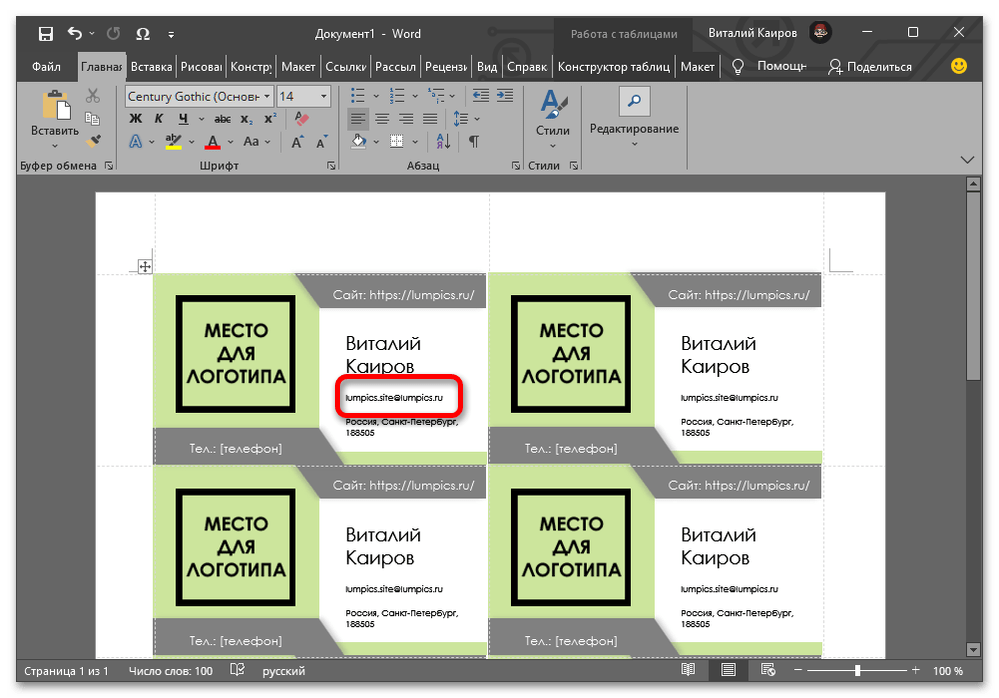
- Адрес;
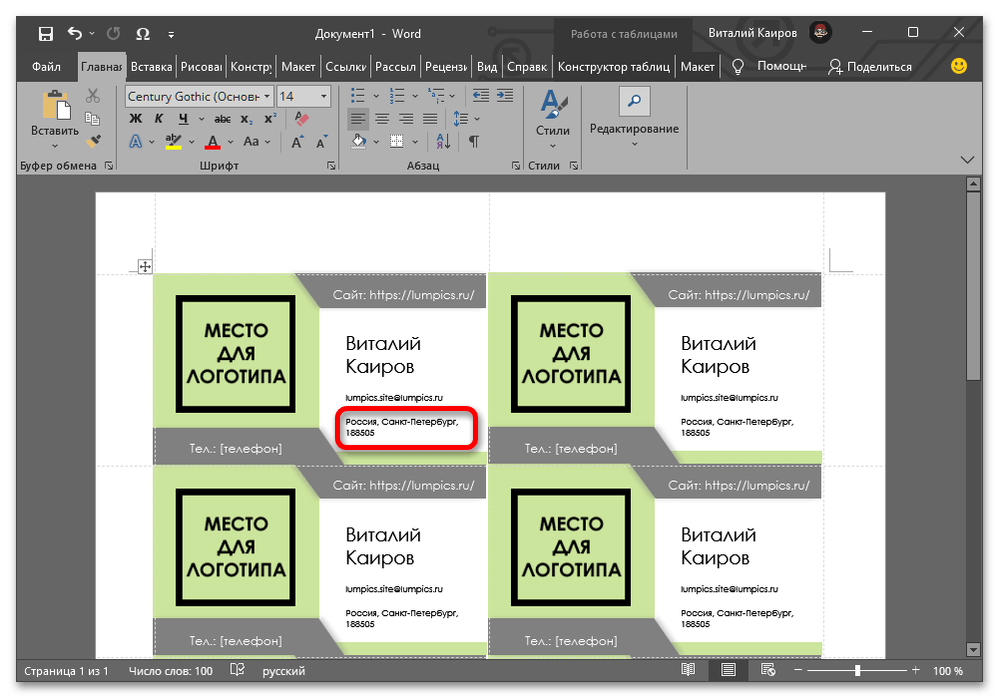
- Телефон;
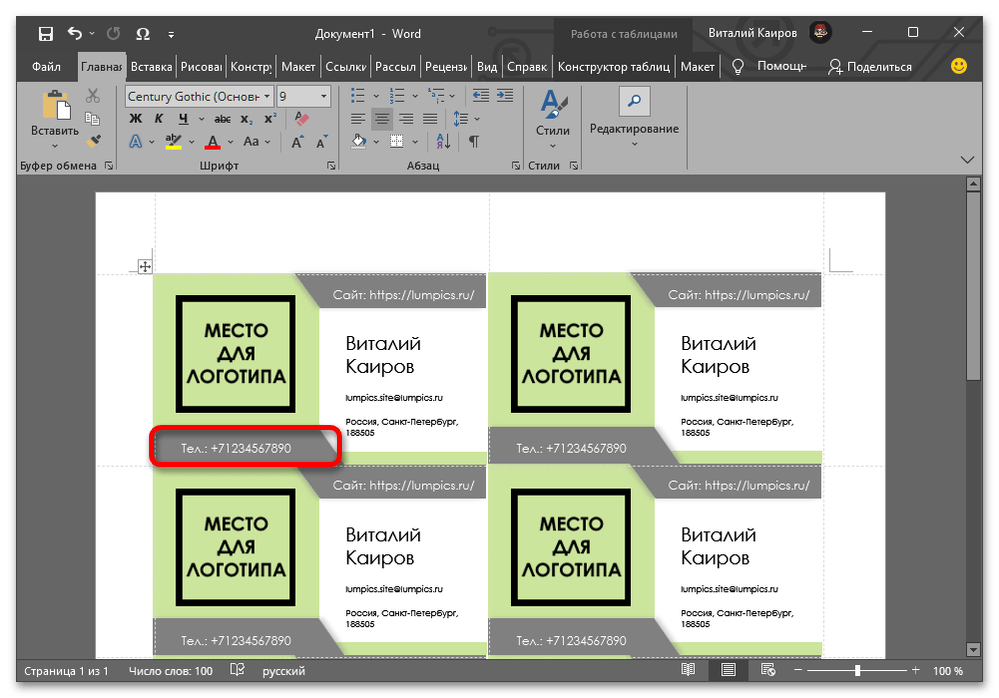
- Логотип.

Примечание: Каждое поле, заполненное на одной (первой карточке), автоматически заполняется и на всех остальных.
- Выделите соответствующую область одиночным кликом левой кнопки мышки (вокруг нее появится рамка), перейдите во вкладку «Вставка», разверните меню кнопки «Рисунок» и выберите пункт «Это устройство».

- С помощью автоматически открывшегося системного «Проводника» перейдите в папку с предварительно подготовленным логотипом, выделите его и нажмите «Открыть».

- По необходимости измените размер изображения, увеличив его или уменьшив.
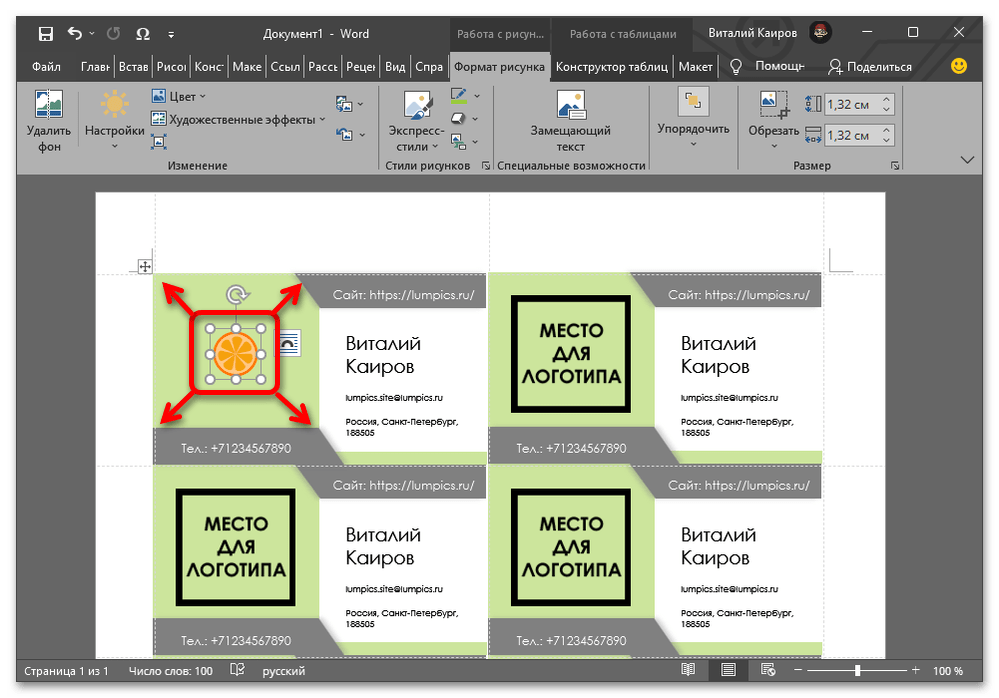
- Повторите предыдущие шаги текущего пункта инструкции со всеми остальными визитками,
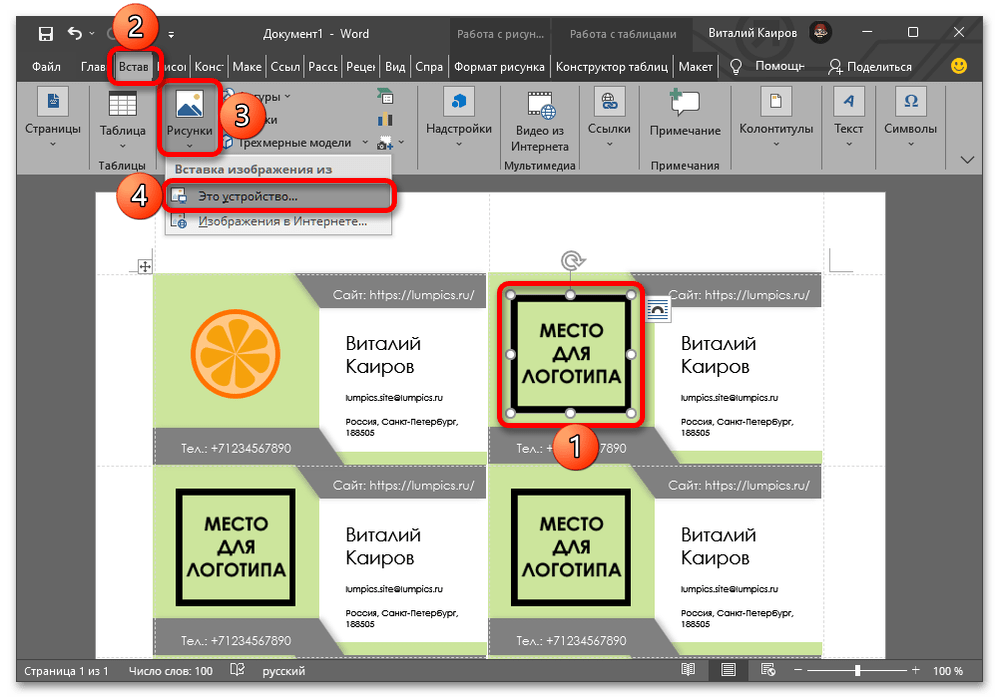 вставив таким образом логотипы.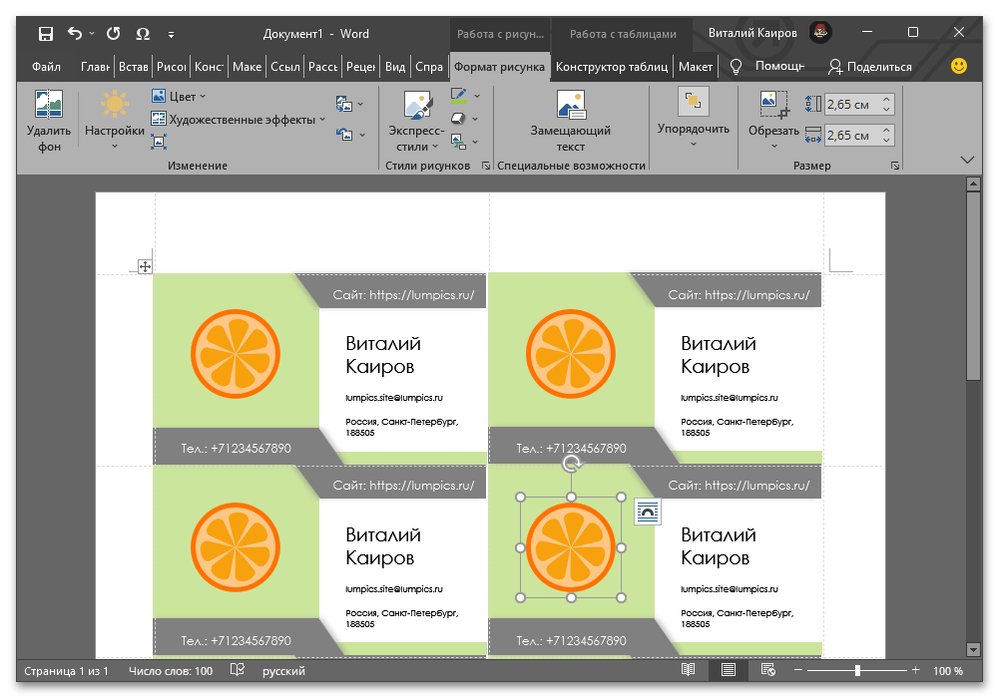
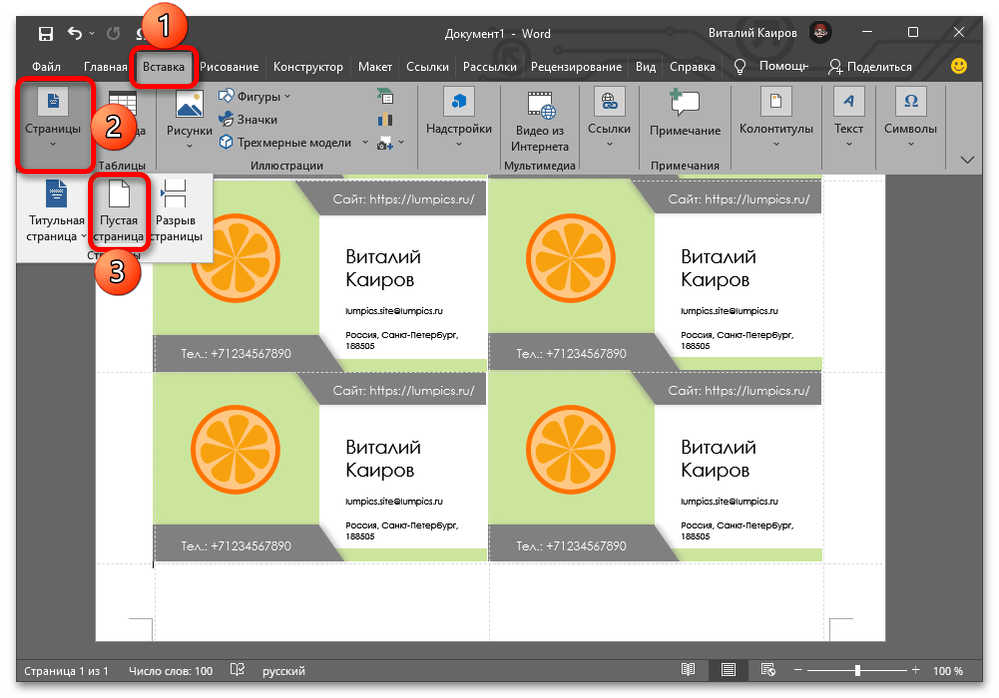
- Большинство шаблонных документов данного типа состоят из одной страницы, содержащей десять карточек. Если вам требуется больше, сделайте следующее: >
- Перейдите во вкладку «Вставка», разверните меню «Страницы» и выберите опцию «Пустая страница».
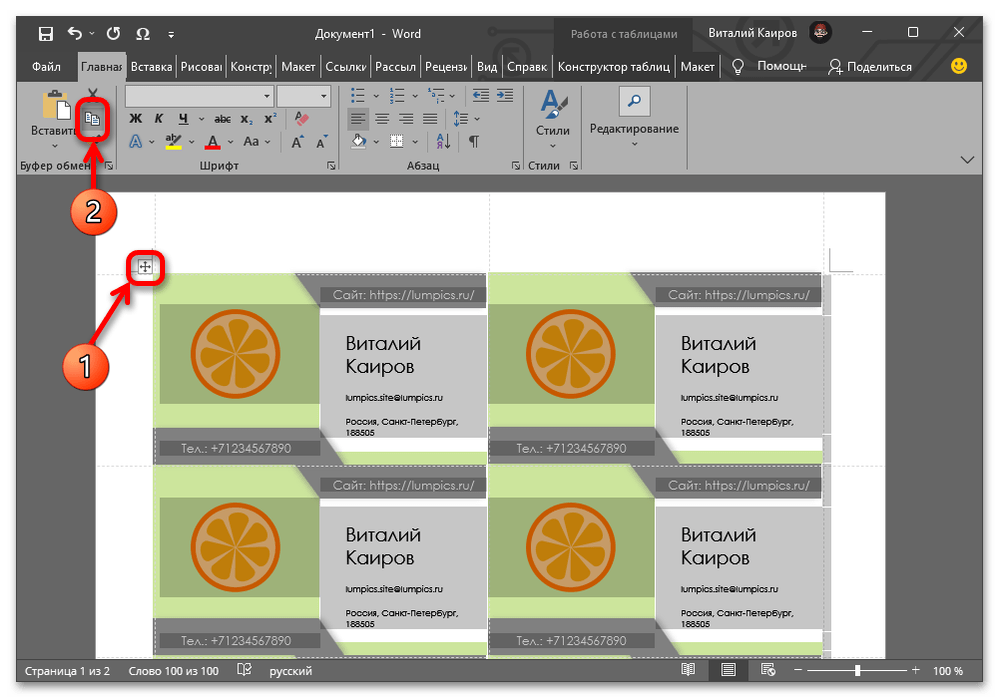
- Выделите содержимое первой страницы, кликнув по расположенному в ее левом верхнем углу значку привязки таблицы – небольшому квадрату со знаком «плюс» внутри. Скопируйте данные в буфер обмена, воспользовавшись клавишами «Ctrl+C» или отмеченной кнопкой на верхней панели.
- Перейдите на добавленную страницу, вызовите меню кнопки «Вставить» и выберите первый из списка доступных пункт – «Сохранить исходное форматирование». Если потребуется, повторите данное действие с остальными страницами.

- Важно отметить, что графическое оформление (фон) шаблонных карточек зачастую выполнено в виде подложки или измененного цвета страницы. По необходимости его можно заменить на любой другой, доступный во встроенном наборе или созданный самостоятельно, но более детально мы об этом расскажем в следующей части статьи.
 В каждом макете Word используется свой набор шрифтов и стилей форматирования. Если установленный по умолчанию вариант представления текста (и других элементов) вас не устраивает, измените его на свое усмотрение, используя инструменты во вкладке «Главная», расположенные в блоках «Шрифт», «Абзац», «Стили».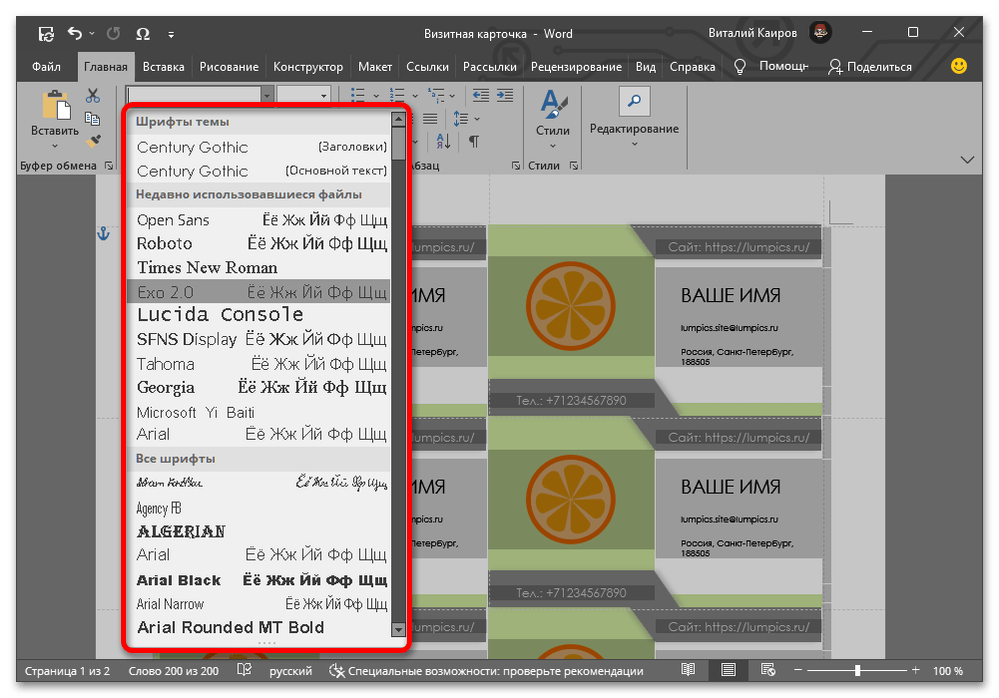
- Когда работа над визиткой будет закончена, сохраните ее.
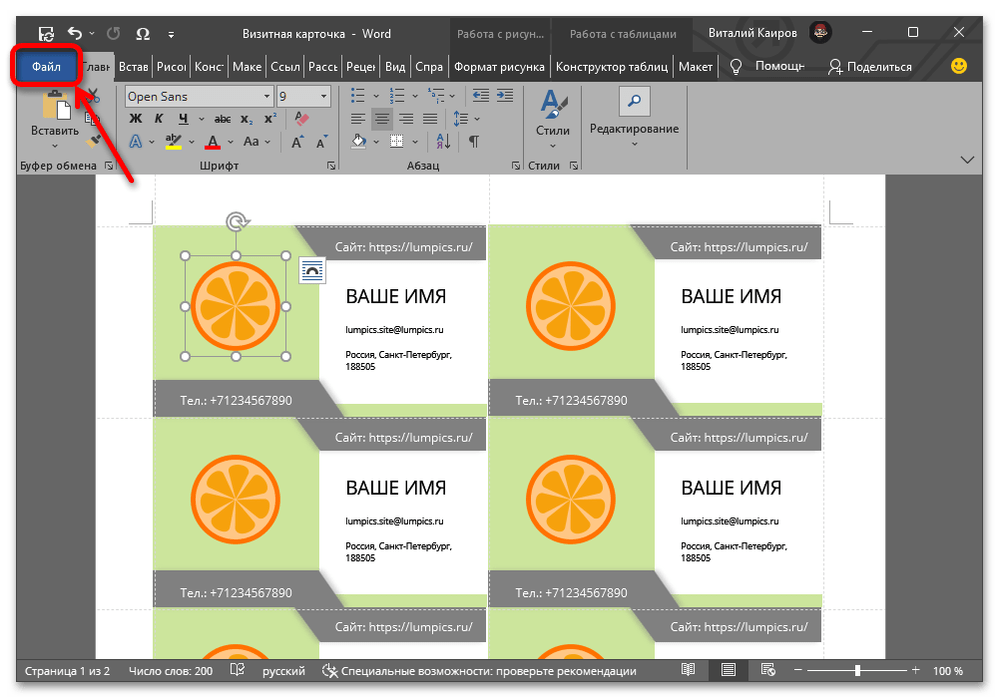 Для этого перейдите в меню «Файл», выберите пункт «Сохранить как», затем нажмите «Обзор», укажите в «Проводнике» предпочтительную папку на диске ПК и подтвердите данное действие.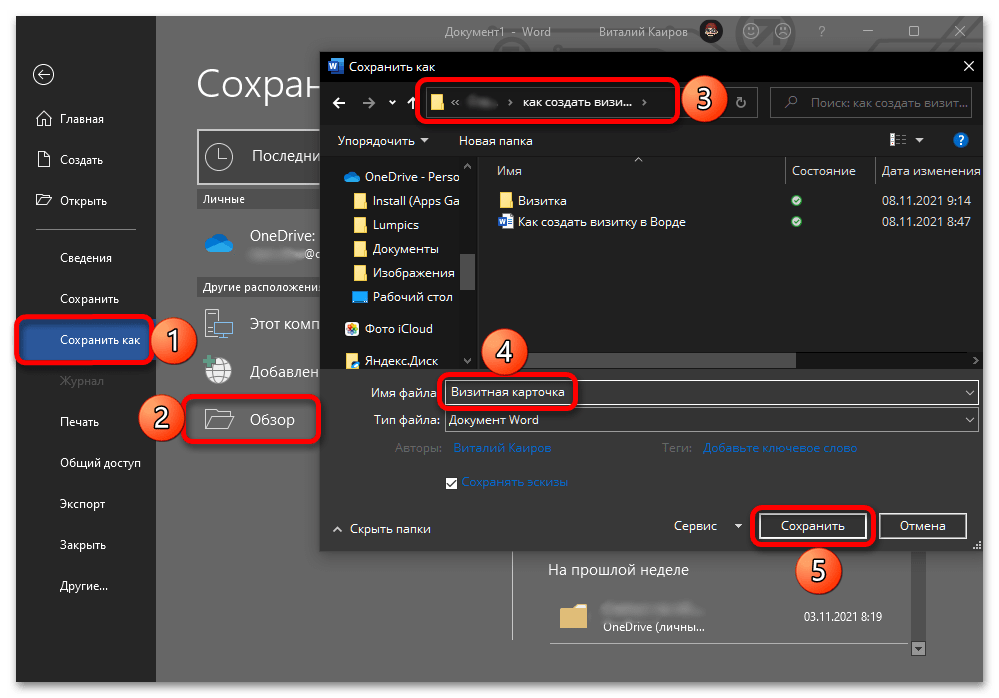
- Распечатайте созданные карточки на принтере, по необходимости воспользовавшись указанной ниже инструкцией. Все что останется сделать далее – нарезать их по контуру. Подробнее: Печать документов в Майкрософт Ворд

Ввиду того, что в Word предусмотрено довольно большое количество шаблонов с визитками, работа с любым другим из них может отличаться от представленной нами выше инструкции, но не критически. Так, графическое оформление карточки иногда является не измененным фоном страницы или подложкой, а отдельным изображением, и работа с ним в таком случае будет выполняться посредством соответствующего инструментария.
Подробнее: Вставка и редактирование изображений в Ворде
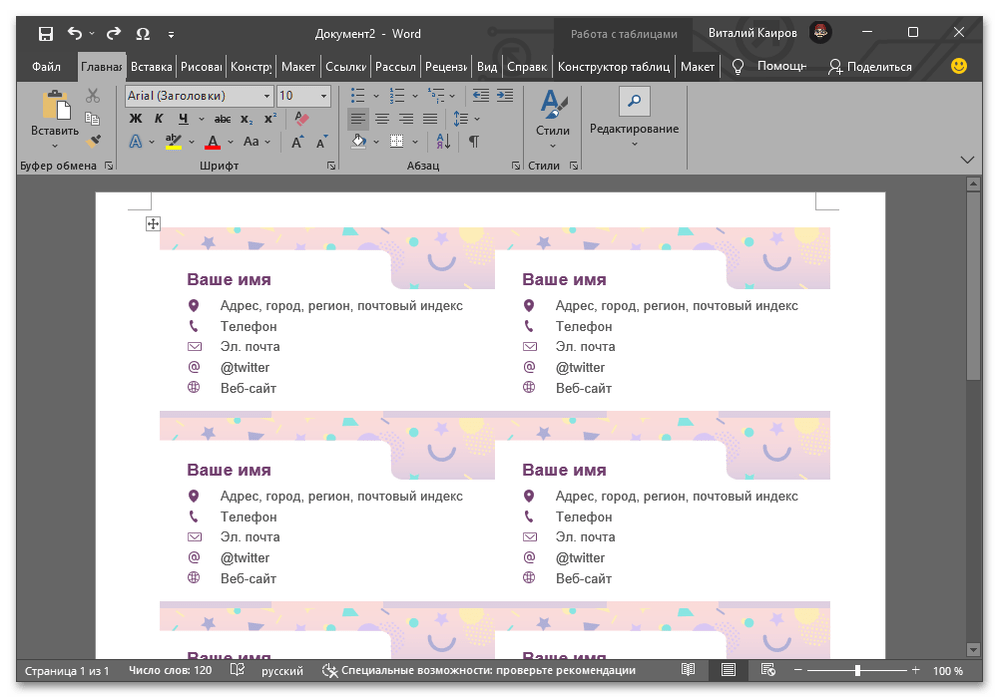
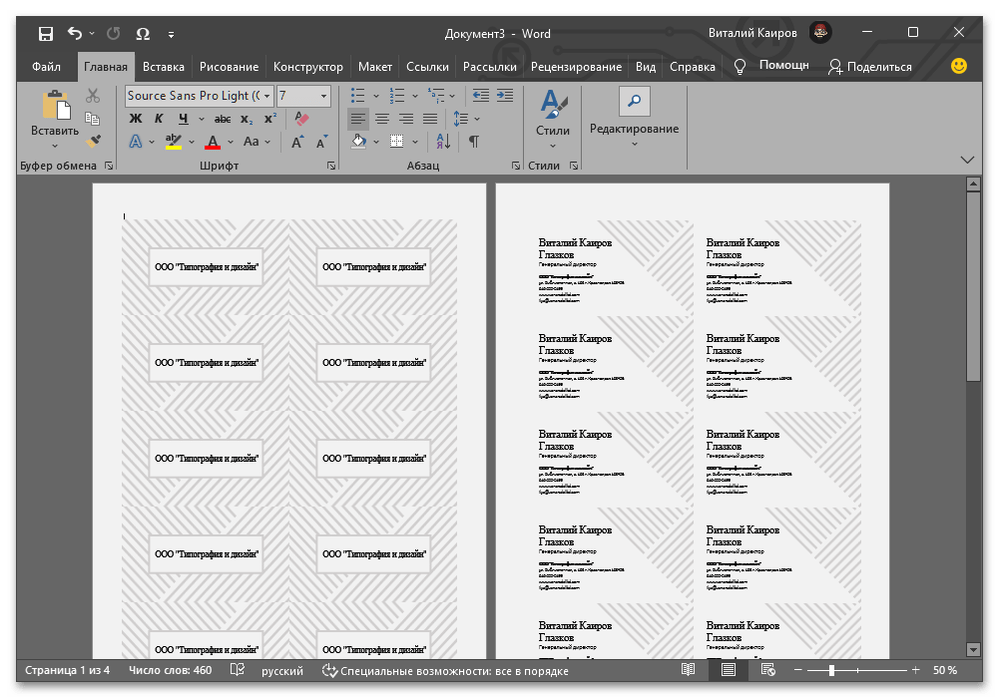
Некоторые же макеты содержат основу для двух сторон визитки, то есть изменять потребуется каждый из них отдельно, а при печати на принтере выбирать двустороннюю.
Способ 2: Таблица
Если по каким-то причинам вы не хотите использовать один из доступных в библиотеке текстового редактора Microsoft шаблонов в качестве основы для своей визитной карточки, можно пойти по немного более сложному пути, создав такой документ самостоятельно.
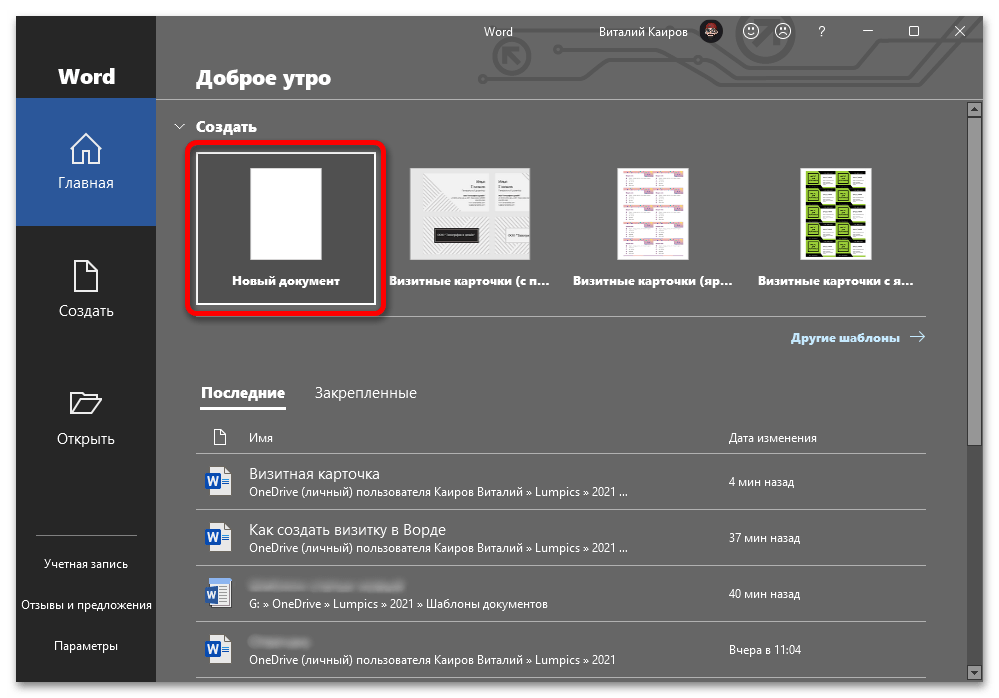
- Запустите Word и создайте «Новый документ».
- Перейдите во вкладку «Вставка», разверните меню кнопки «Таблица», укажите курсором и создайте объект размером 2х5.
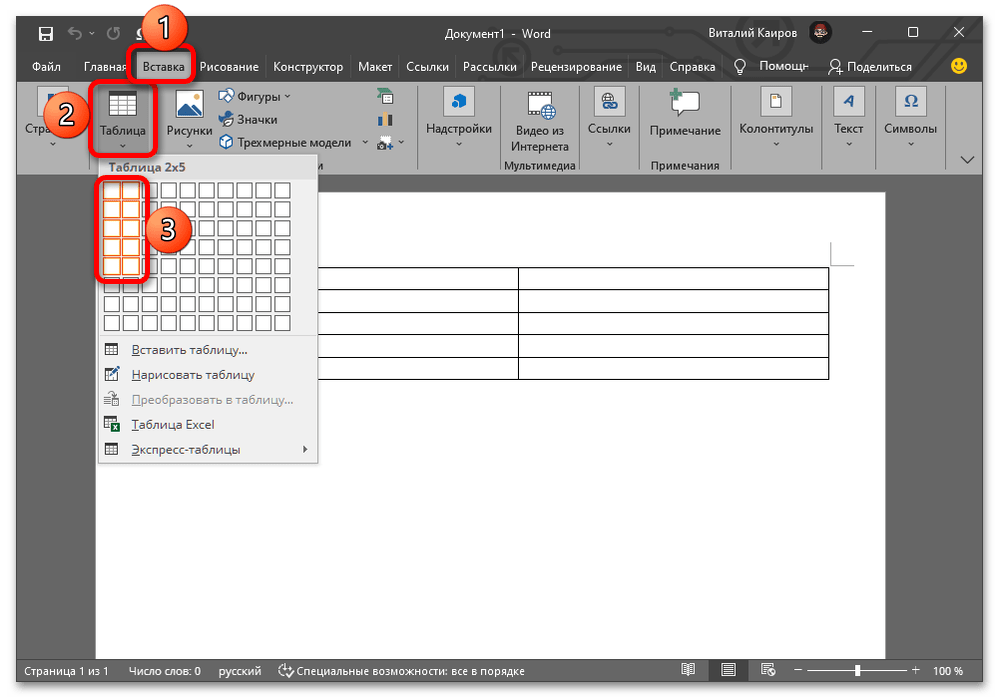
- Растяните таблицу на всю страницу, не выходя при этом за границы полей.

Обратите внимание! Если вы хотите создать визитки в любом другом количестве на странице и/или другого размера, отличного от того, с которым мы будем работать далее, потребуется изменить ширину и высоту ячеек и затем выровнять их. Сделать это помогут следующие статьи на нашем сайте. Подробнее: Как создать таблицу в Ворде Как уменьшить размер таблицы в Ворде Как выровнять столбцы таблицы в Ворде Как выровнять таблицу со всем содержимым в Ворде
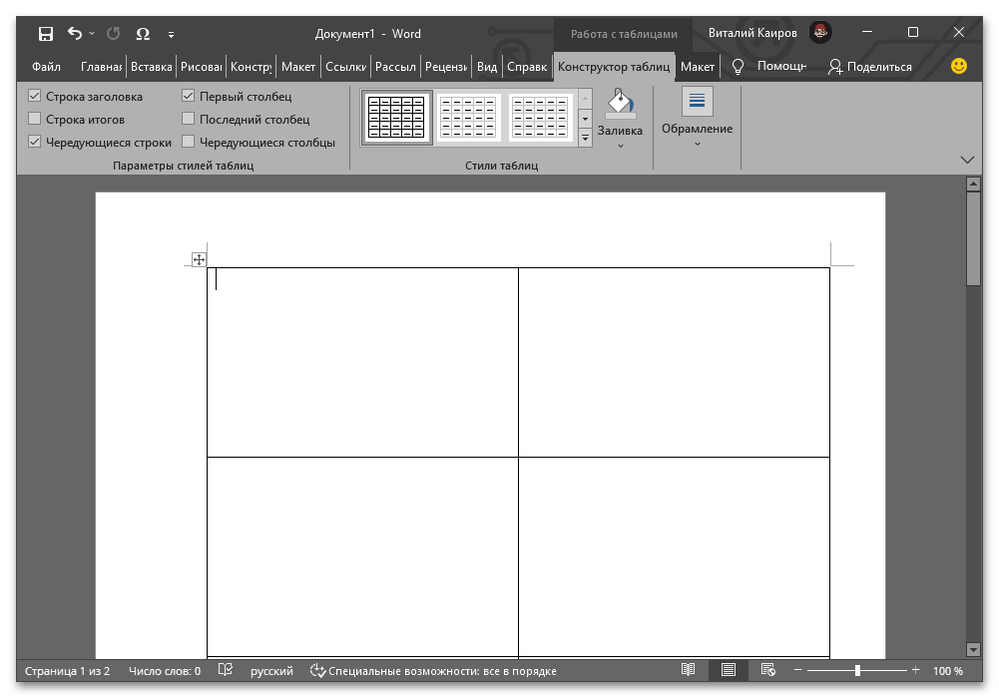
- Определите, со скольких областей будет состоять ваша карточка. Это может быть две, три, четыре и даже боле, в зависимости от того, какую информацию и, возможно, дополнительные элементы, вы хотите разместить. Например, 3-4 блоков достаточно для того, чтобы указать контактные данные, имя и название компании, а также добавить логотип или фото. Исходя из этого, каждую ячейку таблицы, которая представляет собой будущую визитку, потребуется разделить.
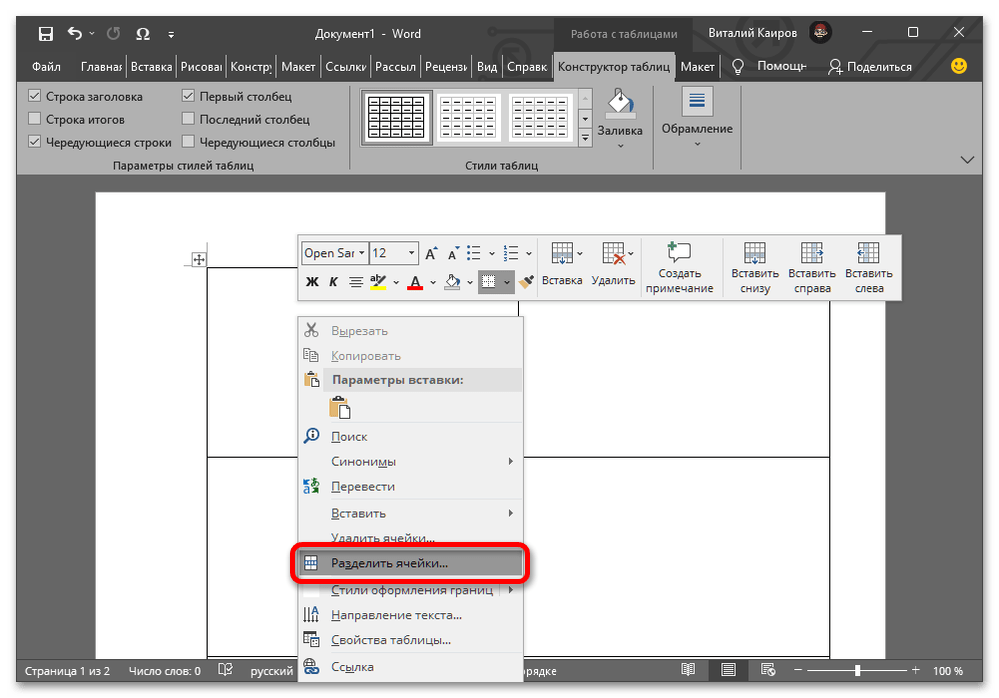 >
> - Для этого вызовите на ней контекстное меню и выберите соответствующий пункт, укажите во всплывающем окне нужное количество столбцов и строк, после чего нажмите «ОК» для подтверждения.
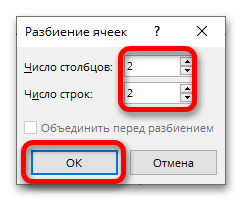
- Выполните аналогичное действие со следующими ячейками.

- Дополнительно может потребоваться изменить размер отдельных ячеек, объединить или, наоборот, разделить их, например, если верхняя половина карточки будет визуально представлять собой две части, а нижняя – одну, или наоборот. В этом вам помогут следующие инструкции. Подробнее: Как разделить / объединить ячейки таблицы в Word
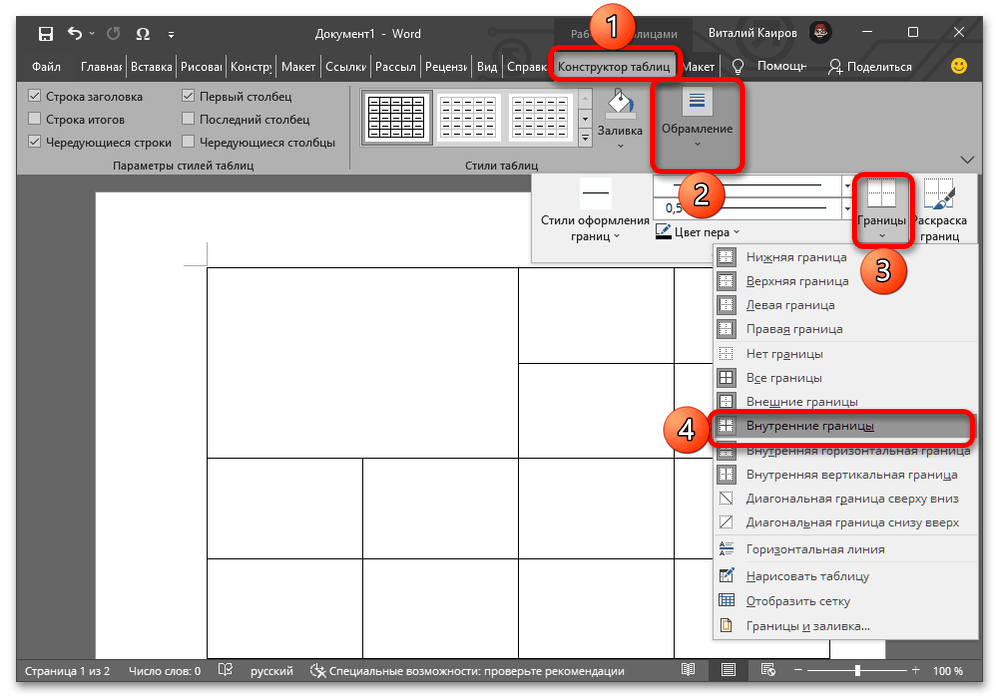
- Предыдущий шаг вполне можно было бы пропустить, правильно располагая текст и другие объекты исключительно с помощью отступов и разных вариантов выравнивания, но при наличии физического деления это сделать значительно проще. При этом границы, находящиеся внутри каждой отдельной визитки, можно убрать уже на данном этапе. Делается это во вкладке «Конструктор таблиц», в меню «Обрамление», пункт «Внутренние границы». Предварительно нужно выделить основную (большую) ячейку.
- Теперь перейдем к непосредственному заполнению карточки. В создаваемом нами макете порядок действий будет следующим: >
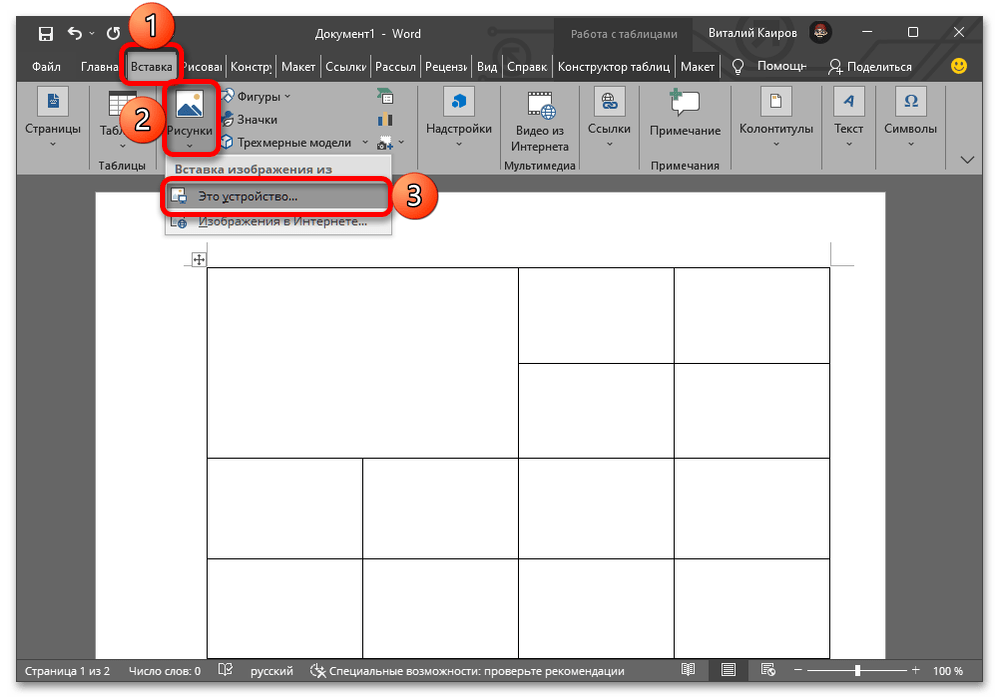
- ИзображениеУстановите курсор в ту ячейку, где будет находиться лого компании или ваше фото, во вкладке «Вставка» вызовите меню «Рисунок» и выберите пункт «Это устройство».
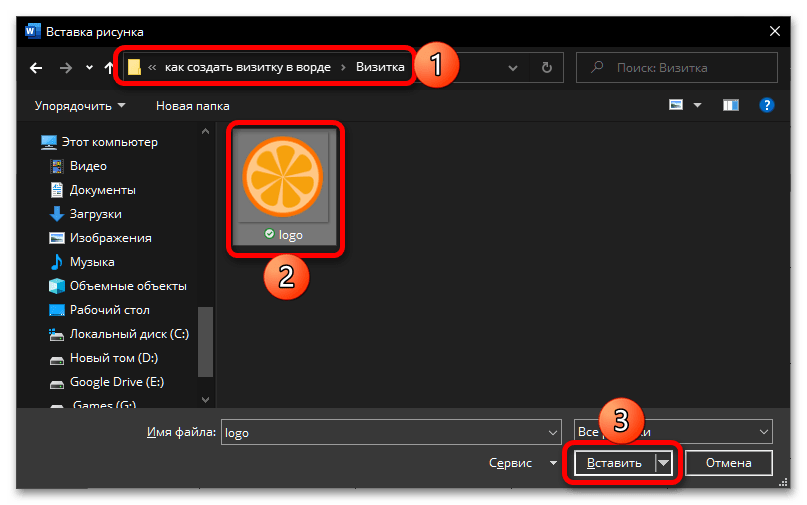
 Откройте папку с нужным графическим файлом, выделите его и нажмите «Вставить».
  По необходимости измените размер и расположение.
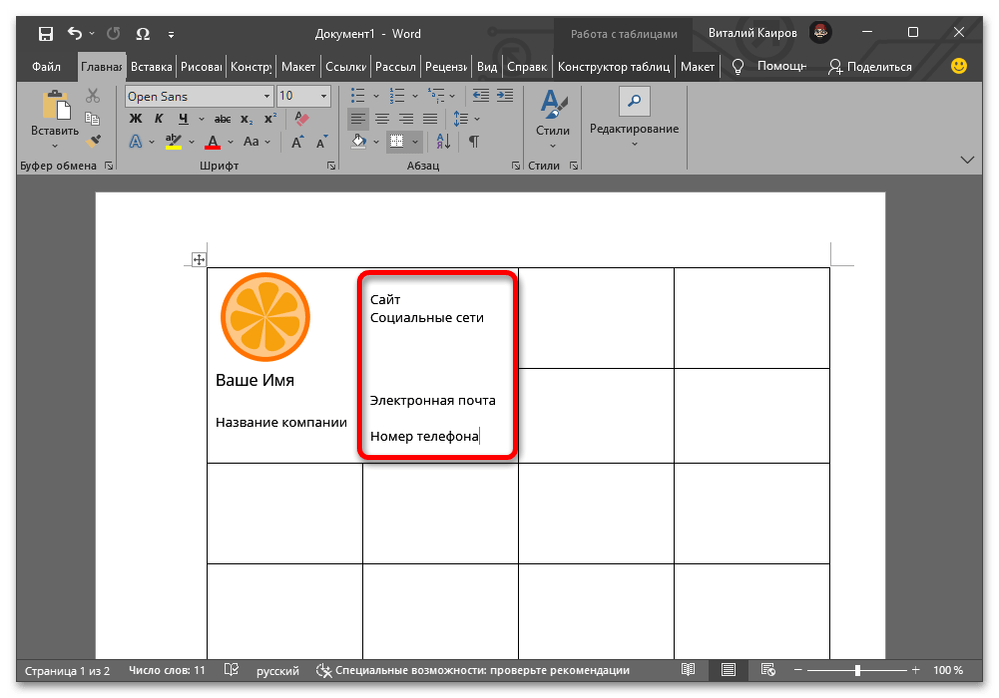
 - Контактные данныеУкажите необходимую информацию. В нашем примере к таковой относится URL-сайта, никнейм в социальных сетях, электронная почта, адрес и номер телефона.
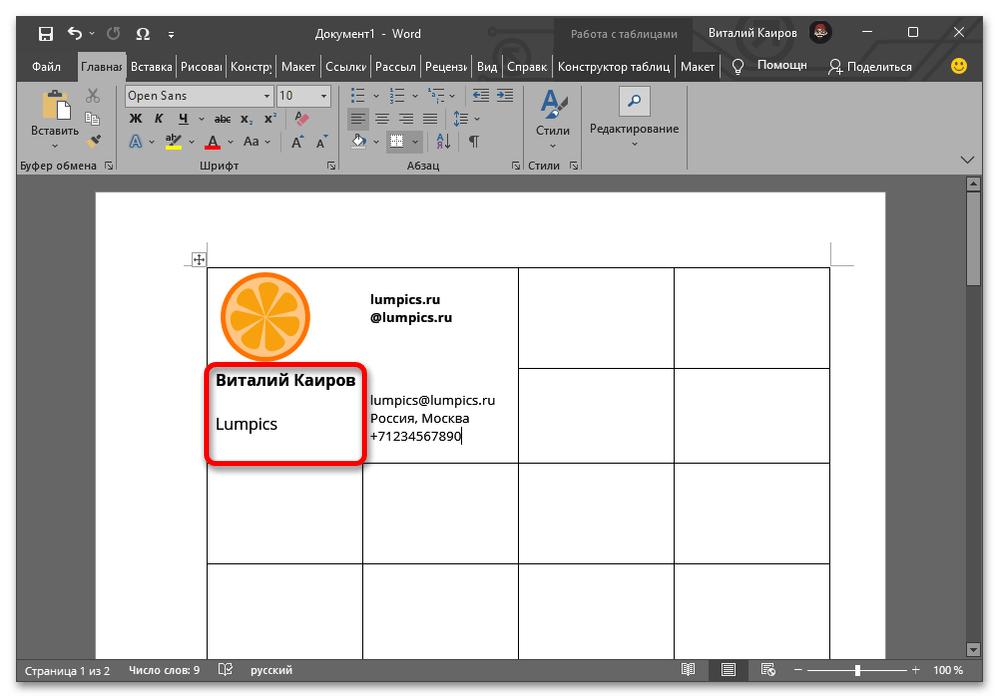
- Имя владельца и название компанииВведите имя человека, для которого создается визитка, и название компании.
- Следующий шаг – оформление текста. Используя доступные во вкладке «Главная» средства форматирования, по необходимости измените стиль шрифта отдельных записей, его размер и цвет, начертание, выравнивание и, возможно, другие параметры. Более детально обо всем этом мы ранее писали в отдельной статье. Подробнее: Форматирование текста в Ворде


- На данном этапе у нас создана всего одна визитная карточка. Для заполнения остальных ячеек ее необходимо «Скопировать», предварительно выделив,
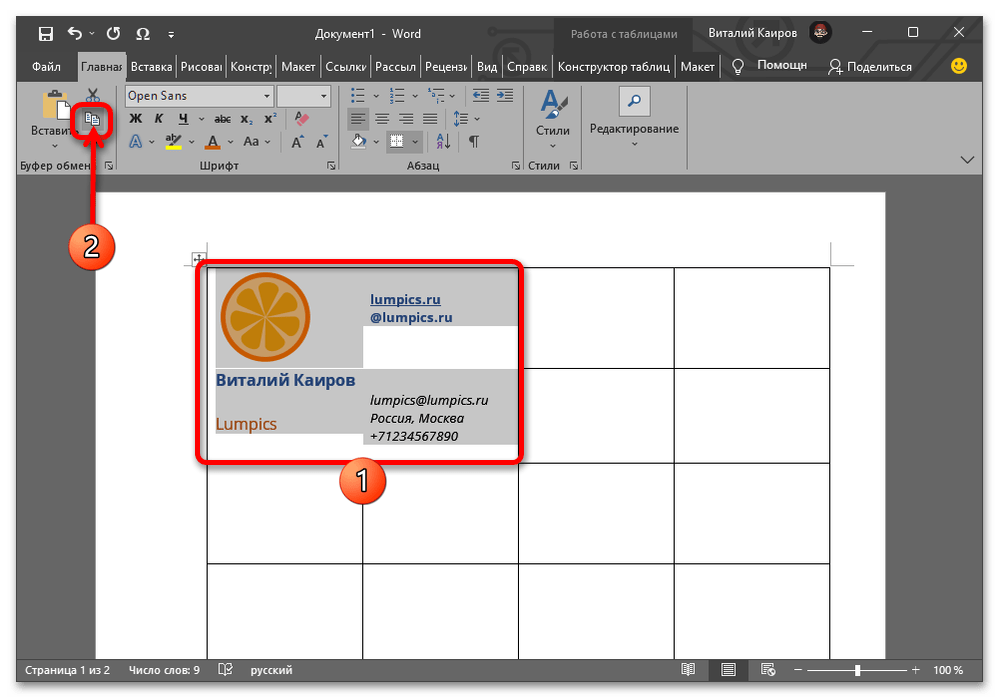 а затем «Вставить» строго через меню одноименной кнопки, опцию «Заменить содержимое ячеек». Курсор при этом должен находиться в первой ячейке соответствующей части таблицы.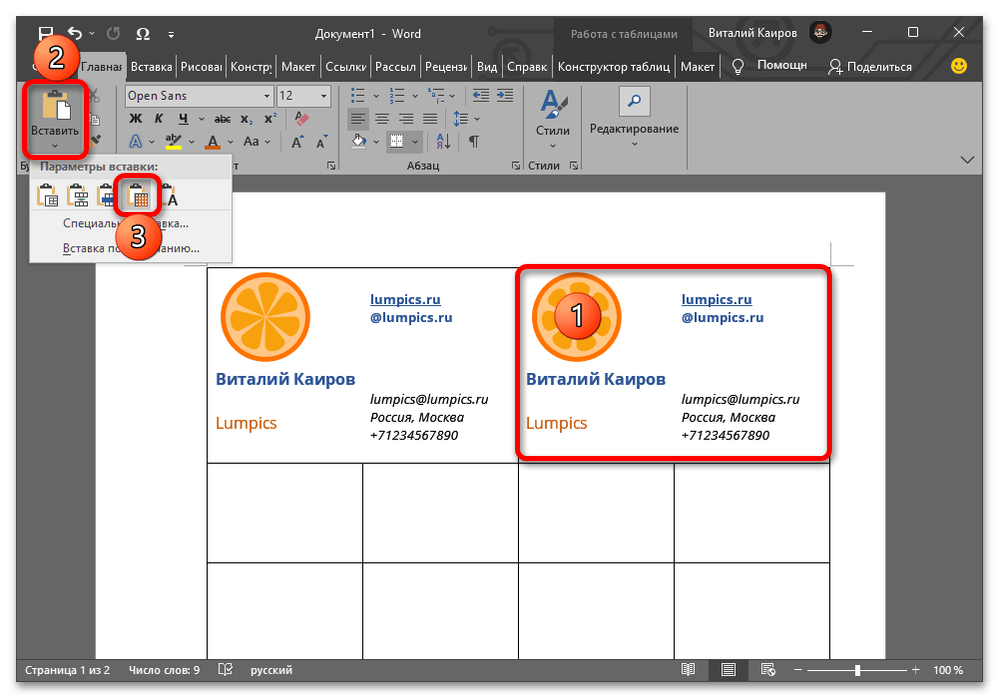
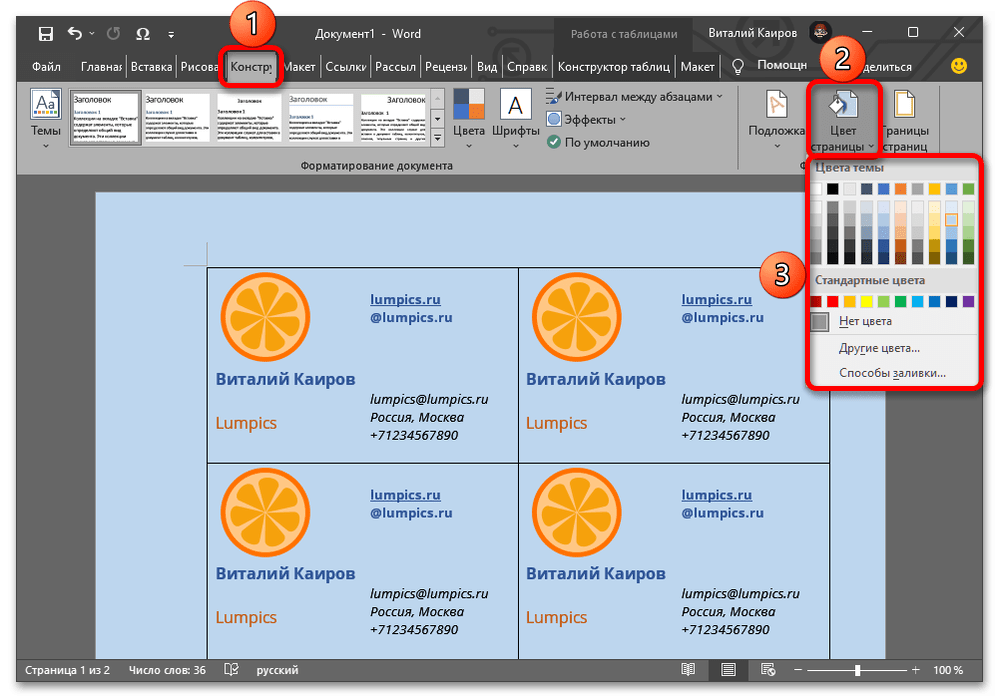
- Скорее всего, вам потребуется «раскрасить» визитки. Если хотите сделать их фон однотонным, перейдите во вкладку «Конструктор», разверните меню «Цвет страницы» и выберите подходящий вариант на палитре либо, если таковой отсутствует, воспользуйтесь пунктом «Другие цвета». Также можно использовать другие «Способы заливки», но более детально об этом поговорим на следующем шаге. Подробнее: Как изменить цвет страницы в Microsoft Word
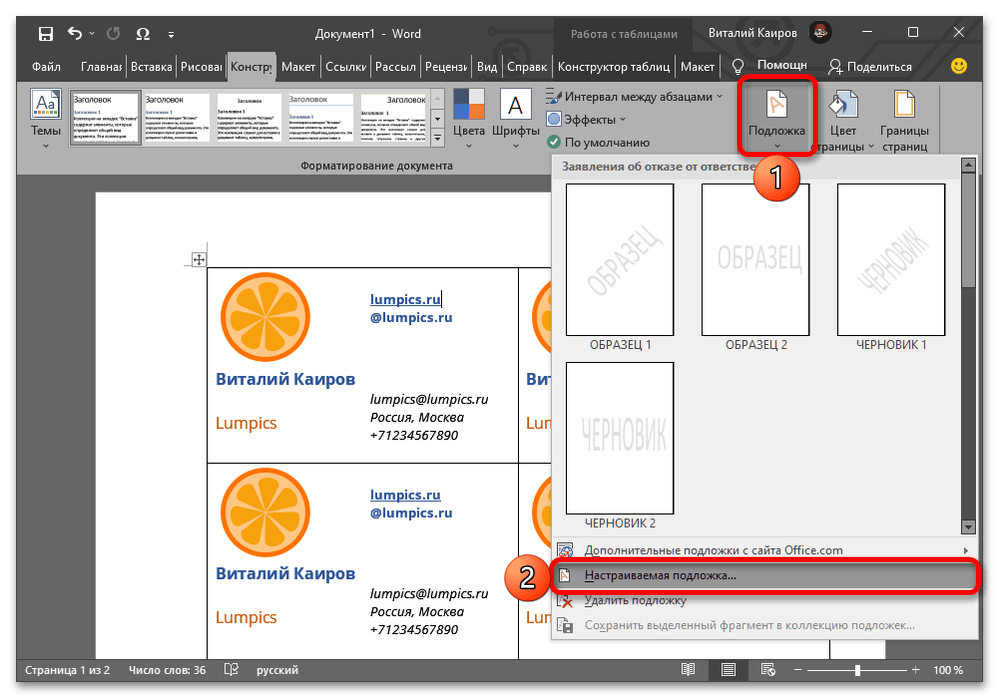
 Еще один вариант – добавление подложки (не только текстовой, как показано на превью ниже, но и в виде различных рисунков, узоров), что нередко может оказаться даже более целесообразным. Более детально об этом можно узнать из следующей статьи. Подробнее: Как сделать подложку в Майкрософт Ворд
 В том же случае, если вы хотите сделать визитки разного цвета, следует воспользоваться средством «Заливка», доступным во вкладке «Конструктор таблиц». Для этого предварительно потребуется выделить нужную карточку или карточки. А если вы выполняли шаг №4 текущей инструкции и разделяли одну ячейку на несколько, раскрасить можно будет каждую из них отдельно.
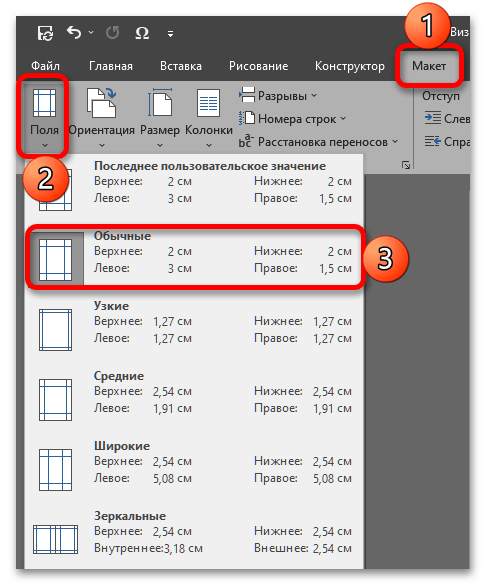
- Если же стандартные методы изменения цвета страницы и, следовательно, самих визиток вас не устраивают, таковое потребуется создать самостоятельно, а затем загрузить в программу в качестве фона. Это можно сделать в любом графическом редакторе, например, в Photoshop или его более простых и бесплатных аналогах (Paint.net, Gimp и т. д.) – потребуется создать полотно размера 21×29,7 см, что соответствует ширине и высоте листа в формате A4, и «нарисовать» на нем карточки того же размера, что и таблица с ячейками в Ворде, с которой мы работаем, а затем раскрасить на свое усмотрение. Но прежде чем это сделать, перейдите во вкладку «Макет» текстового редактора, разверните меню кнопки «Поля» и посмотрите на значения «Верхнее», «Нижнее», «Левое», «Правое» для используемого вами варианта (он будет подсвечен) и запомните или запишите их. Именно на столько сантиметров нужно будет отступить от соответствующих границ проекта в графическом редакторе, чтобы создаваемое цветовое оформление находилось строго в той же части страницы, что и таблица в целом и каждая ее ячейка отдельно.
 По сути, потребуется создать полностью аналогичный карточкам в Word шаблон, но без текста и логотипа. Ниже показано то, что получилось у нас.
Примечание: Фоновое изображение необходимо сохранять в формате JPG или PNG.
Важно! Если графическое оформление карточек выполнялось путем изменения фона страницы (цвет, подложка или самостоятельно созданное изображение), в разделе «Параметров» программы «Отображение» потребуется активировать пункт «Печатать фоновые цвета и рисунки» и подтвердить данное действие нажатием кнопки «ОК».
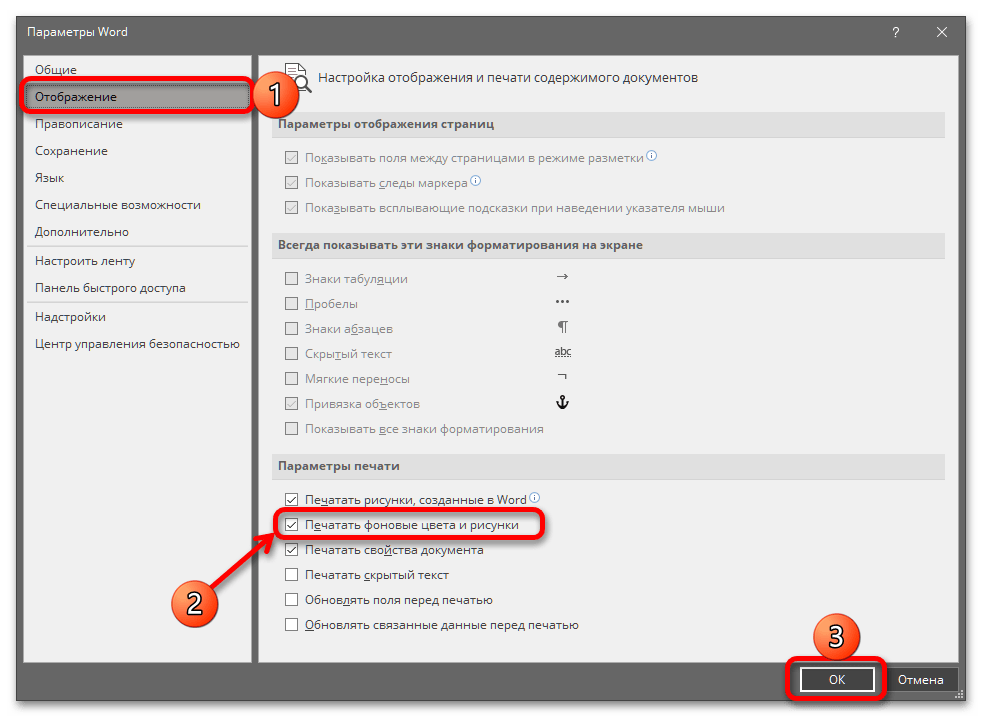
Сделав это, можно запускать «Печать». 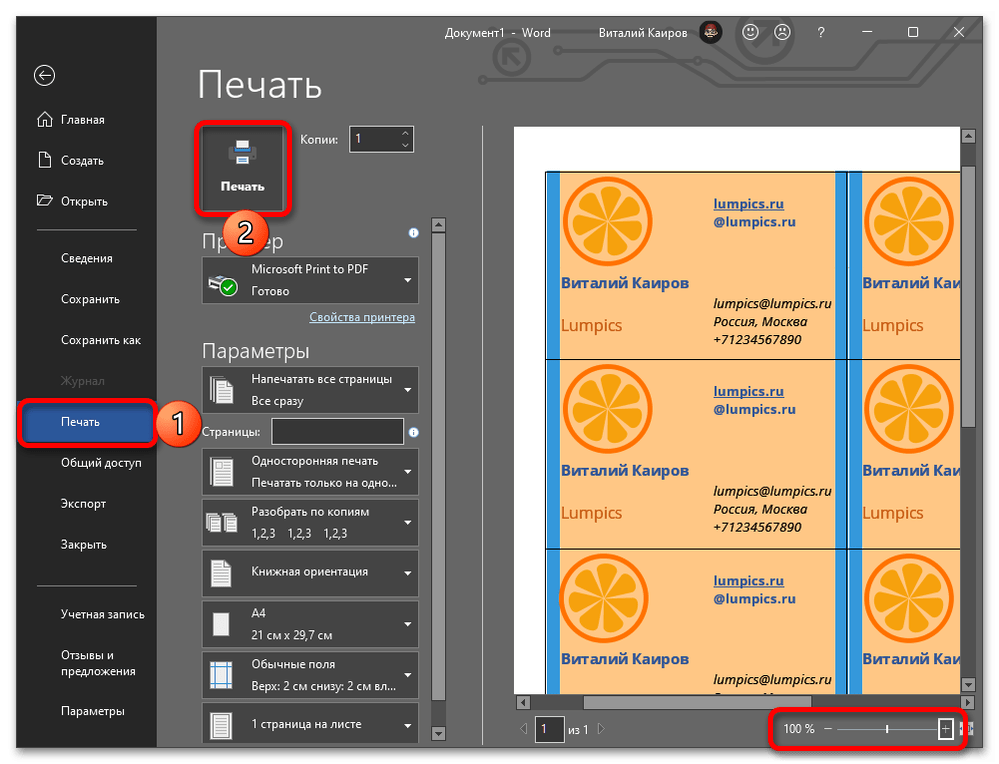
Обратите внимание! В области предварительного просмотра документов перед печатью самостоятельно добавленный фон страницы будет отображаться некорректно, если установлен отличный от 100% масштаб.
Предложенная выше инструкция по созданию визитной карточки в Microsoft Word не претендует на звание универсальной, это лишь один из возможных примеров того, как можно полностью самостоятельно решить данную задачу. Итоговый результат зависит исключительно от ваших собственных пожеланий или выдвигаемых к оформлению требований.



