
Таблицы в Word

Таблица в Microsoft Word — удобный метод структурирования данных через строки и столбцы. Вставка таблицы в документ Word позволяет удобно организовать числовые данные, текст, изображения и прочую информацию. Таблицы облегчают выравнивание и группировку данных, что делает содержимое более ясным и удобным для анализа. Возможно настройка количества строк и столбцов, изменение размеров, применение стилей форматирования, добавление рамок и цветов — всё это делает таблицы в MS Word универсальным программным обеспечением для создания документов различной сложности.
Стандартная
Базовая таблица в MS Word – это элемент документа, который позволяет организовывать данные в виде сетки из ячеек, расположенных в строках и столбцах. Таблицы используются для упорядоченного представления информации, такой как числа, текст, изображения и другие объекты.
В программе можно создавать, форматировать и редактировать таблицы, изменять их размеры, рамки, цвета фона и текста, а Выполнять множество других операций для улучшения визуального вида и функциональности таблицы в документе.
- Создание документа. Запустите приложение и откройте нужный документ.
- Открытие раздела «Insert». В верхней панели выберите нужную вкладку.
- Выбор пункта «Table». На вкладке найдите нужную кнопку и нажмите на неё для выбора количества строк и столбцов.
- Создание. Укажите количество строк и столбцов, проведите курсором, чтобы нарисовать таблицу.
- Заполнение. После создания таблицы её нужно заполнить текстом, числами, изображениями и другими элементами.
- Форматирование. Щелкните по таблице для доступа к вкладкам «Конструктор» и «Макет». Там изменяются стиль, цвет, шрифт, размер и прочие параметры.
- Сохранение документа. Не забудьте сохранить документ после создания таблицы.
По этому алгоритму создаются все таблицы в Microsoft Word.
Настраиваемая
Для создания вставки с настраиваемыми параметрами в Microsoft Word используются встроенные функции программы для настройки содержимого:
- Кликните по меню «Insert» на панели инструментов.
- Перейдите во вкладку «Table» и подберите подходящие значения, чтобы установить размеры ячеек.
2. Настройка параметров:
- Щелкните на вставку, чтобы выделить её.
- Появится вкладка «Макет» в меню. Здесь регулируются параметры, такие как ширина столбцов, высота строк, стили рамок и цвета фона.
3. Настройка содержимого:
- Щелкните внутри ячейки для редактирования текста.
- Для настройки содержимого ячеек применяется шрифт, размер текста, выравнивание и другие параметры, доступные на панели инструментов форматирования.
4. Добавление настраиваемых параметров:
- Для добавления параметров (столбцов или дополнительных свойств) введите соответствующий текст в ячейки.
5. Сохранение и использование:
- После настройки параметров сохраните документ, чтобы использовать в дальнейшем по необходимости.
Все параметры таблицы, создаваемой в программном обеспечении Word, регулируются при помощи панели управления, на которой пользователю доступно свыше десятка разных опций.
Инструмент ручного рисования
Рисование в Microsoft Word напрямую – это ещё один способ создания настраиваемых таблиц. Пошаговая инструкция:
1. Выбор инструмента «Рисование»:
- На вкладке «Insert» выберите «Table».
- В раскрывающемся меню выберите «Draw a table».
- В режиме рисования существует курсор в виде пера.
- Начните рисовать границы, просто проводя линии мышью на рабочем листе.
- Чтобы добавить столбцы и строки, просто нарисуйте дополнительные линии.
3. Дополнительная настройка:
- Чтобы настроить параметры, такие как ширина столбцов или высота строк, используйте инструменты форматирования во вкладке «Макет».
4. Заполнение содержимым:
- После создания таблицы нужно заполнить ячейки текстом, изображениями и другими объектами.
- Примените форматирование к содержимому, чтобы сделать её более наглядной и информативной.
5. Сохранение и использование:
- Как только таблица готова, сохраните документ, чтобы использовать её по необходимости.
Благодаря ручному рисованию в MS Word пользователь получает больше гибкости в создании уникальных дизайнов, но в некоторых случаях сталкивается с трудностями при попытке точного позиционирования элементов документа.
Экспресс
Для создания экспресс-таблицы в Word существует пошаговая инструкция:
- Откройте документ: запустите программное обеспечение и откройте документ, в котором планируется начать работу.
- Выберите вкладку «Insert»: она находится в верхнем разделе меню.
- Выберите «Table»: она находится в выбранном разделе меню.
- Добавьте в проект таблицу. Для этого во всплывающем окошке необходимо указать желаемое значение ячеек (столбцов и строк). Для этого надо навести указатель мышки на пиктограмму с ячейками и выбрать нужное значение.
- Заполните данными: нажмите в любую ячейку, чтобы начать вводить данные.
- Отформатируйте: чтобы отформатировать таблицу и изменить ее внешний вид, выделите ячейки, строки или столбцы и воспользуйтесь инструментами форматирования в верхнем меню.
- Сохраните документ: после завершения работы с таблицей не забудьте сохранить документ.
По такому алгоритму создаются экспресс-таблицы в MS Word. Это наиболее простой и распространенный способ среди пользователей этой программы.
Структурирование текста в таблицу
Для преобразования текста в таблицу в Microsoft Word выполните следующие шаги:
- Напишите текст, который хотите преобразовать и выделите его курсором.
- Перейдите на вкладку «Insert» в верхней части окна программы.
- На вкладке найдите и выберите опцию «Table».
- В выпадающем меню выберите «Insert a table» и укажите количество строк и столбцов.
- Нажмите «ОК» — текст автоматически преобразуется.
Такой вариант подходит для тех, кто уже имеет готовый текст, которому нужно придать структуру таблицы. С помощью этой инструкции процедура занимает не более минуты.
Копирование из Excel
- В Excel выберите таблицу или диапазон ячеек, которые нужно вставить в Word.
- Нажмите правой кнопкой мыши на выбранный диапазон и выберите опцию «Копировать», либо используйте комбинацию клавиш Ctrl + C.
- В Word откройте документ, в котором хотите начать работу.
- Нажмите правой кнопкой мыши в месте, куда хотите вставить таблицу, и выберите «Вставить» или используйте комбинацию клавиш Ctrl + V.
Также можно экспортировать таблицу из Excel как картинку:
- В Excel выберите диапазон ячеек.
- Нажмите правой кнопкой мыши на выбранный диапазон и выберите «Копировать как изображение».
- Откройте документ Word, в который хотите вставить изображение таблицы, и вставьте его как картинку.
Намного удобнее, быстрее и приятнее делать таблицы в Microsoft Excel. С помощью этой инструкции можно значительно сэкономить время и добавить уже готовую вставку в документ.
Добавление из интернета
- Откройте веб-браузер: загрузите таблицу, которую хотите вставить в документ.
- Выделите: наведите курсор на таблицу, нажмите правой кнопкой мыши и выберите опцию «Select the entire table».
- Скопируйте таблицу: нажмите Ctrl+C (или Cmd+C для Mac), чтобы скопировать таблицу.
- Откройте документ Word: найдите место, куда хотите вставить таблицу.
- Вставьте таблицу: нажмите Ctrl+V (или Cmd+V для Mac), чтобы вставить скопированную таблицу.
- Дополнительное форматирование: после вставки таблицы потребуется провести дополнительное форматирование для того чтобы привести таблицу к презентабельному внешнему виду.
Таблицы не обязательно делать собственноручно – можно взять чужие, размещенные на просторах интернета и вставить в свой документ в несколько кликов.
Что такое форматирование и как его применять
Изменение формата таблицы – процесс формирования ее внешнего вида на листе, чтобы выделить определенную информацию, сделать таблицу более читаемой и привлекательной для анализа.
Оно включает изменение цвета фона или шрифта, добавление рамок, выравнивание текста, изменение ширины столбцов или строк, применение стилей и тем оформления. Форматирование таблицы помогает сделать данные наглядными, улучшает их восприятие и облегчает понимание информации, содержащейся в таблице.
- Выделение. Чтобы начать форматирование таблицы, активируйте вкладку «Рисование таблицы» в верхнем меню щелчком мыши.
- Добавление строк и столбцов. Для добавления выберите нужное количество ячеек, наведите на них курсор, нажмите правой кнопкой мыши и выберите «Вставить».
- Удаление строк и столбцов. Чтобы избавиться от лишних ячеек, выделите их, щелкните правой кнопкой мыши и выберите «Удалить».
- Фон и границы. Для изменения цвета фона или добавления границ в таблицу, выделите необходимые ячейки и выберите соответствующие опции в панели инструментов.
- Выравнивание. Для выравнивания содержимого в ячейках используйте соответствующие кнопки на панели инструментов.
- Настройка размера ячеек. Чтобы изменить величины ячеек, переместите курсор к её краю и измените размер перетаскиванием.
- Объединение и разъединение ячеек. Выделите и выберите «Объединить ячейки» на панели инструментов.
- Сортировка данных в таблице. Для сортировки данных в таблице используют панель инструментов.
Это профессиональный способ оформить таблицу, добавив структуру и стиль для легкости восприятия данных.

Вопросы и ответы в сфере it технологий и настройке ПК
Создание и форматирование таблицы в Ворде
В программе Microsoft Word имеется возможность не только печатать текстовые данные, но и создавать другие объекты. Таблицы в Word представляют собой не только довольно мощный и универсальный способ, с помощью которого наглядно и компактно можно представить нужную информацию, но и средство придания странице любой структуры. Темой сегодняшнего разговора являются таблицы в Ворде и способы их использования. Данная информация поможет пользователям не только понять программу, но и экономить время в процессе работы, а также научиться представлять нужную информацию в удобном для чтения виде.
Основные моменты создания
Таблица — это очень сильный инструмент форматирования, благодаря которому документу можно придать любой вид. Очень часто в Word для решения различных задач использование таблицы является самым приемлемым, а иногда и единственно возможным вариантом. Таблица является структурой, которая состоит из горизонтальных строчек и вертикальных столбцов, пересечение которых образует ячейки.

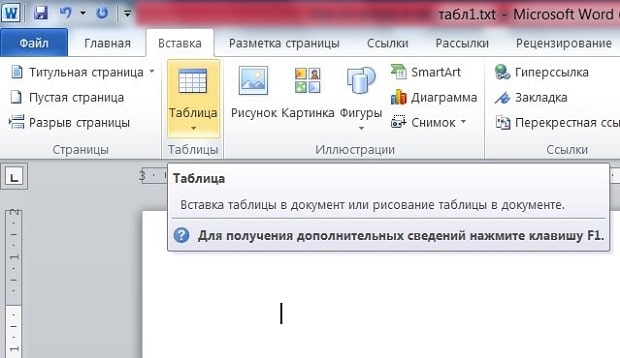
В документе для создания необходимо курсор навести на место будущего расположения желаемого объекта и в меню выбрать команду «Вставка», где после нажать на кнопку «Таблица». Далее действия можно разделить на 3 возможных способа:
- В окне самостоятельно определить структуру будущего объекта, выделить нужное число строк и столбцов.
- В окне выбрать команду «Вставить таблицу», где указать нужно количество ячеек.
- В открывшемся окне нажать на строку «Нарисовать …», после чего указателем, который преобразится в карандаш, начертить таблицу в Ворде. Для выхода из режима рисования необходимо снова нажать на ту же кнопку.
Поскольку текстовые данные в каждой ячейке форматируются как стандартные данные, необходимо знать не только, как в Ворде вставлять таблицу, но и форматированные в ней данные.
Форматирование текста внутри
Прежде чем приступать к изменению текстовых данных в ячейках, их необходимо предварительно выделить. Для выделения всей таблицы в Ворде необходимо нажать на перекрестие, которое можно найти в левом верхнем углу выделяемой строки. Чтобы выделить отдельно определенную строчку, следует навести курсор на эту строку и щелкнуть в поле выделенного столбца.
А для выделения нескольких соседних клеток необходимо с помощью мышки протянуть нужное расстояние, при этом зажав клавишу Shift. Эта же кнопка может выделять ячейки в произвольном порядке. Ну и, конечно же, можно использовать команду «Выделить», которая находится на ленте «Макет» контекстного инструмента «Работа с таблицами».
Таблица, как и обычный документ, по форматированию особо ничем не отличается. Настройки столбцов и строк можно найти в окне «Свойства таблицы», которое находится под командой «Свойства» на панели в меню Word.Можно изменять шрифт и размер текста, отступы и т. п.
Форматирование также можно осуществлять при помощи конструктора. В меню Word его легко найти, если перед этим установить курсор на любую ячейку. Данная команда является очень полезным помощником, поскольку располагает всеми необходимыми инструментами для работы в Ворде с такими объектами.

Можно еще объединять несколько соседних клеток в одну, посредством их выделения и последующим выбором в контекстном меню, кликнув правой кнопкой мышки команду «Объединить ячейки».
Удаление из документа
Рассмотрим также, как можно удалять таблицу, поскольку очень часто создание объекта не дает желаемого результата. Это можно сделать несколькими способами:
- Правильно выделив объект, протянув курсором мышки до конца, до его окраса, можно изъять его с помощью кнопки на клавиатуре Delete (Del).
- Выделив таблицу, можно ее вырезать, нажав соответствующую команду в меню, которое откроется, если кликнуть правой кнопкой мышки на выделенном объекте.
Подводя итоги, можно подчеркнуть, что практически в любом документе присутствует информация, которая в текстовом виде не воспринимается, а таблица предоставляет большие удобства для чтения, при этом данные становятся более наглядными.
Отблагодари меня, поделись ссылкой с друзьями в социальных сетях:
Как сделать таблицу в Word — подробная инструкция
Нередко при работе над документом в Ворде возникает необходимость представления информации в табличной форме. Обычно речь идет о числовых данных или сравнении нескольких объектов по параметрам. Таблица помогает упростить и структурировать любую объемную информацию. Выясним, как сделать таблицу в Word различными способами.

Подробная инструкция по созданию таблицы
Чтобы создать таблицу в Ворде, нужно выполнить следующие действия:
- Кликнуть мышью в нужном месте.
Если пользователь хочет вставить таблицу размером 5х6, то это выглядит следующим образом:
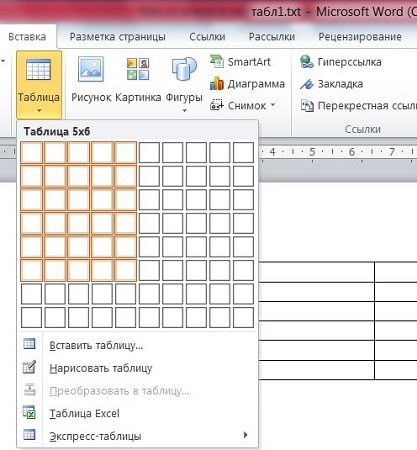
Описанный способ считается самым быстрым. Однако у него имеется ограничение на число ячеек: не более 10 столбцов и 8 строк.
При необходимости создания таблицы большего размера во «Вставке» снова выбирается «Таблица». Затем нужно кликнуть на «Вставить таблицу». В диалоговом окошке вводится число строк и количество столбцов.
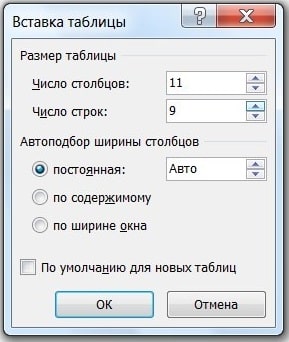
Также можно уточнить параметры автоподбора ширины столбцов. Среди вариантов имеются:
- постоянная – ширина будет настраиваться в автоматическом режиме, здесь же можно задать конкретное числовое значение (в сантиметрах);
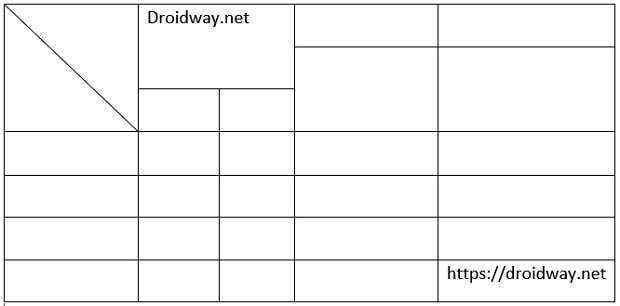
Еще одним способом, является рисование. Это удобно, если пользователю нужна произвольная таблица. Повторяем описанные выше действия: «Вставка» — «Таблица». Но на этот раз нажимаем «Нарисовать». В результате курсор поменяет вид со стрелки на карандаш.
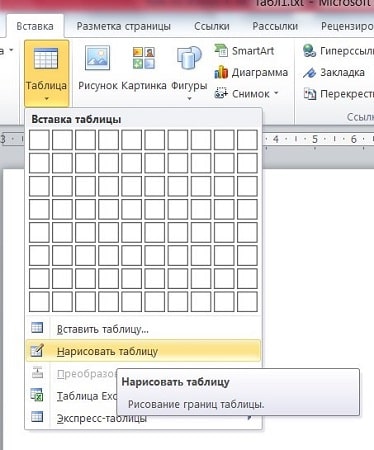
Само рисование происходит так: сначала создаются границы, затем прорисовываются ячейки, то есть столбцы и строки. Любые лишние линии можно удалить, если воспользоваться инструментом «Ластик». Так, с легкостью получится создать примерно такую табличку:
Редактирование созданной таблицы
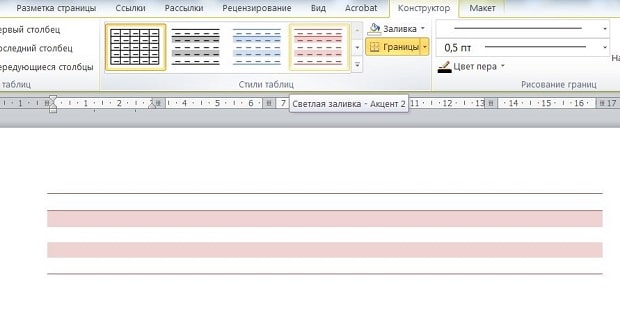
Ворд позволяет отредактировать и украсить табличку после создания. Для этого требуется выделить ее и перейти в верхней панели инструментов на вкладку «Конструктор» или «Макет». Рассмотрим их подробнее.
Вкладка «Конструктор» содержит инструменты для изменения стиля, заливки, границ, столбцов и строк. Благодаря коллекции стилей можно выбрать подходящее форматирование, цветовую гамму. Для этого в разделе «Стили» выберите понравившиеся вариант. Разумеется, любой из них разрешается доработать, изменив границы, цвет заливки, а также добавив строку итогов или заголовка.
Благодаря вкладке «Макет» можно задать высоту и ширину столбца, изменить направление текста, добавить определенный вид выравнивания к нему или вставить формулу, отсортировать данные, расставив их в алфавитном порядке.
Экспресс-таблицы (готовые варианты)
В целях экономии времени можно воспользоваться готовыми вариантами. Для этого нужно перейти: «Вкладка» — «Таблица» — «Экспресс-таблицы». Далее следует выбрать из списка понравившеюся модель. Разумеется, все данные, представленные в ней, могут быть заменены своими.
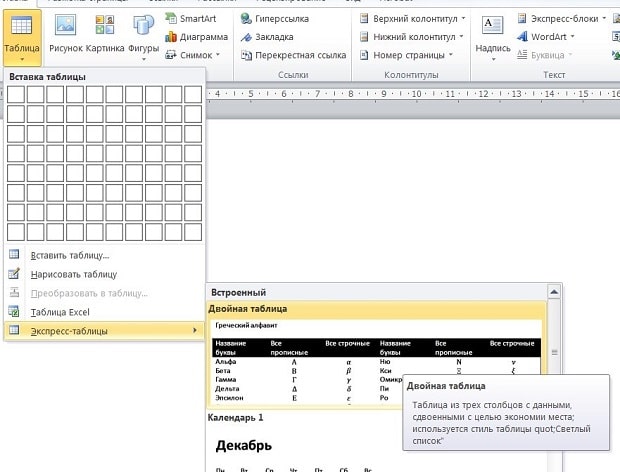
Пользователь может и самостоятельно пополнять перечень экспресс-вариантов. Если им часто используется какое-либо форматирование, следует сохранить его копию в коллекцию. Делается это, чтобы не тратить время в будущем. Для добавления нужно:
- Выделить необходимую таблицу.
Экспресс-таблицы достаточно удобны, однако лучше всего вставлять их в не слишком требовательные, стандартизированные документы.
Таблица может понадобиться пользователю для совершенно разных целей: удобного представления числовых или объемных данных, оформления содержания документа и пр. Ворд позволяет создать ее легко и быстро, предоставляя большое количество инструментов.



