
Множество пользователей Word создают оглавление вручную, не осознавая, что данная программа способна генерировать его автоматически. Достаточно только выбрать заголовки в документе с помощью стилей.
Есть удобный способ выбрать нужный заголовок. Поместите курсор на соответствующую строку и нажмите Alt+Shift+стрелку влево, если хотите сделать заголовок таким же, как и предыдущий (например, две главы подряд). Если же требуется установить заголовок более низкого уровня (глава с вложенным параграфом), то нажмите Alt+Shift+стрелку вправо. Задача значительно упрощается, когда все заголовки в вашем тексте находятся на одном уровне: достаточно запомнить комбинацию Alt+Shift+влево.
Существует простой способ выбрать требуемый заголовок. Поместите курсор на нужную строку и нажмите Alt+Shift+стрелку влево, если хотите создать заголовок, аналогичный предыдущему (например, две главы подряд). Если же вам необходимо установить заголовок более низкого уровня (глава с вложенным параграфом), то используйте комбинацию Alt+Shift+стрелку вправо. Задача становится легче, когда все заголовки в вашем тексте одного уровня: достаточно запомнить сочетание клавиш Alt+Shift+влево.
Когда вам нужно переместить несколько заголовков на другой уровень, например, сделать из главы параграф, откройте "Вид > Структура" и выберите в раскрывающем списке "Показать уровень 9" (в Word 97 вместо этого нужно нажать кнопку с цифрой 7). Перед вами появятся все заголовки, которые можно перемещать с одного уровня на другой кнопками влево-вправо на панели инструментов. Чтобы переставить две главы, нужно лишь нажать кнопку вверх или вниз. В этом окне очень удобно работать над структурой документа, перетасовывая готовые фрагменты текста.
Существует альтернативный метод для отображения структуры документа. Выберите "Вид > Схема документа", и слева откроется перечень глав, которые можно быстро открыть одним кликом. Если глава включает подглавы, её можно свернуть, нажав на минус рядом с её названием. Для настройки отображаемых уровней заголовков в этой схеме щелкните правой кнопкой мыши.
Чтобы добавить оглавление, выберите "Вставка > Ссылка > Оглавление и указатели" (в ранних версиях Word это выглядит как "Вставка > Оглавление и указатели"). Зайти на вкладку "Оглавление" и определите параметры: какой уровень заголовков включать в оглавление, следует ли отображать номера страниц. В числе доступных форматов есть варианты "Формальный", "Затейливый" и другие стили оформления. Также можно выбрать формат "Из шаблона", нажать на кнопку "Изменить" и самостоятельно настроить шрифт, цвет и отступы. Стиль "Оглавление 1" соответствует "Заголовку 1", "Оглавление 2" — "Заголовку 2" и так далее.
Чтобы перейти к интересующей вас главе, нажмите Ctrl и щелкните соответствующую строчку в оглавлении (в Word 97 нужно щелкнуть по номеру страницы). После добавления новых заголовков или перемещения существующих оглавление не будет изменяться автоматически. Его нужно обновить: щелкните правой кнопкой и выберите "Обновить поле".
Как извлечь и скопировать заголовки в документе Word
Извлечение и копирование заголовков из документа Word может быть весьма полезным в разных контекстах. Это упрощает обработку, анализ, организацию и структурирование информации. Поскольку заголовки содержат важные данные, их перечень можно применять и в других текстах, программах или в ChatGPT, к примеру.
Просмотреть структуру документа в Word можно через меню Вид → Структура → Показать уровень.
Однако существует проблема: невозможно просто скопировать нужные заголовки. Как поступить? Для автоматизации извлечения заголовков можно воспользоваться макросами, языком Python, онлайн-сервисами или перенести файл в другой формат. Но есть более простой способ.
Лайфхак: как получить и скопировать заголовки в Ворде
Шаг 2. Нажимаем правой кнопкой мыши на подсвеченный уровень заголовков.
Шаг 3. Кликаем Выделить все вхождения:_
Шаг 4. Копируем выделенные заголовки в буфер обмена с помощью сочетания клавиш Ctrl и C .
Шаг 5. Вставляем скопированный список заголовков в нужное место с помощью сочетания клавиш Ctrl и V .
Файл длинный, нужно оглавление – делаем в два клика!
Создаем автоматическое оглавление в «Ворде», которое не нужно собирать и обновлять вручную.
Александра Шпак
Дата выхода: 10 ноября 2021 г. Дата актуализации: 12 января 2024 г. Время прочтения: 3 минуты

Шаг 1. Обозначить заголовки
В «Ворде» есть классная функция, которая называется «Стили». Каждый стиль – это тип текста. Например, название документа – первый тип, подзаголовки – второй, выделения – третий, основной текст – четвертый. Стилей может быть сколько угодно.
Инструмент упрощает работу с документом: задает типам текста оформление, которое вы выберете, позволяет упростить навигацию по документу и собрать оглавление автоматически.
1 096 016
А еще – примеры настроек, неочевидные функции, ответы на вопросы… И бонус — полный список горячих клавиш.
1 082 910
Рассказываем про конструкторы приложений.
1 015 449
Без Google Ads тоже есть жизнь! Теперь Яндекс — единственный эффективный инструмент для настройки контекстной рекламы в России, который постоянно обновляется.
Первое, что вам нужно сделать для добавления автоматического оглавления, – назначить всем заголовкам в документе стили.
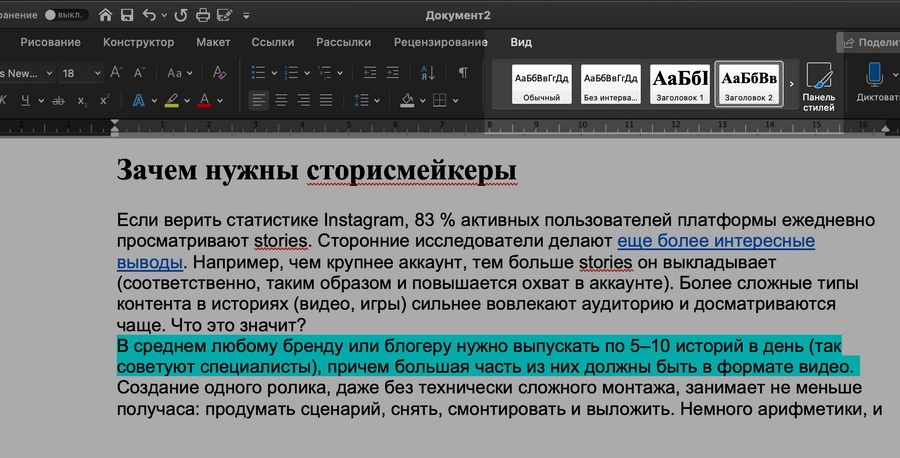
Проделайте то же самое со всеми заголовками.
Чтобы проверить, все ли вы отметили, а заодно упростить себе навигацию по документу, откройте вкладку «Вид» и поставьте галочку рядом с полем «Область навигации». Слева от текста появится вкладка, где отобразятся все заголовки.
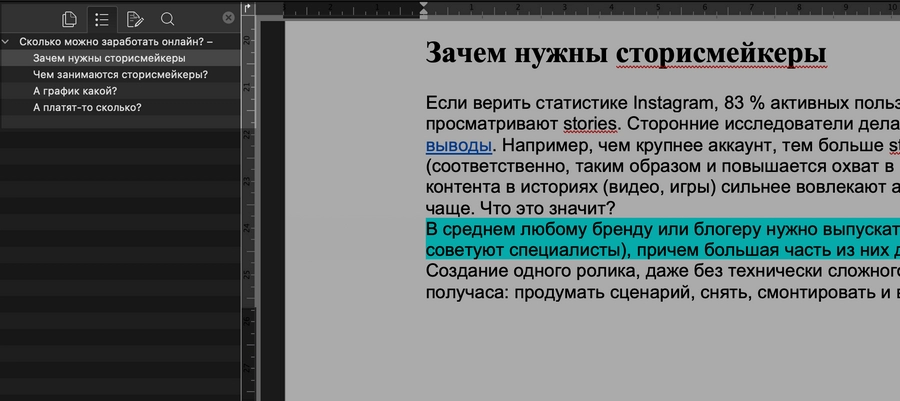
Можно сказать, оглавление уже создано! Осталось добавить его в документ.
Развиваем ваш бизнес
Шаг 2. Добавить оглавление
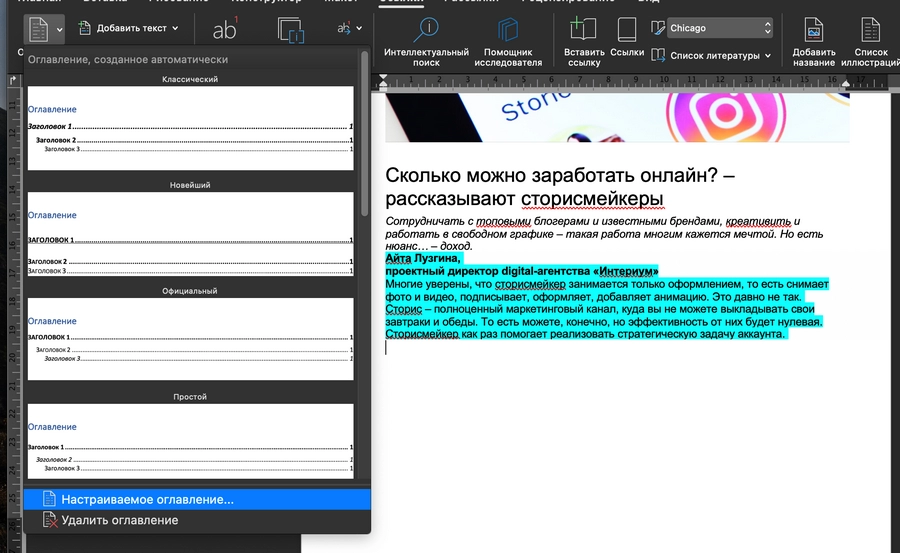
Переместитесь туда, где хотели бы видеть оглавление, и кликните в это место. Теперь откройте меню «Ссылки» и пункт «Оглавление». Выбирайте «Автоматическое оглавление».
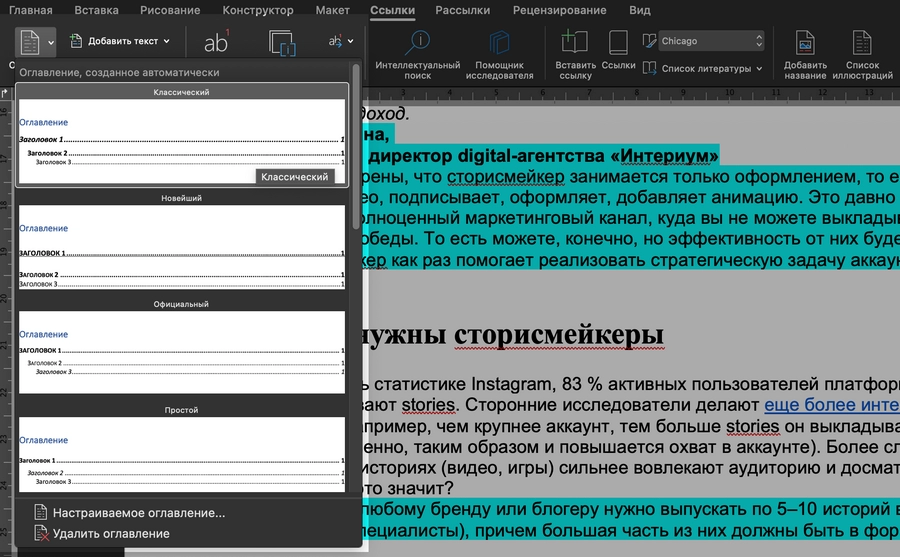
Именно опция «Автоматическое оглавление» подтягивает все заголовки в один список, красиво оформляет его и позволяет потом одним нажатием менять номера страниц, если вдруг вы решите дополнить или сократить текст.
Такое оглавление появится на странице:
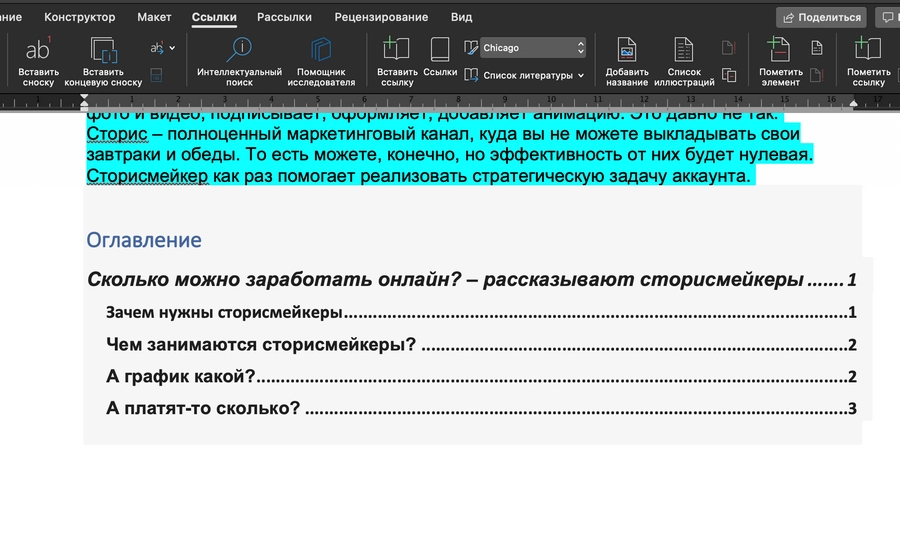
Если хотите перенести его на отдельную страницу, поставьте курсор перед оглавлением ил кликните Ctrl + Enter для Windows или Cmd + Enter для MacOs. Оглавление будет перенесено на другую страницу и не сдвинется при редактировании.
Бесплатные аналоги популярных программ: Adobe, Office и прочих
Шаг 3. Форматирование оглавления
Пишем клевый контент. Обсудим?
Спасибо!
Ваша заявка принята. Мы свяжемся с вами в ближайшее время.
Во-первых, вы можете просто выделить текст в оглавлении и задать ему другое форматирование.
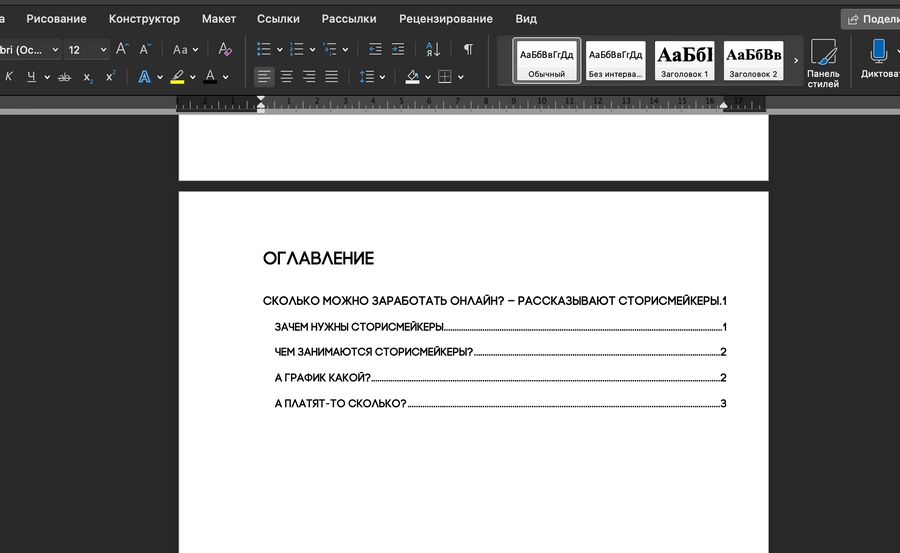
Во-вторых, у вас есть возможность выбрать одно из привычных стилей оформления для оглавления.
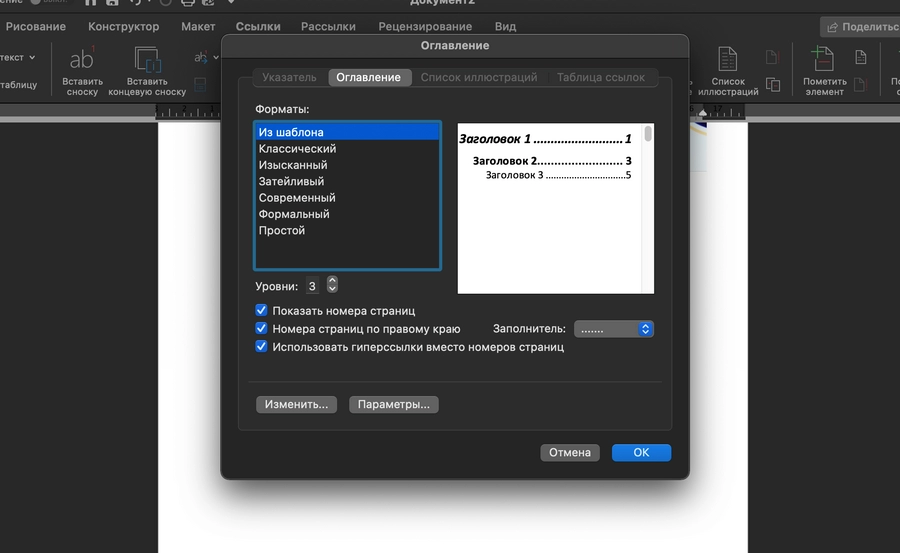
Для этого в меню «Ссылки» – «Оглавление» выберите пункт «Настраиваемое оглавление».
В нем можно выбрать выравнивание, количество уровней заголовков, а Выбрать заготовленные стили с линейками, отступами, шрифтами.
Шаг 4. Актуализируйте оглавление
Если вы вносили правки в текст, порядок глав или их положение в документе могло измениться. Хорошая новость: вручную перенабирать ничего не нужно.
Вместо этого откройте страницу с оглавлением, нажмите на него и найдите пункт «Обновить оглавление». Выберите подходящий вариант и нажмите «ОК».
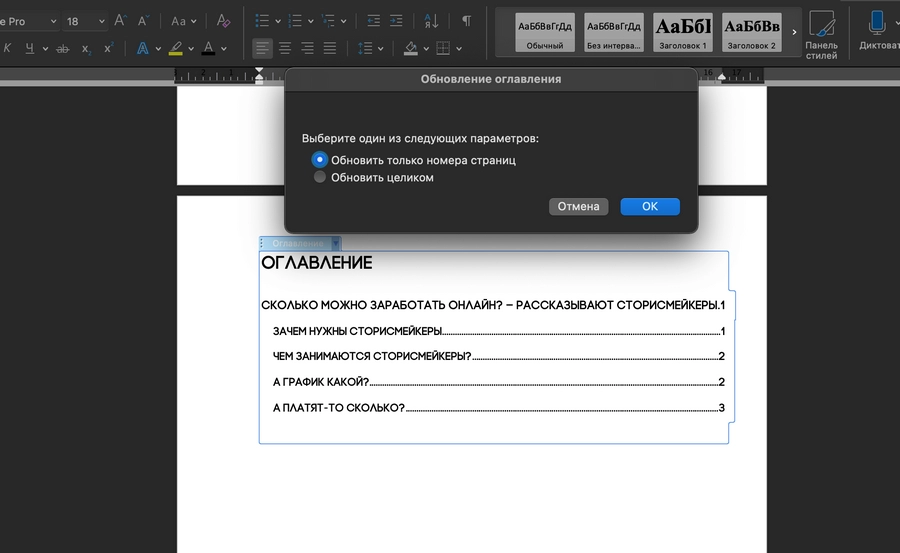
Вы великолепны! Легким движением руки оглавление снова сделали актуальным.
Кстати, в качестве примера мы создали оглавление к статье «Истории от бизнеса и не только: 17 примеров сторителлинга», которая уже опубликована в TexTerra Daily.



