
Наше время — это эпоха новых технологий. В настоящее время сложно вообразить активную и продуктивную жизнь без компьютера, Интернета и принтера. И именно с печатающими устройствами связано множество задач. Мы распечатываем деловые документы, фотографии, рефераты и многое другое. Обычно с такой печатью проблем не возникает, но иногда встречаются и нестандартные ситуации.
В настоящее время в Интернете доступно множество различных программ, которые упрощают печать книг и брошюр из Word. С их помощью очень легко распечатывать информацию в нужном формате. Однако такое решение не всегда оправдано, поскольку с подобными программами часто возникают множество проблем: то отсутствует русификатор, то версия операционной системы не подходит, то компьютер зависает.
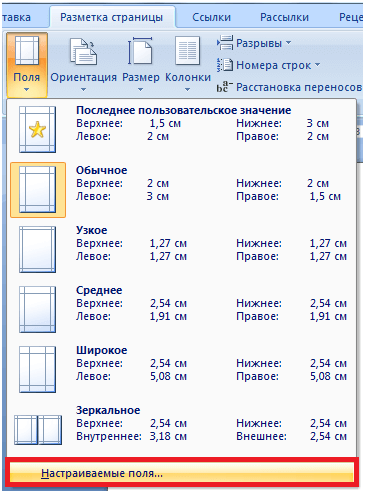
Итак, как же нам быстро и без особых усилий распечатать книгу в Word? Тут все просто. Для начала необходимо открыть наш документ. В панели инструментов находим вкладку «Разметка страницы», в ней левой кнопочкой мыши выбираем «Поля», далее «Настраиваемые поля…».
В всплывающем окне «Настройки страницы» требуется выбрать в поле «Несколько страниц» опцию «Брошюра». В этом окне вы сможете настроить параметры полей и указать общее количество страниц. После того как все настройки будут сделаны, нажмите кнопку «ОК».
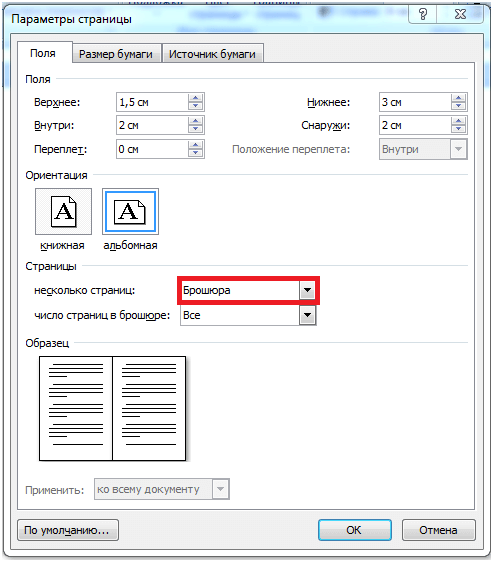
В результате Word автоматически изменит формат вашего документа так, что на одном листе в альбомном формате поместятся две страницы в книжном, при этом размер предмета уменьшится в два раза.
Если ваш принтер располагает функцией двухсторонней печати, тогда в окне печати открываем вкладку «Свойства» и определяем необходимые параметры. В случае, если открывшееся окно предлагает вам установить ориентацию страницы и параметры двухсторонней печати, то выбираем альбомную ориентацию и переплет по короткому краю.
Ваш принтер не поддерживает двустороннюю печать? В таком случае в окне печати отметьте опцию «Двусторонняя печать». Таким образом, сначала будут напечатаны страницы, которые помещаются на одной стороне листа, после чего принтер уведомит вас о необходимости перевернуть и снова вставить те же листы.
Готово. Теперь можно безопасно отправлять документ на печать.
Средняя оценка: 3.1 из 5
Делаем книжный формат страницы в документе Microsoft Word
Бумажные книги постепенно отходят на второй план и, если современный человек что-то и читает, то делает это, чаше всего, со смартфона или планшета. Дома для аналогичных целей можно использовать компьютер или ноутбук.
Существуют специальные форматы файлов и программы-читалки для удобного чтения электронных книг, но многие из них также распространяются в форматах DOC и DOCX. Оформление таких файлов зачастую оставляет желать лучшего, поэтому в данной статье мы расскажем, как сделать книгу в Ворде хорошо читабельной и пригодной для печати именно в книжном формате.
Создание электронной версии книги

Обратите внимание: При загрузке файлов формата DOC и DOCX из сети они, скорее всего, откроются с ограниченными возможностями. Для того чтобы устранить это ограничение, воспользуйтесь руководством, приведённым в статье по следующей ссылке.
Пройдитесь по документу, вполне возможно, что в нем содержится много лишнего, информации и данных, которые вам не нужны, пустые страницы и т.д. Так, в нашем примере это газетная вырезка в начале книги и список того, к чему Стивен Кинг приложил свою руку к моменту написания новеллы “11/22/63”, которая и открыта в нашем файле. 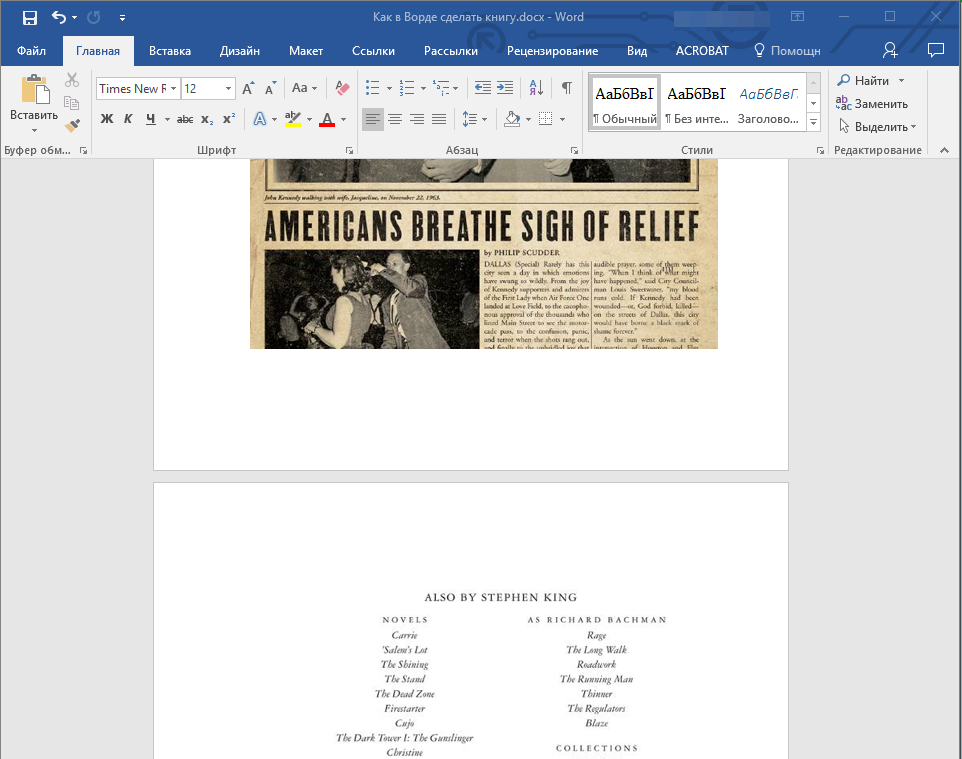


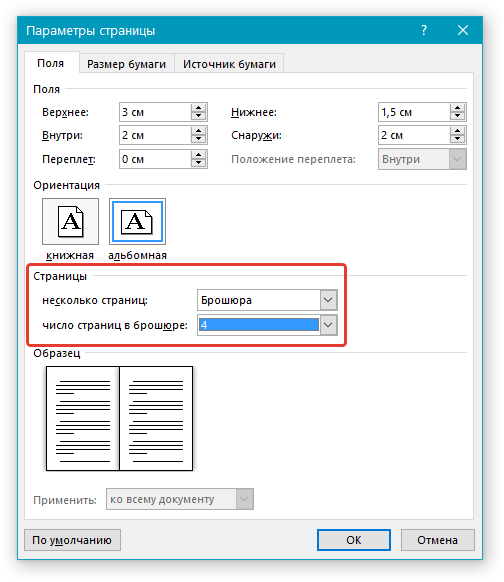

Если у вас в планах соединить страницы книги, размер переплета в 2 см будет вполне подходящим. Однако, в случае если вы собираетесь сшить ее или использовать другие способы закрепления, такие как создание отверстий в страницах, рекомендуется увеличить размер “Переплета”.
Обратите внимание: Поле “Внутри” обозначает отступ текста от переплета, а “Снаружи” — от внешнего кра边a листа.
Обратите внимание: В случае, если в книге отсутствует нумерация страниц, вы можете добавить её самостоятельно, следуя указаниям, представленным в нашей статье.
Печать созданной книги
Завершив работу с электронной версией книги, ее необходимо распечатать, предварительно убедившись в работоспособности способности принтера и достаточных запасах бумаги и краски.
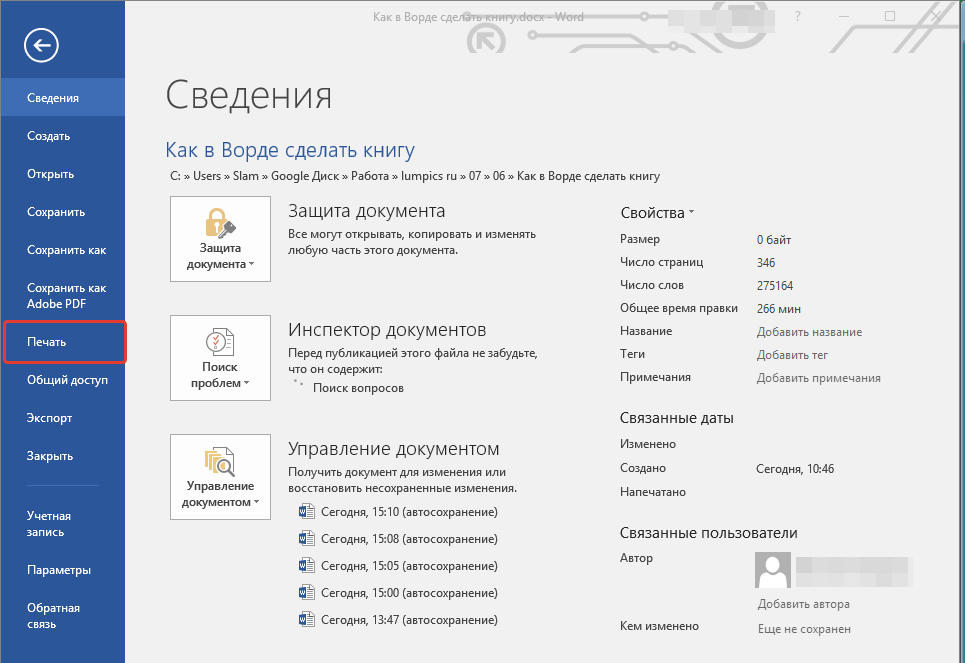
Для доступа к параметрам печати вы также можете использовать сочетание клавиш — просто нажмите “Ctrl+P” в вашем текстовом документе.
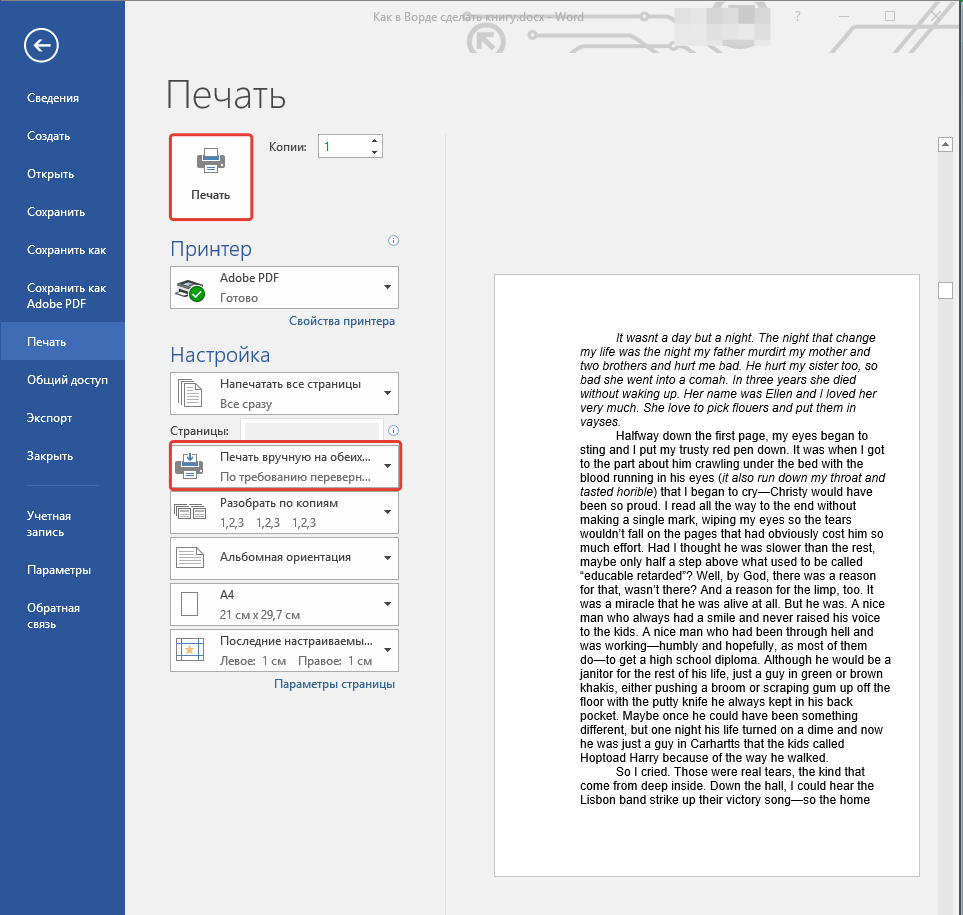
После того, как будет напечатана первая половина книги, Ворд выдаст следующее уведомление:
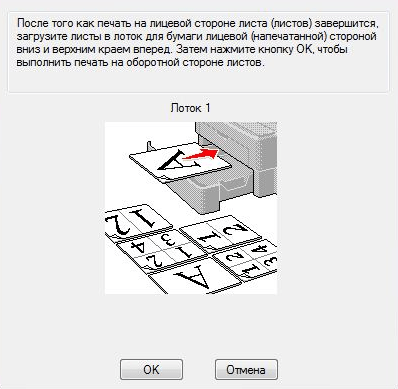
Замечание: Инструкция, представленная в этом окне, является общей. Поэтому указанный в ней совет может не подойти для всех моделей принтеров. Вам необходимо выяснить, как именно ваш принтер обрабатывает печать и с какой стороны он выводит листы с текстом, после чего следует перевернуть лист зеркально и поместить его обратно в подачу. Нажмите на кнопку “ОК”.
Если вас беспокоит возможность ошибки во время печати, начните с того, чтобы распечатать четыре страницы книги, то есть, один лист с текстом с обеих сторон.
После того, как печать будет завершена, вы можете скрепить, сшить или склеить свою книгу. Листы при этом нужно складывать не так, как в тетрадке, а сгибать каждый из них посередине (место для переплета), а затем складывать друг за другом, согласно нумерации страниц.
На этом мы закончим, из этой статьи вы узнали, как в MS Word сделать книжный формат страницы, самостоятельно сделать электронную версию книги, а затем распечатать ее на принтере, создав физическую копию. Читайте только хорошие книги, осваивайте правильные и полезные программы, коей является и текстовый редактор из пакета Microsoft Office.
Как сделать брошюру: пошаговая инструкция в Ворде
Чтобы сделать простую брошюру, лучше воспользоваться Вордом: в программе её можно создать бесплатно, при правильно выстроенных настройках полиграфию согласится напечатать любая типография, да и делать много не нужно — настроить Word сможет даже компьютерный «чайник». А наша подробная пошаговая инструкция поможет в этом.

Брошюра или буклет: есть ли разница?
Люди часто путают эти понятия, хотя это разные по своему назначению и внешнему виду издания. Создать буклет в Ворде очень просто, ведь это лист формата А4, сложенный в двух или трёх местах.
А вот брошюра может состоять из десятков страниц, скреплённых вместе. И потому вёрстка такого документа сложнее — здесь не обойтись без предварительного спуска полос и правильного расположения контента на страницах.

Преимущества выбора Word
Word обычно используется для создания текстовых документов — здесь есть все необходимые для этого функции. Но при этом программа также подойдёт и для разработки полиграфии. Если вы не делаете её на профессиональном уровне (не работаете в студии дизайна и не фрилансите в этой сфере), можно воспользоваться Вордом.
У этой программы есть свои преимущества:

Можно воспользоваться и онлайн-сервисами, но большинство из них также не бесплатны. А те, что позволяют делать полиграфию без покупки подписок, обладают скудным функционалом.
Пошаговое создание брошюры
Лучше всего делать книжки в чистом документе. Так вы избавитесь от дальнейших проблем с расположением на странице текста, диаграмм и иных элементов вашего издания, с которыми часто сталкиваются пользователи Ворда.
Да, уже существующий текстовый документ можно автоматически конвертировать в многосложное издание. Однако в этом случае может произойти смещение информации, что потребует дополнительных настроек в Word.
Да, уже существующий текстовый документ можно автоматически конвертировать в многосложное издание. Однако в этом случае может произойти смещение информации, что потребует дополнительных настроек в Word.
Изменение параметров страницы
Чтобы изготовить полиграфию в Ворд, внесите первоначальные настройки.
Откроем в меню «Разметка страницы», выберем «Ориентацию» и ставим «Альбомный» вместо книжного формата.

Зададим нужное количество колонок в том же разделе, но в другой вкладке — в «Колонках».

Перейдите к настройке самого изделия, для чего в «Параметрах страницы» откройте раздел «Разметка».В ранних версиях Word для перехода в эту вкладку нужно открыть раздел «Файл» и нажать «Печать».
По умолчанию будет открыта вкладка «Поля», которая нужна нам для уменьшения отступа от края. Это важный момент: если этого не сделать, будущее изделие будет обрамлено в белую широкую рамку — визуально будет смотреться не лучшим образом. Поэтому кликните на варианте «Узкие поля» (размер 1,27 см проставится автоматически). Если в Ворде хотите увеличить или уменьшить отступы, выберите параметр «Настраиваемые поля».

После этого перейдите в раздел «страницы» и укажите в выпадающем списке «Брошюра», проставив нужное количество страниц.

Существуют определенные аспекты, на которые пользователям Ворд стоит обратить внимание, чтобы избежать ошибок.
Минимальное количество страниц — 4, максимальное не ограничено. Вы и в Ворде можете сделать многостраничное издание, главное правило — общее количество страниц должно быть кратно четырём.

Если же при делении остаток остался, при печати возьмите на лист больше — в этом случае последние страницы вашего полиграфического изделия будут чистыми (отлично пригодятся для заметок). Но лучше «поиграться» с размером шрифтов, диаграмм, иных объектов, чтобы избежать проблем при печати.
Заполнение контентом
А вот для внесения контента в меню Word существует множество инструментов: можно вставлять текст, изображения, сделать таблицы, диаграммы, дополнительные элементы дизайна.
Существует метод, который может помочь вам быстрее разобраться в процессе заполнения текстовым содержимым — потренируйтесь на черновиках, чтобы представить, как будет выглядеть ваш продукт в Word.
- Возьмите обычный лист формата А4, положите его горизонтально и напишите «Внутренняя часть» на лицевой части и «Внешняя» на задней. Согните его так пополам.
- Отметьте титульную страницу, часть с основной информацией и последнюю страницу.
- Разверните, посмотрите, где находятся все элементы (старайтесь делать все элементы такого же размера, какого они будут на страницах Ворда). Это поможет правильно расположить контент.
Использование готовых шаблонов
Легче всего воспользоваться готовым шаблоном в формате Ворд, доступным для загрузки на официальном сайте компании Майкрософт. Однако стоит учесть, что если у вас установлена ненадлежащая версия программы, полноценная возможность скачивания шаблонов может оказаться недоступной.

Воспользоваться этим способом поможет наша инструкция:

Особенности печати брошюр: пошаговое руководство
Чтобы распечатать изделие, перейдите во вкладку «Файл» и выберите «Печать».
Если подключённое к компьютеру устройство поддерживает автопечать на обеих сторонах листа, измените «Печать одной стороны» на «Печать на обеих». Не забудьте выбрать пункт «Переворачивать страницы относительно короткого края». Если этого не сделать, весь контент на обратной стороне будет перевернут.

Но далеко не у всех принтеры имеют такую функцию. В этом случае нужно:
Чтобы распечатать без ошибок, перед печатью на обратной стороне вставьте в лоток бумагу, написав на ней любое слово. Так вы увидите, как принтер будет печатать документ и не испортите его.
После печати останется согнуть и скрепить листы, если необходимо. А чтобы не было проблем, следите за рекомендациями на экране компьютера и не забывайте переворачивать бумагу относительно короткого края.
Word или Publisher?
Главная особенность и недостаток Ворда — сложности с автоформатированием текста, в результате у многих наблюдаются сложности с расстановкой контента на страницах будущего полиграфического изделия.
Сделать брошюру можно и в Publisher. Он хорош не только своей простотой в создании брошюр: в этой программе вы можете сохранить свой файл в формате docx для его дальнейшего редактирования в Word. В этой инструкции мы пошагово рассказываем, как создать буклет в Publisher.



