
Редактирование офисных документов – это задача, с которой ежедневно сталкиваются многие люди; было бы удивительно, если бы устройства Apple не предоставляли такую возможность. Вносить изменения в файлы Word и Excel на iPhone можно, но не с помощью встроенных инструментов устройства.
Операционная система iPhone не предоставляет пользователям возможности работать с документами Office. Если возникает необходимость срочно отредактировать файлы в форматах Word и Excel, придется установить стороннее приложение из AppStore.
К счастью, в официальном магазине Apple можно найти множество таких программ. Мы покажем на примере одной из них, что редактирование офисных документов на Айфоне – это довольно простая задача.
Показать
Какую программу выбрать?
Тематические порталы «в один голос» рекомендуют скачать и установить Document 6 от Readdle – менеджер файлов и браузер, «два в одном». Однако на самом деле удобной эту программу не назовёшь – новичку может оказаться сложно разобраться с нею. Document 6 имеет и другой недостаток – это приложение предъявляет высокие требования к «операционке»; нужна iOS версией выше 9.0. Пользователю есть смысл поискать достойную альтернативу программе от Readdle.
В качестве конкурентов выступают два приложения: Polaris Office и «МойОфис Документы». Программа Polaris Office более популярна, но обладает несколькими значительными недостатками: во-первых, её вес превышает 100 Мб, а во-вторых, доступ к многим функциям открывается только после оформления подписки.
«МойОфис Документы» — совсем свежий отечественный продукт, появившийся в AppStore только в конце 2016 года.

Данный текстовый редактор отличается стильным и минималистичным дизайном, а Высокой удобностью использования. В отличие от Polaris Office, приложение «МойОфис Документы» занимает меньше места (примерно 80 Мб) и предоставляет больше вариантов импорта документов из внешних источников. На примере этого российского приложения мы будем рассматривать методы работы с офисными файлами на Айфоне.
Как скачать вордовский документ на iPhone?
Существует три метода для того, чтобы загрузить файл Word или другой документ из офисного пакета в приложение «МойОфис Документы» — все они одинаково эффективны.
Как скинуть текстовый документ на Айфон с компьютера?
Если вы хотите передать файл с компьютера на iPhone, воспользуйтесь электронной почтой в качестве средства передачи. Выполните следующие шаги:
Шаг 1. Зайдите с ПК в свой почтовый ящик и отправьте письмо с вложенным вордовским документом на собственный же адрес.
Шаг 2. Откройте почтовый ящик на Айфоне через браузер Safari или специальное приложение. Пользователи сервиса от Rambler, например, могут прибегнуть к помощи программы «Rambler / Почта», доступной в AppStore.
Шаг 3. Выберите в почтовом ящике один из разделов: «Отправленные» или «Входящие». Там вы и найдёте письмо, которое отправили с ПК. Откройте это письмо.
Шаг 4. Загрузите вложение из письма в память Айфона. В приложении «Rambler / Почта» сделать это можно, нажав на стрелку, направленную вниз.
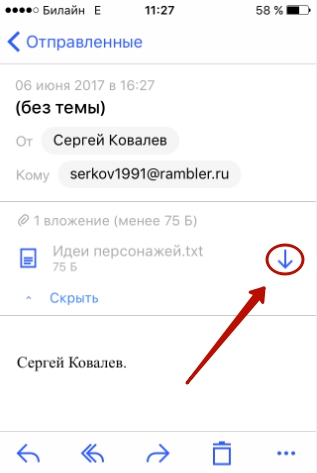
Шаг 5. Откройте вложение, кликнув на него. Затем нажмите кнопку «Поделиться».
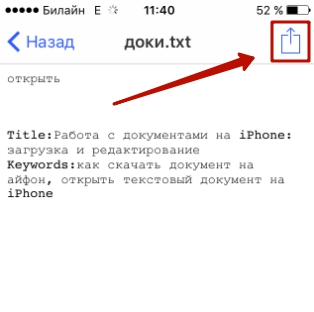
Шаг 6. Среди вариантов выберите «Скопировать в «Документы».
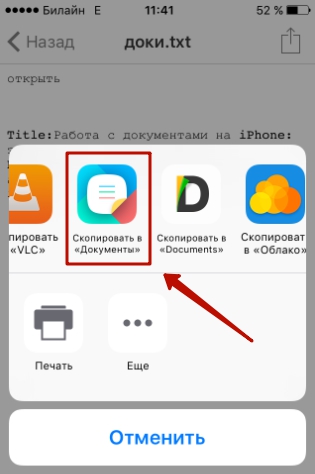
После этого программа «МойОфис Документы» запустится автоматически. В разделе «На устройстве» программы вы найдёте загруженный текстовый файл.
Как перенести документ на Айфон через облако?
Способ загрузки Word-файла через почту удобным не назовёшь. Куда проще скинуть документ в текстовый редактор посредством одного из облачных сервисов. Использовать можно, например, сервис iCloud Drive, к которому каждый из поклонников «яблочной» продукции имеет доступ.
Загрузка документа в «МойОфис Документы» через iCloud Drive производится так:
Шаг 1. Перейдите на ресурс www.iCloud.com и войдите в свою учетную запись.
Шаг 2. В главном меню выберите раздел «Pages».
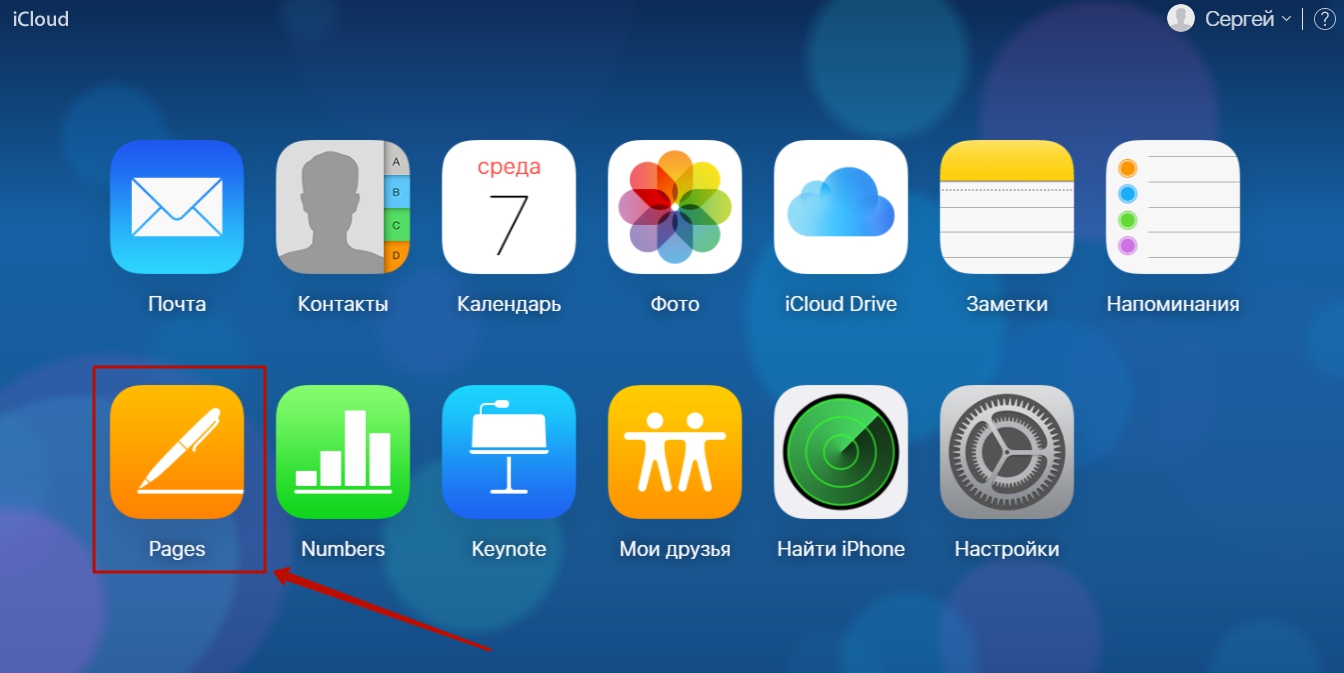
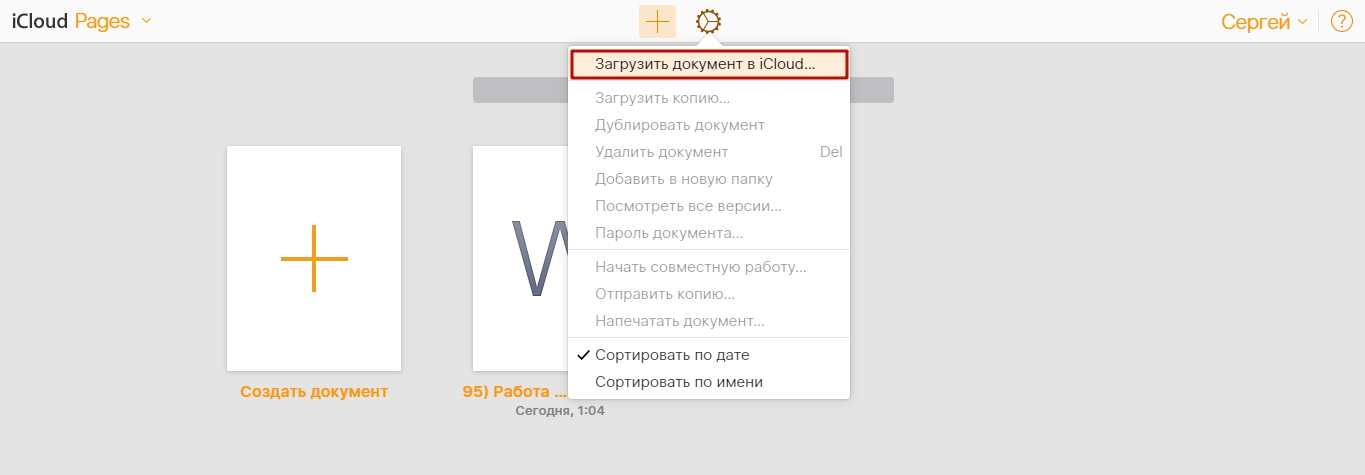
Шаг 3. Скиньте документы в «Pages». Кликните на шестерёнку и в появившемся меню выберите вариант «Загрузить документ в iCloud…».
Затем через «Проводник» выберите на ПК файл, который вам нужен, и нажмите «Открыть».
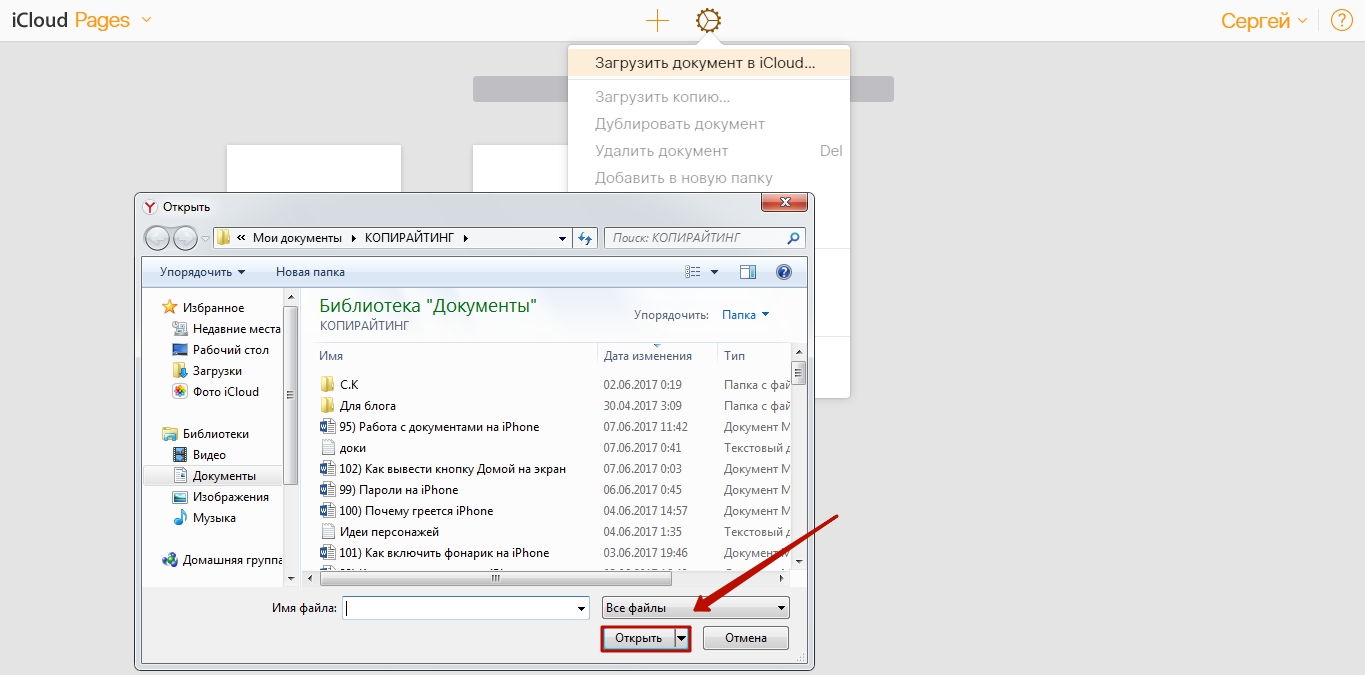
После этого вы можете закрыть вкладку iCloud на ПК.
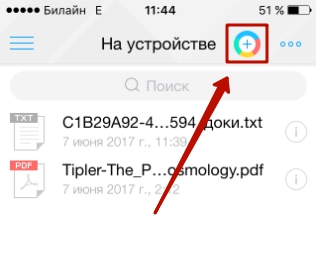
Шаг 4. Запустите на Айфоне приложение «МойОфис Документы» и кликните на кнопку со знаком «+».
Далее нажмите «Загрузить документ».
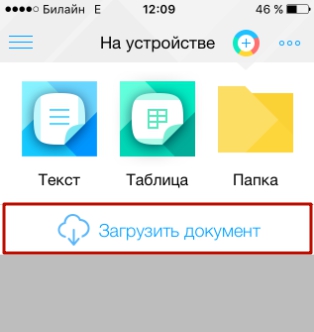
Шаг 5. Через появившееся меню выберите, из какого облачного хранилища вы хотите импортировать файл. Мы предпочтём вариант «iCloud Drive».
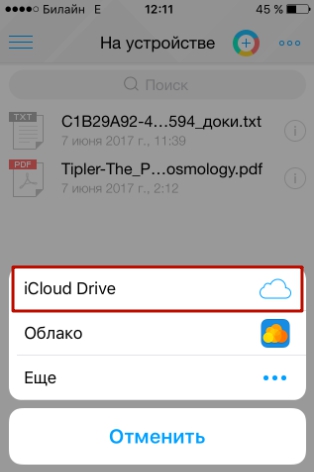
Шаг 6. Проследовав в раздел «iCloud Drive», вы увидите папку «Pages».
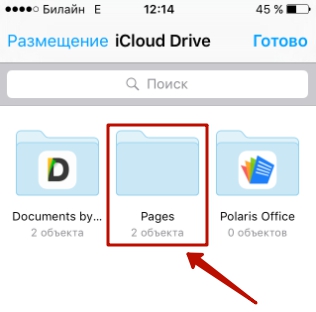
Откройте эту папку – в ней вы найдёте документ, который сбрасывали с компьютера.
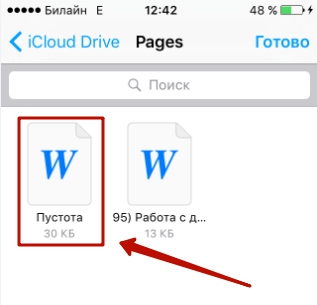
Нажмите на файл, чтобы он загрузился в текстовый редактор.
Как скачать документ Office через браузер Safari?
Если вы хотите скинуть в память Айфона документ, доступный в интернете (например, книгу), можно вообще не прибегать к помощи ПК и произвести загрузку прямо из встроенного браузера гаджета. Делается это так:
Шаг 1. Запустите Safari и найдите в интернете файл, который желаете скачать.
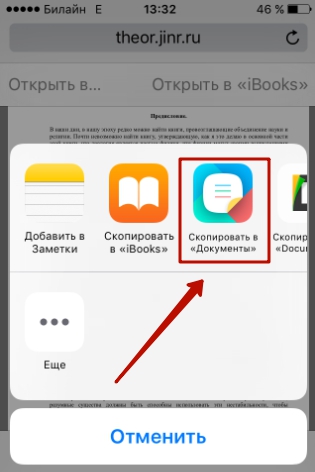
Шаг 2. Откройте этот документ в браузере и кликните на экран гаджета. В верхней части экрана появится кнопка «Открыть в…»
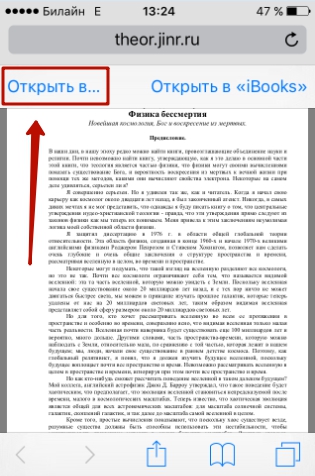
Нажмите на неё – так вы вызовете меню.
Шаг 3. В меню выберите вариант «Скопировать в «Документы».
Затем нажмите «Готово».
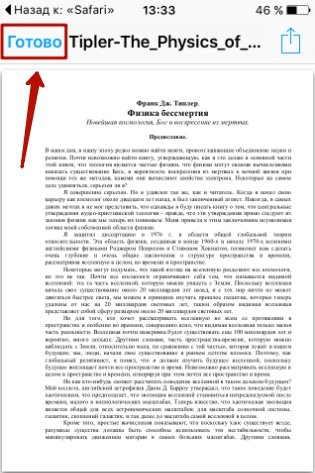
Загруженная книга будет доступна в разделе «На устройстве» приложения «МойОфис Документы».
Как создать документ на iPhone?
Создание нового документа на «яблочном» устройстве тоже возможно – через стороннюю программу. В приложении «МойОфис Документы» формирование документа производится следующим образом:
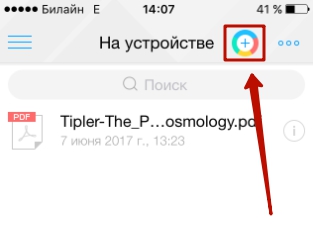
Шаг 1. Откройте программу и в разделе «На устройстве» нажмите на иконку с «плюсом».
Шаг 2. Укажите тип файла, который вы хотите создать. Вы можете выбрать из следующих вариантов: текстовый файл (Word), таблица (Excel) или папка.
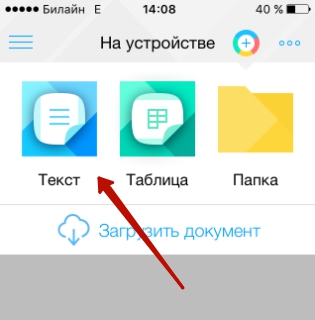
Предположим, что нам требуется текстовый документ – для его формирования нужно выбрать вариант «Текст». Кликнув на «Текст», вы окажетесь в редакторе:
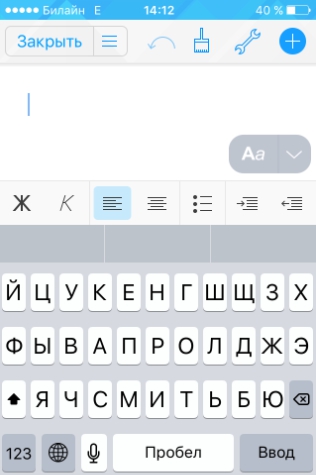
Все основные функции десктопного Ворда присутствуют и в редакторе приложения «МойОфис Документы». В частности, текстовый редактор позволяет:
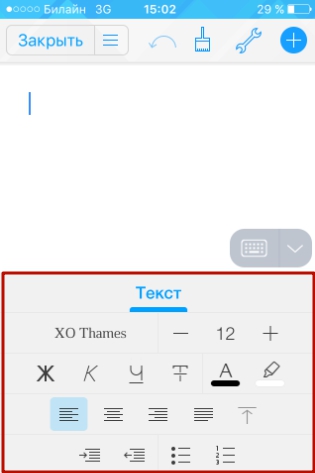
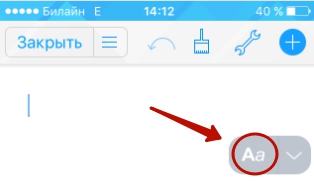
Перечисленные функции доступны в меню «Текст», попасть в которое можно, нажав на «Aa».
Приложение «МойОфис Документы» позволяет не только напечатать текст, но и надиктовать его. Активировать режим диктовки удастся нажатием на кнопку с изображением микрофона.
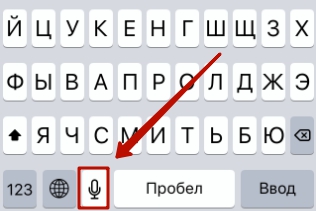
Это действительно очень удобная функция. То, насколько чётко программа распознаёт слова, стало приятной неожиданностью.
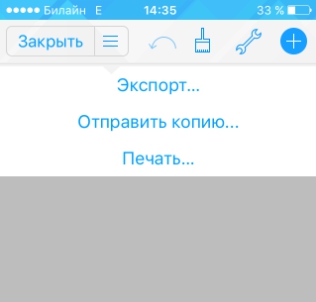
Шаг 3. Завершив написание текста, вы можете сохранить документ в программе «МойОфис Документы» либо отправить его по электронной почте, через соцсеть «ВКонтакте», через мессенджеры What’s App, Viber и другие – вариантов масса. Кликните на кнопку с тремя горизонтальными полосками.
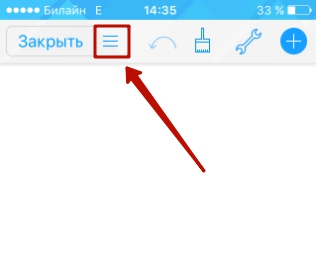
В появившемся меню выберите пункт «Экспорт», если рассчитываете продолжить работу над текстом и пока не желаете выводить документ из программы, либо пункт «Отправить копию», если хотите воспользоваться одним из перечисленных способов вывода.
Как открыть текстовый документ на iPhone и отредактировать его?
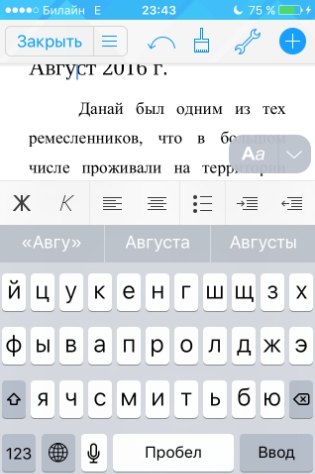
Редактировать при помощи мобильного приложения не очень удобно, потому как значительную часть экрана занимает клавиатура. Чтобы в поле зрения находилось больше текста, рекомендуется уменьшить кегль шрифта. Сделать это быстро можно при помощи жеста под названием пинч – сжимающего движения двумя пальцами одновременно. Увеличить кегль удастся, напротив, растягивающим движением.
Открыть вордовский файл для просмотра без редактирования можно множеством различных способов – например, в браузере Safari или в почтовом приложении.
Microsoft Office (Word, Excel и PowerPoint) для iPhone. Инструкция по использованию
Множество пользователей iOS с желанием хотят установить Microsoft Office на свои устройства, но не знают, как это сделать. Во многом подобная ситуация возникла из-за компании Microsoft – лишь недавно были представлены версии «офиса» для iPad и iPhone, и сделано это было довольно необычным образом. Эта статья поможет понять, как все это работает.
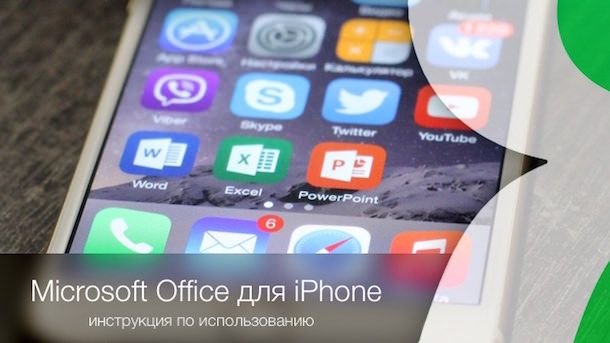
На прошлой неделе Microsoft представила Office for iPhone – долгожданную версию своего офисного пакета для смартфонов Apple.
В новом приложении Редмонд демонстрирует совершенно другой подход к конкурирующим платформам. Если прежняя версия для iPad была условно-бесплатной (т.е. скачать её можно в любой момент, но за пользование нужно платить каждый месяц или каждый год), то основные возможности Office for iPhone бесплатны для всех и каждого. Так компания планирует удерживать верных клиентов в своей экосистеме.
Конечно же, для начала работы необходимо приложение Office for iPhone. Если на вашем смартфоне установлен Office Mobile от Microsoft, смело его удаляйте. Увы (или к счастью – кто знает), единого приложения для «офиса» больше нет. Office для iPhone – это четыре отдельные друг от друга программы.
Загрузите из App Store или iTunes нужные приложения – Word for iPhone, Excel for iPhone, PowerPoint for iPhone и OneNote for iPhone. Понадобится хорошее Интернет-соединение, «лёгкими» программы Microsoft не назовешь при всем желании.
Второе важное условие – для работы с офисными приложениями понадобится Microsoft Account. Это – та же учетная запись, что используется для входа на Windows 8.x-компьютер, устройство с Windows Phone, Xbox One / 360, Outlook.com, Office 2013 и другие продукты и сервисы IT-гиганта из Редмонда. Вполне возможно, что-то из этого списка у вас да есть, так что можете смело использовать существующий аккаунт и для Office for iPhone. Если такого аккаунта нет, заведите его здесь или прямо в приложении.
Настройка Office for iPhone
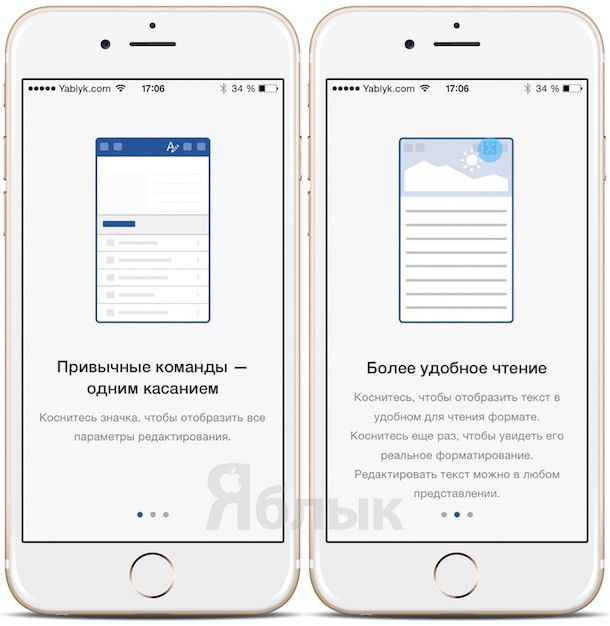
После первого открытия приложения вы сразу же увидите небольшую инструкцию. Пролистайте её свайпом влево.
Теперь – самое время войти в Microsoft Account. В принципе, работать можно и без него, но тогда будут потеряны полезные «фичи» вроде синхронизации данных на всех устройствах. Сначала введите адрес электронной почты, на который зарегистрирован Microsoft Account, затем пароль от аккаунта или пройдите регистрацию здесь же.
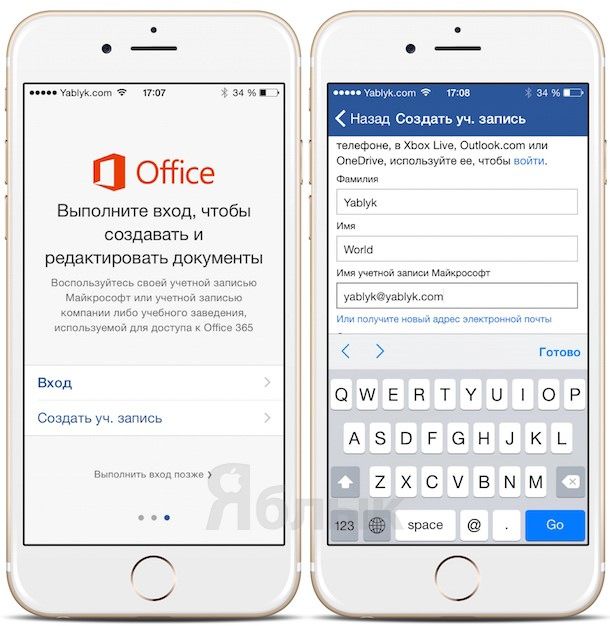
Далее следует разобраться с тем, какой Office нужен для работы. Microsoft предлагает бесплатно создавать и редактировать документы. Премиум-предложения включают в себя Office 365 для одного планшета, смартфона и ПК/Мас. За такой набор гаджетов с Office придется заплатить 199 рублей в месяц.
Для более серьезных запросов (по 5 компьютеров, планшетов и смартфонов) предлагается другой пакет с ценой в 269 рублей / мес. В обмен Microsoft предложит бесплатную установку офисных приложений на ваш компьютер и 1 терабайт свободного места в облачном хранилище OneDrive, а также дополнительные функции для работы на iPhone.
Предлагаю выбрать возможность создания и редактирования без затрат – это основной (и вполне приемлемый для большинства пользователей) бесплатный набор функций.
Использование Office for iPhone
Вы увидите все документы, созданные в последних версиях Office – от Office 2013 до Office Online. Так как мы пользуемся Word, то, соответственно, видны все документы данного формата. Все организовано по дате создания и последнему открытию. Старые документы находятся в нижней части экрана, новые – в верхней.
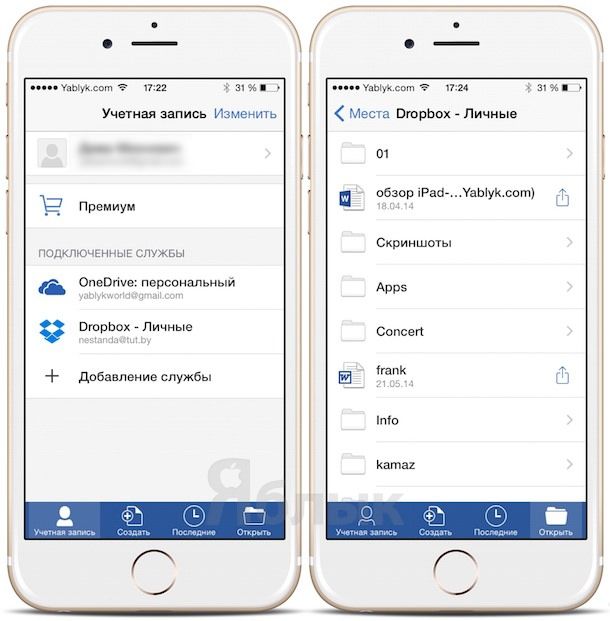
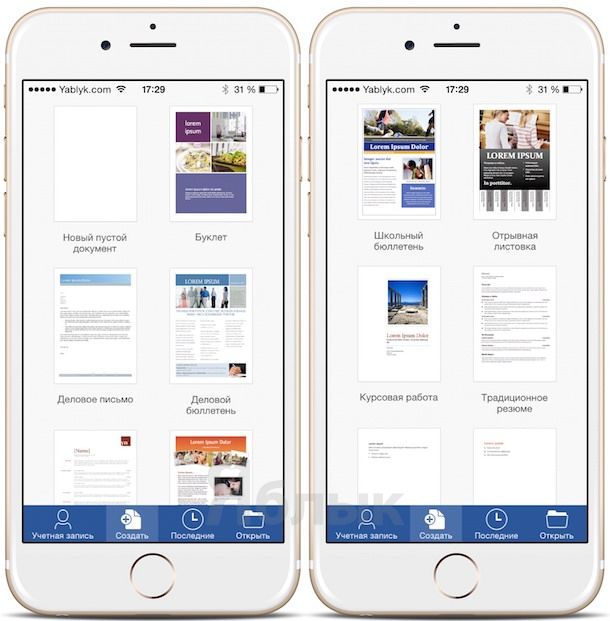
Можно создать новый документ, сделать свой собственный документ по шаблону, открыть совместимый файл из облачного хранилища (Dropbox). Отредактировать файл тоже очень просто – достаточно коснуться экрана в нужном месте, и из нижней части экрана сразу же выйдет клавиатура iPhone.
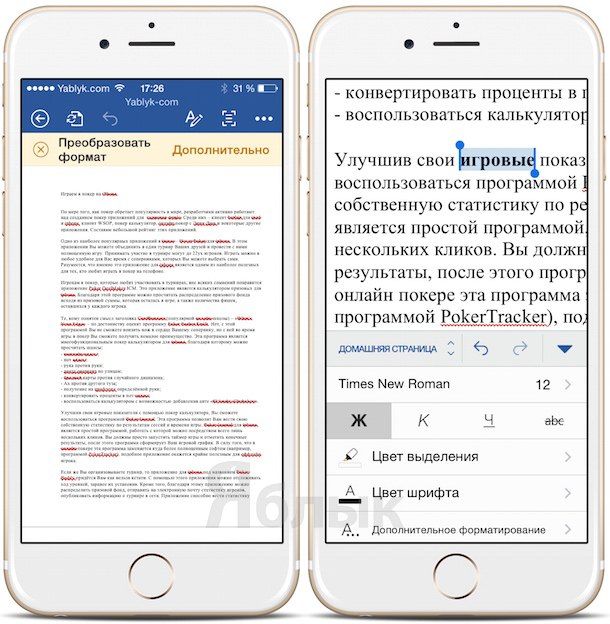
Нажатие на букву «А» в верхней части экрана вызывает настройки форматирования – можно выделить фрагмент текст жирным, курсивом, подчеркиванием и т.п.
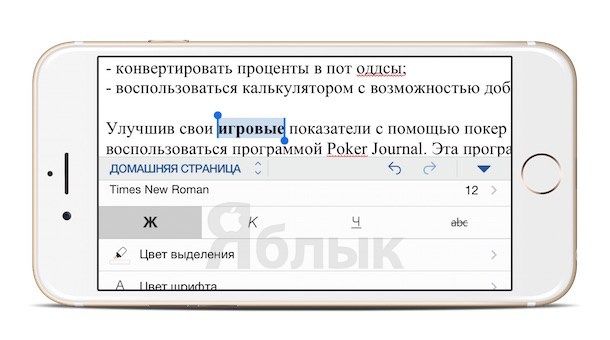
Работа в Excel и PowerPoint на iPhone выглядит примерно так же. Вся разница – лишь в специфике программ; если в Word это слова, то в Excel это электронные таблицы, а в PP – изображения. Приятная мелочь – достаточно зарегистрироваться в одном приложении, и каждый раз входить в свой Microsoft Account при переходе в другую программу не придется. Ещё одно замечание – PowerPoint на iPhone можно пользоваться только в ландшафном режиме.
Думается, для удачного старта этой информации вполне достаточно. Удачи вам – и успешной работы в приложениях Office, друзья!



