
Вы освоите все инструменты пакета MS Office: научитесь эффективно работать с текстовыми документами, анализировать большие объемы данных с помощью таблиц, создавать запоминающиеся презентации. Сможете освободить время для более важных задач и претендовать на более высокую зарплату.
Научитесь строить чертежи в Microsoft Word для удобного создания технических документов. Этот курс поможет вам улучшить навыки работы с текстовыми документами.
Если вам нужно добавить графику к тексту. Например, таблицы, диаграммы, диаграммы или диаграммы. Итак, это можно сделать прямо в текстовом редакторе Word. Не прибегая к использованию сторонних программ.
О том, как сделать диаграмму в Word, мы уже говорили. В этот раз мы сосредоточимся на выкройках. В текстовом редакторе Word есть множество инструментов для создания диаграмм. С их помощью можно рисовать различные геометрические фигуры, а также линии и стрелки. В этом случае нарисованный узор можно украсить с помощью теней или других графических эффектов.
Как сделать схему в Word 2007, 2010, 2013 или 2016
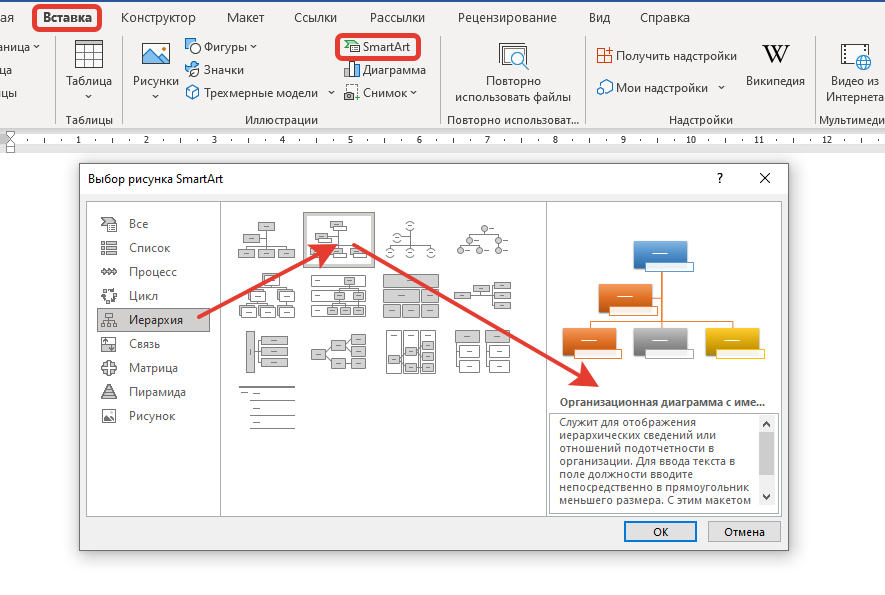
Итак, если вы хотите создать диаграмму в Word 2007, 2010, 2013 или 2016, вам нужно перейти на вкладку «Вставка». На этой вкладке есть две кнопки, которые можно использовать для создания диаграмм в Word. Это кнопки Фигуры и SmartArt ».

Когда вы нажимаете кнопку «Фигуры», появляется огромный список фигур, которые вы можете вставить в свой документ.

Выбрав одну из этих фигур из списка, вы можете моментально нарисовать ее в любом удобном для вас месте. Используя многие из этих фигур, вы можете легко создать схему в Word. Пример простой схемы показан на скриншоте ниже.

При необходимости вы можете изменить внешний вид нарисованных фигур. Для этого просто выберите одну из фигур и перейдите на вкладку «Формат». На этой вкладке вы можете изменить цвет формы, цвет рамки, цвет заливки, добавить тени и другие графические эффекты. Используя все эти возможности, вы можете создать довольно крутой узор (пример ниже).

Чтобы добавить текст на диаграмму, просто щелкните правой кнопкой мыши нужную фигуру и выберите пункт меню «Добавить текст». Затем вы можете написать текст прямо внутри фигуры.

В результате можно получить нечто похожее на этот узор.

Вы можете создать диаграмму в Word с помощью кнопки «SmartArt». После нажатия на эту кнопку открывается каталог готовых схем. В котором вы можете выбрать один из подходящих вам вариантов.

После выбора подходящего варианта выкройки на странице появится уже готовый узор.

Вам просто нужно будет добавить свой текст. Для этого достаточно щелкнуть мышью в одном из блоков и ввести необходимый текст.

Вы также можете изменить внешний вид созданной схемы. Для этого выделите схему мышью и перейдите на вкладку «Дизайн» или «Формат». Используя инструменты, доступные на этих вкладках, вы можете получить такой разноцветный и трехмерный узор, как на скриншоте ниже.

Как сделать схему в Word 2003
Если вы используете Word 2003, вы также можете создать схему и добавить ее в свой документ. Для этого необходимо сначала открыть меню «Вид» и активировать панель инструментов «Рисование ».

Затем в Word 2003 появится панель инструментов для рисования различных фигур. Здесь будут доступны такие фигуры, как прямоугольник, круг, линия и стрелка.

Чтобы нарисовать более сложные формы, вы можете использовать меню «Фигуры ».
Вопросы и ответы в сфере it технологий и настройке ПК
MS Office Word 2007 и 2010 — чрезвычайно распространенные текстовые редакторы в пользовательской среде. Но не все владельцы ПК умеют рисовать в Word. Будучи достаточно универсальными пакетами, приложения в основном используются для создания текстовых документов.
Иногда чуть более продвинутые пользователи вставляют в них изображения, но мало кто знает, что изображение в MS Word можно создать, не прибегая к помощи других редакторов. Как нарисовать картинку в MS Word 2007 и 2010? После первого урока рисования в популярном редакторе вы сможете стать хорошим иллюстратором.
Как открыть меню рисования в MS Office Word?
Прежде чем рисовать рисунок в Word, откройте вкладку «Вставка» на ленте. Его легко найти, так как закладка находится справа от кнопки «Домой». Под закладкой открывается меню «Иллюстрации», которое можно использовать при вставке изображений из файлов, библиотек, сайта Microsoft и т.д. В ваш документ. Однако, чтобы рисовать в Word, вам нужно открыть вкладку «Фигуры».
Ниже представлен целый набор инструментов для рисования в Word, а в конце списка находится команда «Новый холст». После выполнения команды мы получаем поле для работы в документе, где рисуем различные формы, предлагаемые в контекстном меню. Есть линейки и модели различной конфигурации. Как сделать полотно для работы, видно из схемы (рис. 1).
Вы можете настроить размер холста для изображений по своему усмотрению.
Рисование схем и изображений с помощью шаблонов фигур
Если вы все еще не понимаете, как сделать линию в Word, воспользуйтесь готовыми шаблонами, которые помогут вам создать схему в Word или создать геометрический рисунок. Чтобы они появились на холсте, достаточно щелкнуть по выбранной модели левой кнопкой мыши. Во второй раз вы щелкнули левой кнопкой мыши по полю изображения.
Полученное изображение можно редактировать, поскольку команды «Редактировать фигуру», «Заливка фигуры», «Контур» и «Эффекты фигуры» появляются после вставки. После открытия первого из перечисленных меню вы можете изменить конфигурацию изображения, используя вторую и третью вкладки. Вы можете установить цвет фона изображения и его границ.
Вы можете изменить толщину контура, сделать его прерывистым и т.д. Четвертое меню предлагает украсить изображение эффектами. С его помощью мы рисуем тень, придаем геометрической части плоскости полупрозрачность и даже видимость трехмерности.
Рисование и редактирование линий
Как сделать линию в Word интересно всем, кто хочет сопроводить документ не шаблоном, а оригинальной иллюстрацией. MS Office Word поможет рисовать отрезки прямых, векторные линии, что обязательно пригодится при составлении диаграмм.
В редакторе есть такие команды, как рисование карандашом или лассо в Photoshop. Как ими рисовать? Все очень просто! Выберите в меню команды «Полилиния» и «Нарисованная кривая», щелкните левой кнопкой выбранной мыши и сделайте второй щелчок по холсту. Не отпуская пуговицу, нарисуйте желаемый узор. И еще одним щелчком мыши изображение фиксируется на поле.
Как и шаблоны, его можно редактировать, заполняя его разными цветами, создавая эффекты и т.д. А с помощью «Изменить форму» вы откорректируете изображение по периметру.
Теперь вам стало понятнее, как рисовать в MS Office Word. Надо сказать, что текстовый редактор нельзя считать полноценной программой для рисования, но с помощью функции создания изображений можно значительно сократить время при иллюстрировании документов.
Спасибо, поделитесь ссылкой с друзьями в социальных сетях.
Правила оформления схем в дипломной работе

Схемы – наглядные элементы, с помощью которых можно представить сложную информацию максимально понятно и структурированно. Их используют для того, чтобы дать возможность читателю проанализировать определенные события или расчеты, изучить новые данные, подвести итог.
Создание и оформление схем в научных работах студентов регламентируется ГОСТом 7.32-2017.
Требования к схемам
Используя схемы, можно отобразить различные взаимосвязи и логику действий, например:
- зависимость разных, отличных друг от друга, элементов от одного и того же фактора;
- логику взаимосвязи определенных событий;
- зависимость чего-либо от отдельных факторов;
- структуру отдельно взятого предприятия.
При оформлении схем в дипломе нужно придерживаться нескольких правил.
Способы оформления
Схемы в дипломной работе могут располагаться как непосредственно в тексте, так и в специальном разделе – «Приложения», размещенном в конце документа.
Если визуальный элемент располагают в тексте научного исследования, то это нужно делать сразу после его упоминания. Схемы нумеруют последовательно, каждой из них присваивают порядковый номер. Нужно придерживаться правила сквозной нумерации.
Название элемента располагают под схемой, а не над ней. Расстояние между элементом и названием составляет 1-2 строки, в зависимости от требований кафедры.
Схему можно располагать не только в тексте: ее допускается, а в отдельных случаях – даже рекомендуется вынести в приложения. В таком случае автор дает в тексте работы ссылку на графический элемент в этом разделе. Ссылку оформляют как внутритекстовую, указывая номер элемента в круглых скобках. В приложения рекомендуется выносить громоздкие схемы с разветвленной иерархией.
Если схема составлена не самостоятельно, то под ней нужно указать источник, из которого она была заимствована.
Требования, касающиеся используемого шрифта и его размера, приближены к стандартным. Схемы должны быть строгими. Не нужно применять цветовое заполнение или нестандартные шрифты, а также использовать курсив.
Также советуем ознакомиться с нашей статьей о том, как правильно оформить приложения в дипломе
Как создать схему в текстовом редакторе MS Office Word?
В программе есть специальные инструменты, с помощью которых можно создать и оформить схемы. Чтобы открыть их, нажмите на раздел «Вставка», далее – «Фигуры» и «SmartArt».
Пункт «Фигуры» позволяет самостоятельно собрать схему из отдельных частей. Из предложенного перечня нужно выбрать подходящую фигуру и при необходимости дополнить ее элементов, выбрав его из того же раздела.
Таким образом можно получить схему любого уровня сложности.
Опция «SmartArt» предлагает различные шаблоны, которые остается лишь заполнить нужной информацией.
Свежие статьи

Время чтения 4 минуты

Время чтения 4 минуты

Время чтения 5 минут

Время чтения 6 минут

Время чтения 3 минуты

Время чтения 6 минут
Контрольные, курсовые, дипломные
От лучших авторов России
Узнать стоимость
Самые популярные статьи
Лайфхаки для студентов: как сделать автоматический список литературы по алфавиту в Word
В рефератах, курсовых и дипломных работах обязательно перечисляют все источники, на основе которых было написано исследование. И если в случае с рефератом оформить список литературы довольно просто из-за небольшого количества источников, то при подготовке курсового или дипломно .
Время чтения 3 минуты
Оформление списка литературы курсовой работы
При написании курсовой работы студент использует не менее 20-25 источников, на которые он делает ссылки в тексте. С их помощью автор описывает суть выбранной темы, демонстрирует различные существующие подходы к проблематике. Весь перечень таких источников нужно правильно оформи .
г..
Время чтения 4 минуты
Как делать презентацию к курсовой работе: пример
Презентация к курсовой работе – это обязательный элемент защиты студенческого исследования. Это визуальная иллюстрация устных объяснений, которая облегчает восприятие материала и позволяет сделать акцент на наиболее важных аспектах. Кроме того, грамотно составленная презентация .
г..
Время чтения 8 минут

Гоша*908 39 минут назад
Типичная подмена понятий: противники ВО на самом деле спорят не с тем, нужно ли образование, а с тем, нужен ли диплом. Диплом и образование — разные вещи. Аргументов против любого образования быть. Ответить
Гоша*908 39 минут назад
Типичная подмена понятий: противники ВО на самом деле спорят не с тем, нужно ли образование, а с тем, нужен ли диплом. Диплом и образование — разные вещи. Аргументов против любого образования быть. Ответить
Гоша*908 39 минут назад
Типичная подмена понятий: противники ВО на самом деле спорят не с тем, нужно ли образование, а с тем, нужен ли диплом. Диплом и образование — разные вещи. Аргументов против любого образования быть. Ответить



