
Основная информация. Документы в формате Word нередко содержат данные, представленные в виде таблицы, которая состоит из столбцов и строк, в пересечениях которых располагаются ячейки. В таблице Word возможно наличие до 63 столбцов и неограниченного числа строк. Ячейки таблицы получают адреса, формируемые на основе названия столбца (A, B, C, …) и номера строки (1, 2, 3, …).
В ячейках может размещаться информация разных типов: текст, числа, изображения, графики и формулы. Высота строк в таблице может быть произвольной и различаться для каждой строки, однако ячейки в пределах одной строки должны иметь одинаковую высоту. Ширина ячеек может варьироваться как в рамках одной строки, так и одного столбца. Исходное количество строк и столбцов, установленное при создании таблицы, можно менять, добавляя или удаляя существующие строки и столбцы.
Методы формирования таблиц. Есть различные методы для создания таблиц в документе, которые добавляются в точку размещения курсора.
1-й способ. Новую таблицу можно создать с помощью команды главного меню Таблица —› Вставить, которая вызывает диалоговое окно Вставка таблицы для указания размерности таблицы — числа строк и столбцов. Далее ее можно автоформатировать, нажав кнопку Автоформат.
Второй метод. Используя опцию в главном меню Таблица —› Нарисовать таблицу, можно создать сложные таблицы с помощью метода "рисования". Все необходимые элементы управления для этого находятся на панели инструментов Таблицы и границ.
Третий метод. С помощью кнопки Добавить таблицу на Стандартной панели инструментов задается структура новой таблицы: при удерживании левой кнопки мыши выбирается нужное количество столбцов и строк.
4-й способ. С помощью команды Вставка —› Объект —› Создание объекта можно в документ Word вставить электронную таблицу Excel, указав тип объекта — Лист Microsoft Excel.
Пятый способ. Ранее введенный текст можно преобразовать в виде таблицы с помощью команды Таблица —› Преобразовать в таблицу, если текст был оформлен с использованием специальных символов — разделителей колонок (такие как табуляция, новый абзац, пробел и др.).
Под редактированием таблиц подразумевается не изменение их содержимого, а лишь корректировка их структуры. Изменение содержимого выполняется стандартными методами. На самом деле изменения структуры таблиц сводятся к следующим действиям:
• добавление определенного количества строк;
• добавление заданного количества столбцов;
• удаление выделенных ячеек, строк и столбцов;
• слияние выделенных ячеек;
• разбиение выделенных ячеек.
Комбинируя вышеуказанные операции, можно на базе таблиц с простой структурой готовить таблицы, имеющие сложную структуру. Средства для выполнения этих операций находятся в меню Таблица или доступны через контекстные меню выделенных объектов.
При работе с таблицами следует различать форматирование таблиц и форматирование содержимого. В первом случае происходит управление размерами структурных элементов таблицы (ячеек, строк, столбцов и т. п.), а во втором — управление размещением содержимого ячеек.
Форматирование таблиц можно выполнять в командном или интерактивном режиме. В командном режиме для этой цели используют диалоговое окно Свойства таблицы (Таблица —›Свойства таблицы). Его можно открыть и из контекстного меню таблицы, если щелкнуть в ее пределах правой кнопкой мыши. Элементы управления вкладок диалогового окна Свойства таблицы позволяют:
• задать метод выравнивания таблицы относительно страницы документа (Таблица —›Свойства таблицы —›Таблица —›Выравнивание);
• задать метод взаимодействия таблицы с окружающим текстом (Таблица —›Свойства таблицы —›Таблица —›Обтекание);
• установить или изменить стиль оформления как внешних, так и внутренних границ таблицы, а также настроить стиль заполнения ячеек (Таблица —›Свойства таблицы —›Таблица —›Границы и заливка);
• задать размеры внутренних полей в ячейках и интервалы между ячейками (Таблица—› Свойства таблицы —›Таблица —›Параметры);
• назначить параметры текущей строки или выделенных строк (Таблица —›Свойства таблицы —›Строка);
• назначить параметры текущего столбца или выделенных столбцов (Таблица —› Свойства таблицы —›Столбец);
• назначить параметры текущей ячейки или выделенных ячеек (Таблица —›Свойства таблицы—›Ячейка).
В интерактивном режиме таблицу форматируют с помощью маркеров, появляющихся при наведении указателя мыши на таблицу или ее элементы. Маркер в левом верхнем углу таблицы позволяет перемещать таблицу по рабочему полю документа. Маркер в правом нижнем углу позволяет управлять общими размерами таблицы. Маркеры изменения размера, появляющиеся при наведении указателя мыши на рамки таблицы, позволяют интерактивно изменять размеры столбцов и строк методом перетаскивания.
Ввод и форматирование содержимого таблиц.
Выделение нужной ячейки для ввода текста выполняют с помощью мыши. Отдельную ячейку выделяют тройным щелчком левой кнопки. Перемещение между ячейками выполняют клавишей TAB (к следующей ячейке) или комбинацией SHIFT+TAB (к предыдущей ячейке). Для навигации по ячейкам таблицы можно также использовать клавиши управления курсором. В тексте курсорные клавиши выполняют
перемещение курсора внутри ячейки, но по достижении границы текста они позволяют переходить к соседним ячейкам. Все команды форматирования текста относятся к выделенному элементу. Выделенным элементом может быть любая ячейка, строка (группа строк), столбец (группа столбцов) или вся таблица в целом. Группы ячеек выделяют методом протягивания мыши. Большинство команд, связанных с форматированием элементов таблицы и содержащихся в них объектов, можно выполнить с помощью панели инструментов Форматирование.
Автоматическое форматирование таблиц.
Функция автоматического форматирования таблиц активируется через встроенное средство Автоформат, которое можно вызвать командой Таблица—› Автоформат таблицы (при условии, что таблица выделена). Набор доступных форматов можно найти в разделе Стили таблиц, а результаты применения форматов отображаются в поле Образец. Процесс форматирования таблицы полностью автоматизирован.
и сводится к тому, чтобы выбрать такой формат и так установить сопутствующие элементы управления, чтобы представленный образец наиболее
соответствовал запланированному результату.
Сортировка в таблице.
Сортировка в таблицах может выполняться в алфавитном, цифровом порядке и по датам. Для сортировки следует выделить необходимый столбец или строку, затем, используя команду, Таблица—› Сортировка, выбрать в поле диалога Сортировать переключатель По возрастанию или По убыванию, а в поле Список – переключатель Без строки заголовка. Можно задать сортировку по этапам, используя поля Затем. Возможно Выполнять сортировку по любому столбцу, если выбрать соответствующий элемент списка в поле Сортировать.
19. Текстовый редактор Word. Реализация вычислений в таблицах.
При выполнении вычислений в таблице MS Word ссылки на ячейки таблицы имеют вид А1, А2, В1, В2 и т.д., где буква указывает на столбец, а цифра — на строку. В MS Word ссылки на ячейки всегда являются абсолютными ссылками. Абсолютная ссылка — это точный адрес ячейки. Когда такой адрес используется в формуле, он не зависит от положения ячейки, содержащей формулу. Поэтому при копировании или перемещении формул ссылки на адреса ячеек нужно редактировать.
Для выполнения вычислений в таблице MS Word установите курсор в ячейку, в которую вы хотите поместить результат вычислений, выполните команду Таблица —›Формула. В диалоговом окне Формула в поле Формула:
введите нужную формулу или выберите ее в списке Вставить функцию. Формула всегда вводится после знака "равно" (=), а ссылки на ячейки вводятся по латинскому регистру. Чтобы выполнить вычисление, нажмите ОК.
Формула задается как выражение, в котором могут быть использованы:
2. адреса ячеек таблицы (ссылки на ячейки). Адреса ячеек в таблице формируются из названия столбца и номера строки, разделенных запятыми, например A1, B4. Для указания диапазона ячеек используется двоеточие между адресами начальной и конечной ячеек блока, например A1:B4. Ссылки на всю строку или столбец записываются в следующем формате: 1:1 (для строки 1), A:A (для столбца A);
3. знаки операций: +, -, =, / , % и т.д.
4. встроенные функции MS Word;
5. ключевые слова ссылок на блок ячеек:
• LEFT — ячейки, расположенные в строке левее ячейки с формулой;
• RIGHT — ячейки, расположенные в строке правее ячейки с формулой;
• ABOVE — ячейки, расположенные в столбце выше ячейки с формулой;
• BELOW — ячейки, расположенные в столбце ниже ячейки с формулой.
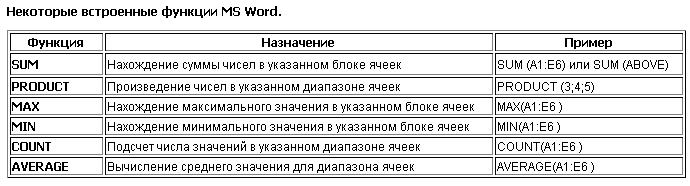
Результат вычисления вставляется в виде поля. Результат вычисления по введенной формуле отображается в ячейке, содержащей формулу, в виде численного значения, если на вкладке Вид диалогового окна Параметры не установлен переключатель Коды полей. Поменять режим отображения поля (значение или код) можно также командой контекстного меню Коды/значения полей. Быстрое переключение между режимами отображения значений и кодов полей осуществляется с помощью клавиш Shift+F9 или Alt+F9.
Формат вывода результата вычислений можно изменять по усмотрению пользователя в диалоговом окне Формула в поле Формат числа.
20. Создание диаграмм в MS Word
Программа Microsoft Graph позволяет вставлять диаграммы в документы Office. Программа Graph поддерживает разнообразные типы диаграмм и представляет удобную альтернативу средствам построения диаграмм, имеющимся в программе Excel.
Самый быстрый способ создания диаграмм с помощью программы Graph состоит в использовании таблицы Word (впоследствии диаграмму можно перенести в другое приложение Office). Чтобы сделать это, выполните следующие действия:
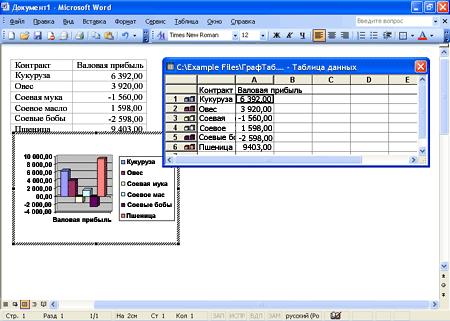
Создайте таблицу в документе Word, введите в нее данные, по которым требуется построить диаграмму, а затем выделите всю таблицу. (Простейший способ выделения всей таблицы — установить указатель внутри таблицы и в меню Таблица выбрать последовательно команды Выделить, и Таблица.) Пример приведен ниже.
В меню Вставка выберите пункт Рисунок, а затем — параметр Диаграмма. Если параметр Диаграмма недоступен, необходимо установить программу Microsoft Graph.
Программа Graph сразу вставляет в документ диаграмму, отображающую данные из таблицы Word. Кроме того, программа Graph отображает таблицу, содержащую данные для построения диаграммы. В этой таблице содержится копия данных из выделенной исходной таблицы Word. Если требуется изменить значения, отображенные на диаграмме, следует изменить числа в этой таблице, а не в исходной.
Для внесения изменений в диаграмму используются команды меню и кнопки панели инструментов программы Graph. Для получения подробных сведений по использованию команд программы Graph выберите в меню Справка команду Справка Microsoft Graph или нажмите клавишу F1.
Чтобы изменить размер или соотношение сторон диаграммы, перетащите маркеры, окружающие диаграмму.
Закончив изменение диаграммы, щелкните документ Word вне диаграммы и таблицы данных. Таблица данных, меню команд и кнопки панели инструментов программы Graph исчезнут, останется только диаграмма, вставленная в документ.
Примечания
Команды меню и кнопки панели инструментов программы Graph, включая команды Word, становятся доступными только тогда, когда диаграмма Graph редактируется (при ее первоначальном вставлении она автоматически открыта в этом режиме). Если кликнуть в любое место вне диаграммы, она выйдет из режима редактирования. Для того чтобы вновь открыть диаграмму в режиме редактирования, потребуется дважды кликнуть по ней.
Исходная таблица не связана с диаграммой. После вставки диаграммы копия данных из таблицы в документе Word сохраняется внутри встроенного объекта-диаграммы. Изменение данных в таблице не влияет на диаграмму, и таблицу, если требуется, можно удалить из документа Word.
Впоследствии для изменения диаграммы достаточно дважды щелкнуть встроенный объект-диаграмму. Появятся команды меню программы Graph, позволяющие изменить диаграмму. Если требуется изменить численные значения, а таблица данных не отображается, ее можно вывести на экран. В меню Вид выберите команду Режим таблицы или нажмите кнопку Режим таблицы на панели инструментов Диаграмма.
Если требуется вставить диаграмму в другой документ Office (например, в презентацию PowerPoint), выделите диаграмму, вырежьте или скопируйте ее и вставьте в другой документ.
Для изменения вида диаграммы используется панель инструментов Настройка изображения или вкладка Рисунок в диалоговом окне Формат объекта. Если панель Настройка изображения не отображается, чтобы вывести ее на экран, в меню Вид выберите команду Панели и щелкните Настройка изображений.
Если в какой-либо программе, кроме Word, вставить новую диаграмму Graph (выбрать команду Объект в меню Вставка этой программы, а затем выбрать объект Диаграмма Microsoft Graph) или если вставить новую диаграмму Graph в документ Word, не выбрав предварительно таблицу с данными для диаграммы, программа Graph создаст пример диаграммы с данными. После этого необходимо вручную ввести в каждую ячейку таблицы данных Graph нужные данные, а также заголовки столбцов и строк.
Кроме того, можно импортировать данные в таблицу данных из рабочей книги Excel или другого файла. Чтобы импортировать данные, убедитесь, что объект Graph активен, а затем в меню "Правка" выберите команду Импорт файла и выберите нужный файл в диалоговом окне Импорт данных.
Дата добавления: 2016-07-22 ; просмотров: 8041 ;
Создание и редактирование таблиц




Создание и редактирование таблиц — это упорядочение информационных данных в формате строк и столбцов.
Использование таблиц считается хорошей методикой изображения информационных данных в различной документации и отчётности. В текстовом редакторе Microsoft Word таблицы являются комплектом ячеек, расположенных по вертикали и по горизонтали. Таблица является возможностью упорядочения информационных данных в формате строк и столбцов.
Каждый элемент ячейки таблицы функционирует независимо от остальных. Можно создать таблицу с произвольным количеством строк и столбцов, а также изменять настройки каждой отдельной ячейки. В ячейке размещаются текстовые данные, изображения и другие виды информации, допустимые в документах Word. Единственное ограничение заключается в том, что внутри данной таблицы нельзя разместить другую таблицу.
Создание и редактирование таблиц
Сформировать таблицу в приложении Microsoft Word возможно с помощью специального меню, выполненного в формате ленты. Там следует сделать выбор пункта «Вставка» — «Таблица» — «Вставить таблицу». Помимо этого, имеется возможность вставить так называемую экспресс таблицу на базе заложенных в программу примеров. Можно ещё выполнить формирование таблицы из определённого участка текста или сделать её целиком в режиме ручного формирования. После окончания процесса создания таблицы имеется возможность работы с одной ячейкой, набором ячеек или с целой строкой или столбцом.
Чтобы вставить таблицу следует сделать выбор из меню в виде ленты раздел «Вставка», а зону «Таблицы». Затем необходимо выбрать стрелку, которая расположена под кнопкой «Таблица». После этого следует выбрать в ниспадающем перечне нужное количество строк и столбцов в таблице. При выделении строк и столбцов, в текущем документе должны появиться промежуточные изображения макетов допустимых вариантов таблицы. Чтобы завершить выбор и вставить нужный вариант таблицы необходимо сделать щелчок левой клавишей мыши на последнюю выбранную ячейку. На рисунке ниже изображён пример такого выбора:
«Создание и редактирование таблиц»
Помощь специалистов по вопросам работыРешение проблем с помощью ИИ всего за 2 минуты
Помощь с рефератом от нейросети

Рисунок 1. Окно программы. Автор24 — интернет-биржа студенческих работ
При выполнении клика по выбранной ячейке в созданной таблице, в ленточном меню появится новая строка, именуемая «Конструктор». Эта опция даёт возможность без проблем поменять дизайн таблицы за счёт выбора требуемого оформления стиля. Имеется Возможность задания необходимых значений в меню «Параметры стилей таблиц», например, можно добавить или удалить строки заголовка и результатов. Кроме того, используя меню контекста, нажатием правой клавиши мыши в области таблицы, можно выйти на пункт «Свойства таблицы» и в возникшем окне изменить необходимые значения. При установке курсора мыши на выбранную ячейку можно занести в неё различные символьные знаки или числовые значения.
При необходимости объединения комплекта ячеек в единую ячейку, например, в строке заголовка, следует мышью выполнить выделение нужных ячеек. Затем в ленточном меню требуется задать пункт «Макет», зайти в зону «Объединение» м осуществить выбор функции «Объединить ячейки». В качестве примера приведён рисунок ниже:

Рисунок 2. Окно программы. Автор24 — интернет-биржа студенческих работ
Тут Возможно разделить ячейки, объединённые ранее, а, когда необходимо, можно разделить таблицу на отдельные фрагменты.
При необходимости выделить всю таблицу, например, для её копирования, перемещения или удаления, следует установить курсор мыши на какую-нибудь ячейку таблицы, и в ленточном меню найти «Макет», далее в зоне «Таблица» использовать кнопку «Выделить», после чего появится список функций, где следует выбрать пункт «Выделить таблицу». Аналогичным способом выделяется ячейка, строка или столбец.
Есть более удобный метод для выделения всей таблицы. Он заключается в том, что нужно кликнуть на специальный значок, находящийся в правом верхнем углу таблицы. Этот значок отображает четыре стрелки, направленные в разные стороны. Он появляется, когда курсор мыши наводится на таблицу, и всегда виден при работе с ней.
В текстовом редакторе Word можно выполнить преобразование текстовых фрагментов в таблицу. Чтобы осуществить эту процедуру необходимо, чтобы в текстовом фрагменте были разделены отдельные его участи с помощью табуляции или точкой с запятой.
Следует сделать выделение нужного текстового фрагмента, затем через ленточное меню сделать выбор «Вставка» — «Таблицы», далее нужно кликнуть по клавише «Таблица» и выбрать пункт «Преобразовать в таблицу». После этого должно появиться диалоговое меню, где нужно проверить, что количество строк и столбцов задано в соответствии с выбранной зоной. При необходимости, заданные значения параметров могут быть скорректированы. Тут же в области «Разделитель» следует проверить, что заданная величина соответствует выбранному тексту. В завершении операции, если всё верно, нужно нажать клавишу ОК.
В зоне «Работа с таблицами» может быть исполнена любая математическая операция над числовыми значениями, расположенными в таблицах Word. «Работа с таблицами» открывается кликом левой кнопки мыши в зоне таблицы или по маркеру перемещения. Далее нужно зайти на вкладку «Макет», «Данные» и выбрать кнопку «Формула», как представлено на рисунке ниже:

Рисунок 3. Окно программы. Автор24 — интернет-биржа студенческих работ
Чтобы сложить числа, расположенные в одной строке, следует поставить курсор на завершающую ячейку строки, предназначенную для указания суммы. После этого появится окно «Формула», где нужно нажать ОК. При сложении можно не выбирать тип операции, так как по умолчанию стоит как раз действие суммирования.
Расположение курсора мыши на последней ячейке строки указывает на то, что нужно выполнить суммирование всех чисел, расположенных в ячейках этой строки. А когда нужно просуммировать не все числа, расположенные в текущей строке, а только из отдельных столбцов, то нужно поставить курсор мыши за числами, подлежащими суммированию. Необходимо отметить, в меню «Формула» первая запись такая: =SUM(LEFT), что и означает установку по умолчанию операции сложения. Причём складываются числа, расположенные слева от курсора.
Работа с таблицами в текстовых документах Microsoft Word 2010
Аннотация: Показаны различные способы вставки таблиц. Рассмотрены различные способы добавления и удаления столбцов и строк. Изучаются различные способы изменения ширины столбцов, в том числе с использованием автоподбора ширины, и изменения высоты строк. Показана возможность выравнивания ширины столбцов и высоты строк таблицы.
Представлены способы объединения и разделения ячеек. Изучаются способы оформления таблиц. Показано оформление таблиц с использованием стилей. Показана возможность самостоятельной установки границ и заливки ячеек таблицы. Описаны особенности и дополнительные возможности оформления текста в ячейках таблицы, в том числе вертикальное выравнивание и поворот.
ИНТУИТ в качестве: низком | среднем
Создание таблицы
Общие сведения о таблицах
Таблицы в документах Word используют, большей частью, для упорядочивания представления данных. В таблицах можно производить вычисления, таблицы можно применять для создания бланков документов. Табличные данные можно использовать для создания диаграмм.
В ячейках таблицы могут размещаться текстовые данные, графические элементы и даже вложенные таблицы.
Для вставки таблицы используют вкладку Вставка.
Для работы с таблицами в Microsoft Word применяют контекстные вкладки Конструктор и Макет группы вкладок Работа с таблицами ( рис. 5.1). Эти вкладки автоматически отображаются, когда курсор находится в какой-либо ячейке существующей таблицы.
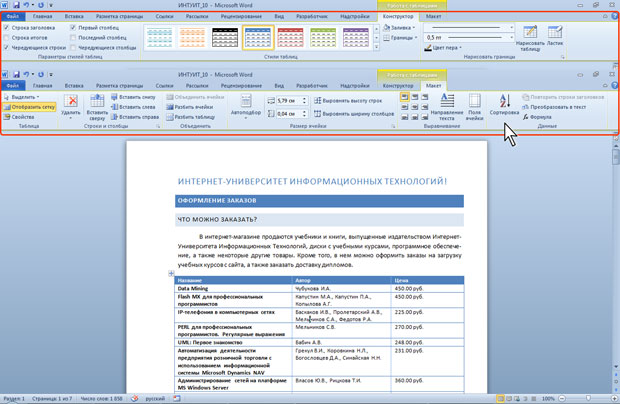
увеличить изображениеРис. 5.1. Вкладки для работы с таблицами
Кроме обычных таблиц Word документы могут содержать таблицы, импортированные из Microsoft Excel, и таблицы Microsoft Excel, созданные непосредственно в документе.
Вставка таблицы Microsoft Word
Таблица всегда вставляется в то место документа, где в данный момент находится курсор. Лучше всего поставить курсор в начало абзаца текста, перед которым должна располагаться создаваемая таблица.
Для быстрой вставки простой таблицы во вкладке Вставка нажмите кнопку Таблица и в появившемся табло при нажатой левой кнопке выделите необходимое число столбцов и строк ( рис. 5.2). При наведении указателя мыши срабатывает функция динамического просмотра, и создаваемая таблица отображается в документе. Таблица занимает всю ширину страницы и имеет столбцы одинаковой ширины.
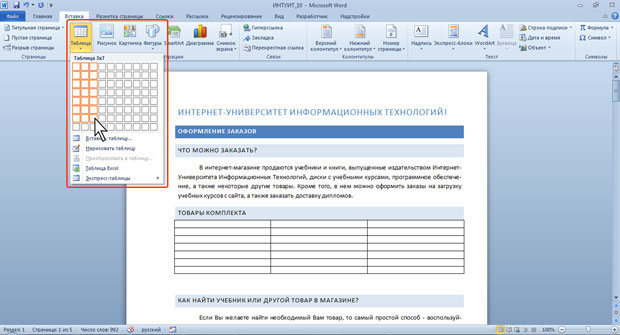
увеличить изображениеРис. 5.2. Вставка простой таблицы
Можно настроить некоторые параметры создаваемой таблицы.

увеличить изображениеРис. 5.3.
Изменение таблицы
Добавление элементов таблицы
Добавление строк
Чтобы вставить строки в таблицу, можно использовать контекстную вкладку "Макет".
- Установите курсор в любую ячейку строки таблицы, выше или ниже которой требуется вставить новую строку.
- Нажмите кнопку Вставить сверху или Вставить снизу группы Строки и столбцы ( рис. 5.4).
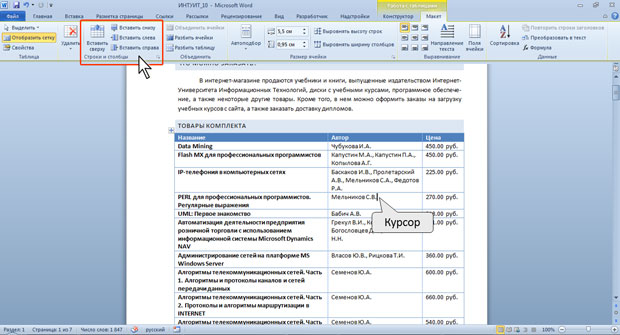
увеличить изображениеРис. 5.4. Добавление строк с использованием контекстной вкладки Макет
Если в таблицу требуется вставить сразу несколько новых строк, то следует выделить в таблице такое же число строк, а затем воспользоваться любым из описанных выше способов.
Новая строка снизу таблицы автоматически появляется, если, находясь в последней ячейке последней строки таблицы, нажать клавишу Tab.
Добавление столбцов
Для добавления столбцов в таблицу можно воспользоваться контекстной вкладкой Макет.
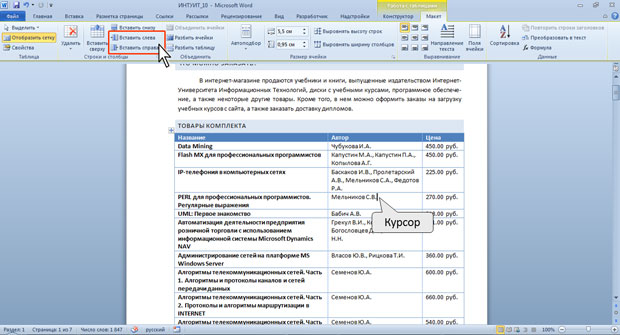
увеличить изображениеРис. 5.5. Добавление столбцов с использованием контекстной вкладки Макет
Если в таблицу требуется вставить сразу несколько новых столбцов, то следует выделить в таблице такое же число столбцов, а затем воспользоваться любым из описанных выше способов.



