
Таблицы в Word

Таблица в Microsoft Word — удобный метод структурирования данных через строки и столбцы. Вставка таблицы в документ Word позволяет удобно организовать числовые данные, текст, изображения и прочую информацию. Таблицы облегчают выравнивание и группировку данных, что делает содержимое более ясным и удобным для анализа. Возможно настройка количества строк и столбцов, изменение размеров, применение стилей форматирования, добавление рамок и цветов — всё это делает таблицы в MS Word универсальным программным обеспечением для создания документов различной сложности.
Стандартная
Базовая таблица в MS Word – это элемент документа, который позволяет организовывать данные в виде сетки из ячеек, расположенных в строках и столбцах. Таблицы используются для упорядоченного представления информации, такой как числа, текст, изображения и другие объекты.
В программе можно создавать, форматировать и редактировать таблицы, изменять их размеры, рамки, цвета фона и текста, а Выполнять множество других операций для улучшения визуального вида и функциональности таблицы в документе.
- Создание документа. Запустите приложение и откройте нужный документ.
- Открытие раздела «Insert». В верхней панели выберите нужную вкладку.
- Выбор пункта «Table». На вкладке найдите нужную кнопку и нажмите на неё для выбора количества строк и столбцов.
- Создание. Укажите количество строк и столбцов, проведите курсором, чтобы нарисовать таблицу.
- Заполнение. После создания таблицы её нужно заполнить текстом, числами, изображениями и другими элементами.
- Форматирование. Щелкните по таблице для доступа к вкладкам «Конструктор» и «Макет». Там изменяются стиль, цвет, шрифт, размер и прочие параметры.
- Сохранение документа. Не забудьте сохранить документ после создания таблицы.
По этому алгоритму создаются все таблицы в Microsoft Word.
Настраиваемая
Для создания вставки с настраиваемыми параметрами в Microsoft Word используются встроенные функции программы для настройки содержимого:
- Кликните по меню «Insert» на панели инструментов.
- Перейдите во вкладку «Table» и подберите подходящие значения, чтобы установить размеры ячеек.
2. Настройка параметров:
- Щелкните на вставку, чтобы выделить её.
- Появится вкладка «Макет» в меню. Здесь регулируются параметры, такие как ширина столбцов, высота строк, стили рамок и цвета фона.
3. Настройка содержимого:
- Щелкните внутри ячейки для редактирования текста.
- Для настройки содержимого ячеек применяется шрифт, размер текста, выравнивание и другие параметры, доступные на панели инструментов форматирования.
4. Добавление настраиваемых параметров:
- Для добавления параметров (столбцов или дополнительных свойств) введите соответствующий текст в ячейки.
5. Сохранение и использование:
- После настройки параметров сохраните документ, чтобы использовать в дальнейшем по необходимости.
Все параметры таблицы, создаваемой в программном обеспечении Word, регулируются при помощи панели управления, на которой пользователю доступно свыше десятка разных опций.
Инструмент ручного рисования
Рисование в Microsoft Word напрямую – это ещё один способ создания настраиваемых таблиц. Пошаговая инструкция:
1. Выбор инструмента «Рисование»:
- На вкладке «Insert» выберите «Table».
- В раскрывающемся меню выберите «Draw a table».
- В режиме рисования существует курсор в виде пера.
- Начните рисовать границы, просто проводя линии мышью на рабочем листе.
- Чтобы добавить столбцы и строки, просто нарисуйте дополнительные линии.
3. Дополнительная настройка:
- Чтобы настроить параметры, такие как ширина столбцов или высота строк, используйте инструменты форматирования во вкладке «Макет».
4. Заполнение содержимым:
- После создания таблицы нужно заполнить ячейки текстом, изображениями и другими объектами.
- Примените форматирование к содержимому, чтобы сделать её более наглядной и информативной.
5. Сохранение и использование:
- Как только таблица готова, сохраните документ, чтобы использовать её по необходимости.
Благодаря ручному рисованию в MS Word пользователь получает больше гибкости в создании уникальных дизайнов, но в некоторых случаях сталкивается с трудностями при попытке точного позиционирования элементов документа.
Экспресс
Для создания экспресс-таблицы в Word существует пошаговая инструкция:
- Откройте документ: запустите программное обеспечение и откройте документ, в котором планируется начать работу.
- Выберите вкладку «Insert»: она находится в верхнем разделе меню.
- Выберите «Table»: она находится в выбранном разделе меню.
- Добавьте в проект таблицу. Для этого во всплывающем окошке необходимо указать желаемое значение ячеек (столбцов и строк). Для этого надо навести указатель мышки на пиктограмму с ячейками и выбрать нужное значение.
- Заполните данными: нажмите в любую ячейку, чтобы начать вводить данные.
- Отформатируйте: чтобы отформатировать таблицу и изменить ее внешний вид, выделите ячейки, строки или столбцы и воспользуйтесь инструментами форматирования в верхнем меню.
- Сохраните документ: после завершения работы с таблицей не забудьте сохранить документ.
По такому алгоритму создаются экспресс-таблицы в MS Word. Это наиболее простой и распространенный способ среди пользователей этой программы.
Структурирование текста в таблицу
Для преобразования текста в таблицу в Microsoft Word выполните следующие шаги:
- Напишите текст, который хотите преобразовать и выделите его курсором.
- Перейдите на вкладку «Insert» в верхней части окна программы.
- На вкладке найдите и выберите опцию «Table».
- В выпадающем меню выберите «Insert a table» и укажите количество строк и столбцов.
- Нажмите «ОК» — текст автоматически преобразуется.
Такой вариант подходит для тех, кто уже имеет готовый текст, которому нужно придать структуру таблицы. С помощью этой инструкции процедура занимает не более минуты.
Копирование из Excel
- В Excel выберите таблицу или диапазон ячеек, которые нужно вставить в Word.
- Нажмите правой кнопкой мыши на выбранный диапазон и выберите опцию «Копировать», либо используйте комбинацию клавиш Ctrl + C.
- В Word откройте документ, в котором хотите начать работу.
- Нажмите правой кнопкой мыши в месте, куда хотите вставить таблицу, и выберите «Вставить» или используйте комбинацию клавиш Ctrl + V.
Также можно экспортировать таблицу из Excel как картинку:
- В Excel выберите диапазон ячеек.
- Нажмите правой кнопкой мыши на выбранный диапазон и выберите «Копировать как изображение».
- Откройте документ Word, в который хотите вставить изображение таблицы, и вставьте его как картинку.
Намного удобнее, быстрее и приятнее делать таблицы в Microsoft Excel. С помощью этой инструкции можно значительно сэкономить время и добавить уже готовую вставку в документ.
Добавление из интернета
- Откройте веб-браузер: загрузите таблицу, которую хотите вставить в документ.
- Выделите: наведите курсор на таблицу, нажмите правой кнопкой мыши и выберите опцию «Select the entire table».
- Скопируйте таблицу: нажмите Ctrl+C (или Cmd+C для Mac), чтобы скопировать таблицу.
- Откройте документ Word: найдите место, куда хотите вставить таблицу.
- Вставьте таблицу: нажмите Ctrl+V (или Cmd+V для Mac), чтобы вставить скопированную таблицу.
- Дополнительное форматирование: после вставки таблицы потребуется провести дополнительное форматирование для того чтобы привести таблицу к презентабельному внешнему виду.
Таблицы не обязательно делать собственноручно – можно взять чужие, размещенные на просторах интернета и вставить в свой документ в несколько кликов.
Что такое форматирование и как его применять
Изменение формата таблицы – процесс формирования ее внешнего вида на листе, чтобы выделить определенную информацию, сделать таблицу более читаемой и привлекательной для анализа.
Оно включает изменение цвета фона или шрифта, добавление рамок, выравнивание текста, изменение ширины столбцов или строк, применение стилей и тем оформления. Форматирование таблицы помогает сделать данные наглядными, улучшает их восприятие и облегчает понимание информации, содержащейся в таблице.
- Выделение. Чтобы начать форматирование таблицы, активируйте вкладку «Рисование таблицы» в верхнем меню щелчком мыши.
- Добавление строк и столбцов. Для добавления выберите нужное количество ячеек, наведите на них курсор, нажмите правой кнопкой мыши и выберите «Вставить».
- Удаление строк и столбцов. Чтобы избавиться от лишних ячеек, выделите их, щелкните правой кнопкой мыши и выберите «Удалить».
- Фон и границы. Для изменения цвета фона или добавления границ в таблицу, выделите необходимые ячейки и выберите соответствующие опции в панели инструментов.
- Выравнивание. Для выравнивания содержимого в ячейках используйте соответствующие кнопки на панели инструментов.
- Настройка размера ячеек. Чтобы изменить величины ячеек, переместите курсор к её краю и измените размер перетаскиванием.
- Объединение и разъединение ячеек. Выделите и выберите «Объединить ячейки» на панели инструментов.
- Сортировка данных в таблице. Для сортировки данных в таблице используют панель инструментов.
Это профессиональный способ оформить таблицу, добавив структуру и стиль для легкости восприятия данных.
Создание и форматирование таблиц в Word (Ворд)

Наиболее удобное приложения для работы с таблицами – это Microsoft Office Excel. В нем есть разнообразные функции для этих целей. Но иногда и в документах Microsoft Office Word требуется использовать таблицы.
Рассмотрим процесс добавления и редактирования.
Создание таблицы
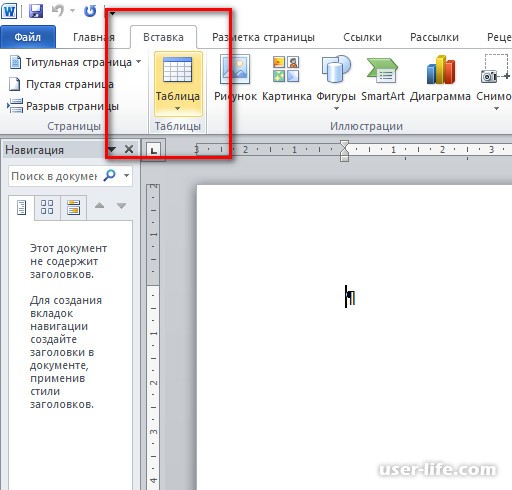
1. В открытом документе Word на панели инструментов перейти на закладку «Вставка» и нажать на иконку «Таблица»
2. Приложение предлагает реализовать такую задачу несколькими способами.Экспресс – таблица – с помощью этого пункта можно добавить готовый шаблон в виде календаря, списка и прочих вариантов с готовым форматом. Результат можно редактировать на свое усмотрение.
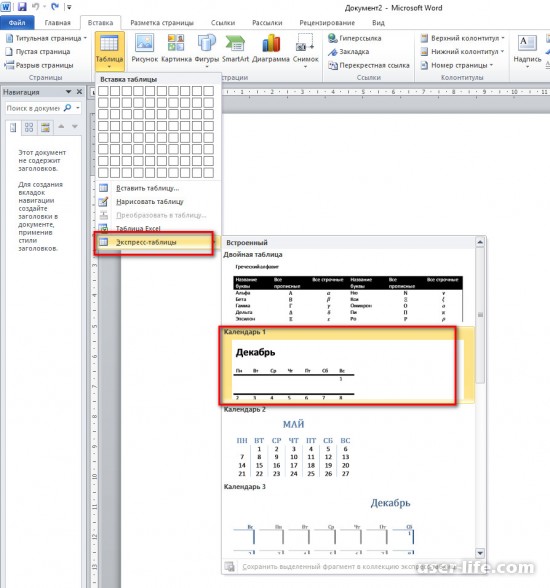
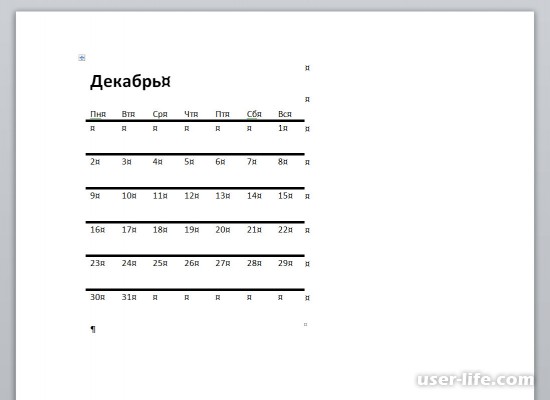
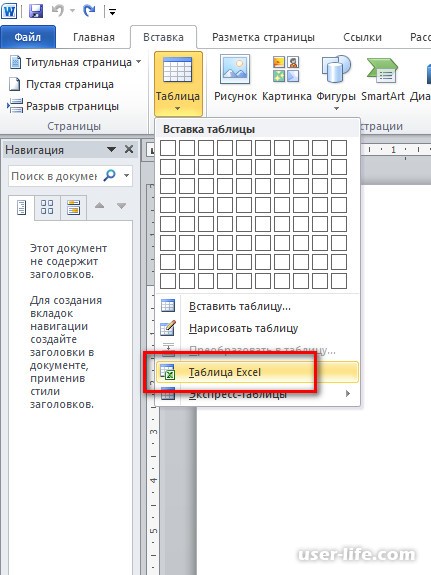
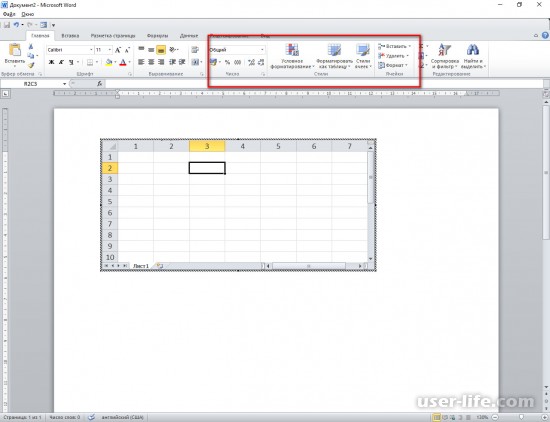
Таблица Excel – в этом режиме в ваш документ будет вставлена таблица как объект. Панель инструментов появляется имитация функций Excel.
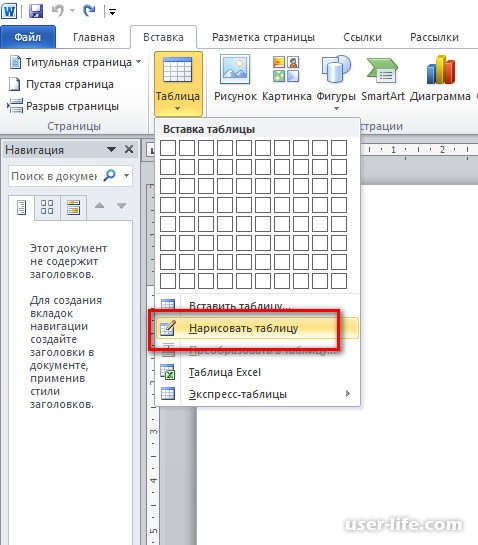
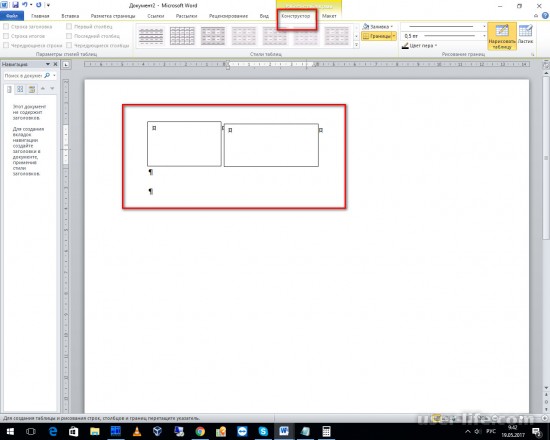
Нарисовать таблицу – с помощью инструмента – карандаша можно добавлять ячейки, выстраивая таблицу вручную. Не самый оптимальный вариант.
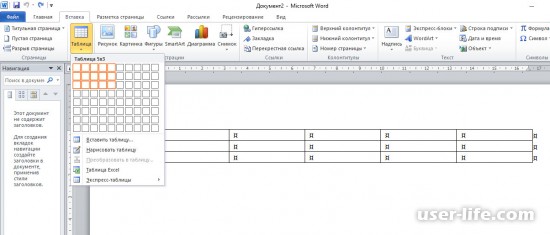
Самый первый подпункт иконки «Таблица» предлагает наглядно указать количество строк и столбцов. Этот режим ограничен размерностью 8*8.
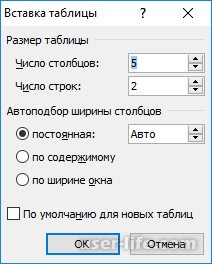
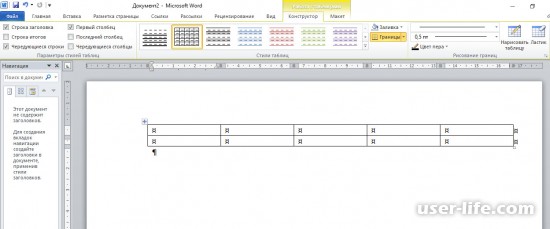
Функция «Вставить таблицу» дает возможность построить таблицу любой размерности (ограничение на количество столбцов — 63), а так же задать подбор ширины – в этом случае при добавлении текста таблица будет переформатироваться в зависимости от выбранного варианта.
Форматирование таблиц
Если добавление таблицы реализуется через пару щелчков, то настройка внешнего вида обойдется вам куда в большее число нажатий левой кнопки мыши.
Функции Word позволяют задавать различные стили, объединять и разбивать ячейки, изменять количество столбцов и строк, а так же реализуют другие возможности.
Созданную тем или иным способом таблицу можно отформатировать с помощью инструментов на дополнительной вкладке «Работа с таблицами» — «Конструктор». Рассмотрим основные возможности.
Стиль таблицы – как изменить?
В группе «Стили таблиц» представлены разные шаблоны цветовой схемы, выделения заголовков и первых столбцов таблицы.
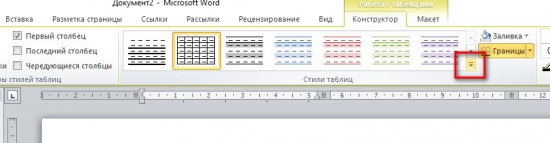
При помощи кнопки «Дополнительные параметры» можно увидеть библиотеку стандартных стилей.
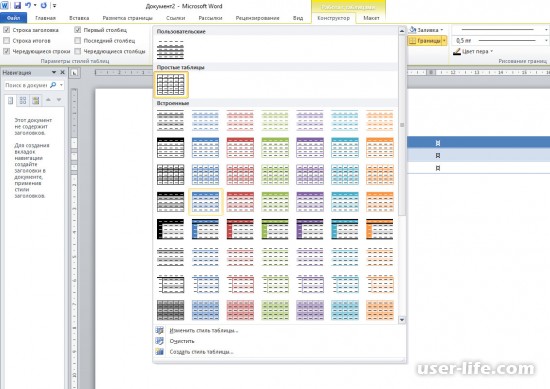
Для применения того или иного варианта, нужно выделить таблицу и нажать мышкой на один из шаблонов.
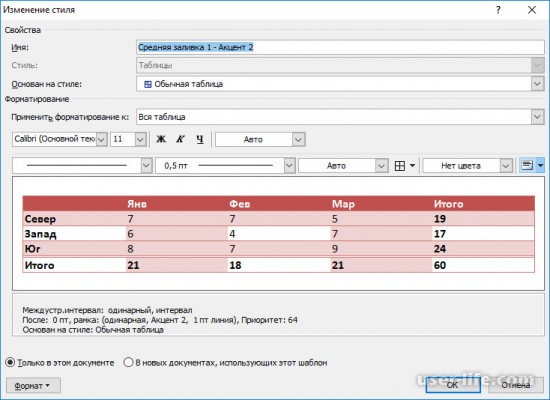
С помощью подпункта «Изменить стиль таблицы» предоставляется следующие возможности:• Изменение вида, размера, цвета и типа (курсив, жирный, подчеркнутый) шрифта;• Задавать толщину линий – границ полей;• Заливать ячейки разным цветом;• Применять изменения как ко всей таблице, так и к отдельным элементам, указав параметры в выпадающем меню;• Исправить на другой основной стиль.
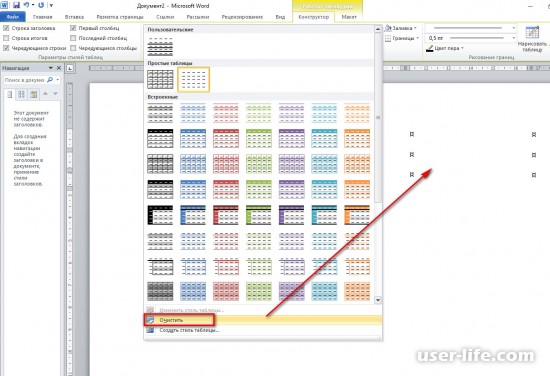
Подпункт меню «Очистить» убирает любой стиль таблицы, включая границы.
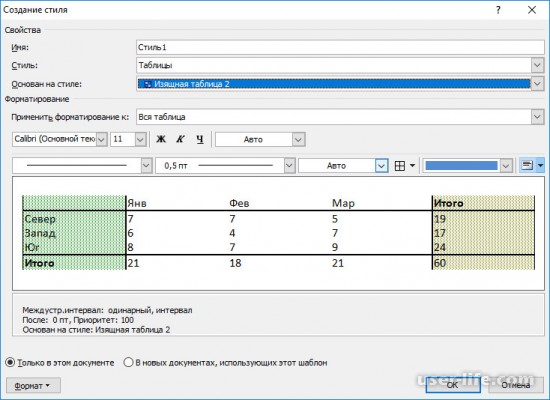
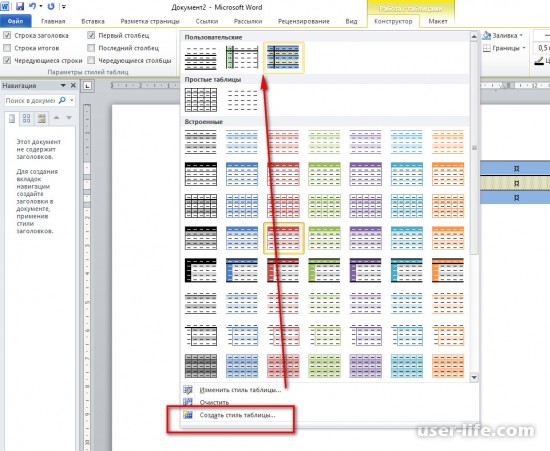
Режим «Создание стиля» предполагает проектирование с указанием типов и толщины линей, шрифта, шаблонов самого вида таблицы и другое.
Результат будет записан в раздел «Пользовательские» и доступен для выбора в пределах этого документа.
Редактирование рамок
Границы таблицы можно отформатировать по внешним и внутренним линиям.
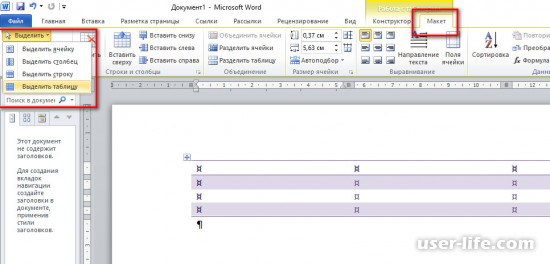
Указание типа границ осуществляется на вкладке «Работа с таблицами» — «Макет». Нажать «Выделить» — «Выделить таблицу» в группе кнопок «Таблица».
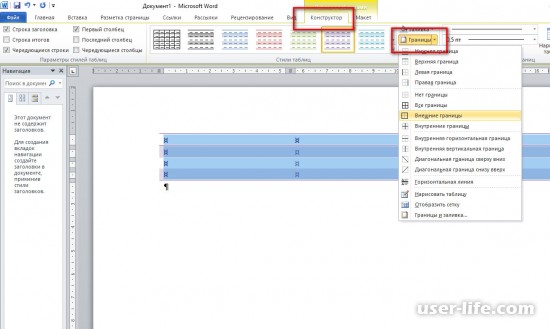
В группе «Стили таблиц» воспользуйтесь меню «Границы» для подбора типов линий.
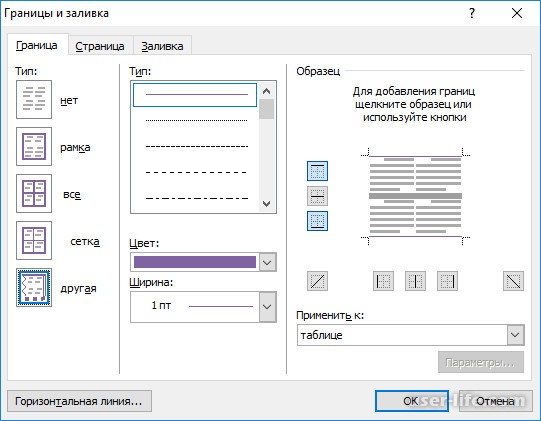
Помимо выбора из предложенных шаблонов, предлагается провести дополнительные настройки из подпункта меню «Границы и заливка».
Аналогично изменения можно применить для выбранных элементов.
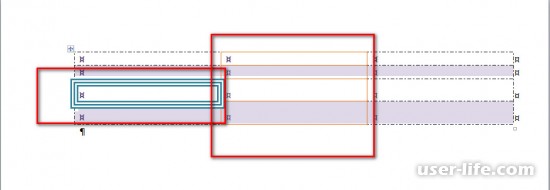
Для очищения стилей линий нужно:• Для выделения необходимой области воспользоваться меню «Таблица» — «Выделить» на закладке «Макет».• Потом на закладке «Конструктор» из пункта «Границы» выбрать режим «Без границ».
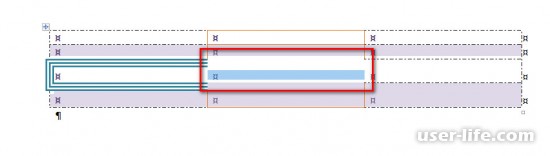
Добавление отдельных элементов таблицы
Эта процедура осуществляется на вкладке «Макет» в группе «Строки и столбца».
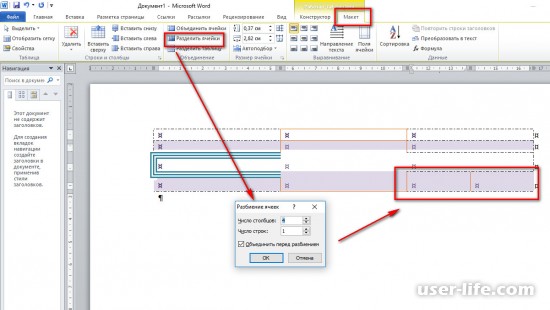
Для добавления ячейки внутри таблицы без изменения общей структуры можно воспользоваться пунктами группы «Объединение» для разбиения выделенного сегмента на указанное число строк и рядов.
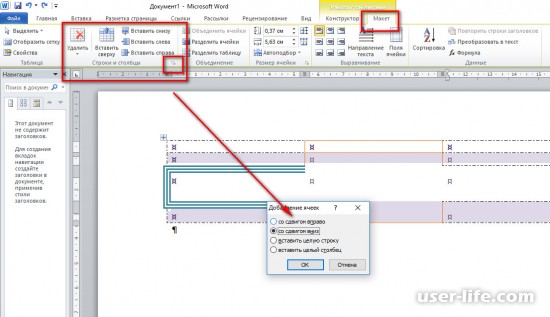
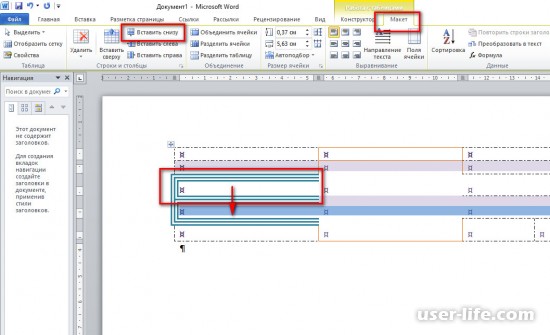
Столбы и строки можно добавлять в начале, конце и середине таблицы, ниже и выше заданных строк. Все зависит от того, какой участок вы выделяете и какой режим выбираете («Вставить сверху», «Вставить снизу», «Вставить справа», «Вставить слева»).
Удаление отдельных элементов
Чтобы удалить лишние объекты, в группе «Строки и столбцы» на закладке «Макет» выбрать пункт «Удалить», предварительно выделив нужную строку или столбец подпунктами меню «Выделить».
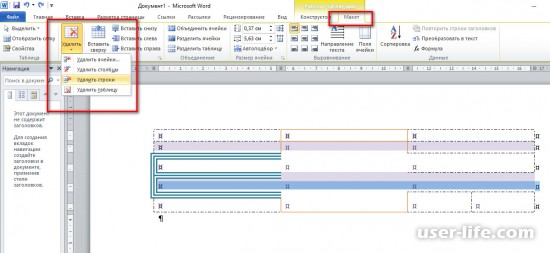
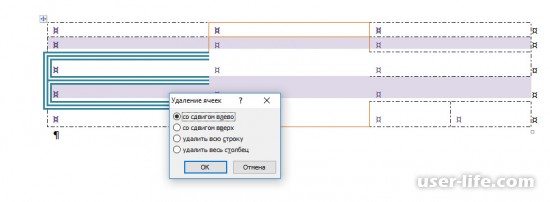
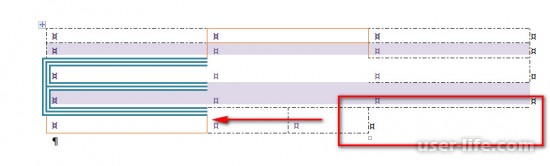
Удаление ячейки предполагает не только удаление выделенной ячейки со смещением, но и с возможностью удаления горизонтального или вертикального ряда, где эта ячейка содержатся.
Дублирование заголовка
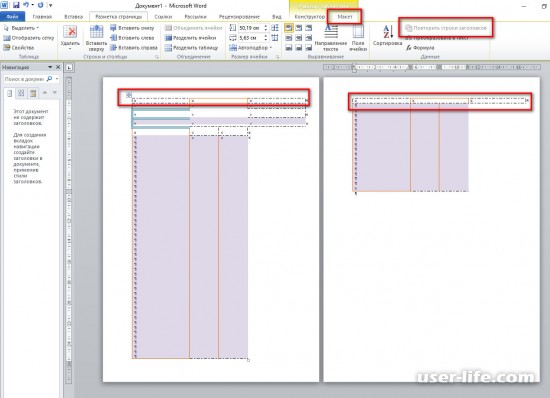
При формировании таблиц на нескольких листах бывает необходимость повторения заголовка при переносе строк на новую страницу. Для этого нужно воспользоваться меню «Повторить строки в заголовке» из закладки «Макет».
Разбиение таблицы
Многострочные таблицы могут переходить на разные страницы. Достаточно часто возникает ситуация, когда текст достаточно длинный, в этом случае часть строки автоматически будет перенесена на новый лист.
Если важно, чтобы часть таблицы была без разбиения, и конкретная информация была напечатана в рамках одной страницы, необходимо воспользоваться меню «Таблица» — «Свойства» на закладке «Макет». На вкладке «Строка» в свойствах таблицы убрать отметку для параметра «Разрешить перенос строк на следующую страницу».
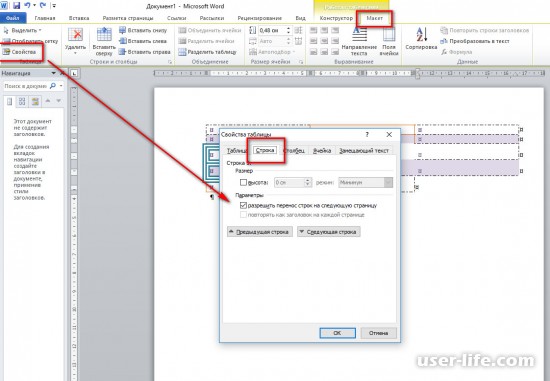
Если же наоборот формат текста таков, что перенос данной строки целиком будет выглядеть оптимально на новой странице, то достаточно выделить нужные ячейки и нажать сочетание клавиш Ctrl + Enter.
Другие возможности форматирования таблиц основаны на комбинации выше перечисленных функций и некоторых других.



