
Если у вас есть клиент или список клиентов, и вам необходимо разослать листок с обновленной информацией всем клиентам в списке, во многих случаях вам придется написать имя и адрес каждого клиента на конвертах для отправки. Но если в списке есть много информации о клиентах, работа по написанию будет огромным проектом. Теперь я предлагаю вам трюк для создания и печати конвертов из списка в Word.
Рекомендуемые инструменты повышения производительности для Word
Kutools for Word: Интеграция ИИ , более 100 расширенных функций экономят 50 % времени обработки документов. Бесплатная загрузка
Office Tab: вводит вкладки, подобные браузеру, в Word (и других инструментах Office), упрощая навигацию по нескольким документам. Бесплатная загрузка
Создание и печать конвертов из списка рассылки в Word
Шаг 1. Установите стиль конвертов
Во-первых, вам нужно установить стиль конвертов.
1. Откройте документ Word и щелкните почтовые рассылки > Конверты. Смотрите скриншот:

2. В диалоговом окне «Конверты и этикетки» введите адрес доставки. Адрес доставки коробка, а в Обратный адрес поле введите свой обратный адрес. Затем нажмите Опции кнопка. Смотрите скриншот:

3. в Параметры конверта диалоговое окно, нажмите Параметры конверта Вкладка, чтобы указать размер конверта, адрес доставки и обратный адрес. Смотрите скриншот:

4. Затем нажмите Параметры печати вкладку, чтобы выбрать способ загрузки конверта в принтер. Смотрите скриншот:

5. Нажмите OK, И нажмите Печать для печати конверта.
6. Затем Word запросит диалоговое окно для сохранения обратного адреса, нажмите Да. Смотрите скриншот:

7. Убедитесь, что конверт напечатан правильно.
Если конверт напечатан неправильно, попробуйте отрегулировать Способ подачи варианты на шаге 4.
Шаг 2. Импортируйте список в Word
Вкладка Office: предоставляет интерфейсы с вкладками в Word, Excel, PowerPoint.
Улучшите свой рабочий процесс прямо сейчас. Узнайте больше о вкладке «Офис» Бесплатная загрузка
Теперь нам нужно импортировать список клиентов в документ Word.
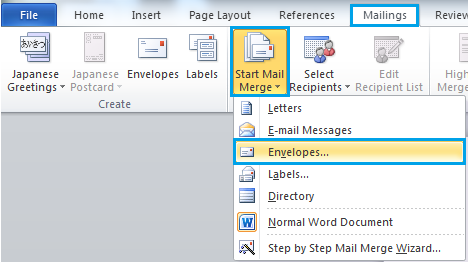
1. Нажмите почтовые рассылки > Начать слияние писем > Конверты.
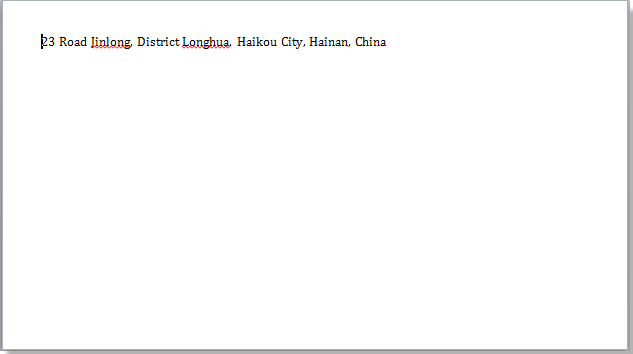
2. в Параметры конверта диалоговое окно, нажмите OK. Затем документ превращается в конверт с обратным адресом по умолчанию, отображаемым в верхнем левом углу. Смотрите скриншот:
3. Нажмите почтовые рассылки > Выберите получателей > Использовать существующий список. Смотрите скриншот:

4. Выберите источник данных отображается диалоговое окно, в котором вы можете выбрать файл, содержащий список, который вы хотите импортировать, затем щелкните Откройте. Здесь я выбираю книгу Excel после нажатия Откройте кнопка, а Выберите таблицу появится диалоговое окно для выбора листа, на котором существует список. См. снимок экрана:
 |
 |
5. Нажмите OK чтобы закрыть диалоговое окно, и щелкните почтовые рассылки > Изменить список получателей, вы можете видеть, что список клиентов был добавлен. Смотрите скриншот:

6. Отметьте человека, которому вы хотите отправить письмо, во всплывающем диалоговом окне. Затем нажмите OK.
Шаг 3. Добавьте информацию в конверт
В этой части вам необходимо указать информацию, появившуюся на конверте.
1. Поместите курсор в середину конверта (которое представляет собой отображаемое текстовое поле), а затем укажите место, в которое вы хотите вставить адрес. Смотрите скриншот:

2. Нажмите почтовые рассылки > Блок адреса Показать Вставить блок адреса диалог. Смотрите скриншот:

3. В этом диалоговом окне выберите формат имени получателя, который вы хотите вставить в Вставьте имя получателя в этом формате раздел, и вы можете просмотреть результат в предварительный просмотр раздел после выбора формата имени. Смотрите скриншот:

Наконечник: Если вы хотите узнать, соответствуют ли поля в вашем списке получателей обязательным полям или нет, нажмите Поля соответствия. В Поле совпаденияВ диалоговом окне вы можете решить, какие поля могут отображаться на конверте. Если вы не хотите, чтобы поле отображалось, щелкните (не соответствует) в раскрывающемся списке. Смотрите скриншот:

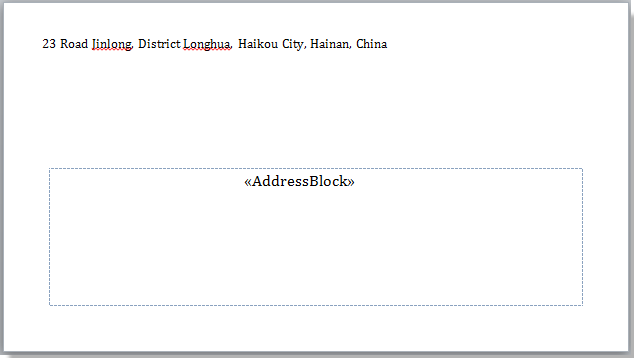
4. Нажмите OK, вы можете видеть, что адресный блок был вставлен в конверт. Смотрите скриншот:
Шаг 4. Распечатайте конверты
Начните печатать конверты.
1. Нажмите почтовые рассылки > Предварительный просмотр результатов, А затем нажмите и для предварительного просмотра и проверки правильности названий и адресов на конвертах. Смотрите скриншоты:
 |
 |
2. Нажмите Завершить и объединить > Печать документов. Смотрите скриншот:

3. Затем Слияние с принтером появится диалоговое окно, выберите нужную вам печать записей и, наконец, нажмите OK. Смотрите скриншот:

Лучшие инструменты для офисной работы
Kutools for Word — Повысьте свой опыт работы со словом с помощью Over 100 Замечательные особенности!
Легкая очистка: Убрать Дополнительные места / Разрывы разделов / Текстовые поля / Гиперссылки / Дополнительные инструменты для снятия см. Удалить группа.
➕ Креативные вставки: Вставлять Разделители тысяч / Флажки / радио кнопки / QR код / Штрих-код / Несколько изображений / Узнайте больше в Вставить группа.

Хотите попробовать эти функции? Загрузите Kutools for Word прямо сейчас!
Бесплатная загрузка Купить Узнайте больше о Kutools для Word
Лучшие инструменты для офисной работы
Создание и печать конвертов в Word 2016, 2013, 2010, 2007, 2003
Конверт для письма по России заполняется на русском языке, разборчиво с указанием индекса, адреса отправителя и получателя.
Программа печати на конвертах он-лайн
Этот сайт поддерживается на доход с показа рекламы. Пожалуйста, отключите блокировку рекламы и нажмите «Обновить страницу». Вы не сможете скачать конверт, если этого не сделаете.
В несколько простых действий вы сможете указать адреса, подготовить к печати конверты и соблюсти все стандарты оформления, рекомендованные почтовой системой РФ.
Больше не нужно помнить, как пишутся цифры индекса и расписывать ручки.
Попробуйте это очень просто и бесплатно. Не нужно скачивать программы для печати на конвертах и искать к ним регистрационные ключи.
По результатам работы формируется файл в популярном формате Adobe Acrobat PDF, который отправляется на печать.
Для начала работы в сервисе, пожалуйста, зарегистрируйтесь
Nakonverte.ru – это онлайн программа, которая автоматически заполняет почтовые конверты любых форматов.
Достаточно вставить конверт в принтер или МФУ, выбрать из личного списка Получателя и осуществить печать нужных данных на конверте.
Гибкие настройки печати позволяют подписывать конверты любых форматов и даже создавать свои персональные конверты.
Описание
В Государственном стандарте Российской Федерации «ГОСТ Р 51506-99. Конверты почтовые. Технические требования. Методы контроля» (2000) дано следующее определение кодового штампа:
Кодовый штамп — трафарет для написания цифр индекса объекта почтовой связи адресата с реперными метками, обеспечивающими машинное чтение указанных цифр.
Таким образом, почтовый кодовый штамп представляет собой направляющую индексную сетку для нанесения почтового индекса предприятия связи места назначения при пересылке почтового отправления.
История
Прообраз современных конвертов изобрёл английский торговец бумагой, некий Брюер (Brewer). В 1820 году он сделал и продал свой первый конверт. Изобретение так понравилось народу, что конверты быстро разлетелись по миру. А вот до России они «доскакали» только спустя 35 лет. Наверное, Почта России взялась за доставку новинки в страну.
У нас их тоже ждал успех.
Предисловие
1 РАЗРАБОТАН Федеральным государственным унитарным предприятием Научно-исследовательский и проектно-конструкторский институт почтовой связи
ВНЕСЕН Государственным комитетом Российской Федерации по телекоммуникациям.
2 ПРИНЯТ И ВВЕДЕН В ДЕЙСТВИЕ Постановлением Госстандарта России от 23 декабря 1999 г. № 691-ст
3 В настоящем стандарте реализованы положения и нормы Исполнительного регламента Всемирной почтовой конвенции (Сеул, 1994 г.) и международных стандартов:
ИСО 6924—83 в части терминологии;
ИСО 269—85 в части размеров;
ИСО 415—75, ИСО 4882—79, ИСО 11180—93 в части размещения и размеров зон адресной и служебной информации;
ИСО 1831—80 в части качества печати и оптических свойств бумаги
4 ВВЕДЕН ВПЕРВЫЕ
Выберите размер конверта
Выберите один из предложенных размеров конверта и нажмите кнопку «Дальше». Вы перейдете к следующему шагу, но всегда сможете вернуться и изменить выбор.
Устройство конверта
Устройство конверта и название элементов
История
В СССР индексная сетка стала печататься в левом нижнем углу цельных вещей, выпускаемых Министерством связи СССР с 1970 года[1] при переходе на автоматическую сортировку почтовых отправлений.
- Индексная сетка на целой (1) и цельных (2—4) вещах СССР:
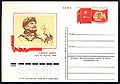
4. Односторонняя почтовая карточка с оригинальной маркой, посвящённая В. И. Ленину (1976)
В ноябре 2009 года Почта России объявила об открытии первого в России автоматизированного сортировочного центра, использующего современную технологию сортировки. В связи с этим федеральный почтовый оператор открыл кампанию «Пиши индекс правильно».[1]
Кое что о конвертах:
1. С6 (“советский конверт”) – конверт размером 114х162 мм. Вмещает в себя лист A4, сложенный вчетверо или лист А5, сложенный втрое. Подходит для отправки квитанций, писем, небольших открыток.2. DL (европейский стандарт Е65) – конверт 110х220 мм. Вмещает лист А4, сложенный втрое. Используется как в деловой переписке, так и для отправки обычных писем.
Эти форматы конвертов (С6 и DL) являются наиболее распространенными.3. С5 – конверт 162х229 мм. Используется для отправки листов А5 или А4, сложенных пополам.4. С65 – конверт 114х229 мм. Вмещает в себя лист А5, сложенный пополам или лист А4, сложенный втрое. Используется, в основном, при рассылке пригласительных билетов, поздравительных карточек, открыток.5. С4 – большой конверт размером 229х324.
Вмещает лист А4 в не согнутом виде. Идеально подходит для отправки договоров.6. В4 – большой конверт 250х353 мм. В таких конвертах обычно отправляют журналы, каталоги продукции, квартальные календари. Вмещает до 20 листов формата А4.7.
Е4 – конверт 220х312 мм для вложений А4.
Другие форматы конвертов К6 (125×125) мм, К5 (145×215 мм), К8 (150×150 мм), К65 (125×190 мм) – используются для упаковки почтовых отправлений нестандартных размеров.
Платную версию программы для печати конвертов можно так же посмотреть и опробовать в составе любой из программ для ИП на главной странице этого сайта
Основными отличиями платной версии от бесплатной, является неограниченное количество конвертов, возможность групповой печати, добавление любого количества шаблонов конвертов, значительно лучшее качество и точность печати, а так же увеличенное количество полей на конверте.
Как сделать конверт в Word 2003
В старых версиях Word принцип создания конвертов несколько отличен от принятого в современных версиях данного ПО.
Заходим в верхнее меню в раздел «Сервис» и выбираем категорию «Письма и рассылки» -> «Конверты и наклейки».

Далее видим уже ставшее нам привычным окно (правда, слегка с другим расположением контролов на форме, но сути это не меняет). Продолжаем все действия по описанной выше инструкции.
Ну что же, вот и все, что касается алгоритма генерирования конвертов для почтовых отправлений. Как видите, ничего сложного и экстраординарного.
Видеоинструкция
Ответы на другие вопросы:
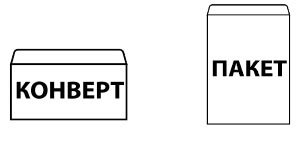
По расположению клапана
Если клапан на длинной стороне, то конверт называют конверт. А если на короткой, то конверт называют пакет.
 |
А вот костыль для тех, кто хочет впихнуть невпихуемое: боковое и донное расширение — отличное решение! Я не видел такие конверты, а вот пакеты видел, да.
Пакет с боковым и донным расширением
Укажите адрес отправителя (свой)
Введите данные и нажмите кнопку «Дальше».
С некоторых пор изменены правила написания почтовых адресов. Если раньше писали от большего к меньшему, то теперь наоборот – как принято во всём мире. Например, «Иванову Петру, ул. Лазурная, 45-53, Владивосток, Приморский край, Россия, 690108». Обратите внимание, что последовательность «улица–дом–квартира» не изменилась.
Введите индекс, и скорее всего, поле «Город, район, область, страна» заполнится автоматически.
Литература
- ГОСТ Р 51506-99. Конверты почтовые. Технические требования. Методы контроля. — Введ. 2000—07—01. — М.: Изд-во стандартов, 2000. — II, 17 с.
- Казаков Д. Стандартизация адресных реквизитов // Почта России. — 2005. — № 4. (Проверено 22 июня 2009)
- Король В. Письменная корреспонденция // Почта России. — 2005. — № 4. (Проверено 22 июня 2009)
- Советский коллекционер. — М.: Связь, 1975. — Вып. 13. — С. 62.
Бонус I
Пакет с прослойкой из воздушно-пузырьковой пленки
Для пересылки особо хрупких и бьющихся вложений придумали специальные пакеты. Внутрь пакетов вклеили воздушно-пузырьковую плёнку, которая защищает вложения от ударов и влаги. В таких пакетах без опаски пересылают диски, часы, украшения, сувениры, электронные компоненты и внезапно семена.
Пакет с прослойкой из воздушно-пузырьковой пленки в разрезе



