
Microsoft Word — это один из самых популярных текстовых редакторов, предоставляющий огромные возможности для форматирования и организации информации. Одним из наиболее полезных инструментов, который поможет вам структурировать документы, является гибкая иерархическая структура. Создание иерархической структуры в Word может значительно упростить чтение и понимание информации, особенно при работе с большими объемами текста и многоуровневыми заголовками.
В этом пошаговом руководстве мы покажем вам, как создать иерархическую структуру в Word с помощью возможностей программы. Вы будете знать, как правильно использовать заголовки разных уровней, чтобы создать понятную и привлекательную структуру для вашего документа.
Для начала, откройте документ в Word, с которым вы хотите работать. Для создания иерархической структуры важно использовать разные уровни заголовков. Чтобы установить уровень заголовка, выделите нужный текст и выберите соответствующий уровень заголовка из меню «Стили» или используйте горячие клавиши.
Шаг 1: Открытие документа в Word
Первый шаг в создании иерархической структуры в Word заключается в открытии документа. Для этого выполните следующие действия:
- Запустите Microsoft Word на своем компьютере.
- Нажмите на кнопку «Файл» в верхнем левом углу экрана.
- Выберите «Открыть» из выпадающего меню.
- Найдите и выберите файл, который вы хотите открыть в Word.
- Нажмите на кнопку «Открыть».
После выполнения этих шагов выбранный документ будет открыт в редакторе Word, и вы будете готовы перейти к следующему шагу создания иерархической структуры.
Шаг 2: Выбор нужного стиля для структуры
После того, как структура документа определена, необходимо выбрать соответствующий стиль оформления. В Microsoft Word есть множество готовых стилей, которые можно применить к заголовкам, подзаголовкам и другим элементам иерархической структуры.
Для выбора стиля оформления выполните следующие шаги:
- Выделите текст, к которому требуется применить стиль. Например, заголовок или подзаголовок.
- На панели инструментов Word найдите раздел «Стили» или выберите вкладку «Главная» и откройте список «Стили».
- Выберите нужный стиль из списка или нажмите на кнопку «Создать стиль», чтобы создать свой собственный стиль.
При выборе стиля обратите внимание на его форматирование, шрифт, размер и выравнивание. Если необходимо, можно отредактировать выбранный стиль с помощью опций форматирования.
Выбор правильного стиля оформления поможет сделать документ более профессиональным и удобочитаемым. Кроме того, использование стилей позволяет легко изменить внешний вид всего документа одним кликом мыши.
После выбора стилей для каждого элемента иерархической структуры продолжайте с шагом 3, чтобы создать нумерацию и растроить таблицу оглавления.
Шаг 3: Создание основных разделов
1. Выберите место в документе, где вы хотите начать новый раздел. Обычно это будет после заголовка «Введение» или «Оглавление».
2. Нажмите на вкладку «Раздел» в верхнем меню Word и выберите «Следующая страница» в разделе «Разделы».
3. Теперь вы находитесь на новой странице, которая будет служить началом нового раздела. Вставьте заголовок этого раздела, используя соответствующий уровень заголовка из таблицы содержания.
4. Под заголовком раздела можно добавить подразделы или параграфы текста, относящиеся к данному разделу.
5. Повторите эти шаги для каждого основного раздела документа.
6. После того как вы создали все основные разделы, вы можете добавить подразделы или подпункты, если это необходимо.
7. Следует также убедиться, что все разделы и подразделы хорошо структурированы и следуют логическому порядку.
Создание основных разделов поможет организовать ваш документ и облегчит навигацию по нему. Вы можете легко перемещаться между разделами, используя ссылки в таблице содержания, и быстро найти нужную информацию.
Шаг 4: Назначение уровней иерархии
Для назначения уровней иерархии в Word нужно выполнить следующие шаги:
| 1. | Выделите текст, который собираетесь отнести к определенному уровню иерархии. |
| 2. | На панели инструментов «Главная» найдите группу «Абзац» и нажмите на кнопку «Уровень многоуровневого списка». |
| 3. | Выберите уровень, соответствующий значимости выделенного текста, из предложенного списка. |
| 4. | Повторите эти шаги для каждого заголовка, которому хотите присвоить уровень иерархии. |
Назначение уровней иерархии очень полезно при создании крупных документов с многочисленными разделами и подразделами. Это позволяет организовать информацию и сделать ее более понятной и доступной для чтения.
Шаг 5: Редактирование структуры
После того, как вы создали иерархическую структуру в Word, вы можете редактировать ее по вашему усмотрению. Может потребоваться изменить порядок глав, добавить или удалить подразделы, а также отформатировать текст.
Чтобы изменить порядок глав, просто перетащите их в нужном порядке. Для этого выделите заголовок главы и перетащите его на новое место в структуре.
Если вам нужно добавить новый подраздел, переместите курсор в нужное место структуры и нажмите клавишу «Enter». Появится новый пустой заголовок, который вы сможете заполнить нужной информацией.
Чтобы удалить главу или подраздел, просто выделите его и нажмите клавишу «Delete» на клавиатуре.
Вы также можете отформатировать текст внутри каждого заголовка, изменить его шрифт, размер, цвет и другие атрибуты. Для этого выделите текст и используйте инструменты форматирования на панели инструментов Word.
После внесения всех необходимых изменений сохраните документ, чтобы сохранить структуру иерархии.
Шаг 6: Использование перекрестных ссылок
Для создания удобной иерархической структуры документа в Word можно использовать перекрестные ссылки. Перекрестная ссылка позволяет создать ссылку на другую часть документа, что облегчает навигацию и обеспечивает связь между различными разделами.
Чтобы добавить перекрестную ссылку, нужно следовать нескольким шагам:
- Выделите текст или заголовок, на который вы хотите создать ссылку.
- Нажмите правой кнопкой мыши и выберите пункт «Вставить ссылку».
- В открывшемся окне выберите раздел «Перекрестная ссылка».
- Выберите нужный раздел из списка.
- Нажмите кнопку «ОК» для создания ссылки.
После добавления перекрестной ссылки, вы можете прыгать из одной части документа в другую, щелкая на ссылке. Если вы измените текст или заголовок в пункте, на который ссылается перекрестная ссылка, она автоматически обновится в вашем документе.
Использование перекрестных ссылок помогает упорядочить информацию и обеспечить ее логичное разделение на разделы и подразделы. Это удобно для документов с большим объемом информации и упрощает навигацию по документу для читателей.
Шаг 7: Форматирование текста внутри структуры
Теперь, когда у вас есть иерархическая структура в вашем документе Word, вы можете начать форматировать текст внутри каждого элемента структуры. Это позволит сделать ваш документ более читабельным и организованным.
Следующие инструменты могут помочь вам форматировать текст:
- Шрифты: Вы можете изменить тип и размер шрифта для текста внутри каждого элемента структуры.
- Выделение: Выделите важные фрагменты текста с помощью жирного, курсива или подчеркивания.
- Выравнивание: Используйте выравнивание по левому, правому или центральному краю для достижения более аккуратного внешнего вида.
- Маркеры и нумерация: Вы можете добавить маркеры или номера для каждого элемента структуры, чтобы выделить их и упорядочить.
- Цвета: Измените цвет текста или фона, чтобы сделать вашу структуру более привлекательной.
Используйте эти инструменты со вкусом и с учетом целей вашего документа. Не забывайте, что текст должен быть читаемым и понятным для аудитории.
Шаг 8: Добавление гиперссылок
Чтобы добавить гиперссылку, выделите текст или объект, который хотите сделать ссылкой, и затем следуйте этим шагам:
- Выделите текст или объект, который будет ссылкой.
- Нажмите правой кнопкой мыши на выделенном тексте или объекте и выберите пункт «Гиперссылка» из контекстного меню.
- Откроется диалоговое окно «Вставить гиперссылку». В нем вы можете выбрать тип ссылки (документ, веб-страница, адрес электронной почты) и ввести соответствующую информацию.
- После ввода необходимых данных нажмите кнопку «OK». Гиперссылка будет добавлена к тексту или объекту.
Чтобы проверить, что гиперссылка работает корректно, вы можете нажать на нее с зажатой клавишей Ctrl. При этом откроется цель ссылки в зависимости от выбранного типа.
Добавление гиперссылок может быть полезным в различных ситуациях, таких как создание интерактивного содержания, добавление ссылок на веб-страницы или документацию, и многих других. Используйте эту функцию, чтобы сделать ваш документ более информативным и удобным для пользователей.
Шаг 9: Создание оглавления
Для создания оглавления следуйте следующим шагам:
1. Выделите заголовки, которые вы хотите добавить в оглавление. Чтобы выбрать все заголовки, используйте сочетание клавиш Ctrl+A.
2. Перейдите на вкладку «Ссылки» в верхней панели.
3. На вкладке «Ссылки» найдите группу «Оглавление» и нажмите на кнопку «Оглавление».
4. В появившемся меню выберите один из предложенных стилей оглавления. Вы также можете настроить стиль оглавления, выбрав пункт «Параметры оглавления».
5. Оглавление будет автоматически создано в документе.
6. Чтобы обновить оглавление, выберите его и нажмите правую кнопку мыши. В контекстном меню выберите пункт «Обновить поле».
Теперь у вас есть готовое оглавление, которое позволяет быстро найти нужные разделы вашего документа.
Шаг 10: Завершение работы и сохранение документа
После завершения создания иерархической структуры в Word вы должны сохранить свой документ, чтобы не потерять весь проделанный вами труд. Следуйте этим шагам, чтобы завершить работу и сохранить документ в Word:
Теперь ваш документ сохранен на вашем компьютере и будет доступен для последующего редактирования и печати.
Как создать иерархическую структуру документа в Word — подробное руководство с примерами и пошаговой инструкцией
Microsoft Word является одним из наиболее популярных текстовых редакторов, который широко используется для создания различных типов документов. Одной из полезных функций Word является возможность создания иерархической структуры для более удобного организации информации. Использование иерархической структуры может быть особенно полезным при создании больших документов или при разработке планов и организации идей.
Шаг 1: Откройте Microsoft Word и создайте новый документ. Выберите нужный шрифт, размер шрифта и оформление для своего документа.
Шаг 2: Разделите свой документ на разделы с помощью организации иерархической структуры. Наиболее популярным способом является использование заголовков различных уровней.
Шаг 4: Продолжайте создавать разделы и подразделы, используя заголовки разных уровней. Нажатие клавиши "Enter" после каждого заголовка создаст новый заголовок на следующей строке.
Шаг 5: Если вы хотите добавить подразделы, просто отступите исходный заголовок от левого края документа с помощью клавиш "Tab". Каждый отступ создаст дополнительный уровень в иерархической структуре.
Используя эти простые шаги, вы можете создать иерархическую структуру в Microsoft Word, которая поможет вам более удобно организовать ваш документ. Это особенно полезно при работе с большими объемами информации, планировании и разработке проектов или при организации идей при написании эссе или научных работ.
Что такое иерархическая структура в Word?
Иерархическая структура в Word представляет собой организацию информации в виде дерева или иерархии, где каждый элемент имеет своего родителя и дочерние элементы. Такая структура позволяет легко структурировать и организовывать содержимое документа, особенно в случае больших и сложных текстов.
В Word иерархическая структура часто используется для создания таблицы содержания, списка разделов или иерархического списка. Она позволяет создавать систематизированный и логически связанный документ, где каждый раздел имеет свои подразделы, а подразделы могут иметь еще более глубокую иерархию.
Преимущества использования иерархической структуры в Word заключаются в удобстве навигации по документу, возможности легко перестраивать иерархию элементов, а также автоматическом обновлении таблицы содержания при изменении структуры документа.
Для создания иерархической структуры в Word можно использовать стили заголовков разного уровня. Каждый уровень заголовка будет представлять собой отдельный элемент иерархии. Также можно добавлять вложенные списки или использовать отступы для создания глубины структуры.
Использование иерархической структуры в Word позволяет не только организовать содержимое документа, но и более эффективно работать с ним, делая процесс написания и редактирования более удобным и понятным.
Зачем нужна иерархическая структура в Word?
Иерархическая структура в Word представляет собой организацию информации в виде иерархии разделов, подразделов и пунктов. Она позволяет пользователю легко структурировать и организовывать документы, делая их более понятными и удобными для чтения.
Использование иерархической структуры в Word имеет несколько преимуществ:
- Удобство навигации: Использование разделов и подразделов позволяет легко перемещаться по документу, быстро находить нужную информацию и переходить к интересующей части без поиска весь документ.
- Логическая организация: Иерархическая структура помогает логически организовать информацию, разделяя основные и второстепенные понятия. Она позволяет выделить ключевые пункты и упорядочить их в соответствии с важностью.
- Простота редактирования: Если вам нужно изменить или переместить раздел, подраздел или пункт, иерархическая структура позволяет это сделать легко и быстро. Вы можете вставить, удалить или переместить элементы структуры, что позволяет вносить изменения без необходимости переписывать весь документ.
- Автоматическое создание оглавления: Используя иерархическую структуру, можно автоматически создавать оглавление для документа. Word будет использовать структуру документа для генерации оглавления с правильными номерами страниц и ссылками.
Иерархическая структура в Word – это мощный инструмент, позволяющий организовывать информацию и создавать профессионально выглядящие документы. С ее помощью вы сможете легко структурировать, отредактировать и навигировать по документам, что существенно улучшит вашу продуктивность и удобство работы.
Шаг 1. Установка иерархической структуры
Прежде чем начать создание иерархической структуры в Word, убедитесь, что у вас установлена последняя версия программы.
Для создания иерархической структуры в Word вам понадобится использовать функцию "Заголовки". Эта функция позволяет выделить разделы текста по уровням и создать иерархическую организацию.
- Выберите текст, который вы хотите отнести к определенному уровню иерархии.
- На панели инструментов найдите выпадающее меню "Стиль" и выберите уровень заголовка, который соответствует выбранному тексту.
- Повторите шаги 1 и 2 для каждого уровня иерархии, который вы хотите создать в документе.
Кроме того, вы можете использовать кнопки "Сохранить и новый" и "Инспектор структуры документа" для более удобного создания и отображения иерархической структуры.
После установки иерархической структуры вы можете начать организацию и форматирование вашего текста, используя различные функции и инструменты Word.
Выбор типа иерархической структуры
При создании иерархической структуры в Word важно определить тип, который лучше всего подходит для вашей конкретной задачи. Возможные типы включают в себя:
1. Нумерованные списки
Нумерованные списки позволяют устанавливать иерархическую структуру с помощью последовательных номеров. Этот тип структуры удобен для организации информации, которая не требует сложных связей между элементами. Для создания нумерованного списка выберите соответствующую опцию в панели инструментов Word и нажмите на кнопку "Вставить нумерацию". Затем просто пишите текст и нажимайте "Enter" для добавления новых элементов в список.
2. Маркированные списки
Маркированные списки позволяют устанавливать иерархическую структуру с помощью символов, таких как точки или кружки. Этот тип структуры хорошо подходит для создания списков, которые не требуют строгой нумерации элементов. Для создания маркированного списка выберите соответствующую опцию в панели инструментов Word и нажмите на кнопку "Вставить маркировку". Затем просто пишите текст и нажимайте "Enter" для добавления новых элементов в список.
3. Уровни заголовков
Прежде чем выбирать тип иерархической структуры в Word, обдумайте цели вашего документа и уровень сложности информации, которую вы хотите структурировать. Выбирайте тип, который наиболее удобен для вас и отвечает требованиям вашего проекта.
Создание основных разделов
Получившийся документ можно разделить на несколько основных разделов. Это позволит легче ориентироваться в документе и структурировать информацию. В Word для этого можно использовать номерные и маркированные списки.
1. Выделите заголовок первого раздела и выберите на панели инструментов вкладку "Параграф". В разделе "Выравнивание" выберите нужную опцию для выравнивания текста (например, "Центрированный по ширине" или "По левому краю").
2. Включите режим многоуровневых списков, нажав на соответствующую кнопку на панели инструментов ("Многоуровневые списки").
3. В появившемся меню выберите желаемую иерархию списка. Например, "1.", "1.1", "1.1.1" для создания списка с тремя уровнями иерархии.
4. Напишите текст первого элемента списка и нажмите клавишу "Enter" для перехода к следующему элементу.
5. Повторите шаги 3-4, чтобы создать необходимое количество разделов. Для создания подразделов используйте соответствующие вложенные уровни списка.
6. Переключитесь на следующий раздел, выделив его заголовок и повторите шаги 3-5.
7. Продолжайте повторять шаги 3-6, пока не создадите все необходимые разделы в документе.
Теперь у вас есть структура документа с основными разделами. Вы можете добавить дополнительные элементы форматирования, такие как заголовки разделов, подзаголовки или выделение ключевых слов, чтобы сделать структуру более понятной и наглядной.
Добавление подразделов
Когда вы создали основную структуру документа в виде разделов и глав, вы можете перейти к добавлению подразделов, чтобы более подробно описать каждую тему.
Чтобы добавить подраздел, выберите главу или раздел, в котором вы хотите создать подраздел, а затем нажмите на кнопку "Вставить подраздел" во вкладке "Раздел" на ленте инструментов.
После нажатия на кнопку откроется раскрывающееся меню с различными типами подразделов, такими как "Текстовый подраздел", "Список", "Таблица" и другие. Выберите нужный тип подраздела и Word автоматически вставит его после текущего раздела или главы.
Для каждого типа подраздела есть свои настройки и функции. Например, для текстового подраздела вы можете задать заголовок, форматирование текста, вставить списки или таблицы. А для списка можно настроить вид и уровни элементов списка.
Вы также можете изменить порядок подразделов, перемещая их вверх или вниз либо перетаскивая их в другое место в документе. Для этого просто выделите нужный подраздел и перетащите его на новое место.
Добавляйте и редактируйте подразделы, пока не достигнете желаемой структуры иерархии в своем документе. Не забывайте сохранять изменения, чтобы не потерять проделанную работу.
Теперь вы знаете, как добавить подразделы в иерархическую структуру документа в Word. Этот инструмент значительно упрощает создание и редактирование сложных документов с многоуровневой структурой.
Шаг 2. Редактирование иерархической структуры
После создания иерархической структуры документа в Word, наступает этап редактирования. Вам может потребоваться изменить порядок разделов, добавить или удалить подразделы, а Внести другие изменения в иерархию документа.
Для редактирования иерархической структуры, необходимо перейти в режим "Режим просмотра разметки" или "Режим просмотра структуры". В этих режимах вы сможете видеть и редактировать иерархию разделов.
Чтобы изменить порядок разделов, просто перетащите нужный раздел и поместите его в нужное место в иерархии. Вы также можете использовать команды "Вырезать" и "Вставить" для перемещения иерархических элементов в другие места документа.
Если вы хотите добавить подраздел, просто выделите нужный раздел и нажмите клавишу "Ввод" на клавиатуре. Таким образом, перед выделенным разделом будет создан новый подраздел с пустым заголовком. После этого вы сможете ввести название нового раздела.
Для удаления раздела или подраздела, выделите его и нажмите клавишу "Delete" на клавиатуре. При этом раздел или подраздел будет полностью удален из документа.
Кроме того, вы можете использовать другие функции редактирования, доступные в режиме просмотра разметки или режиме просмотра структуры, такие как изменение форматирования текста, добавление номеров страниц и т.д.
После завершения редактирования иерархической структуры, рекомендуется переключиться в режим просмотра "Обычный" или "Страницы", чтобы проверить, как будет выглядеть документ в окончательном виде.
Теперь вы знаете, как редактировать иерархическую структуру в Word. Продолжайте редактировать ваш документ, пока не достигнете нужного результата.
Изменение названий разделов и подразделов
При создании иерархической структуры в Word, возможно, вам потребуется изменять названия разделов и подразделов. Для этого достаточно сделать следующее:
- Выделите текст названия раздела или подраздела, который хотите изменить.
- Нажмите правой кнопкой мыши на выделенный текст и выберите пункт меню "Изменить текст".
- Внесите необходимые изменения в название раздела или подраздела.
- Нажмите клавишу Enter или кликните в любом месте вне выделенного текста, чтобы сохранить изменения.
Вы можете изменить форматирование названий разделов и подразделов, используя доступные инструменты форматирования, такие как шрифты, размеры, цвета и т.д.
Изменение названий разделов и подразделов может быть полезным при организации и структурировании документа, а также при подготовке документа к публикации или печати.
Установка уровней иерархии
После создания таблицы содержания и добавления заголовков к документу, необходимо установить уровни иерархии для каждого заголовка. Уровни иерархии определяют важность и порядок заголовков в документе.
Для установки уровней иерархии в Word, выполните следующие шаги:
- Выделите заголовок, для которого нужно установить уровень иерархии.
- На панели инструментов выберите раздел "Стили".
- В открывшемся меню выберите нужный уровень иерархии для заголовка.
- Повторите эти шаги для каждого заголовка в документе, устанавливая соответствующие уровни иерархии.
Не забывайте сохранять документ после установки уровней иерархии, чтобы изменения вступили в силу и отобразились в таблице содержания.
Сортировка разделов и подразделов
Для сортировки разделов и подразделов в Word вы можете использовать функцию "Сортировать" во вкладке "Раздел". Чтобы сортировать разделы и подразделы, выполните следующие шаги:
Шаг 1:
- Выделите разделы и подразделы, которые вы хотите отсортировать.
Шаг 2:
- Откройте вкладку "Раздел" в ленте инструментов Word.
Шаг 3:
- Нажмите кнопку "Сортировать" в группе "Разделы".
Шаг 4:
- В окне "Сортировать" выберите опцию для сортировки разделов и подразделов.
Вы можете выбрать сортировку по алфавиту, по возрастанию или по убыванию номеров разделов и подразделов.
Шаг 5:
- Нажмите кнопку "ОК" для применения выбранной сортировки к разделам и подразделам.
После нажатия кнопки "ОК" Word автоматически отсортирует выбранные разделы и подразделы в соответствии с вашими настройками. Вы можете проверить результат сортировки, прокручивая ваш документ.
И помните, что после сортировки разделов и подразделов вы можете легко изменить порядок, перемещая их в нужное место с помощью функции "Перетащить и установить".
Теперь вы знаете, как отсортировать разделы и подразделы в Word, чтобы создать более структурированный и упорядоченный документ.
Шаг 3. Форматирование иерархической структуры
После того, как вы создали иерархическую структуру в документе Word, можно приступить к ее форматированию. Форматирование позволяет сделать вашу структуру более читабельной и удобной для восприятия. В этом разделе мы рассмотрим несколько способов форматирования иерархической структуры в Word.
Одним из способов форматирования иерархической структуры является использование таблиц. Создание таблицы позволит вам выровнять заголовки и подзаголовки в столбцах, что делает структуру более упорядоченной и систематичной.
Для создания таблицы вставьте курсор на месте, где вы хотите разместить таблицу. Затем выберите вкладку "Вставка" в верхней панели инструментов Word и нажмите на кнопку "Таблица". В появившемся меню выберите желаемое количество строк и столбцов для вашей таблицы.
После создания таблицы вы можете вставить текст заголовков и подзаголовков в отдельные ячейки таблицы. Заголовки могут быть размещены на первом уровне таблицы, а подзаголовки — на втором и третьем уровнях. Для удобства выравнивания ячеек таблицы по ширине содержимого, выделите необходимые ячейки и выберите вкладку "Разметка" в верхней панели инструментов Word. Затем нажмите на кнопку "Автоподбор ширины столбцов".
Вы можете оформить структуру с помощью различных стилей форматирования текста. Нажмите правой кнопкой мыши на выбранный заголовок или подзаголовок и выберите в контекстном меню вариант "Стили". В появившемся окне выберите желаемый стиль для вашей структуры. Вы можете выбрать стиль, который подходит вам наиболее или создать собственный стиль, нажав на кнопку "Создать стиль".
При форматировании иерархической структуры в Word также можно использовать нумерацию или маркированные списки. Чтобы добавить нумерацию или маркированный список к заголовку или подзаголовку, выделите нужный текст и выберите вкладку "Главная" в верхней панели инструментов Word. Затем нажмите на кнопку "Номерация" или "Маркированный список". Вы также можете настроить стиль нумерации или маркеры, выбрав соответствующий пункт в контекстном меню.
Применение стилей к разделам и подразделам
В Word вы можете применить стили к разделам и подразделам вашего документа, чтобы создать иерархическую структуру и сделать его более понятным и удобным для чтения. Стили позволяют вам изменять шрифт, размер текста, отступы, выравнивание и другие параметры форматирования для каждого уровня иерархии.
Чтобы применить стиль к разделу, выделите его и выберите нужный стиль из списка стилей, который находится на вкладке "Главная" в меню "Стили". Вы также можете изменить параметры стиля, щелкнув правой кнопкой мыши на названии стиля и выбрав "Изменить".
Если вы хотите создать подраздел, выделите текст, который должен стать подразделом, и выберите стиль "Подраздел 1" из списка. Затем продолжайте создавать подразделы, используя стиль "Подраздел 2", "Подраздел 3" и т.д.
Когда вы применяете стили к разделам и подразделам, Word автоматически создает оглавление на основе этих стилей. Чтобы создать оглавление, выберите вкладку "Ссылки" в меню "Настройка страницы" и щелкните на кнопке "Содержание". Word автоматически создаст оглавление на основе заголовков и подзаголовков вашего документа.
Подсказка: Чтобы изменить внешний вид стилей, вы можете выбрать другой шрифт или цвет текста, изменить отступы или выравнивание. Эти изменения применятся ко всем разделам и подразделам, имеющим выбранный стиль.
Применение стилей к разделам и подразделам позволяет сделать ваш документ более структурированным и профессионально выглядящим. Кроме того, это упрощает навигацию по документу и создание оглавления.
Создаем блок-схемы в MS Word
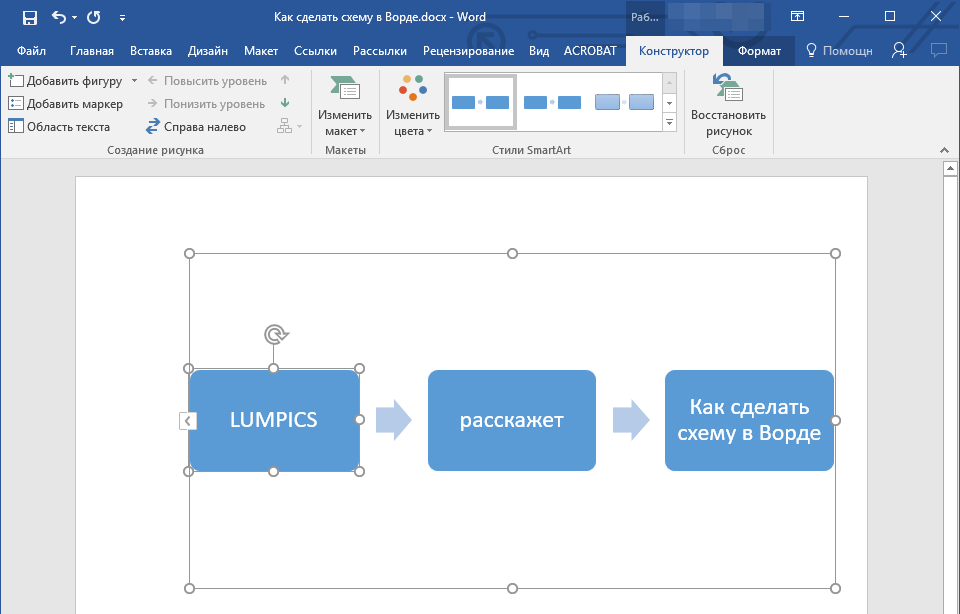
Работа с документами в программе Microsoft Word довольно редко ограничивается одним только набором текста. Зачастую, помимо этого возникает необходимость создать таблицу, диаграмму или что-то еще. В этой статье мы расскажем о том, как нарисовать схему в Ворде.
Схема или, как это называется в среде офисного компонента от Microsoft, блок-схема представляет собой графическое отображение последовательных этапов выполнения той или иной задачи или процесса. В инструментарии Ворд имеется довольно много различных макетов, которые можно использовать для создания схем, некоторые из них могут содержать рисунки.
Возможности MS Word позволяют задействовать в процессе создания блок-схем уже готовые фигуры. К доступному ассортименту таковых относятся линии, стрелки, прямоугольники, квадраты, окружности и т.д.
Создание блок-схемы
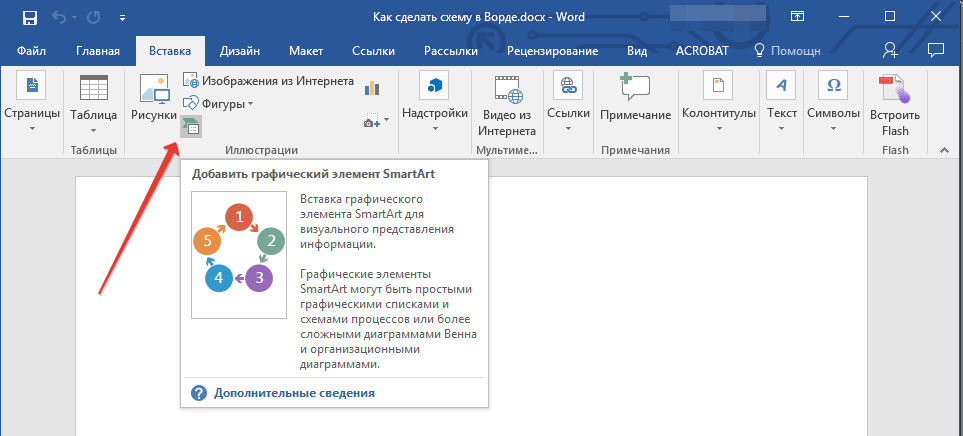
- Перейдите во вкладку “Вставка” и в группе “Иллюстрации” нажмите кнопку “SmartArt”.
![SmartArt в Word]()
- В появившемся диалоговом окне вы можете увидеть все объекты, которые можно использовать для создания схем. Они удобно рассортированы по типовым группам, так что найти необходимые вам не составит труда.
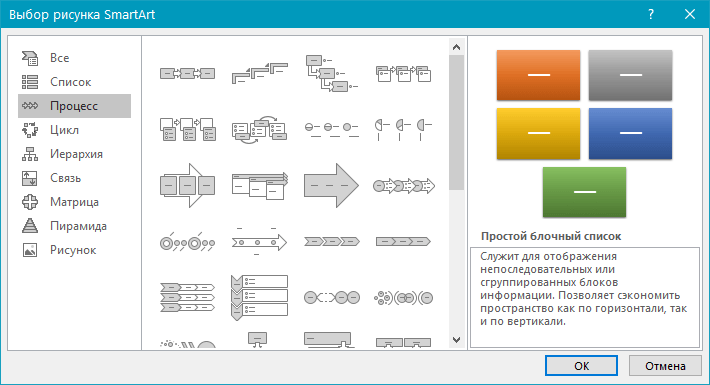
Примечание: Обратите внимание на то, что при нажатие левой кнопкой мышки на любую группу, в окне, в котором отображаются входящие в нее элементы, появляется также и их описание. Это особенно удобно в случае, когда вы не знаете, какие объекты вам нужны для создания той или иной блок-схемы или, наоборот, для чего конкретные объекты предназначены.
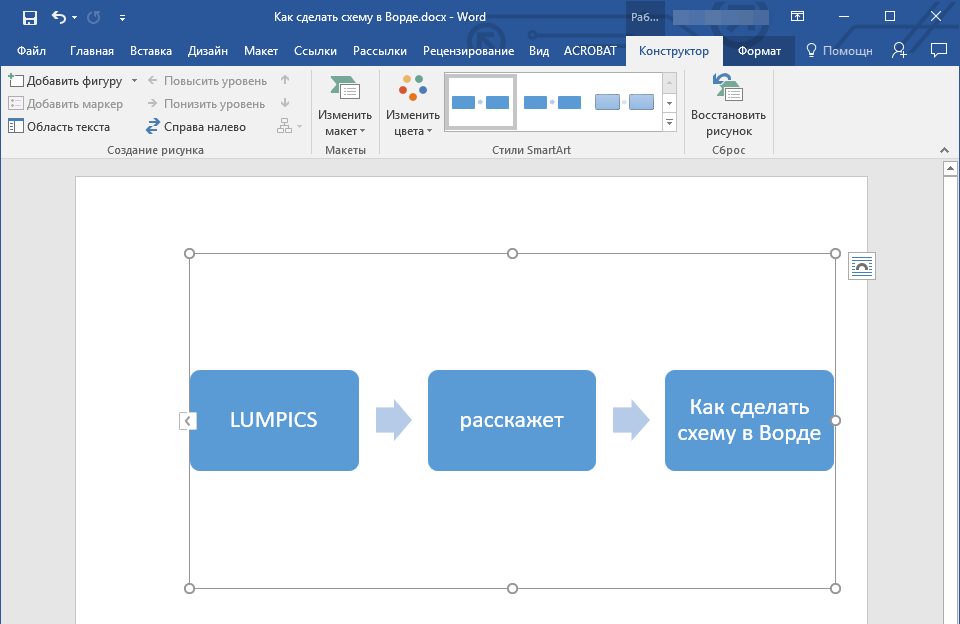
Выберите тип схемы, которую хотите создать, а затем выберет элементы, которые для этого будете использовать, и нажмите “ОК”.
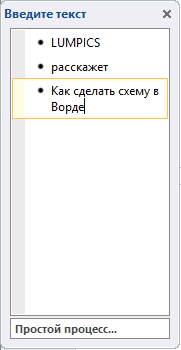
Вместе с добавившимися блоками схемы, на листе Ворд появится и окно для введения данных непосредственно в блок-схему, это также может быть заранее скопированный текст. Из этого же окна вы можете увеличить количество выбранных блоков, просто нажимая “Enter” после заполнения последнего.
При необходимости, вы всегда можете изменить размер схемы, просто потянув за один из кружков на ее рамке.
На панели управления в разделе “Работа с рисунками SmartArt”, во вкладке “Конструктор” вы всегда можете изменить внешний вид созданной вами блок-схемы, например, ее цвет. Более подробно обо всем этом мы расскажем ниже.
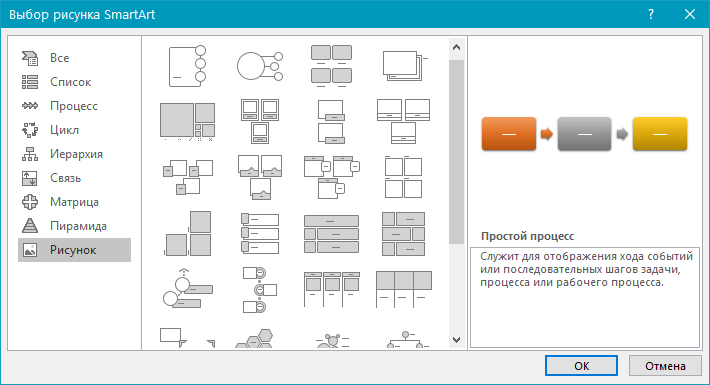
Если вы хотите добавить в документ MS Word блок-схему с рисунками, в диалоговом окне объектов SmartArt выберите “Рисунок” (“Процесс со смещенными рисунками” в более старых версиях программы).
При выборе составляющих объектов схемы и их добавление стрелки между блоками появляются автоматически (их вид зависит от типа блок-схемы). Однако, благодаря разделам того же диалогового окна “Выбор рисунков SmartArt” и представленным в них элементах, можно сделать схему со стрелками нестандартного вида в Ворде.
Добавление и удаление фигур схемы
Добавляем поле
- Кликните по графическому элементу SmartArt (любой блок схемы), чтобы активировать раздел работы с рисунками.
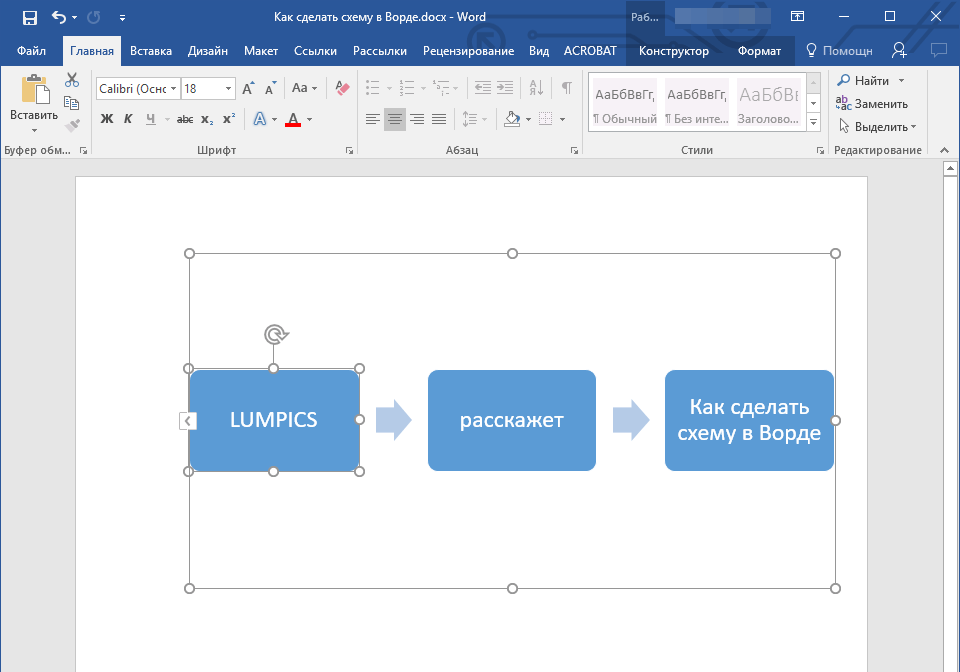
- В появившейся вкладке “Конструктор” в группе “Создание рисунка” нажмите на треугольник, расположенный возле пункта “Добавить фигуру”.
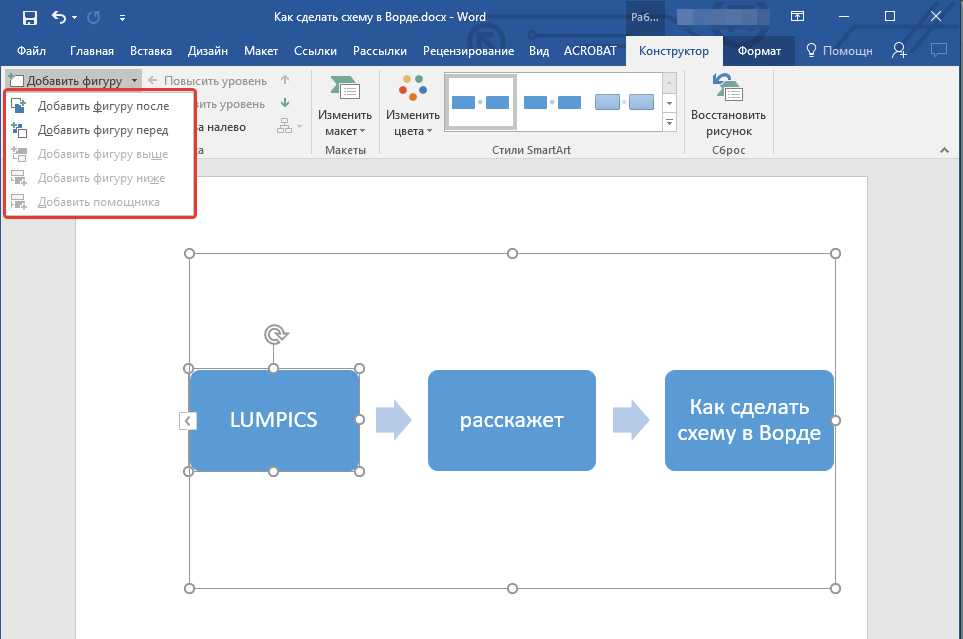
- Выберите один из предложенных вариантов: >
- “Добавить фигуру после” — поле будет добавлено на том же уровне, что и текущее, но после него.
- “Добавить фигуру перед” — поле будет добавлено на том же уровне, что и уже существующее, но перед ним.
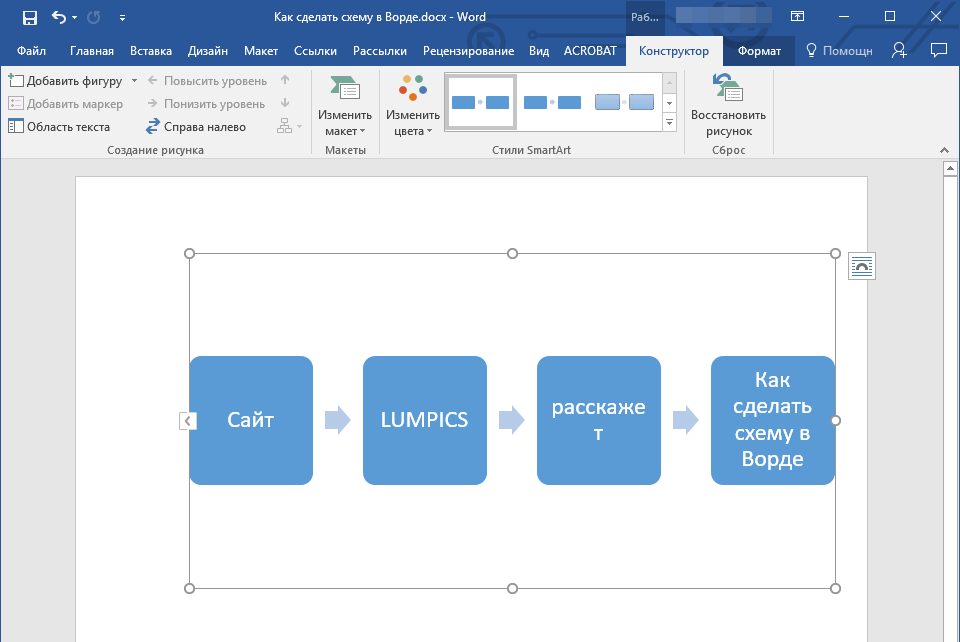
Удаляем поле
Для удаления поля, как и для удаления большинства символов и элементов в MS Word, выделите необходимый объект, кликнув по нему левой кнопкой мышки, и нажмите клавишу “Delete”.
Перемещаем фигуры блок-схемы
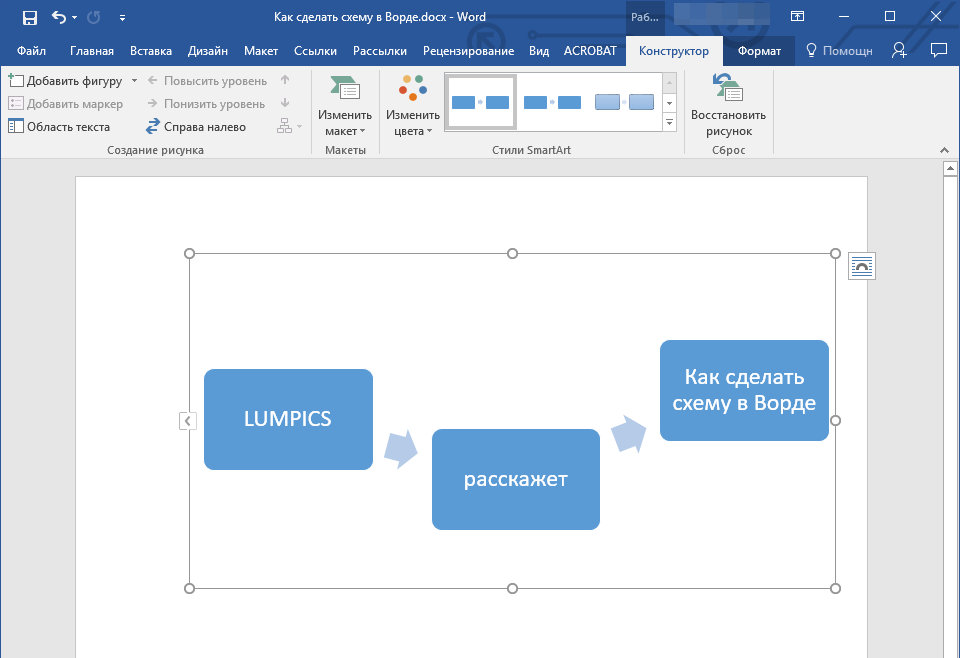
- Кликните левой кнопкой мышки по фигуре, которую хотите переместить.
- Используйте для перемещения выделенного объекта стрелки на клавиатуре.
Совет: Чтобы перемещать фигуру малыми шагами, держите зажатой клавишу “Ctrl”.
Изменяем цвет блок-схемы
Отнюдь не обязательно, чтобы элементы созданной вами схемы выглядели шаблонно. Вы можете изменить не только их цвет, но и стиль SmartArt (представлены в одноименной группе на панели управления во вкладке “Конструктор”).
- Кликните по элементу схемы, цвет которого вы хотите изменить.
- На панели управления во вкладке “Конструктор” нажмите кнопку “Изменить цвета”.
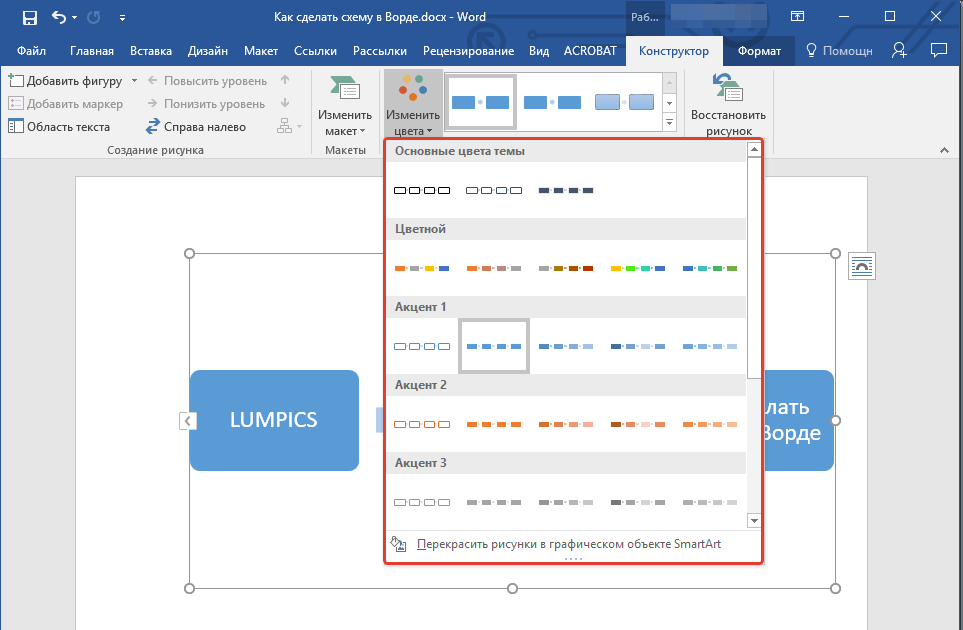
- Выберите понравившийся цвет и нажмите на него.
- Цвет блок-схемы сразу же изменится.
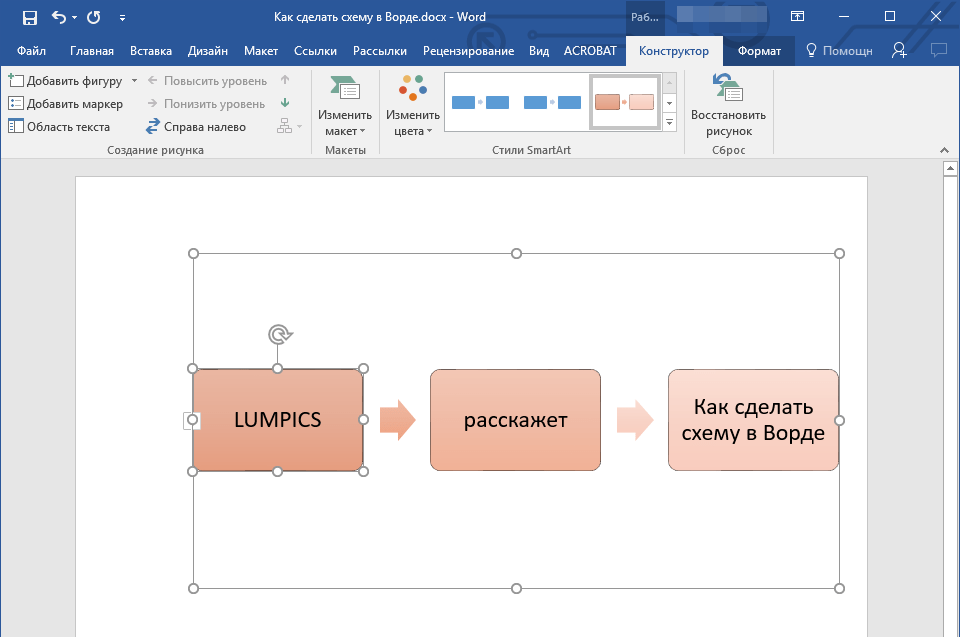
Совет: По наведению курсора мышки на цвета в окне их выбора, вы можете сразу увидеть, как будет выглядеть ваша блок-схема.
Изменяем цвет линий или тип границы фигуры
- Кликните правой кнопкой мышки на границе элемента SmartArt , цвет которого вы хотите изменить.
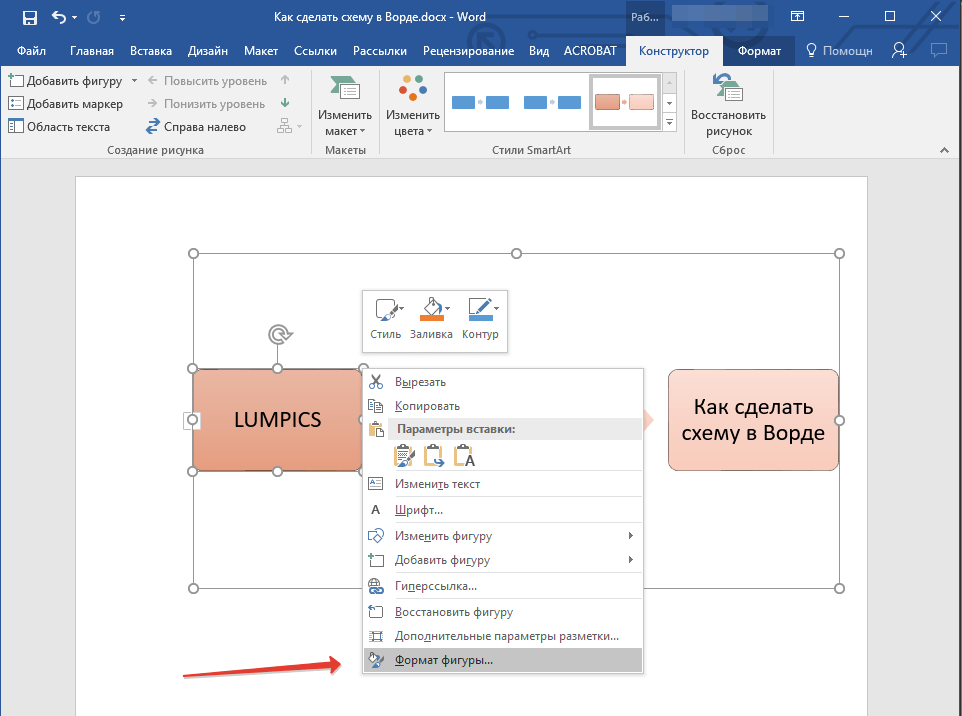
- В появившемся контекстном меню выберите пункт “Формат фигуры”.
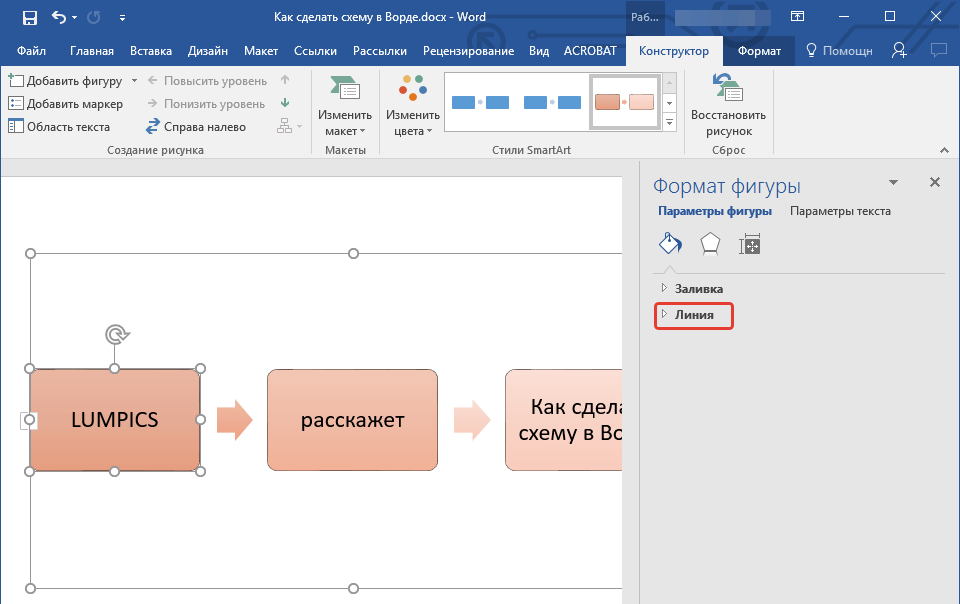
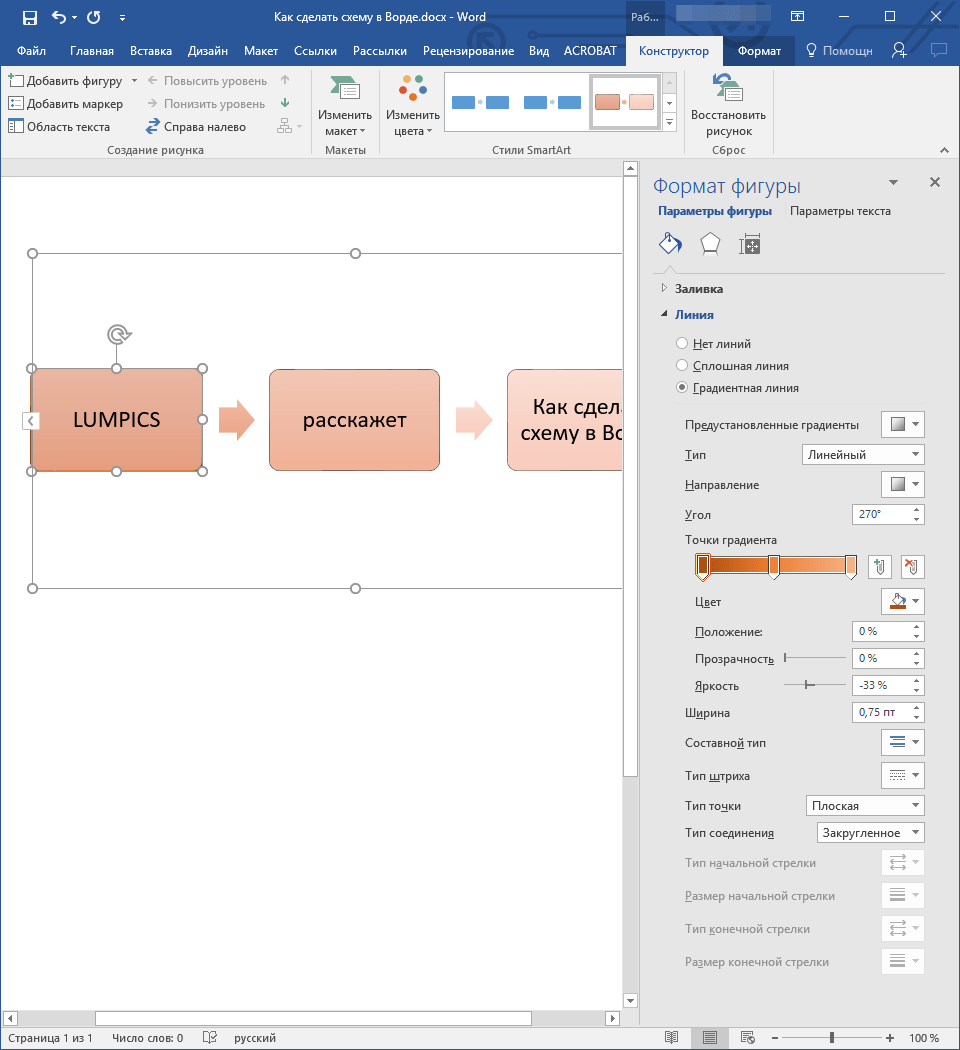
- В окне, которое появится справа, выберите пункт “Линия”, выполните необходимые настройки в развернувшемся окне. Здесь вы можете изменить: >
- цвет линии и оттенки;
- тип линии;
- направление;
- ширину;
- тип соединения;
- другие параметры.
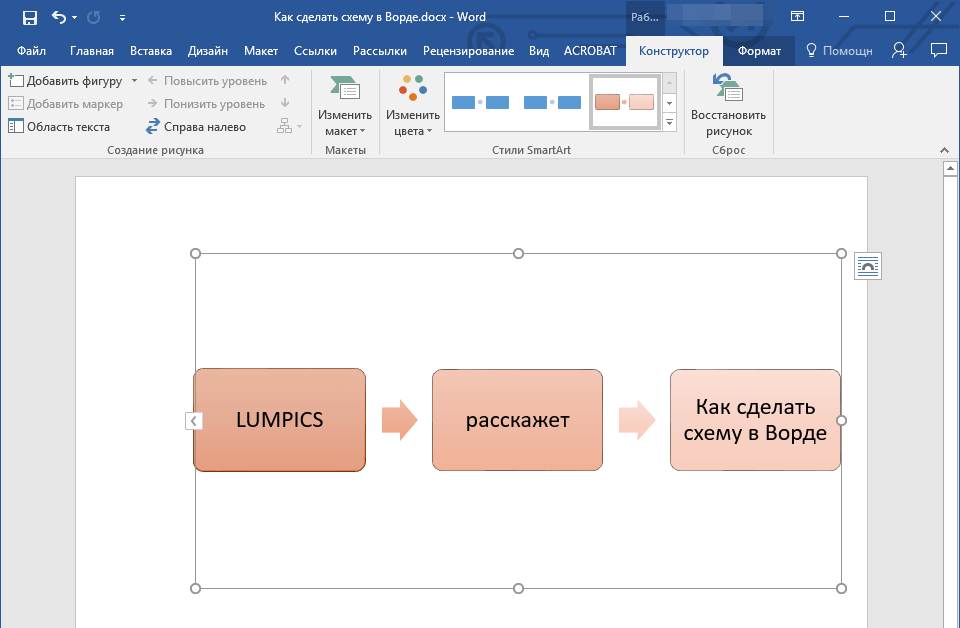
- Выбрав желаемый цвет и/или тип линии, закройте окно “Формат фигуры”.
- Внешний вид линии блок-схемы изменится.
Изменяем цвет фона элементов блок-схемы
- Кликнув правой кнопкой мышки по элементу схемы, выберите в контекстном меню пункт “Формат фигуры”.
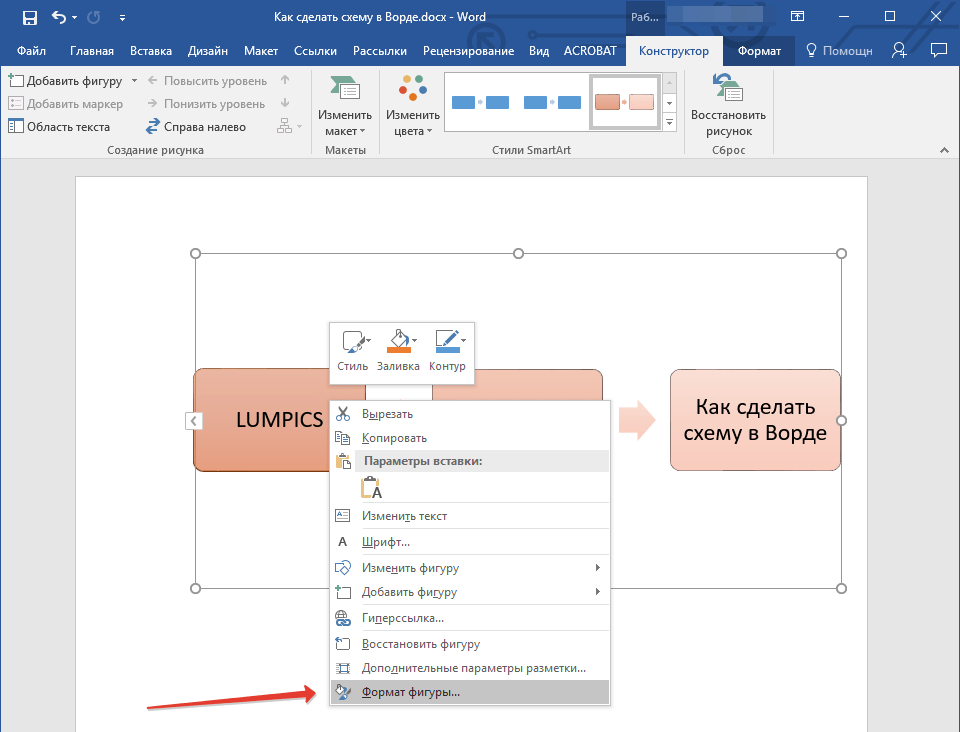
- В открывшемся справа окне выберите элемент “Заливка”.
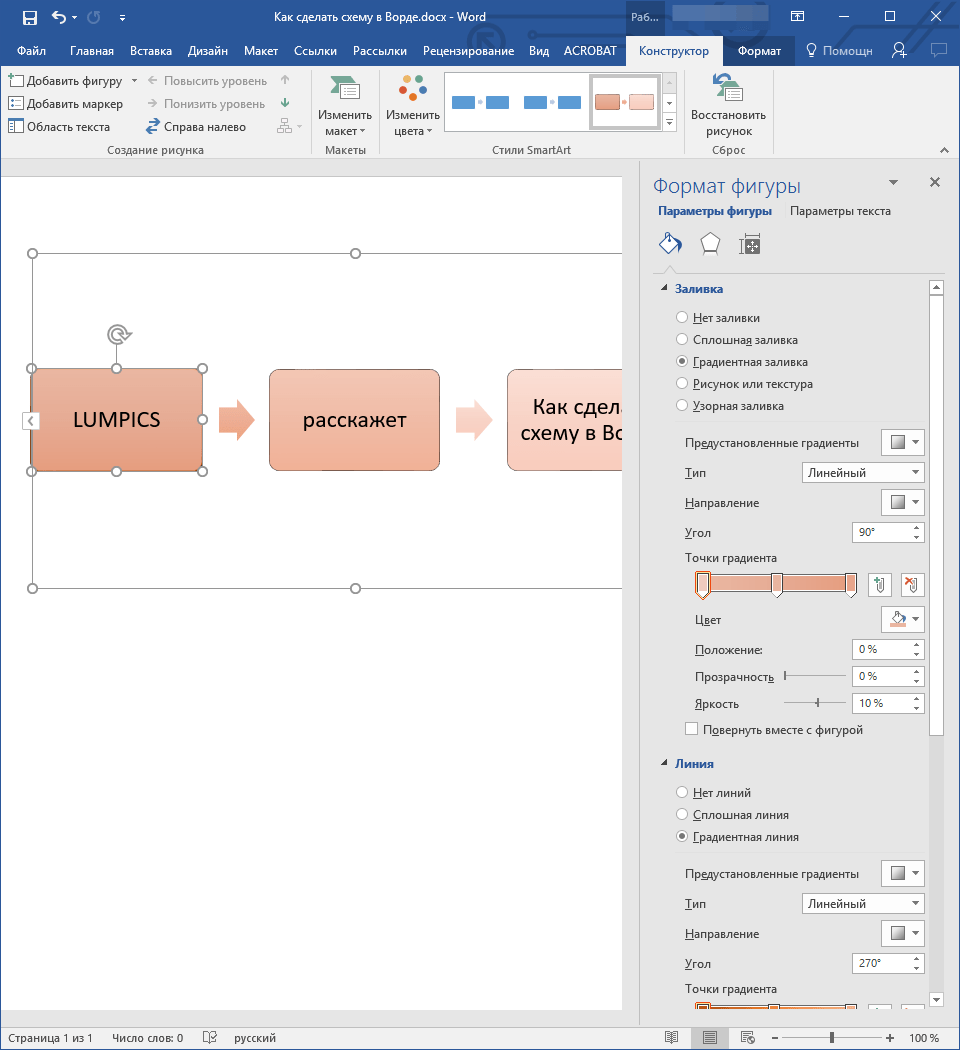
- В развернувшемся меню выберите пункт “Сплошная заливка”.
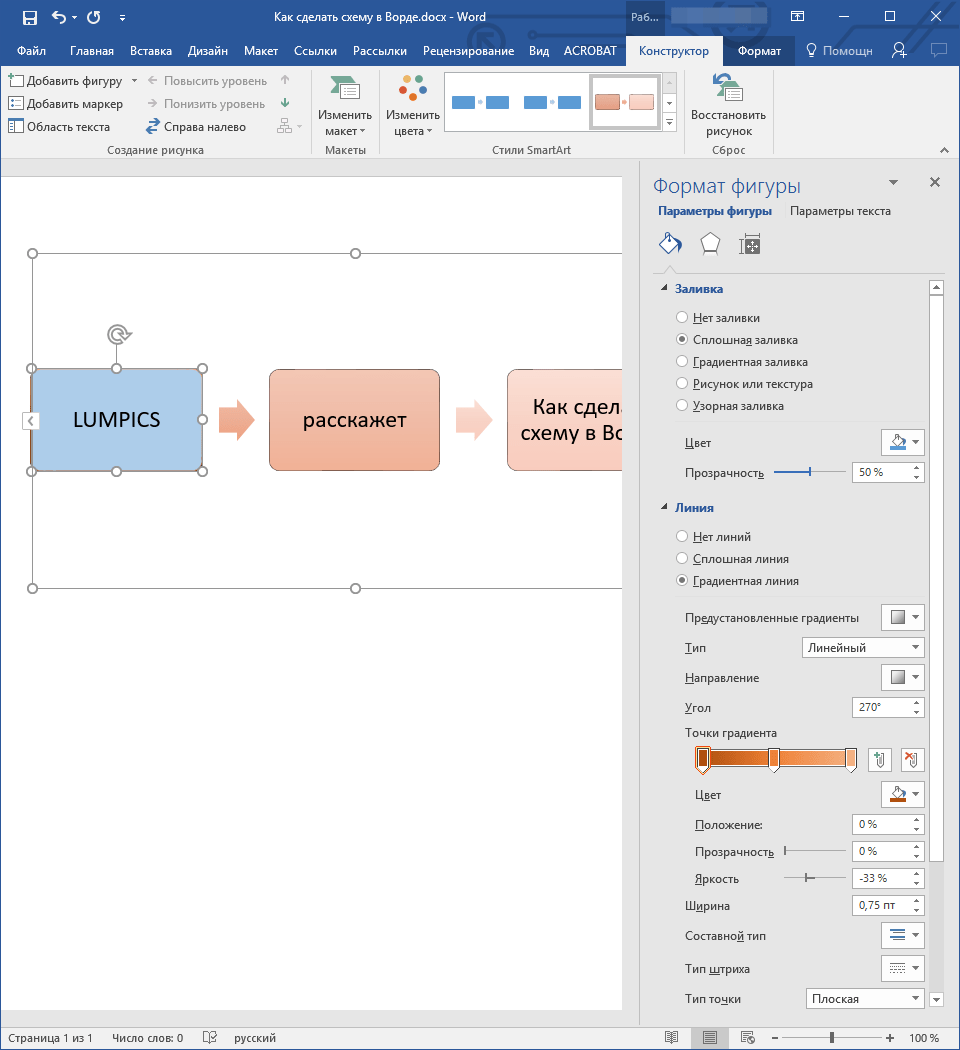
- Нажав на значок “Цвет”, выберите желаемый цвет фигуры.
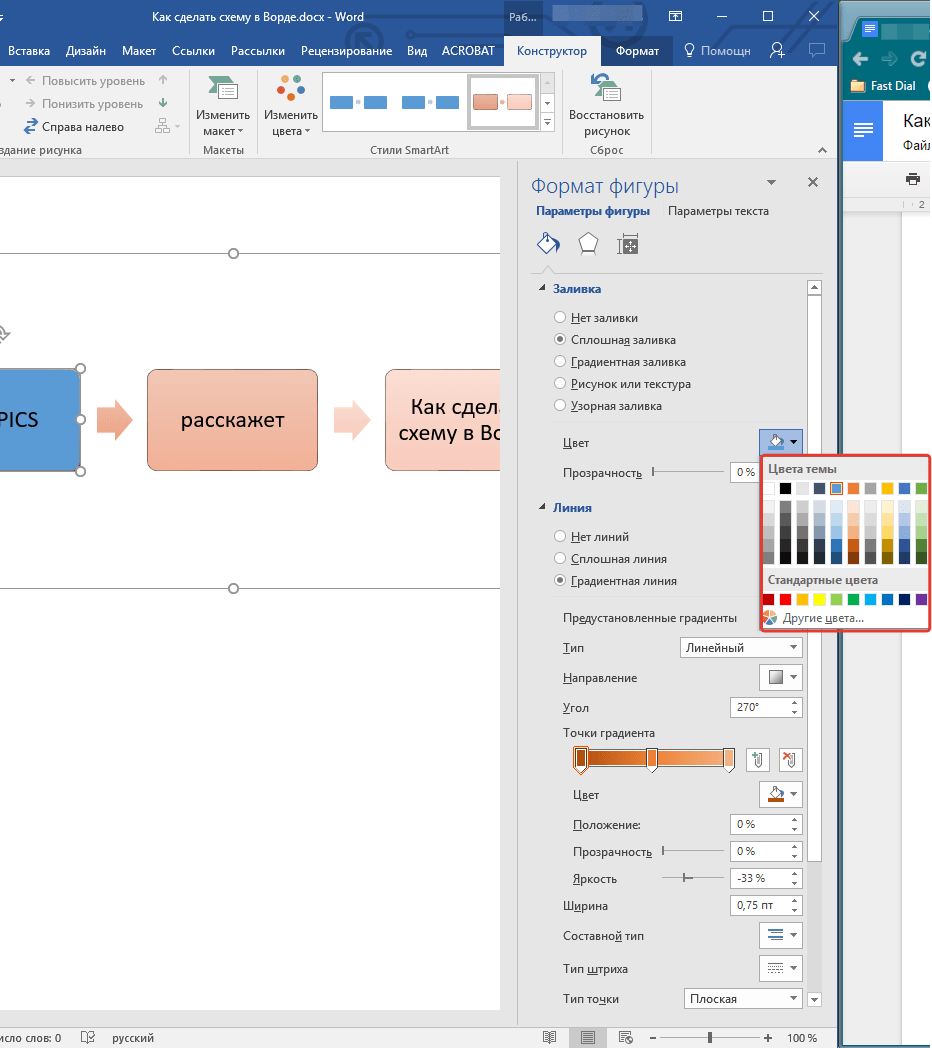
- Кроме цвета вы также можете отрегулировать и уровень прозрачности объекта.
- После того, как вы внесете необходимые изменения, окно “Формат фигуры” можно закрыть.
- Цвет элемента блок-схемы будет изменен.
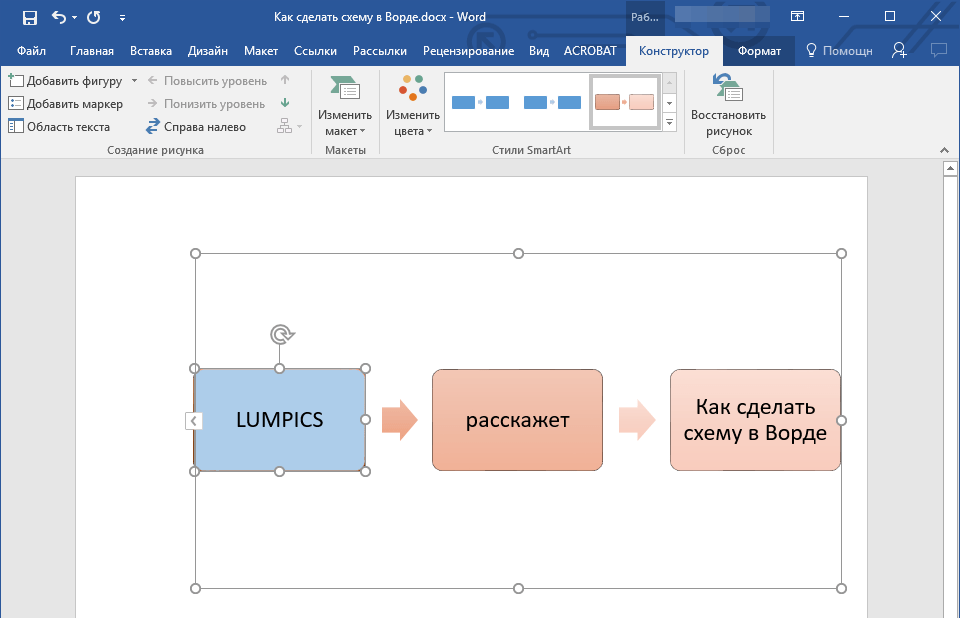
На этом все, ведь теперь вы знаете, как сделать схему в Ворде 2010 — 2016, а также и в более ранних версиях этой многофункциональной программы. Инструкция, описанная в данной статье является универсальной, и подойдет к любой версии офисного продукта от Microsoft. Желаем вам высокой продуктивности в работе и достижения только положительных результатов.



