
Если на конверте необходимо поместить обратный адрес, соответствующую настройку можно сделать еще до начала работы с конвертом.
Когда вы оформите конверт, как хотели, его можно напечатать или сохранить для повторного использования.
В этой статье
- Настройка обратного адреса
- Проверка параметров печати
- Создание и печать или сохранение конверта
Настройка обратного адреса
- Запустите программу Word.
- Откройте вкладку Файл.
- Выберите пункт Параметры.
- Выберите пункт Дополнительно.
- Прокрутите страницу вниз и в поле Почтовый адрес группы Общие введите обратный адрес.
Примечание: Word сохранит этот адрес, и им можно будет пользоваться всегда, когда потребуется добавить его на конверт, наклейку или другой документ.
Проверка параметров печати
Перед тем, как печатать партию конвертов, можно проверить, правильно ли заданы параметры принтера.
- На вкладке Рассылки в группе Создать щелкните Конверты.
- Выберите команду Параметры и перейдите на вкладку Параметры конверта.
- В поле Размер конверта выберите подходящий размер конверта. Если ни один из размеров вам не подходит, прокрутите список до самого конца, щелкните пункт Нестандартный размер и в полях Ширина и Высота введите размеры конверта.
- Откройте вкладку Параметры печати. Драйвер принтера указывает приложению Word, каким образом конверт следует помещать в принтер, и эта информация отображается на вкладке Параметры печати диалогового окна Параметры конверта. 1. Способ подачи определяет положение конверта (справа, посередине, слева) и сторону (длинная или короткая), которой он должен подаваться в принтер. 2. Конверт может располагаться лицевой стороной вверх или вниз. Лицевой стороной называется та сторона, на которой печатается адрес. 3. Даже если конверт подается сначала короткой стороной, не исключена возможность, что его потребуется перевернуть, чтобы текст не оказался напечатанным на лицевой стороне вверх ногами. На рисунке снизу конверт расположен справа, лицевой стороной вниз, отворотом вверх и подается в принтер короткой стороной в соответствии с параметрами показанного выше диалогового окна.
- Загрузите конверт, как указано в диалоговом окне.
- Нажмите кнопку ОК.
- Для проверки введите произвольный текст в поле Адрес получателя, а затем, чтобы напечатать текст на конверте, нажмите кнопку Печать.
- Убедитесь, что конверт распечатан правильно.
- Если печать была выполнена некорректно, сделайте следующее: >
- Чтобы разобраться, как конверты должны вставляться в принтер, ознакомьтесь с прилагаемой к нему документацией.
- Обновите драйвер принтера.
- Вернитесь на вкладку Параметры печати диалогового окна Параметры конверта и откорректируйте параметры печати. Снова напечатайте текст на конверте. Повторяйте этот процесс до тех пор, пока не определите нужную конфигурацию параметров печати.
Создание и печать или сохранение конверта
- На вкладке Рассылки в группе Создать щелкните Конверты.
- В поле Адрес получателя введите почтовый адрес. Если вы хотите использовать адрес в электронной адресной книге, установленной на компьютере, нажмите кнопку Вставить адресную .
- Чтобы отформатировать текст, выделите его, щелкните правой кнопкой мыши, а затем выберите в контекстном меню пункт Шрифт.
- В поле Обратный адрес введите свой обратный адрес или выберите готовое значение. Если вы хотите использовать адрес в электронной адресной книге, установленной на компьютере, нажмите кнопку Вставить адресную .
- Если вы хотите сохранить обратный адрес для использования в будущем, но не требуется добавлять его на текущий конверт, установите флажок не печатать.
- Если у вас есть электронная марка (например, приобретенная через Интернет), вы можете добавить ее на конверт. Инструкции
- Установите флажок Добавить почтовую марку. Если программа для работы с почтовыми марками не установлена, Word предложит установить ее и подключиться веб-сайту Office.com. На нем можно найти дополнительные сведения и ссылки на другие сайты, где предлагаются электронные почтовые марки.
- Чтобы настроить параметры программы для работы с почтовыми марками, которая установлена на компьютере, нажмите кнопку Свойства марки.
- Чтобы напечатать конверт без его сохранения для повторного использования, вставьте конверт в принтер, как показано в поле Подача, и нажмите кнопку Печать.
- Чтобы сохранить конверт для повторного использования, выберите команду Добавить в документ, затем откройте вкладку Файл, выберите команду Сохранить как и введите имя документа. Word добавляет конверт к текущему документу как страницу 1. При необходимости вы можете использовать оставшуюся часть документа для печати письма, которое будет автоматически храниться вместе с конвертом. Чтобы напечатать текст на конверте, вставьте конверт в принтер, как показано в поле Подача на вкладке Параметры печати диалогового окна Параметры конверта, и нажмите кнопку Печать.
Как ставить индекс в Ворде
Текстовый процессор Microsoft Office Word — одно из наиболее распространенных приложений для создания и редактирования текстовых документов. Конечно же, в нем не может не быть предусмотрено возможности трансформирования букв и цифр в верхние и нижние («надстрочные и подстрочные») индексы. Эту операцию здесь можно осуществить несколькими способами.

- Как ставить индекс в Ворде
- Как ставить индекс
- Как поставить нумерацию страниц в ворде
- Текстовый процессор Microsoft Office Word 2007 или 2010
Запустите Microsoft Word и загрузите в него текстовый документ. Выделите букву, цифру или любую другую литеру, которую требуется напечатать в формате верхнего или нижнего индекса. Нажмите сочетание клавиш ctrl и знак равенства, чтобы выделенный символ сделать нижним индексом. Для трансформирования его в знак верхнего индекса используйте сочетание клавиш ctrl + shift + знак равенства. Это же можно делать и с помощью соответствующих кнопок в секции «Шрифт» вкладки «Главная» меню текстового процессора.
Полученные описанным выше способом индексы будут гарантированно отображаться в текстовых документах собственного формата Word. Однако форматирование может потеряться при переносе текстов в документы других форматов. Если вы планируете такой перенос, то, возможно, правильнее будет отображать верхние и нижние индексы с использованием соответствующих знаков кодовых таблиц. В Word такая возможность предусмотрена. Чтобы ей воспользоваться, сначала установите курсор ввода в ту позицию в тексте, где должен находиться значок верхнего или нижнего индекса.
Перейдите на вкладку «Вставка» меню текстового процессора и в самой правой группе команд кликните кнопку с надписью «Символ». Если среди двадцати знаков в выпавшем списке нет нужного вам индекса, то щелкните по самой нижней строчке — «Другие символы».
Если вам нужны верхние индексы с цифрами 1,2 или 3, то в поле «Набор» установите значение «дополнительная латиница-1». Остальные цифры верхнего и нижнего индексов помещены в секцию «надстрочные и подстрочные» таблицы символов. Буквы латинского и греческого алфавитов в формате верхнего индекса есть также и в секциях «буквы изменения пробелов» и «дополнительные фонетические знаки». Выделите ячейку этой таблицы с нужным вам знаком и нажмите кнопку «Вставить». При повторной вставке в текст недавно использованного символа вновь разыскивать его не придется — он будет помещен текстовым процессором в двадцатку знаков выпадающего из кнопки «Символ» списка.
Есть альтернативный способ вставки символов верхнего и нижнего индексов. Он менее удобен, так при использовании требует знания шестнадцатеричного кода нужной литеры в юникод-таблице. Наберите этот код в том месте текста, куда нужно вставить индекс, а затем нажмите сочетание клавиш alt и x. Например, чтобы добавить в текст икс в формате нижнего индекса, введите код 2093 и нажмите alt + x. Введенный код исчезнет — текстовый процессор заменит его соответствующим значком. Узнать шестнадцатеричный код интересующей вас литеры можно в поле «Код знака» таблицы символов, описанной в предыдущем шаге.
Совет полезен? Статьи по теме:
- Как перейти на новую строку
- Как пронумеровать страницы в «Ворде 2010»
- Как найти строку в тексте
к статье Похожие советы
- Как сделать заголовок в ворде
- Как не ставить номер на первой странице
- Как вставить номера страниц
- Как включить нумерацию страниц
- Как выставить нумерацию страниц
- Как сделать в Ворде нумерацию страниц
- Как в ворде 2007 пронумеровать страницы начиная с 5 листа
- Как проставить нумерации страниц
- Как проставить нумерацию страниц в word
- Как пронумеровать страницы в word
- Как напечатать степень
- Как установить нумерацию страниц
- Как поставить нумерацию в курсовой работе
Создание конвертов в MS Word

Читайте все накопления сайта по своему профилю, начиная с 2010 г. Для этого оформите комплексную подписку на выбранный журнал на полугодие или год, тогда:
- его свежий номер будет ежемесячно приходить к вам по почте в печатном виде;
- все публикации на сайте этого направления начиная с 2010 г. будут доступны в течение действия комплексной подписки.
А удобный поиск и другая навигация на сайте помогут вам быстро находить ответы на свои рабочие вопросы. Повышайте свой профессионализм, статус и зарплату с нашей помощью!
Рекомендовано для вас
Как получить квалифицированную электронную подпись в УЦ ФНС России
Какие организации бесплатно получают усиленную квалифицированную электронную подпись в удостоверяющем центре ФНС России. Куда за ней обращаться и что с собой взять. Что в результате получите от налоговой. Где можно будет использовать эту электронную подпись. Автор статьи показывает алгоритм действий с учетом изменений, внесенных в 2023 году.
Отмечает и проблемы, часть которых его организации удалось разрешить. Данная статья написана по материалам выступления автора на Форуме ЭДО 2023.

руководитель проекта в ООО «Служба налогоплательщика», которое разрабатывает программные продукты для налогоплательщиков, формы и форматы для Минфина и ФНС России, инструменты контроля налоговой и бухгалтерской отчетности, XML-документы в АИС НАЛОГ, АСК НДС 2, АСК ККТ и др., эксперт Ассоциации «РОСЭУ»
Электронный документооборот в морских и речных пунктах пропуска

Все больший объем электронных документов ставит задачу обеспечения их доказательной силы (юридической значимости) на весь период хранения. Сомнения вызывает возможность подтвердить значимость документа при истекшем сроке действия сертификата ключа проверки электронной подписи. Какие есть способы сохранения доказательной силы документа?
Как на это влияет срок действия сертификата электронной подписи? Чем отличаются разные виды электронных подписей? Какие способы их создания и механизмы проверки существуют? Обязательно ли включать в состав электронной подписи метку доверенного времени? Как она работает и что меняется с ее применением в процедуре проверки электронной подписи?
Что делать, если в момент передачи электронного документа в архив истек срок действия сертификата ключа проверки электронной подписи? Ответим на эти вопросы в статье. Без освоения базовых технических понятий здесь не обойтись

к.и.н., генеральный директор ООО «ДокМенеджмент Консалт», доцент кафедры документоведения, аудиовизуальных и научно-технических архивов ИАИ РГГУ
Печать адреса на конверте
Самый простой метод решения поставленной задачи заключается в использовании Microsoft Word.
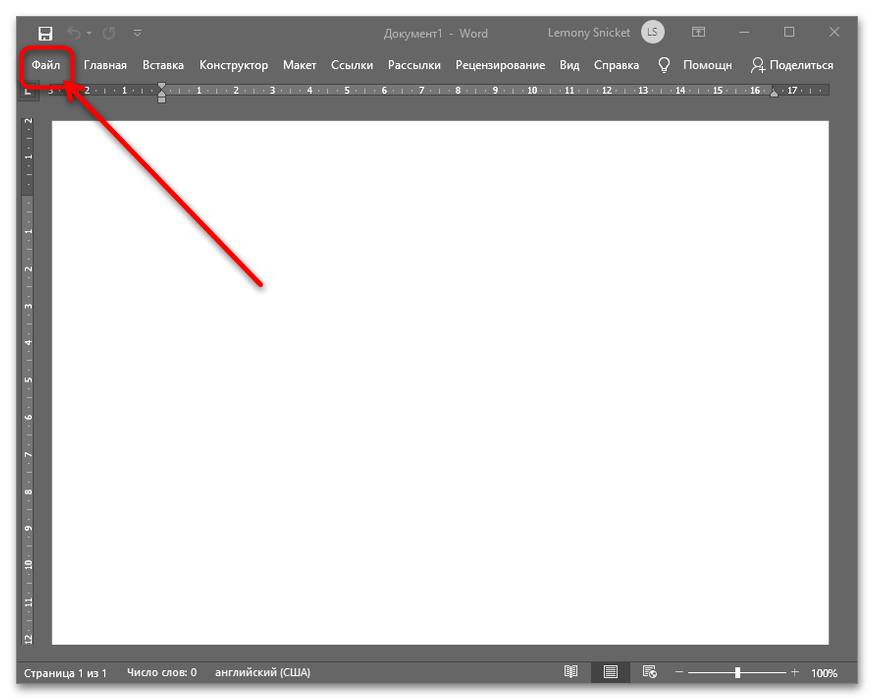
- Первым делом понадобится ввести адрес отправителя – делается это в настройках программы. Для доступа к ним воспользуйтесь пунктом «Файл».
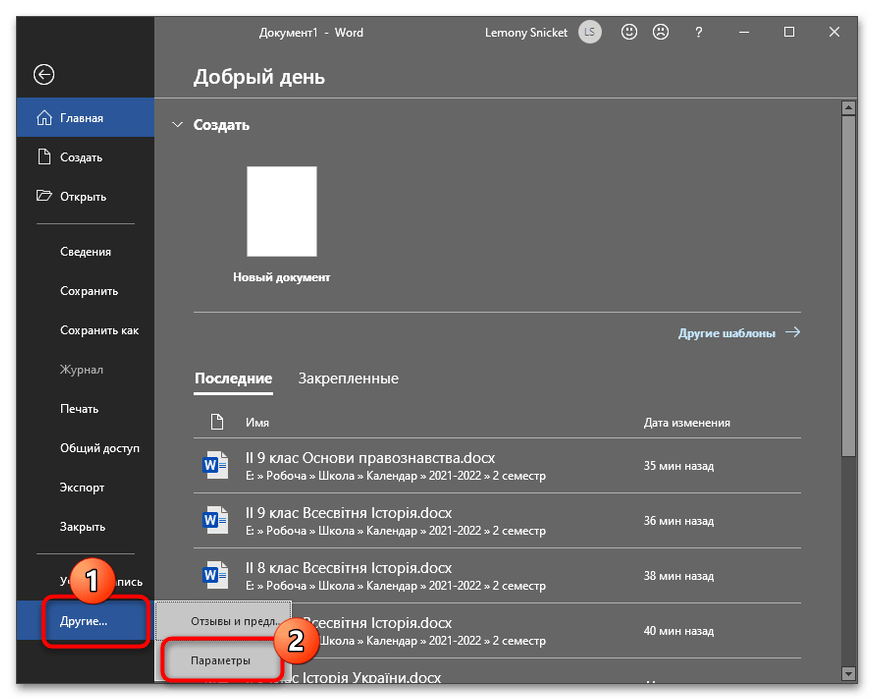
 Далее выберите «Параметры». При работе в окне для выбора нужного пункта потребуется нажать на ссылку «Другие».
  Здесь откройте вкладку «Дополнительно», найдите блок «Общие» – воспользуйтесь полем «Почтовый адрес», где введите информацию по шаблону, представленному на скриншоте ниже. Для применения изменений кликните «ОК».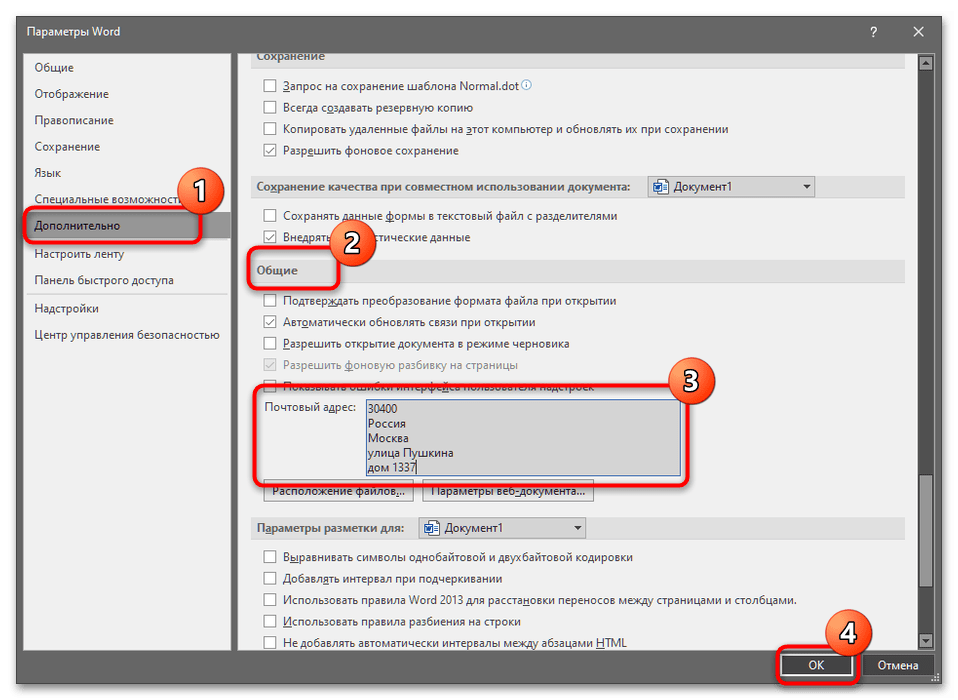
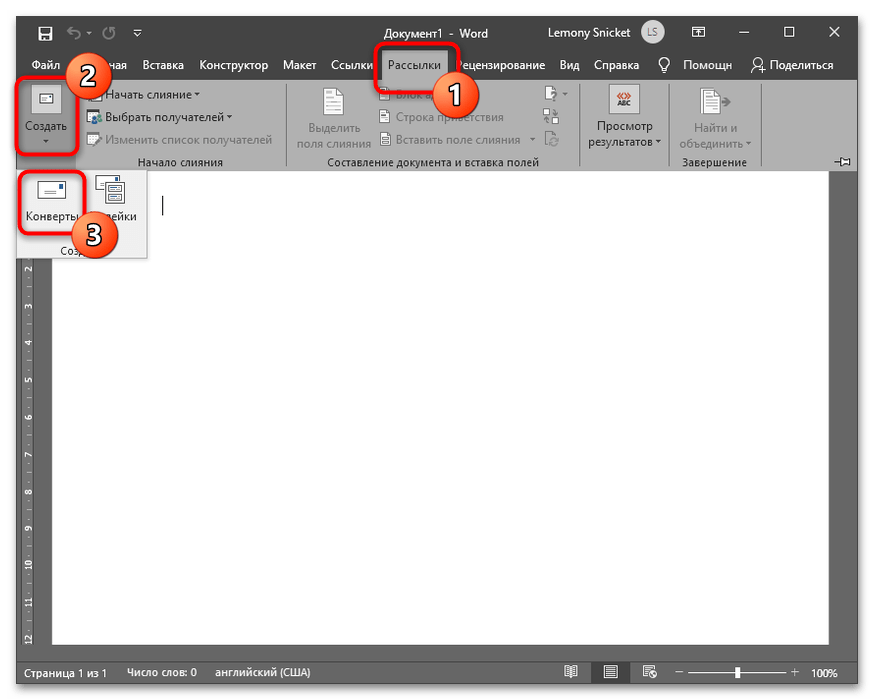
- По возвращении в окно редактирования документа воспользуйтесь пунктами «Рассылки» – «Создать» – «Конверты».
- Проверьте, как выглядит образец. Если он не отвечает вашему конверту, щёлкните по кнопке «Параметры».
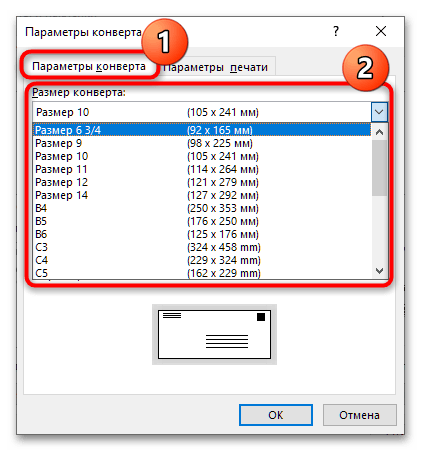
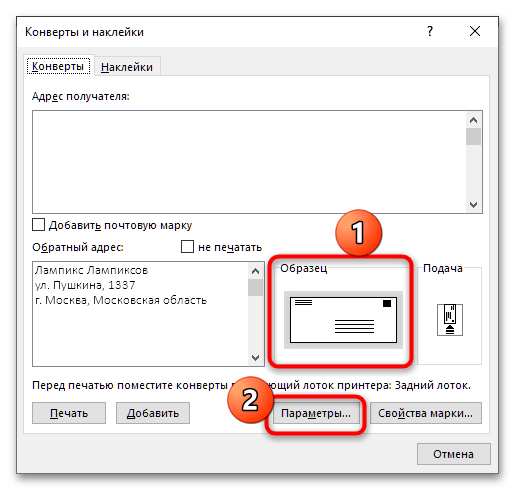 Выберите вкладку «Параметры конверта» и воспользуйтесь выпадающим меню «Размер конверта», в котором укажите конкретно ваш.
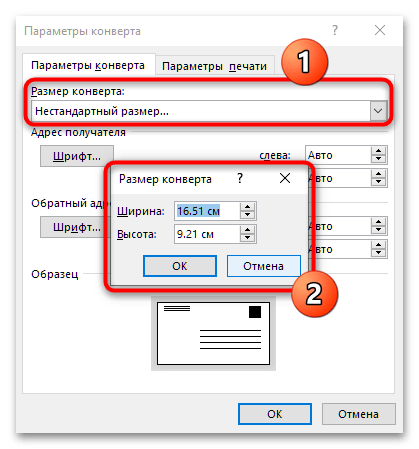
  Если варианта с нужными параметрами нет, укажите тип «Нестандартный размер» и вручную задайте ширину, высоту и местоположение всех необходимых элементов.
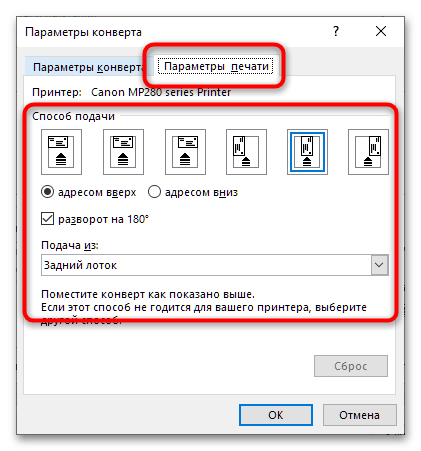
  Также откройте вкладку «Параметры печати» – здесь можно задать как способ подачи конверта, так и источник бумаги.
  Для окончания настройки нажмите «ОК».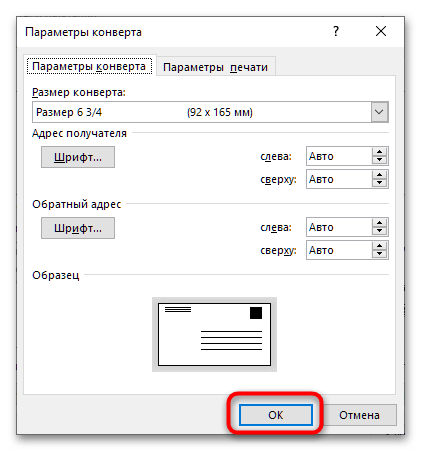
- Далее введите адрес получателя – шаблон такой же, как и у аналогичных значений отправителя.
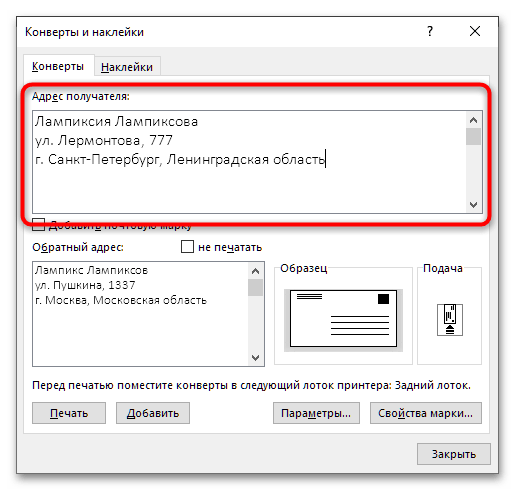
- Проверьте всю введённую информацию, после чего установите конверт в ваш принтер согласно параметрам, заданным на предыдущем шаге. Быстро изучить их можно в блоках «Подача» и «Перед печатью поместите конверты…».
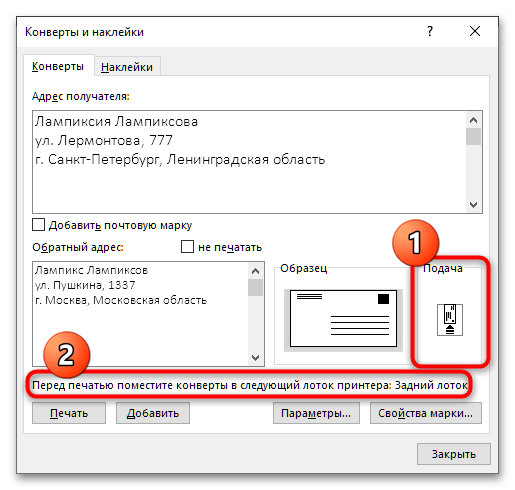 Далее убедитесь, что нужный принтер включён и подсоединён к компьютеру, затем нажмите «Печать».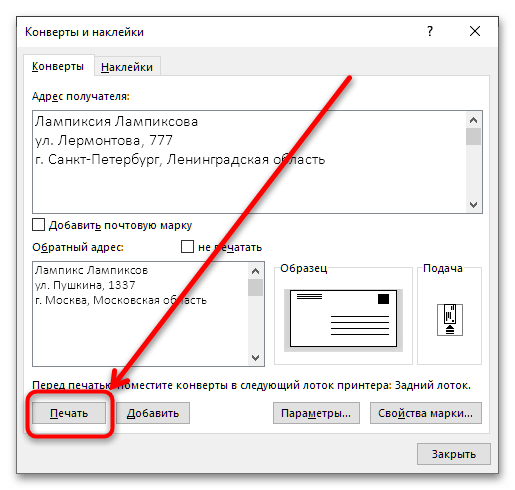
Способ 2: Softmaker Office
Если говорить об альтернативных офисных пакетах, то в большинстве из них действия, требуемые для решения нашей задачи, почти не отличаются. Для примера воспользуемся текстовым редактором Textmaker из пакета Softmaker Office.
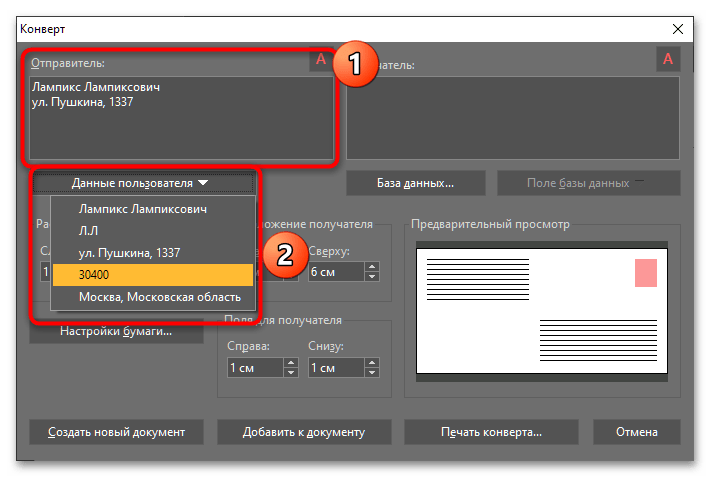
- Как и в случае с Вордом, перед началом операций нужно ввести адрес отправителя: выберите на панели инструментов «Сервис» – «Далее».
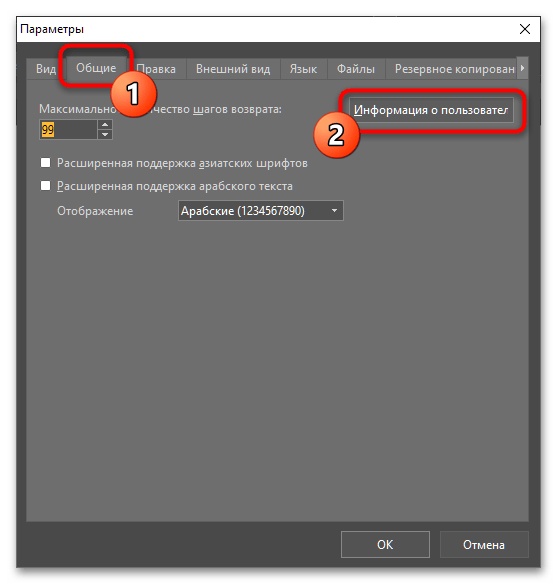
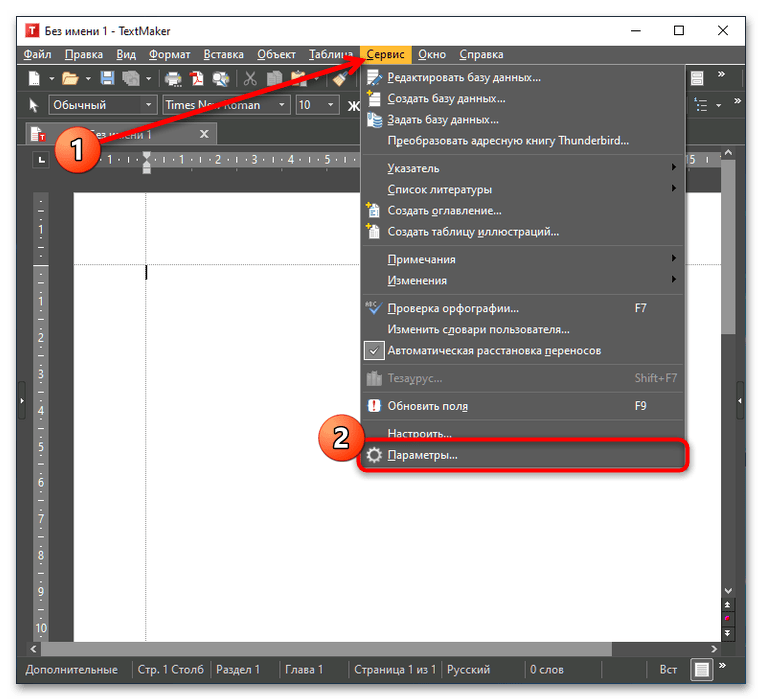 Перейдите на кладку «Общие» и кликните «Информация о пользователе».
  Дальнейшие действия достаточно просты. Введите в соответствующие поля нужную информацию: имя, основной и дополнительный адреса, почтовый индекс, город и страну. Несколько нюансов: >
 - область (край, штат) вводится в поле «Город», после собственно названия города;
- номер дома указывается в поле «Адрес…», после названия улицы.
После записи всех нужных данных нажмите «ОК» для сохранения изменений. 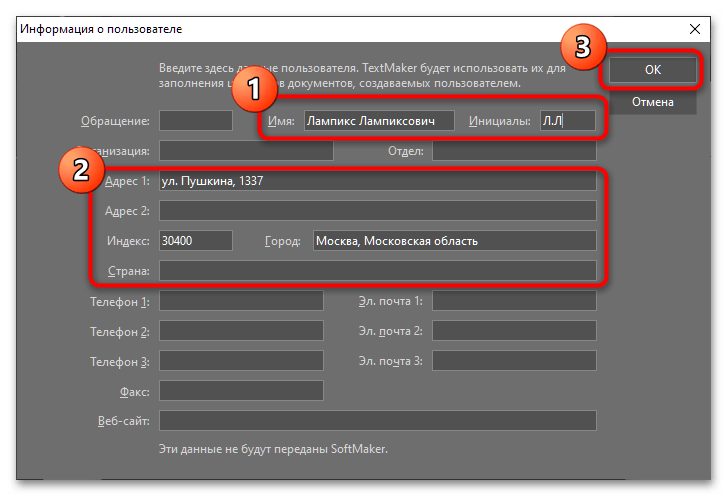
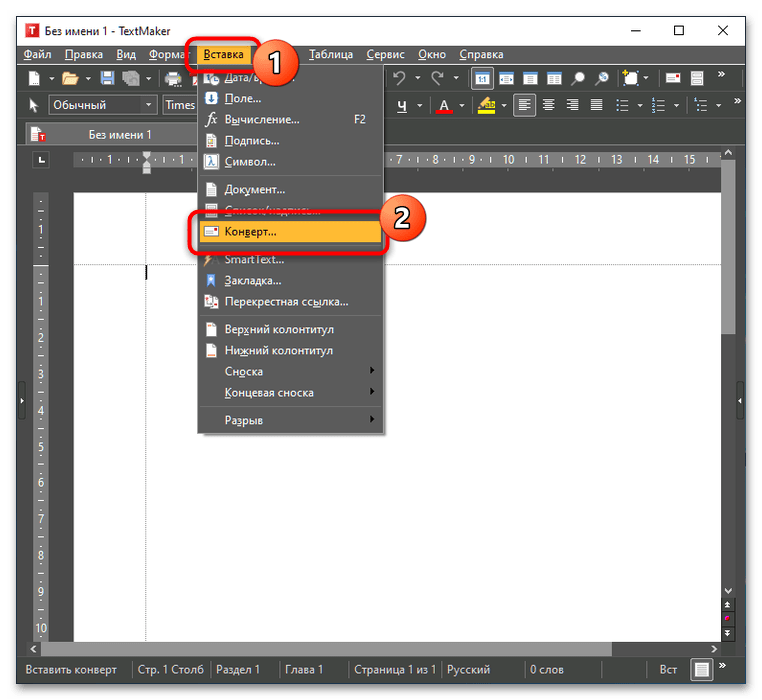
Внимание! Приложение не вставляет автоматически перевод строки, поэтому после вставки позиции самостоятельно нажимайте Enter!
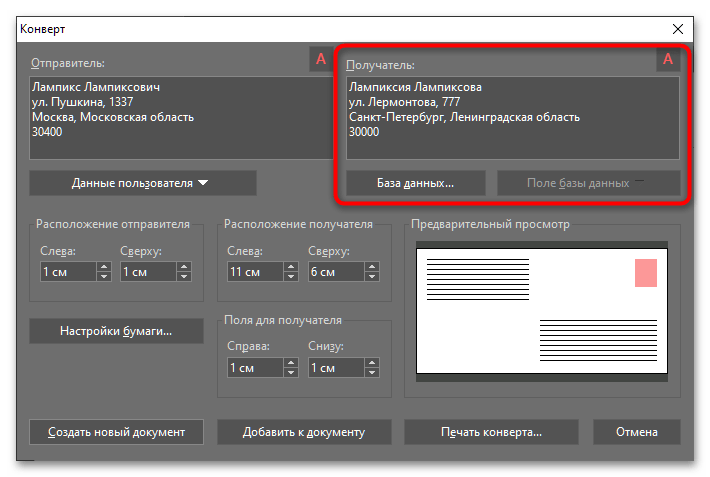
- Аналогичным образом введите контакты получателя – здесь можно выбрать нужного абонента из базы данных (о том, как это делается и что они собой представляют, мы расскажем в другой раз), но проще будет прописать всё самостоятельно.
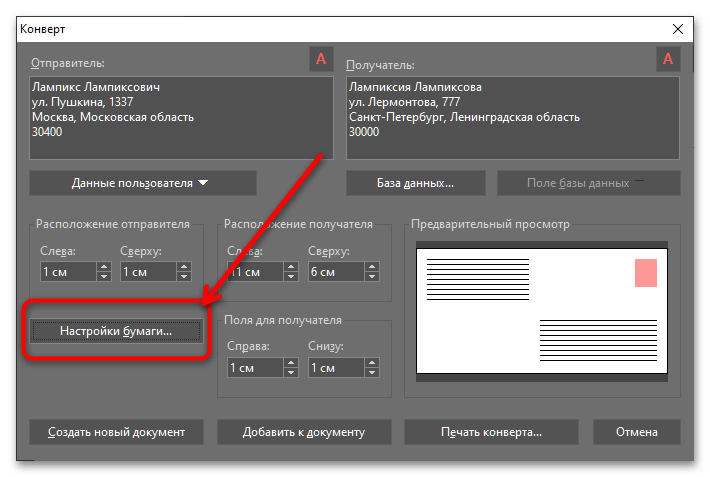
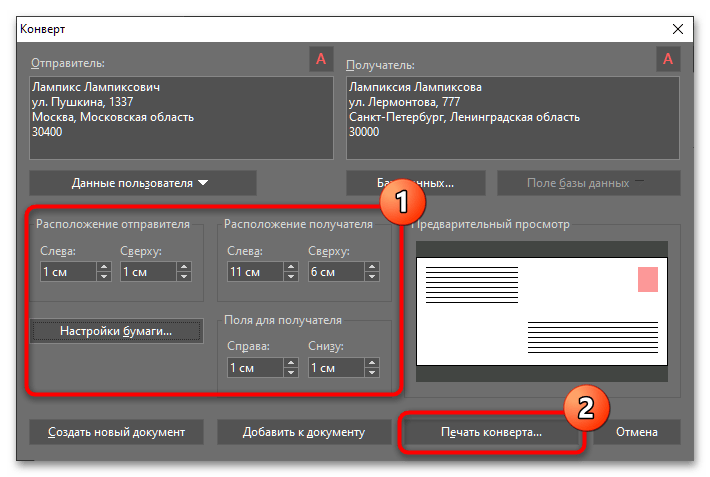
- Параметры конверта и печати здесь названы «Настройки бумаги» – кликните по нужной кнопке для перехода к окну конфигурирования.
 Тут всё подобно аналогичному инструменту в Microsoft Word: выбирается тип конверта в выпадающем меню, задаются размеры, настраивается положение на листе А4 и указывается источник бумаги. Из явных отличий можно отметить разве что иной набор шаблонов и обновление предварительного просмотра только после применения настроек кнопкой «ОК».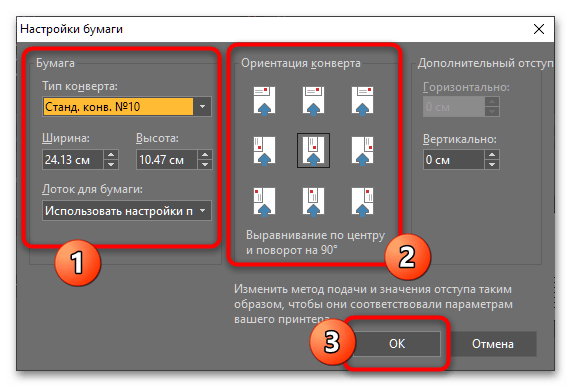
- Настройте расположение полей, если это требуется, затем нажмите «Печать конверта».
 Интерфейс настройки печати также подобен решению от Майкрософт – выберите целевой принтер (кнопка «Настройка» перенаправляет на панель управления устройством), остальные параметры оставьте по умолчанию, затем кликните «ОК» для начала распечатывания.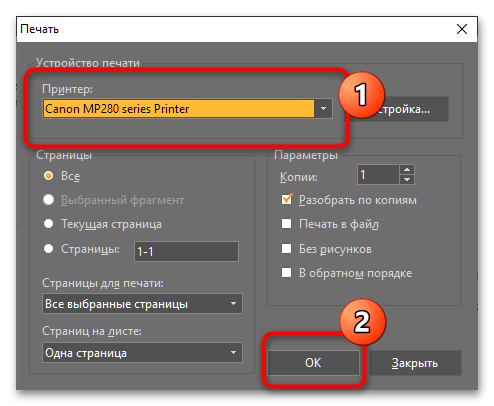
Способ 3: LibreOffice
Нашу задачу можно решить также с помощью свободного программного обеспечения – рассмотрим процедуру для популярного пакета LibreOffice.
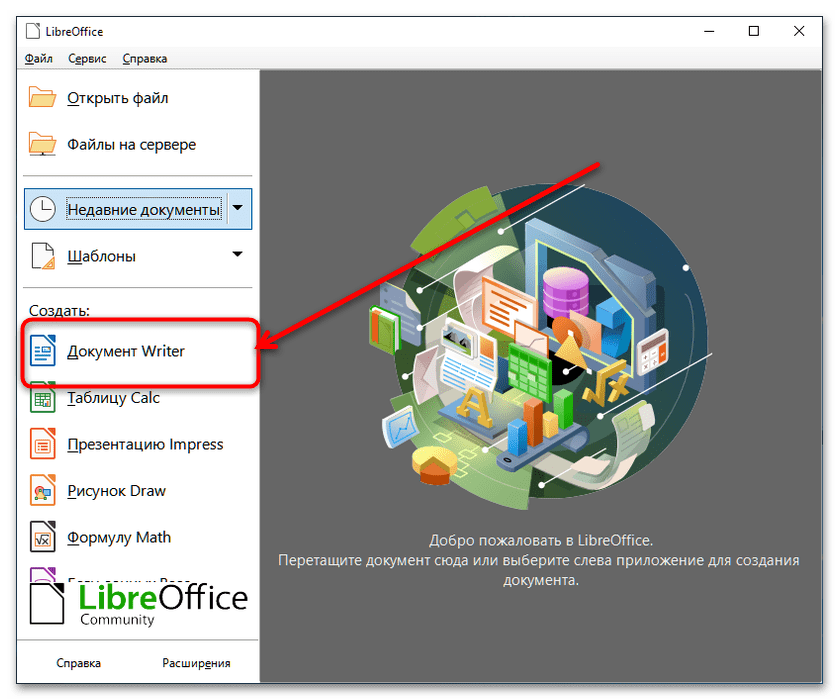
- Так как нам нужен текстовый редактор, в стартовом окне выберите пункт «Документ Writer».
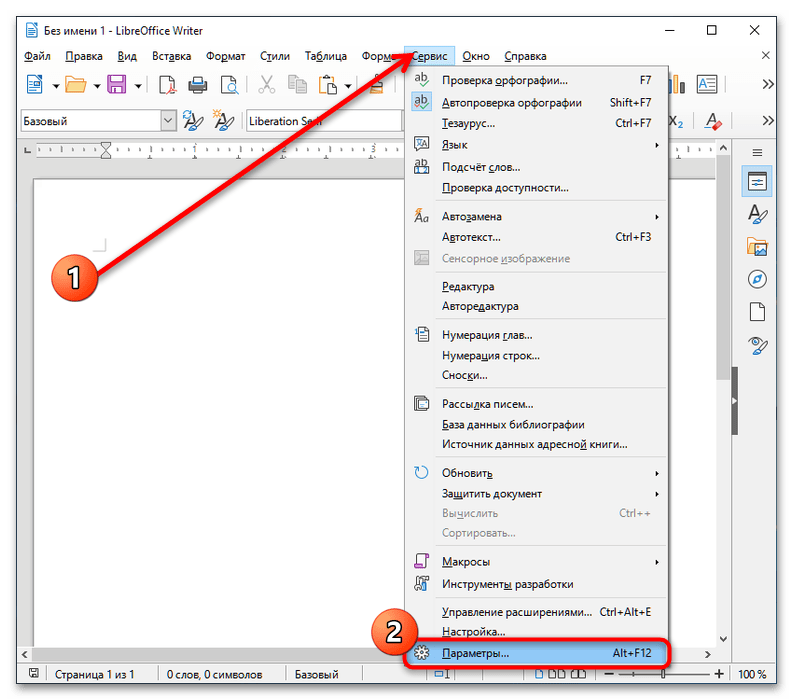
- Если вы уже вводили адрес пользователя, переходите к следующему шагу, в противном случае воспользуйтесь пунктами «Сервис» – «Параметры» или сочетанием клавиш Alt+F12.
 Откройте вкладку «LibreOffice», перейдите к разделу «Пользователь» и заполните нужные поля – здесь всё очевидно и в дополнительных пояснениях не нуждается. После ввода необходимого нажмите «Применить» и «ОК».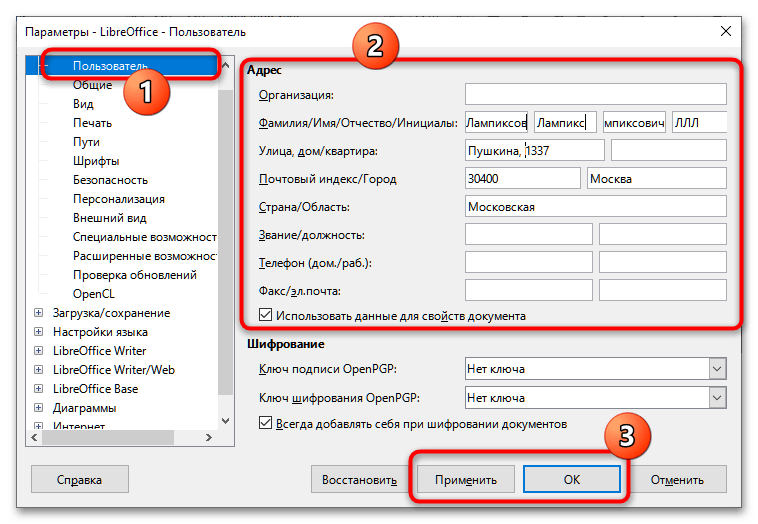
- Далее, как и в случае с Текстмейкером, перейдите по пути «Вставка» – «Конверт».
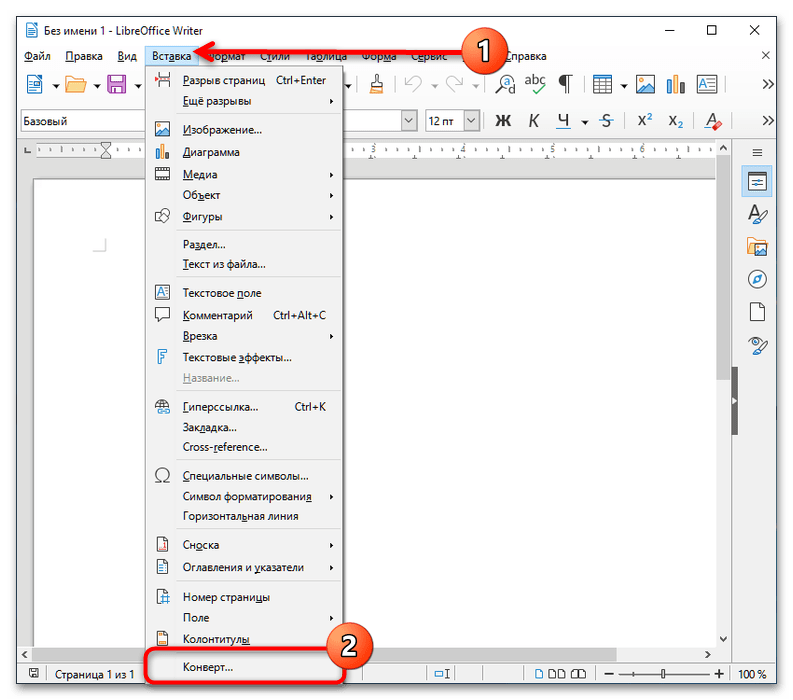
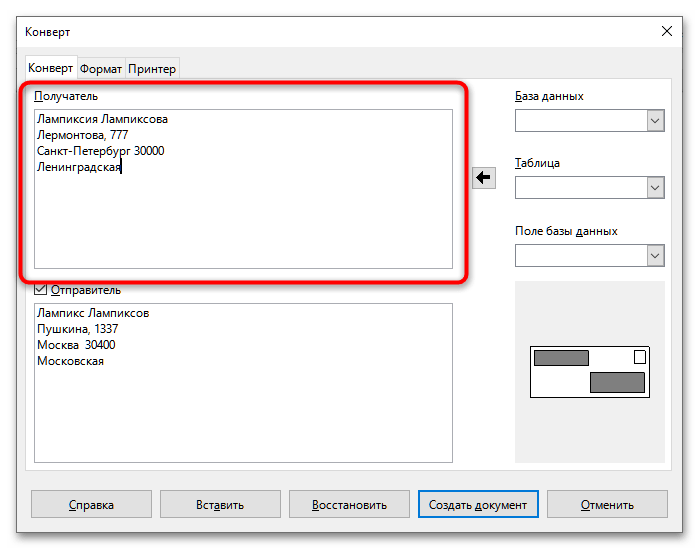
- Так как данные отправителя уже введены в программу, в соответствующее поле они будут вставлены автоматически. На этой вкладке потребуется только указать получателя.
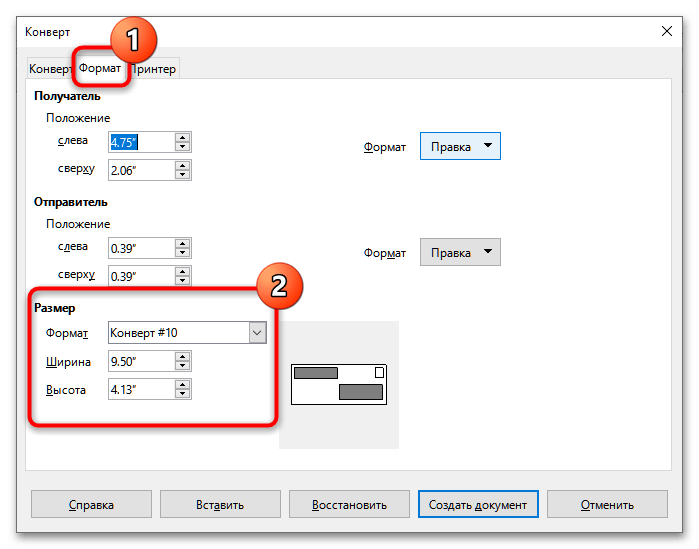
- На вкладке «Формат» настраиваются тип конверта (выпадающее меню «Формат» в блоке «Размер»), а также положения полей на макете.
 Раздел «Принтер» отвечает за положение конверта на листе, плюс предлагает задать принтер, на который будет отправлена печать (кнопка «Настройки»).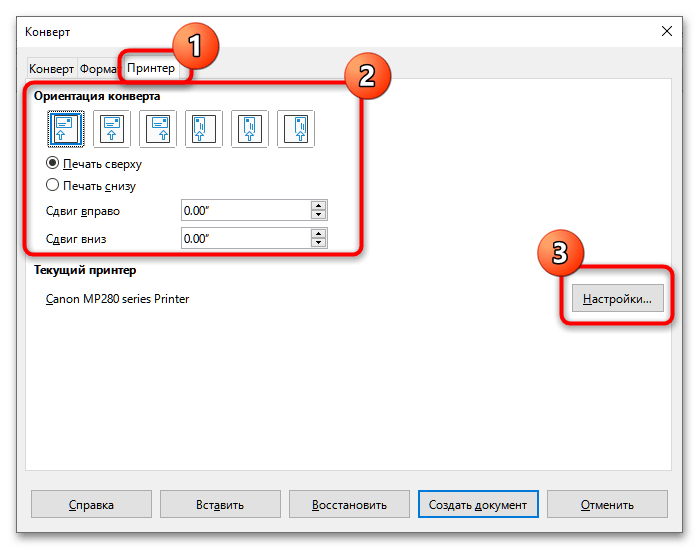
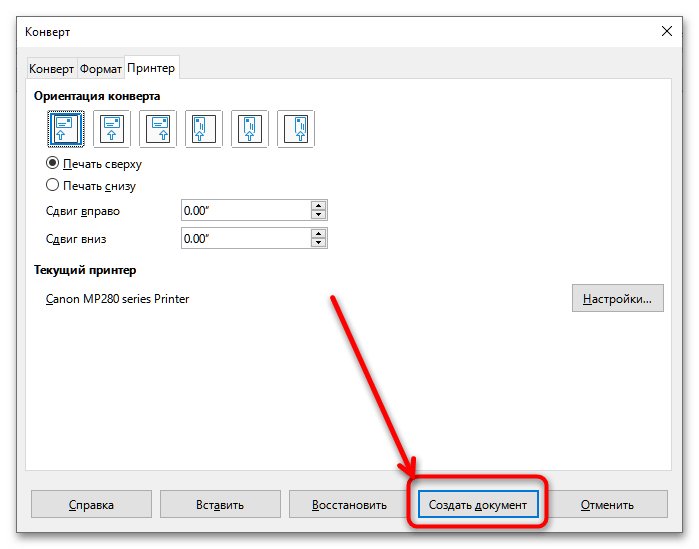
- Так как в LibreOffice не предусмотрена печать отдельного элемента, нажмите «Создать документ».
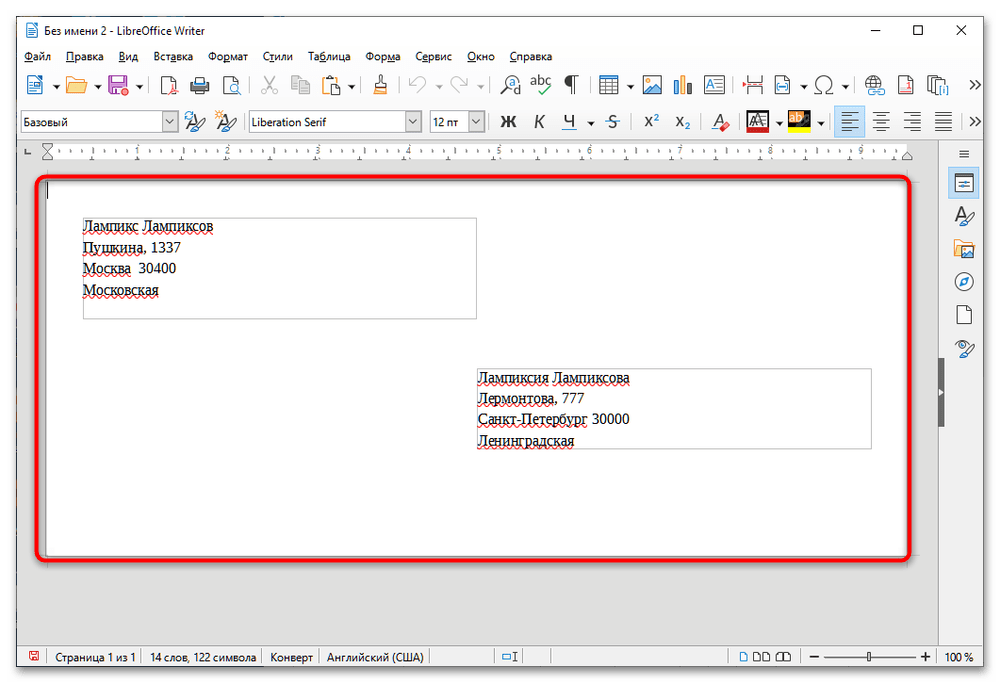
 Откроется окно нового файла Writer с шаблоном конверта.
  Для его распечатки воспользуйтесь пунктами «Файл» – «Печать».
 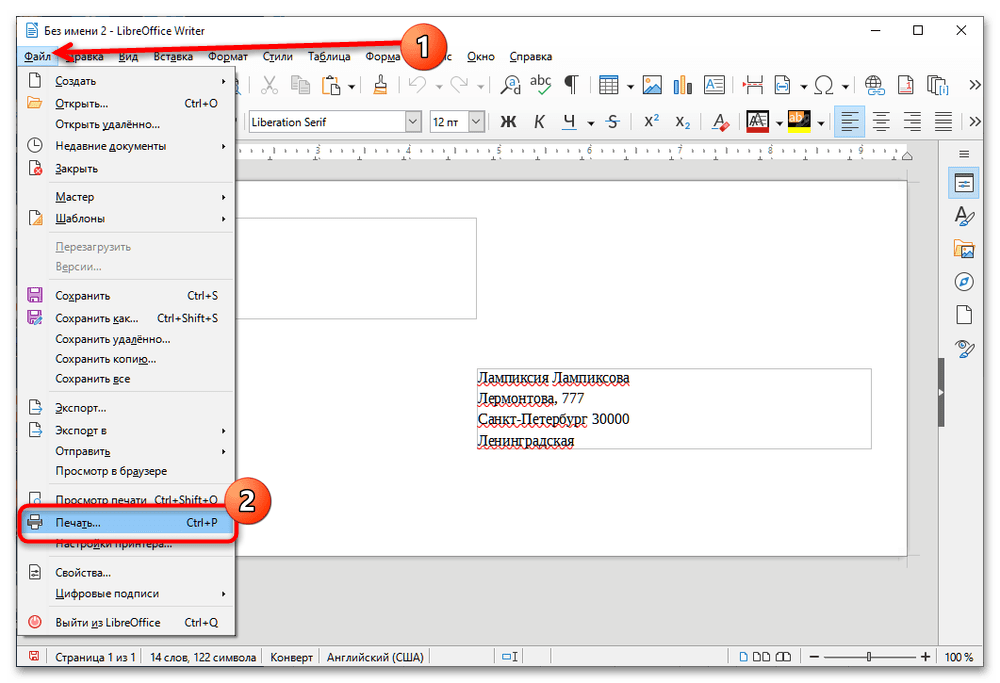 В параметрах печати можно выбрать новый принтер, изменить размер бумаги и ориентацию – после внесения всех требуемых данных кликните «Печать».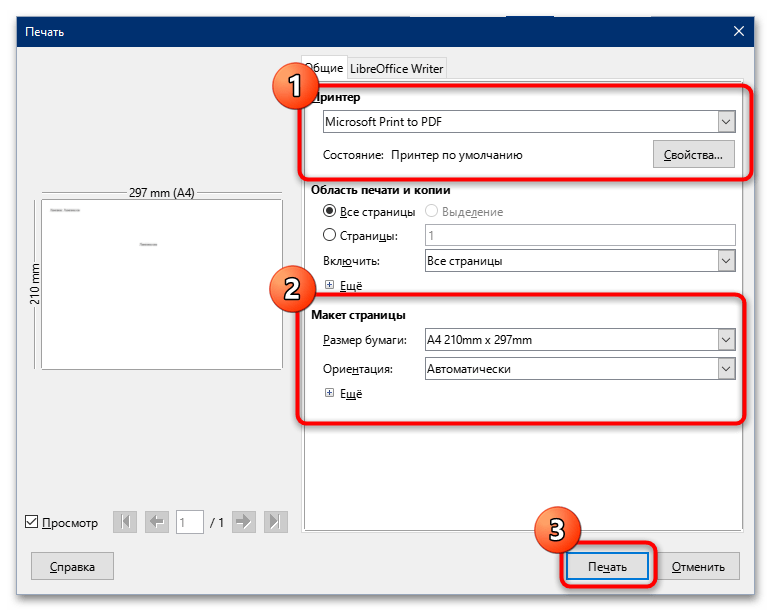
Решение возможных проблем
Теперь рассмотрим ряд проблем, с которыми можно столкнуться в ходе решения задачи.
Принтер не печатает
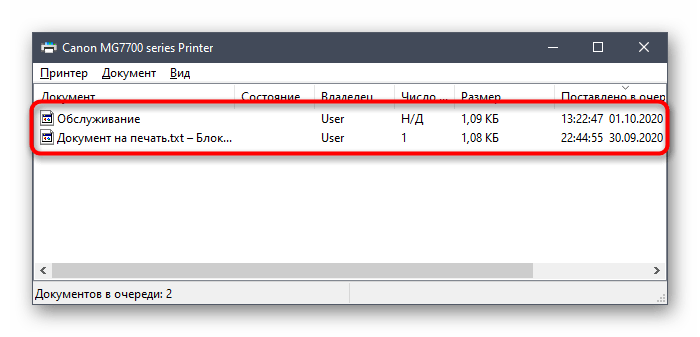
Данный сбой относится к категории самых распространённых и возникает по совершенно разным причинам, начиная от зависшего текстового процессора и заканчивая аппаратными неполадками с печатающим устройством.
Поля конверта печатаются не в заданных местах
Если случилось так, что поля с адресами напечатаны не там, где нужно, в большинстве случаев это означает неправильно заданы размеры и/или тип конверта. Решение проблемы простое: ещё раз перечитайте инструкцию, которая отвечает вашему офисному пакету, и установите на соответствующем этапе корректные показатели. Также нельзя исключать и конфликт настроек текстового редактора со значениями параметров печати драйверов принтера. Чтобы устранить это, откройте панель управления служебным ПО устройства и задайте совпадающие значения. Подробнее: Настройка принтера Canon / HP / Epson
Как создать конверт в программе MS Word?
Любой секретарь, на которого возложена обязанность заниматься почтой, подтвердит, что эти две задачи – самые затратные по времени, и попытка выиграть на каждом письме хотя бы по полминуты вполне оправдана и стоит определенных усилий. Возможности знакомой всем программы Microsoft Word позволяют довольно быстро справиться с надписыванием конвертов. Освоив эту нехитрую функцию, можно сразу получить конверт не только со всеми необходимыми реквизитами, но и оформленный в фирменном стиле организации.
Немаловажный аспект: потратиться придется только на конверт и краску в принтере, не обращаясь при этом в типографию.
Для работы нам понадобится вкладка Рассылки в верхнем меню MS Word (рис. 1), а также абсолютно чистые, без размеченных полей, конверты. Расположение реквизитов на конвертах разного размера уже заложено в программу, поэтому разметка не понадобится.
Дополнительный плюс: чистые конверты продаются в любом магазине канцтоваров, поэтому стоять в очереди на почте, чтобы их купить, не нужно.

Рис. 1. Вкладка Рассылки
Указание адреса отправителя
Обыкновенный почтовый конверт требует от отправителя заполнения следующих реквизитов:
· имя (наименование) и адрес отправителя;
· имя (наименование) и адрес получателя.
Почта России закрепила правила написания адресов на своих отправлениях в Порядке приема и вручения внутренних регистрируемых почтовых отправлений (утв. приказом ФГУП «Почта России» от 17.05.2012 № 114-п):
«4.39. Адреса на почтовых отправлениях, сопроводительных бланках к посылкам, сопроводительных бланках «Е 1-в», пересылаемых в пределах Российской Федерации, должны быть указаны на русском языке и арабскими цифрами, а пересылаемых в пределах территории республик в составе Российской Федерации могут оформляться на государственном языке соответствующей республики при условии повторения адресов на русском языке.
Реквизиты адреса пишутся в следующем порядке:
· для юридического лица – полное или краткое наименование, для физических лиц – фамилия, имя, отчество;
· банковские реквизиты (для почтовых переводов наложенного платежа, направляемых юридическому лицу или принимаемых от юридического лица): ИНН, корреспондентский счет, наименование банка, расчетный счет, БИК;
· название улицы, номер дома, номер квартиры;
· название населенного пункта (города, поселка и т.п.);
· название республики, края, области, автономного округа (области);
· телефон получателя (отправителя) (для отправлений EMS, МКПО)».
Наименование и адрес отправителя, в отличие от остальных данных, информация постоянная. Ее можно внести в программу.
Для этого нужно нажать на круглую кнопку Office в левом нижнем меню экрана и в выпавшем меню нажать на кнопку Параметры Word (рис. 2).

Рис. 2. Кнопка Параметры Word
В открывшемся окне слева кликаем на команду Дополнительно и прокручиваем правое поле вниз, до группы Общие. Там находится поле Почтовый адрес. Заполняем его и сохраняем, нажав ОК (рис. 3).

Рис. 3. Пример заполнения поля Почтовый
Теперь программа запомнила обратный адрес отправителя и автоматически будет указывать его на конвертах.
Готовимся указать индекс получателя
Индекс получателя, написанный в нижней левой части конверта, относится к обязательным реквизитам почтового отправления. Без него оператор на почте, скорее всего, не примет письмо. Мы будем действовать по правилам и снабдим наши будущие конверты индексом, написанным по всем правилам почтовой каллиграфии.
Найти в Интернете шрифт для написания почтовых индексов очень просто, задав соответствующий поисковый запрос.
Скачать шрифт можно бесплатно, однако настоятельно рекомендуем перед скачиванием файла не торопиться и проверить его на вирусы.
Файл шрифта имеет расширение .ttf. Чтобы он отображался среди всех шрифтов Word, нужно открыть папку Мой компьютер, далее зайти в Панель управления, найти папку Шрифты и переместить в эту папку скачанный файл.
Надписывание конверта
На вкладке Рассылки (рис. 1) в группе команд Создать клик по команде Конверты откроет окно Конверты и наклейки (рис. 4), в котором заданы параметры конверта.
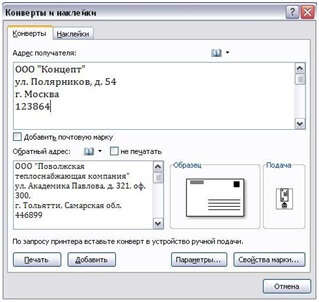
Рис. 4. Окно Конверты и наклейки
Обратите внимание: адрес отправителя уже указан в соответствующем поле этого окна. Его можно и не отображать на конверте: для этого достаточно поставить галочку в чекбокс Не печатать. Но мы не рекомендуем этого делать, иначе могут возникнуть проблемы при отправке писем на почте. Адрес отправителя – обязательный реквизит.
Чтобы задать параметры конверта, нужно нажать на кнопку Параметры. В очередном открывшемся окошке доступны две вкладки: Параметры конверта и Параметры печати.
Во вкладке Параметры конверта задается размер конверта, на котором будет производиться печать; формат и размер конверта в миллиметрах указаны тут же (рис. 5). Программа также покажет схему расположения реквизитов на выбранном формате. Сразу же можно задать параметры текста адресов: шрифт и размер. Не забываем сохранять изменения, нажимая на ОК.

Рис. 5. Вкладка Параметры конверта
Вкладка Параметры печати, во-первых, позволяет выбрать принтер, на котором будет производиться печать, во-вторых, показывает, как именно следует расположить конверт в лотке для бумаги (рис. 6).

Рис. 6. Вкладка Параметры печати
Задав все нужные параметры конверта и печати, можно вернуться в окно Конверты и наклейки и нажать на кнопку Добавить, чтобы посмотреть на электронную версию готового конверта. Не хватает только индекса. Дважды кликнув мышкой по белому полю в том месте, где должен быть расположен индекс, пишем его и изменяем шрифт на тот, что ранее мы подготовили для этой цели. Конверт готов (рис. 7).
Можно смело класть в лоток подачи бумаги принтера чистый конверт и отправлять документ на печать.

Рис. 7. Готовый конверт
Осталось только сохранить этот документ как шаблон Word. Последовательность команд для этого: кнопка Office – Сохранить как – Шаблон Word. Теперь готовый конверт всегда будет под рукой.
Итак, минимальная цель достигнута: потратив всего несколько минут, мы навсегда решили проблему указания на конверте обратного адреса, а что касается индекса и адреса получателя, то их можно без всяких усилий добавлять в соответствующие поля на конверте из почтового реестра или списка рассылки с помощью элементарной функции «копировать-вставить». На практике на подготовку конверта по этой инструкции уходит меньше минуты.
Красивые конверты в фирменном стиле можно подготовить специально для праздничных рассылок к государственным и профессиональным праздникам. Самое главное, что работа по созданию конвертов в программе Word только кажется сложной. На самом деле это очень просто, а время, сэкономленное благодаря знанию этой функции, – бесценно.
Пять полезных документов для секретаря и делопроизводителя компании
- Отчёт о проделанной работе
- Шаблон благодарственного письма
- Основные требования к оформлению документов по ГОСТ-2016
- Обязательные реквизиты документов
- Образец служебной записки



