
Иногда у пользователей возникает надобность распечатать фотографию размера 10 на 15 сантиметров. Конечно, можно обратиться в специальный обсуживающий сервис, где работники, используя качественную технику и бумагу, выполнят эту процедуру за вас. Однако если дома имеется подходящее устройство, сделать все можно самостоятельно. Далее мы рассмотрим четыре способа печати снимка 10×15.
Печатаем фото 10×15 на принтере
Сразу хочется отметить, что для выполнения поставленной задачи вам потребуется цветное струйное оборудование и специальная бумага формата А6 или больше.
Кроме этого советуем убедиться в том, что периферия отображается в списке устройств и функционирует нормально. Если вы производите первое подключение, потребуется предварительная инсталляция драйверов.
Способ 1: Microsoft Office Word
Текстовый редактор Microsoft Word подходит и для выполнения некоторых действий с рисунками. У него присутствует функция, позволяющая настроить и печать. Вам нужно добавить фото в документ, выделить, после чего перейти во вкладку «Формат», открыть параметры размера и задать соответствующие значения в разделе «Размер и поворот».
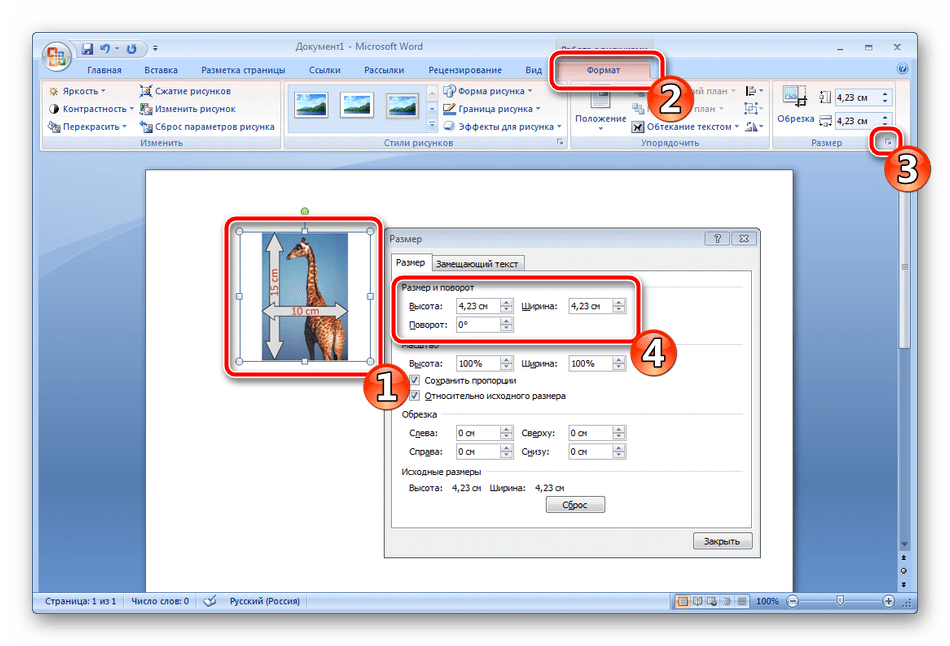
Развернутые инструкции по осуществлению этой задачи вы найдете в Способе 2 в материале по следующей ссылке. Там расписан процесс подготовки и печати фотографии 3×4, однако он практически идентичен, вам только понадобится задать другие размеры.
Способ 2: Adobe Photoshop
Adobe Photoshop является самым популярным графическим редактором и установлен на компьютерах у многих пользователей. В нем вы можете работать со снимками, а подготавливается фото 10×15 следующим образом:
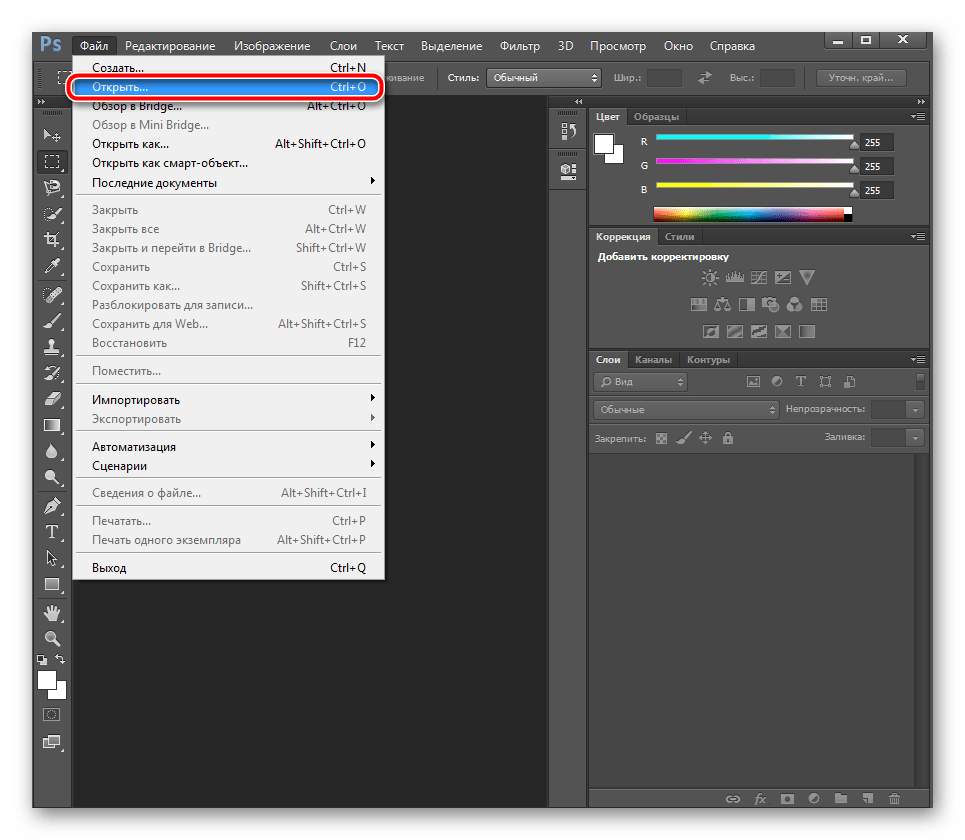
- Запустите программу и во вкладке «Файл» выберите «Открыть», после чего укажите путь к необходимой фотографии на ПК.
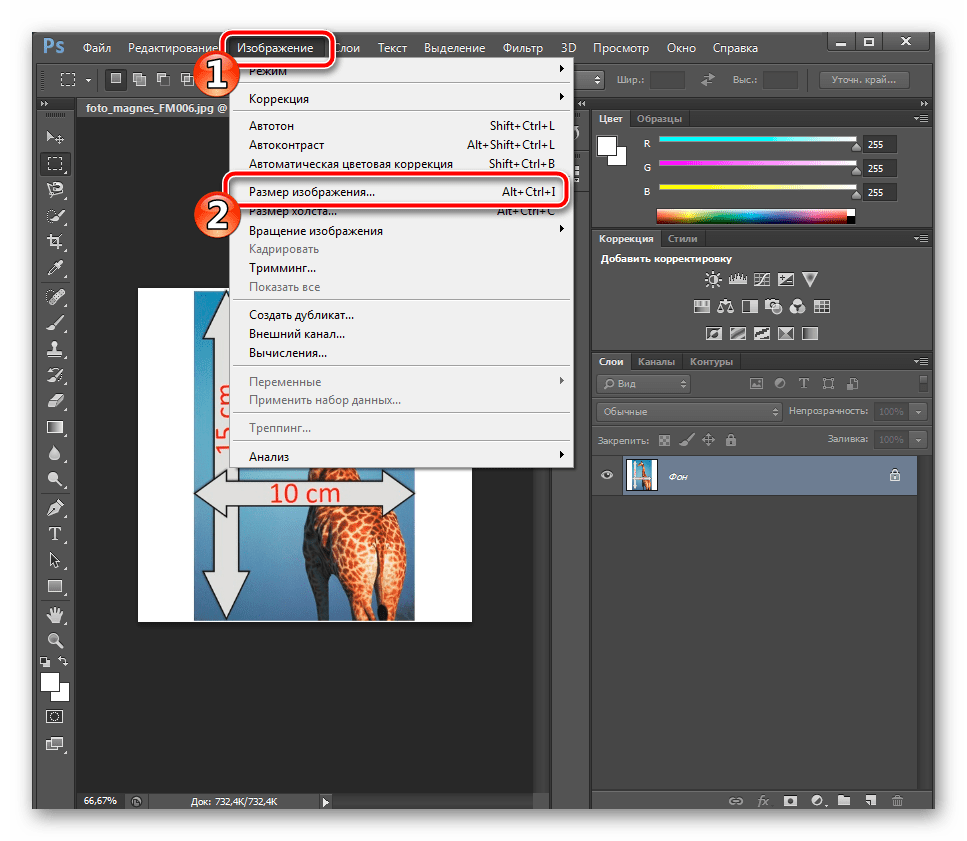
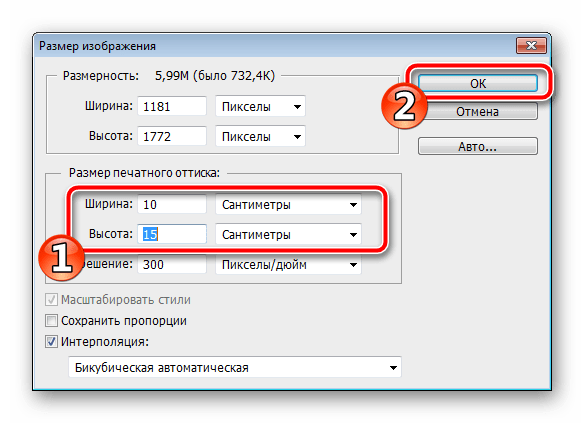
- После того как он будет загружен, переместитесь во вкладку «Изображение», где нажмите на пункт «Размер изображения».
- Снимите галочку с пункта «Сохранять пропорции».
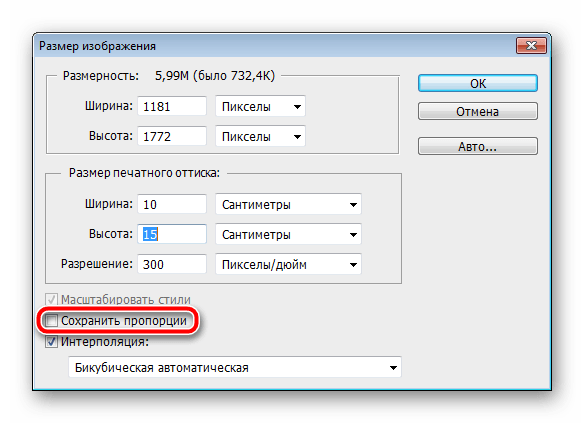
- В разделе «Размер печатного оттиска» укажите величину «Сантиметры», задайте необходимые значения и нажмите «ОК». Обратите внимание, что исходное изображение должно быть больше, чем конечное, поскольку так вы сожмете его, не потеряв качество. При увеличении маленькой фотографии она станет некачественной и будут видны пиксели.
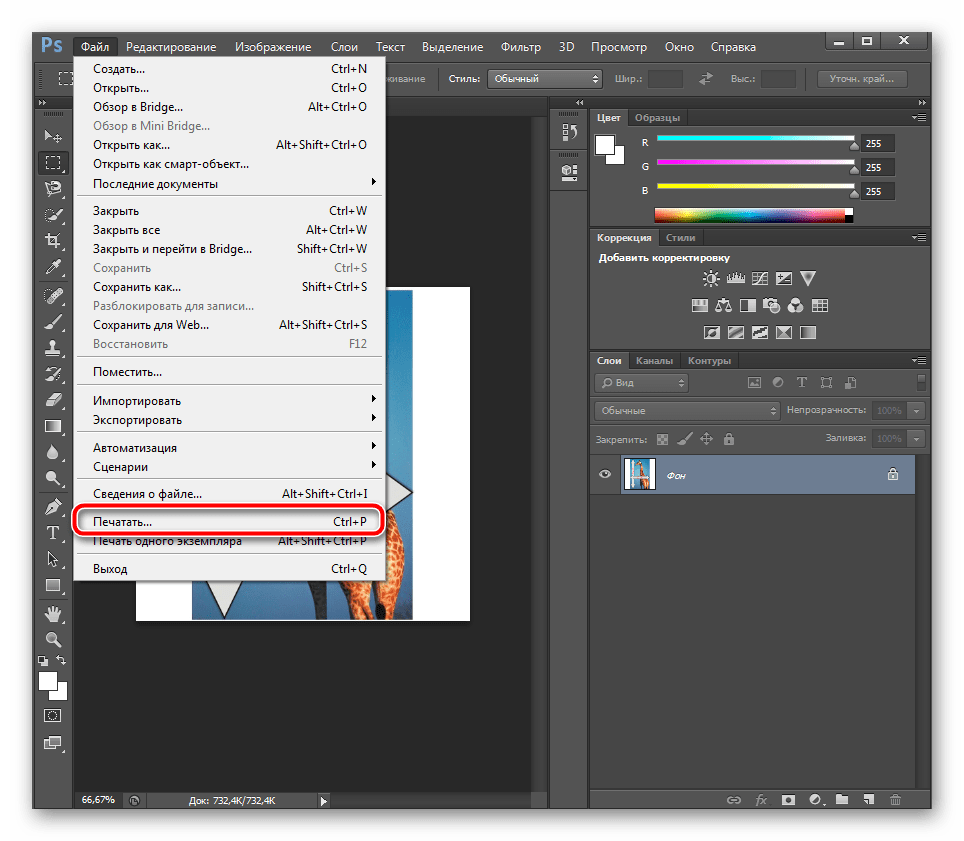
- Через вкладку «Файл» откройте меню «Печать».
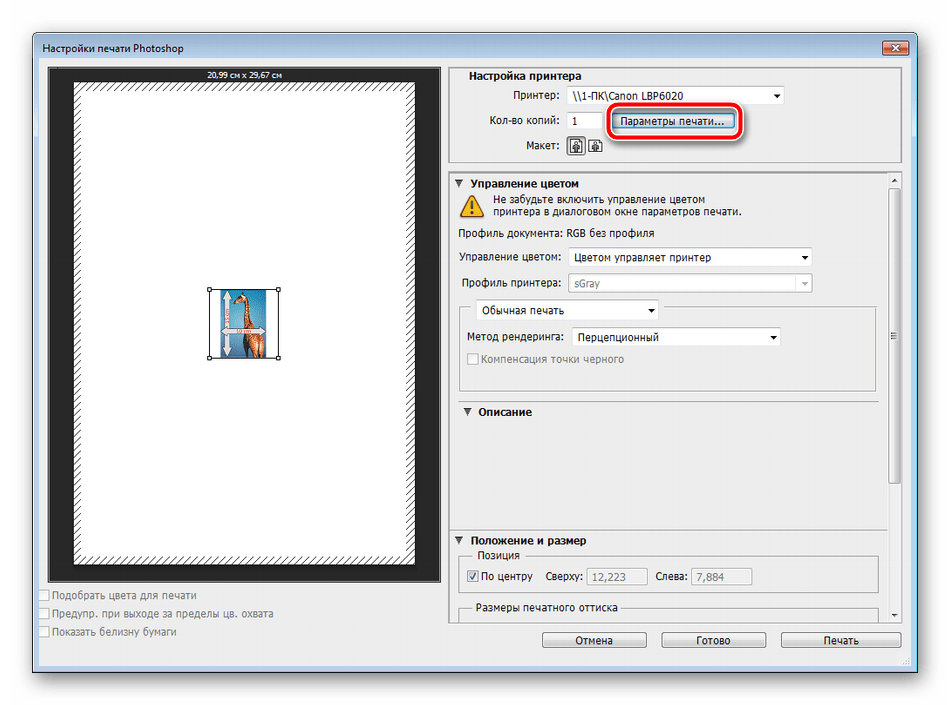
- По умолчанию настройки заданы для бумаги формата А4. Если вы используете другой тип, перейдите в «Параметры печати».
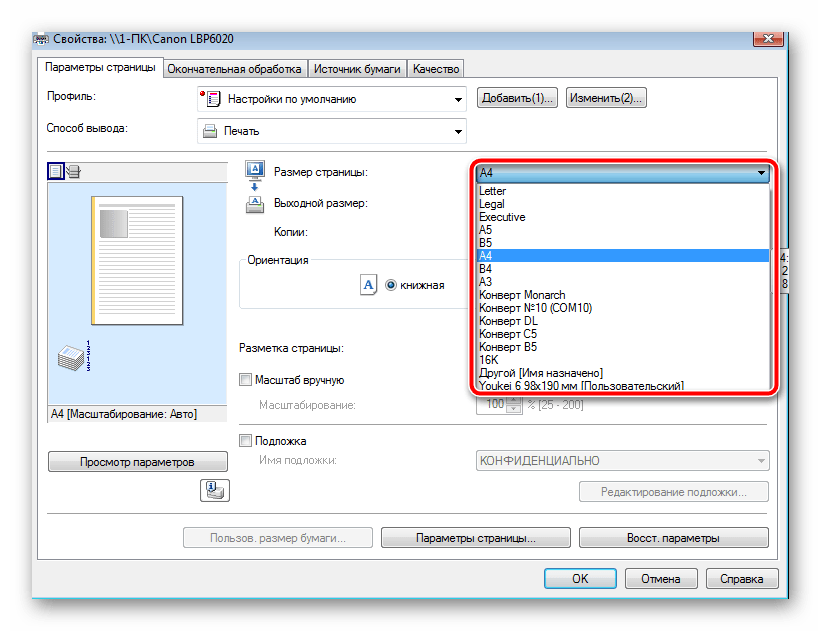
- Разверните список «Размер страницы» и задайте подходящий вариант.
- Переместите изображение в необходимую область листа, выберите активный принтер и кликните на «Печать».
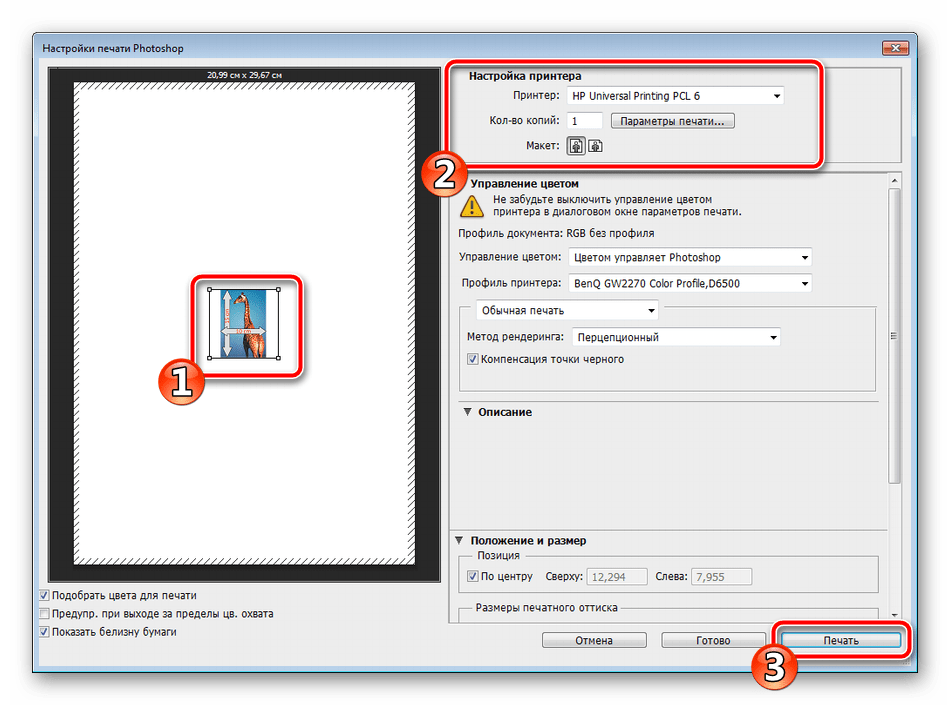
Теперь осталось дождаться, пока печать будет завершена. Вы должны получить фото, соответствующее по цветам и имеющее хорошее качество.
Способ 3: Специальные программы
Существуют программы, позволяющие подготовить и распечатать рисунки разных форматов. С помощью них можно работать и с размером 10×15, поскольку он является достаточно популярным. Управление таким ПО осуществляется на интуитивном уровне, а сами приложения различаются всего некоторыми инструментами и функциями. Знакомьтесь с ними в нашем другом материале по следующей ссылке.
Способ 4: Стандартное средство печати Windows
В Windows встроено средство печати, которое нормально функционирует с большинством популярных форматов кроме 3×4. Если исходная версия вашего снимка больше 10×15, сначала следует изменить ее размер. Выполнить это вы можете в Фотошопе, в чем вам помогут первые четыре шага из Способа 2, что находится выше. После изменения нужно будет только сохранить снимок, нажав на Ctrl + S. Далее произведите следующие манипуляции:
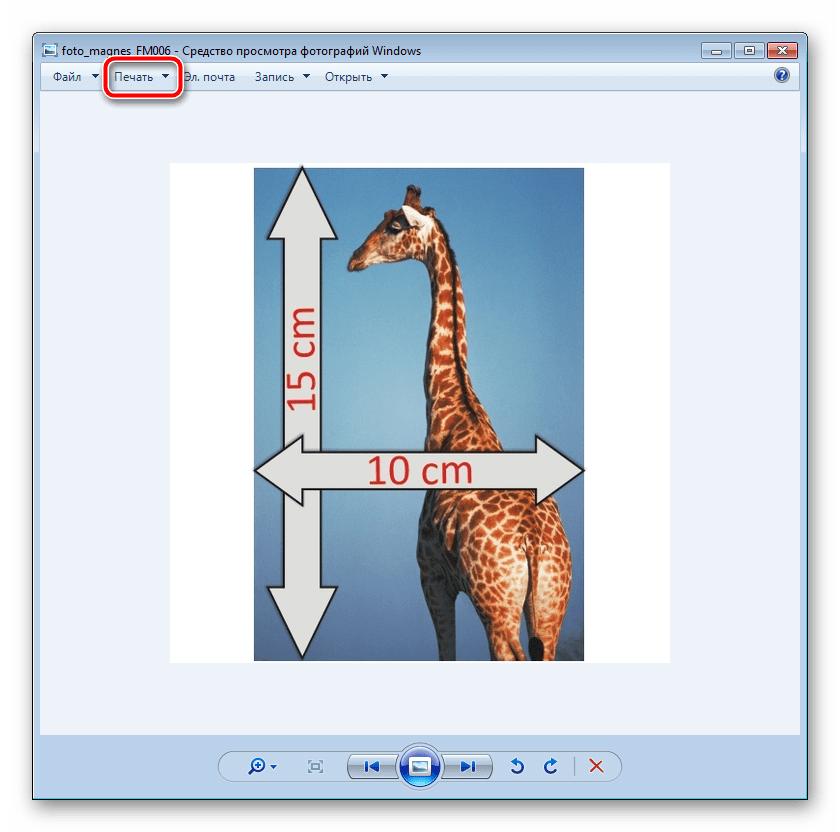
- Откройте файл через программу просмотра изображений, кликнув по нему левой кнопкой мыши. Нажмите на «Печать». Если она отсутствует, воспользуйтесь горячей клавишей Ctrl + P.
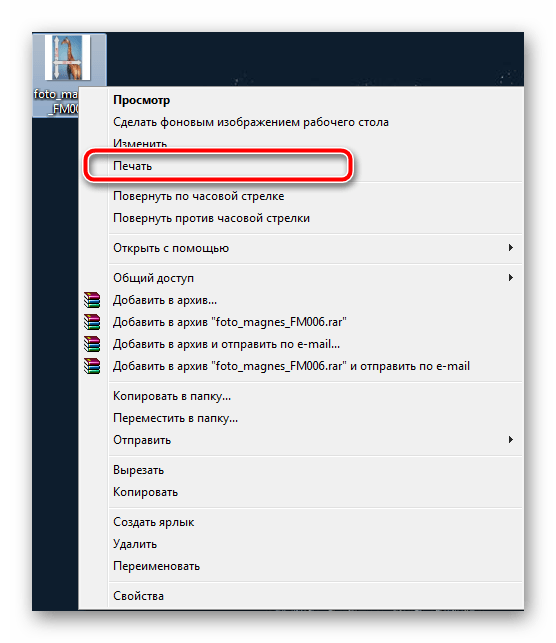
- Перейти к распечатке можно без открытия фотографии. Просто нажмите на ней ПКМ и кликните на «Печать».
- В открывшемся окне «Печать изображений» из списка выберите активный принтер.
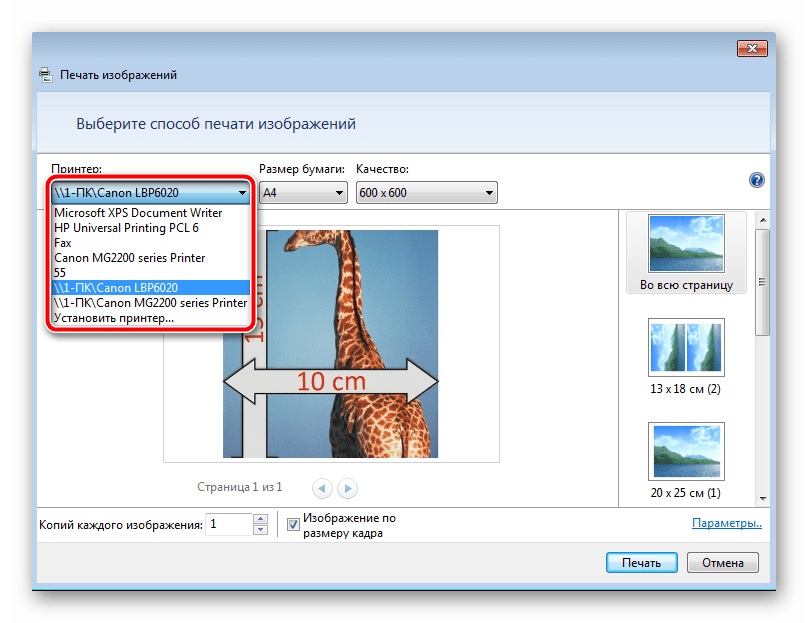
- Задайте размер используемой бумаги и качество изображения. Пропустите следующие два шага, если вы задействуете листы формата A6.
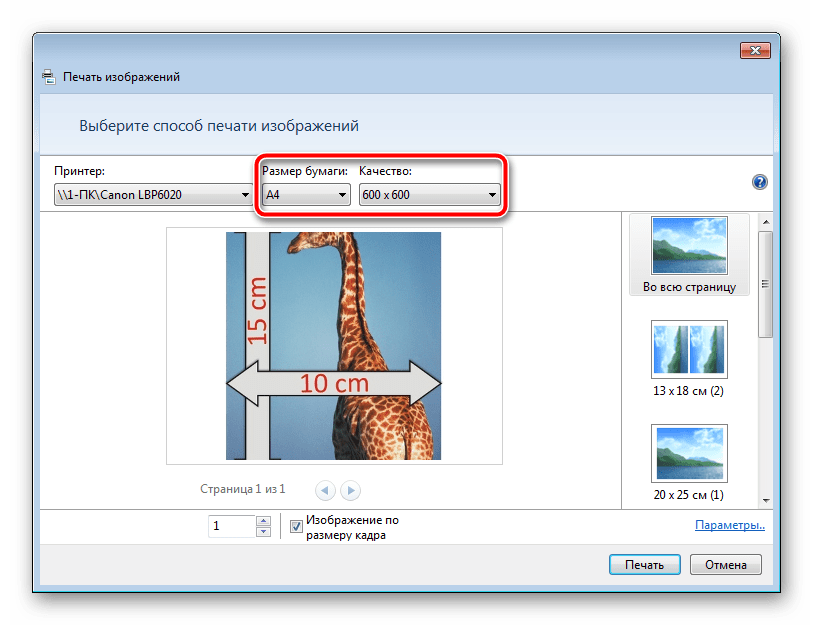
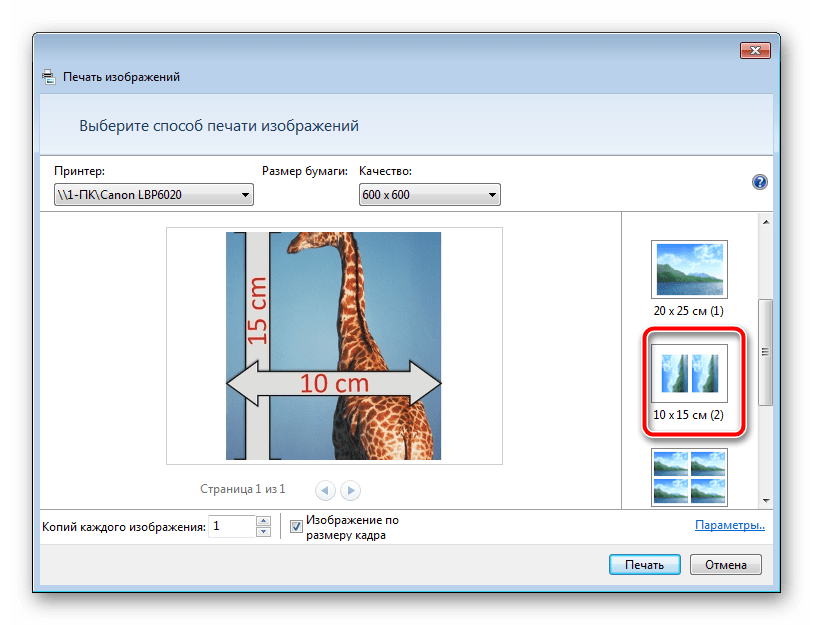
- Если в принтер загружена бумага А4, в меню справа отметьте пункт «10 х 15 см (2)».
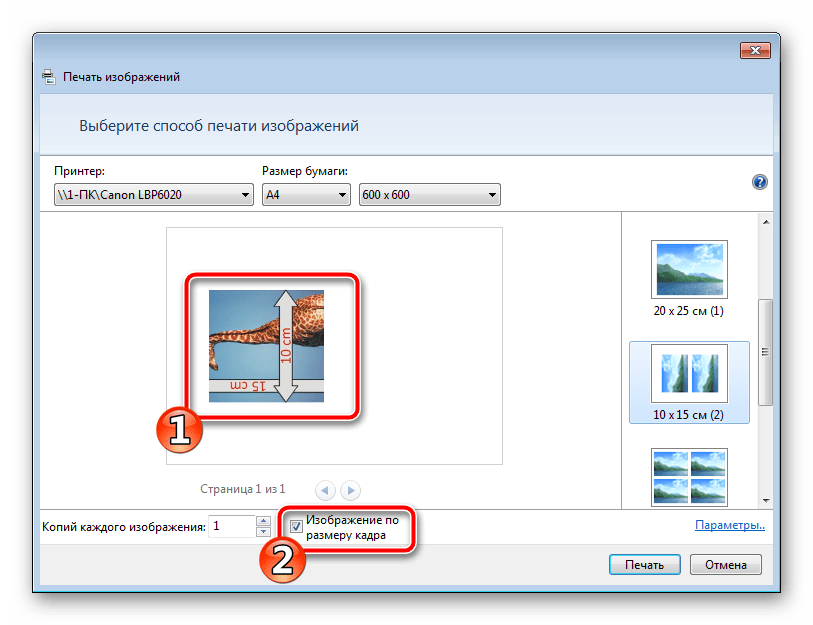
- После трансформации снимок может не полностью помещаться в кадр. Исправляется это снятием галочки с «Изображение по размеру кадра».
- Нажмите на кнопку «Печать».
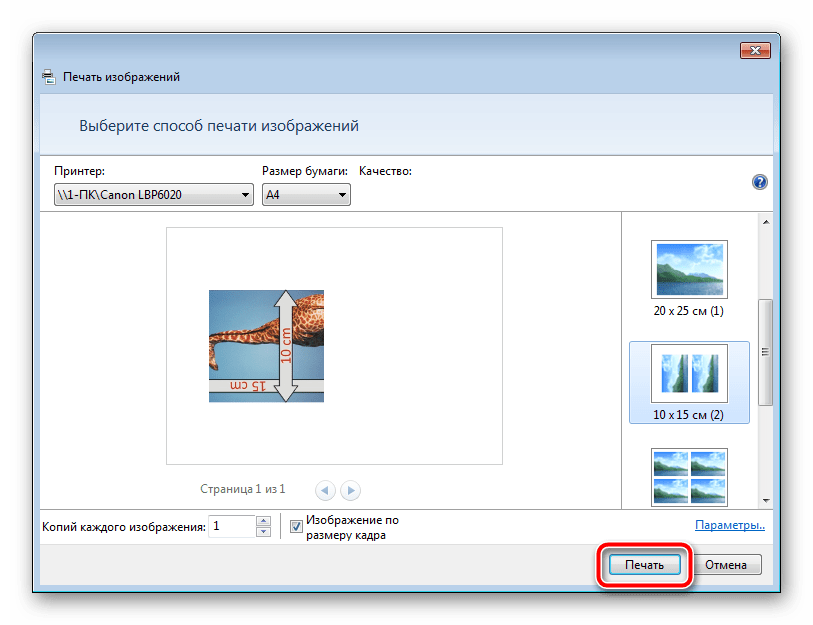
- Дождитесь завершения процесса.

Не вынимайте бумагу, пока процедура не будет окончена.
На этом наша статья подходит к концу. Надеемся, мы помогли вам справиться с поставленной задачей и вы отыскали наиболее удобный вариант получения печатной копии фотографии 10 на 15 сантиметров.
Изменяйте размер изображений в Word и с помощью онлайн-программы быстро и легко
Увеличение и уменьшение имеют тот же смысл, что и изменение размера. Эти операции популярны в фотографиях. Вы уменьшите фотографию, когда собираетесь отправлять фотографии по электронной почте или публиковать в Интернете. Между тем, увеличение фотографии лучше всего подходит для печати или создания изображений с высоким разрешением. Какой бы ни была ваша причина, есть программа, соответствующая вашим потребностям.
Этот урок научит вас как изменить размер картинки в ворде. Это верно! Помимо текстового процесса, Microsoft Word также может использоваться для изменения размера ваших фотографий. Вы будете удивлены так же, как и мы после прочтения поста. На этой заметке посмотрите, как вы можете изменить размер изображения с помощью Microsoft Word после скачка.

- Часть 1. Как изменить размер изображения в Word
- Часть 2. Лучший способ изменить размер изображений без потери качества
- Часть 3. Часто задаваемые вопросы об изменении размера изображений в Word
Часть 1. Как изменить размер изображения в Word
Если вы используете Microsoft Word только для обработки текста, самое время узнать о других его возможностях. Вы также можете положиться на Word, если вам нужно изменить размер фотографии. Это верно. С помощью этой программы вы можете увеличить или уменьшить фотографию. Не говоря уже о том, что высота и ширина могут быть изменены индивидуально, чтобы получить желаемый размер фотографии.
Кроме того, пользователи могут применять художественные фильтры и эффекты. Есть карандашный набросок, световой экран, ксерокопия, карандаш в оттенках серого и многое другое.
Кроме того, вы также можете настроить размер с помощью инструмента обрезки программы. При необходимости обрежьте до разных форм. Кроме того, вы можете изменить размер фотографий, просто щелкнув и перетащив их. Другими словами, у вас есть метод установки точной высоты и ширины, а также методы щелчка и перетаскивания.
Следуйте пошаговому руководству ниже, чтобы изучить эти методы:
Установите точную высоту и ширину
Шаг 1. Откройте Microsoft Word на своем компьютере и откройте документ с фотографией, размер которой вы хотите изменить. Вы также можете загрузить изображение, нажав Вставить на ленте выше. Отметьте Фотографий и загрузите целевую фотографию из папки.
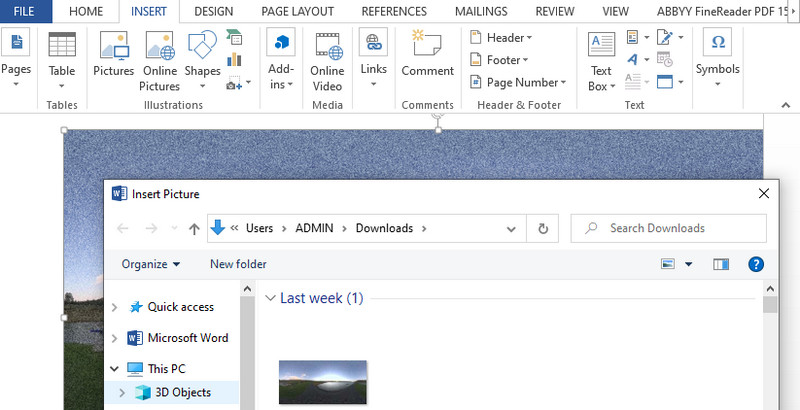
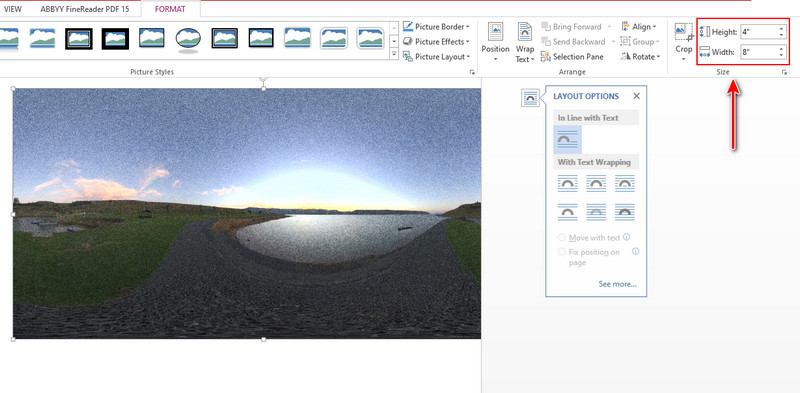
Шаг 2. Затем нажмите Формат изображения или формат под Инструменты для работы с изображениями меню. Затем в меню появятся параметры изменения размера и редактирования фотографий. В меню «Размер» вы увидите поле для Ширина и высота . Чтобы изменить размер, вы можете ввести значение или использовать стрелку вверх-вниз.
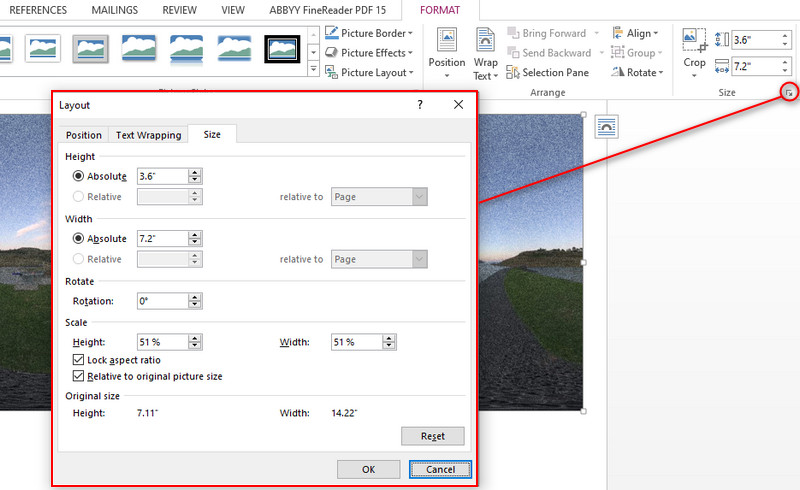
Шаг 3. Вы также можете изменить размер фотографии до точных пропорций, открыв Макет меню. Отметьте маленький значок в правом нижнем углу Размер меню. Затем появится диалоговое окно, позволяющее редактировать размер, поворачивать и масштабировать в процентах. Если вам не нравится блокировка соотношения сторон, вы также можете отключить ее здесь. Сделав это, нажмите в порядке кнопка.
Нажмите и перетащите изображение, чтобы изменить его размер
Шаг 1. В том же упражнении запустите приложение Microsoft Word на своем персональном компьютере и загрузите документ с фотографией, размер которой вы хотите изменить. Выполните ту же процедуру, что и выше, при загрузке фотографий с компьютера.
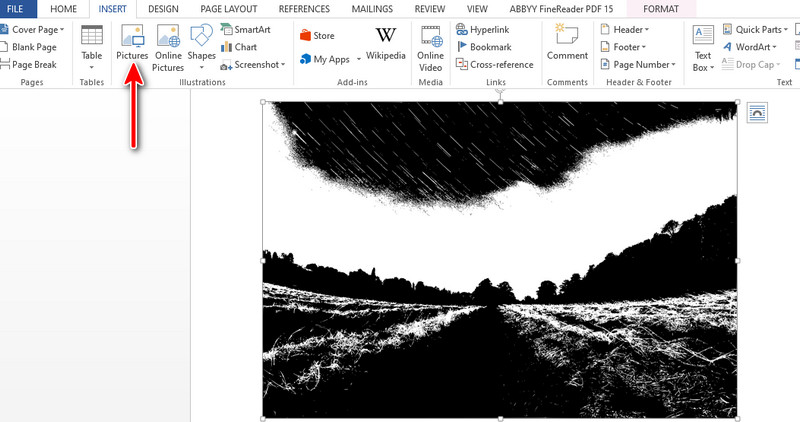
Шаг 2. На этот раз выберите фотографию, чтобы увидеть Калибровочная ручка по краям фотографии. Вы заметите, что каждый угол фотографии имеет ручку изменения размера. Это означает, что вы можете изменить размер из определенного угла, слева, справа, снизу и сверху.
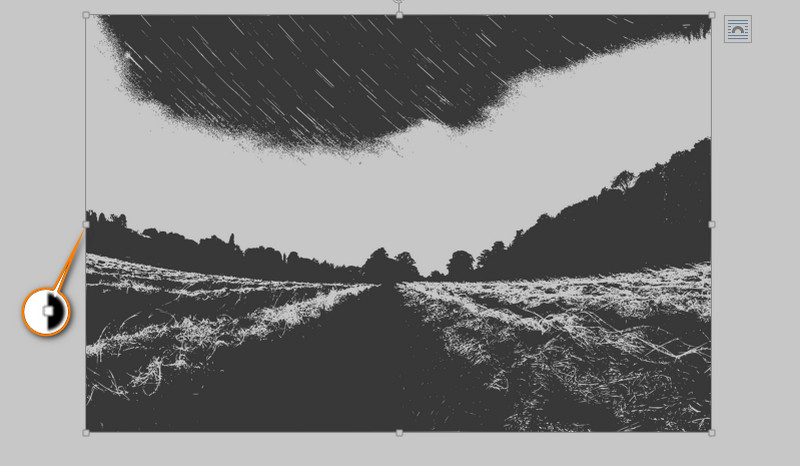
Шаг 3. Предположим, вы хотите сохранить исходные пропорции фотографии. Нажмите и удерживайте кнопку сдвиг клавишу на клавиатуре вашего компьютера. После этого перетащите фотографию, пока не получите желаемый размер фотографии. Вот как изменить размер изображения в Word.
Часть 2. Лучший способ изменить размер изображений без потери качества
Вы также можете использовать программу, предназначенную для изменения размера изображения, например Vidmore Free Image Upscaler онлайн. В приложении есть возможность увеличить маленькую фотографию с отличным качеством. Кроме того, он работает для очистки размытых фотографий. Поэтому, если вы хотите увеличить и очистить размытые фотографии, эта программа — ваш лучший вариант.
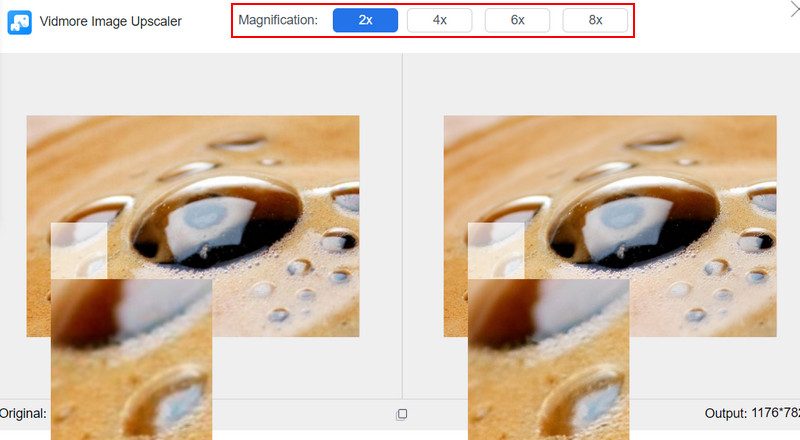
Кроме того, инструмент поставляется с четырьмя коэффициентами увеличения, что дает вам четыре результата. Вы можете настроить коэффициент масштабирования между 200, 400, 600 и 800. Лучше всего то, что вы можете просматривать детали исходной и результирующей фотографии с помощью инструмента увеличения. Вы можете положиться на приведенные ниже шаги, если хотите узнать, как изменить размер изображения в альтернативе Word.
Шаг 1. Перейдите на сайт программы, введя ее ссылку в адресную строку браузера. Вы можете запустить любой браузер на своем компьютере, или вы предпочитаете.
Шаг 2. Затем импортируйте свою фотографию, чтобы изменить ее размер или масштаб, отметив галочкой Загрузить изображение кнопка. Кроме того, вы можете перетащить фотографию из папки вашего компьютера в область загрузки.
Попробуйте Image Upscaler прямо сейчас!
- Улучшите качество фотографий.
- Увеличьте изображение в 2X, 4X, 6X, 8X.
- Восстановить старое изображение, размыть фотографию и т. д.
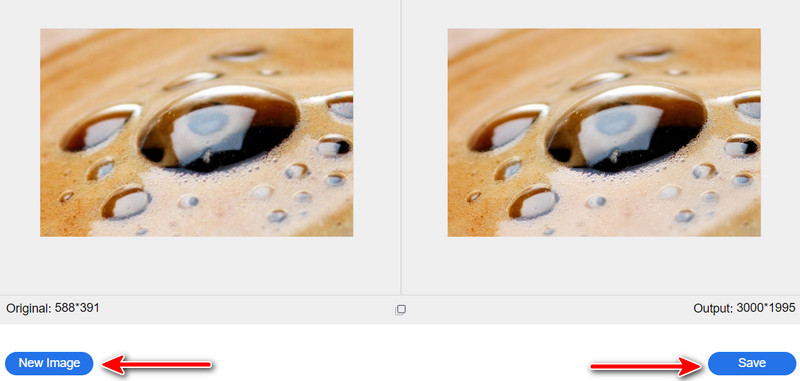
Шаг 3. При успешной загрузке фотография будет увеличена до 2X по умолчанию. С другой стороны, вы можете изменить фактор повышения качества, качество и размер. Вы можете выбрать между 2X, 4X, 6X и 8X. Во время масштабирования наведите курсор на фотографию, чтобы увидеть сравнение деталей исходного и результирующего изображения.
Шаг 4. Наконец, нажмите Сохранить кнопку в правом нижнем углу, чтобы загрузить копию измененного изображения. Тем временем вы можете обработать другую фотографию, поставив галочку Новое изображение на противоположной стороне от кнопки Сохранить.
- Руководство о том, как легко удалить фон изображения в Word
- Сенсационные способы изменить размер фото для Instagram без потери качества
Часть 3. Часто задаваемые вопросы об изменении размера изображений в Word
Как изменить размер фотографий в Word, сохранив пропорции?
Здесь в игру вступает соотношение сторон блокировки. Просто перейдите в меню «Макет», и появится окно макета. Теперь отметьте параметр «Блокировать соотношение сторон» в меню «Масштаб». Эта операция поможет вам изменить размер пропорционально.
Как я могу автоматически изменить размер в Word?
Автоматический способ изменения размера фотографии в Word — использование группы «Размер». Вы можете установить точный размер высоты и ширины. Теперь ручной способ заключается в перетаскивании маркеров размера фотографии.
Могу ли я сохранить изображение в формате изображения в Word?
Нет, в Word нет возможности сохранять изображения в формате изображения. Что вы можете сделать, так это преобразовать документ Word с изображениями и преобразовать его в PDF. После этого вы можете конвертировать его из PDF в PNG или JPG. Некоторые инструменты помогут вам превратить документ Word в файл изображения.
Как мгновенно изменить размер изображения в Word
Всякий раз, когда мы используем Microsoft Word для ввода и редактирования наших документов, иногда нам требуется использовать изображения, которые можно поместить рядом с нашими документами. Эти изображения, которые мы размещаем, необходимо изменить в некоторых случаях. В соответствии с этим мы будем учиться как изменить размер картинки в ворде в этом посте.
Эта функция в Word может сделать наши изображения подходящими для документов, которые мы пишем. Теперь мы рассмотрим простые и легкие шаги по изменению размера изображения в Word. Продолжайте читать ниже.
- Часть 1: Как изменить размер изображения в Word
- Часть 2: Самый простой способ изменить размер изображений без потери качества
- Часть 3. Часто задаваемые вопросы о том, как изменить размер изображений в Word
Часть 1. Как изменить размер изображения в Word
Многим людям может быть сложно создавать 3D-эффекты на своих фотографиях. Это кажется сложной задачей. Но не беспокойся. Мы будем использовать Adobe Photoshop. Это хорошо зарекомендовавшее себя программное обеспечение для редактирования фотографий, позволяющее создавать реалистичные изображения из ваших простых 2D-фотографий.
Итак, продолжим обучение.
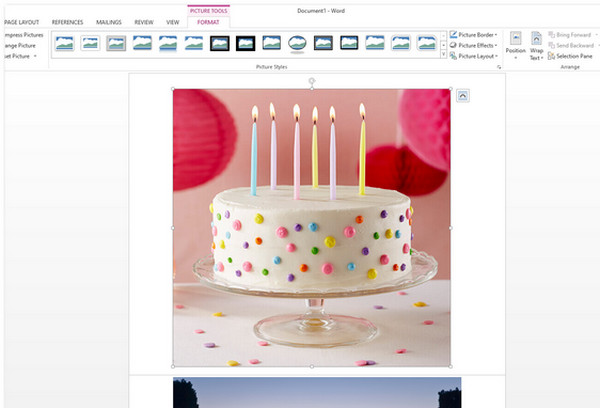
В этой первой части мы можем изучить различные инструменты и функции Word, которые мы можем использовать для изменения размера фотографии. Вы можете использовать эти методы по своему усмотрению. Вы можете продолжать учиться через их легкие и простые шаги.
Перетащите ручку изменения размера
Этот метод будет использовать традиционный способ изменения размера изображения. Мы будем использовать преобразование этой части или перетаскивать маркеры изменения размера, чтобы изменить размер изображения. Шаги упомянуты ниже.
1. Откройте Microsoft Word на своем ПК.
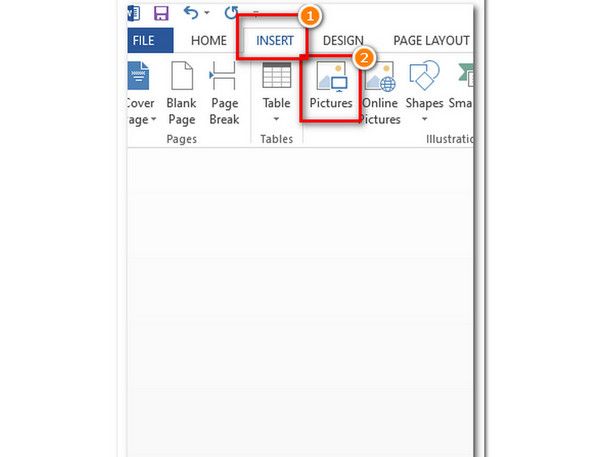
2. Чтобы импортировать файл изображения в Word, нажмите Вставить на панели инструментов меню выше. Нажмите Картина чтобы импортировать выбранную фотографию для изменения размера.
3. После того, как вы добавите фотографию в документ, вы увидите маленькие прямоугольники вокруг изображения. Это так называемые маркеры перетаскивания, которые можно использовать для изменения размера изображения.
4. Вы можете перетащить и удерживать ручки, чтобы изменить размер фотографии, чтобы начать изменение размера. Отпустите кнопку, если вы закончили изменение размера.
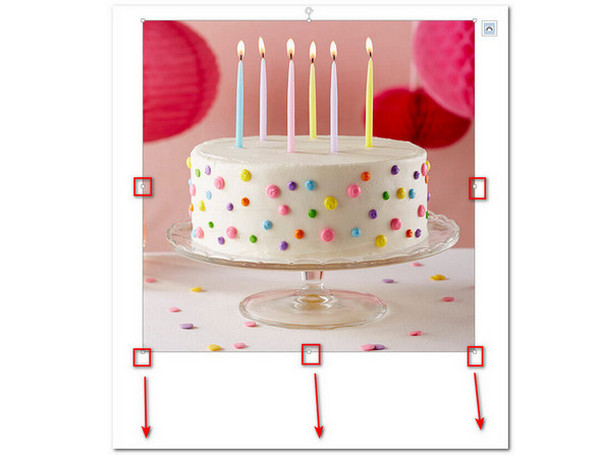
Это обычный способ изменения размера фотографии в документах Word. Это самый простой способ, потому что вы можете перетащить и отпустить ручки, когда это возможно.
Инструменты для работы с изображениями
Используя эту технику, вы можете изменить размер фотографии, настроив такие измерения, как ширина и высота. Вы можете указать предпочтительные значения для вашего изображения, чтобы быть конкретным.
1. На панели инструментов меню выберите Инструменты изображения , то вы можете нажать Формат .
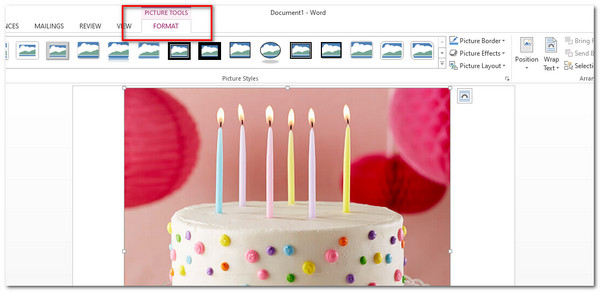
2. Вы можете увидеть часть «Размер» в верхней правой части приложения. Отсюда вы можете ввести свои конкретные значения для измерений вашей фотографии. Тем не менее, у вас также есть возможность нажимать стрелки вверх и вниз, чтобы настроить высоту и ширину вашего изображения. Кроме того, у него также есть опция Crop.
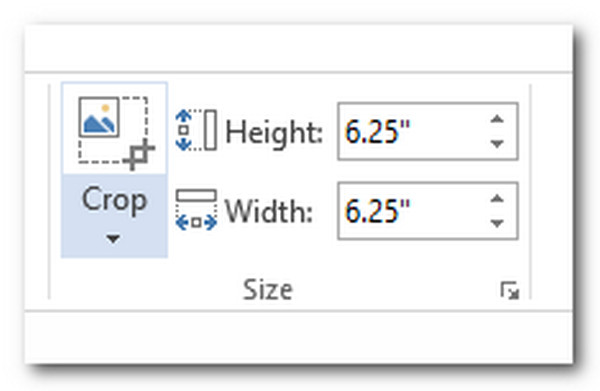
Эта функция Word позволяет точно определить размеры выбранного изображения. Это здорово, потому что позволяет вашим фотографиям быть однородными и точными по размеру.
Если вы используете iPhone и хотите изменить размер изображения, проверьте этот пост.
Параметры макета
Параметры макета позволяют изучить дополнительные функции изменения размера фотографии. В этой части вы можете установить место для вашей фотографии и определенный размер, указав определенные измерения. Узнайте больше ниже.
1. После добавления файла изображения в документ нажмите кнопку Инструменты изображения И выберите Формат Вкладка. Выбрать Позиция .
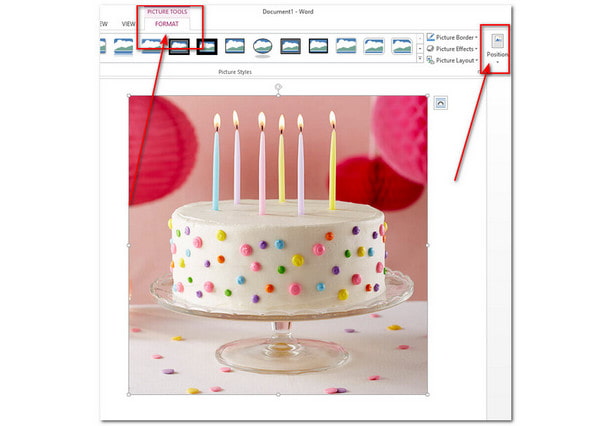
2. В разделе «Положение» выберите «Дополнительные параметры макета».
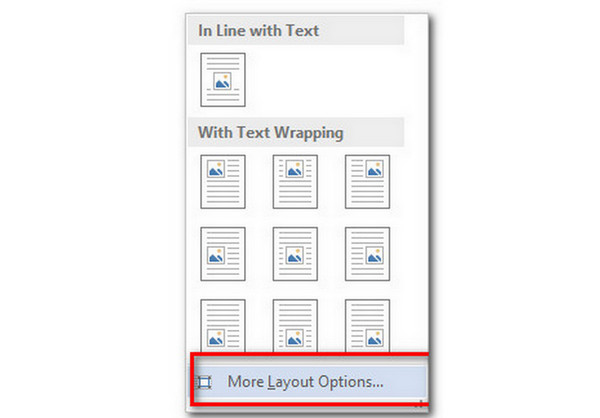
3. Откроется диалоговое окно для параметров макета. Выберите Размер вкладка расположена. В этой части вы можете вручную ввести высоту и ширину. Вы также можете установить его масштаб и угол поворота вашего изображения. У вас есть возможность заблокировать соотношение сторон вашего изображения.
Нажмите OK завершить.
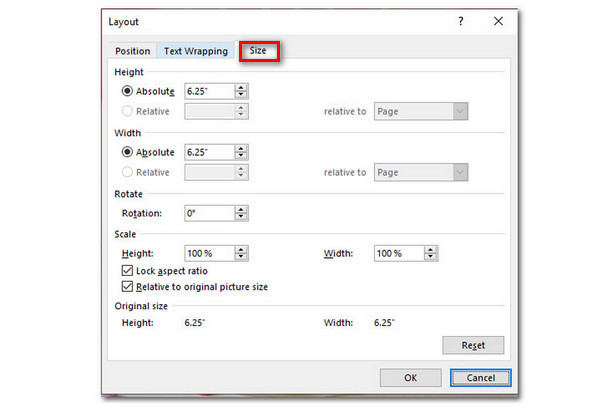
Эта функция в Word не ограничивается только изменением размера изображения, но также имеет дополнительные функции, с помощью которых вы можете редактировать свою фотографию.
Используйте ярлыки [F4]
Использование ярлыков в Word облегчит вашу работу. Использование сочетаний клавиш позволяет редактировать документы быстрее и лучше. Теперь мы рассмотрим его простые и легкие шаги по использованию ярлыков для изменения размера фотографий в Word.
1. Для начала выберите «Инструменты для изображений», затем выберите «Формат».
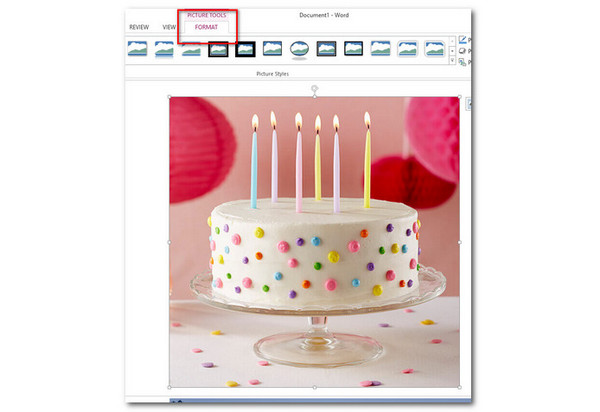
2. Вы увидите размер в правом верхнем углу инструмента. Щелкните значок маленькой стрелки.
3. Откроется диалоговое окно, в котором также будут показаны параметры макета. Отредактируйте предпочтительные размеры по высоте и ширине, масштабу и повороту. Выберите ОК.
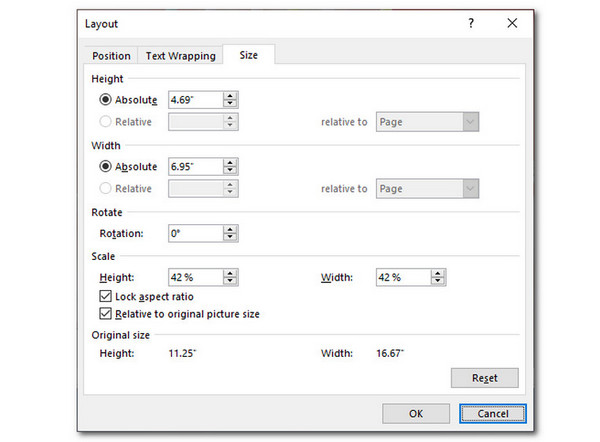
4. Выберите второе изображение, которое вы будете редактировать, затем нажмите клавишу F4. Эта функция будет применена к следующим изображениям, если вы выделите их.
В качестве напоминания убедитесь, что изображения, размер которых вы собираетесь изменить, выделены. Вы можете применить настройки макета, когда изображения будут выделены первыми.
Часть 2. Самый простой способ изменить размер изображений без потери качества
AnyMP4 Image Upscaler онлайн это отличный инструмент для изменения размера изображения. Это легкодоступное веб-приложение. Он основан на искусственной технологии, которая может увеличивать ваши изображения без потери качества. Кроме того, это помогает уменьшить шум изображения, делая его более плавным. Он поддерживает стандартные форматы изображений, такие как JPG, JPEG, PNG и BMP.
На ваше изображение не добавляются водяные знаки, что хорошо. Детали, края и линии также улучшаются при использовании этого инструмента. Теперь мы рассмотрим, как изменить размер фотографий с помощью этого инструмента. Прочитайте простые и легкие шаги, упомянутые ниже.
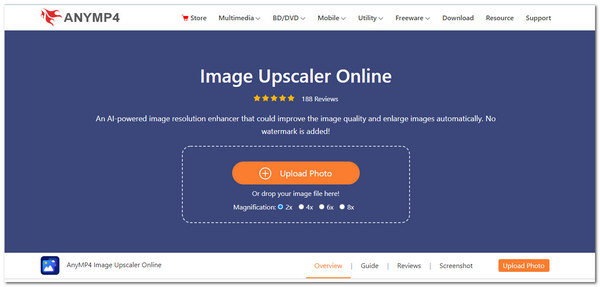
1. Войти AnyMP4 Image Upscaler онлайн через его официальный сайт на вашем компьютере.
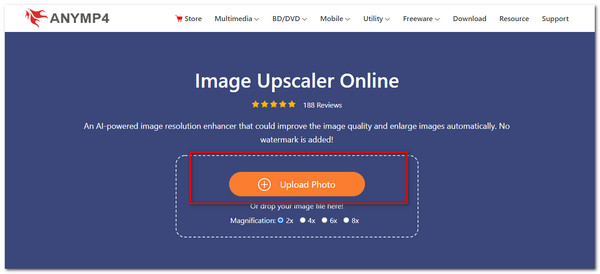
2. В главном интерфейсе выберите Загрузить фото для успешного импорта выбранного файла изображения в приложение.
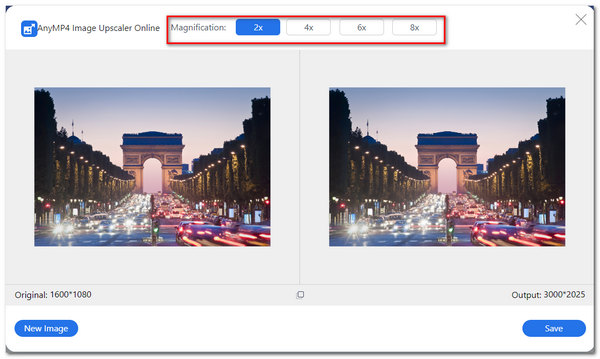
3. Выберите уровень увеличения. Выберите между 2Х, 4Х, 6Х, до 8Х раз. Эта функция позволит вам мгновенно изменить размер ваших фотографий.
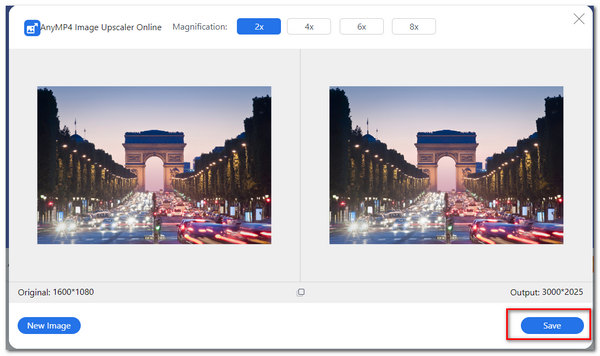
4. Чтобы завершить файл изображения, нажмите Сохранено в нижней части диалогового окна.
Этот инструмент доказал свою надежность при мгновенном изменении размера изображений. Если вы не знакомы с инструментами редактирования изображений в Word, вы наверняка сможете использовать этот с помощью нескольких щелчков мыши.
Часть 3. Часто задаваемые вопросы о том, как изменить размер изображений в Word
Как сделать мои картинки пропорциональными друг другу в Word?
Под Инструменты изображения , наведите на Формат . Перейдите в Размер , расположенный в верхней правой части приложения. Нажмите на значок стрелки. Параметры макета появится диалоговое окно, затем перейдите к Размер . Вы можете ввести конкретные измерения в высоту и ширину. Затем, под Шкала , нажмите Заблокировать соотношение сторон , А затем выберите OK . После этого выделите оставшиеся картинки в документе, затем нажмите ярлык F4 .
Как заполнить всю страницу своим изображением в Word?
Для этого перейдите в панель заголовка. Выбирать Вставить , затем нажмите Картина . Выберите выбранный файл изображения. Под Инструменты изображения выберите, выберите Перенос текста за текст . Теперь вы можете перетаскивать изображение, как хотите.
Каковы основные функции использования Word?
Вы можете создавать текстовые документы, редактировать существующие документы с помощью различных инструментов, а также редактировать графику и изображения. Кроме того, вы можете распечатывать документы, редактировать и вводить текстовые форматы.
Могу ли я вставить процент при изменении размера изображений в Word?
Да, ты можешь. Для начала выделите свое изображение. Перейти к Формат , А затем выберите Параметры макета , Под Шкала , вы можете ввести определенный процент от размера вашего изображения. Выбирать OK завершить.



