
Как изгибать текст в word
Для изгиба текста вокруг фигуры можно использовать текст WordArt с эффектом Transform (Преобразование). Если нужно, чтобы текст полностью окружал фигуру, потребуется немного больше усилий. Объект WordArt также можно вставить несколько раз, чтобы задать обтекание текста вокруг фигур с прямыми границами.

- Перейдите в >WordArtи выберите нужный стиль WordArt.
 Примечание: Значок WordArt находится в группе Текст и может отображаться по-разному в зависимости от используемой версии и размера экрана. Значок также может выглядеть так, как
  или
или  .
. - Замените замещатель WordArt собственным текстом.
- Выделите свой текст WordArt.

- Перейдите в формат фигуры или Средства рисования, выберите Текстовые эффекты >Преобразовать и выберите нужный вид.

Примечание: В зависимости от размера экрана могут отображаться только значки стилей WordArt.

Дополнительные методы
Обтекать круг Чтобы создать текст, который полностью обкругит фигуру, выберите Круг в области По пути ,а затем перетащите любой из хронологий размера, чтобы получить нужный размер и фигуру.

Обтекать прямые края Чтобы обтекать текст вокруг фигуры с прямыми краями, например прямоугольника, вставьте объекты WordArt для каждого края. В этом примере объект WordArt вставлен четыре раза, по одному для каждой стороны фигуры.

Перемещение и копирование групп Чтобы переместить или скопировать несколько объектов WordArt в виде одной фигуры, см. группу и разгруппировку фигур, рисунков и других объектов.
Точный угол управления Угол наклона текста WordArt по отношению к фигуре можно точно настроить с помощью инструмента вращения.
Если вам требуется очень точное управление фигурами и текстом или вы создаете сложное сочетание фигур и текста, создайте текст вокруг фигуры с помощью стороннее графического редактора, а затем скопируйте его и Office документ.
См. также
Вставка объекта WordArt
Создание изогнутого или кругового текста WordArt
- Перейдите в >WordArt.
- Выберите нужный стиль WordArt.

- Введите текст.
- Выделите текст WordArt.

- Перейдите в формат фигуры >текстовые эффекты > Transform (Преобразовать) и выберите нужный эффект.

Дополнительные методы
Обтекать круг Чтобы создать текст, который полностью обкругит фигуру, выберите Круг в области По пути ,а затем перетащите любой из хронологий размера, чтобы получить нужный размер и фигуру.
Обтекать прямые края Чтобы обтекать текст вокруг фигуры с прямыми краями, например прямоугольника, вставьте объекты WordArt для каждого края. В этом примере объект WordArt вставлен четыре раза, по одному для каждой стороны фигуры.
Перемещение и копирование групп Чтобы переместить или скопировать несколько объектов WordArt в виде одной фигуры, см. группу и разгруппировку фигур, рисунков и других объектов.
Точный угол управления Угол наклона текста WordArt по отношению к фигуре можно точно настроить с помощью инструмента вращения.
Если вам требуется очень точное управление фигурами и текстом или вы создаете сложное сочетание фигур и текста, создайте текст вокруг фигуры с помощью стороннее графического редактора, а затем скопируйте его и Office документ.
В Word в Интернете вы можете увидеть wordArt, который уже есть в вашем документе, но чтобы добавить другие, необходимо открыть или изменить документ в версии Word.
С помощью функций шрифта на вкладке Главная можно изменить цвет и размер шрифта, а также применить к тексту полужирное наличность, наличность или подчеркивается.

В MS Word доступен единственный способ написания текста по кругу, полукругу или заданной траектории.
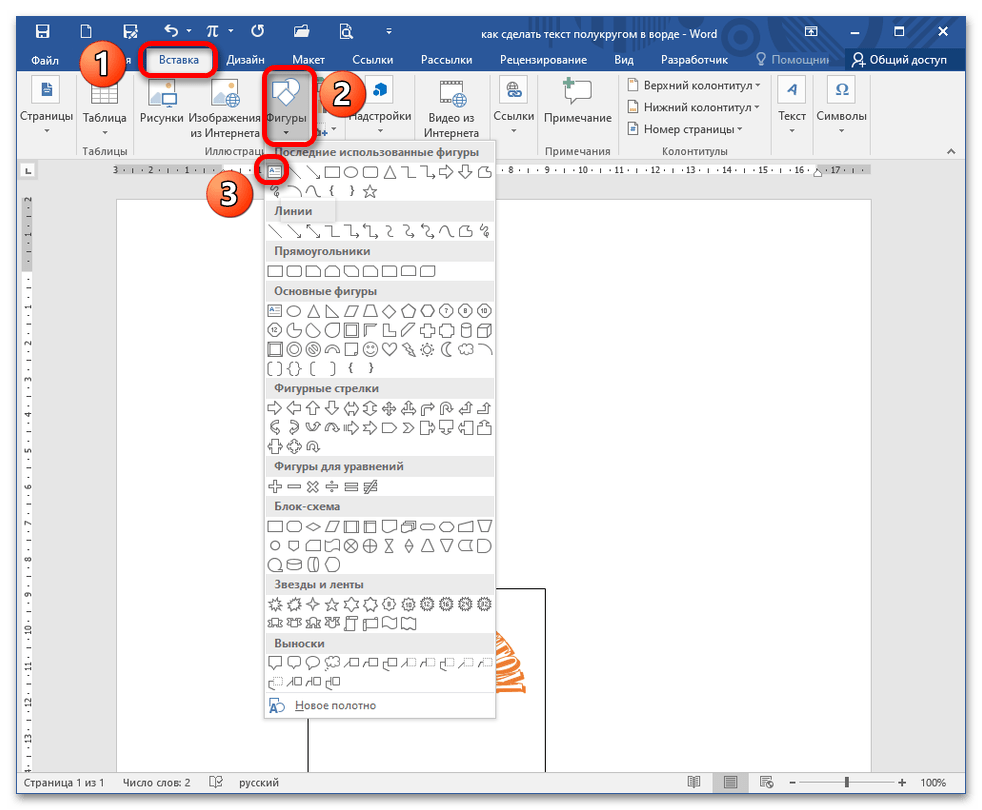
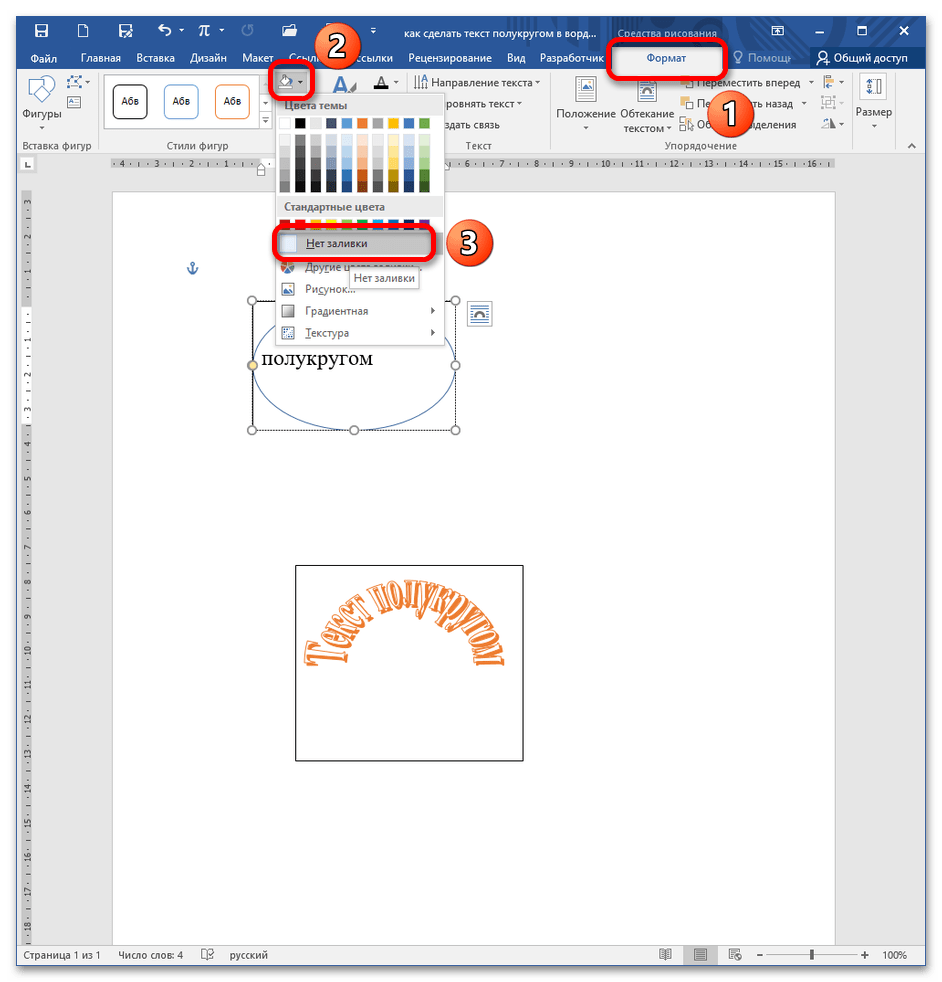
- Откройте документ, определите местоположение фигуры и установите курсор. Перейдите на вкладку «Вставка», раскройте блок «Фигуры» и выберите инструмент «Надпись». Подробнее: Создание надписей в Microsoft Word
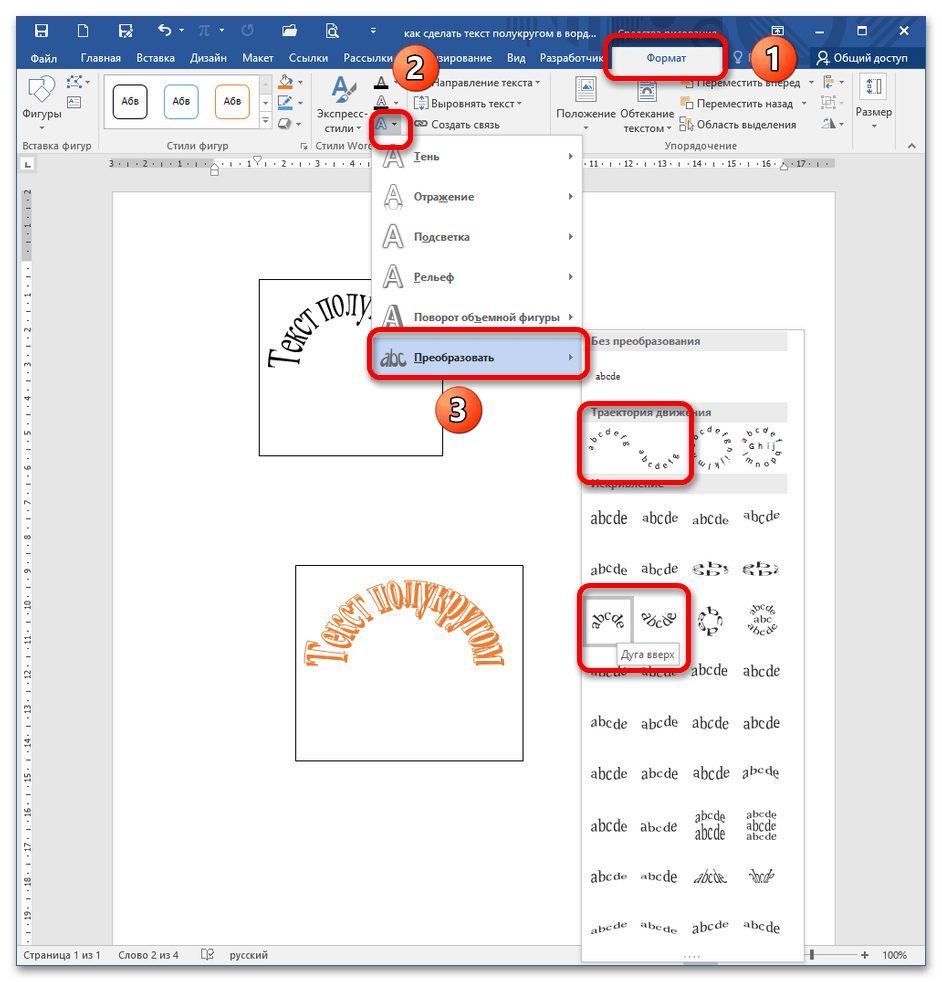
Во время выделения на Ленте открывается дополнительная вкладка «Формат», перейдите на нее. Найдите блок «Стили WordArt» – «Текстовые эффекты», нажмите на стрелку и раскройте пункт «Преобразовать». Здесь вы можете увидеть различные стили расположения текста. Для конкретной задачи (текст полукругом) подойдут 4 функции: в «Траектории движения» – «Дуга вверх» и «Дуга вниз»; в «Искривлении» – инструменты с такими же названиями. Они отличаются размером и положением текста.
Важно! Примените функцию «Нет заливки» к последней фигуре, поскольку она перекрывает фон овала.
Еще статьи по данной теме:
Помогла ли Вам статья?
Как сделать текст полукругом в Word
При оформлении листовок или плакатов часто возникает необходимость сделать текст в виде полукруга. Такой текст выглядит необычно и сразу привлекает внимание к документу.
Может показаться, что для создания подобного текста нужно использовать профессиональные программы для дизайнеров, но на самом деле можно обойти только одним текстовым редактором. В этой небольшой статье вы узнаете, как сделать текст полукругом в редакторе Word 2007, 2010, 2013 или 2016.
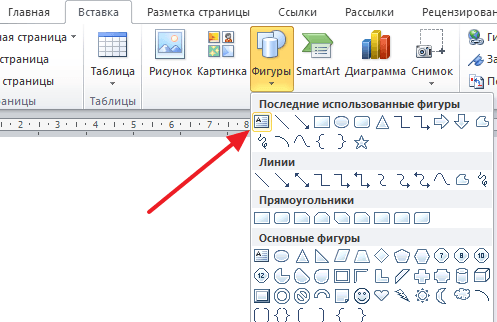
Если у вас современная версия Word, например, Word 2007 или более новая, то вы можете сделать достаточно красивый текст в виде полукруга. Для этого сначала нужно добавить в документ элемент, который называется «Надпись». Для этого перейдите на вкладку «Вставка» и нажмите там на кнопку «Фигуры». В результате откроется достаточно большой список доступных фигур.
В этом списке нужно выбрать элемент «Надпись». Его найти очень просто так как он находится в самом начале списка фигур. На скриншоте внизу нужный элемент означен с помощью стрелки.
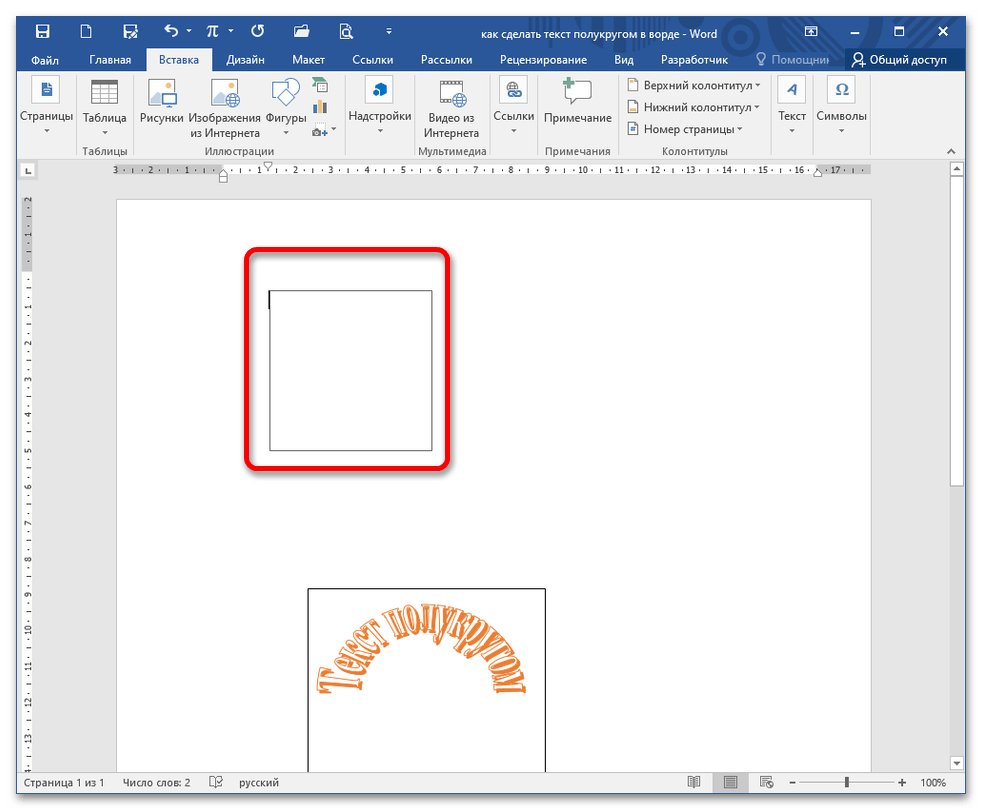
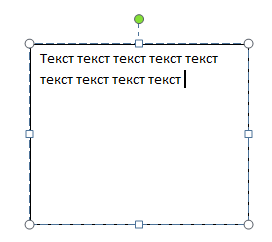
После того как вы выбрали элемент «Надпись», ваш курсор превратится в крестовину. С помощью этой крестовины нужно нарисовать прямоугольник, в потом вставить или вписать в него текст, который должен быть оформлен в виде полукруга. В результате у вас должен получиться примерно такой элемент, как на скриншоте внизу.
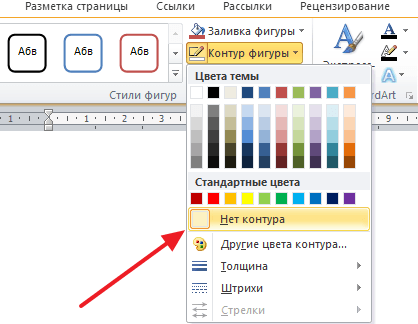
Дальше нужно убрать рамку вокруг текста. Для этого выделяем рамку с помощью мышки и переходим на вкладку «Формат». Здесь нужно нажать на кнопку «Контур фигуры» и в появившемся меню выбрать вариант «Нет контура».
После удаления контура можно приступать к настройке оформления текста. Для этого снова выделяем блок текста, переходим на вкладку «Формат» и нажимаем там на кнопку «Текстовые эффекты».
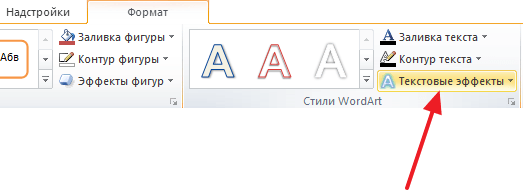
В результате откроется меню, в котором нужно выбрать эффект и применить его к тексту. Для того чтобы сделать текст полукругом, вам нужно перейти в меню «Преобразовать» и выбрать там один из эффектов в разделе «Траектория движения».
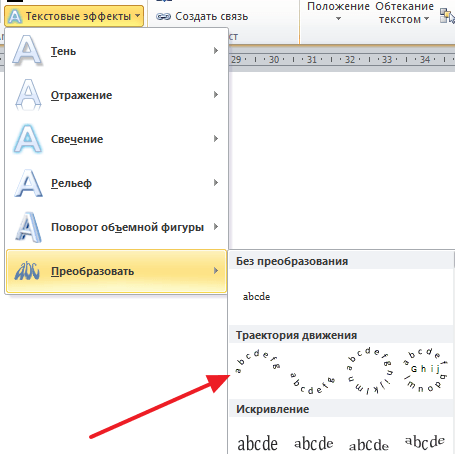
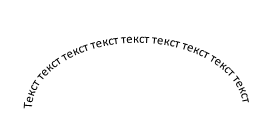
Благодаря этому эффекту, текст внутри созданного вами текстового блока будет оформлен в виде полукруга. Для того чтобы изменить кривизну полукруга нужно просто изменить размеры блока с текстом. В конечном итоге у вас может получится примерно такая текстовая надпись как на скриншоте внизу.
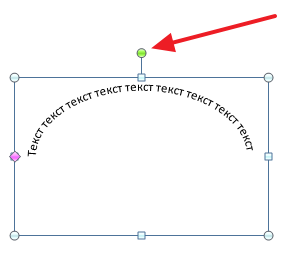
При необходимости полукруг из текста можно наклонить на любой угол вправо или влево. Для этого нужно навести курсор на зеленую точку над блоком с текстом, зажать левую кнопку мышки и передвинуть курсор в нужном направлении.
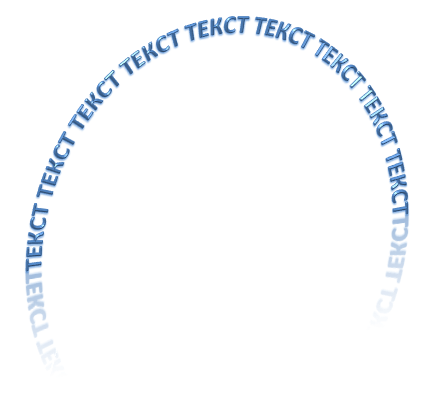
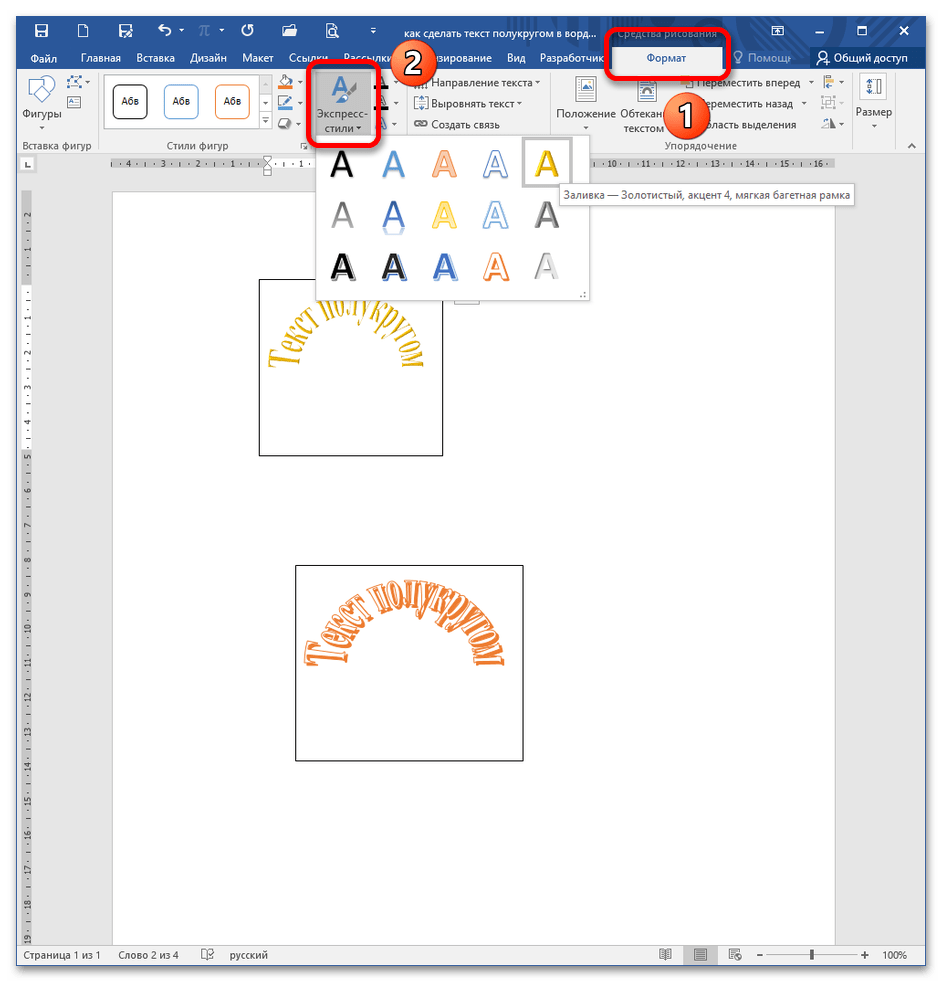
Экспериментируя с настройками текста на вкладке «Формат», можно получить надписи с самым разным оформлением.
Как пример – текст на скриншоте вверху.
- Как перевернуть страницу в Word
- Как построить график в Excel
- Как сделать альбомную страницу в Word
- Как сделать вертикальный текст в Word
- Как закрепить область в Экселе
Автор Александр Степушин
Создатель сайта comp-security.net, автор более 2000 статей о ремонте компьютеров, работе с программами, настройке операционных систем.
Задайте вопрос в комментариях под статьей или на странице «Задать вопрос» и вы обязательно получите ответ.
На чтение 5 мин Просмотров 5.3к.
Большинство пользователей владеют базовыми функциями текстового редактора Microsoft Word. Однако мало кто знает о полном наборе функций и возможностей. В программе можно редактировать тексты, не только по содержанию, но и по внешнему стилю: расположить его по кругу, вертикально или изогнуть, наложить на изображение и многое другое.
В этой пошаговой инструкции вы узнаете, как сделать текст полукругом.
Делаем текст полукругом через фигуры
Если вам нужно сделать для логотипа, листовки, объявления или какого-то шаблона заготовку с полукруглым текстом, то для этого необязательно для этого устанавливать тяжеловесные программы для дизайнеров.
Для того, чтобы сделать полукруглый текст в ворде, вам нужно:
- Запустить программу и создать документ.
- Перейти в верхнюю панели на раздел «Вставка» и найти строку «Фигуры».
- В открывшейся вкладке нажимаете на значок «Надпись» – расположен в начале списка.

- На рабочем поле вы увидите вместо курсора – крестовину. С помощью нее создаете рабочую область в виде прямоугольника или квадрата нужного размера.

- Вписываете в него текст.

- Жмете на рамку и используете параметр «Контур фигуры» (находится в разделе «Формат»).

- Устанавливаете строку «Нет контура».

- Теперь работаете со стилем текста. Выделяете его мышкой, заходите в раздел «Формат», затем в «Текстовые эффекты».

- В окне ищем строку «Преобразовать», затем жмем на «Траектория движения».
- Выбираете нужный параметр (один из видов дуги).

- Изменяя размеры текста, вы меняете уровень «крутизны» полукруга.

- Нажав мышкой на круг со стрелкой над надписью, вы меняете наклон изображения.

Как в Ворде сделать текст полукругом
Если вы делаете не просто текст полукругом, а хотите поместить надпись внутри объекта по кругу, модель действий будет немного другая. Прежде всего нужно создать фигуру, на которую будете наносить текст. Для этого:
- Открываете Ворд и создаете документ.
- В верхней панели инструментов переходите по разделам: «Вставка»-«Фигуры».

- Жмете на овал и нажав левой кнопкой мыши на экран рисуете его нужного размера. Чтобы получился круг в момент изменения размера овала, нажимаете «Shift». Можете менять стиль фигуры, цвет, прозрачность и контур.

- Два раза жмете на объект и идете в раздел «Формат».
- Ищите строку «Вставка фигур»-«Надпись» и нажимаете на круг или овал.

- Вставляете нужный текст.

- С помощью настроек стиля можно изменить вид текста.
- Убираем поле вокруг текста. Жмете на него и ищите пункт «Заливка» выбираете параметр «Нет заливки», аналогично убираем контур.

- Переходите в раздел «Стили WordArt» и жмете на строку «Текстовые эффекты».

- Выбираете графу «Преобразовать»

Обращаем ваше внимание, что иногда текста может не хватить на всю фигуру. Тогда его нужно либо дополнить, либо уменьшить сам круг или увеличить шрифт/размер пробелов. Тогда полукруглый текст станет красиво выглядеть

После наведя курсор мышки на зеленый круг над фигурой, вы можете увеличить изогнутый текст до нужных размеров.
Сделать полукруглый текс функцией “WordArt”
Решая вопрос, как сделать текст полукругом, вам может не хватить описанных выше стандартных эффектов и параметров настройки. Для этого в Word есть специальные инструменты. Один из них работа с объектом WordArt.
С помощью этого инструмента и параметра «Преобразовать текст» вы сможете выполнить полукруглый текст или повернуть его вокруг фигуры.
Еще один секрет в работе с этим объектом – при многократном добавлении – вы сможете добиться обтекания надписи вокруг фигур.
- Открываете Word, создаете документ и переходите в раздел «Вставка».
- Кликаете по строке «WordArt».
- Нажимаете на один из стилей.

- Вводите свою надпись и выделяете ее.

- Ищите вкладку «Формат»-«Текстовые эффекты»-«Преобразовать». В выпавшем окне кликаете по тому виду, который вам нужно создать.

В материале мы рассказали о разных путях создания текста по кругу или полукругу в обычном текстовом редакторе Word. Потратив на это не более десяти минут, вы сможете изогнуть текст в ворде или полностью сделать надпись или логотип полукруглым. Вам не понадобятся дополнительные программы и специальные знания в области дизайна.

Специалист программирования компьютерных систем и устройств на базе ОС «Android»
Задать вопрос эксперту
( 1 оценка, среднее 5 из 5 )
Как сделать кривую текста в Word — 2 простых метода в 2024 году
Добавление изогнутого текста в документ Word может выделить ваш документ. В этом руководстве вы узнаете, как создать изогнутый текст в Word. Если вам нужен изогнутый текст для видео, CapCut соответствует вашим потребностям. Итак, попробуйте их сейчас!
Скачать бесплатно
CapCut 2024-12-09
Искривление текста в Word — отличный способ добавить креативности и стиля вашим документам. Итак, в этой статье мы подробно обсудили, как сделать кривую текста в Word. Здесь вы узнаете о 2 лучших методах создания изогнутого текста в Word.
Хотя Word отлично подходит для создания изогнутого текста, он предназначен только для создания изогнутого текста для документов и имеет ограниченные возможности, что затрудняет создание динамических текстовых эффектов. Итак, если вам нужен инструмент для создания анимированного изогнутого текста для видео, мы рекомендуем CapCut здесь. Теперь приступим!
Что такое кривая текста
Искривление текста относится к изменению формы текста, чтобы следовать определенному пути, что делает ваш текст более привлекательным. Вы можете использовать этот изогнутый текст для различных целей, таких как реклама, графический дизайн и форматирование документов. Основные типы искривления текста включают круговые изгибы, волнистые изгибы и изгибы пользовательского пути. По сути, вы можете сделать свои проекты более привлекательными и привлекательными, используя изогнутый текст.
Теперь, когда вы знаете, что такое кривая текста, давайте перейдем к следующему разделу, в котором обсуждаются основные факторы, которые следует учитывать, прежде чем создавать кривые слов в Word.
Факторы, которые следует учитывать перед изгибом текста в Word
- Версия слова
- Прежде чем изгибать текст, убедитесь, что в вашей версии Microsoft Word есть эта функция. В более старой версии Word его может не быть. Итак, если у вас есть более старая версия, проверьте наличие обновлений. В противном случае используйте Word 2016 или более позднюю версию.
- Стиль текста
- Стиль текста, как жирный или курсив, влияет на то, насколько хорошо выглядит изогнутый текст. Сильно стилизованный текст можно легко исказить, поэтому ищите хороший стиль в прямых и изогнутых формах.
- Читаемость
- Искривление текста может повлиять на его читаемость. Таким образом, избегайте слишком большого количества искажений, так как читателям будет трудно читать. Убедитесь, что ваш изогнутый текст остается четким. Кроме того, избегайте использования декоративных шрифтов, таких как цветочные шрифты, которые могут снизить читаемость текста.
- Интенсивность кривой
- При написании изогнутого текста в Word убедитесь, что вы установили интенсивность кривой для улучшения дизайна. Мягкая кривая лучше всего подходит для большинства приложений, а экстремальные кривые лучше всего подходят для художественных творений. Итак, протестируйте различные уровни кривой, чтобы найти подходящую для вас.
Это основные факторы, которые следует учитывать при выполнении изогнутого текста в Word. Теперь давайте научимся делать кривые текста в Word.
Как сделать кривую слов в Word: 2 лучших метода
Использование текстового ящика
- Step
- Импорт документа
- Сначала откройте Microsoft Word и нажмите "Файл" в левом верхнем углу экрана. Затем выберите "Открыть", чтобы выбрать документ с ПК. Чтобы создать новый документ, перейдите в "Создать" и откройте пустой документ.
Использование WordArt
- Step
- Импорт документа:
- Чтобы импортировать документ, перейдите в "Файл", затем выберите "Открыть", чтобы открыть документ, уже сохраненный на вашем ПК. Чтобы создать новый документ, перейдите в "Создать".
Методы создания кривой текста в Word
Ниже приведены 4 основных метода для эффективного создания изогнутого текста в Microsoft Word:
- Объедините несколько кривых: чтобы кривая текста выделялась, создайте несколько кривых текстовых элементов, используя несколько текстовых полей. Вы должны расположить их в разных направлениях для сложного и привлекательного дизайна.
- Настройка текстовых эффектов: Чтобы сделать текст более привлекательным, используйте дополнительные текстовые эффекты, такие как свечение, тени или отражения. Вы можете получить доступ к этим параметрам, выбрав текст, перейдя на вкладку "Формат" и нажав "Текстовые эффекты".
- Наложение на формы или изображения: Чтобы сделать изогнутый текст уникальным, поместите его поверх пользовательской формы, фона изображения или градиента. Этот метод добавит глубины изогнутому тексту и сделает его более гармоничным с общим дизайном.
- Изменить интервал и выравнивание: чтобы сделать текст более презентабельным, вы можете отрегулировать интервал между символами и выравнивание, перейдя в "Настройки шрифта" и уточнив изогнутый текст.
Это лучшие методы создания кривой текста в Word. Хотя Microsoft Word является отличным вариантом для изгиба текста, он ограничен только текстовыми документами. Если вы хотите добавить изогнутый текст к изображениям или видео, используйте специальное программное обеспечение для редактирования видео, такое как CapCut.
Создание изогнутого текста для видео в CapCut: простое руководство
CapCut — популярное программное обеспечение для редактирования видео, известное своими мощными и надежными функциями редактирования. Он превосходит создание изогнутого текста в Word, потому что изогнутый текст в Word статичен, в то время как в CapCap вы можете добавлять анимацию к изогнутому тексту, придавая ему динамический эффект. Более того, его функции, такие как регулируемая прочность кривой и дополнительные текстовые эффекты , такие как тени, повышают визуальную привлекательность текста.
Теперь загрузите CapCut сегодня и сделайте стильный изогнутый дизайн здесь!



