
Необходимо понять, как изогнуть текст в Word, чтобы иметь возможность изменять его форму, выводить по дуге или обтекать фигуры и изображения в вашем документе. Это можно сделать с помощью инструмента WordArt, который предоставляет разнообразные специальные эффекты для текста.
Действия по искривлению или арке текста в Word
В Word доступно множество эффектов, таких как текст с изгибами или искажениями, каждый из которых можно использовать, следуя приведенным далее инструкциям. Имея на выбор так много вариантов, вы сможете поэкспериментировать с различными стилями вставок, пока не подберете тот, который наилучшим образом соответствует вашим требованиям.
Следует отметить, что эти функции не доступны в Word Online и в настольных версиях до Word 2013.
- Paso 1: Откройте существующий документ Word, в котором вы хотите изогнуть или выгнуть текст, или создайте новый документ.
- Paso 2: Выберите вкладку «Вставка», расположенную в верхнем левом углу основного интерфейса Word.
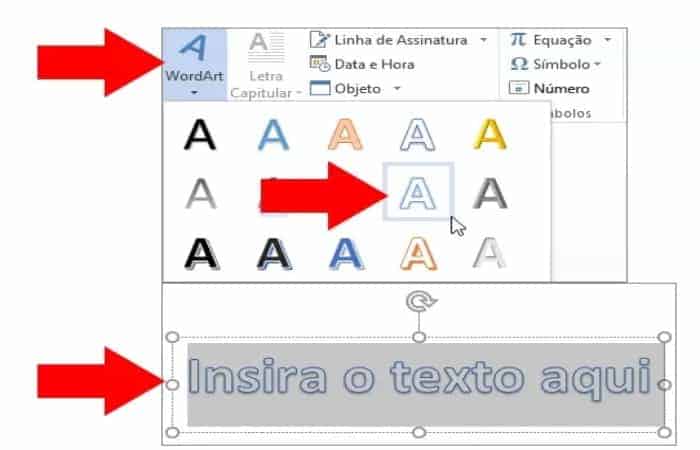
- Paso 3: Выберите «Вставить WordArt», который расположен под текстом в Word 2016 для Windows и представлен наклонной синей буквой A.
- Paso 4: Когда появится всплывающее меню, выберите один из стилей и цветов текста WordArt.
- Paso 5: Теперь в ваш документ должен быть вставлен словесный заполнитель, обычно что-то вроде вашего текста здесь. Эту фразу вы можете заменить любыми словами.
- Paso 6: Выделив блок текста, нажмите «Текстовые эффекты», который находится под «Стили WordArt» и представлен сине-белой буквой A. В Word 2016 текстовые эффекты отображаются при наведении на него курсора мыши, тогда как в предыдущих версиях они четко обозначались. без необходимости управления курсором.
- Paso 7: Теперь появится раскрывающееся меню. Поместите курсор на преобразование.
- Paso 8: Теперь отобразится подменю, предлагающее различные эффекты, включая изгиб или дугу текста в Word. При наведении курсора на каждый эффект текст на странице мгновенно меняется. Если вас устраивает тот или иной эффект, нажмите соответствующую кнопку, чтобы применить его к документу.
Как отменить изогнутый или арочный текст в Word?
Чтобы удалить текстовый эффект без полного удаления слов, например изогнутый или изогнутый текст в Word, выполните следующие действия.
Какие еще преимущества предлагает инструмент WordArt?
Элементы WordArt позволяют легко акцентировать внимание на тексте с использованием различных эффектов. Выберите желаемый стиль WordArt из галереи инструментов, расположенной на вкладке «Вставка», а затем произведите необходимые настройки текста по вашему вкусу.
Как вставить текст WordArt
В галерее WordArt символ А представляет собой разнообразные изображения, которые используются для всего текста, который вы вводите. На экране появится выделенный текст-заполнитель «Поместите сюда свой текст». Замените его на свой собственный текст и выполните следующие действия:
- Paso 1: Выберите вкладку «Вставка».
- Paso 2: Нажмите кнопку WordArt.
- Paso 3: Затем нажмите на нужный стиль WordArt.
Советы:
Сообщение об отключении мультимедиа в Windows 10 | Решения
Настройте текст WorArt
Возможно, вы пытались использовать Стили для изменения формы WordArt, но текст остался прежним. Для этого обратите внимание на параметры текста в разделе «Стили WordArt». Стили и эффекты фигур влияют только на области и фоны вокруг текста WordArt, а не на сам текст.
Таким образом, чтобы применять к объекту WordArt различные эффекты, такие как тени, вращение, изгибы, цвет и контуры заливки, вам следует использовать параметры стилей WordArt, включая «Заливка текста», «Контур текста» и «Эффекты текста».
Изменение цвета заливки и контура текста WordArt
Если вы стремитесь добавить разнообразия и энергии в свой текст, а также добиться желаемого визуального воздействия, выполните следующие шаги и измените цвет фона и обводки символов:
- Paso 1: Выделите текст или буквы WordArt, которые хотите изменить.
- Paso 2: Откроется вкладка Инструменты рисования – Формат.
- Paso 3: На вкладке «Средства рисования» — «Формат» нажмите кнопку «Заливка текста» или «Контур текста» и выберите нужный цвет.
- Paso 4: Щелкните за пределами текстового поля, чтобы увидеть результат.
При желании вы можете создавать другие эффекты для вашего текста. Для этого используйте меню «Текстовые эффекты», чтобы создать другие эффекты, такие как тень, отражение, подсветка, рельеф и трехмерное вращение.
Как повернуть или перевернуть текст
Чтобы перевернуть текст WordArt или повернуть его на 90 градусов, выберите вкладку «Инструменты рисования». – «Формат», нажмите кнопку «Повернуть» в группе «Упорядочить», а затем выберите вариант. Можно сделать текст более привлекательным и интересным.
С помощью инструмента WordArt вы можете изогнуть или выгнуть текст в Word, как вы могли видеть, это довольно просто и действительно полезно для достижения другого и оригинального эффекта в ваших текстах или документах. Особенно, если вы хотите показать презентацию в увлекательной игровой форме.
Меня зовут Хавьер Киринос, и я увлечен технологиями. Сколько себя помню, я увлекался компьютерами и видеоиграми, и это хобби переросло в работу.
Не знаете, какая у вас версия Java? Узнайте, какой именно здесь
Я публикую статьи о технологиях и гаджетах в Интернете более 15 лет, особенно в mundobytes.com
Я также являюсь экспертом в области онлайн-коммуникаций и маркетинга и обладаю знаниями в области разработки WordPress.
Как сделать надпись в "Ворде" полукругом: способы и рекомендации

Полукруглая надпись в Ворде — эффектный элемент оформления. Она может стать изюминкой плаката, открытки или презентации. Узнайте в этой статье несколько способов создания таких надписей и получите полезные советы.
Почему стоит использовать полукруглые надписи в Ворде
Полукруглые надписи обладают рядом преимуществ:
Вопрос: Применяли ли вы раньше полукруглые текстовые оформления при создании документов?
Как сделать надпись полукругом с помощью инструмента "Фигуры"
Этот способ подойдет, если вам нужно разместить надпись на свободном месте документа. Давайте разберем его по шагам:
Как сделать текст по кругу с помощью инструмента "Надпись"
Этот способ позволит разместить надпись внутри любой замкнутой фигуры — овала, круга, прямоугольника. Давайте разберем пошагово:
Как сделать полукруглую надпись с помощью WordArt
Эффектные стили оформления WordArt позволяют легко преобразовать текст в полукруглую надпись. Порядок действий таков:
Полезные советы при создании полукруглых надписей в Ворде
При работе с полукруглыми надписями в Ворде рекомендуется придерживаться нескольких полезных советов:

Как подобрать удачное сочетание шрифта и эффектов
Чтобы полукруглая надпись смотрелась гармонично, важно правильно подобрать шрифт и спецэффекты:
Как быстро отредактировать надпись
Чтобы оперативно внести правки в полукруглую надпись:
Как исключить наложение надписи на другие объекты
Чтобы полукруглая надпись не перекрывала другие элементы документа:
Ошибки при создании полукруглых надписей и как их избежать
Рассмотрим типичные ошибки, возникающие при создании полукруглых надписей в Ворде, и способы их устранения:
Надпись слишком велика или мала
Чтобы исправить размер надписи, выполните следующие действия:
Не удается равномерно расположить слова по кругу
Для того чтобы решить эту проблему:
- Измените размеры фигуры так, чтобы слова помещались.
- Перетащите желтый маркер, задающий начало надписи.
- При необходимости отрегулируйте интервалы между словами.
После сохранения форматирование теряется
Чтобы сохранить все настройки форматирования полукруглой надписи при сохранении документа:
Другие типичные ошибки
Встречаются такие ошибки, как:
Инструменты и сервисы для создания полукруглых надписей
Помимо стандартных средств Word, существуют и другие инструменты для создания полукруглых надписей:
Пример создания полукруглой надписи для оформления обложки презентации
Рассмотрим конкретный пример создания полукруглой надписи для обложки презентации:
Таким образом можно создать стильную обложку для презентации с оригинальной полукруглой надписью. Экспериментируйте с разными шрифтами, цветами и эффектами!
Альтернативные сервисы для создания полукруглых надписей
Помимо Word, полукруглые надписи можно создавать в таких приложениях и сервисах, как:
Как сделать текст полукругом в Word

При оформлении листовок или плакатов часто возникает необходимость сделать текст в виде полукруга. Такой текст выглядит необычно и сразу привлекает внимание к документу.
Может показаться, что для создания подобного текста нужно использовать профессиональные программы для дизайнеров, но на самом деле можно обойти только одним текстовым редактором. В этой небольшой статье вы узнаете, как сделать текст полукругом в редакторе Word 2007, 2010, 2013 или 2016.
Если у вас современная версия Word, например, Word 2007 или более новая, то вы можете сделать достаточно красивый текст в виде полукруга. Для этого сначала нужно добавить в документ элемент, который называется «Надпись». Для этого перейдите на вкладку «Вставка» и нажмите там на кнопку «Фигуры». В результате откроется достаточно большой список доступных фигур.
В данном перечне требуется выбрать элемент под названием «Надпись». Найти его не составит труда, так как он располагается в самом верхнем разделе списка фигур. На приведённом ниже скриншоте нужный элемент выделен стрелкой.

После того как вы выбрали элемент «Надпись», ваш курсор превратится в крестовину. С помощью этой крестовины нужно нарисовать прямоугольник, в потом вставить или вписать в него текст, который должен быть оформлен в виде полукруга. В результате у вас должен получиться примерно такой элемент, как на скриншоте внизу.

Дальше нужно убрать рамку вокруг текста. Для этого выделяем рамку с помощью мышки и переходим на вкладку «Формат». Здесь нужно нажать на кнопку «Контур фигуры» и в появившемся меню выбрать вариант «Нет контура».

После удаления контура можно приступать к настройке оформления текста. Для этого снова выделяем блок текста, переходим на вкладку «Формат» и нажимаем там на кнопку «Текстовые эффекты».

В результате откроется меню, в котором нужно выбрать эффект и применить его к тексту. Для того чтобы сделать текст полукругом, вам нужно перейти в меню «Преобразовать» и выбрать там один из эффектов в разделе «Траектория движения».

Благодаря этому эффекту, текст внутри созданного вами текстового блока будет оформлен в виде полукруга. Для того чтобы изменить кривизну полукруга нужно просто изменить размеры блока с текстом. В конечном итоге у вас может получится примерно такая текстовая надпись как на скриншоте внизу.

При необходимости полукруг из текста можно наклонить на любой угол вправо или влево. Для этого нужно навести курсор на зеленую точку над блоком с текстом, зажать левую кнопку мышки и передвинуть курсор в нужном направлении.

Экспериментируя с настройками текста на вкладке «Формат», можно получить надписи с самым разным оформлением.

Как пример – текст на скриншоте вверху.



