
Как разделить страницу ворда на столбцы?
Работа в текстовом редакторе Ворд нередко сопровождается различными нюансами, требующими оперативного решения. Так студентам порой приходится не просто набирать текст студенческой работы, но и грамотно ее структурировать. Одним из таких способов интерпретации информации является разбивка страницы на колонки или столбцы.
Дата: 10 декабря 2024

Работа в текстовом редакторе Ворд нередко сопровождается различными нюансами, требующими оперативного решения. Так студентам порой приходится не просто набирать текст студенческой работы, но и грамотно ее структурировать. Одним из таких способов интерпретации информации является разбивка страницы на колонки или столбцы.
Когда нужно деление страницы на колонки или столбцы?
Согласитесь, что далеко не в каждой курсовой работе или дипломе встретишь страницы, разделенные на столбцы или колонки. Но данный инструментарий успешно используется студентами в самых разных вариантах и форматах проектной деятельности.
Работа с колонками – одно из кропотливых занятий, требующих умения грамотно преподносить информацию в новом виде, устанавливать «поколонную» или общую логику и пр. Притом владеть специальным инструментарием или навыками для работы с таким видом подачи данных не нужно. Разделение страницы происходит в привычном сервисе Ворд.
Разделение страницы текстового редактора на колонки и столбцы применяется в следующих случаях:
- Для повышения информативности и удобочитаемости информации;
- Для сжатия информации и оптимизации ее объема, сокращения количества страниц в документе;
- При разработке буклетов и неординарной подачи информации, при продумывании дизайна публикаций и пр.;
- Для разнообразия в оформлении документа, специфический способ интерпретации данных;
- При сравнении различных позиций и моментов по теме.
Разбивка страницы на колонки помогает тщательнее переработать информацию и преподнести ее в более содержательном виде, акцентировав внимание на сути, важнейших параметрах и аспектах.
Классическая схема деления страницы на колонки или столбцы
Итак, как же разделить страницу на столбцы? Для начала нужно понять, какую информацию вы намерены таким образом структурировать, сколько столбцов требуется создать. Далее – механизм прост.
Если вы используете старую версию пакета Ворд, то достаточно перейти во вкладку «страница или разметка страницы», затем выбрать команду «колонки» и указать нужное количество. Далее останется подтвердить операцию и за считанные секунды обычная полная страница А4 будет разбита на соответствующие столбцы.
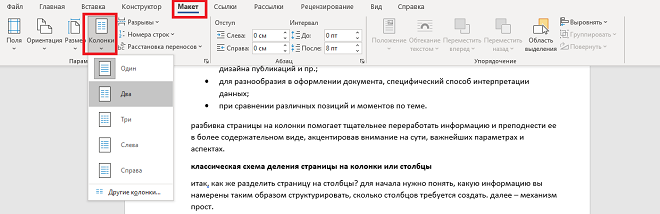
Если же пользователь пользуется более новой версией Ворд, то схема настройки будет незначительно отличаться. Для того, чтобы разделить страницу на колонки. Можно выбрать типичный макет из разных колонок или двух неравномерных колонок.
При необходимости можно настроить иные варианты разбивки страницы на колонки. Для этого достаточно выбрать в соответствующем разделе команду «другие колонки» и настроить их согласно вашим потребностям.
Тонкости заполнения и оформления колонок в ворде
После того, как колонки были созданы в текстовом редакторе, пользователю предстоит грамотно их наполнить содержимым. Согласитесь, что место на листе не должно пустовать.
Чтобы заполнить первую колонку, достаточно поставить курсор на начало страницы в верхнем левом углу и начать набирать материал. Далее, чтобы перейти в новую колонку нужно выполнить операцию «разрыв страницы – колонки».
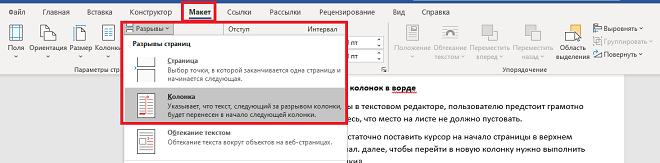
Притом здесь же можно выбрать установку разделителя (разделительная черта между колонками). Без нее колонки будут располагаться друг от друга на расстоянии. Притом его также можно регулировать.
Рекомендации по работе с колонками в Ворд
Прежде, чем разбить страницу на столбцы, внимательно перечитайте информацию и грамотно ее сгруппируйте. Если каждый столбец предназначен для конкретной мысли, то важно правильно расположить соответствующие сведения. Если же планируется просто прямое повествование с течением «по колонкам», от достаточно просто разбить лист согласно классической схеме.
По необходимости можно озаглавить каждую колонку, придав тем самым ей конкретное направление для повествования, применения в документе, выделив ее суть.
Попробуйте посмотреть на страницу с разделителем и без. Как правило, разделитель делает классификацию и разбивку страницы более четким и визуально корректным, точным.
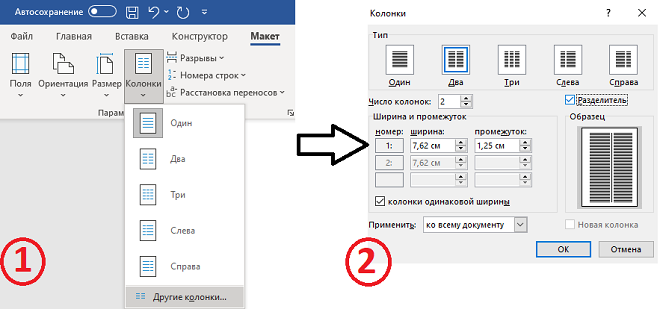
Обратите внимание, что промежуток между столбцами можно отрегулировать. Для этого достаточно войти во вкладку «колонки – другие колонки» и установить соответствующий промежуточный интервал. Старайтесь оформить так, чтобы между столбцами оставалось небольшое разделительное пространство, обосабливающее каждую колонку.
Текст в колонках можно отформатировать любым удобным способом: настроить шрифт и его размер, цвет, сделать выделения или подчеркивания для акцента на определенных моментах и деталях, добавить картинки и графики и пр.
По мере заполнения страницы, обязательно произведите вычитку текста. Устраните ошибки, описки, нестыковки, оцените удобочитаемость, ясность хода мыслей и повествования в целом.
Если у вас остались вопросы или возникают сложности при создании и работе с колонками в Ворде, вы всегда можете обратиться за помощью к нашим консультантам и специалистам.
Трудности с учебой?
Помощь в написании студенческих и аспирантских работ!
Разделение ячеек в таблице Microsoft Word
Наиболее простым способом разделения ячеек в таблице Ворд является обращение к контекстному меню, вызываемом на соответствующем элементе.
Важно! Если в ячейке содержатся данные, в результате они будут помещены в первую из них – левую, верхнюю или левую верхнюю, в зависимости от того, каким образом и на какое количество элементов осуществляется разделение.

- Кликните правой кнопкой мышки (ПКМ) по той ячейке, которую требуется «разбить».
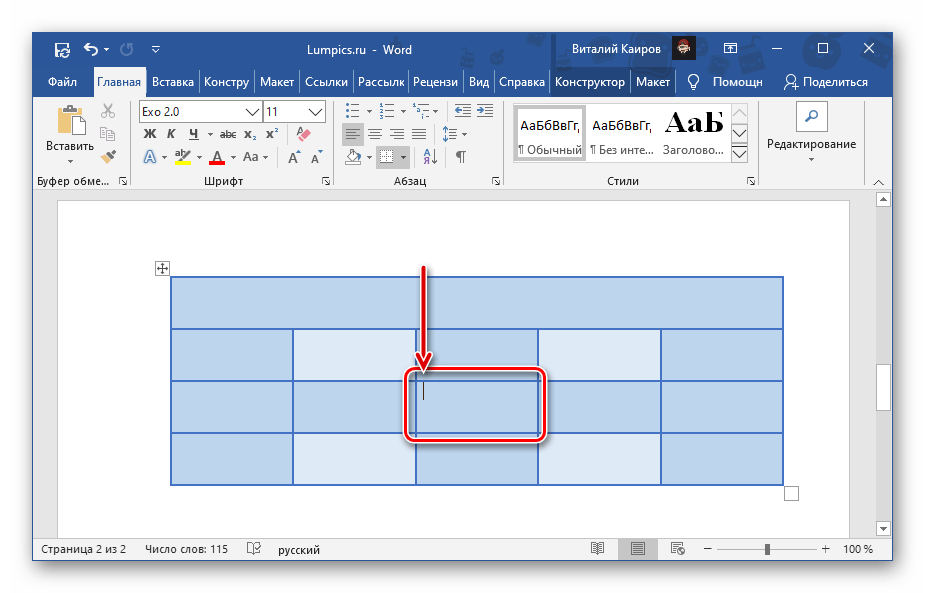
- Выберите пункт «Разделить ячейки».
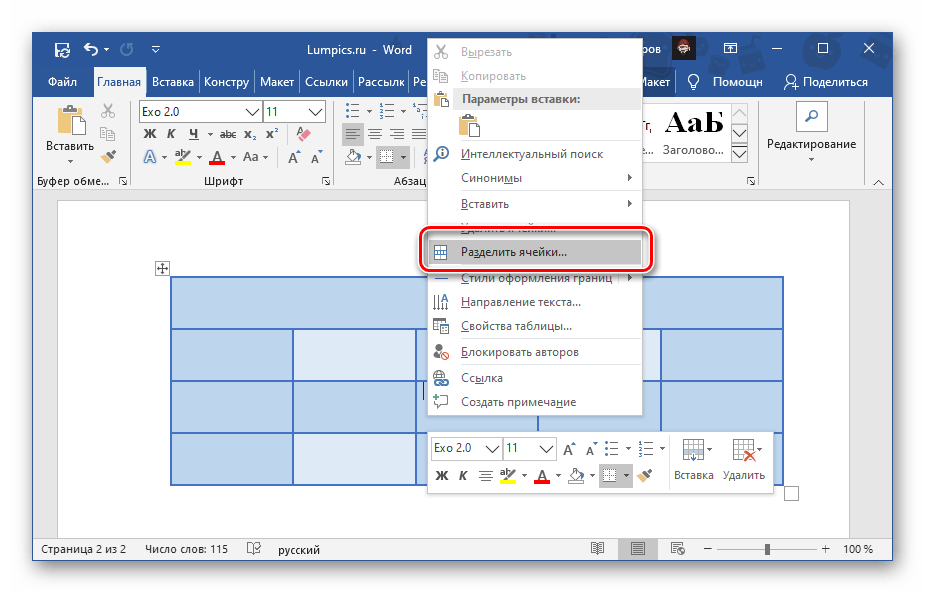
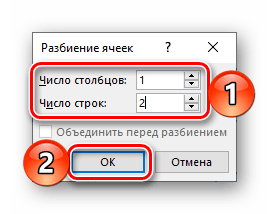
- В появившемся окошке укажите «Число столбцов» и «Число строк», которое вы хотите получить в данном элементе таблицы. Нажмите «ОК» для подтверждения.

Примечание: Для разбиения по вертикали необходимо указывать количество столбцов, по горизонтали – строк. В примере ниже показана одна ячейка, деленная на две вертикально, то есть теперь в ней две колонки. Количество получаемых в результате выполнения данного действия элементов не ограничено, однако стоит учитывать их будущий размер и объем данных, которые потребуется вводить.

Если при разделении ячеек вы допустили ошибку, либо воспользуйтесь клавишами «Ctrl+Z» для отмены действия, либо выделите полученные в результате деления элементы таблицы, вызовите контекстное меню и выберите пункт «Объединить ячейки».

Способ 2: Инструменты вкладки «Макет»
Сразу после создания таблицы и/или ее выделения на панели инструментов Ворд появляется группа «Работа с таблицами», состоящая из двух вкладок – «Конструктор» и «Макет». Обратившись к последней, можно решить озвученную в заголовке статьи задачу, главное – не путайте ее с вкладкой, которая изначально представлена в панели инструментов.
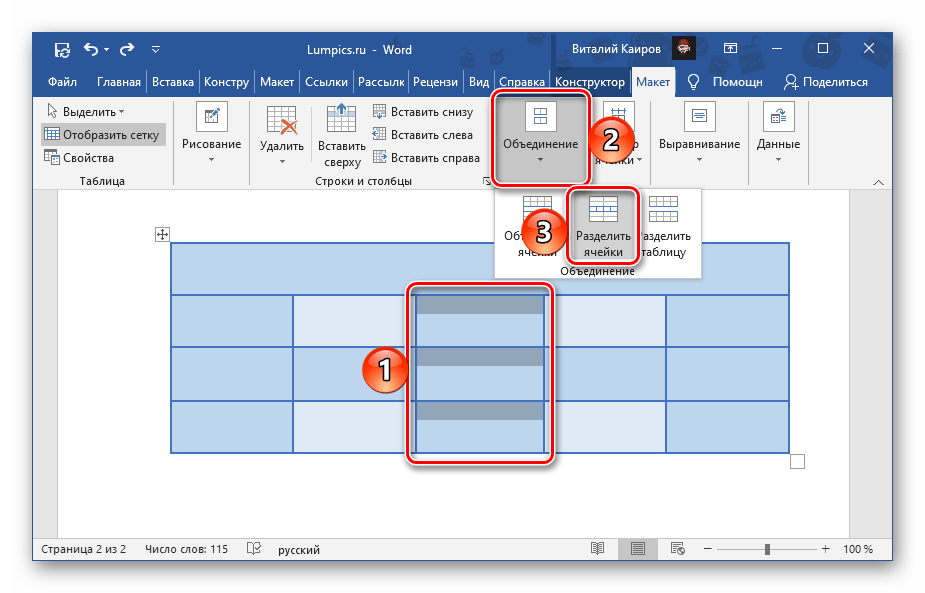
- Кликните левой кнопкой мышки (ЛКМ) по той ячейке, которую требуется разбить, и перейдите в показанную на изображении ниже вкладку «Макет».
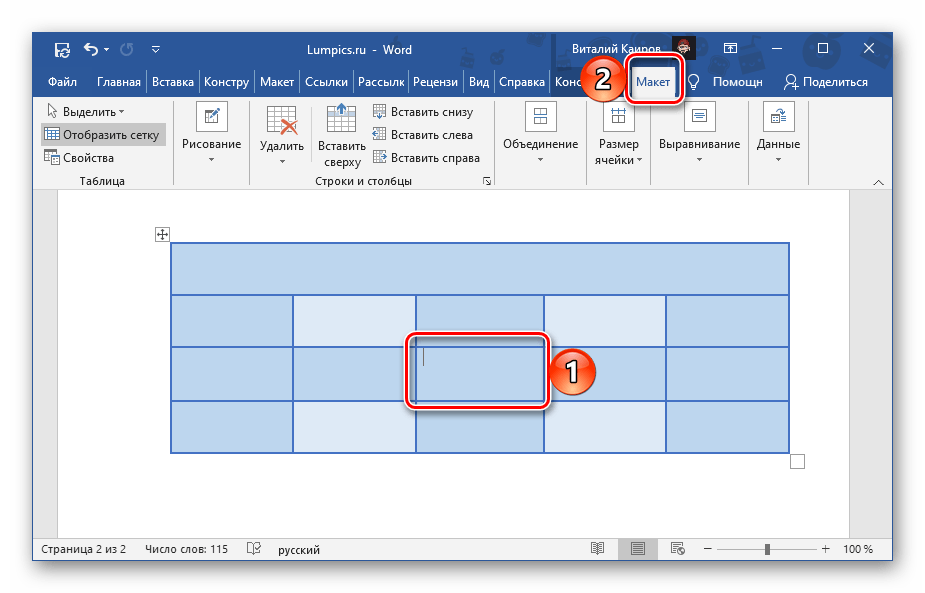
- Нажмите на кнопку «Разделить ячейку», расположенную в группе «Объединение».

- Выполните те же действия, что и на последнем шаге предыдущей инструкции, то есть укажите нужное число столбцов и/или строк, на которые требуется разделить выбранный элемент, после чего кликните «ОК».
Ключевое различие между этим и рассмотренным выше методом заключается в том, что с помощью инструмента вкладки «Макет» можно разбить не только одну,
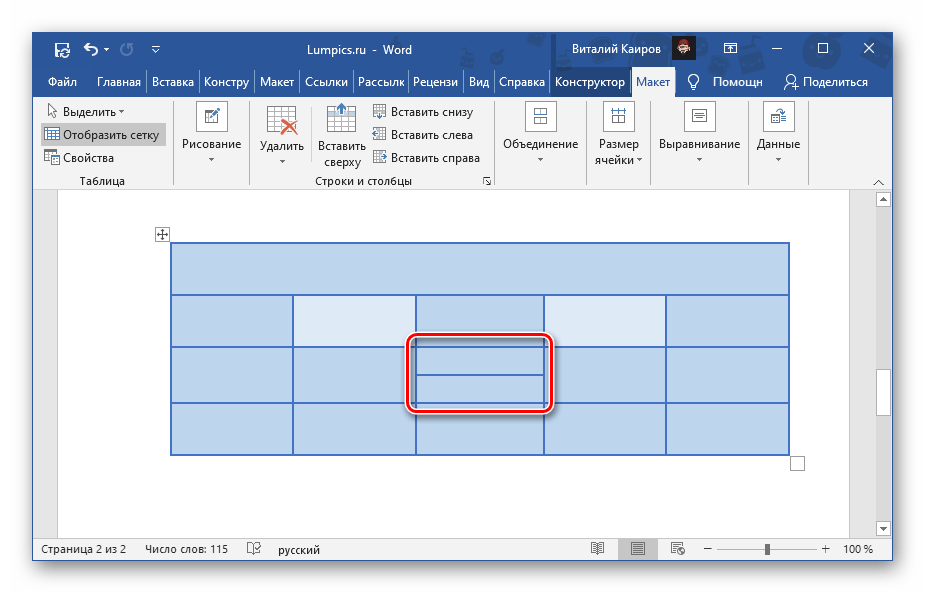
но и сразу две и более ячеек. Контекстное меню этого сделать не позволяет.
Способ 3: Самостоятельное рисование
Существует еще один метод разделения ячеек в таблице Ворд, который, в отличие от двух предыдущих, позволяет это сделать не только строго симметрично, а еще и произвольно, вручную нарисовав линию, которая поделит элемент на столбцы и/или строки.
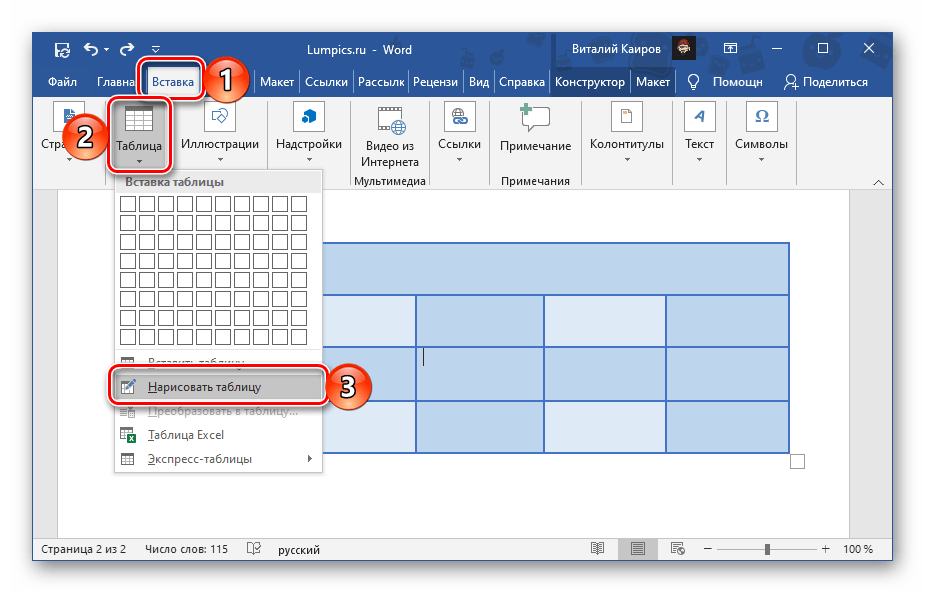
- Перейдите во вкладку «Вставка», нажмите на кнопку «Таблица» и выберите пункт «Нарисовать таблицу».
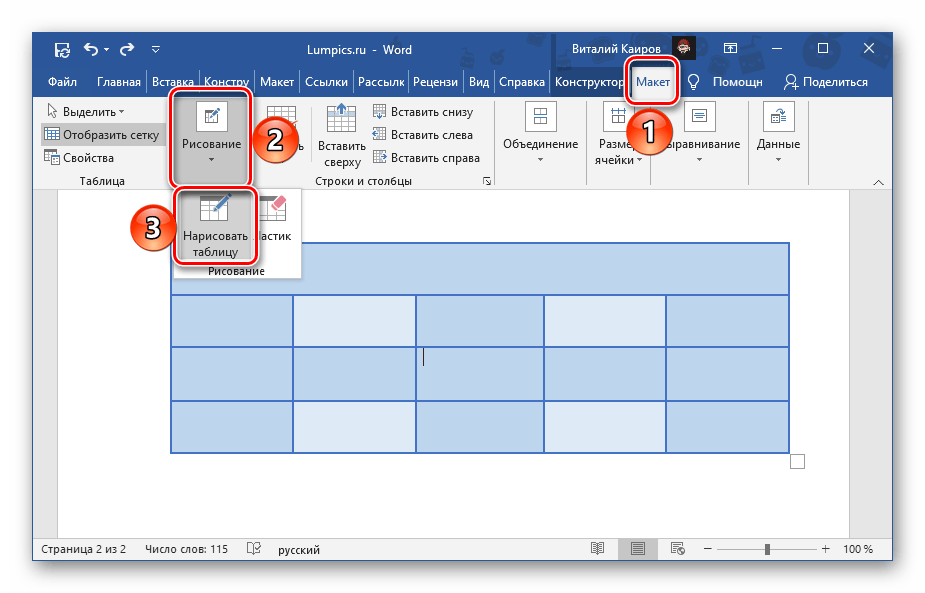
Примечание: Вызвать этот же инструмент можно через вкладку «Макет», предварительно выделив всю таблицу или кликнув по любой ее части.
- Указатель курсора сменится на карандаш, с помощью которого мы с вами и разобьем ячейку.
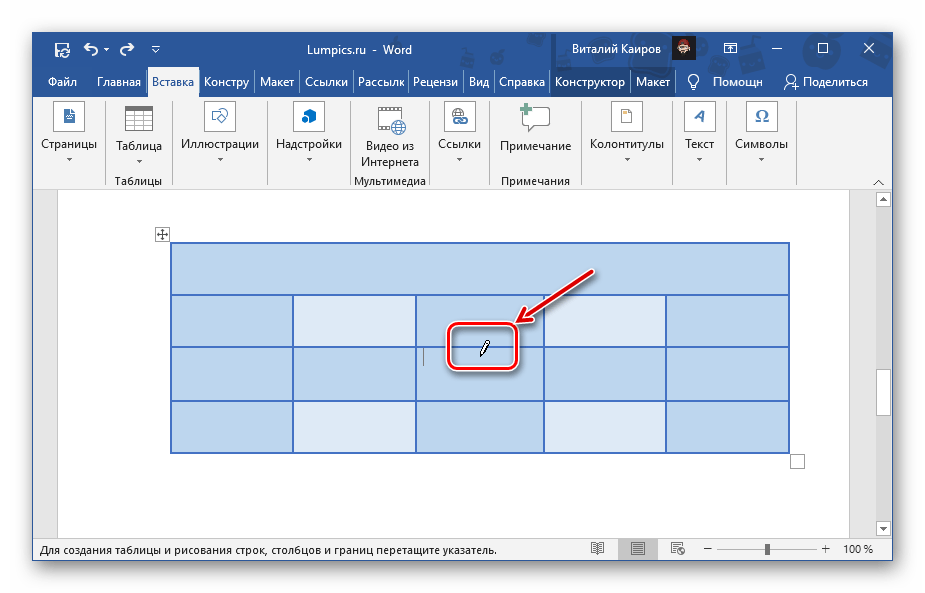 Для этого достаточно провести в ней вертикальную или горизонтальную черту (обязательно делать это строго от границы до границы и максимально ровно), в зависимости от того, требуется ли сделать строки или столбцы.
  При желании можно делить ячейку и на строки, и на столбцы.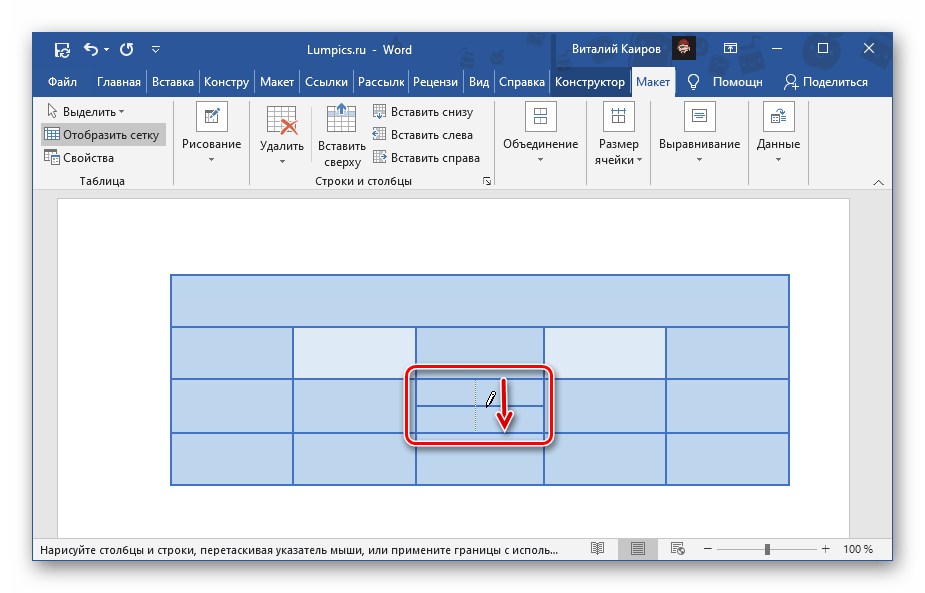
- Несложно догадаться, что данный инструмент позволяет ячейку разделить на неограниченное число элементов.
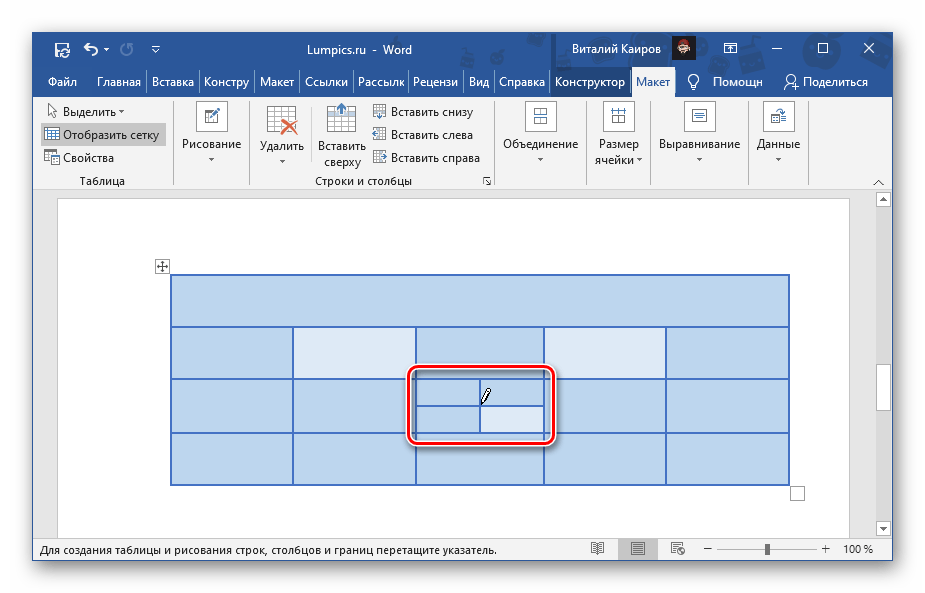 К тому же, нарисовать границу можно не только в одной из них, но и сразу в нескольких.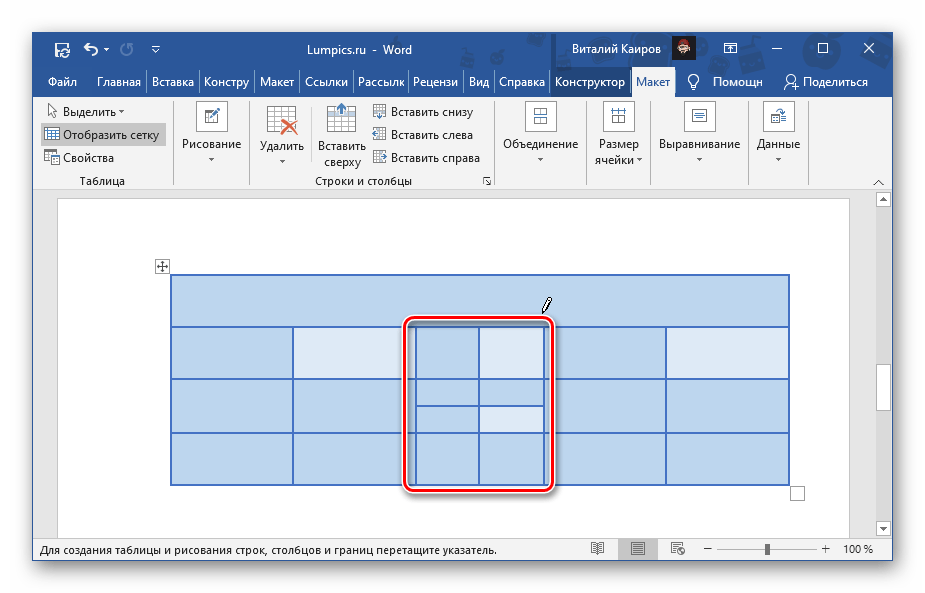
Обо всех нюансах самостоятельного черчения таблиц мы ранее писали в отдельной статье.
Как разделить лист в ворде на ячейки
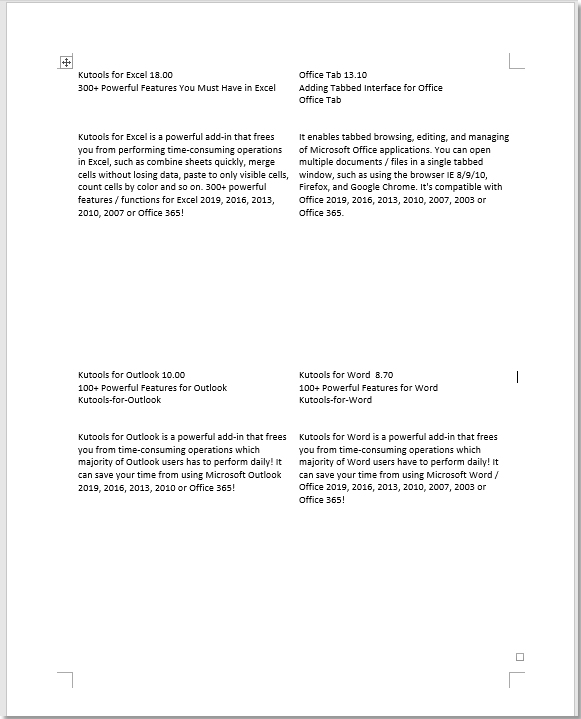
В некоторых случаях нам нужно разделить страницу на четыре части, чтобы разместить текст в документе, как показано на скриншоте ниже. Однако нет встроенной функции, которая могла бы помочь вам напрямую справиться с этой задачей. В этой статье я расскажу, как завершить эту работу в Word.
Разделить страницу на 4 части с помощью таблицы
Чтобы разделить страницу на 4 части, вы можете вставить таблицу для выполнения задания.

1. Поместите курсор в левый верхний угол страницы, затем щелкните Вставить > Таблица, наведите на Стол 2×2.

2. Таблица была вставлена, затем перетащите правый угол таблицы, чтобы изменить ее размер по своему усмотрению.

3. Вставьте тексты в столбцы и строки отдельно.

4. Выделите всю таблицу, в разделе «Работа с таблицами» щелкните Дизайн > Граница > Без границ.
Теперь страница выглядит как разделенная на 4 части.
Так же, как просмотр нескольких веб-страниц в Chrome, Safari и Edge, вкладка Office позволяет открывать и управлять несколькими документами Word или книгами Excel в одном окне Word или Excel. Переключаться между документами и книгами теперь можно просто, щелкнув их вкладки!
Лучшие инструменты для офисной работы
Kutools for Word — Повысьте свой опыт работы со словом с помощью Over 100 Замечательные особенности!
Легкая очистка: Убрать Дополнительные места / Разрывы разделов / Текстовые поля / Гиперссылки / Дополнительные инструменты для снятия см. Удалить группа.
➕ Креативные вставки: Вставлять Разделители тысяч / Флажки / радио кнопки / QR код / Штрих-код / Несколько изображений / Узнайте больше в Вставить группа.

Хотите попробовать эти функции? Загрузите Kutools for Word прямо сейчас!
Бесплатная загрузка Купить Узнайте больше о Kutools для Word
Лучшие инструменты для офисной работы
Kutools for Word — 100+ инструментов для Word
- Kutools AI Особенности: Создать, Перезапись, Суммировать, Переведите Документы / Получите быстрые ответы / Польский документ (сохранить формат)
- Владение документами: Разделить страницы / Объединить документы / Пакетное преобразование в PDF
- ✏ Редактирование содержания: Пакетный поиск и замена / Изменить размер всех изображений
- Легкая очистка: Удалить лишние пробелы / Удалить разрывы разделов
- ➕ Креативные вставки: Вставить разделители тысяч / Вставьте флажки / Создание QR-кодов



