
Word – один из самых распространенных текстовых редакторов, который используется миллионами людей по всему миру. Для более быстрого и удобного доступа к данной программе можно установить ярлык на рабочий стол. В этой статье мы расскажем, как это сделать, следуя простой пошаговой инструкции.
Первым шагом является открытие меню «Пуск». Для этого вам нужно нажать на кнопку «Пуск» в левом нижнем углу экрана или нажать клавишу с логотипом Windows на клавиатуре. После этого появится меню «Пуск», в котором вы найдете различные приложения и программы.
Следующим шагом является поиск программы Word в меню «Пуск». Вы можете воспользоваться полем поиска, расположенным внизу меню «Пуск», чтобы быстро найти нужную программу. Введите «Word» в поле поиска и дождитесь результатов.
После того, как вы найдете программу Word в меню «Пуск», щелкните правой кнопкой мыши на значке программы. Появится контекстное меню, в котором вам нужно выбрать пункт «Отправить на рабочий стол (ярлык)». После этого на рабочем столе появится ярлык программы Word, который вы сможете использовать для быстрого доступа к редактору текста.
Как создать ярлык Word на рабочем столе: подробная схема действий
Если вы часто используете программу Microsoft Word, установка ярлыка на рабочем столе может значительно упростить доступ к приложению. Для создания ярлыка Word на рабочем столе следуйте следующим шагам:
| Шаг | Действие |
|---|---|
| 1 | Найдите программу Microsoft Word в списке установленных приложений на вашем компьютере. Обычно она находится в папке Microsoft Office. |
| 2 | Щелкните правой кнопкой мыши на значке программы Microsoft Word. |
| 3 | В выпадающем меню выберите пункт «Отправить» или «Отправить на рабочий стол (ярлык)». |
| 4 | На вашем рабочем столе появится ярлык Microsoft Word. Программа готова к использованию. |
Теперь, чтобы запустить Microsoft Word, просто дважды щелкните на ярлыке на рабочем столе.
Таким образом, вы с легкостью создали ярлык Word на рабочем столе, и теперь можете быстро получить доступ к программе и начать работу.
Почему стоит установить ярлык Word на рабочий стол: преимущества и удобства
1. Быстрый доступ к приложению
Установка ярлыка Word на рабочий стол позволяет с легкостью запустить приложение. Нет необходимости искать его в меню «Пуск» или на панели задач. Просто дважды щелкните по ярлыку и за несколько секунд Word будет запущен.
2. Экономия времени
С помощью ярлыка Word на рабочем столе вы экономите свое время. Вам не нужно каждый раз искать программу среди других приложений. Просто кликните по ярлыку и продолжайте работу.
3. Удобство использования
Ярлык Word на рабочем столе сделает вашу работу с приложением более удобной. Вы всегда будете знать, где находится Word и легко сможете открыть нужные документы, не теряя время на поиски.
4. Визуальная напоминалка
Размещение ярлыка Word на рабочем столе может служить визуальной напоминалкой о необходимости работать с данными или создать новый документ. Вам не придется каждый раз задумываться о том, где находится программа, она всегда будет перед вами.
5. Персонализация рабочего стола
Ярлык Word на рабочем столе позволяет вам настраивать рабочую область по своему усмотрению. Вы можете перемещать ярлык, изменять его размеры или создавать группы ярлыков для различных приложений. Это поможет сделать ваш рабочий стол более организованным и индивидуальным.
Установка ярлыка Word на рабочий стол предлагает множество преимуществ, делая вашу работу более эффективной и удобной. Не тратьте время на поиски приложения — установите ярлык и наслаждайтесь простотой и удобством использования Word.
Как найти приложение Microsoft Word на компьютере: шаги и поиск на разных операционных системах
Windows
На компьютерах с операционной системой Windows вы можете найти приложение Microsoft Word следующими способами:
- Нажмите на кнопку «Пуск» в левом нижнем углу экрана. В открывшемся меню найдите раздел «Microsoft Office». Внутри раздела «Microsoft Office» вы найдете ярлык Microsoft Word.
- Если вы не нашли ярлык Microsoft Word в меню «Пуск», попробуйте воспользоваться функцией поиска. Нажмите на значок «Пуск» и введите в поле поиска «Microsoft Word». Система должна показать результаты поиска, включая ярлык Microsoft Word.
- Если предыдущие способы не помогли, вы можете также проверить папку «Program Files» на своем компьютере. В папке «Program Files» откройте директорию «Microsoft Office». Внутри этой директории вы обнаружите исполняемый файл Microsoft Word (обычно это файл с расширением .exe).
MacOS
На компьютерах с операционной системой MacOS вы можете найти приложение Microsoft Word следующими способами:
- Откройте папку «Программы» на вашем компьютере. В папке «Программы» вы найдете раздел «Microsoft Office». Внутри раздела «Microsoft Office» вы найдете ярлык Microsoft Word.
- Если вы по какой-то причине не нашли ярлык Microsoft Word, вы также можете воспользоваться функцией поиска. Нажмите на значок лупы (Spotlight) в правом верхнем углу экрана и введите в поле поиска «Microsoft Word». В результатах поиска должен появиться ярлык Microsoft Word.
- Если предыдущие способы не помогли, вы можете проверить папку «Приложения» на вашем компьютере. В папке «Приложения» откройте директорию «Microsoft Office». Внутри этой директории вы найдете ярлык Microsoft Word.
Надеемся, что данная информация поможет вам найти приложение Microsoft Word на вашем компьютере, независимо от операционной системы, которую вы используете.
Как создать значок Word на рабочем столе: методы и инструкции
Установка значка Word на рабочем столе может быть полезной, если вы часто используете это приложение и хотите иметь быстрый доступ к нему. В этой статье мы рассмотрим несколько методов, которые помогут вам создать значок Word на рабочем столе.
Метод 1: Создание ярлыка на рабочем столе
- Откройте Пуск и найдите приложение Word в списке программ.
- Щелкните правой кнопкой мыши на значке Word и выберите «Отправить» или «Отправить на рабочий стол».
Теперь у вас должен быть новый значок Word на рабочем столе, который можно использовать для быстрого запуска приложения.
Метод 2: Создание ярлыка с помощью ярлыка из меню «Отправить»
- Откройте Пуск и найдите приложение Word в списке программ.
- Щелкните правой кнопкой мыши на значке Word и выберите «Отправить» или «Отправить на рабочий стол».
- В появившемся контекстном меню выберите «Создать ярлык».
Теперь у вас должен быть новый значок Word на рабочем столе, который можно использовать для быстрого запуска приложения.
Метод 3: Создание ярлыка вручную
- Щелкните правой кнопкой мыши на свободном месте на рабочем столе и выберите «Создать» в контекстном меню.
- В появившемся списке выберите «Ярлык».
- В поле «Местоположение элемента» введите путь к исполняемому файлу Word (например, «C:Program FilesMicrosoft OfficeootOffice16WINWORD.EXE»).
- Нажмите кнопку «Далее» и введите имя ярлыка (например, «Word»).
- Нажмите кнопку «Готово».
Теперь у вас должен быть новый значок Word на рабочем столе, который можно использовать для быстрого запуска приложения.
Используйте любой из вышеуказанных методов, чтобы создать значок Word на рабочем столе и иметь быстрый доступ к этому приложению. Подберите метод, который наиболее удобен для вас и начните использовать его прямо сейчас!
Как изменить иконку ярлыка Word на рабочем столе: подробная настройка и возможности
Вот подробная инструкция по изменению иконки ярлыка Word на рабочем столе:
- Щелкните правой кнопкой мыши на ярлыке Word на рабочем столе и выберите «Свойства».
- В открывшемся окне «Свойства» перейдите на вкладку «Ярлык».
- Нажмите кнопку «Изменить иконку».
- В появившемся окне «Изменение иконки» вы можете выбрать предложенную иконку или использовать свою собственную. Если вы хотите использовать свою иконку, нажмите на кнопку «Обзор» и укажите путь к файлу с нужной иконкой (файлы иконок обычно имеют расширение .ico).
- Выберите нужную иконку и нажмите «ОК», а затем «Применить» или «ОК» в окне «Свойства», чтобы сохранить изменения.
Примечание: После изменения иконки убедитесь, что она отображается корректно и легко различима на рабочем столе. Изменение иконки не повлияет на производительность программы, и вы сможете продолжать использовать Word как обычно.
Важно: Изменение иконки ярлыка Word не будет влиять на само приложение Microsoft Word, оно изменит только иконку, которая отображается на рабочем столе.
Теперь вы знаете, как изменить иконку ярлыка Word на рабочем столе. Это может быть полезно, если вы предпочитаете использовать свою собственную иконку или просто хотите создать более персональный вид рабочего стола.
Как вынести на рабочий стол ярлык word







Тема уроков Word: "Часто используемые действия и приёмы Word"
Урок: Как открыть Word. Как сделать ярлык программы
Этот урок предназначен для начинающих пользователей программы Word. Изучив этот урок, Вы узнаете, как запустить Word или как открыть Word. Узнаете, для чего нужны ярлыки программ. Научитесь, как создать ярлык программы, как удалить ярлык. Таким же приёмами можно будет создавать ярлыки для других программ.
Делать не только запуск Word, но и запускать другие программы, загруженные на Вашем компьютере. Приступить к Уроку
Выберите другие темы уроков Microsoft Word:  О программе Word. Для каких версий Word предназначены уроки Word (1); Часто используемые действия и приёмы Word (1); Уроки графики Word (0); Пошаговые инструкции создания объявлений (0); Готовые шаблоны Word (150 шт.).







Как открыть Word. Как сделать ярлык программы
Для чего нужен ярлык. Как найти ярлык программы:
Открыть Word или запустить Word удобно с помощью ярлыка программы Microsoft Word на Рабочем столе. После того как Вы включили компьютер и загрузилась операционная система Windows на мониторе появляется Рабочий стол Windows, на котором находятся различные значки. Среди значков Рабочего стола может быть ярлык программы Word. Попробуйте найти его.
Это пиктограмма (картинка) белого цвета с синей буквой W, стрелочкой в левом нижнем углу и подписью внизу ярлыка с названием программы. Ярлыки для разных версий Word немного отличаются друг от друга, но в целом выглядят, похоже. Стрелочка обозначает, что значок это ярлык программы.
Ярлык это просто картинка, с помощью которой можно быстро открыть программу или другое приложение, а вот если стрелочки нет, то это уже оригинал и если удалить значок без стрелочки, то удалиться оригинал и можно потерять может быть что-то нужное. Поэтому нужно обращать внимание на стрелочку на значках Рабочего стола, если удалить значок со стрелочкой, то удалиться только ярлык, а ярлыков создать можно, сколько угодно. Если Вы не нашли ярлык программы Word на рабочем столе, то его несложно сделать, читайте ниже как сделать ярлык для программы.
Как открыть программу с помощью ярлыка. Три способа:
1. Подведите к ярлыку программы указатель мыши и щёлкните по нему два раза, нажимая на левую кнопку мыши. Щелчки должны быть непрерывным, т. е. второй щелчок должен сразу же следовать за первым. Если у Вас не получается сразу сделать двойной щелчок мышью, не расстраивайтесь, со временем научитесь, тем более есть ещё другие способы.
2. Подведите указатель мыши к ярлыку программы Word и щелкните по нему левой кнопкой мыши один раз, для того чтобы выделить ярлык, картинка ярлыка должна изменить цвет, это показатель того, что ярлык выделен. Затем нажмите на клавишу Enter на клавиатуре. Программа Word запуститься.
3. Подведите указатель мыши к ярлыку программы Word и щелкните по нему правой кнопкой мыши, для того чтобы выделить ярлык и одновременно открыть контекстное меню (список доступных команд для выделенного объекта). Переведите указатель мыши на строку «Открыть» и щёлкните левой кнопкой мыши на строке «Открыть». Программа Word откроется.
Как сделать ярлык на Рабочем столе для программы:
В самом низу Рабочего стола находиться полоса, на которой расположены разные значки и ещё на этой полосе могут быть кнопки. Эта полоса называется «Панель задач». В левом углу на панели задач находиться кнопка «Пуск». В разных версиях операционных систем кнопка «Пуск» выглядит неодинаково но, как правило, находиться в левом нижнем углу Рабочего стола на Панели задач.
1. Подведите к кнопке «Пуск» указатель мыши и удержите его над кнопкой «Пуск». Появиться подсказка с названием кнопки. Если подвести указатель мыши к любой другой кнопке или значку, то будут появляться подсказки.
2. Щелкните левой кнопкой мыши по кнопке «Пуск» откроется главное меню Windows со списком всех программ и приложений, загруженных на Вашем компьютере.
3. Далее нужно навести указатель мыши на строку «Все программы» строка должна выделиться цветом. Немного удержите указатель мыши на строке все программы, появиться список программ.
4. Подведите указатель мыши к строке Microsoft Office. С левой стороны названия Microsoft Office будет жёлтый значок это значок папки, когда строка выделиться цветом, щёлкните левой кнопкой мыши по строке. Откроются значки и названия всех программ пакета Microsoft Office.
5. Подведите указатель мыши к строке со значком программы и названием Microsoft Word, строка выделиться цветом. И Внимание.
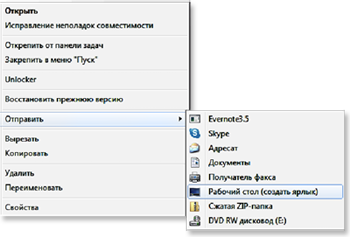
Если щёлкнуть по строке левой кнопкой мыши, то программа Microsoft Word запустится, не щёлкайте левой кнопкой, т. к. нужно создать ярлык. Нажмите на правую кнопку мыши. Откроется контекстное меню. Нам нужна команда, нажав на которую мы создадим ярлык на рабочем столе.
6. Наведите указатель мыши на строку контекстного меню «Отправить». В конце этой строки будет маленькая стрелочка, это значит, что при наведении указателя мыши на строку со стрелочкой со стороны стрелочки откроется ещё одно контекстное меню. Аккуратно (не переводя указатель мыши с открывшихся контекстных меню) переведите указатель мыши в открывшееся контекстное меню и наведите указатель мыши на строку «Рабочий стол (создать ярлык)».
7. Когда строка с надписью «Рабочий стол (создать ярлык)» изменит цвет, щёлкните по ней левой кнопкой мыши.
8. Чтобы закрыть главное меню Windows, щёлкните левой кнопкой мыши в любом свободном месте на рабочем столе. Найдите созданный ярлык и попробуйте запустить программу. Таким же способом можно создать ярлык для любой другой программы.
Как удалить ярлык:
Для того чтобы удалить ярлык подведите указатель мыши к ярлыку программы и щелкните по нему левой кнопкой мыши, для того чтобы выделить ярлык. Картинка ярлыка изменит цвет. Нажмите на клавиатуре на клавишу Delete. Ярлык удалится.
Замечание:
Для других более ранних версий программы Word и в других операционных системах семейства Windows запустить программу Word, создать ярлык и удалить ярлык для программы будет аналогично приведённым выше способам. Отличием будет вид Главного меню Windows появляющегося при нажатии на кнопку «Пуск» и вид ярлыка программы Word.



