
Создание объемного текста в Microsoft Word
Обратите внимание! Представленное далее руководство по созданию объемных букв может быть реализовано только в программах Microsoft Word, которые выходили с 2013 по 2021 год. В зависимости от версии может отличаться визуальное оформление, но не критично. Наименование пунктов меню и их месторасположение останется таким же. В качестве примера используется Microsoft Word 2021.
Способ 1: WordArt
Объемные буквы можно сделать посредством встроенной функции WordArt, которая автоматически преобразует текст в фигуру, предварительно наложив на него специальный эффект. Сделать это можно как с уже напечатанными символами, так и с теми, которые только планируется вводить, но в первом случае перед выполнением дальнейшей инструкции потребуется выделить нужное содержимое.
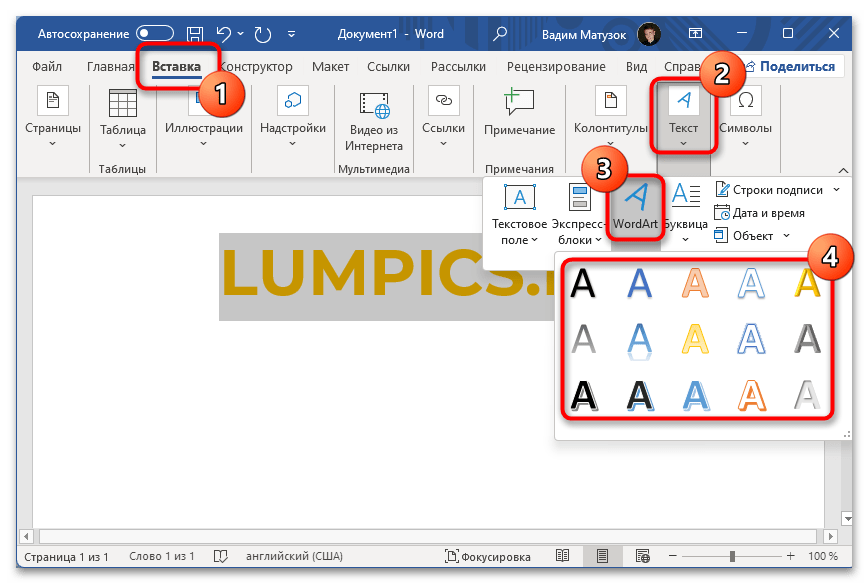
Перейдите во вкладку «Вставка» и в блоке «Текст» на панели инструментов щелкните по пункту «WordArt». В появившемся контекстном меню выберите предпочитаемый эффект преобразования.
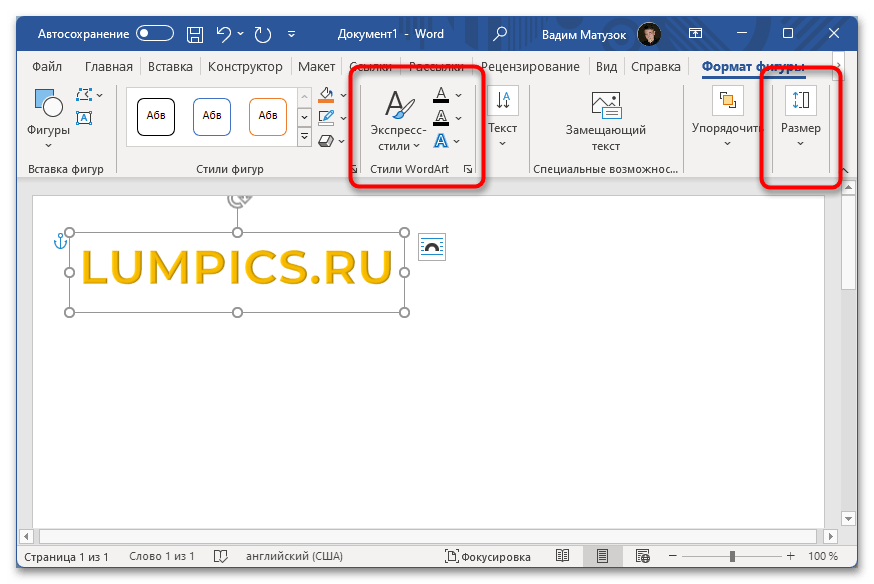
При необходимости, находясь в новой вкладке «Формат фигуры», измените дополнительные параметры. Например, задайте новый размер в одноименном меню или выберите другой цвет в блоке «Стили WordArt». Там же можно поменять непосредственно визуальное оформление текста, раскрыв выпадающий список «Экспресс-стили».
Обратите внимание! Объект WordArt полезен не только для придания объема буквам в Microsoft Word, с его помощью можно сделать еще множество визуальных улучшений текста. На нашем сайте есть целая подборка статей, посвященных этой теме.
Подробнее: Как написать по кругу / перевернуть / разместить поверх изображения текст в Microsoft Word Основы рисования / создание надписей в Microsoft Word
Способ 2: Текстовые эффекты и оформление
В отличие от WordArt, добавление объема буквам посредством текстовых эффектов не преобразовывает символы в отдельный объект. Это означает, что он остается быть текстом и его можно интегрировать в любую часть документа стандартными способами. При этом визуальных отличий от WordArt практически нет.
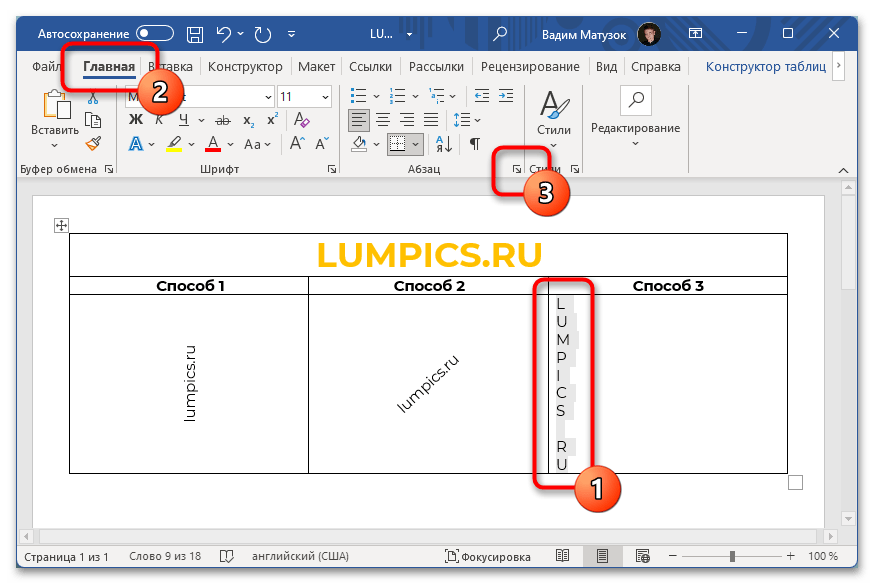
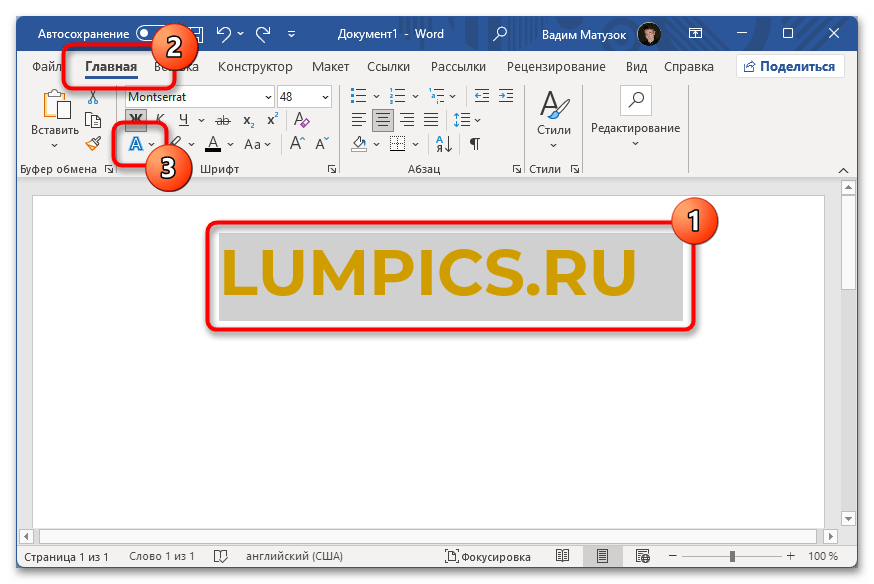
Чтобы сделать буквы объемными, следует изначально выделить на странице информацию, которую нужно графически изменить. После перейдите во вкладку «Главная» и раскройте выпадающее меню «Текстовые эффекты и оформление», расположенное в блоке «Шрифт».
В появившемся диалоговом окне выберите подходящий эффект из пятнадцати представленных. Стоит отметить, что результат его применения виден сразу при наведении. Это позволит быстро определить нужный вариант.
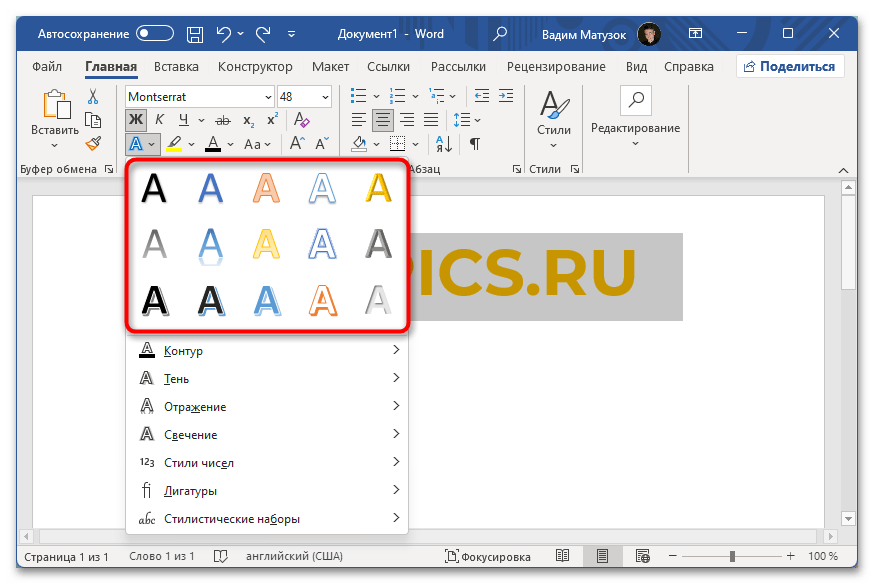
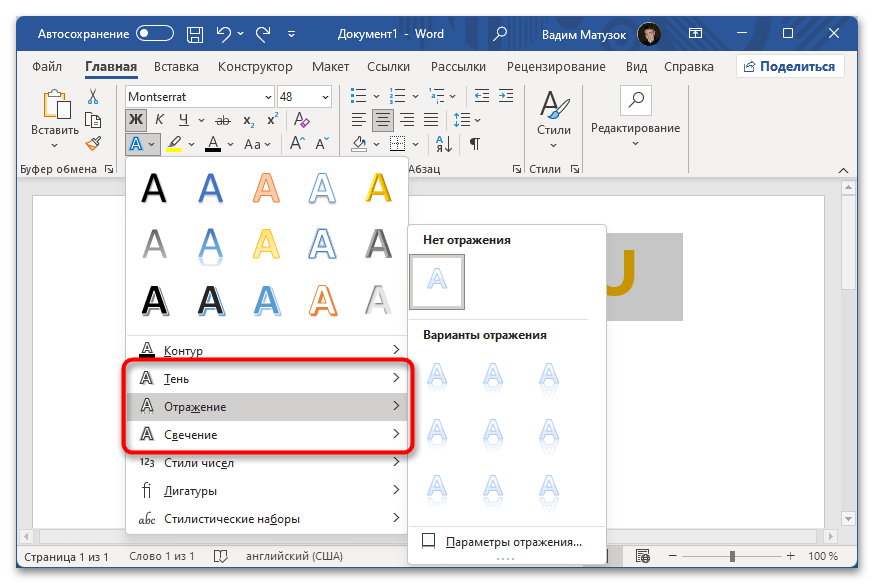
Также можно вручную настроить множество параметров отображения текста, тем самым придав ему уникальный визуальный стиль. Для этого следует воспользоваться опциями в дополнительных меню «Тень», «Отражение» и «Свечение».
Вариант 2: Microsoft Office 2007 – 2010
Важно! Программы Microsoft Office, которые выпускались в период с 2007 по 2010 год, имеют значительно отличающийся внешний вид. Помимо этого, ранее озвученные способы в них попросту невыполнимы. В руководствах далее используется текстовый редактор 2007 года, но все представленные действия применимы и для релиза 2010.
Способ 1: WordArt
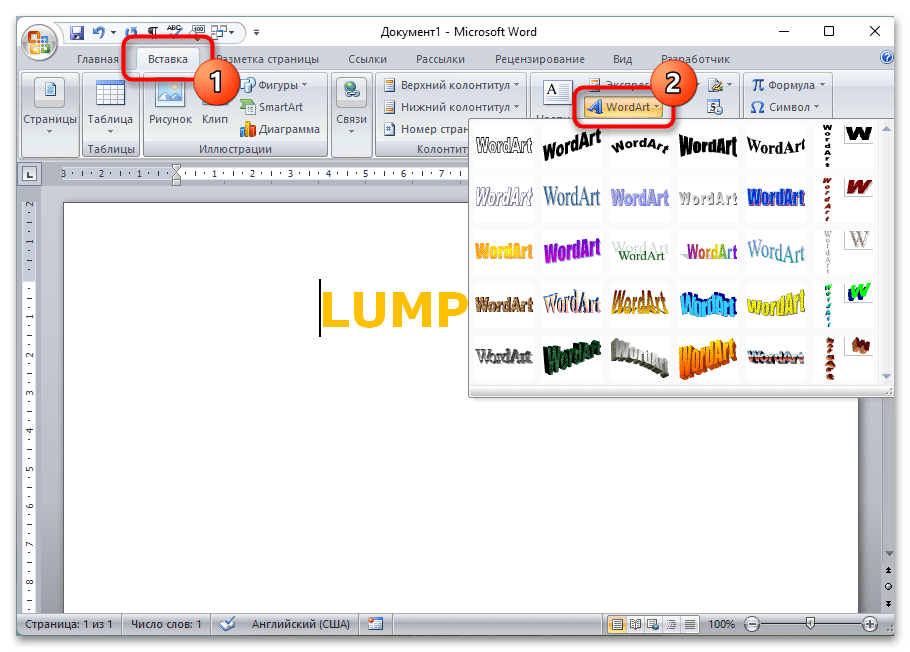
В приложениях Microsoft Office 2007 – 2010 годов WordArt является объектом, а не фигурой, поэтому создание объемных букв выполняется по-другому:
- Перейдите во вкладку «Вставка» и в блоке «Текст» на панели инструментов щелкните по пункту «WordArt». В появившемся контекстном меню выберите предпочитаемый эффект преобразования.
- В новом окне в выпадающем списке «Шрифт» определите стиль начертания каждого символа, после чего задайте размер и условное форматирование. В поле «Текст» впишите нужную информацию, а затем кликните по кнопке «ОК».
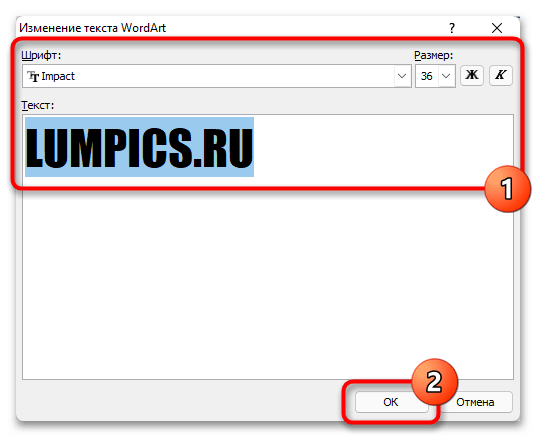
Примечание! Этот этап необходимо выполнять только в том случае, если перед предыдущим шагом изменяемый текст не был выделен.
На панели инструментов перейдите в появившуюся вкладку «Формат» и сразу укажите подходящий размер, воспользовавшись счетчиками в одноименном блоке. 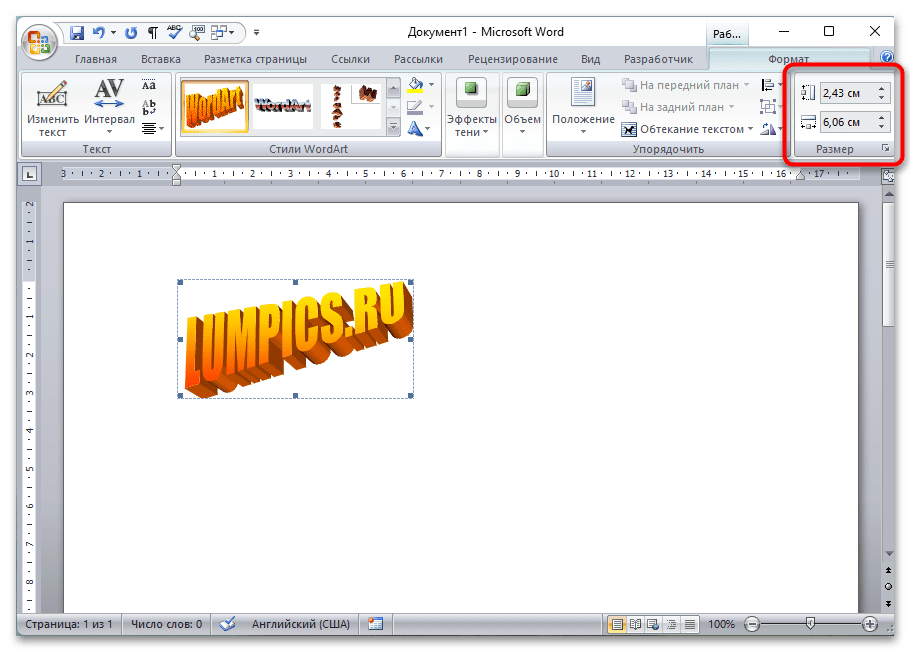
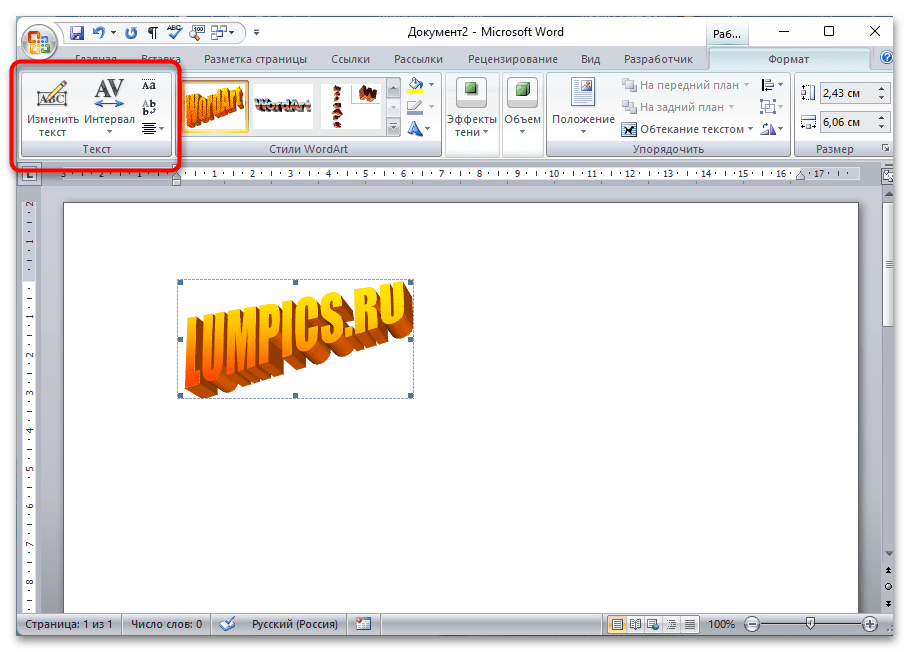
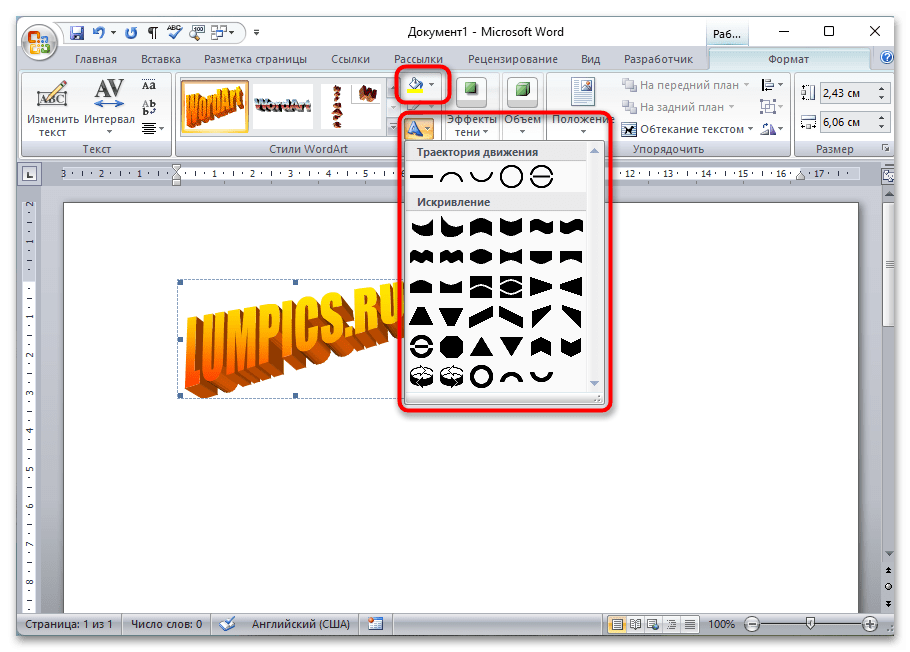
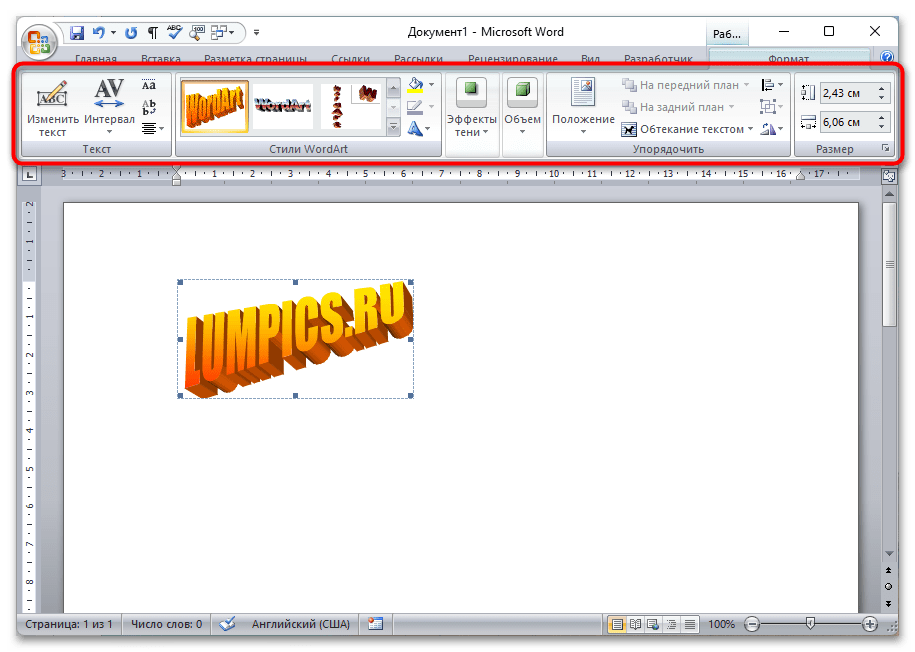
Примечание! Это не все действия, которые можно произвести с объектом WordArt. Рекомендуем самостоятельно ознакомиться с каждой опцией, размещенной на панели инструментов вкладки «Формат».
Способ 2: Форматирование шрифта
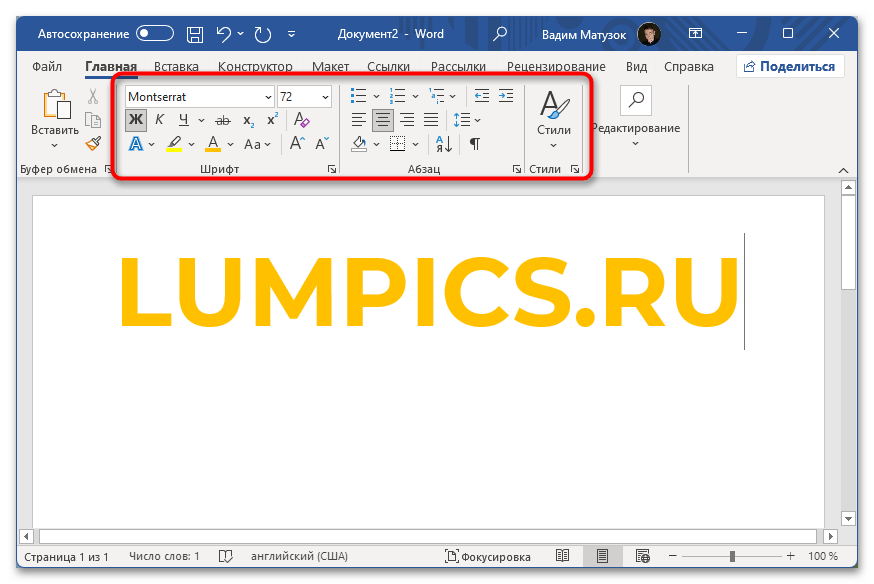
Создание объемного текста посредством использования функции WordArt имеет один значительный недостаток — добавленный на страницу объект плохо интегрируется в стандартный текст, из-за чего верстка всей страницы может стать проблемой. В таком случае можно воспользоваться стандартным форматированием шрифта, посредством инструментов в главной вкладке программы.
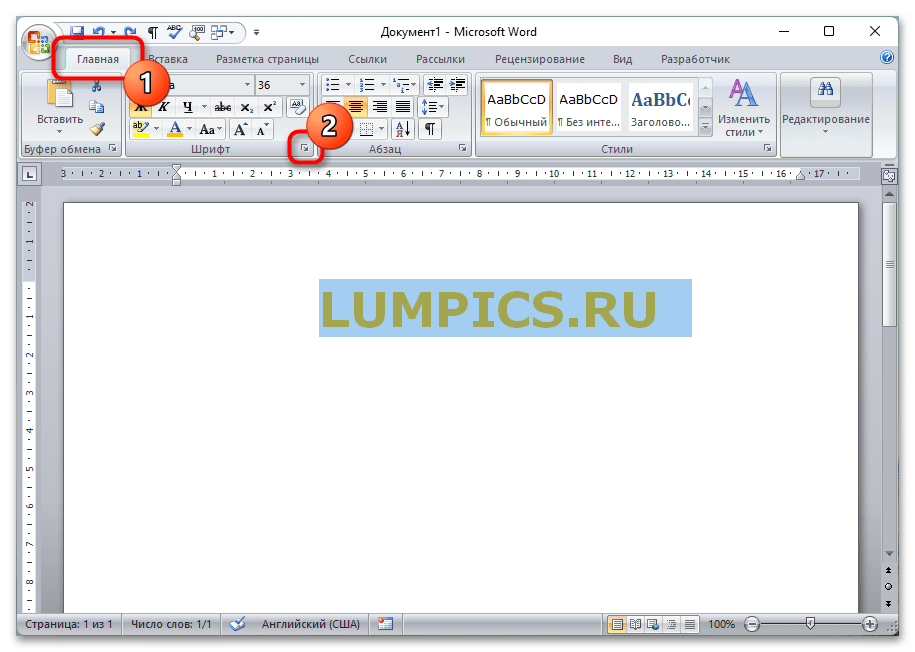
- Выделите текст на странице, который необходимо сделать объемным. Находясь на вкладке «Главная», щелкните по пункту, расположенному в нижнем правом углу блока «Шрифт».
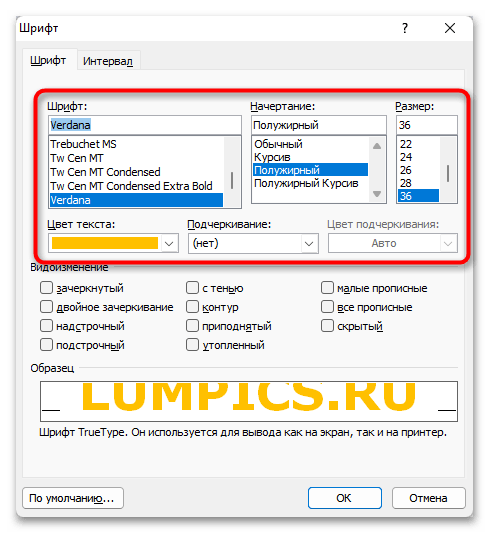
- В появившемся окне выберите подходящий шрифт, его начертание и размер. После этого произведите дополнительные манипуляции, чтобы создать нужный исходник. Все изменения можно просматривать в специальной области «Образец».
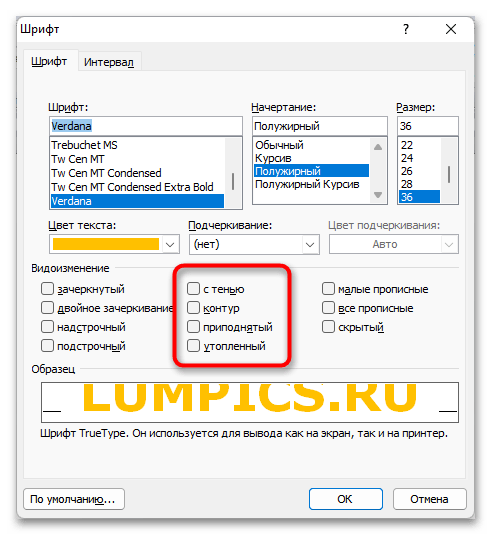
- В разделе «Видоизменение» установите отметку напротив одного из далее представленных пунктов.
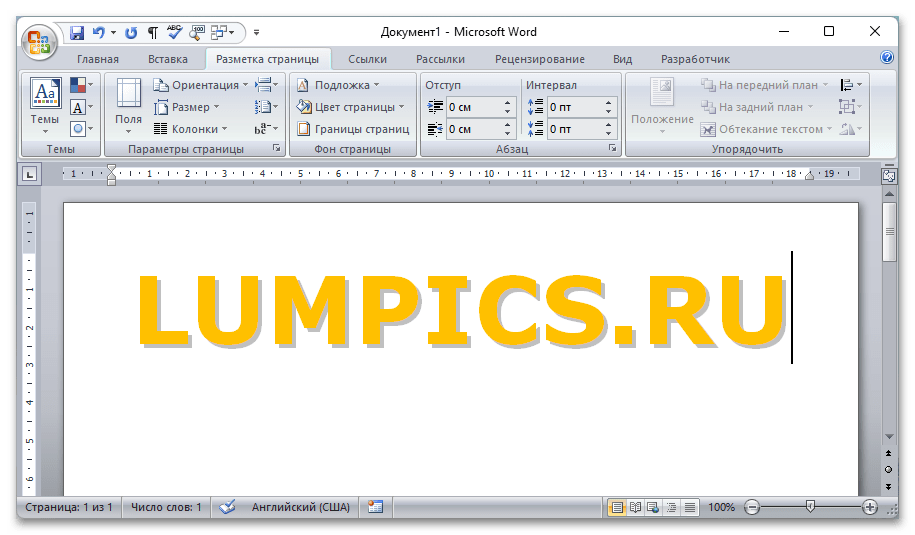
 Для наглядности каждый вариант будет проиллюстрирован: >
 - «с тенью»;
- «приподнятый»;
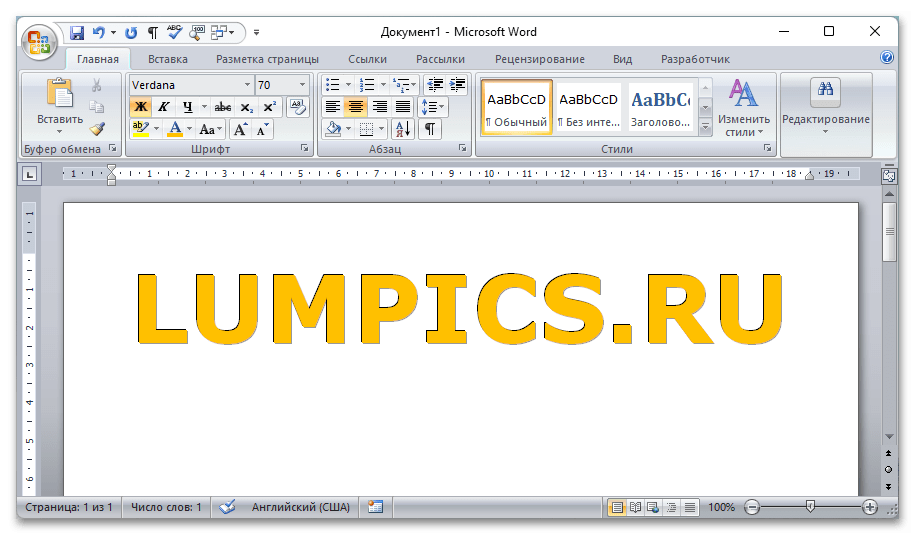
- «утопленный».
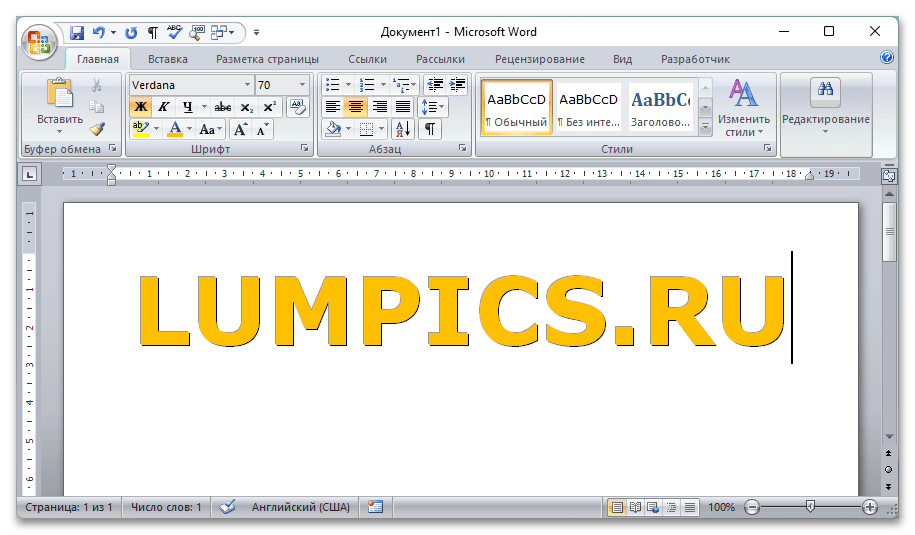
Примечание! С помощью простого форматирования можно добиться визуального эффекта объемного текста. Стоит отметить, что представленный способ не позволяет кардинально изменить оформление символов, как это происходит в случае с применением объекта WordArt.
Это не все возможности форматирования в Microsoft Word, с его помощью можно значительно преобразить текстовое содержимое в документе. На нашем сайте есть отдельная статья, в которой подробно рассматриваются инструменты этой категории.
Подробнее: Форматирование текста в документе Microsoft Word
Вариант 3: Microsoft Office 2003
Воспользоваться ранее представленными способами создания объемного текста в Microsoft Word 2003 не получится, так как эта версия программы отличается визуально и функционально. Но разница небольшая и заключается только в месторасположении нужного инструмента или пункта меню. По этой причине далее будет рассказано исключительно об отличиях.
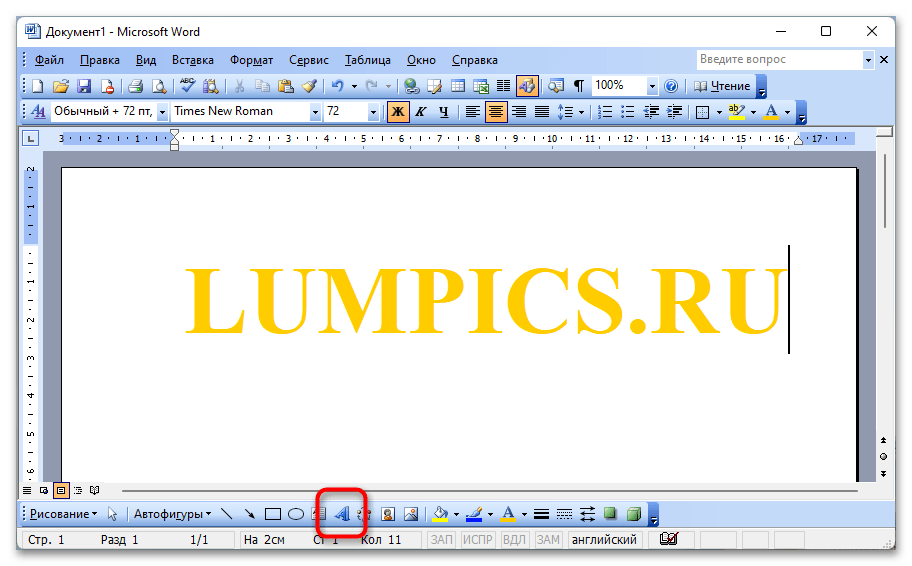
Чтобы добавить объект WordArt на страницу документа, необходимо активировать «Панель рисования». Делается это посредством нажатия по соответствующему пункту на основной ленте с инструментами.
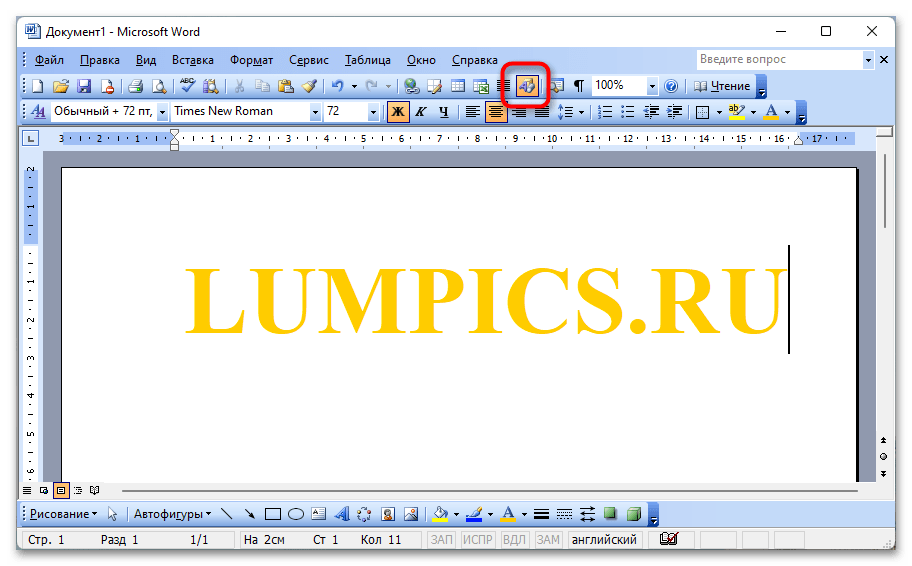
Далее следует щелкнуть по кнопке «Добавить объект WordArt», которая появится в нижней части интерфейса редактора. В открывшемся диалоговом меню выберите подходящий стиль, а далее следуйте подсказкам из основного руководства, представленного ранее в этой статье.
Если нужно придать объем буквам посредством штатных инструментов форматирования, потребуется только вызвать нужное окно. Для этого выделите текст, который будет изменен, затем раскройте меню «Формат» и кликните по пункту «Шрифт».
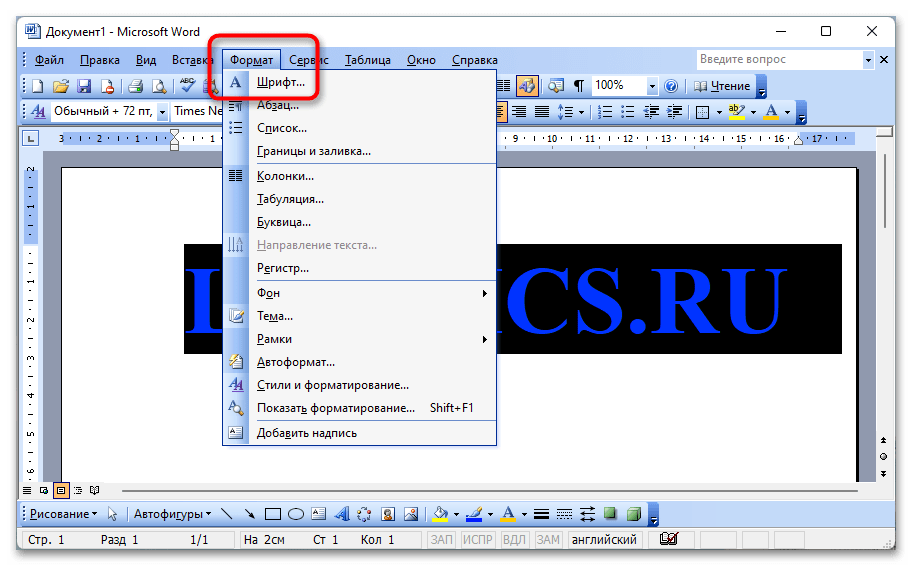
После этого можно воспользоваться инструментами видоизменения символов («с тенью», «приподнятый» или «утопленный»), как это было продемонстрировано ранее в статье.
Как сделать утопленный шрифт в Word
Microsoft Word является одним из самых популярных текстовых редакторов, который предоставляет широкие возможности для оформления и стилизации текста. Один из таких способов — утопленный шрифт, который позволяет добавить эффектное выделение и привлечь внимание к определенным словам или фразам в документе.
Утопленный шрифт — это способ изображения текста, когда первая буква каждой строчной буквы опускается ниже уровня остальных, создавая эффектное впечатление и привлекая внимание к этой части текста. В этой статье мы рассмотрим, как легко и быстро создать утопленный шрифт в Word с использованием доступных инструментов и функций.
Процесс создания утопленного шрифта в Word очень прост. Вам понадобится выбрать текст, к которому хотите применить этот эффект, а затем перейти во вкладку «Оформление» в верхней части программы. Здесь вы найдете различные инструменты и функции для изменения шрифта, его размера и стиля.
Почему нужно утопить шрифт в Word
Утопленный шрифт обычно используется для заголовков, акцентирования определенных слов или фраз, или просто для создания интересного и оригинального дизайна документа.
Этот эффект может быть особенно полезен при создании презентаций, брошюр, логотипов и других документов, когда вы хотите, чтобы текст привлекал внимание и выделялся среди остального контента.
Шрифты с утопленным видом могут быть разных стилей и размеров. Вы можете выбрать подходящий шрифт, чтобы соответствовать своим потребностям и целям дизайна документа.
Так что, если вы хотите улучшить внешний вид ваших документов Word и сделать их более привлекательными и профессиональными, рассмотрите возможность использования утопленного шрифта. Этот простой трюк может сделать большую разницу в создании визуально привлекательного и запоминающегося контента.
Применение утопленного шрифта
Применение утопленного шрифта особенно полезно в заголовках, подзаголовках или выделенных фразах, где требуется выразительность и акцентирование внимания. Зачастую утопленный шрифт используется в дизайне логотипов, рекламных материалов или иллюстраций для привлечения внимания к главным элементам.
Вы также можете использовать утопленный шрифт для создания интересных заголовков, шапок статей или придания выразительности вашим творческим проектам. Этот эффект отлично сочетается с другими типами шрифтов и методами форматирования текста, что позволяет вам создавать уникальный и оригинальный дизайн.
Для создания утопленного шрифта в Microsoft Word вы можете использовать специальные инструменты форматирования или настройки внешнего вида шрифта. Обратитесь к инструкции «Как сделать утопленный шрифт в Word: пошаговая инструкция для начинающих», чтобы узнать подробности о том, как это сделать.
| Преимущества | Недостатки |
| — Привлекательный и выразительный внешний вид | — Может быть сложно читать на неблагоприятном фоне |
| — Позволяет выделить ключевые элементы текста | — Могут возникать проблемы с совместимостью в разных программах |
| — Создает эффект объемности и трехмерности | — Может отвлекать внимание читателя от остального содержания |
Вам следует помнить, что применение утопленного шрифта должно быть ограниченным и использоваться с осторожностью. Слишком много утопленного шрифта может создать помехи и усложнить восприятие информации. Выбирайте правильный момент и место для применения этого эффекта, чтобы он дополнил ваш дизайн и усилил его эффективность.
Как сделать утопленный шрифт в Word: пошаговая инструкция
1. Откройте программу Word и создайте новый документ.
2. Введите текст, к которому хотите применить утопленный шрифт.
3. Выделите текст, который вы хотите сделать утопленным шрифтом.
4. В верхней панели инструментов найдите вкладку «Разметка страницы» и кликните на нее.
5. В выпадающем меню выберите опцию «Текст».
6. В открывшемся окне выберите вкладку «Эффекты».
7. В секции «Формат» найдите опцию «Утопить». Кликните на нее.
8. Настройте глубину утопления с помощью ползунка или вручную введите значение.
9. Нажмите кнопку «ОК», чтобы применить эффект утопленного шрифта.
10. Теперь ваш текст будет отображаться с утопленным шрифтом.
Это была пошаговая инструкция о том, как сделать утопленный шрифт в программе Word. Попробуйте применить этот эффект к вашим текстам и добавьте им уникальности и привлекательности.



