
Как сделать рамку в Ворде: 2 простых способа
При форматировании текстов в Word иногда необходимо выделять отдельные моменты в документе. Один из самых простых вариантов, подходящий даже для печати файлов на монохромном принтере – обведение информации рамкой.


Сделать это несложно в любой версии текстового редактора. Но перед тем как сделать текст в рамке в Ворде стоит познакомиться с 2 способами ее установки: для отдельной области или всего текстового файла. Эти знания могут пригодиться и для оформления курсовой работы, и для привлечения внимания к важным сведениям при составлении, например, отчетов, и даже при создании рекламной продукции.
Оформление целых разделов
Самая простая методика, которая помогает сделать в Ворде рамку вокруг текста, предполагает ее установку для всех листов или разделов. Для ее реализации придется выполнить следующие действия:
- Перейти к разделу «Дизайн» (или «Разметка страницы» для редакций MS Word 2007 и 2010 года).
- Найти расположенную примерно посередине вкладку «Фон страницы».
- Выбрать команду «Границы страниц».
- На первой открывшейся вкладке выбрать пункт «Рамка», позволяющий установить этот вид обрамления на листе.
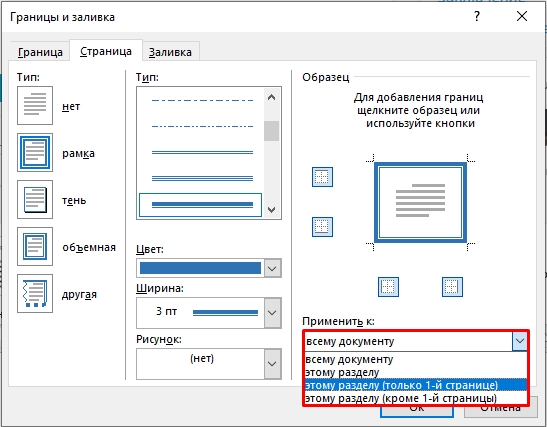
При оформлении таким способом только титульного листа в настройках следует выбрать «этому разделу (только 1-й странице)». Для остальной части документа можно установить другие варианты внешнего вида.

Если выделяется только часть текста, стоит воспользоваться другим способом.
Выделение в рамку отдельного текста в Word
Для оформления документа рамками, выделяющими только отдельные абзацы или элементы текста, можно попробовать использовать таблицу. То есть — создать одну ячейку, а уже в нее поместить информацию. Но метод этот будет не слишком удобным при форматировании текста. И еще более сложным при размещении в выделенной области еще одной таблицы.
Намного проще оформить документ, выполняя такие действия:
- Выделить часть текста (абзац или несколько предложений).
- Снова перейти к группе «Фон страницы».
- Выбрать команду «Границы страниц».
- Открыть в появившемся на экране окне вкладку «Граница».
- Выбрать «Рамку» и указать, что форматирование коснется или выделенного текста, или абзаца.

Действия пользователей в разных версиях Word мало отличаются. Единственное отличие между тем, как вставить рамку в Ворде в новой редакции MS Office и старой — расположение команд. Однако все этапы будут одинаковыми, даже для Word 2003, где пункт «Границы и заливка» находится в расположенном на верхней панели меню «Формат». Почти не отличаются и способы настройки рамок, границы которых могут быть в виде линий и даже рисунков.
Настройки рамки
Чтобы обрамление текста оказалось еще более заметным и привлекало к себе внимание, параметры рамки можно изменить. По умолчанию данные обрамляются обычными тонкими линиями черного цвета. Но у пользователя есть возможность изменять следующие характеристики:
- Ширину линий — от 0,25 до 6 пунктов. Подходит и для выделения текста, и для оформления страницы и всего документа.
- Цвета линий. Можно выбрать стандартный вариант или установить свой оттенок с помощью встроенной палитры.
- Рисунок. Обрамление листа небольшими изображениями, что позволяет сделать, например, рекламный буклет или красивое праздничное поздравление. Форматирование относится только к целому документу или разделу. Выделить таким способом абзац или часть текста не получится.
Рамку можно сделать объемной или с тенью по краям. Для этого при настройке оформления следует выбрать соответствующий пункт в расположенном слева списке на вкладках «Граница» или «Страница». Оформить таким способом получится и весь документ, и отдельные абзацы.
- Как сделать альбомный лист в Ворде за пару кликов
- Как преобразовать голосовое сообщение в текст
Как создавать красивые рамки для документов MS Word
Отличным оформительским решением для документов MS Word являются не только инструменты форматирование текста, цветовые выделения и использование декоративных шрифтов, но также аккуратные рамки и границы обрамляющие текст.
Конечно же, вряд ли рамки в текстовых документах уместны совершенно на всех страницах вашего отчета или книги, но вот на титульном листе документа, или при оформлении различных сертификатов и распечатке буклетов, рамка часто позволяет придать документу готовый, законченный вид.
Рамки позволяют придать тексту шарм…
MS Word позволяет добавить рамки в документ сразу несколькими способами, и в этой статье мы рассмотрим их все.
1 способ создать рамку документа в MS Word: простые границы
Откройте ваш текстовый документ в который мы желаем добавить рамку для оформления и перейдите на вкладку «Дизайн».
Здесь в группе «Фон страницы» выберите инструмент «Границы страниц».
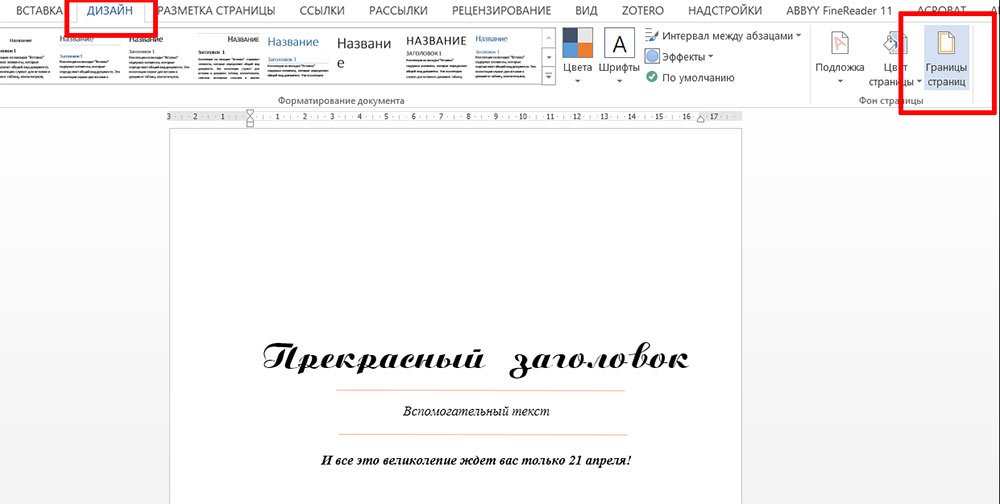
Добавляем рамку для титульной страницы в MS Word
Как только откроется инструмент «Границы страниц», установите указатель «Тип» (слева) в положение «Рамка».
Теперь выберите как будет выглядеть ваша рамка (а выбор есть — в стандартной поставке MS Word предлагает пару десятков вариантов), установите цвет который вам нравится и толщину рамки. В правой части окна настроек вы увидите как будет выглядеть в итоге ваша рамка на листе документа.
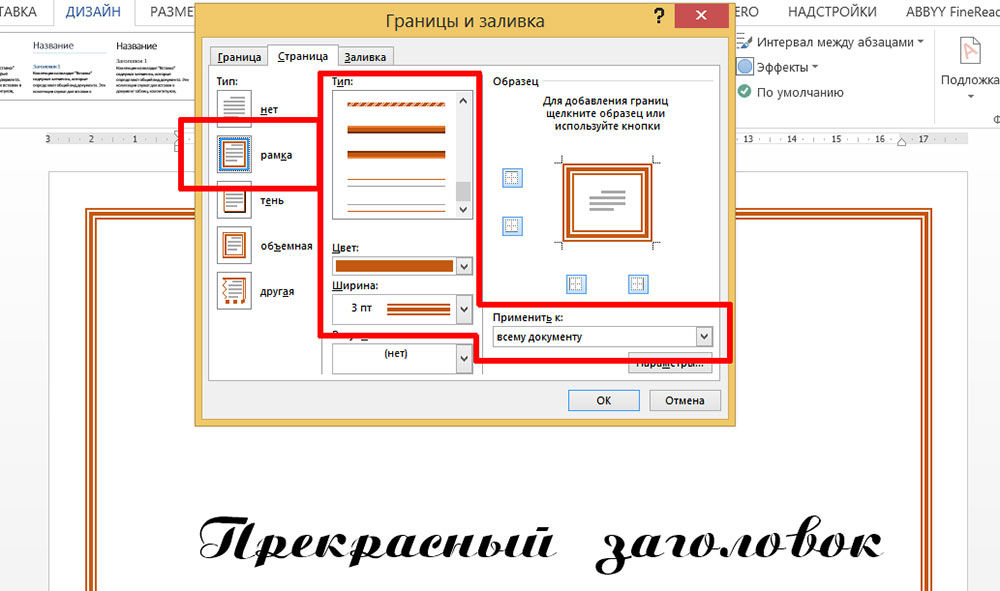
настройка внешнего вида рамки в MS Word
Осталось только выбрать (пункт «Применить к:») к чему будет относится рамка — только к первой странице документа, к первой странице каждого раздела, или ко всему документу, и нажать «Ок».

Варианты простых рамок в текстовом редакторе MS Word — их не так уж и мало
Как видите, не так уж плохо. Никаких особых изысков, но для служебного документа, реферата или доклада подойдет отлично.
2 способ создать рамку документа в MS Word: границы из рисунков
Кому-то простые рамки документа предлагаемые «вордом» по умолчанию покажутся скучными, да и стиль документа далеко не всегда предполагает строгие ровные линии. В таком случае, вы можете воспользоваться «расширенным» редактором рамок границ документа MS Word.
Снова выберите инструмент «Границы страниц», только на этот раз выбирайте не тип рамки, а выпадающее меню «Рисунок».
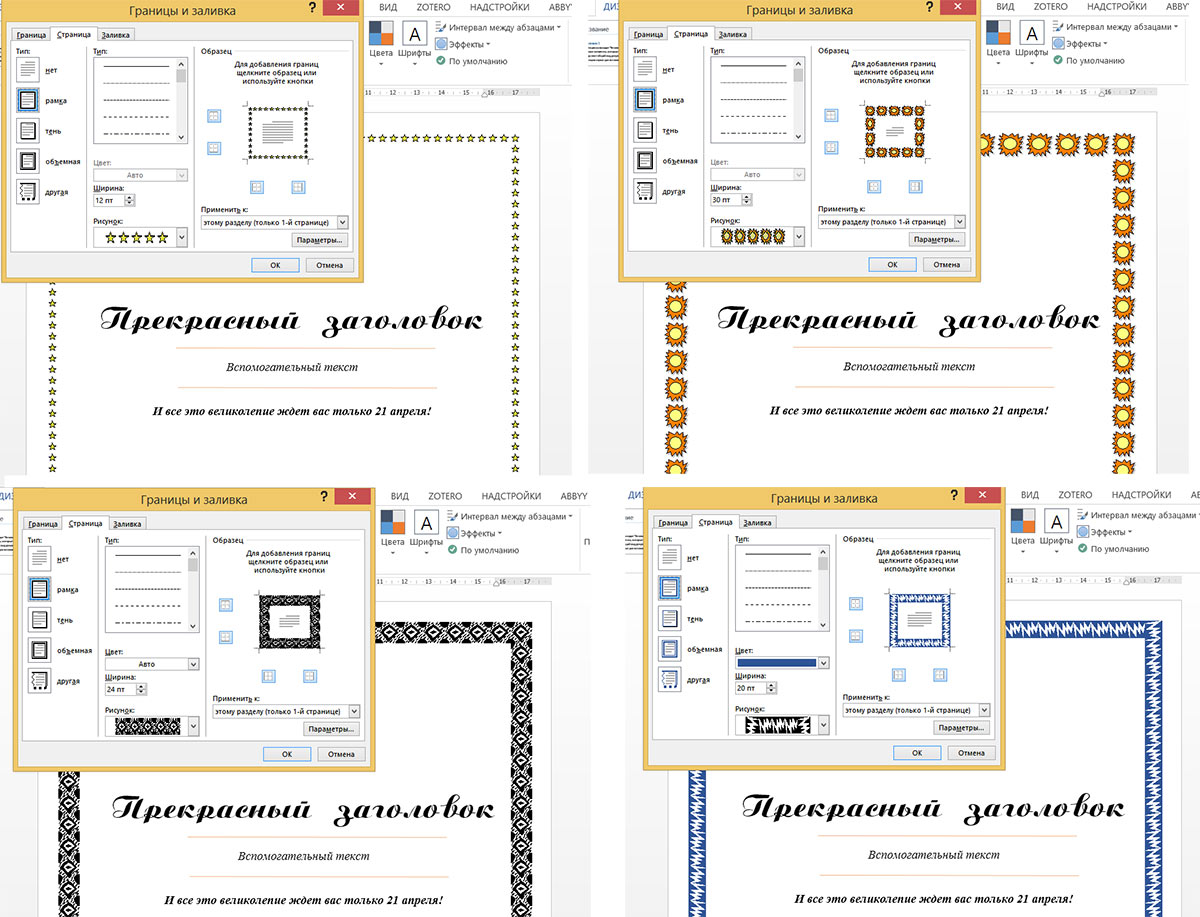
Варианты создания рамок в MS Word с помощью встроенных рисунков. Огромная куча вариантов на выбор!
Да, с первого взгляда возможности представленные здесь вызывают два чувства — «вау, как много всего!» и «блин, как же все печально!».
Но не спешите, покрутите список с вариантами рамок документа туда-сюда (он и правда огромный), попробуйте увеличивать или уменьшать размер рисунка («Ширина») и вскоре поймете — даже для самых «безнадежных» рисунков для построения рамок можно найти применение для оформления документов.
Кстати, а как создать рамку не для всей страницы, а только для одного элемента, например заголовка?
На самом деле вполне очевидный вопрос — ведь рамкой можно выделить не только всю страницу, но и отдельные элементы помещенные на этой странице.
Сделать это просто — выделите нужный элемент на странице.
На вкладке «Дизайн» выберите инструмент «Границы страниц».
А когда откроется окно настроек инструмента, просто перейдите с вкладки «Страница», на вкладку «Граница». После того как установлены параметры будущей рамки (как это сделать я описал выше), убедитесь, что переключатель «Применить к:» стоит в положении «К абзацу», и нажимайте «Ок».
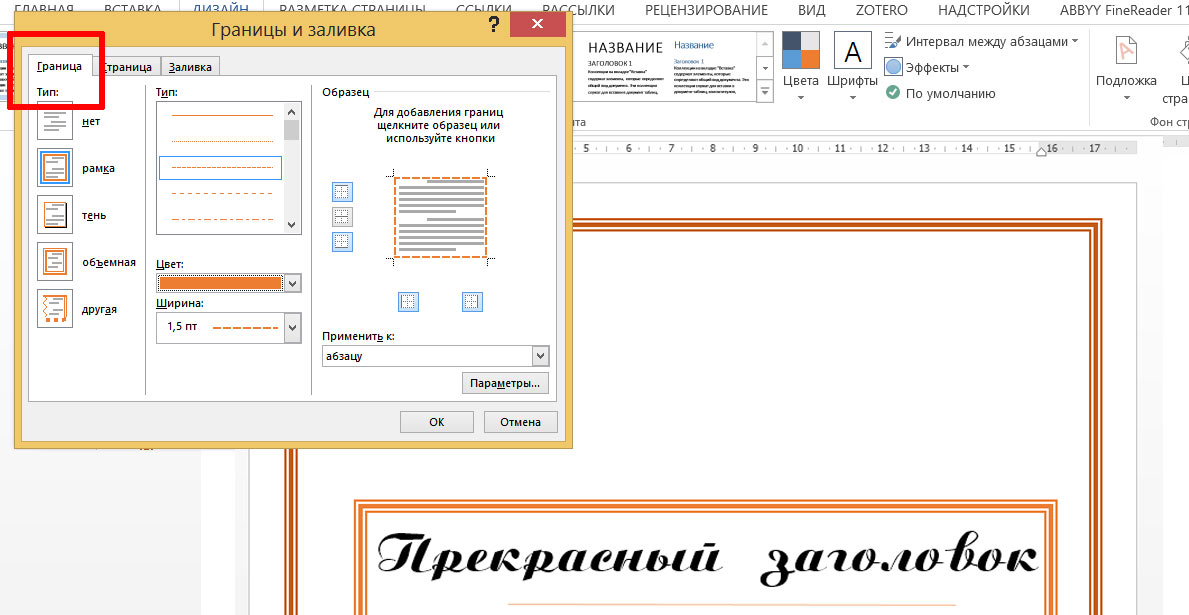
Создание рамки не для всей страницы, а только для отдельного блока текста
Рамка вокруг текста установлена.
Одно огорчает — создать рамку из рисунков (по второму способу) для выделенного фрагмента текста нельзя.
Неполная рамка для документа
Иногда в текстовый документ требуется добавить не полную рамку, которая «окружает» текст на странице, а только её часть, например, чтобы выделялась верхняя граница документа, правое или левое поле.
Как всегда вызовите инструмент «Границы страниц», настройте рамку по своему вкусу.
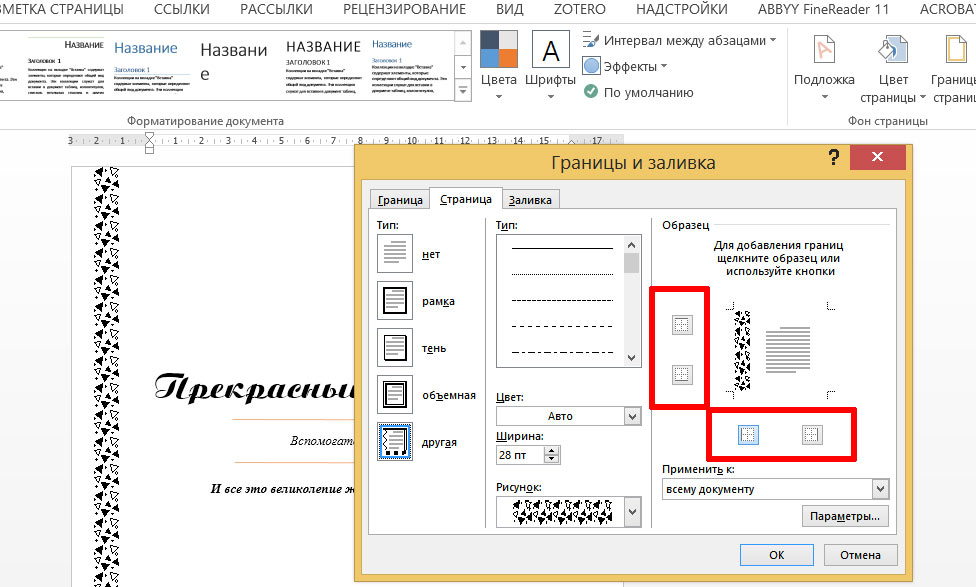
Настройка границ в MS Word — включаем и отключаем нужные поля сверху, снизу, справа и слева
Теперь обратите внимание на самое правое поле «Образец», то самое, где вы могли видеть предпросмотр того, как будет выглядеть рамка в документе. Там же вы заметите 4 значка, обозначающие поля рамки — верхнее/нижнее, правое/левое.
Просто щелкните мышью по ненужным полям (смотрите как меняется образец в поле предпросмотра), а потом нажмите «Ок».
В документе появится не вся, а только часть рамки.
Как вставить рамку в документ Word: все решения
Всем привет! И у нас очередной полезный урок, где я вам подробно расскажу, как в Ворде вставить рамку. Мы рассмотрим несколько интересных способов, как использование специальных границ, так и вставку фигур и таблицы с одной ячейкой. Статья и правда вышла очень интересная и познавательная. Она поможет вам серьезно расширить горизонты возможностей в самой программе.
Ну и в случае чего, вы можете обратиться ко мне за помощью в комментариях.
Способ 1: Обрисовка границ страницы
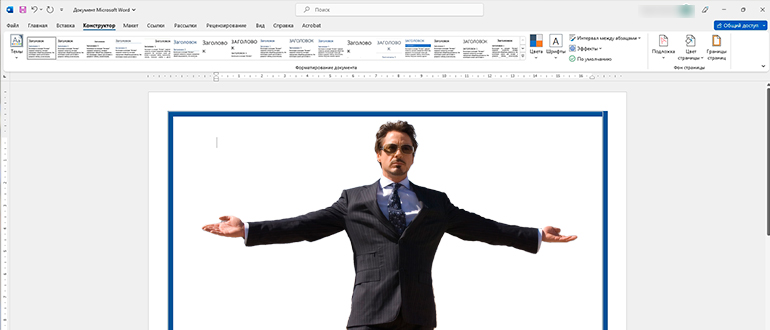
Итак, проще всего вставить рамку в документ Word можно с помощью специальной функции «Границы страницы».
- В документе перейдите во вкладку «Конструктор». Если у вас более старая версия Word, пункт будет называться «Дизайн».
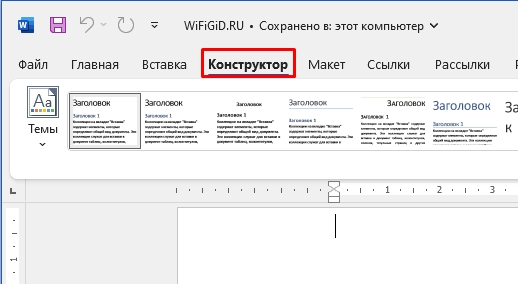
- Справа найдите раздел «Фон страницы» и нажмите по кнопке «Границы страниц».
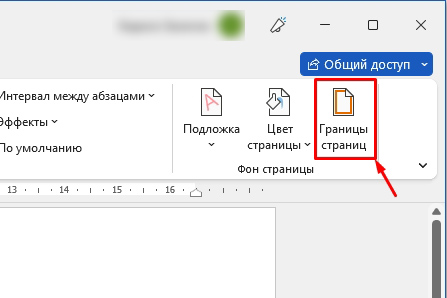
- Сначала нажмите по типу обрамления – «Рамка». Далее вы можете изменить саму фигуру отрисовки, цвет, толщину или добавить какой-то рисунок.
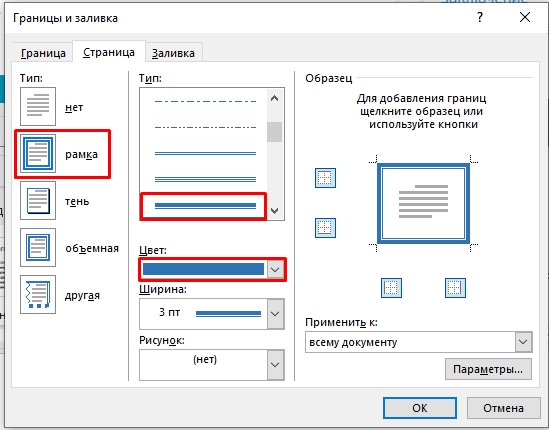
- Вы можете применить саму рамку только к одной странице или ко всем сразу, выбрав соответствующую настройку как на картинке ниже.
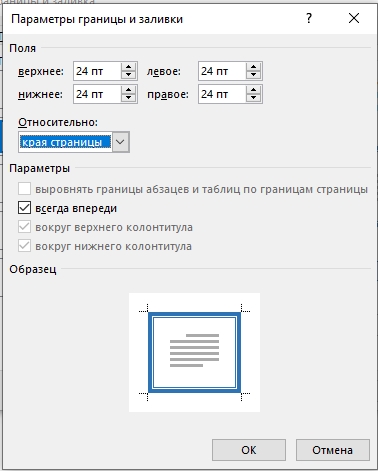
- Если вы нажмете по кнопке «Параметры», откроется окошко, где можно настроить поля отображаемой рамки.
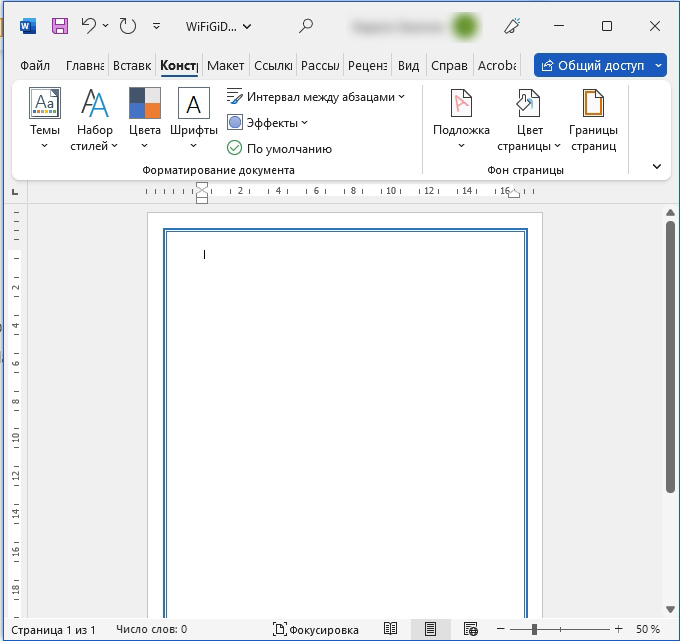
- Вот такая симпатичная рамочка у нас получилась.
Способ 2: С помощью таблицы
Как еще можно сделать рамку в Word? – для этого мы можем воспользоваться табличкой. Да сам метод несколько костыльный, но он работает. Я хочу его вам показать для того, чтобы немного расширить ваше понимание работы с программой.
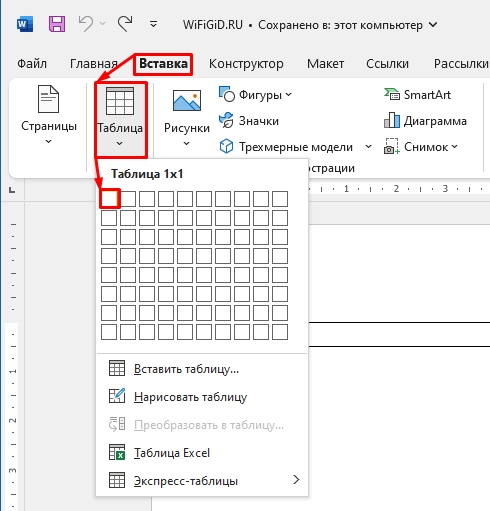
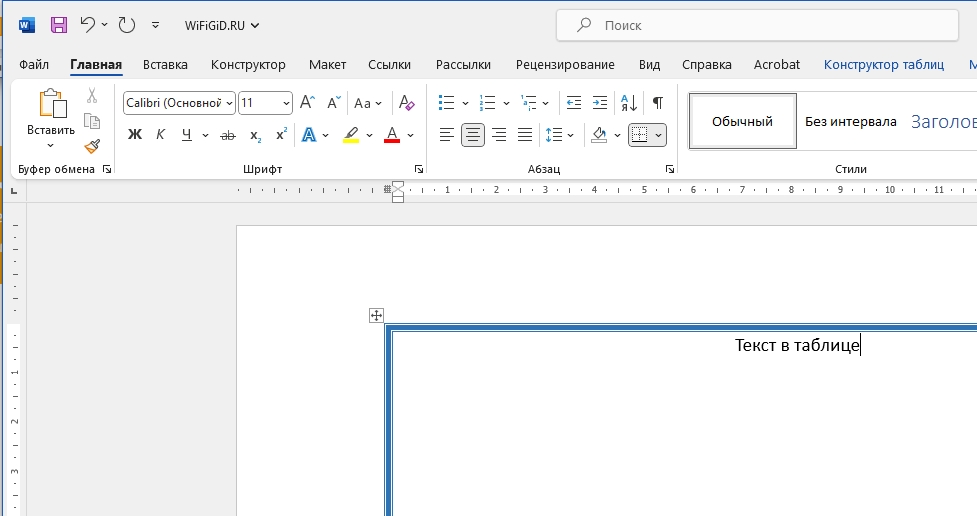
- Перейдите во вкладку «Вставка» и создайте табличку с одной ячейкой.
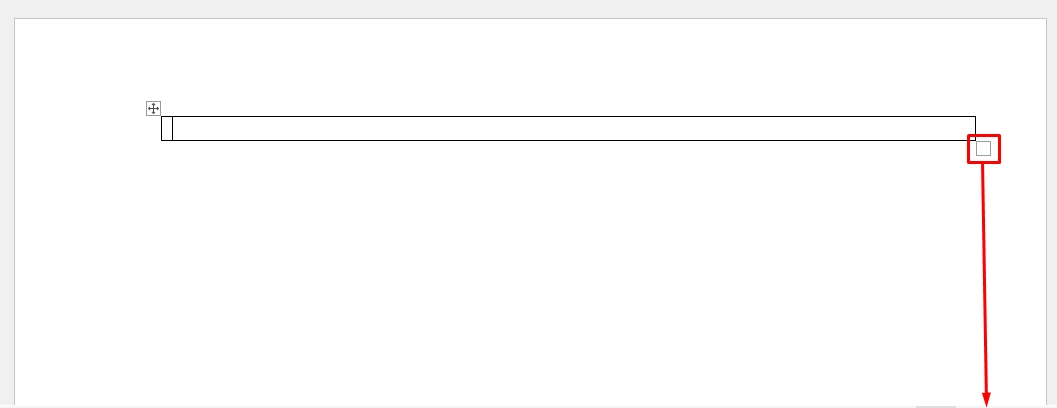
- Как только она начнет отображаться на листе нам нужно растянуть её на весь диапазон странички – для этого наведите курсор на квадратик в правом нижнем углу, зажмите левую кнопку мыши и тяните мышь в самый низ.
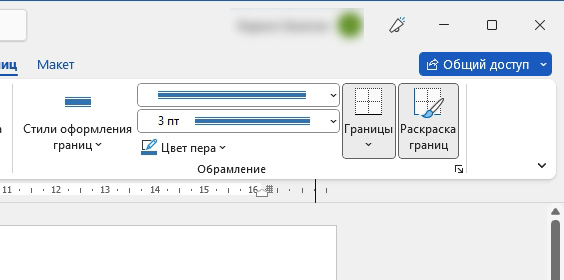
- Когда таблица будет выделена вы сможете работать с ней в «Конструкторе таблицы». Обратите внимание – справа есть раздел «Обрамление», где можно изменить обычную и скучную черную полосу на более симпатичный дизайн. Выберете нужный вариант, а потом с помощью кнопки «Раскраска границ», раскрасьте все четыре грани.
- Работа с текстов в табличке будет такой же, как и в обычном документе. То есть вы можете печатать текст, выравнивать его, изменять его цвет и форматировать так как вам нужно.
Способ 3: Фигуру
Давайте познакомимся с еще одним интересным способом сделать красивую рамку в Ворде. Для этого мы будем использовать фигуры.
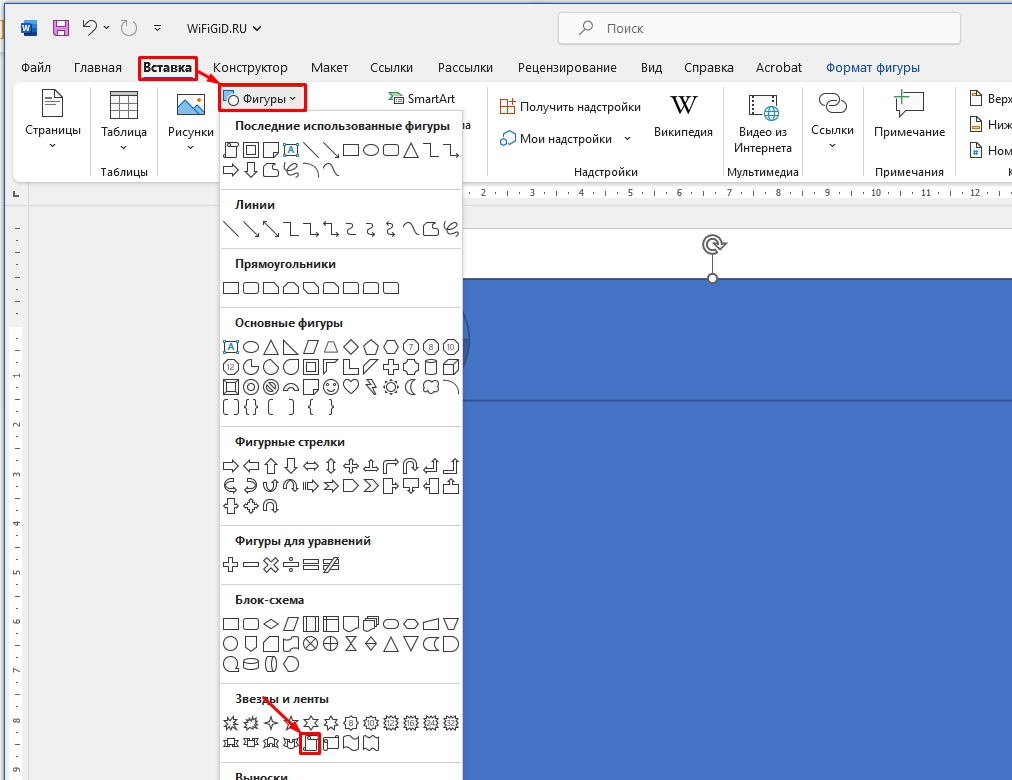
- На вкладке «Вставка» через «Фигуры» создайте любой прямоугольный блок. Можете выбрать такой же вариант как у меня. Обязательно растяните фигуру на весь лист.
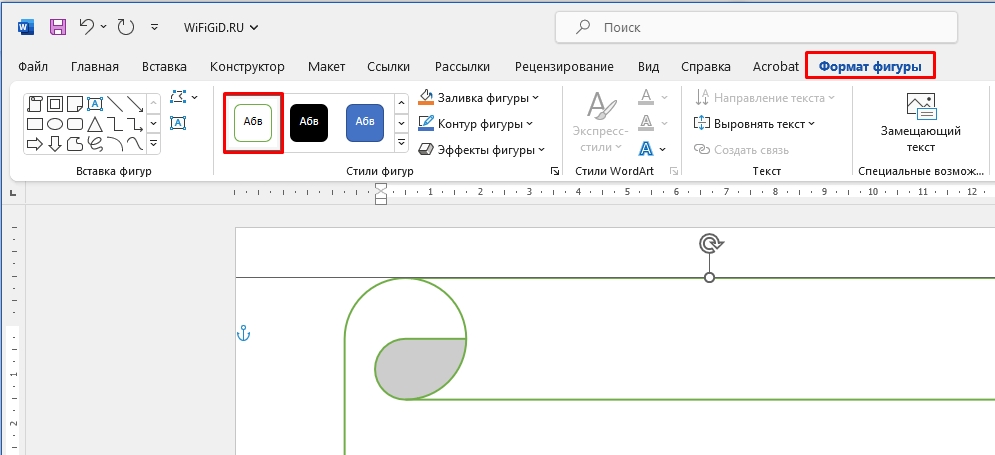
- Чтобы напрямую работать с дизайном, перейдите на вкладку «Формат фигуры». Если этой вкладки нет – проверьте, что у вас выделена сама фигура (нажмите по ней левой кнопкой мыши).
- Сначала уберем заливку в разделе «Стили фигур».
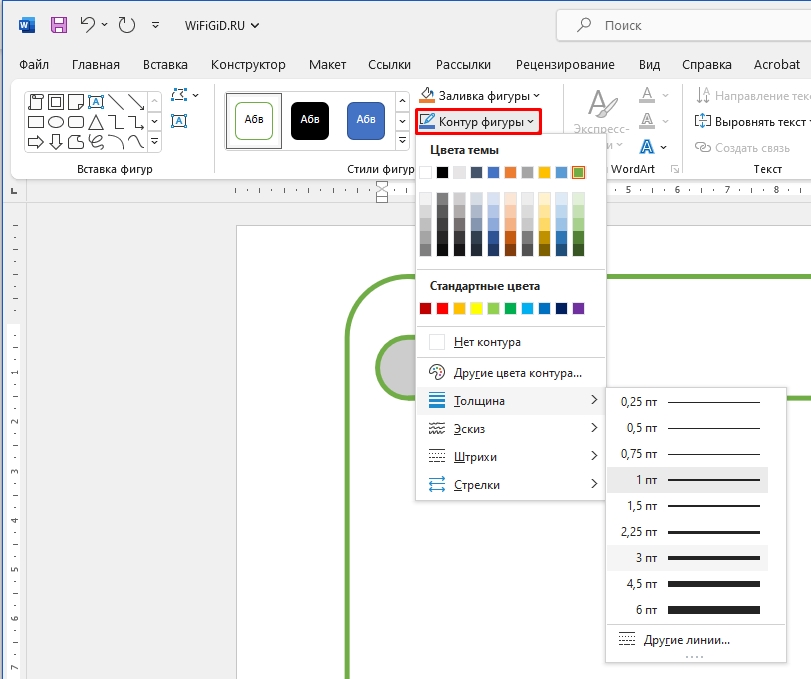
- Тут аналогично как и в предыдущих методах можно изменить сам контур, выбрав цвет, толщину, эскиз и другие элементы.
- Здесь можно даже добавить эффекты в виде теней, отражения, подсветки и сглаживания.
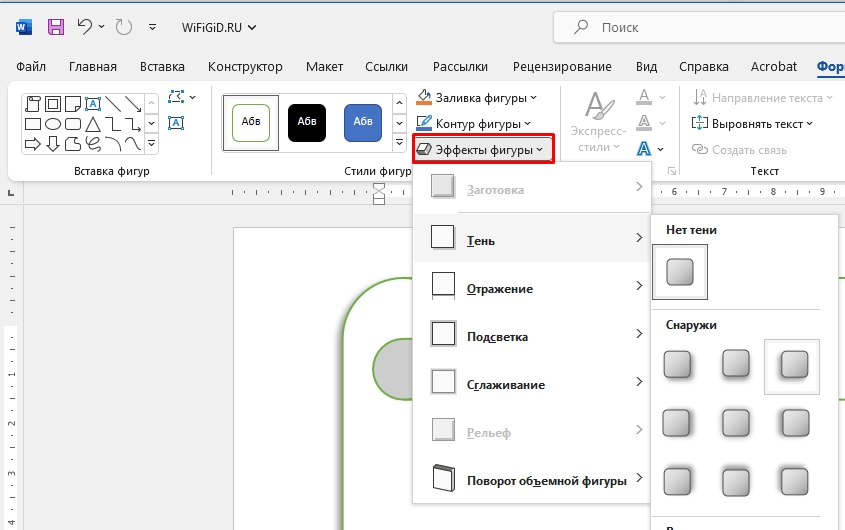
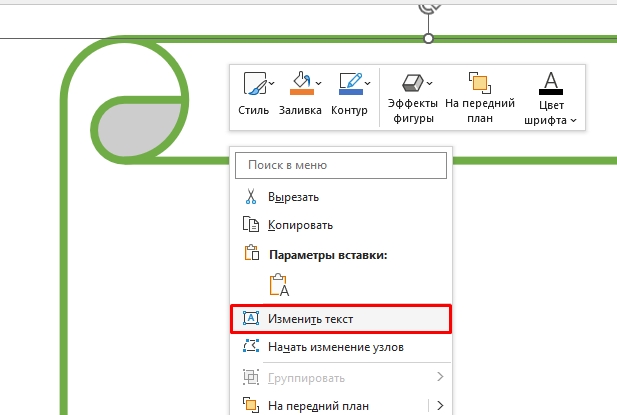
- Я думаю, вы сами сможете поиграться с настройками и эффектами, нам же нужно теперь понять, как в этой рамке печатать. Если вы попытаетесь кликнуть левой кнопкой мыши по рамке и начнете печатать, то текст будет идти на самой странице, а не в фигуре. Кликните правой кнопкой мыши по рамке и в контекстном меню выберите «Добавить текст». Далее начните печатать.
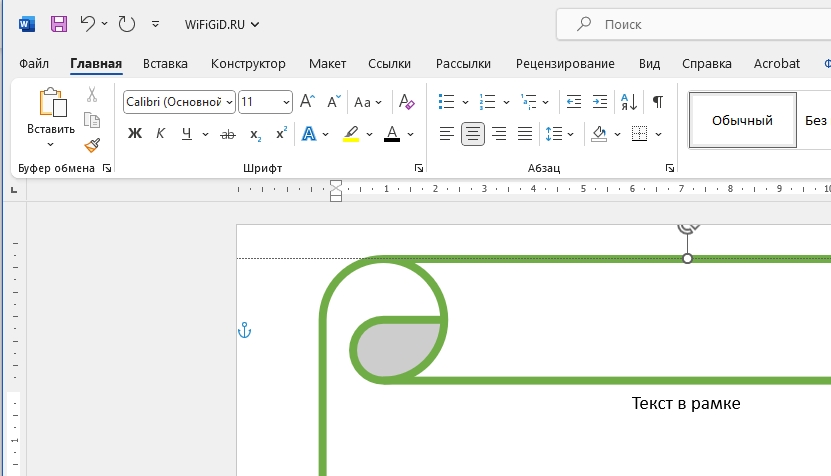
- При этом вы можете работать с основными блоками форматирования на «Главной». Именно так можно выровнять текст по горизонтали.
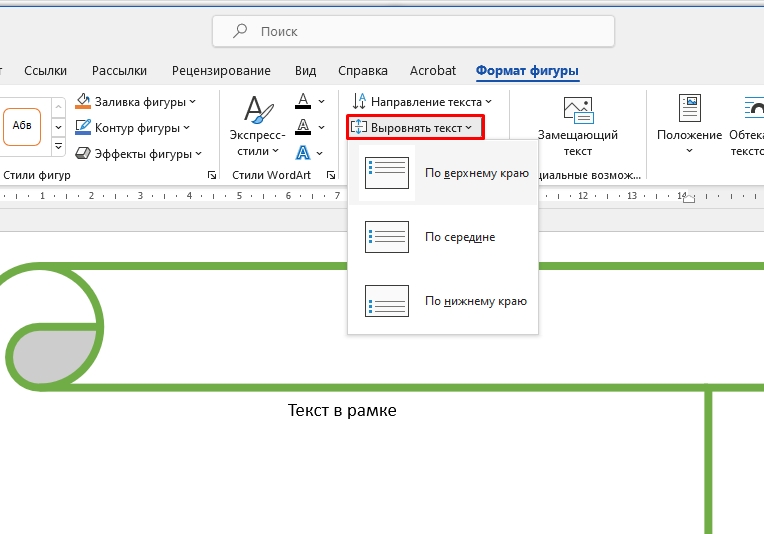
- Если же вам нужно выровнять текст по вертикали, то вам нужно перейти на вкладку «Формат фигуры» и найти там этот пункт. Да, не очень удобно, конечно, но по-другому никак.
Способ 4: Блок текста
Все прошлые варианты создавали рамки вокруг всего листа. А что, если нам нужно сделать маленький блок текста с рамкой.
- Перейдите на вкладку «Вставка».
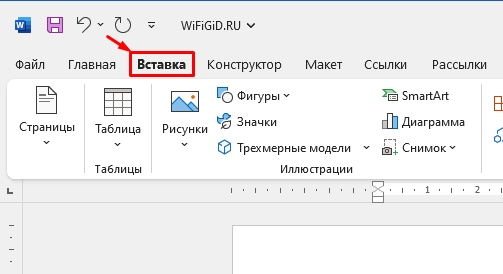
- Справа найдите раздел «Текст» и кликните по «Текстовому полю». Вы можете выбрать любой из представленных вариантов. Не обращайте внимание на дизайн, его можно поменять.
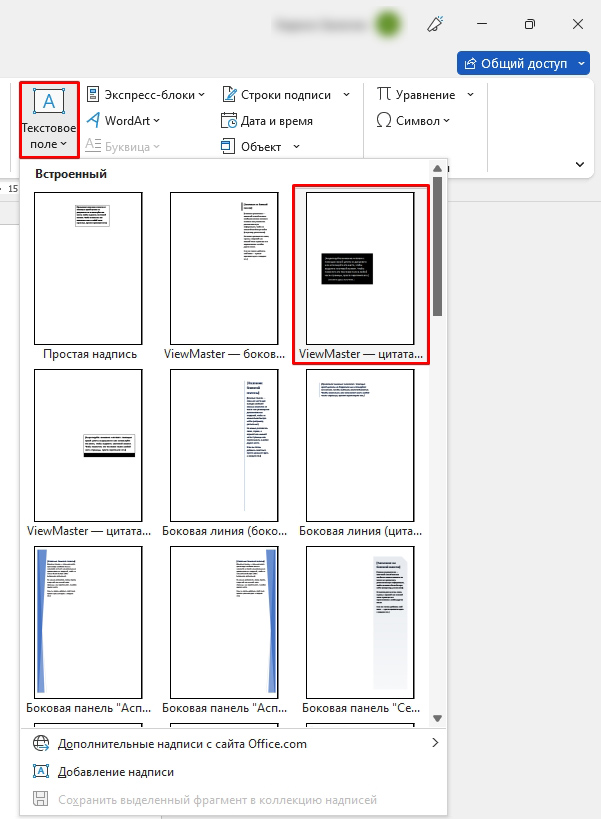
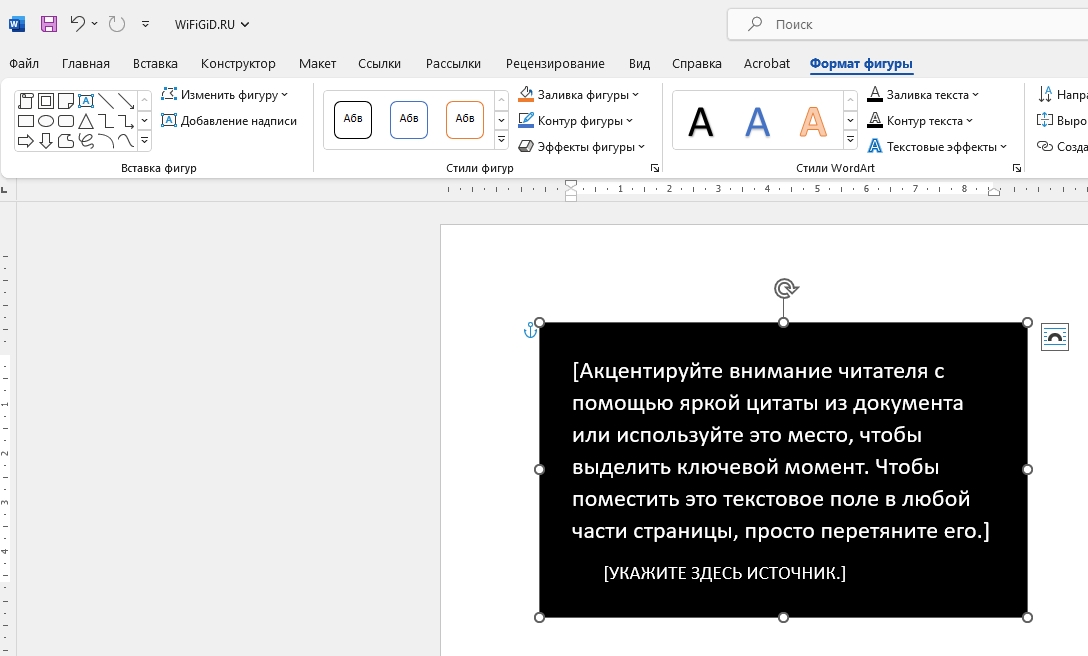
- После этого отобразится пример фигуры с текстов внутри. С этой фигурой можно работать как и с любой другой – то есть вы можете изменить заливку, контур, форматировать текст и многое другое. Советую дополнительно почитать про обтекание текстом в Ворде, чтобы вы понимали, как правильно работать с фигурами.
Проблема с печатью документов с фигурами и рамками
При печати документов с фигурами и рамками, вы можете столкнуться с проблемами, когда они не будут отображаться на листах. Вся проблема связана с настройками программы.
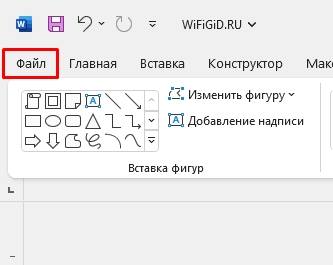
- Перейдите в «Файл».
- В левом блоке найдите «Параметры».
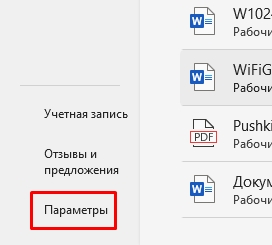
- В подразделе «Отображение» в «Параметрах печати» установите галочки напротив пунктов «Печатать рисунки, созданные в Word» и «Печатать фоновые цвета и рисунки». В конце нажмите «ОК» и попробуйте еще раз распечатать хотя бы один лист документа с примером.
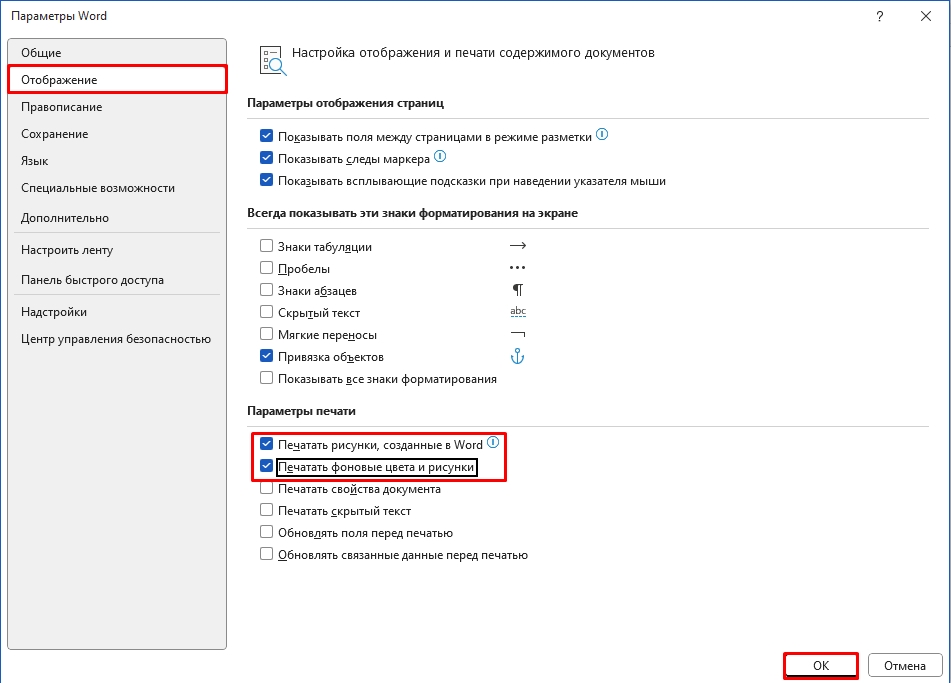
После этого проблема должна решиться, а все фигуры и рамки будут на месте. Если у вас все же возникли какие-то трудности, с которыми вы не можете справиться, и вы хотите получить помощь от портала WiFiGiD.RU – очень подробно опишите свою проблему в комментариях. Всем добра и берегите себя.



