
Иногда возникает желание обойтись без услуг Агентства и самостоятельно создать буклет. Разве не существует возможности выполнить полиграфию своими силами? Хм… давайте проверим.
Итак, в моем распоряжении имеется компьютер с Windows и установленный MS Office 2016. Я могу воспользоваться следующими приложениями:
- MS Word
- PowerPoint
- Publisher
Какая программа является наиболее подходящей? Майкрософт считает, что это Publisher.
На мой взгляд, это действительно так, так как Excel не справляется с изображениями, PowerPoint больше ориентирован на видео и анимации, а Word доставляет неудобства из-за автоформатирования, из-за которого бывает сложно разместить текст в нужных местах по задумке автора.
Паблишер кстати хорош тем, что если вдруг вы капитулируете перед сложностью программы, всегда можно сохранить свой проект в формате DOCX и доделать свой буклет в Ворде. Таким путем мы и пойдем: делаем в Паблишер (Ворд в уме).

Как сделать буклет в паблишере (или ворде). Пошаговая инструкция
Итак… В качестве примера я собираюсь создать буклет для нашей студии Media Aid Design. Я не являюсь дизайнером и не обладаю навыками рисования, но буклет мне необходим. Давайте разберемся в процессе и посмотрим, что у меня вышло на практике.
Подготовка
Перед тем как запустить приложение, следует внимательно изучить доступные ресурсы и сделать ряд выборов. Итак, что у меня имеется:
1. Цель: что я сделаю с буклетом после того, как он будет готов?
Я создаю буклет, чтобы раздать его в курилке возле нашего бизнес-центра людям, которые также, как и я, зависимы от курения.


2. Какие материалы у меня есть для разработки буклета (текстовая и графическая информация)?
- Лого нашего агентства (в векторном формате EPS).
- Написанные тексты и фотографии. Конечно, когда я начал писать эту статью (ссылка справа), у меня их не было, но они – нужны, поэтому я быстренько погуглил и все нашел. Частенько бывает заморочка с качеством фотографий для полиграфии, но об этом отдельная статья. Тут напишу, что мои фотки – вполне достаточного качества. Как будет выглядеть мой рекламный буклет?
Данный буклет будет выполнен в формате стандартного евролифлета (А4 с двумя бигами) и напечатан на офисном цветном принтере в количестве 10 копий. Часто возникает вопрос: почему именно такой дизайн? Ответ: потому что это мое решение. Это же мой буклет! Я делаю так, как считаю нужным.
На этом этапе я могу посмотреть «референсы» — аналогичную печатную продукцию или конкурентов, или просто ту, которая мне где-то попалась и понравилась. Референсы помогают принять решение о том, как будет выглядеть конечный продукт, на что он будет похож и наоборот – не похож.

Подготовка закончена: я точно знаю, что и зачем я собираюсь делать, как это примерно будет выглядеть, из чего я буду это делать (контент лежит в папочке), что я буду делать с буклетом, когда он будет готов и как я пойму, успешно ли я применил буклет в работе или нет.
Постраничный план
Я выделяю план в отдельный шаг, хотя по сути дела – это завершение подготовки к дизайну буклета. Главная задача постраничного плана – прикинуть, влезет ли в выбранный мною формат все то, что я хочу там расположить. Ну и у меня, когда я рисую или делаю что-то из бумаги, по ходу дела появляются какие-то идеи о том, что написать или что где расположить.
А здесь вы можете скачать постраничный план брошюры (в Excel).


Ну в общем у меня получилось как-то так. И сразу в голове начало рождаться несколько вариантов расположения, захотелось придумать какие-то другие колонки, все блестящие идеи не влезли на листочек… Это нормально. Готовый продукт – это всегда «последний черновик» и он никогда не будет идеальным – всегда есть что улучшить. Но нужно в каком-то месте остановиться – и сделать продукт, иначе так можно всю жизнь размышлять над одним буклетом. А он этого не стоит.
Выбор шаблона
Раз уж мы решили начать с Microsoft Publisher, давайте решим, пользоваться ли нам предлагаемыми встроенными шаблонами или нет. Я думаю – надо пользоваться. Потому что шаблоны дизайна для Майкрософт разрабатывали все же дизайнеры, и надеюсь – не последние. Там выставлены по умолчанию симпатичные параметры страницы, шрифты, расстояние между колонками и все остальное.
Поскольку я не являюсь дизайнером и не планирую нанимать профессионала, я предпочту использовать готовый шаблон, чтобы не удивлять окружающих своим творчеством, напоминающим школьные занятия по рисованию.

Шаблон можно выбрать при создании документа. Если не получается найти в паблишере шаблоны – вот инструкция.
Мне не понравился ограниченный набор шаблонов в этой программе, и я пошел поискать еще в интернете. И вот тут меня ждало первое разочарование в паблишере – на сайте Microsoft куча шаблонов, но вот шаблонов для MS Publisher я там не нашел. В основном все для ворда и поверпоинта.

Сразу возникло ощущение, что MS Publisher – это нелюбимая программа майкрософта. Но надеюсь это не помешает нам сделать буклет! ☺
Я выбрал подходящий шаблон и создал новый документ в приложении. Меня сразу обрадовало, что страницы в шаблоне аккуратно расположены в нужном порядке, так что я могу не переживать о том, что после печати на принтере мне придется резать и склеивать их снова, чтобы получить желаемый буклет.

Расставляем картинки и заголовки
Именно картинки организуют композицию нашего буклета. Поэтому начинаем с них. Если текстовые и графические блоки шаблона нам где-то мешают, тем хуже для них – отрабатываем команду Delete.

Я подумал, что WALL-E – это прикольная иллюстрация для моей концепции, нашел фото и поставил. Так как это буклет для частного некоммерческого использования, мне не нужно выкупать авторские права на это фото – и я просто скачал ее из Гугла. Фото я растянул на 2 полосы, все ненужные элементы дизайна – снес.
Текст на фоне фотографии не читался, и я засунул под него желтый прямоугольник (все дизайнеры нашей Студии будут в истерике, когда увидят – зато текст читается). Пользоваться паблишером довольно просто – все меню, как в ворде. Удобно!
Кстати, очень полезная кнопочка «Очистить все форматирование». Когда я не смог победить подчеркивание в шаблоне – я воспользовался ей, и все исчезло! 🙂

На внутренней стороне буклета мне пришлось подгонять заранее подготовленный текст под шаблон макета. В итоге я дописывал текст прямо в макете.

Размещаем весь контент
Разместив основные элементы дизайна, картинки и заголовки, пробуем засунуть туда весь имеющийся контент. Это бывает очень мучительный процесс: все не влезает, а если влезает, то столь мелким шрифтом, что невозможно прочитать. Поэтому в процессе впихивания контента некоторые картинки могут уменьшаться, а то и вовсе исчезать. И именно от вашего дизайнерского взгляда зависит конечный результат.
У меня получилось как-то так:

;
Кстати, в MS Publisher есть удобные направляющие, по которым можно выравнивать текстовые и графические блоки относительно друг друга. Но это уже речь про следующий этап нашей работы.
Выравнивание
Когда основная задача нашего буклета выполнена (он содержит необходимый объем информации), следует обратить внимание на оформление. Безусловно, основная часть дизайна была определена выбранным нами шаблоном.
На заключительном этапе стоит акцентировать внимание на двух аспектах: соотношение блоков между собой и размер используемого шрифта.
Принципов выравнивания существует несколько, об этом есть отдельный материал на нашем сайте, здесь скажу: посмотрите на свой вкус, чтобы ничего не торчало.

По поводу шрифтов, лучше выглядит полоса, набранная одним размером шрифта, чем несколькими. То же касается заголовков. Я оценил и переделал немного внутреннюю сторону своего буклета. Вот, посмотрите:

Теперь вроде бы правая часть не выглядит такой зажатой – пришлось удалить несколько строчек текста и сократить заголовок.
Ну вроде бы в основном дизайн закончен, давайте посмотрим, как наш файл выглядит в ворде! Сохраняем как:


Не тут-то было. В ворде вся наша красота стремительно превратилась в тыкву. Мда, по интеграции офису до адоба далеко.

Ну раз нельзя продолжить редактирование в ворде, тогда наша работа над дизайном закончена. Макет буклета готов. В принципе, нечего там в ворде делать: проверку орфографии палбишер осуществляет тоже не плохо.
Печать
Свой тираж я решил отпечатать на нашем офисном принтере. Для этого в свойствах принтера нужно правильно указать параметры двухсторонней печати. И большинство офисных принтеров имеет крайне неприятные поля 5 мм, поэтому моя отличная идея с фотографией «в обрез» выглядит уже не так круто. Вывод: надо предусматривать технологию печати на этапе разработки концепции.

Ну что, берем стандартный лист А4, вставляем в принтер, и вот я напечатал сигнальный экземпляр буклета:


Маркетинговая цель достигнута. Ребята в курилке поржали, почитали тексты и в такой юмористической манере усвоили месседж о необходимости чистоты вокруг урны. В предложенную игру играть никто не пытался.
Наш арт-директор долго проявлял недовольство, но в итоге заявил: если вы желаете получить качественный дизайн – обращайтесь в Media Aid Design. Никто и не надеялся на что-то иное))).
Всем творческих успехов!
Примеры хорошего дизайна можно посмотреть в нашем портфолио.
Как сделать буклет на компьютере в Word за 4 шага
Всем привет! Сегодня в пошаговой инструкции я покажу вам, как в Word создать буклеты, которые вы сможете потом спокойно распечатать. Мы начнем с подготовки рабочей области (листа). Потом разобьём его на несколько частей. А в конце уже заполним его информацией. Сразу хочу вас предупредить, что заполнять буклет вы уже будете самостоятельно.
Пугаться не стоит, так как там все делается очень просто, и я это покажу на своем примере. В любом случае, вы всегда можете обратиться за помощью ко мне в комментариях.
ШАГ 1: Настройка листа
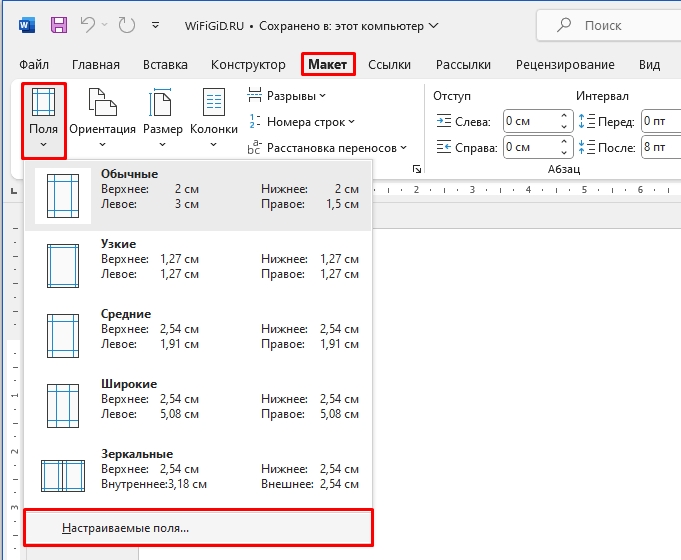
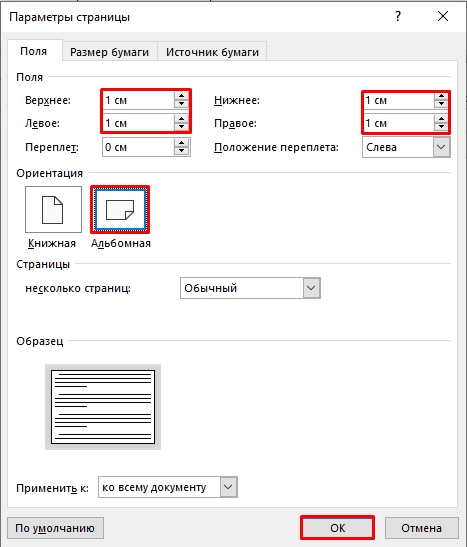
Давайте посмотрим, как сделать буклет на компьютере в программе Word. Для начала нам нужно подготовить нашу рабочую область. Наша задача уменьшить отступы слева, справа, сверху и внизу, чтобы на лист вместилось максимум информации. Далее мы перевернем саму страницу, чтобы ориентация была альбомной.
ШАГ 2: Добавление колонок
Лист мы настроили и даже перевернули относительно горизонта. Теперь наша задача добавить колонки, которые и будут выступать нашими буклетами. В том же самом разделе найдите кнопку «Колонки».
Теперь очень важный момент – вам нужно примерно представить, сколько буклетов будет располагаться на одном листе А4. Примерно может влезть от 2 до 5 буклетов. Выберите нужное количество или кликните по кнопке «Другие колонки».
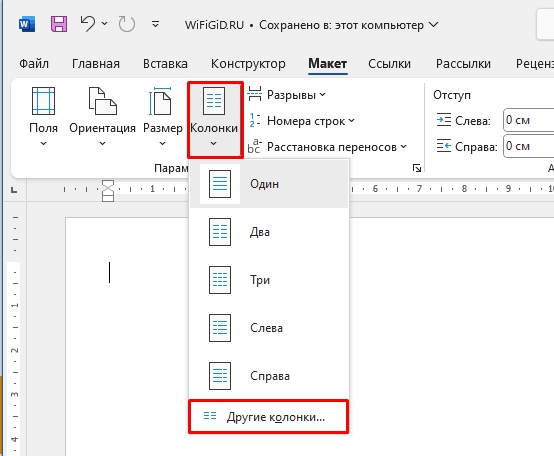
В настройках можно указать точное число колонок, а также установить разделитель.
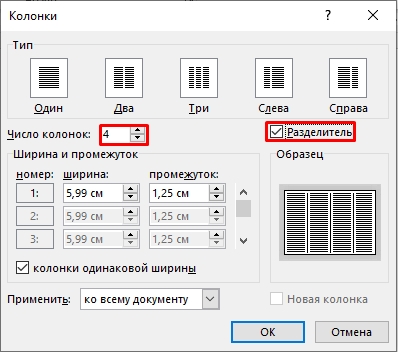
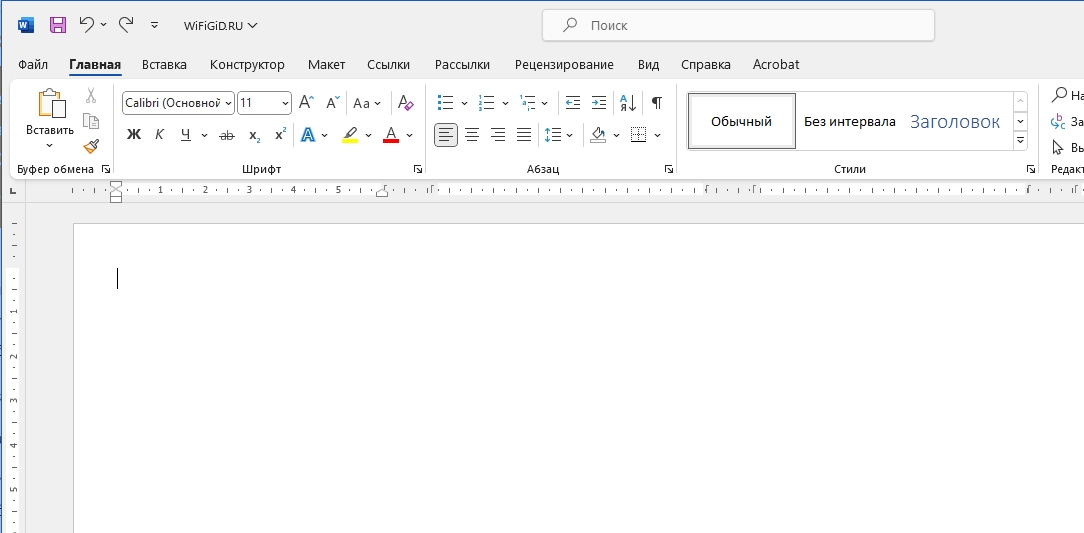
Обратите внимание, что разделитель не будет отображаться пока на листе нет текста. Как только колонка будет заполнена, появится вертикальная черта.
ШАГ 3: Наполнение
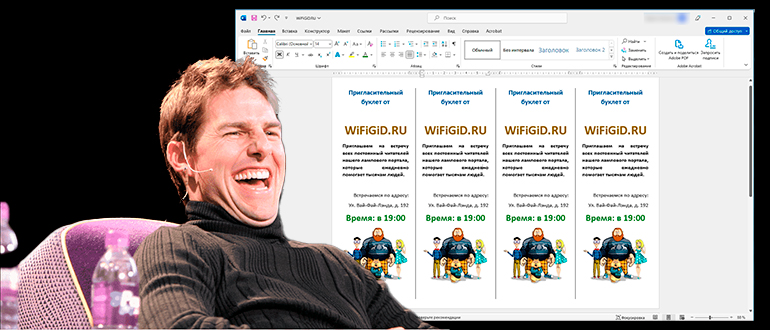
Теперь вам следует примерно определить, что именно будет содержаться в буклете. Например, это может быть общее название, описание и небольшое изображение внизу. Заполнение этих разделов осуществляется так же, как при создании документов в Ворде. Позвольте представить вам короткий пример. Ниже вы можете увидеть сам результат на скриншоте.
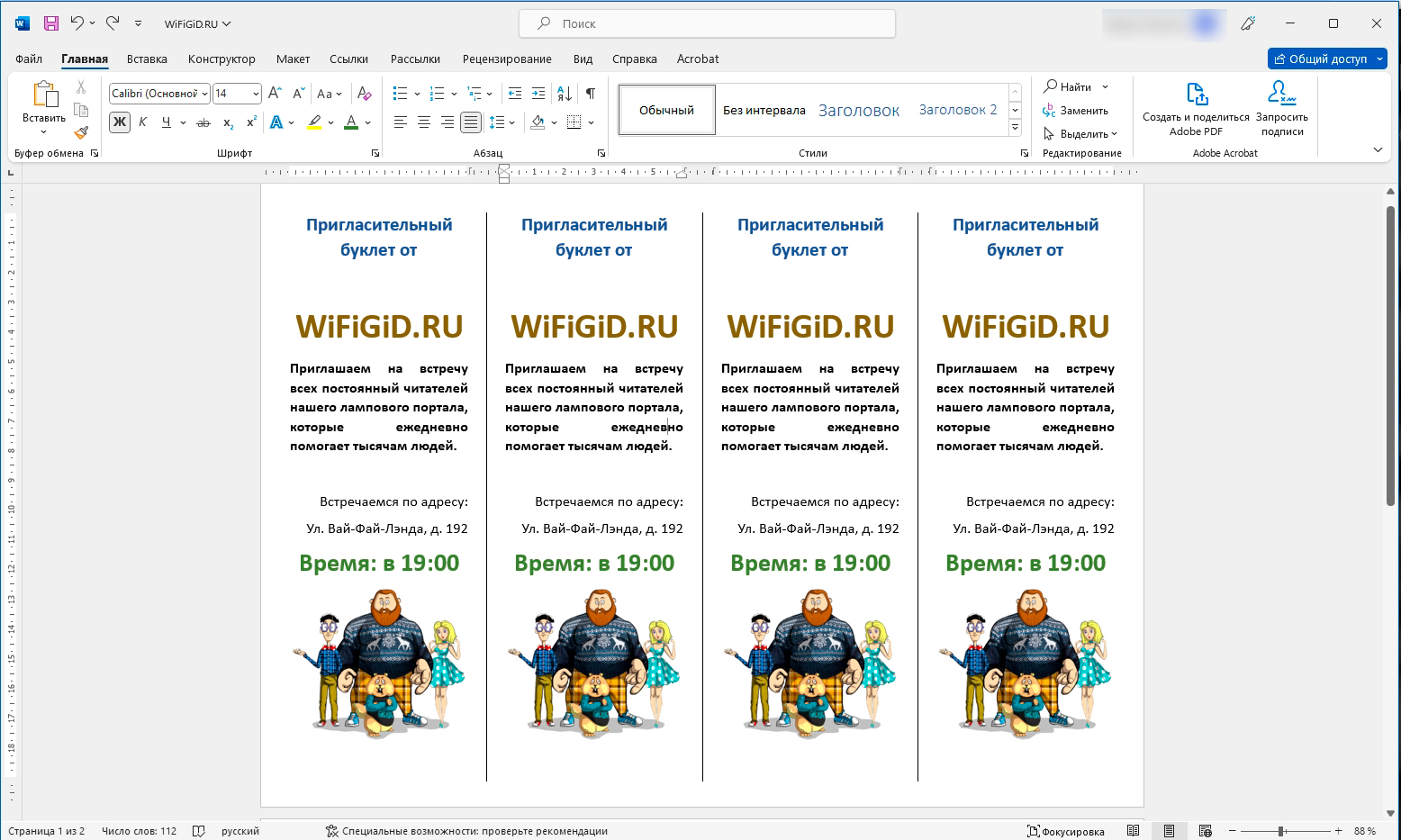
Как вы можете заметить, сделать буклет в Word не так сложно:
Во-первых, таким образом будет тратиться куда больше краски в принтере. Во-вторых, если фон будет слишком темным, то человеку будет сложнее читать основной текст. Старайтесь не использовать сильно темный фон и светлые буквы.
Ничего сложного в этом нет, и буклеты заполняются аналогично, как и любой текст. Как только один буклет будет заполнен, просто копируем его и вставляем в остальные, чтобы продублировать. На всякий случай оставлю ссылки на дополнительные уроки, которые смогут вам помочь:
За дополнительными вопросами к специалистам портала WiFiGiD.RU обращайтесь в комментарии. Мы стараемся помогать всем.
ШАГ 4: Распечатка
Итак, наш буклет готов. Перед печатью, еще раз посмотрите на буклет и ответьте себе на несколько вопросов:
Если буклет выглядит достаточно прилично, то его можно распечатать. Для этого переходим в раздел «Файл» и жмем «Печать». Для начала попробуйте сделать пробную печать только одного листа.



