
Шаг 1: Добавление элемента на страницу
На первом этапе в документ следует включить элемент, который в дальнейшем можно будет изменить. Это осуществляется через специальное меню, расположенное на вкладке «Ссылки».
Заметьте! В отличие от автоматического, вручную созданное оглавление можно добавлять на страницу без предварительного формирования структуры текста. Таким образом, вполне возможно сначала создать его, а затем начать вводить содержание.
Чтобы разместить оглавление в документе, нужно выполнить следующие шаги:
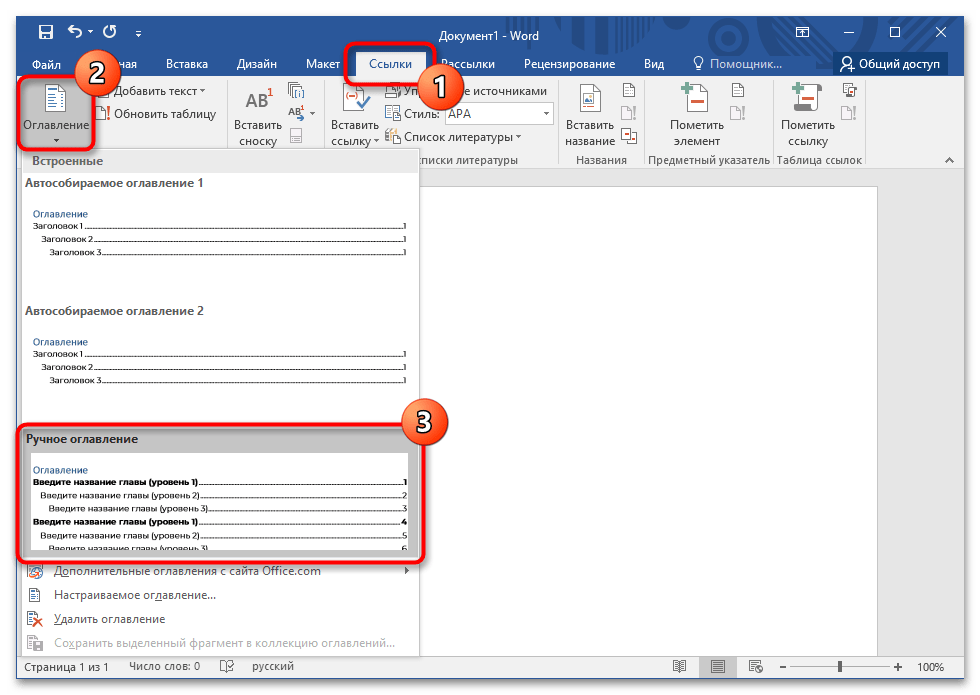
Внимание! Невозможно создать ручное оглавление через настройки меню, чтобы заранее установить формат и структуру. Поэтому сначала необходимо добавить шаблон на страницу документа, а затем внести в него изменения.
Шаг 2: Создание структуры и ввод заголовков
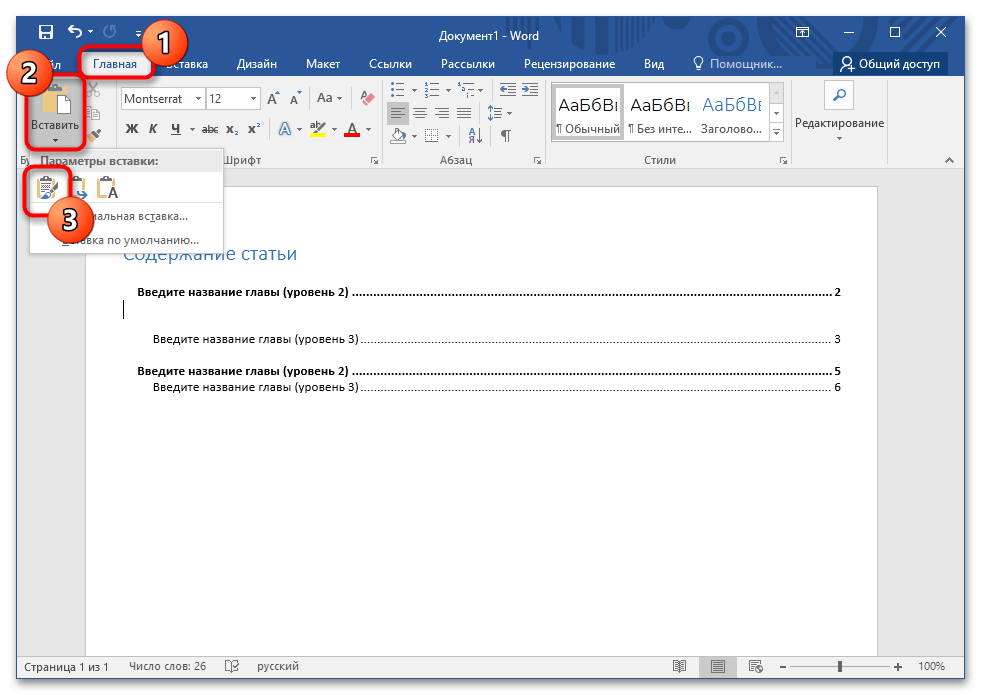
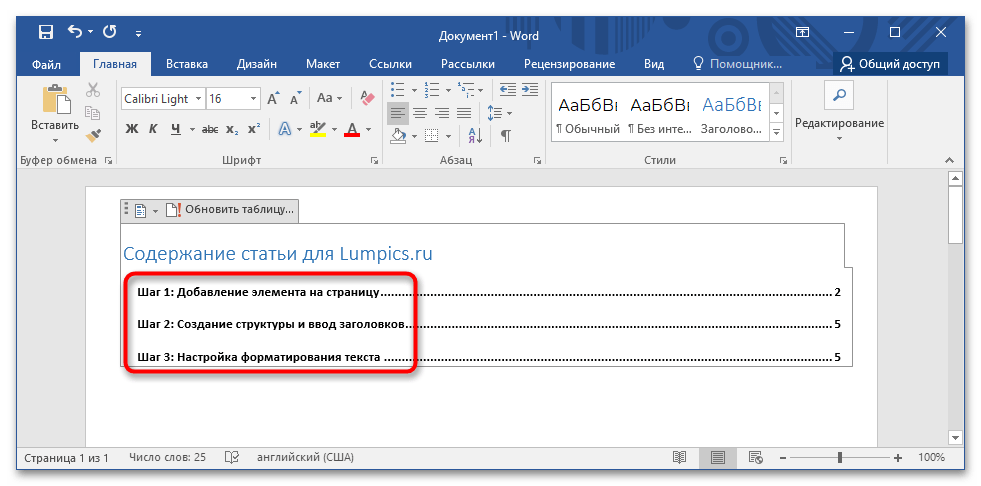
Когда контент размещен на странице, важно внести изменения в исходный шаблон — добавить все заголовки и указать номера страниц. Это выполняется вручную.
Имейте в виду! По умолчанию генерируются пункты первого уровня. Если они не нужны, выделите их и удалите с помощью клавиши Backspace.
Создание структуры производится следующим образом:
Шаг 3: Настройка форматирования текста
- выбор шрифта и типа написания;
- выравнивание;
- изменение интервалов и отступов;
- табуляция;
- заливка и изменение цвета.
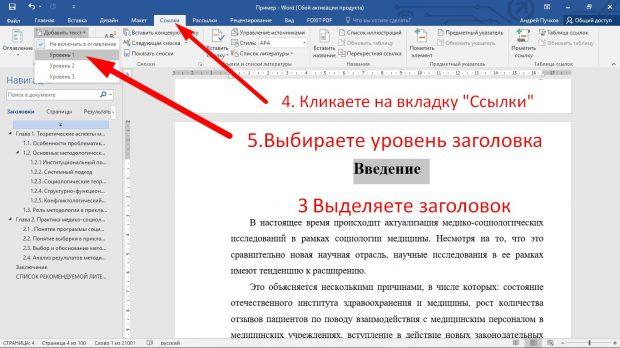
- Уровень 1, если размечаете первичный заголовок — название главы, введение или заключение, список литературы и пр.
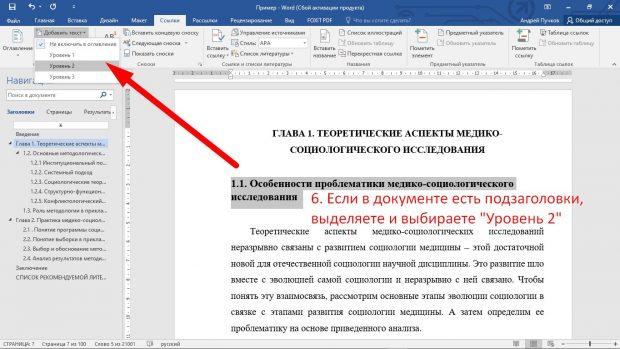
- Уровень 2, если размечаете подзаголовок, параграф в главе — в общем, заголовки второго уровня вложенности.
- Уровень 3, если размечаете подпункты в подзаголовках, под параграфы и пр.
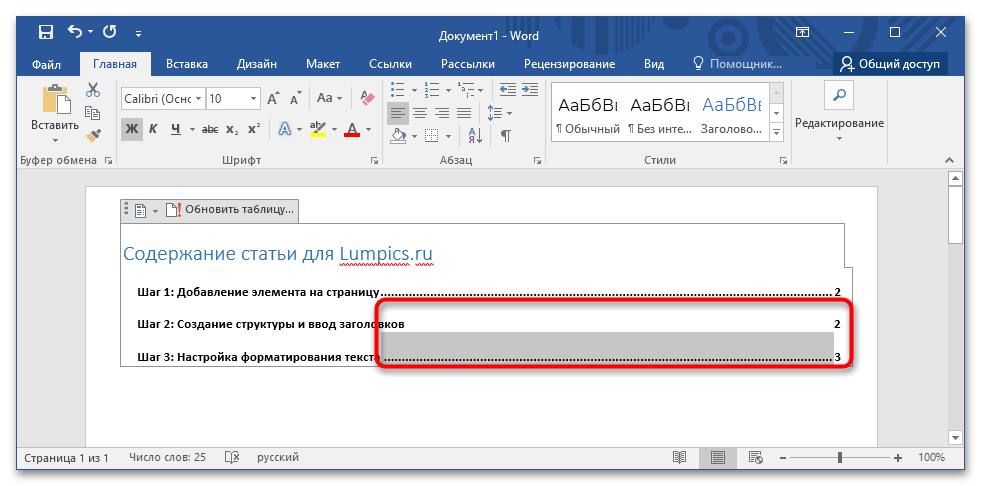
Окончательным шагом в процессе ручного составления оглавления является оформление набранного текста. Жестких норм не существует, всё зависит исключительно от индивидуальных вкусов или предъявляемых стандартов. Предоставляются следующие действия:
Все нужные инструменты для выполнения этой задачи расположены на вкладке «Главная». В отдельной статье на нашем сайте представлена более подробная информация о данной процедуре, а также примеры применения функций программы MS Word.
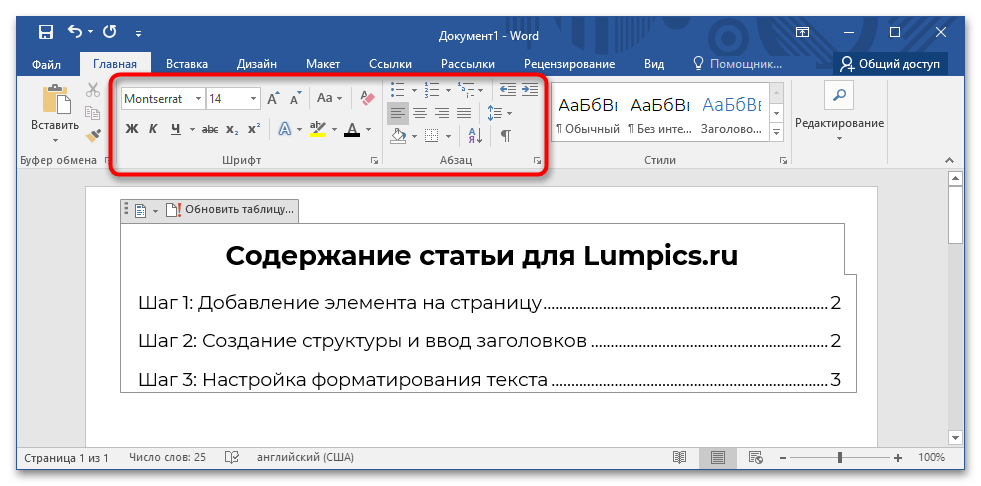
Обратите внимание! В отличие от контента, созданного автоматически, ручной текст может быть изменён в дальнейшем, что не скажется на визуализации основного текста уже написанной статьи.
Оглавление в Microsoft Word
В этом уроке я покажу, как сделать оглавление в Ворде. Создать его можно автоматически: просто выбрать мышкой нужные разделы и подразделы.
Данная инструкция актуальна для всех версий программы Microsoft Word: 2003, 2007, 2010, 2013, 2016, 2019.
Как сделать оглавление в Ворде – пошаговая инструкция
1. На первом этапе необходимо пронумеровать страницы вашего документа. Для этого переходим на вкладку «Вставка» в верхней части интерфейса программы, нажимаем на кнопку «Номер страницы» и выбираем нужный вариант. После этого кликаем на «Закрыть окно колонтитулов».

2. Теперь нужно оформить разделы в документе. Для этого выделите заголовки и примените к ним соответствующий стиль.


Например, я хочу, чтобы оно было в самом начале текста, перед первым разделом. Значит, щелкаю перед первой его буквой левой кнопкой мышки, чтобы там начала мигать палочка.

4 . Переходим во вкладку «Ссылки» в верхней части программы. Нажимаем на кнопку «Оглавление» и выбираем «Автособираемое оглавление 1» или «Автособираемое оглавление 2».

Вот и всё! Содержание добавилось туда, где мигал курсор. Выглядит оно примерно так же, как в любой книге или журнале.

Благодаря ему можно быстро перейти в определенный раздел. Для этого зажать клавишу Ctrl на клавиатуре и щелкнуть мышкой по нужному пункту.
Изменение оформления
Само оформление (шрифт, размер, цвет и др.) меняется вручную. А вот структурные изменения (вложенность, разделитель и другие параметры) редактировать нужно через вкладку «Ссылки» в верхней части Ворда: Ссылки → Оглавление → Оглавление.

Например, вместо точек можно выбрать пунктир, сплошное подчеркивание или вообще убрать разделитель.
Когда мы размечаем разделы и подразделы текста при создании содержания, оформление заголовков автоматически меняется. Шрифт и размер букв, цвет, выравнивание становятся другими.
Были у меня, например, черные заголовки шрифта Arial, а стали синие Cambria.
Конечно, это можно поправить вручную: пройтись по тексту и поменять оформление на нужное. Но есть вариант проще – отредактировать сами стили.
Чтобы внести изменения, нажмите правой кнопкой мыши на нужный стиль и выберите опцию «Редактировать».

В появившемся окошке настраиваем форматирование: меняем шрифт, размер, цвет и другие характеристики, после чего нажимаем ОК.

Сразу после этого все заголовки данного уровня, которые есть в документе, поменяются. То же самое проделываем и со стилями других уровней.
Как обновить
Всё просто: его нужно обновить. Делается это автоматически – нужно просто нажать на кнопку «Обновить таблицу» во вкладке «Ссылки».

После этого все, что вы наменяли в тексте, отразится на содержании: исправятся названия пунктов, обновятся ссылки и номера страниц.
Как удалить
Ссылки → Оглавление → Удалить оглавление
Как сделать оглавление в Ворде: полезный лайфхак
Все просто. Открываете нужный вам документ. В нем должны быть заголовки: названия глав, параграфов, введение, заключение, список литературы — в общем обычные элементы работы. Это может быть реферат, курсовая, диплом, да вообще любой документ.
Все делается в два шага.
Шаг 1. Разметка заголовков
Чтобы программа «увидела» ваши заголовки, их надо разметить. Делается это следующим образом: выделяете заголовок, нажимаете на вкладку «Ссылки»=>> «Добавить текст» и далее выбираете:
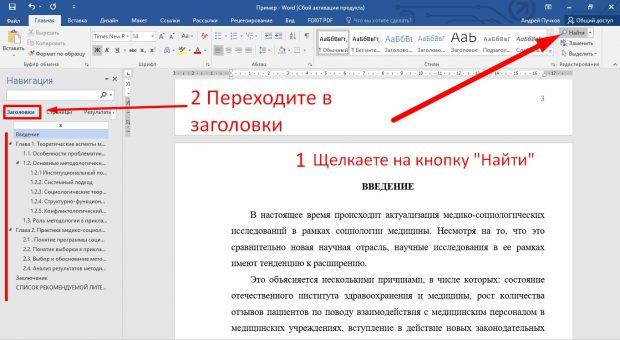
Иногда Ворд может «видеть» уже имеющиеся заголовки. Проверьте.
Шаг 2. Собираем оглавление
Затем переместитесь на чистую страницу в вашем документе, на которую требуется разместить оглавление. Обычно это бывает вторая или третья страница сразу после титульного листа в начале работы.
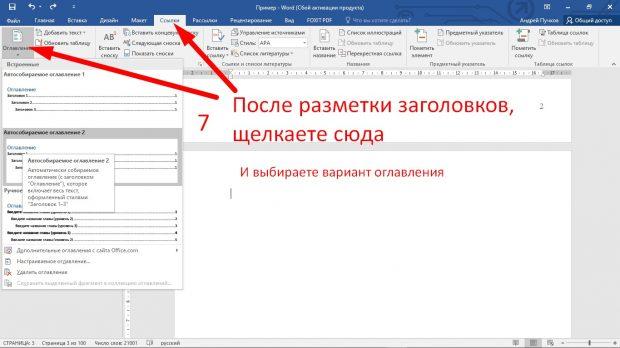
Ставите курсор, кликаете на вкладку «Оглавление», выбираете нужное (можно либо первое, либо второе для начала)… — и вуаля — оглавление готово!
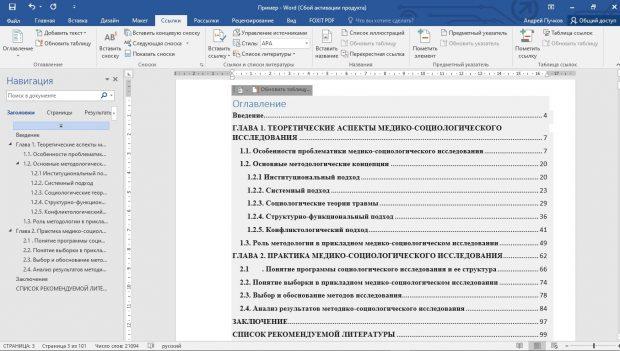
Это лайфхак работает для любой версии программы MS Word: хоть для 2003, хоть для 2013, хоть для 2010, хоть для 2016, хоть для 2017 года.
Важно понимать, что такое автоматическое оглавление собирается уже с возможностью перехода на нужную страницу. Просто зажимаете клавишу «Ctrl» на клавиатуре, щелкаете по любому элементу оглавления (заголовку или подзаголовку) и вас сразу «перекидывает» на нужную главу или параграф. Так что ссылки добавляются автоматически, также как и страницы документа.
Уверен, что на Айпаде такая же функция у программы есть.



