
Печать этикеток из MS Word
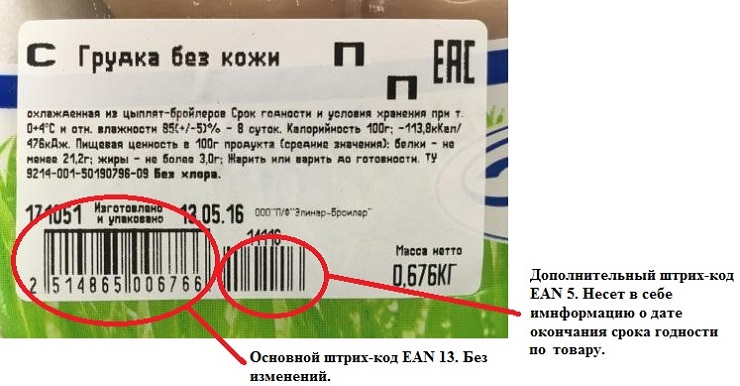

Делов в том, что напечатать этикетки можно из любой программы, включая Ворд. Заказчики также хотят распечатать из программы MS Word.
В сфере печати представлены как платные, так без платные программы: Zebra Designer, 1С:Печать этикеток и ценников, утилита MEGA Label Express. Однако ворд есть у всех.
Надо определится на каком принтере будете печатать: на обычном офисном лазерным, или всеже вспециализированном принтере для печати этикеток. От этого будет зависить материал: формат А4 в листах, или в рулонах, соотвесвтенно.
Подготовка макета этикеток в Word
Открываем программу ворд. Создайте новый документ Microsoft Word. Накидываем текст и картинки на чистом листе, который требуется печатать. Тут приходить понимание какой размер самой этикетки выбрать, каким шрифтом печатать, как расположить компактнее все элементы печати. Приходим к пошаговой инструкции по созданию этикетки в Word.
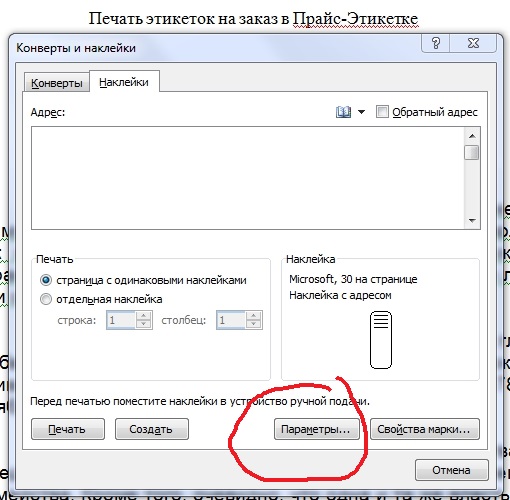
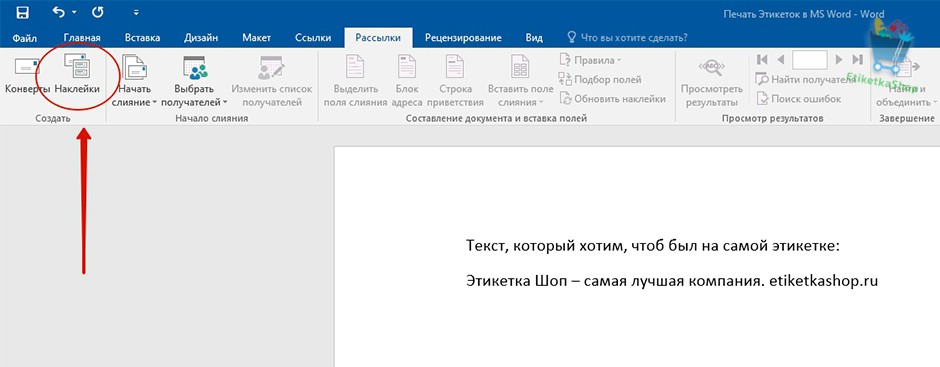
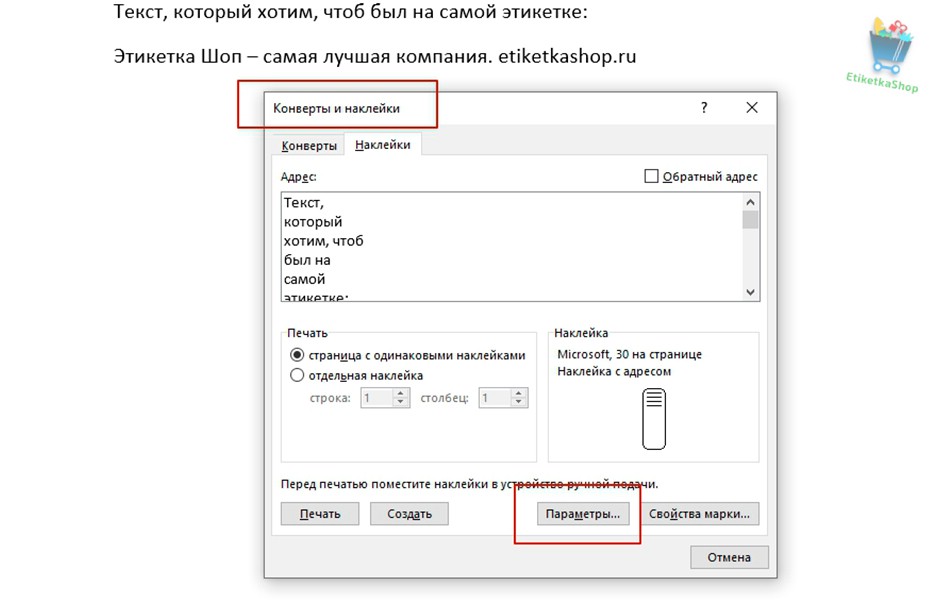
В программе ВОРД -> в верхнем горизонтальном меню открываем вкладку "РАССЫЛКИ" -> слева кликаем на вкладку "НАКЛЕЙКИ". В открывшемся далоговом окне выбираем "ПАРАМЕТРЫ".
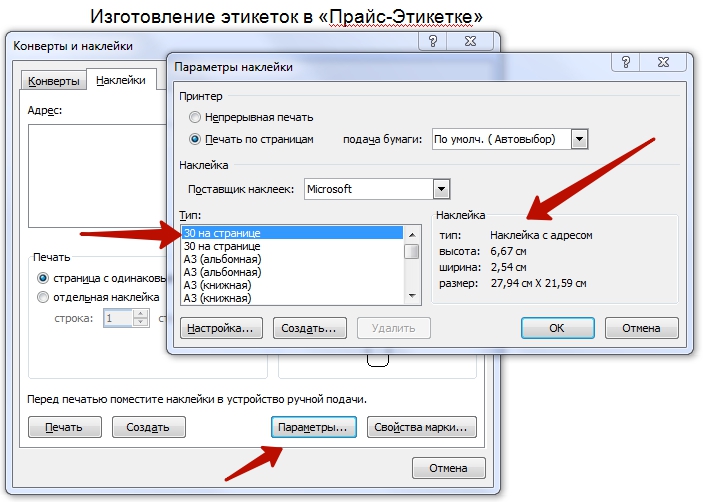
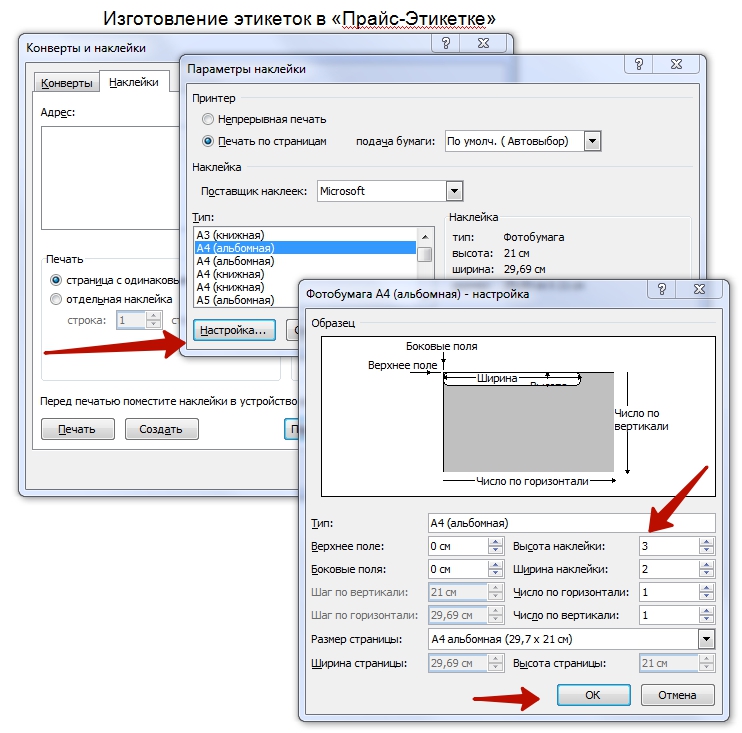
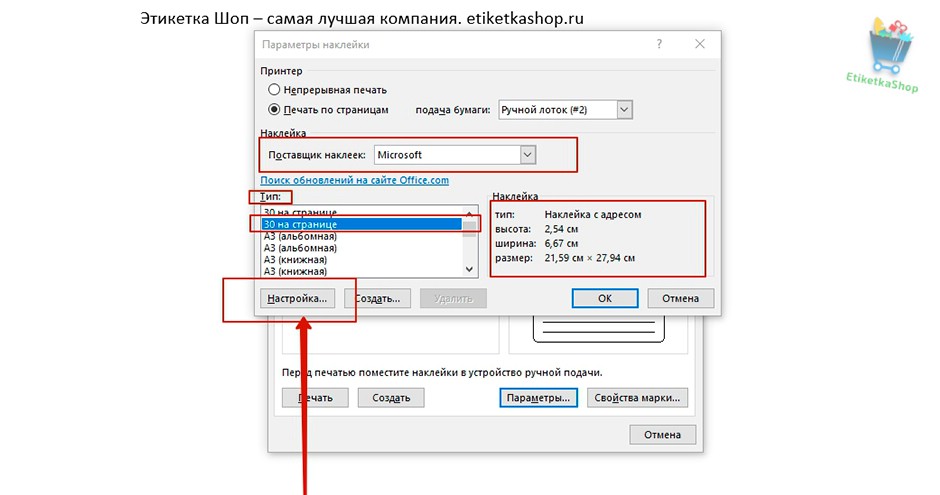
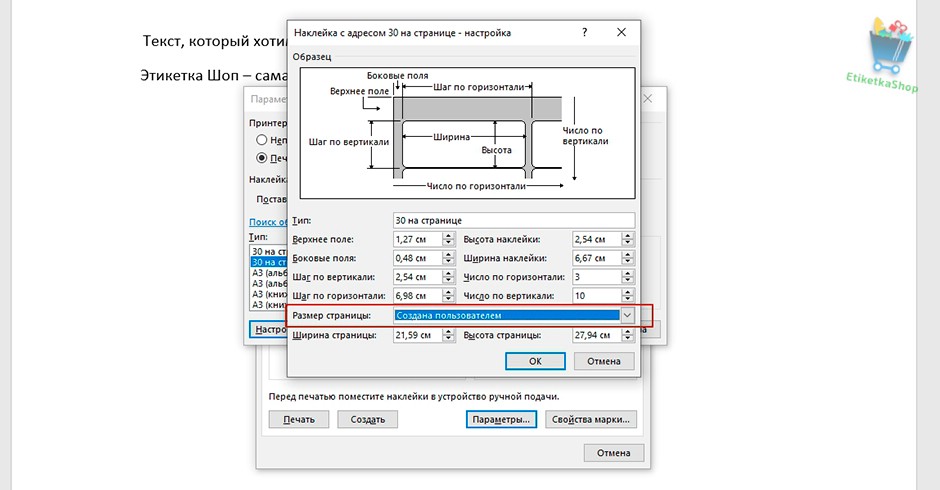
Тип -> Настройка. В окне Параметры надо выбрать размер (высота, ширина), боковые поля (верхние, нижние). Потвердите свой выбор, нажмите кнопку ОК.
Создание и настройка макета в Word
После выбора параметров и размера этикетки — возвращаемся в первое диалоговое окно "КОНВЕРТЫ и НАКЛЕЙКИ".
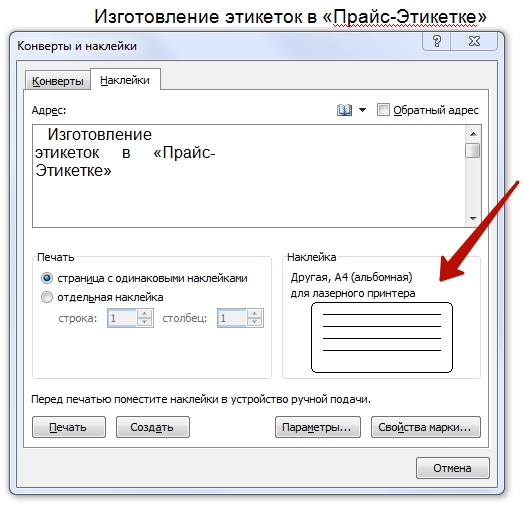
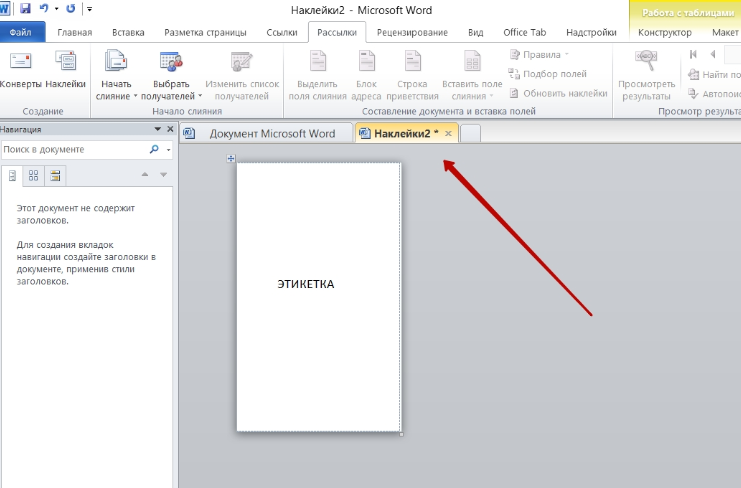
Теперь Word показывает нам что получилось основе заданных размеров и параметров. Осталось только нажать кнопку "СОЗДАТЬ". Открывается новое окно Word уже с макетом готовым к печати.
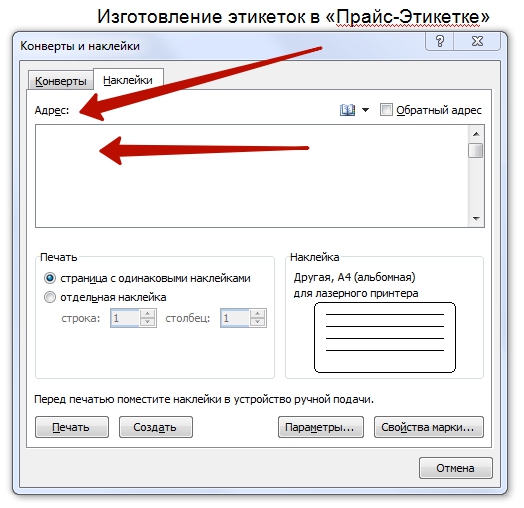
В окне «Адрес» соразмерно размеру этикетки один раз введите текст, который программа автоматически разместит на всех этикетках листа. Допустим адрес производствва продукции. Доступ к форматированию шрифта открывается щелчком правой клавиши мыши в поле для текста.
Тестовая печать этикетки в Word
Запускаем печать пока на обычной офисной бумаге, смотрим что получилось. Корректируем до того, как вас устроить напечатанные будующие наклейки. Это еще позволит нетратить более дорогую бумагу в процессе обучения и приладки шаблона. Если у вас все получилось правильно, вставляем в лазерный принтер уже специальную бумагу для создания этикеток. Печатаем самоклеящуюся этикетку в Word.
Готовые типовые шаблоны для этикеток А4
Полученные шаблоны этикеток удобно сохранить в отдельную папку на компьютере и в будующем пользоваться. Уже не потребуется каждый раз рисовать и подбирать параметры. Современем у вас начнет получаться лучше и лучше. Также можно попробовать поискать готовые шаблоны в инете, но уйдет не мало времени. Быстрее создать сразу под себя то, что нужно.
Научитесь и будете знать где что подкорректирвоать в случае надобности.
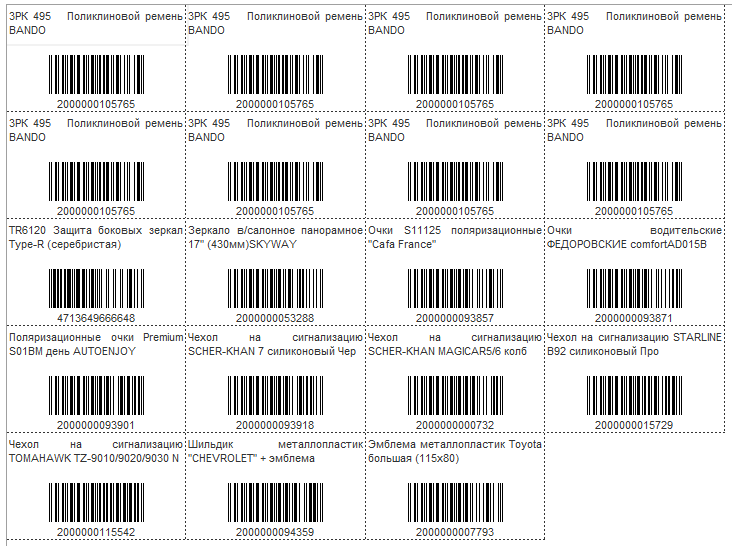
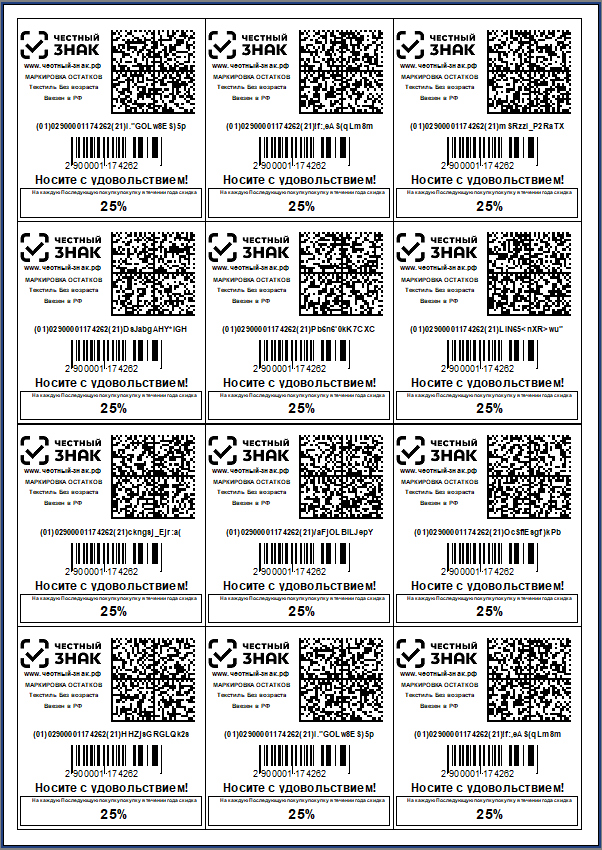
Шаблон А4 представляет собой непечатную сетку, таблица показывается только на экране монитора. Теперь вы можете в шаблоне в ячейки вставлять текст или картинки. Внимание, сетка на экране должна соответствоваать высечкам на листе. При печати изображение в ячейки попадает на этикетку, при этом запечатывать можно не весь лист, а только нужное количество ячеек, а сам лист можно повторно использовать.
Аналогично можно проработать готовые шаблоны этикеток для бумаги марок Mega Label и Pro Mega Label. Шаблон представляют собой Word с размещением этикеток разного формата на одном листе.
Поскольку у большинства компаний уже есть программа 1с, а еще лучше 1с управление торговлей, то это сократит время печати при больших наименованиях продукции, указания цены и дат, штрих-кода можно распечатать прямо с программы 1С. Нужна настройка 1с программы под печать этикеток? Обращайтесь в прайс этикетку, поможем настроить.
Установка драйвера принтера Word
Для печати в программе майкрософт Word потребуется устанвоить драйвера принтера печати этикеток. При печати выбрать нужный нам принтер, например zebra, citizen, datamax, и др. Для печати штрих кода лучше купить принтер под соотвествующий размер этикеток. Принтеры Zebra специально разработаны для печати этикеток, включая штрих-код, поэтому они являются хорошим выбором при печати этикеток из Word и других программ.
Конечно же можно печатать этикетки на обычном лазерном или струйном принтере, тогда надо выбирать самоклеящиеся этикетки на листах А4 таких фирм как: MEGA Label, Lomond или Planet. Такая печать потребует много ручного труда, но так сказать из подручных материалов.
Для обеспечения более высокого качества печати рисунков и фотографий рекомендуется перевести принтeр в специальный режим. Для этого требуется перед отправкой задания на печать в «Свойствах принтeра» выбрать тип (этикетки/наклейки/фотографии) и/или толщину бумаги (плотная, больше 100 г/кв.м и т.п.) — в зависимости от драйвера принтера настройки могут отличаться.
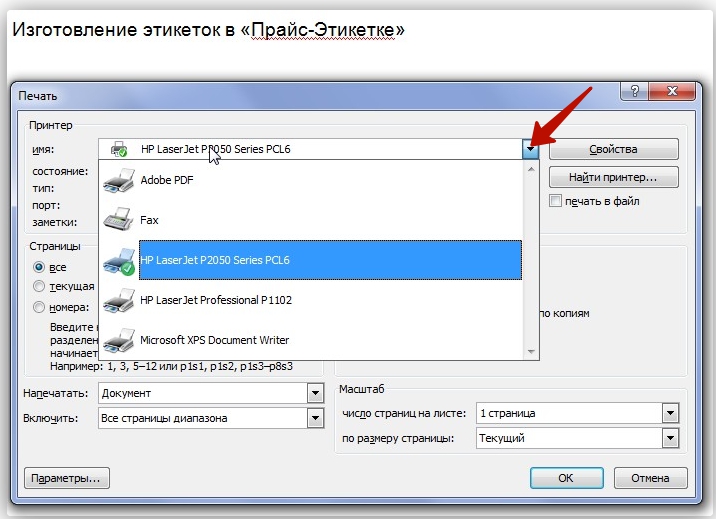
Проверить какие принтеры установлены в системе возможно "ПУСК" -> "УСТРОЙСТВА и ПРИНТЕРЫ".
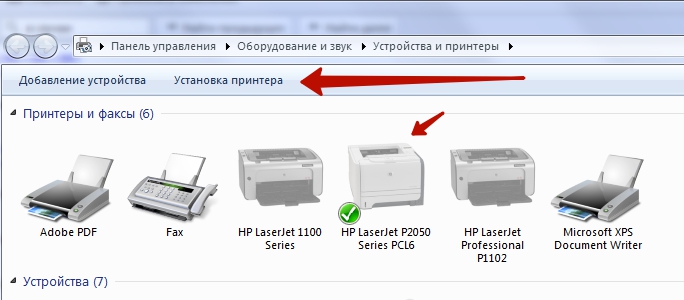
Microsoft Word видит весь этот список принтеров в настройках печати самой программы. Теперь выбираем нужный принтер.
Специальные программы для создания и печати этикеток
Бесплатные программы принтеров для печати этикеток: MS Word, MS Excel, PDF, Golabel, BarTender UltraLite.
Примеры платных программ печати: 1С Предприятие, LabelOnline, Bartender Professioanl, Zebra Designer Pro.
Достоинства применения специальной программы печати:
- Удобнее создавать дизайн этикетки;
- На макет этикетки легко добавить штрих код необходимого типа, например, 2d Data Matrix;
- Можно печатать из 1С, файлов, баз данных, таблиц или интегрироваться с другими учетными программами на вашем предприятии, например с CRM или ERP (1С УТ, 1С Торговля, 1С Розница, 1С УНФ, 1С КОРП);
- Печать этикеток с RFID метками.
Если Вы печатаете много этикеток, то использование специальной программы увеличит скорость печати. У бесплатных программ печати этикеток есть ограничения, либо малый функционал. Совет: если печатаете много, то покупайте программы с раширенным фнкционалом.
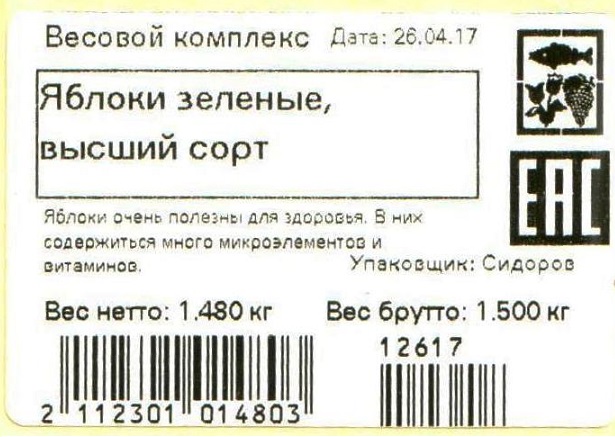
Примеры черно-белой печати
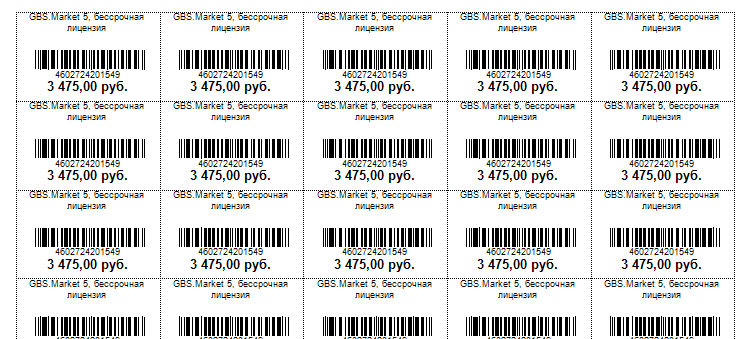
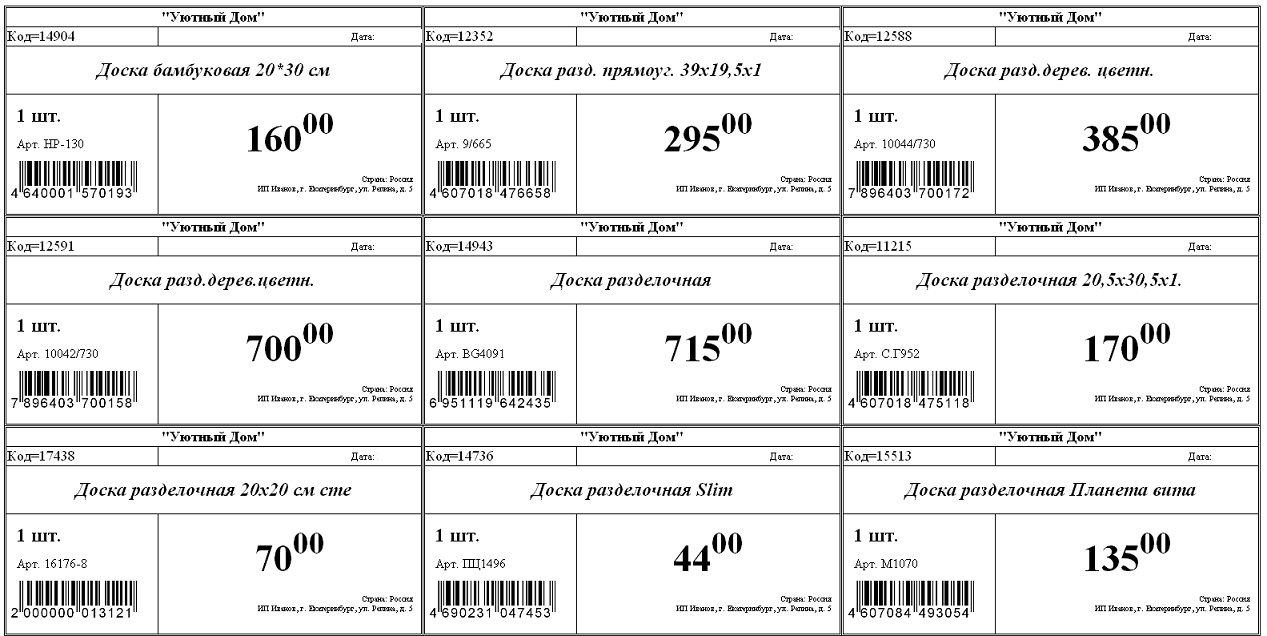
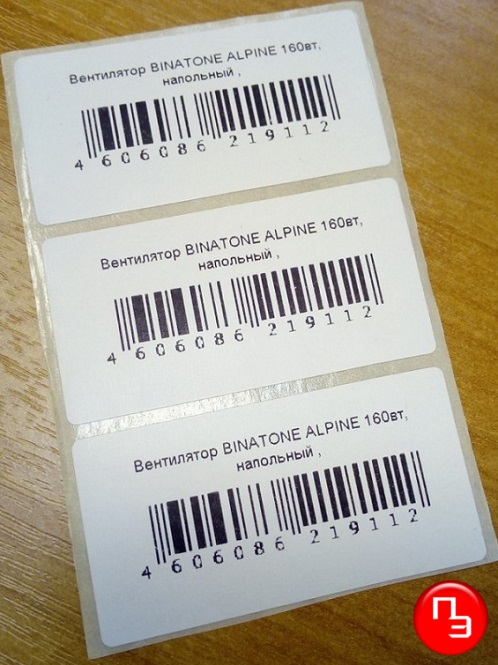
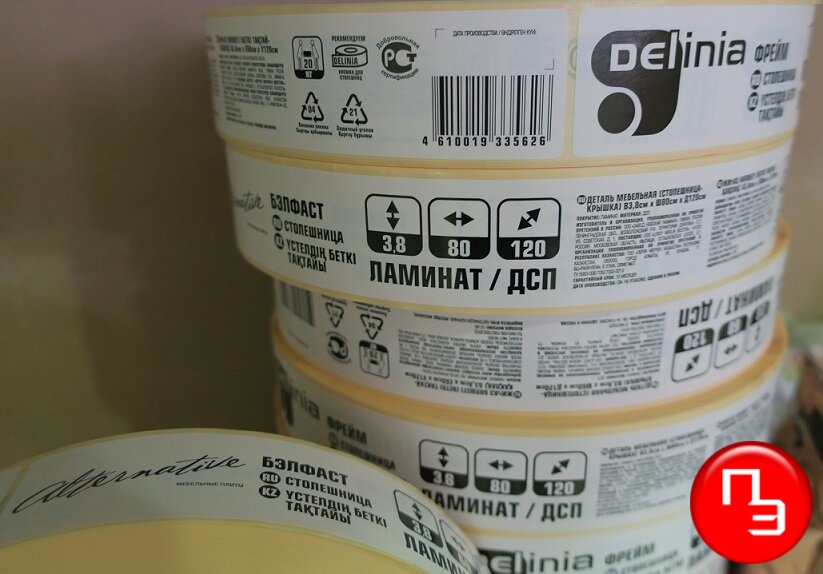
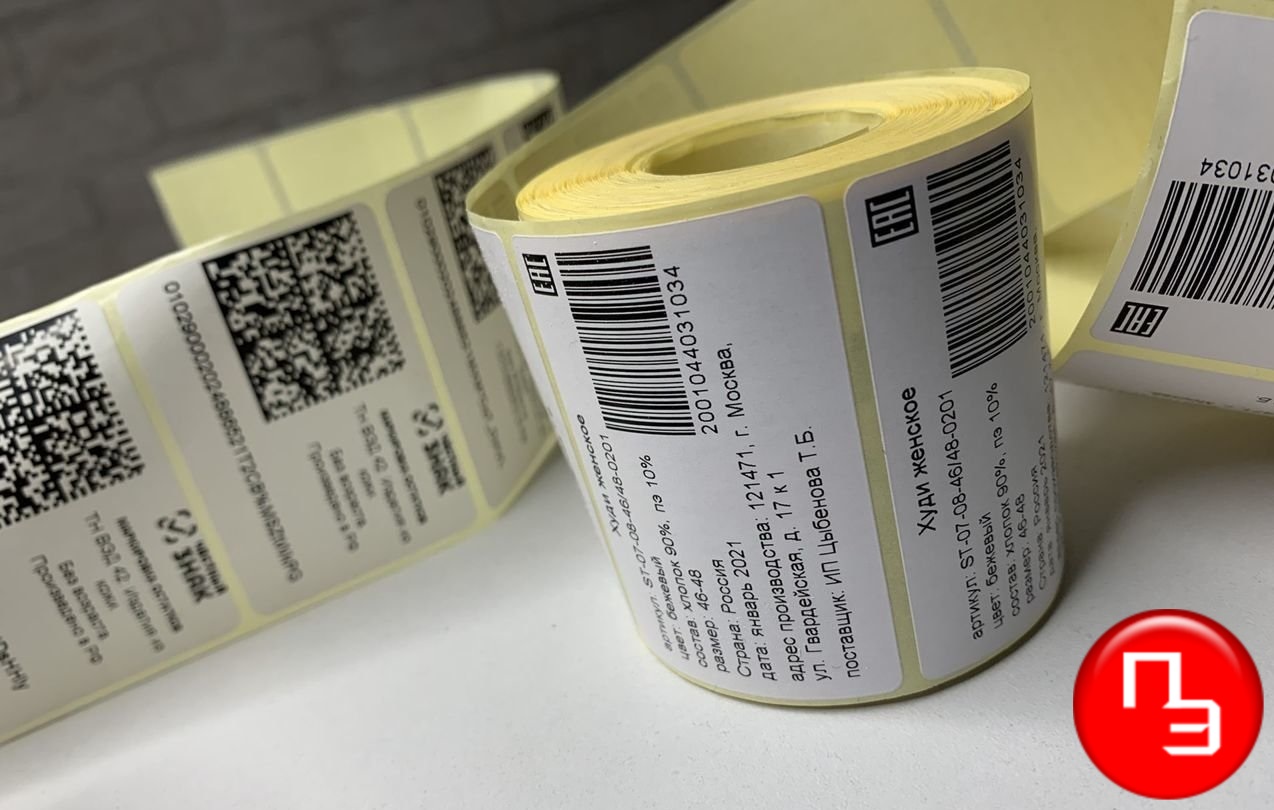
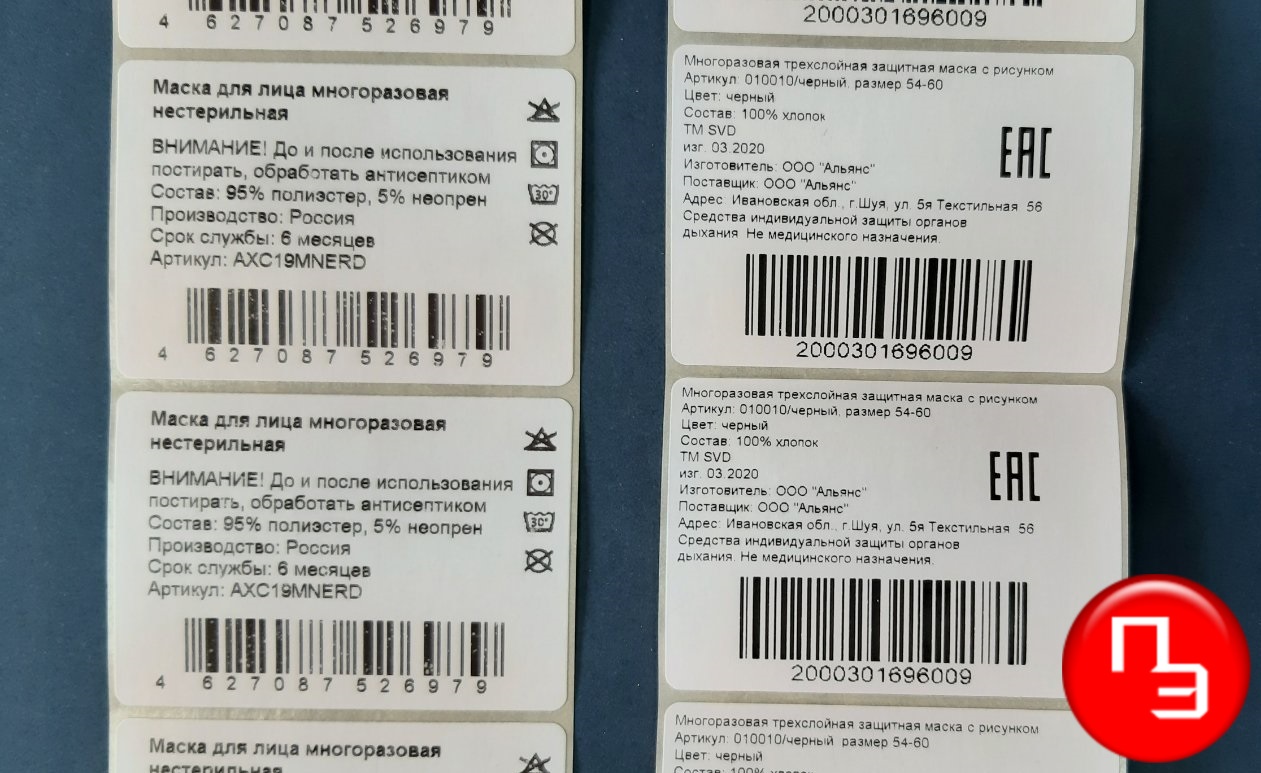
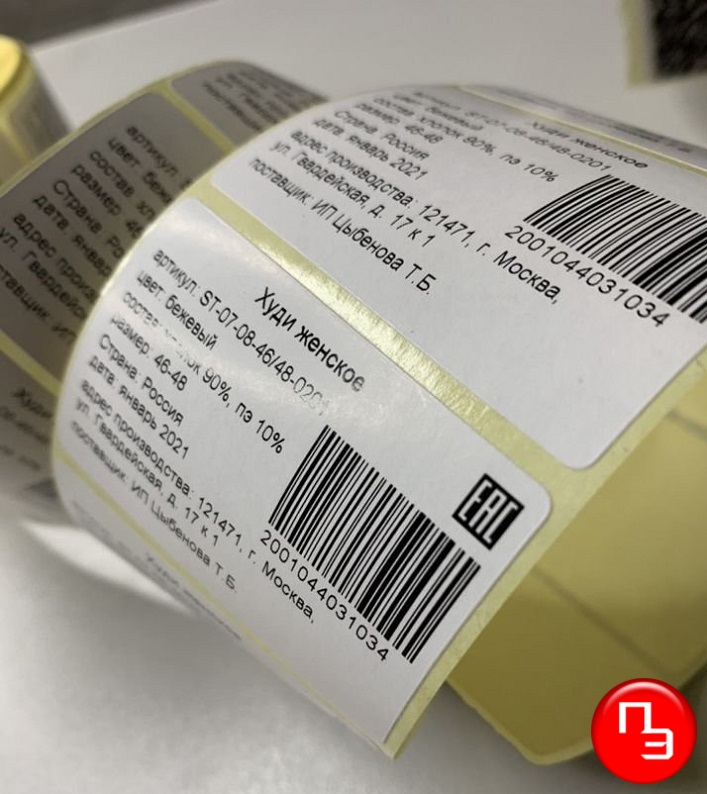
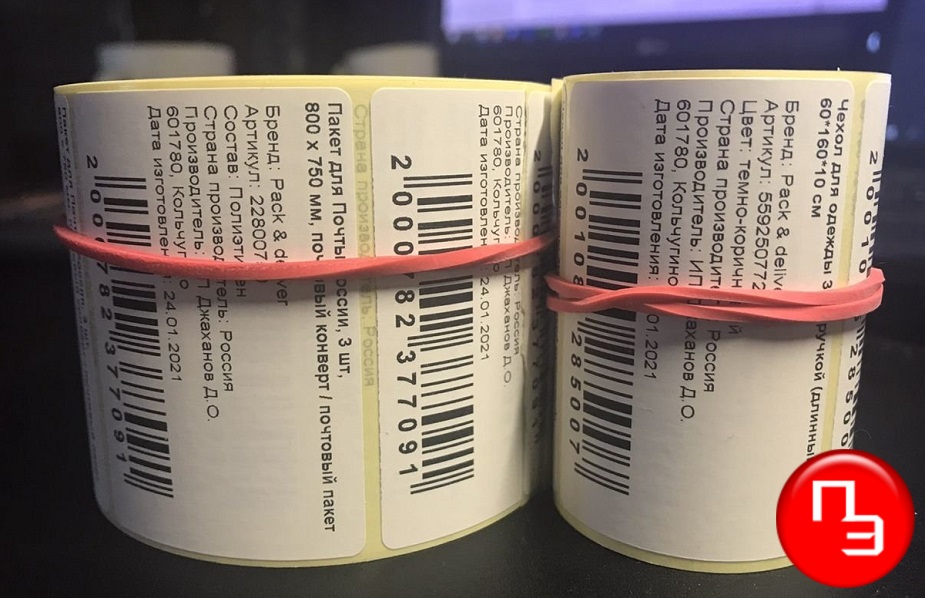
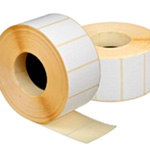
Приведем фото прмиеры этикеток распечатанных на специализированном принтере этикеток в рулоне.


Похожие статьи:
- Печать этикеток из MS Word
- Печать этикеток из MS Excel
- Печать этикеток из PDF
- Печать этикеток из 1С Предприятие
- Как печатать этикетки со штрих кодом из 1С:8
ПрайсЭтикетка
Оплата:  наличными
  безналичный расчёт
Доставка:  Курьером (по городу)
  Самовывоз (из офиса/склада)
  Автотранспортом
  Транспортной компанией (по России)
Адреса доставки: Москва, Санкт-Петербург, Новосибирск, Екатеринбург, Нижний Новгород, Самара, Волгоград, Омск, Казань, Челябинск, Белгород, Ростов на Дону, Уфа.
Этикетки в Word
Очень часто наши клиенты при покупке самоклеящихся этикеток спрашивают нас, можно ли в такой распространённой программе как Microsoft Word напечатать этикетки?
Можно! Способ ниже!
Помните, на обычном лазерном или струйном принтере можно распечатать только соответствующие этому самоклеящиеся этикетки, такие как: MEGA Label, Lomond или Planet. (!) Т.е. специальная самоклеящаяся бумага для обычного принтера.
Небольшая, пошаговая инструкция о том как создать этикетку А4 в Word, была разработана фирмой Этикетка Шоп, специально для своих клиентов. Надеемся, она вам поможет.
1. Подготовка макета этикеток в Word
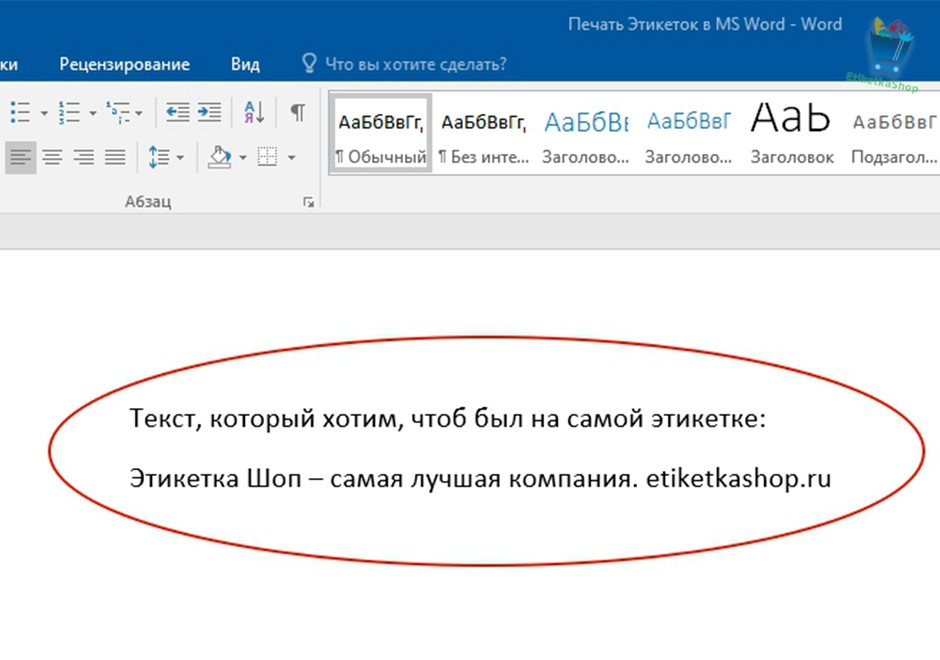
Заранее, напечатайте текст, который вы хотите, чтобы был на каждой этикетке.
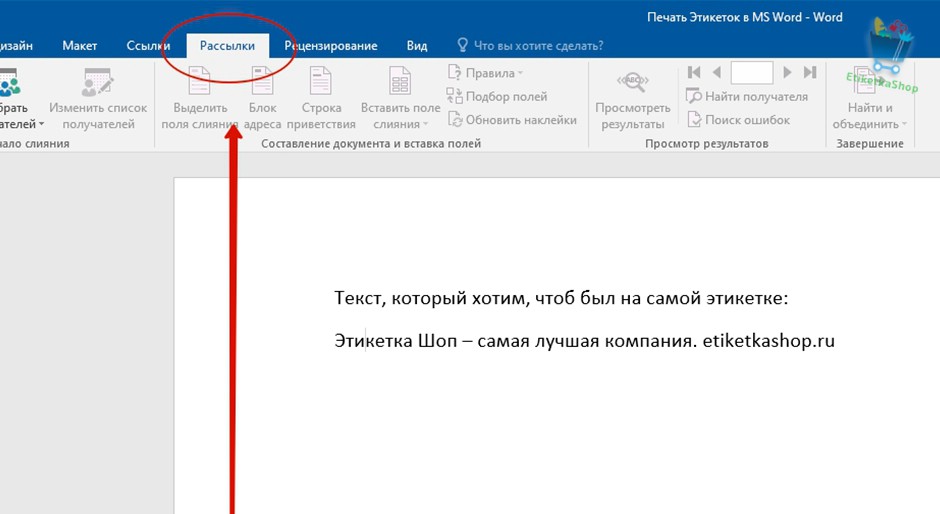
Заходим во вкладку Рассылки.
Кликаем создать Наклейки.
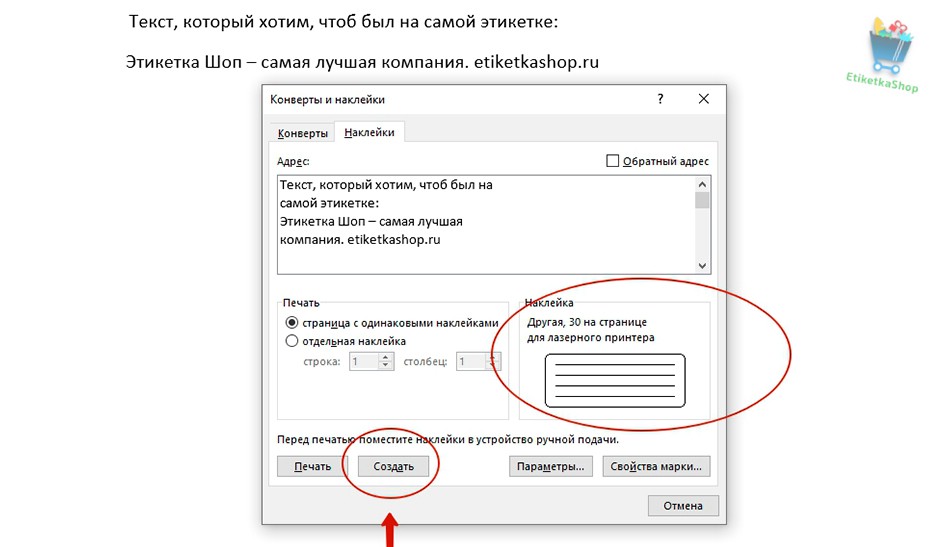
В открывшимся окне Конверты и Наклейки, кликаем на Параметры.
В окне Параметры, выберите поставщика наклеек и продукт, который вы хотите использовать. Потом, нажмите кнопку ОК.
Если вы не видите своего поставщика, вам нужно под свой размер этикеток подредактировать текущий макет или с нуля создать свой собственный.
Ориентируйтесь по подсказке Наклейка: Тип, Высота, Ширина, Размер.
2. Создание макета этикеток в Word
Далее и до конца урока, взят стандартный макет этикетки Наклейка с адресом 30 на странице. Напоминаем, что в индивидуальном порядке, вы можете настроить любой размер этикетки под свою задачу. Сделать это можно в Тип -> Настройка.
Возвращаемся в первоначальное диалоговое окно Конверты и Наклейки. Справа, можно увидеть превью этикетки, которая у нас будет на основе заданных размеров.
Нажимаем на Создать.
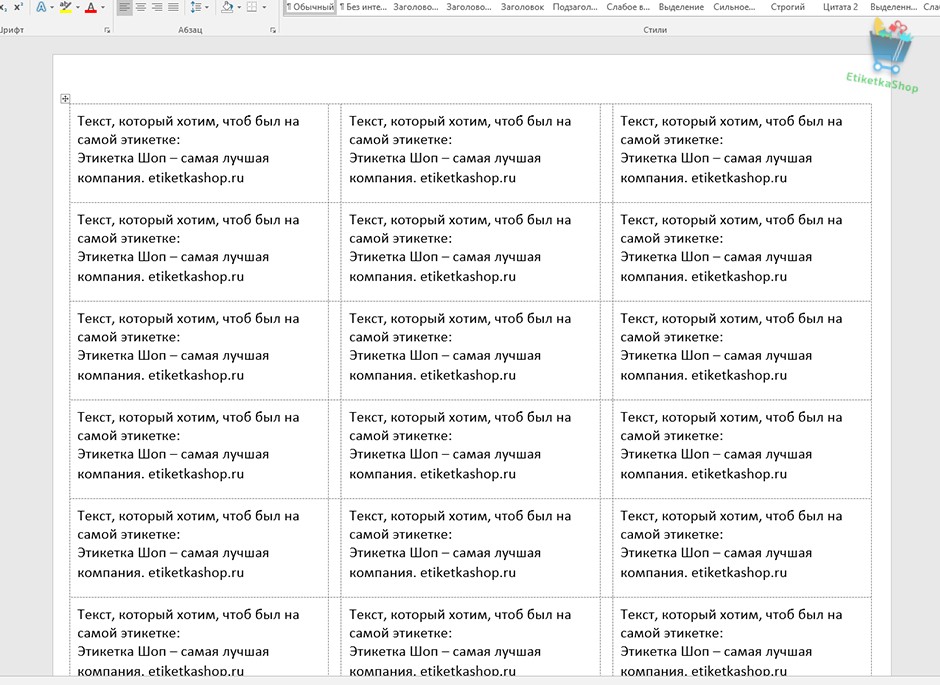
Вот, что у нас получилось в результате.
3. Пробная печать
Для того, чтобы сэкономить самоклеящиеся этикетки А4, первым делом, после создания этикетки в Word, мы распечатаем её на обычной бумаге А4. Тем самым, если будут какие-то ошибки, мы сможем подкорректировать их.
4. Печатаем самоклеящуюся этикетку в Word
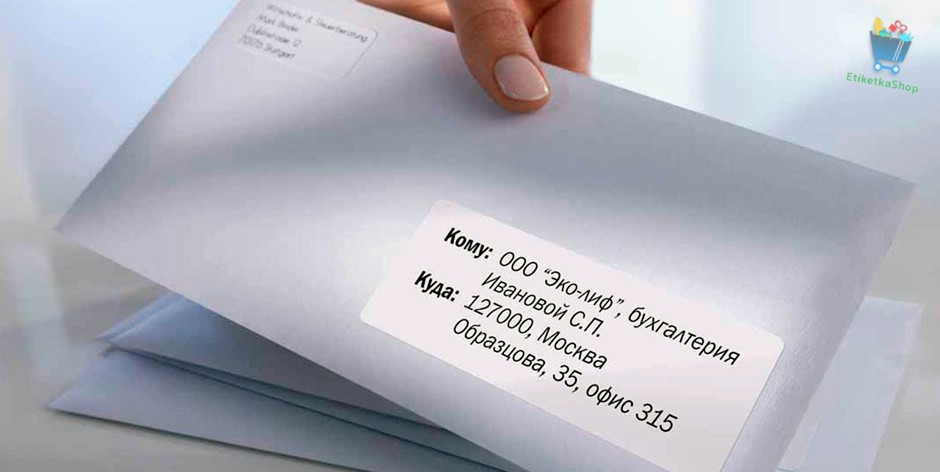
После того, как мы “отладили” печать на обычной бумаге, печатаем самоклеящиеся этикетки. И начинаем ими пользоваться!
5. Видео урок: Как создать и напечатать этикетки форма А4 в Word
Your browser does not support the video tag.
6. Готовые типовые шаблоны для этикеток А4
Для тех, кто не хочет тратить свое время и создавать макет этикеток в Word или может, у кого-то не получилось это сделать, мы прилагаем большой пакет шаблонов этикеток для Word. Вы можете скачать их, абсолютно бесплатно.
Шаблон представляет собой непечатную сетку таблицы, в ячейки которой вставляется текст или изображение. Сетка соответствует высечкам на листе. При печати текст попадает на этикетку, при этом запечатывать можно не весь лист, а только нужное количество ячеек, а сам лист можно повторно использовать.
При больших наименованиях товара, ценники, штрих-кода можно распечатать прямо с программы 1С.
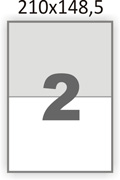
Шаблоны этикеток для Word с прямыми углами (наклейки а4)
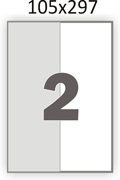
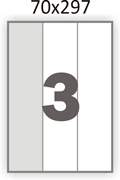
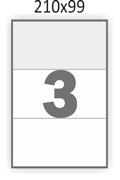
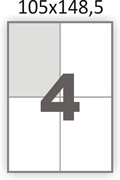
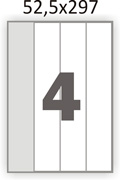

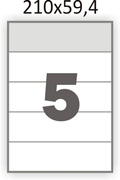
* Если вы обнаружили битую ссылку или отсутствующий файл шаблона этикеток выше, просьба написать об этом администрации сайта. Мы перезагрузим файл на наш сервер за 1 – 2 часа.
7. Специальные (брендовые) шаблоны самоклеящихся этикеток А4
Автор статьи: Фирма Этикетка Шоп
ХИТы продаж этой недели
Обсуждения. Вопросы
Комментарии Задать Вопрос Warning: session_start(): Cannot start session when headers already sent in /var/www/u1791372/data/www/etiketkashop.ru/comments/frontend/index.php on line 40
Как создать и напечатать этикетку в Microsoft Word
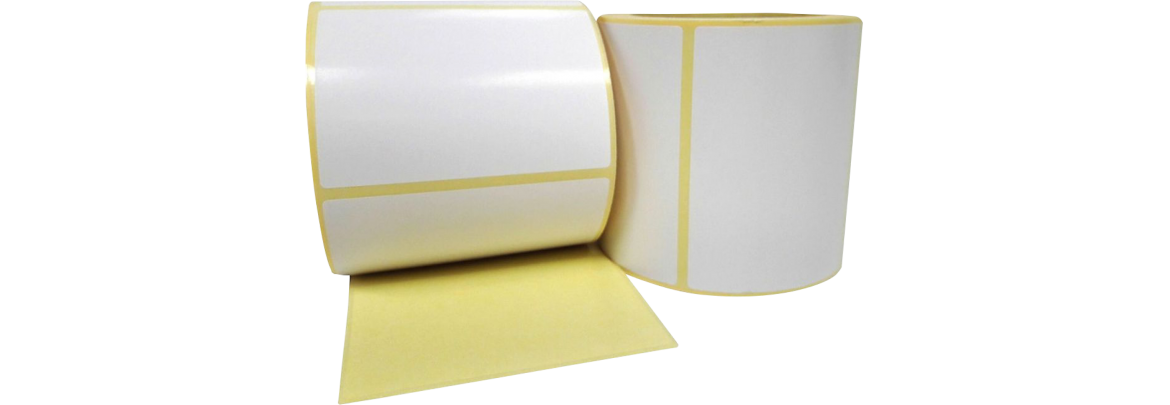
Одним из популярных приложений для работы с текстовыми данными является Microsoft Word. При этом важно отметить, что помимо базового набора возможностей, таких как, например, набор текста, создание таблиц, программа предусматривает и другие опции, например, подготовку макета наклейки.
Создать этикетку в Word достаточно просто. Этот текстовый редактор дает возможность пользователям максимально быстро сделать шаблон для различных видов стикеров, будь то товарные наклейки или же адресные этикетки.
Возможности Microsoft Word в создании этикеток
Следует выделить несколько основных полезных возможностей данного редактора:
- Разработка шаблона. В Ворд есть масса стандартных шаблонов, что позволяет упростить процесс неопытному пользователю.
- Настройка габаритов. Можно самостоятельно установить размеры стикеров, учитывая все требования.
- Набор текстовых данных и добавление графических элементов. Благодаря тому, что Word легко интегрировать с другими продуктами корпорации Microsoft, например, с программой для работы с таблицами Excel, можно без труда импортировать текстовые данные и графику.
Перед тем как начать разрабатывать дизайн и наполнять содержимое наклейки, следует узнать, как делать макет. Это первый этап, определяющий, насколько оперативно вы сможете завершить процесс.
Подготовка макета этикетки посредством Word
Когда вы начинаете создавать этикетки в программе Word, очень важно сосредоточиться на подготовке шаблона. На этом этапе есть ряд важных аспектов, правильное выполнение которых существенно облегчит последующие шаги работы.
В Word процесс изготовления этикеток требует не просто подбора дизайна, но также и выбора соответствующего размера с ориентацией листа. Это очень важно для достижения практичности и функциональности ваших наклеек.
Для того чтобы выбрать размер стикера, необходимо определиться с:
- Назначение: важно сначала определить, для чего будут применяться ваши наклейки. Возможно, это будет почтовая этикетка, ценники или товарные стикеры – каждый вид имеет свои требования к размерам.
- Общепринятые размеры: большая часть производителей предлагает наклейки в распространенных размерах. Если вы не хотите заниматься кастомизацией или не уверены в выборе, лучше остановить выбор на одном из общепринятых вариантов.
- Индивидуальные размеры: когда требуется уникальный размер этикеток, который отличается от стандартных предложений, вы можете настроить нужные параметры с помощью функций Word для изменения габаритов. Это можно выполнить через меню «Макет страницы» или «Дизайн страницы».
Что касается ориентации страницы:
- Портретная: применяется для стикеров, расположенных вертикально, именно эта ориентация используется наиболее часто.
- Ландшафтная: более предпочтительна для наклеек, расположенных горизонтально.
После того, как вы определитесь с размером и расположением, настоятельно советуем применять опцию предварительного просмотра в Ворд. Это даст вам возможность посмотреть предварительный вид вашей наклейки перед распечаткой и внести иборьбы, если они потребуются.
Создание этикетки в Word
Создание дизайна наклеек в Word может показаться достаточно сложным, однако, используя правильный подход, вы легко достигнете нужных результатов. Давайте более детально пройдемся по всем этапам:
Открыть WORD и перейти на вкладку под названием "Рассылки".
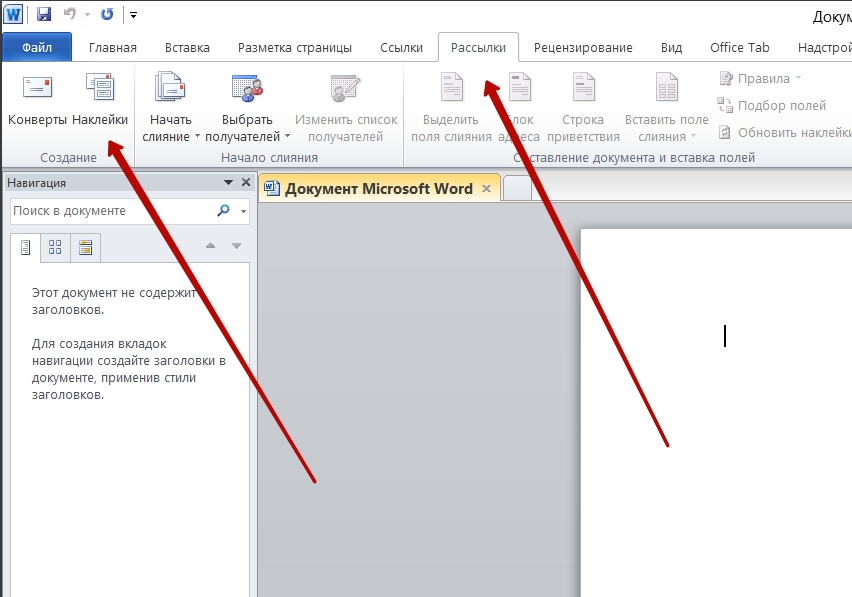
В открытом окне переходим к разделу “Наклейки”. Этот раздел предназначен для использования с самоклеящейся бумагой. Если информация, предназначенная для всех ваших стикеров, будет одинаковой, то вы можете заранее распечатать желаемый текст на самоклейке. Для этого выделите текст и кликните кнопку “наклейки”.
В появившемся окне следует выбрать "Параметры" и установить «поставщике наклеек». Если нужный вариант отсутствует, то всегда можно задать индивидуальные настройки.
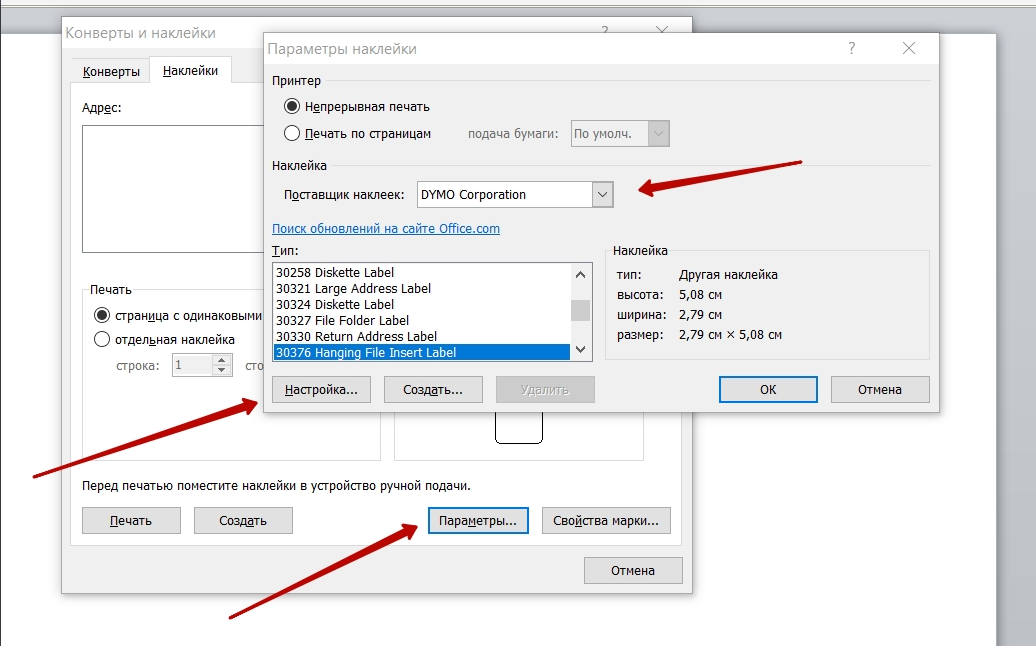
После выбора параметров и размера стикера следует вернуться в первое диалоговое окно. После нажатия кнопки «Создать» откроется новая страница с шаблоном наклейки и можно приступать к процессу печати.
Наша компания Азтек может предложить купить самоклеящиеся этикетки как в рулонном формате, так и на листе А4. Также мы можем предложить услугу печати. Узнать все детали можно, обратившись к нашим менеджерам, а воспользовавшись калькулятором онлайн, вы легко просчитаете стоимость тиража.



