
Не только Excel, но и Microsoft Word предлагает обширные функции, с помощью которых вы можете создавать и форматировать таблицы. Здесь мы покажем вам, как именно это работает.
Будь то для размещения текста или для наглядного отображения данных: с помощью таблиц вы можете визуально поддерживать свои тексты в Microsoft Word и обеспечивать более четкое и структурированное представление. Для этого вам доступны несколько вариантов. В этой статье мы покажем вам как создать таблицу в ворде
Быстрая вставка таблицы в ворде
Поместите точку вставки в то место, где должна быть вставлена таблица. Перейдите на вкладку «Вставка», щелкните значок «Таблица» выберите количество строк и столбцов в таблице из меню (см. Следующий рисунок).
Таблица отображается при перемещении указателя в меню. Щелкните, чтобы вставить соответствующую таблицу в документ и закрыть меню таблицы.
Если вам неудобно пользоваться мышью, вы можете установить количество строк и столбцов в диалоговом окне. Щелкните значок «Таблицы» в меню «Вставка» затем нажмите «Вставить таблицу».
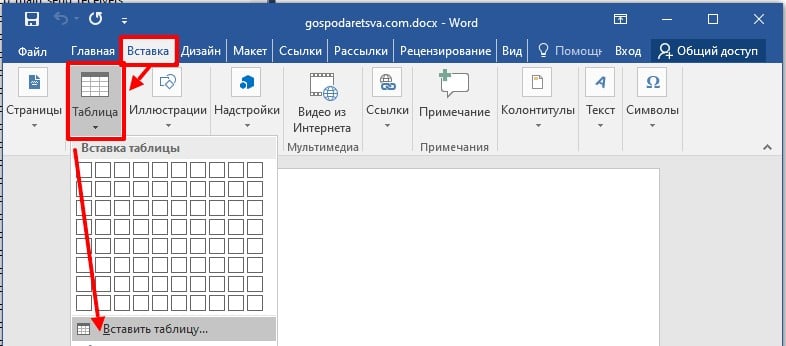
Определите количество строк и столбцов в диалоговом окне «Вставка таблицы» подтвердите, щелкнув OK, как показано на следующем рисунке.
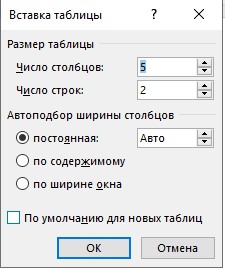
При необходимости вы можете воспользоваться этим диалоговым окном, чтобы установить ширину столбцов таблицы. Введите, например, 3 см в поле «Постоянная», чтобы ширина каждого столбца была равна 3 сантиметрам.
Вы также можете настроить ширину столбца в зависимости от содержимого ячейки или ширины страницы.
Вставьте таблицу, нарисовав ее
Большинство таблиц имеют прямоугольную форму, и все их ячейки имеют одинаковый размер. Однако иногда необходимо создавать таблицы вне этих стандартов. Почему бы их не нарисовать?Переключитесь на вкладку «Вставка» на ленте, щелкните значок «Таблица» группы «таблицы» и выберите «Нарисовать таблицу».
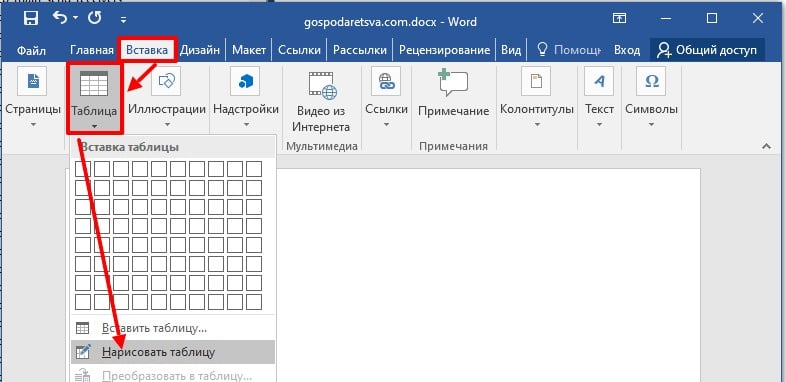
Указатель мыши изменится на карандаш. Это приглашение раскрыть свои дизайнерские таланты. Начните с обведения контура таблицы, удерживая нажатой левую кнопку мыши (см. Следующий рисунок).
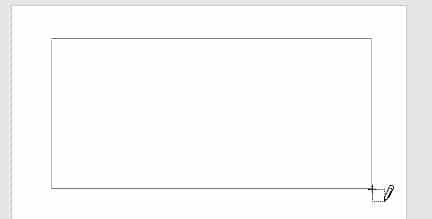
Когда вы отпускаете левую кнопку мыши, контур отображается в виде сплошной линии. Все, что вам нужно сделать, это разграничить различные ячейки, проведя прямые линии. Будьте уверены: Word поправит ваши линии, и они будут идеально вертикальными или горизонтальными. На следующем рисунке показан пример таблицы от руки.
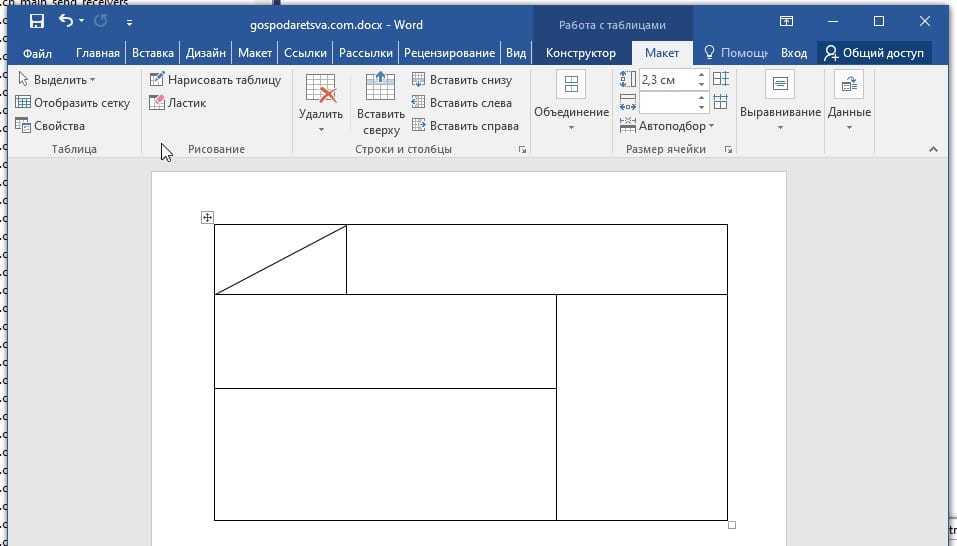
Этот тип таблицы может быть определен только от руки. Вы заметили необычный вид ленты?Вкладка, относящаяся к таблицам, была вставлена и автоматически выбрана. При необходимости вы можете стереть одну или несколько границ таблицы. Щелкните значок «Ластик» группы «Рисование» и щелкните границы, которые нужно стереть.
Вставить таблицу из существующих данных
Если вы ввели данные в документ, их можно преобразовать в таблицу при условии, что они были правильно отформатированы.В качестве примера на следующем рисунке представлены данные.
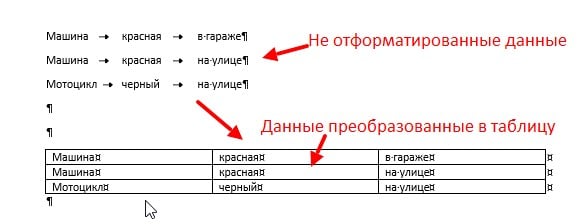
Есть ли у вас какое-нибудь представление о технике преобразования этих данных в таблицу?Как показано на следующем рисунке, переход от одной ячейки к другой на той же строке выполняется с помощью разделителя TAB, а переход к определению новой строки в таблице выполняется при каждом разрыве строки.

Чтобы сделать табуляцию и знаки абзацев видимыми, просто щелкните значок «Отобразить все знаки» на вкладке «Главная». Еще одно нажатие на этот значок скрывает эти отметки.

После этого вернемся к нашим таблицам! Чтобы передать текстовые данные в таблицу, сделайте следующее:
- Выделите все абзацы для преобразования.
- Перейдите на вкладку «Вставка» на ленте.
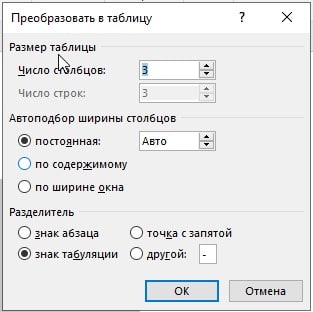
- Щелкните значок «Таблица» в группе «Таблицы» и выберите «Преобразовать в таблицу» из меню. Это действие открывает диалоговое окно с таким же именем (см. Следующий рисунок).
- Как видите, Word обнаружил, что данные в одной строке отделяются друг от друга вкладками и полями. Чтобы преобразовать данные, нажмите, OK и все готово!
Ладно, это очень просто. Но что, если на уровне ячейки и строки используется один и тот же разделитель?
Чтобы ответить на этот вопрос, мы собираемся преобразовать второй набор данных документа, как показано на следующем рисунке.
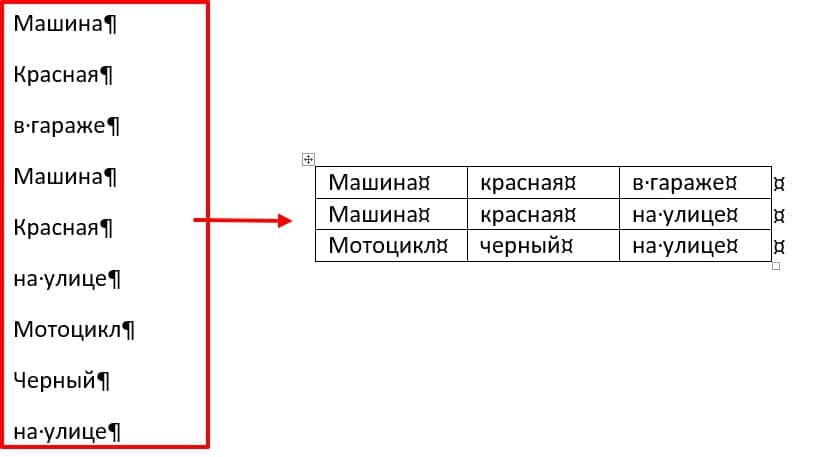
Один и тот же разделитель используется для строк и столбцов.
Здесь изменения ячеек, а также изменения строк обозначаются одним и тем же разделителем: новой строкой. Как вы думаете, это будет проблемой для Word?
- Выделите данные для преобразования в таблицу.
- Перейдите на вкладку «Вставка» на ленте.
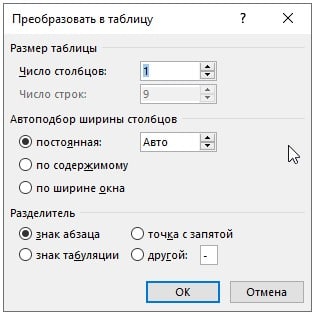
- Щелкните значок «Таблица» в группе «Таблицы» и в открывшемся меню выберите «Преобразовать в таблицу». Появившееся диалоговое окно (см. Следующий рисунок) позволяет понять, что Word недоумевает.
- Если вы нажмете на OK, будет создана таблица из 1 столбца и 9 строк, что совершенно не желаемый эффект. Подумайте: какой информации не хватает в Word? Количество столбцов в таблице. Укажите, что таблица имеет три столбца, введя 3 в это поле «Число столбцов» и щелкнув мышью OK: данные будут немедленно преобразованы.
Вставить таблицу эксел в ворд
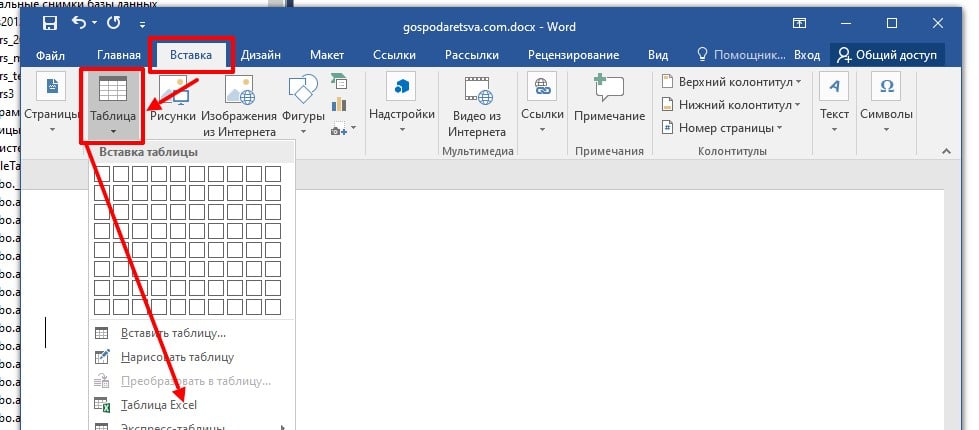
Вставка таблицы в ворд это очень просто. Для этого выберите «таблица» в меню «Вставка» и в выпадающем меню выберите «Таблица Excel»
Отформатируйте таблицу
Отформатируйте таблицу
Чтобы отформатировать таблицу в Word, вы будете использовать две вкладки ленты:
- Конструктор, чтобы определить границы, стиль и параметры стиля таблицы;
- Макет для изменения размеров и выравнивания ячеек.
Нет ничего лучше стиля, который радикально изменил бы общий вид картины.Щелкните ячейку таблицы. На ленте появится вкладка «Работа с таблицами» в ней выберите «Конструктор». Разверните список «Стелей», щелкнув значок «Дополнительные параметры» и выберите из множества предлагаемых стилей (см. Следующий рисунок). Просто наведите указатель мыши на стиль, чтобы просмотреть его влияние на документ, и щелкните, чтобы применить его к таблице.
Как сделать таблицу в Ворд — пошаговая инструкция

Если надо быстро разобраться, как сделать таблицу в «Ворде» для отчета или сгруппировать все данные для сравнительной характеристики, читайте пошаговую инструкцию. Она поможет выполнить все шаги, необходимые для выполнения работы, с минимальными затратами времени.
Быстрое создание простой таблицы
Вначале надо определить и упорядочить данные, которыми собираетесь заполнить таблицу. Например, продумать, как будут организованы строки и столбцы, нужно ли оформлять их цветом или шрифтами. Здесь надо постараться все оптимизировать, чтобы избежать неприглядного вида таблицы из-за переноса на другие страницы. Первый шаг — открыть документ в Microsoft Word, в котором надо сделать правки, или создать новый, запустив программу и нажав на соответствующий значок.

Чтобы как можно быстрее сделать вертикальную таблицу в «Ворде», надо определиться со способами. При начале работы с пустого документа можно сразу создать ее, а потом добавить текст или внести нужные данные в документ и по ним построить фактическую таблицу. Для этого действуем согласно инструкции:
- Если в документе уже присутствует текст, нажимаем клавишу Enter на клавиатуре, чтобы создать новый абзац (пустую строку без содержания). Отправляемся на вкладку «Вставка», расположенную вверху и нажимаем на «Таблицу». Эта строка появится в выпавшем меню.
- В этот момент с помощью сетки, показанной на экране, выбираем число строк и столбцов начальной таблицы. Для этого проводим указателем мыши на панелях сетки и обращаем внимание на предварительный просмотр, который отобразится в документе.
- Добившись желаемого результата, подтверждаем действие, нажимаем на последний нужный квадрат сетки и приступаем к заполнению. Можно переносить текст из «Ворда» в ячейки и строки путем выделения слов и цифр курсором мыши и нажимая на левую кнопку для вызова меню со словами «Копировать»/«Вырезать»/«Вставить». Можно использовать горячие клавиши Ctrl+A/Ctrl+C/Ctrl+V.

Эта инструкция, как сделать шапку и выполнить другие настройки, актуальна для версий Word 2016 и последующих, установленных на Windows. При этом ее можно использовать для более ранних и поздних версий программы и ее аналога, доступного для Mac.
Способ преобразования текста в таблицу
При импорте текста из других приложений или вставки содержимого из буфера обмена надо знать некоторые хитрости для корректного отображения информации в документе. Чтобы преобразовать текст в таблицу, нужно учитывать начальное условие, то есть разделение текста табуляцией или символами-разделителями (например, точкой с запятой). В этом случае вставка не доставит никаких сложностей.

Способы переноса таблицы
Когда надо сделать перенос таблицы из Excel в Word, можно использовать самый простой способ — объединение двух источников данных. Делаем все как в уроке:
- Открываем таблицу «Эксель» и выделяем всю таблицу или область, которую надо перенести в документ «Ворд».
- Щелкнув правой кнопкой мыши, выбираем «Копировать» или используем комбинацию Ctrl+C или cmd+C в MacOS.
- Открываем документ Word и помещаем курсор в то место, где надо вставить таблицу из «Эксель». Щелкаем правой кнопкой мыши, выбираем «Вставить» или нажимаем Ctrl+V или cmd+V в Маке.

Если надо перенести таблицу просто внутри документа «Ворд», эта инструкция тоже подойдет.
Рисуем таблицу карандашом
В качестве альтернативы вставке можно использовать другие инструменты и быстро разобраться, как сделать одинаковую таблицу в «Ворде», используя функции рисования. Пошагово:
- Наводим курсив на вкладку «Вставка» и щелкаем на параметр «Таблица в ленте». Программа отобразит список доступных опций.
- Выбираем «Нарисовать таблицу». В этот момент курсор будет отображаться как карандаш.
- Используем новый инструмент, чтобы определить внешние края таблицы, и рисуем линии. Аналогичным способом разделяем столбцы и строки.

Чтобы выйти из режима рисования, закончив процесс, нажимаем на Esc. В этот момент «Ворд» вернет курсор мыши в нормальное состояние. Это хороший способ, как сделать разную таблицу без использования шаблонов.
Использование шаблонных таблиц
Если уже есть идея документа и хочется использовать что-то готовое, шаблоны Word и виды таблицы подойдут для отчетности, рабочих планов и аналогичных задач в соответствии с потребностями.
Чтобы создать новый документ «Ворд» из шаблона по умолчанию, нажимаем на кнопку «Файл», «Новый». Выбираем один из предложенных модулей в нижнем списке. Можно поискать их и в интернете, используя специальную панель в поле для создания документа. Вводим туда ключевое слово, например «отчет» или «таблица», и нажимаем Enter.
Полученные результаты будут разделены на несколько категорий, которые можно просмотреть через соответствующую панель навигации, расположенную справа. Найдя шаблон, который больше всего понравился, дважды щелкаем на предварительный просмотр, чтобы создать новый документ на его основе, готовый к настройке.

Редактирование таблиц в «Ворде»
Новая таблица Word имеет очень простую графику: все ячейки одинаковы, границы определены, а цвет фона ровный и согласуется с оттенком документа. И если надо сделать что-то более выразительное, «Ворд» предлагает возможность изменить стиль и форматирование в соответствии с потребностями за несколько очень простых шагов.
Изменение свойств таблицы
Чтобы внести правки, щелкаем мышью в любой ячейке таблицы, после чего нажимаем на элемент «Дизайн» в верхней панели, прямо под «Инструменты таблицы». С помощью кнопок и команд в этом разделе определяем и настраиваем графический стиль таблицы.

Удаление и добавление элементов
Данные, содержащиеся в таблице, могут быть отформатированы (выровнены вправо, влево, выделены полужирным, курсивом, подчеркиванием, зачеркиванием и т. д.). Все инструменты для этих целей находим в разделе «Главная». Для одновременного форматирования данных, содержащихся в нескольких строках, столбцах или ячейках, выбираем их с помощью клавиш Shift или Ctrl/cmd.
Чтобы как можно быстрее разграничить ячейки и/или столбцы в таблице, сделать выравнивание по горизонтали и по вертикали, переходим стрелками на клавиатуре по каждой из них и используем инструменты, находящиеся в разделе «Макет» под панелью «Инструменты таблицы».
Или нажимаем левой кнопкой мыши на нужную ячейку, столбец и выбираем в выпавшем меню «добавить справа/слева/выше/ниже». Чтобы ускорить процесс добавления строк, переходим к краю последней и нажимаем tab (над кнопкой Caps Lock). Это самый простой способ, как сделать новую строку в таблице.

Объединение и разбивка ячеек
Чтобы объединить или разбить ячейки, делаем то же самое, что и в инструкции для строк. Нажимаем на нужную область левой кнопкой мыши и выбираем соответствующую функцию. С опытом все эти действия сможем довести до автоматизма и работа с документом станет проще.

Внешний вид таблиц — границы и заливка
С помощью элемента «дизайн» настраиваем все необходимое для красивого оформления таблицы с помощью простых рекомендаций:

- Открываем панель стилей таблицы и быстро выбираем упакованные стили, воздействуя на расположение и формат границ и на цветовую схему. Затем нажимаем на предварительный просмотр, чтобы сделать нужное изменение. Если надо создать собственный стиль, нажимаем на кнопку «еще» в этой же панели (стрелка вниз над тире) и на «новый стиль». Чтобы сделать и оформить стили границы таблицы в «Ворде», выбираем в меню соответствующую функцию и вариант, который понравился больше всего.
- Чтобы сделать нумерацию таблицы, используем те же функции, которые применяли для обычного текстового документа в «Ворде».
- Выбираем функцию «выделить чередующиеся строки/столбцы», чтобы четные или нечетные из них выделялись более темным цветом.
- Нажимаем на «Первый/последний столбец», чтобы автоматически применить полужирный шрифт к значениям, содержащимся в них.
- «Фон» — чтобы применить нужный цвет к выбранной ячейке и сделать одну оттеночную гамму по всей таблице или в четко определенной зоне. Для этого наводим курсор на все клетки или только на необходимые области.
- Выбираем «Цвет пера», чтобы настроить цвет границ. А с помощью «Границы» скрываем/отображаем одну или несколько краевых линеек таблицы в соответствии с точными разделениями. Например, только для правых, левых, средних и т.д.
- Используем кнопку «Форматирование границ», чтобы выборочно воздействовать на отдельные области ячеек, применяя стиль, определенный с помощью пунктов «Стили/цвет пера». Чтобы продолжить работу, после выбора этой функции нажимаем на каждую границу и применяем выбранный вариант.
Зная все эти моменты, легко сделать качественное оформление на свой вкус и получить эстетичный и внятный результат.
В том, как сделать продолжение таблицы в «Ворде» или изменить ее стиль, нет ничего сложного, если потратить время и немного разобраться в вопросе. При желании каждую функцию можно применить несколькими способами.



