
Календарь Word (download)
Можно ли в Word сделать маленький календарик, который можно было бы вызывать по кнопке на панели инструментов? Наподобие такого, как в Excel или как в 1С?
Можно. В зарубежном интернете есть отличная статья Мартина Грина на эту тему: A Pop-up Calendar for Word .Мартин разрешил мне воспользоваться его опытом и опубликовать эту статью на моем сайте. Но переводить всю статью не имеет смысла: она большая и подробная; я лишь изложу ее основные моменты. В итоге, мы должны получить примерно вот такой календарь:
Для тех, кто не хочет самостоятельно создавать календарь, в конце заметки я дам ссылку на шаблон с созданным по этой заметке календарем. Вам останется лишь загрузить его на свой компьютер.Те же пользователи, кто работает с основном с таблицами Excel, могут найти аналогичную статью на сайте PlanetaExcel.ru .
Private Sub cmdClose_Click() Unload Me End Sub
Private Sub Calendar1_Click() Selection.Text = Format(Calendar1.Value, "dd mmmm yyyy") г. " Selection.MoveRight Unit:=wdCharacter, Count:=1 Unload Me End Sub
Private Sub UserForm_Initialize() Calendar1.Today End Sub
Sub OpenCalendar() frmCalendar.Show End Sub
Если вы работаете с редактором Word 2007, то все действия по созданию календаря будут аналогичными. Разница может быть лишь в размещении кнопки макроса на панель быстрого доступа либо добавления команды в контекстное меню (см.статью Как добавить свои команды в контекстное меню в Word 2007 ).
Как я и обещал, вы можете скачать шаблон "Календарь Word" (форма загрузки). Распакуйте шаблон и поместите его в папку автозагрузки Word, которая примерно находится по следующему адресу на вашем компьютере: C:Documents and SettingsApplication DataMicrosoftWordSTARTUP . После открытия документа (создания документа) будет доступна новая панель инструментов с кнопкой вызова календаря.
Ссылки по теме
- Подписаться на рассылку " Windows и Office: новости и советы "
- Обратиться в "Интерфейс" за дополнительной информацией/по вопросу приобретения продуктов
Файлы для загрузки
- WordPopupCalendar
В каталоге Download Вы можете найти другие полезные материалы — утилиты, программы, документацию, исходники, электронные книги. Если Вы обнаружили неработающую ссылку, пожалуйста, помогите другим посетителям и администратору каталога Download — сообщите об этом редактору.
Создание календаря в MS Word
В Microsoft Word есть большой набор шаблонов документов разного типа. С выходом каждой новой версии программы этот набор расширяется. Те же пользователи, кому и этого покажется мало, могут скачать новые с официального сайта программы (
Одной из представленных в Word групп шаблонов являются календари. После добавления в документ их, конечно же, нужно будет подредактировать и подстроить под собственные нужды. Именно о том, как все это сделать, мы и расскажем вам в данной статье.
Вставка шаблона календаря в документ
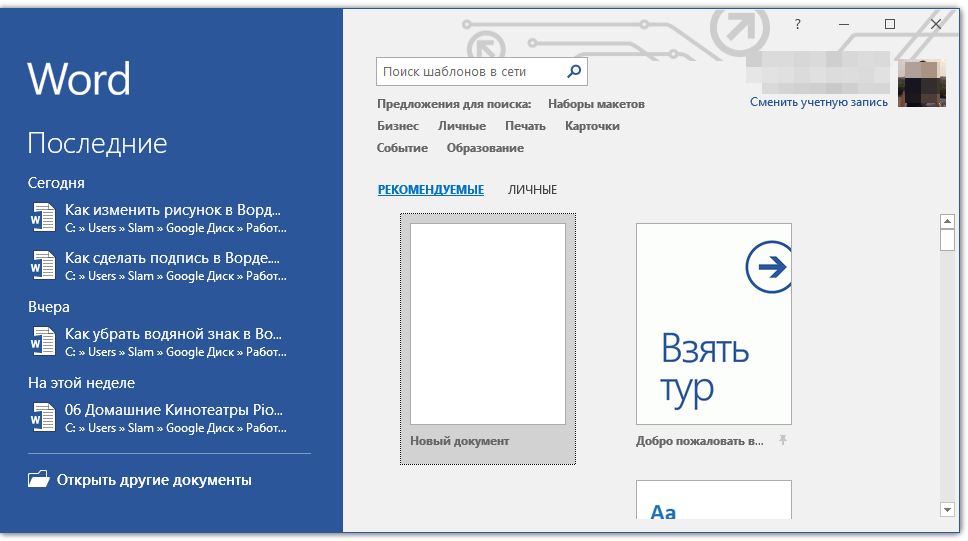
- Откройте Ворд и перейдите в меню “Файл”, где необходимо нажать на кнопку “Создать”.
Примечание: В последних версиях MS Word при запуске программы (не готового и ранее сохраненного документа), сразу открывается необходимый нам раздел “Создать”. Именно в нем мы и будем искать подходящий шаблон.
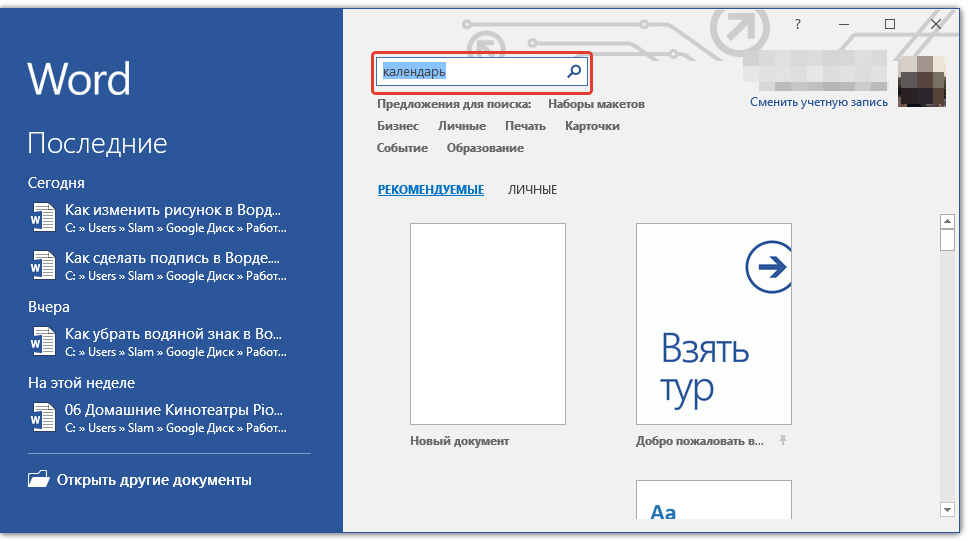
Чтобы долго не искать все шаблоны календарей, доступные в программе, тем более, что многие из них хранятся в вебе, просто напишите в строке поиска “Календарь” и нажмите “ENTER”.
Помимо слова “Календарь”, в поиске вы можете указать и год, для которого вам нужен календарь.
В списке параллельно со встроенными шаблонами будут также показаны и те, что находятся на сайте Microsoft Office. 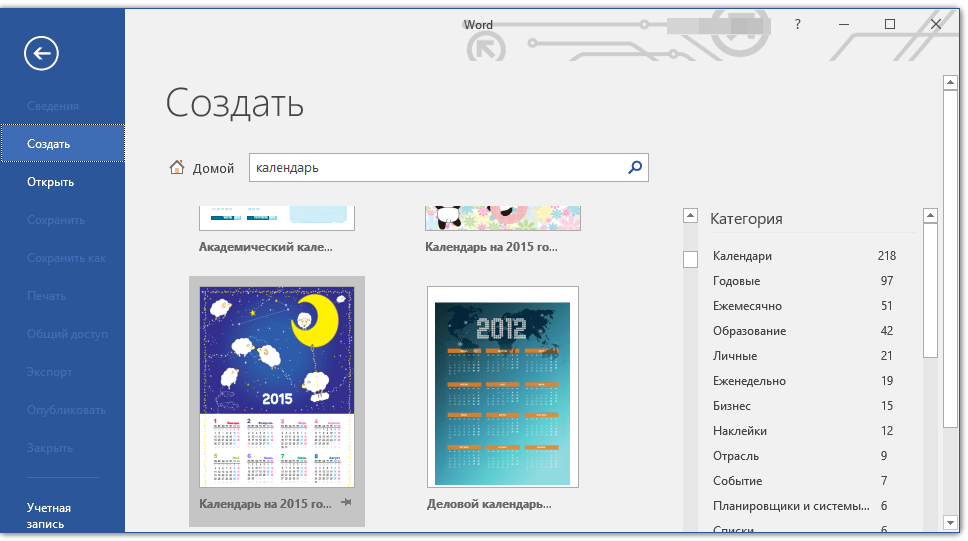 Выберите среди них понравившийся шаблон календаря, нажмите “Создать” (“Скачать”) и дождитесь, пока он будет скачан из интернета. Это может занять некоторое время.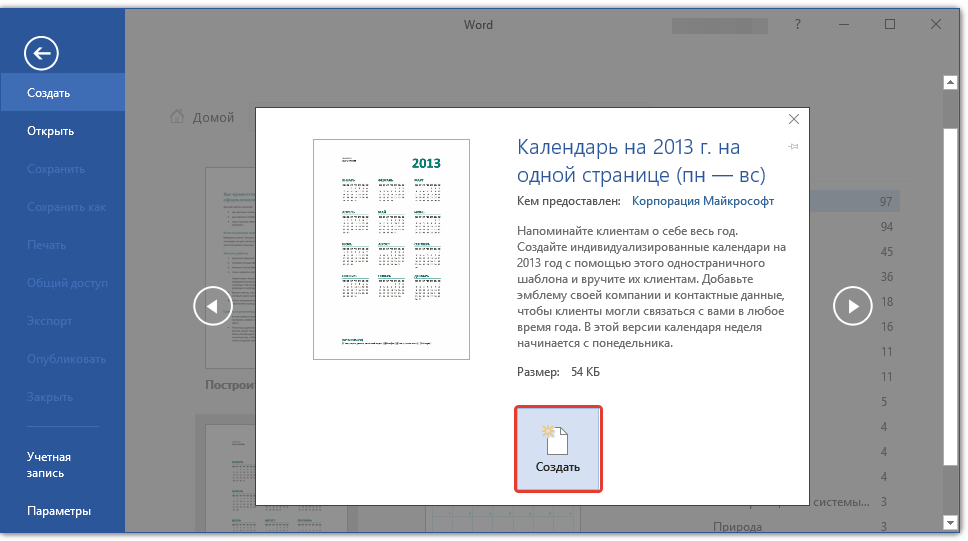
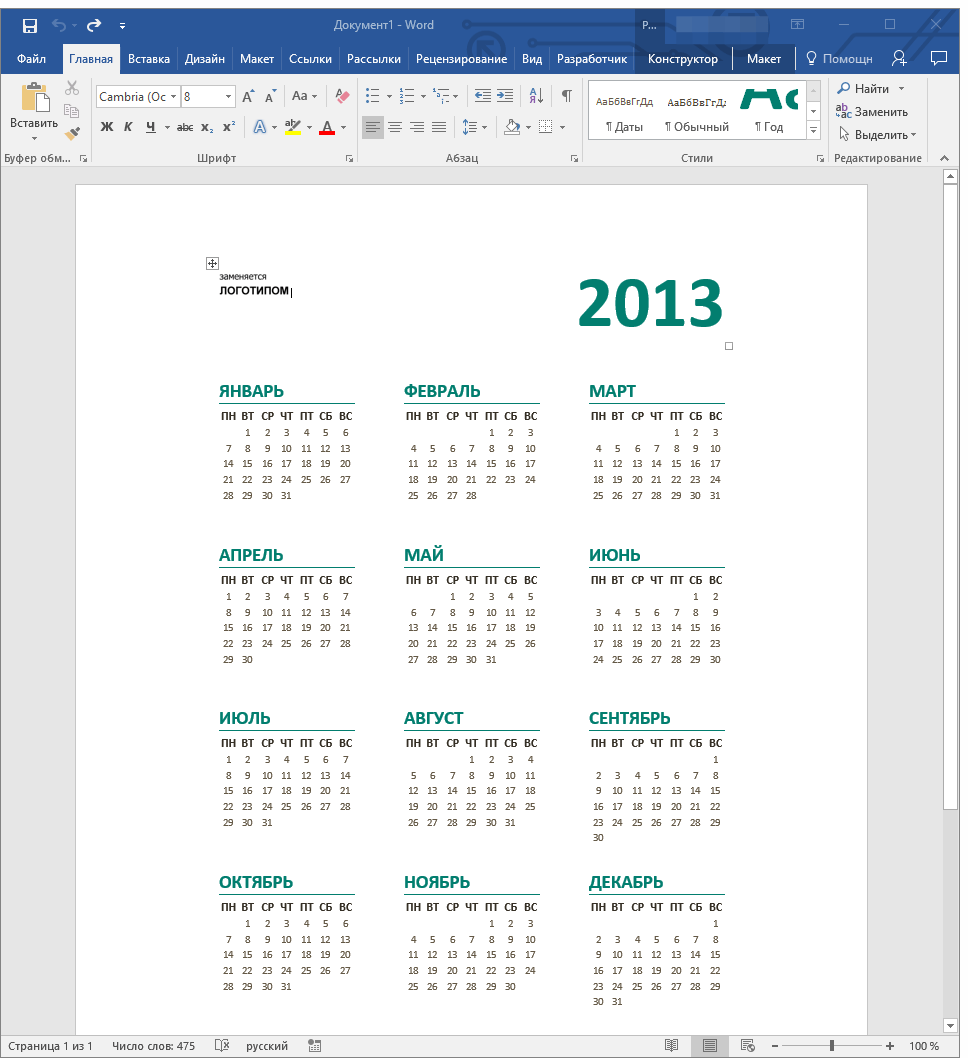
Примечание: Элементы, представленные в шаблоне календаря, можно редактировать точно так же, как и любой другой текст, меняя шрифт, форматирование и другие параметры.
Некоторые шаблонные календари, доступные в Word, автоматически “подстраиваются” под любой, указанный вами год, черпая необходимые данные из интернета. Однако, некоторые из них придется изменять вручную, о чем мы подробно расскажем ниже. Ручное изменение также необходимо и для календарей за уже прошедшие года, которых в программе тоже немало.
Примечание: Некоторые календари, представленные в шаблонах, открываются не в Ворде, а в Excel. Инструкция, описанная в этой статье ниже, применима только для вордовских шаблонов.
Редактирование шаблонного календаря
Как вы понимаете, если календарь автоматически не подстраивается под необходимый вам год, сделать его актуальным, правильным придется вручную. Работа, конечно, кропотливая и продолжительная, но оно явно того стоит, ведь в результате вы получите уникальный календарь, созданный своими руками.
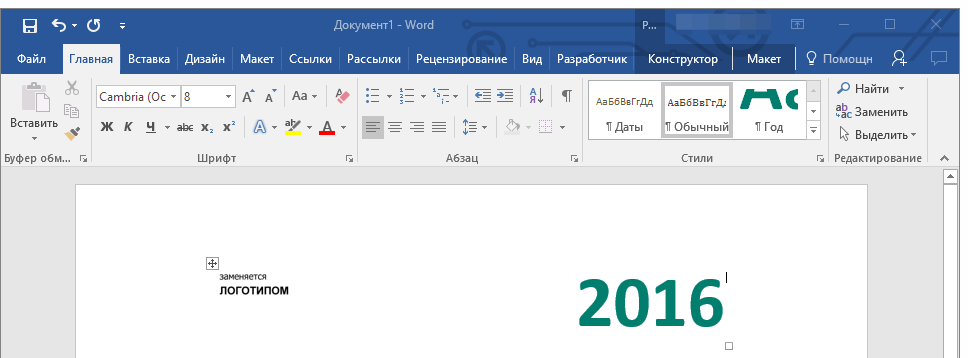
- Если на календаре указан год, измените его на текущий, следующий или любой другой, календарь для которого вы хотите создать.
- Возьмите обычный (бумажный) календарь на текущий или тот год, календарь для которого вы создаете. Если календаря нет под рукой, откройте его в интернете или на мобильном телефоне. Вы также можете ориентироваться на календарь на компьютере, если вам так будет удобнее.
- А теперь самое сложное, точнее, самое продолжительное — начиная с января месяца, измените даты во всех месяцах в соответствии с днями недели и, соответственно, календарем, на который вы ориентируетесь.
Чтобы быстрее перемещаться по датам в календаре, выделите первую из них (1 число). Удалите или измените на необходимую, либо же установите курсор в пустой клетке, где должна находиться цифра 1, введите ее. Далее перемещайтесь по следующим клеткам с помощью клавиши “TAB”. Установленная там цифра будет выделяться, и на ее месте вы сможете сразу поставить правильную дату.
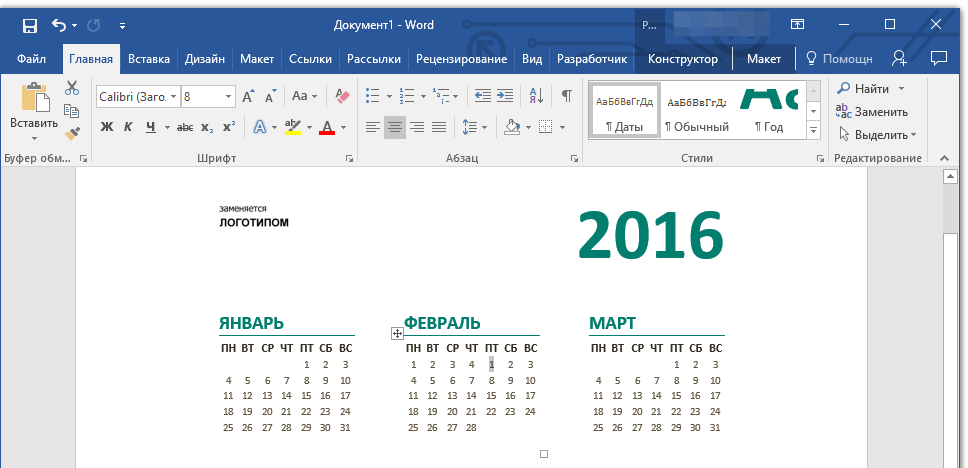 В нашем примере вместо выделенной цифры 1 (первое февраля) будет установлена 5, соответствующая первой пятнице февраля 2016 года. Примечание: Переключаться между месяцами с помощью клавиши “TAB”, к сожалению, не получится, поэтому делать это придется с помощью мышки.
Изменив все даты в календаре в соответствии с выбранным вами годом, вы можете перейти к изменению стиля оформления календаря. При необходимости, вы можете изменить шрифт, его размеры и прочие элементы. Воспользуйтесь нашей инструкцией. 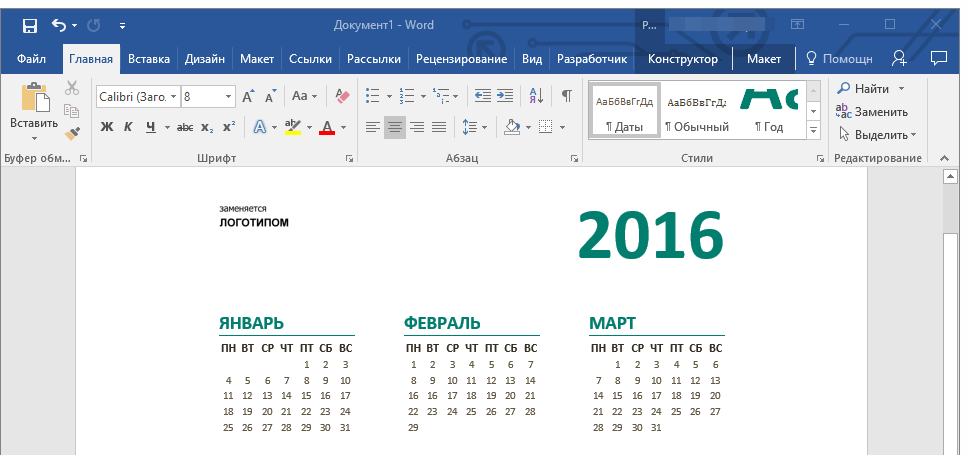 Урок: Как в Word изменить шрифт
Примечание: Большинство календарей представлены в виде цельных таблиц, размеры которых можно изменять — достаточно потянуть за угловой (правый нижний) маркер в нужном направлении. Также, эту таблицу можно переместить (плюсик в квадрате в левом верхнем углу календаря). О том, что еще можно сделать с таблицей, а значит, и с календарем, находящимся внутри нее, вы можете прочесть в нашей статье.
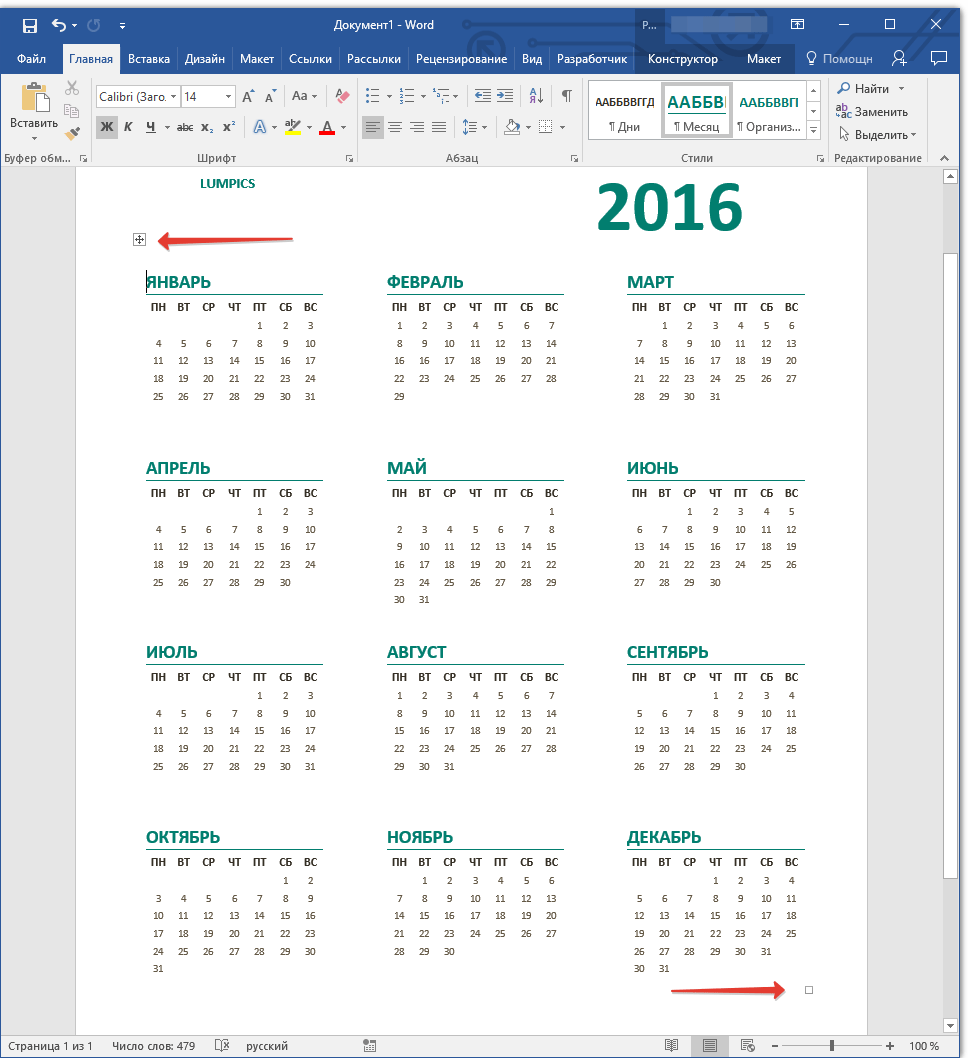 Урок: Как сделать таблицу в Ворде Сделать календарь более красочным можно с помощью инструмента “Цвет страницы”, который меняет ее фон. Урок: Как в Word изменить фон страницы
В конечном итоге, когда вы выполните все необходимые или желаемые манипуляции по изменению шаблонного календаря, не забудьте сохранить документ. 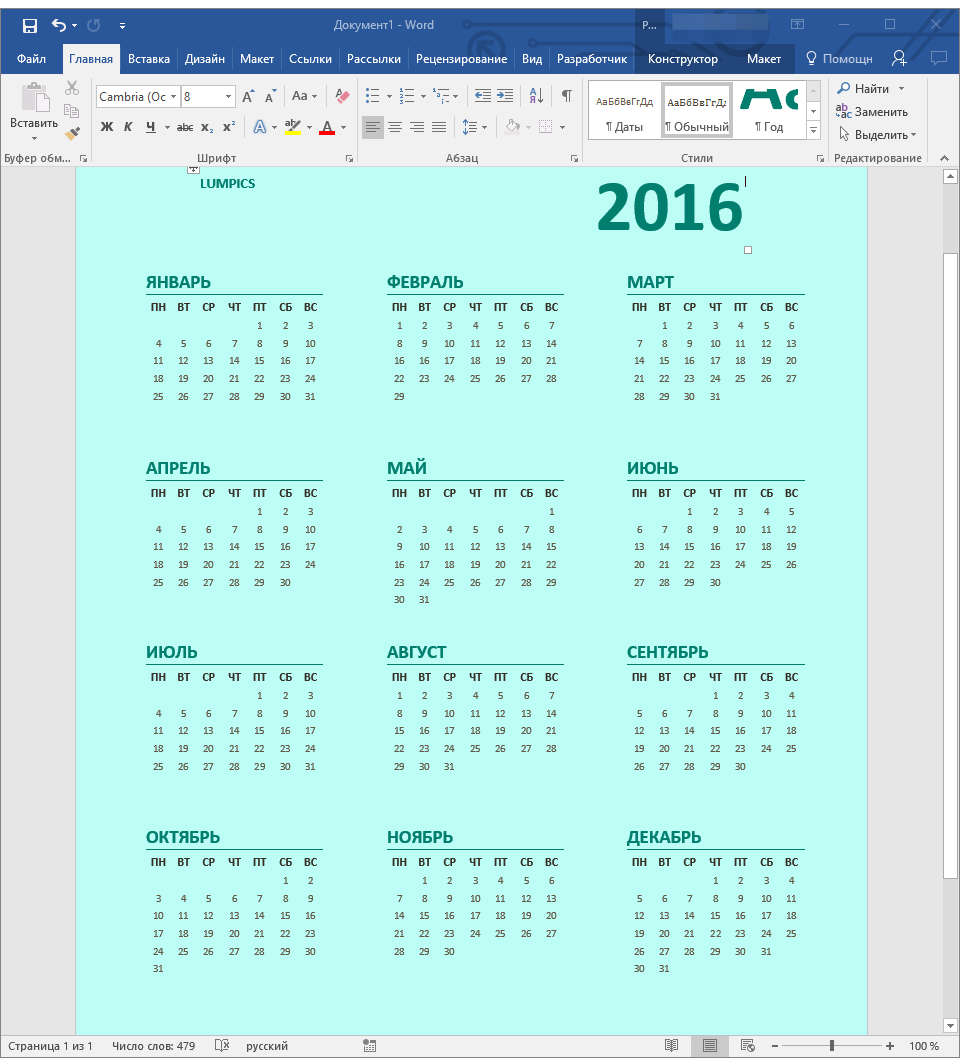 Рекомендуем включить функцию автосохранения документа, которая предостережет вас от потери данных в случае сбоев в работе ПК или при зависании программы.
Вот, собственно, и все, теперь вы знаете, как сделать календарь в Ворде. Несмотря на то, что мы с вами использовали готовый шаблон, после всех манипуляций и редактирования на выходе можно получить действительно уникальный календарь, который не стыдно будет повесить дома или на работе.
Календарь в майкрософт ворд
Вы когда-нибудь пробовали создать календарь в документе Word? Фактически, он предоставляет пользователям несколько шаблонов онлайн-календарей. Эта статья покажет вам, как создать календарь в документе Word с помощью онлайн-шаблонов.
Создание календаря в Word с помощью онлайн-шаблонов
Чтобы создать календарь с онлайн-шаблонами в документе Word, сделайте следующее.
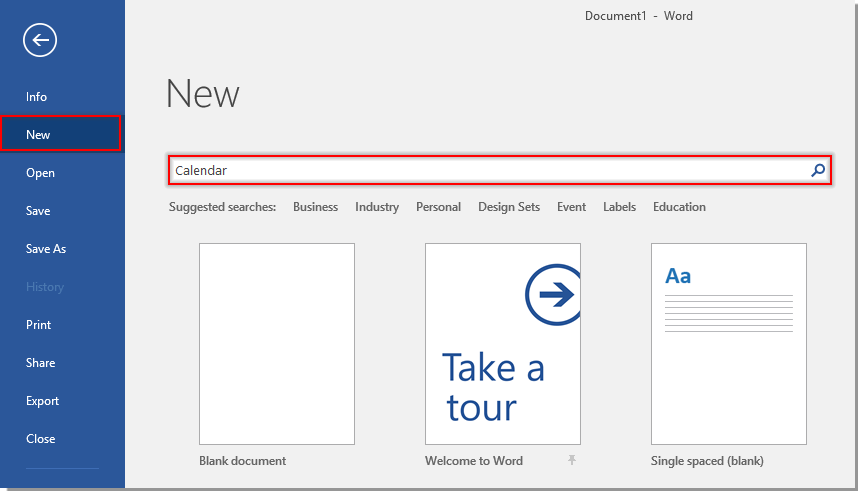
1. В открывающемся документе Word щелкните Файл > Новый. Enter Календарь в Поиск поле правой панели, а затем нажмите Enter ключ. Смотрите скриншот:
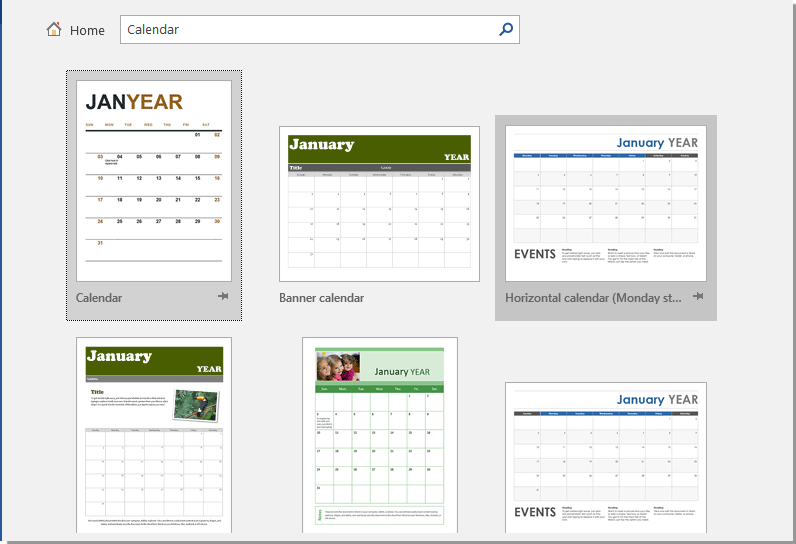
2. Тогда все Календари найдены, пожалуйста, нажмите, чтобы выбрать нужный вам шаблон.
3. Затем нажмите Создавай кнопку на следующем шаге:
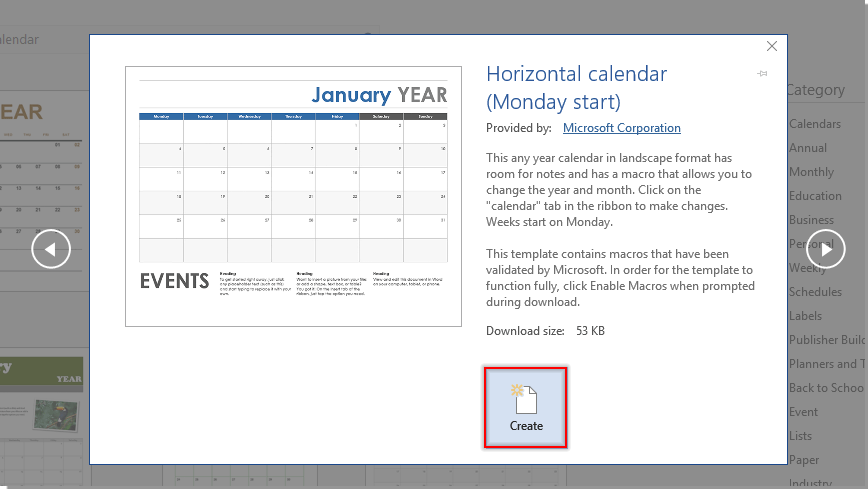
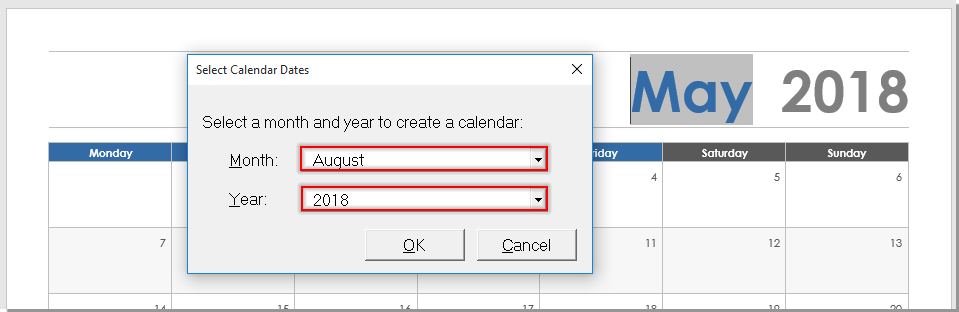
4. Теперь новый Word документ создается с Выберите даты календаря появится диалоговое окно, укажите Месяц и Год календаря, а затем щелкните значок OK кнопка. Смотрите скриншот:
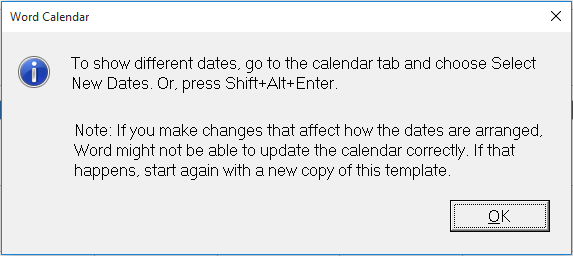
5. Нажмите OK в Календарь Word диалоговое окно, как показано на скриншоте ниже.
Затем создается календарь с указанным месяцем и годом. Вы можете изменить содержимое календаря в соответствии с вашими потребностями.
Лучшие инструменты для офисной работы
Kutools for Word — Повысьте свой опыт работы со словом с помощью Over 100 Замечательные особенности!
Легкая очистка: Убрать Дополнительные места / Разрывы разделов / Текстовые поля / Гиперссылки / Дополнительные инструменты для снятия см. Удалить группа.
➕ Креативные вставки: Вставлять Разделители тысяч / Флажки / радио кнопки / QR код / Штрих-код / Несколько изображений / Узнайте больше в Вставить группа.

Хотите попробовать эти функции? Загрузите Kutools for Word прямо сейчас!
Бесплатная загрузка Купить Узнайте больше о Kutools для Word
Лучшие инструменты для офисной работы
Kutools for Word — 100+ инструментов для Word
- Kutools AI Особенности: Создать, Перезапись, Суммировать, Переведите Документы / Получите быстрые ответы / Польский документ (сохранить формат)
- Владение документами: Разделить страницы / Объединить документы / Пакетное преобразование в PDF
- ✏ Редактирование содержания: Пакетный поиск и замена / Изменить размер всех изображений
- Легкая очистка: Удалить лишние пробелы / Удалить разрывы разделов
- ➕ Креативные вставки: Вставить разделители тысяч / Вставьте флажки / Создание QR-кодов



